
Как отключить punto switcher в windows 10
Как отключить Punto Switcher на Windows XP, Vista, 7, 8, 10?
Отключение программы Punto Switcher5 (100%) 1 vote
В некоторых случаях пользователю необходимо отключение программы Punto Switcher, например, чтобы раскладка клавиатуры автоматически не переключалась во время компьютерных игр или чтобы личная переписка не сохранилась в дневник.
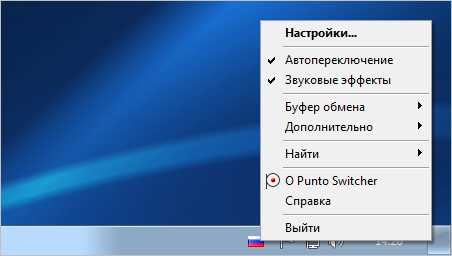
- В системном трее найдите иконку программы «Punto Switcher», которая выглядит как индикатор переключения раскладки (En или Ru) или имеет вид флага (российского или США). Кликните левой кнопкой мыши по иконке Punto Switcher, при этом откроется меню, в котором необходимо снять галочку рядом с надписью «Автопереключение» или выбрать пункт «Выйти». В ранних версиях программы пункт «Автопереключение» может быть заменён пунктом «Отключить».
 |
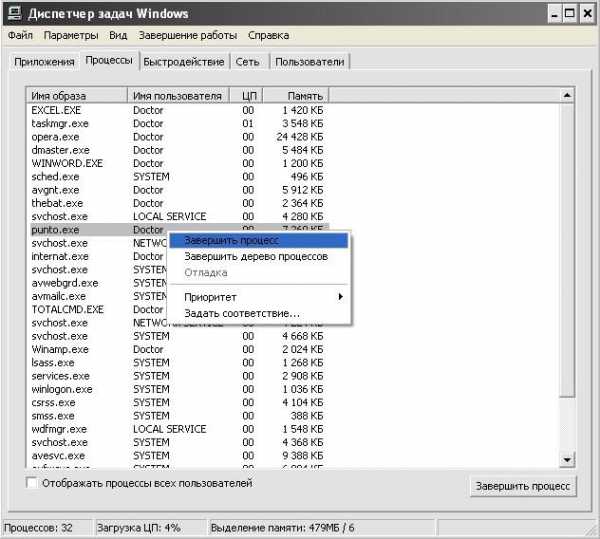
- Если Вы можете найти иконку программы «Punto Switcher», то запустите диспетчер задач (одновременное нажатие клавиш Ctrl+Alt+Del или щелчок правой мышки на панели задач). В появившемся окне диспетчера задач откройте вкладку «Процессы», найдите процесс punto.exe или ps.exe, кликните по названию процесса правой кнопкой мыши и в появившемся меню выбирете пункт «Завершить процесс».
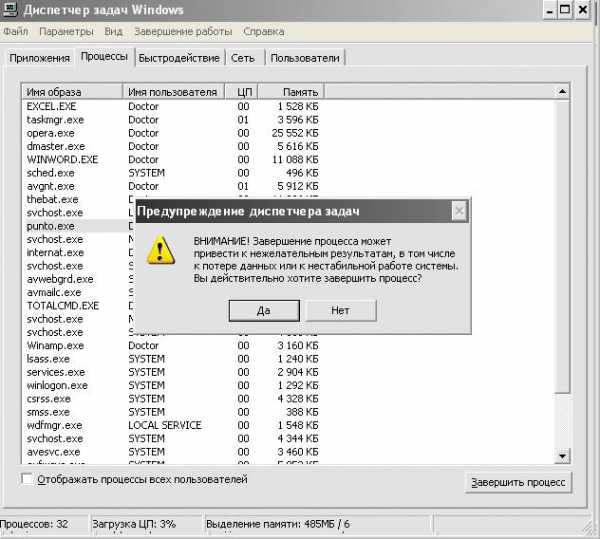
- При появлении предупреждения о нежелательных результатах завершения процесса нажмите на кнопку с надписью «Да»:
Программы-исключения
Если требуется отключить «Punto Switcher» только для определенных программ или игр, то проделайте следующие действия:
- Щелкните правой клавишей по ярлыку программы в панели задач и нажмите на пункт «настройки».
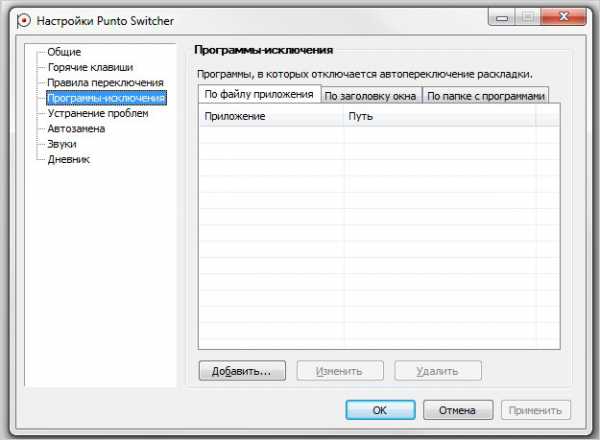
- Далее перейдите на вкладку «программы-исключения»:
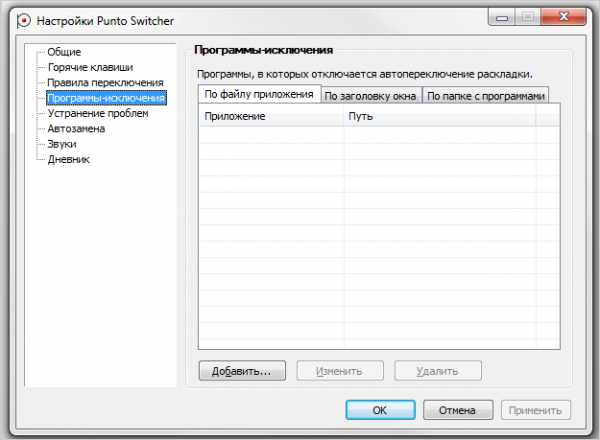
- По умолчанию открыта вкладка «по файлу приложения» —> Нажмите на кнопку «добавить» —> Вам будет предложено выбрать программу из уже запущенных процессов, либо вручную указать при запуске какого файла программе следует отключаться.
- Во вкладке «по папке с программами» —> Нажмите на кнопку «добавить» —> Здесь можно указывать не только отдельные программы, но и целые каталоги, например папку, где у Вас установлены все игры.
Возможно Вам потребуется: Удаление программы «Punto Switcher»
Скачать Punto Switcher последняя версияВерсия: 4.3.6.1853
Дата обновления: 05.05.2017
Размер файла: 4.01 Мб
Формат файла: .exe
Операционная система:Win 7,8,9,10.xp
Powered by WordPress and Smartline.
Как отключить Punto Switcher
Безусловно, Punto Switcher является удобной программой, спасающей от путаницы с языковой раскладкой клавиатуры. Однако очень часто проект Яндекса вносит свои коррективы и мешает работе, постоянно действуя автоматически и запрещая нажимать горячие клавиши. Кроме того, когда активны аналоги Punto Switcher или клавиатурные тренажеры, путаница с раскладкой переходит на новый уровень.
Загрузить Punto Switcher
Отключение на время
Переводим взгляд на правую нижнюю часть экрана, где отображены иконки программ. Кликаем правой кнопкой мыши по иконке, которая выглядит как индикатор переключения раскладки (En, Ru) и нажимаем «Выйти». Это позволит отключить Пунто Свитчер на некоторое время.
Еще можно убрать галочку возле «Автопереключение», и тогда программа перестанет думать за вас при написании коротких слов или сокращений.
Кстати, если Punto Switcher не сохраняет пароли, то нужно настроить дневник. По умолчанию он не ведется (галочка «Вести дневник»), и опция «Сохранять записи от» неактивна. Нужно настроить количество знаков для сохранения в настройках и включить опцию, и тогда все пароли, вручную введенные на клавиатуре, будут сохраняться.
Завершение работы, если не видно иконки
Иногда иконка в трее загадочным образом пропадает, и процесс приходится завершать вручную. Для этого на клавиатуре одновременно жмем клавиши «Ctrl + Shift + Esc».
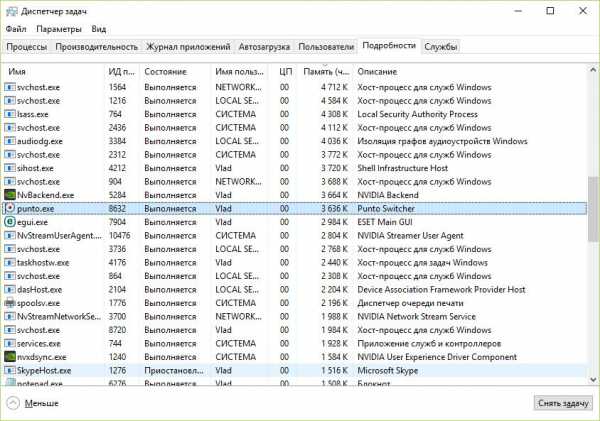
Появится диспетчер задач. Переходим на вкладку «Подробности», ищем и выделяем левым кликом процесс Punto.exe и жмем снять задачу.
Отключение автозапуска
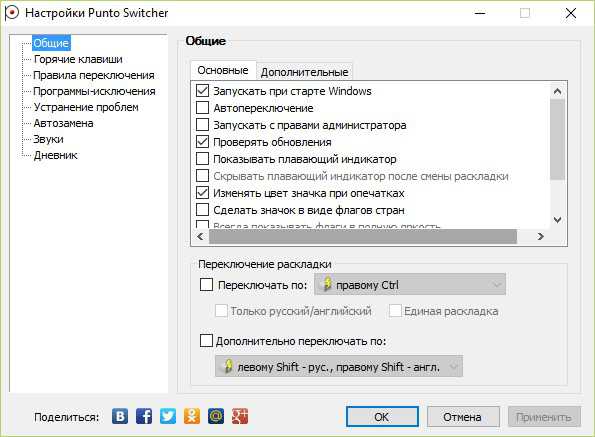
Чтобы оставить программу «прозапас», для непосредственного включения перед набором текста, нужно зайти в настройки (правой кнопкой по иконке раскладки в трее). Далее во вкладке «Общие» убрать галочку возле пункта «Запускать при старте Windows».
Полное удаление
Когда функции сервиса вам абсолютно не нужны, можно удалить программу полностью, вместе со всеми наворотами системы от Яндекса. Как удалить Punto Switcher: нажать пуск (иконка Windows в углу или на клавиатуре) и ввести там «Программы и компоненты», кликнув по найденному результату.
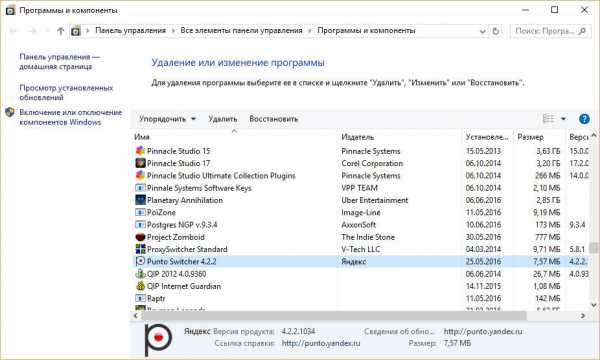
Далее надо найти в списке нашу программу и кликнуть по ней. Запустится автоматический процесс удаления.
В данной статье были представлены всевозможные методы отключения и удаления программы Punto Switcher. Теперь переключение раскладки полностью под вашим контролем, а ошибки ввода текста в клавиатурных тренажерах и других программах исключены.
Мы рады, что смогли помочь Вам в решении проблемы.
Опрос: помогла ли вам эта статья?
Как отключить (удалить) Punto Switcher
Если вас раздражает Punto Switcher, и вам хочется его отключить, значит, эта статья будет вам полезна. Вы узнаете, как можно отключать Punto Switcher на определенное время, познакомитесь с тем, как можно отключить автозагрузку Punto Switcher при загрузке ОС (операционной системы), а также научитесь полностью удалять Punto Switcher со своего компьютера.Но обо всем по порядку…
Для начала, ознакомьтесь со статьей про Punto Switcher «как сменить раскладку клавиатуры». Быть может, вы просто не знаете, как им пользоваться…
И только в том случае, когда вы твердо уверены, что Punto Switcher нужно удалить, воспользуйтесь одним из описанных ниже способов:
Как отключить Punto Switcher на время?
Чтобы на время приостановить работу Punto Switcher нужно нажать правой клавишей мышки в панели задач по ярлыку программы и из появившегося контекстного меню выбрать пункт «Выйти».
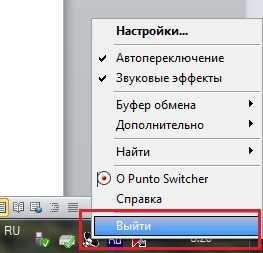
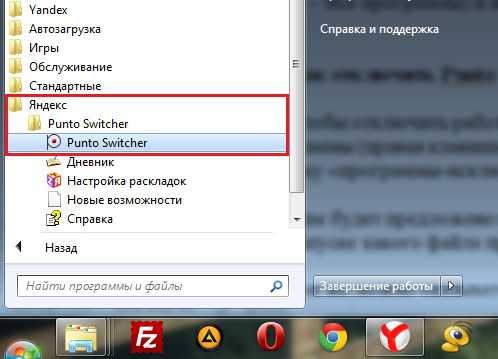
Как только вам снова понадобится включить переключатель «Пунто», найдите ярлык программы (Пуск – Все программы) и нажмите на него левой клавишей мышки.
Как отключить Punto Switcher в отдельных приложениям (играх)
Чтобы отключить работу «Пунто свичера» в отдельных приложениях, нужно зайти в настройки программы (правая клавиша по ярлыку программы в панели задач – пункт «настройки»), перейти на вкладку «программы-исключения» и нажать на кнопку «добавить».
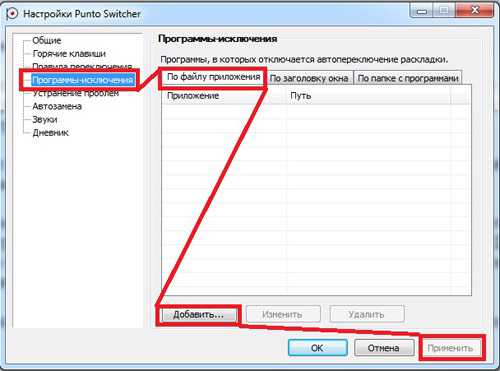
Вам будет предложено выбрать программу из уже запущенных процессов, либо вручную указать при запуске какого файла программе следует отключаться.
Так же можно указывать не только отдельные программы, но и целые каталоги. Например, у вас есть папка «игры», и вы хотите, чтобы Punto Switcher отключался во всех играх. Для этого переходите на кладку «по папке с программами» и выбираете необходимый каталог (в нашем примере это папка «игры»).
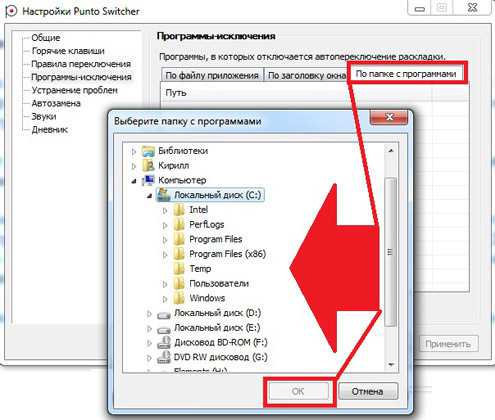
Далее нажимаете кнопку «Применить» и наслаждаетесь новыми настройками программы Punto Switcher.
Как отключить автозагрузку Punto Switcher при запуске Windows
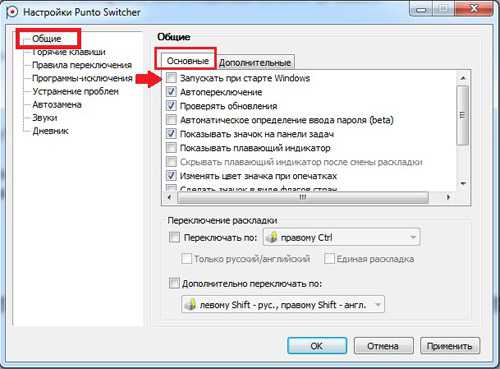
Отключить автозагрузку Punto Switcher можно несколькими способами. Самый простой (и по идее самый надежный) – это отключить автозагрузку непосредственно в настройках самой программы.
Для этого заходим в настройки (по алгоритму, описанному выше), переходим на вкладку «Общие» и снимаем первую галочку «Запускать при старте Windows». Применяете изменения, перезапускаете компьютер и убеждаетесь, что теперь Punto Switcher не запускается при загрузке Windows (это делать не обязательно).
Если вдруг этот способ у вас не сработал, то автозагрузку Punto Switcher можно отключить через программу «Ccleaner» (данную программу сначала нужно скачать, а потом установить на свой компьютер). 1) Запускаете Ccleaner, переходите на вкладку «Сервис»2) Выбираете раздел «Автозагрузка»3) Находите в списке всех приложений Punto Switcher, выделяете его щелчком по левой клавише мышки
4) Нажимаете на кнопку «Выключить» (если не помогает, то на кнопку «Удалить»)
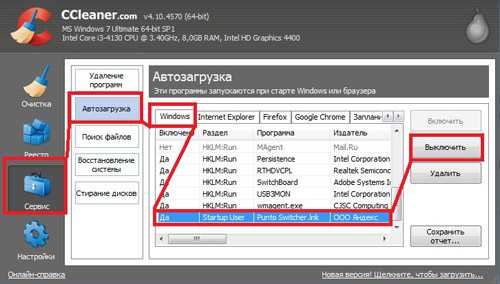
Вот и все. Теперь Punto Switcher загружать при запуске Windows больше не будет.
Как полностью удалить Punto Switcher с компьютера
Ну и последний вариант – полное удаление Punto Switcher с вашего компьютера.
Нажмите следующую последовательность: «Пуск – Панель управления – Удаление программы». Формируется список всех программ, установленных на вашем компьютере. Найдите в этом списке приложение под названием «Punto Switcher» и нажмите по нему два раза левой клавишей мышки (быстро). Появится вопрос «Вы действительно хотите удалить Punto Switcher? ». Подтверждаете свой выбор. Спустя несколько мгновений появится еще одно диалоговое окно с сообщением, что программа была полностью удалена с вашего компьютера.
На этом все. Если вы хотите научиться писать статьи и зарабатывать на этом деньги, советую прочитать вам еще мою заметку под названием «заработок на статьях».
Отключение нежелательных действий в Punto Switcher
Иногда пользователю необходимо по какой-то из причин выключить действие программы — рассмотрим, как отключить Punto Switcher за ненадобностью.
Как отключить Punto Switcher, если он не нужен.
Отмена автозапуска
Как правило, при установке Пунто Свитчер её запуск назначается одновременно с загрузкой операционной системы. Отключение такого поведения утилиты можно произвести двумя путями.
Изменение настроек
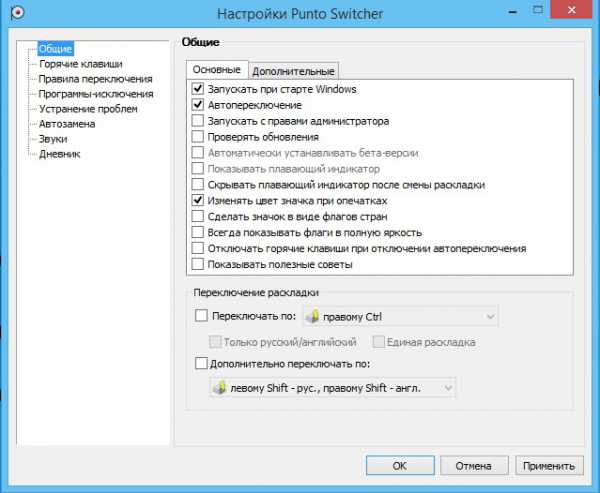
Для Windows 7 и 10 (абсолютно всё равно) — заходите в «Общие» окна «Настройки» Свитчера. Нужно всего лишь на этой вкладке снять галочку с пункта «Запускать при старте». После чего закрепить свой выбор кнопками «Применить» и «ОК»:
Меню автозагрузки
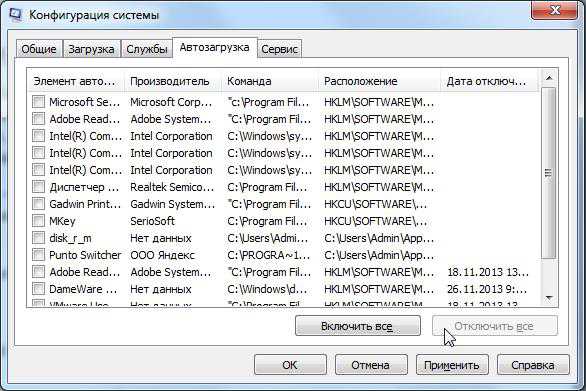
Для осуществления той же цели вторым способом нужно через меню «Пуск» выполнить команду «msconfig», войдя таким образом в «Конфигурацию системы». Перейти в ней к пункту «Автозагрузка».
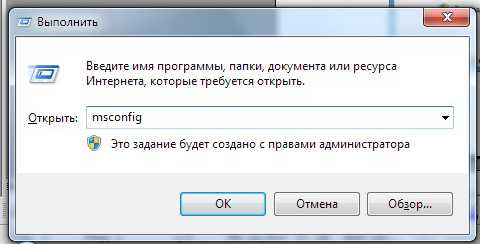
А уже на автозагрузочной вкладке снять установленную галочку напротив приложения.
Отключение программы
Для отключения запущенной утилиты выполняем следующие действия.
Через трей
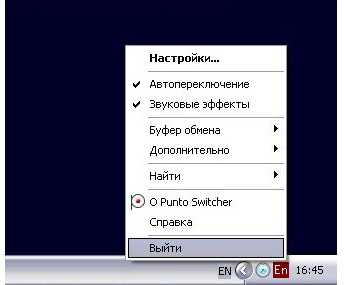
Внизу экрана левее часов нужно найти пиктограмму, отражающую её в системном трее, правой мышкой вызвать меню и после снятия галочки с «Автопереключения» активировать команду «Выйти».
Через Диспетчер задач
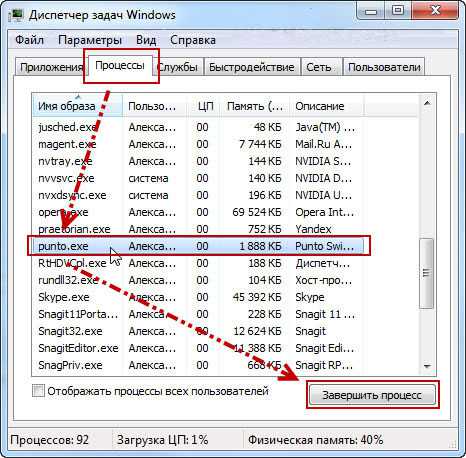
Комбинацией клавиш Ctrl+Alt+Del вызывается «Диспетчер задач», на его вкладке, именуемой «Процессы», найти исполняющий файл punto.exe (или, быть может, ps.exe). Активировать его установкой курсора. Правой мышкой (или справа внизу экрана) выбрать команду «Завершение процесса». Если будет получено от системы уведомление о нежелательных последствиях — с этим нужно будет согласиться.
Выбор программ для исключения
Ограничение для Пунто Свитчер можно ввести и не отключая саму программу. Её действие можно ограничить для определённых приложений в «Настройках». Для этого есть вкладка «Программы-исключения». Добавление производится «По файлу приложения» (путём выбора из списка запущенных приложений системы) или «По папке с программами» (из списка утилит или каталогов).
После прочтения этой публикации вы уже знаете, как отключить Punto Switcher, и понимаете, что совсем необязательно её удалять. В отключённом состоянии она ничем не помешает.
Оставляйте свои комментарии.
Временное отключение или полное удаление программы Punto Switcher
Punto Switcher – удобная программа для автоматического изменения раскладки клавиатуры. Это небольшое приложение не только исправляет пользователей, если они пишут русские слова на английской раскладке и наоборот, но и имеет встроенный словарь, куда можно добавлять свои параметры замены слов.
Однако у Punto Switcher, как и практически у любой программы, есть минус – в своем стремлении быть полезной она часто исправляет не то, что нужно. Иногда это приводит к появлению вопроса, как удалить Punto Switcher. Однако не обязательно сразу деинсталлировать приложение – возможно, вашу проблему можно решить простой настройкой параметров работы утилиты.
Временное отключение
Самый логичный способ проверить, удобно ли вам будет обходиться без Punto Switcher – отключить программу.
Для этого нажмите правой кнопкой на значок приложения в панели уведомлений и выберите пункт «Выход».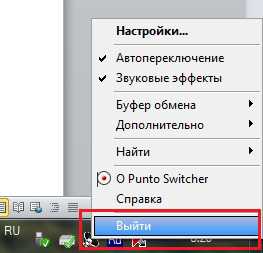 Чтобы включить программу, найдите и запустите её через меню «Пуск» (если используется Windows 7 или XP) или в списке приложений Windows 8. Кстати, если вы не хотите искать приложения среди плиток Metro, верните кнопку Пуск на Windows 8, благо сделать это не так трудно.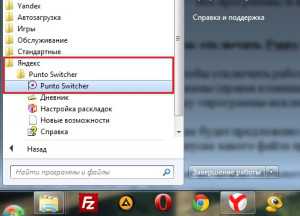
Выборочное отключение
Вы можете не отключать Пунто Свитчер полностью, а лишь запретит ему работать в некоторых приложениях, например, в играх.
- Щелкните правой кнопкой на значок приложения в панели уведомлений и выберите пункт «Настройки».
- Перейдите в раздел «Программы-исключения», откройте вкладку «По файлу приложения» и нажмите кнопку «Добавить».
- Вы можете выбрать программу из уже запущенных процессов или указать конкретные исполнительные файлы через окно «Обзор».
Добавить можно не только отдельные приложения, но и целые каталоги. Для этого нужно в разделе «Программы-исключения» перейти на вкладку «По папке с программами» и нажать «Добавить».
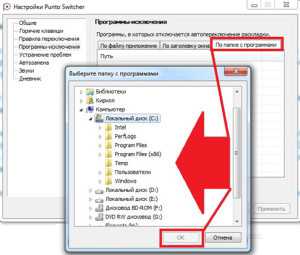
После этого укажите конкретный каталог с приложениями (например, папка «Игры») и нажмите «Ок». Примените изменения и закройте настройки Punto Switcher.
Отключение автозагрузки
При установке Punto Switcher автоматически добавляется в список автозагрузки и запускается сразу после старта системы. Чтобы исправить эту ситуацию, выполните следующие действия:
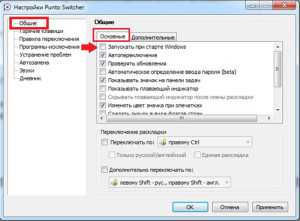
- Откройте настройки программы, как вы это делали при добавлении исключений.
- Найдите на вкладке «Общие» раздел «Основные».
- Пролистните список и снимите галочку с пункта «Запускать при старте Windows».
Как вариант, можно использовать возможности стороннего софта. Например, если вы знаете, как настроить CCleaner, то без проблем сможете убрать Punto Switcher из списка автозагрузки.
- Запустите CCleaner.
- Перейдите на вкладку «Сервис» и выберите раздел «Автозагрузка».
- Найдите Пунто Свитчер в списке, выделите его и нажмите «Выключить» или «Удалить».
Больше программа не будет запускаться при старте Windows; включить её вы можете только вручную.
Полное удаление
Чтобы полностью деинсталлировать Пунто Свитчер из системы, необходимо воспользоваться сведениями о том, как удалить программу на Виндовс 8.
Удалить Punto Switcher можно только после того, как программа будет убрана из списка автозагрузки и отключена.
- Запустите через «Панель управления» стандартный инструмент «Удаление программ».
- Найдите в списке установленных приложений Punto Switcher и выделите его.
- Нажмите кнопку «Удалить», а затем пройдите последовательно все шаги деинсталляции до появления сообщения о том, что программа была успешно удалена.
Пунто Свитчер больше не будет работать в вашей системе, поэтому следите внимательно за раскладкой клавиатуры, чтобы не приходилось переписывать текст из-за неправильно выбранного языка.
Отключение программы Punto Switcher
Punto Switcher является довольно удобной программой, спасающей от путаницы с языковой раскладкой клавиатуры и позволяющей избежать ряда ошибок во время набора текста. Однако бывает и так, что продукт от компании Яндекс действует обратно своей основной функции, внося нежелательные корректировки или же действуя автоматически и запрещая нажимать горячие клавиши. Кроме того, когда в системе активны аналоги Punto Switcher или клавиатурные тренажеры, вызываемые им проблемы обретают все больший масштаб. В таком случае решение лишь одно – отключение приложения, о чем мы и расскажем сегодня
Отключаем Пунто Свитчер
Проще всего избавиться от вмешательства Punto Switcher в естественный набор текста можно путем его временного отключения, однако иногда этого оказывается недостаточно, а иногда выполнение данной процедуры и вовсе является невозможным. И все же у нашей сегодняшней задачи есть сразу несколько решений – от простых и наиболее очевидных до радикальных мер. Начнем с первых.
Вариант 1: Временное отключение
По умолчанию Пунто Свитчер работает в фоне, скрываясь в системном трее (подменю на панели задач). Для того чтобы его отключить, нужно просто выйти из приложения.
Итак, если значок Punto Switcher отображается на панели задач (рядом с индикатором языковой раскладки), нажмите по нему правой кнопкой мышки (ПКМ). Если иконка приложения скрыта, разверните меню системного трея, найдите ее там и кликните ПКМ. В открывшемся контекстном меню выберите последний пункт – «Выйти».
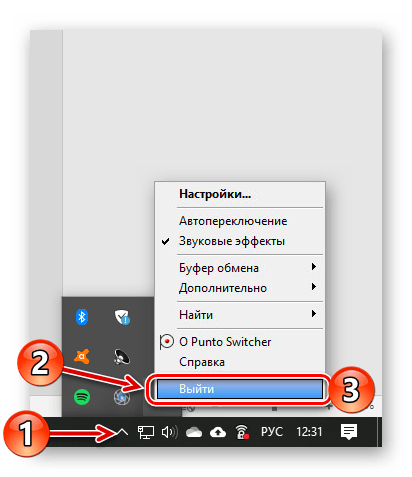
Совет: Если в меню в трее убрать галочку напротив пункта «Автопереключение», приложение перестанет думать за вас при написании коротких слов или сокращений, что тоже может существенно упростить работу и минимизировать возможные ошибки.
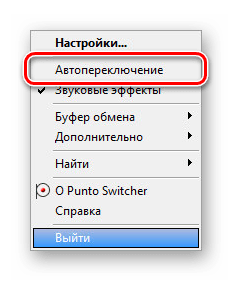
Работа Пунто Свитчер будет прекращена до тех пор, пока вы сами его не запустите.
Примечание: Если Punto Switcher не сохраняет пароли, нужно настроить дневник. По умолчанию он не ведется (галочка «Вести дневник»), а опция «Сохранять записи от» неактивна. Для включения этой функции нужно указать количество знаков для сохранения в настройках и активировать соответствующую опцию, после чего все пароли, вручную введенные с клавиатуры, будут сохраняться.
Вариант 2: Экстренное завершение работы
Бывает и так, что значок Пунто Свитчер не отображается на панели задач и в меню трея, но при этом вы точно знаете, что приложение работает, и хотите его отключить. Для этого нужно просто отключить фоновую службу.
- Вызовите «Диспетчер задач», нажав «CTRL+SHIFT+ESC» или воспользовавшись контекстным меню панели задач (ПКМ по любому свободному месту на ней).
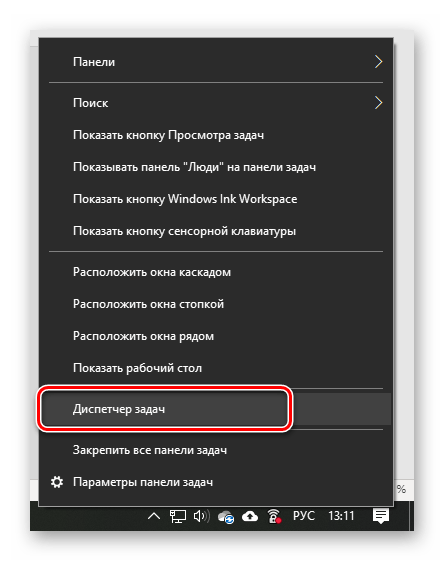
- В открывшемся окне перейдите во вкладку «Подробности», найдите там службу с названием «punto.exe», выделите ее нажатием ЛКМ и нажмите по кнопке «Снять задачу».

- Работающий до этого в фоне процесс Punto Switcher будет отключен, приложение закрыто, а значит, не сможет влиять на смену вами языковой раскладки и ввод необходимого текста.
Вариант 3: Деактивация автозапуска
Как мы уже выяснили, по умолчанию Пунто Свитчер работает в фоне, а запускается и вовсе вместе со стартом операционной системы. Если же приложение требуется использовать только по мере необходимости, следует отключить его автозапуск.
- Откройте настройки Punto Switcher, нажав ПКМ по его значку в трее и выбрав соответствующий пункт в контекстном меню.
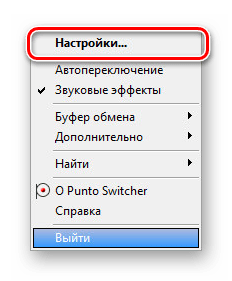
- В разделе «Общие», который будет открыт по умолчанию, в его вкладке «Основные» снимите галочку напротив пункта «Запускать при старте Windows». Поочередно нажмите по кнопкам «Применить» и «ОК» для подтверждения внесенных изменений.

- С этого момента вы сами решаете, когда использовать Пунто Свитчер – он больше не будет запускаться вместе со стартом ОС.
Вариант 4: Полное удаление
Если же необходимость в использовании Punto Switcher вовсе отпала, его можно и нужно полностью удалить, дабы не засорять операционную систему. Делается это точно так же, как и с любой другой программой.
- Откройте системную оснастку «Программы и компоненты». Проще всего это сделать через окно «Выполнить», в которое следует ввести команду appwiz.cpl и нажать «ОК».
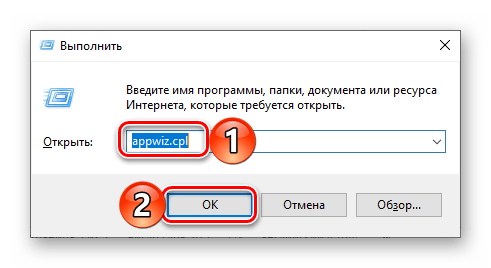
- Найдите в списке установленных приложений Пунто Свитчер, выделите его нажатием ЛКМ, а затем воспользуйтесь кнопкой «Удалить» на верхней панели.
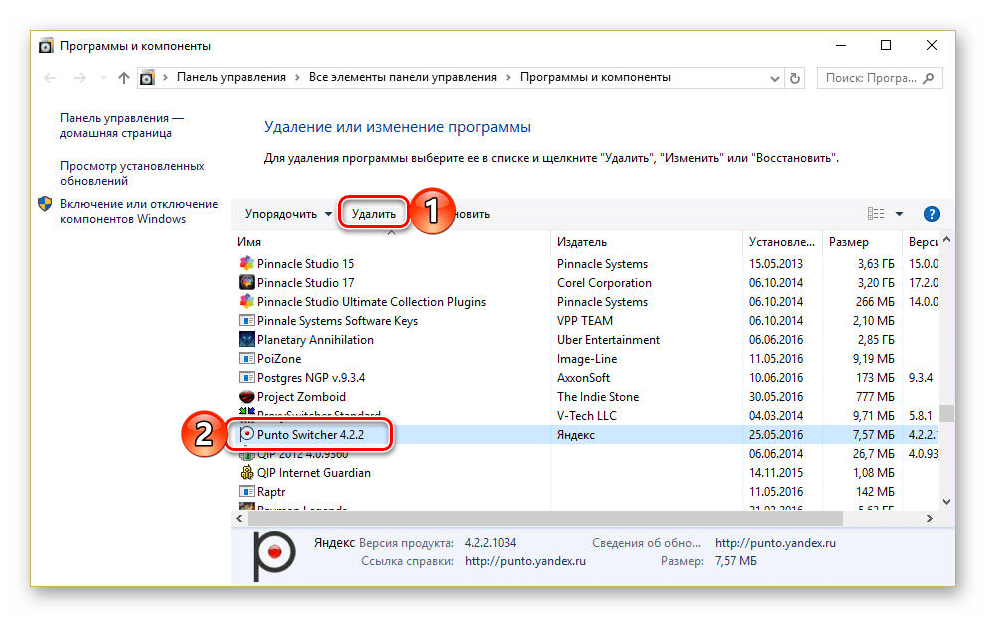
- В появившемся окне с запросом подтвердите решительность своих намерений, нажав «Да», и дождитесь, пока продукт от Яндекса будет деинсталлирован – эта процедура протекает в автоматическом режиме и занимает минимум времени.
Заключение
Мы рассмотрели все возможные методы отключения программы Punto Switcher, а также процедуру ее полного удаления. Теперь переключение языковой раскладки будет полностью под вашим контролем, а ошибки ввода текста в клавиатурных тренажерах и других программах исключены.
Как избавиться от Punto Switcher в Windows 10, чтоб не осталось следов
Здравствуйте, товарищи! Уверен, многие из Вас используют программу для автоматического переключения языка. Это очень удобно при вводе текста, который содержит как русские, так и английские слова. Но иногда софт работает не так, как хотелось бы, и приходится с ним расстаться. Сегодня я расскажу, как удалить Punto Switcher в Windows 10. Возможно, это слишком радикальное решение, и для начала можно просто выключить программу на некоторое время, чтобы сравнить удобство набора текста без нее и с ней. Но, как показывает мой личный опыт, лучше самостоятельно изменять языковые настройки, а не предоставлять эту возможность псевдоинтеллектуальному ПО. Уже неоднократно я устанавливал его в надежде, что станет лучше. Но, увы… Хотя, это мое личное мнение, которое не обязательно должно совпадать с Вашим.
Отключение
Если хотите временно отключить PS, то следует найти на панели уведомлений значок приложения, вызвать на нём контекстное меню и «Выйти», как показано на этом скрине:  Когда снова появится необходимость использования Punto, можно будет снова запустить его с помощью ярлыка на рабочем столе или через меню «Пуск».
  Как отключить – разобрались. Но есть еще один интересный момент. Можно в настройках приложения указать перечень программ, в которых переключатель языка не будет задействован. Это будет полезно для геймеров, которых бесят постоянные «вылеты» и появление всплывающих уведомлений в самый разгар игрового процесса. Для этого в контекстном меню PS выбираем самый верхний пункт «Настройки». Далее выбираем вкладку «Исключения».
 Кнопка добавления откроет проводник, где следует указать папку с приложением, для которого не хотим использовать Switcher.

Убираем PS из автозагрузки

Сделать это можно несколькими способами. Проще всего зайти в параметры программы и снять галочку напротив пункта «Запуск при старте»: Не забываем перезапустить ПК для проверки. Если по каким-то сверхъестественным причинам вышеуказанный метод не помог, то можно воспользоваться услугами стороннего софта. Я рекомендую бесплатную утилиту CCleaner, которая выполняет множество полезных функций и постоянно обновляется.
- После того, как приложение скачано (вот ссылка), его нужно установить.
- Запускаем его и выбираем слева раздел «Сервис».
Кстати, во время инсталляции следует выбрать русский язык, чтобы потом было проще ориентироваться.
- Переходим в «Автозагрузку».
- В перечне ищем Punto и отключаем/удаляем его.
- Перезапускаем ПК и наслаждаемся результатом.

Удаление
Если хотите полностью стереть из памяти все упоминания о назойливом софте от Яндекса, то проще всего воспользоваться ранее установленным CCleaner-ом.
Во вкладке сервис выбираем «Удаление программ», находим PS и устраняем.
Можно задействовать и штатные возможности Windows 10. Для этого заходим в «Панель управления». Делается это очень просто. Кликаем правой кнопкой по «Пуску» и в меню выбираем пункт с соответствующим названием.
Далее стоит кликнуть по разделу «Программы и компоненты». После открытия окна и нескольких секунд ожидания, загрузится полный перечень установленных приложений. Если их слишком много, можно применить поиск (в правом верхнем углу).

Выделяем наш любимый Punto Switcher и жмём на кнопку «Удалить». Вот и всё!
Сразу же отмечу, что этот способ не работает в большинстве случаев. Как минимум, на дисках и в реестре останутся следы данного софта, которые придется зачищать вручную. Поэтому, лучше воспользоваться вышеупомянутым «клинером» или любой другой сторонней утилитой, которая не только удалит ненужный объект, но и полностью уберет все продукты его жизнедеятельности.
Всем спасибо за внимание! А я еще раз напоминаю, что при возникновении любых вопросов по теме, можете оставлять комментарии.
Как выключить Punto Switcher в Windows 10
Если вы работаете на компьютере под управлением Windows 10 и часто сталкиваетесь с неправильной автоматической заменой клавиатурного макроса Punto Switcher, то вам может понадобиться его отключение. Punto Switcher – это программа, которая автоматически изменяет раскладку клавиатуры с латиницы на кириллицу и наоборот, в зависимости от введенного текста. Однако, иногда такая функция может быть нежелательной и приводить к ошибкам в наборе текста.
Отключение Punto Switcher в Windows 10 процесс довольно простой. Для этого вам понадобится зайти в настройки Панели управления и сделать несколько простых шагов. Ниже представлена подробная инструкция, как отключить Punto Switcher в Windows 10.
Шаг 1: Откройте Панель управления, нажав на иконку «Пуск» в нижнем левом углу экрана, а затем выберите «Панель управления» из списка приложений.
Шаг 2: В Панели управления найдите и выберите раздел «Язык» или «Клавиатура и язык». Далее нажмите на ссылку «Изменение клавиатуры» или «Настройка раскладки клавиатуры».
Шаг 3: В открывшемся окне перейдите на вкладку «Преобразование набранного текста». Здесь вы увидите список установленных программ, в том числе и Punto Switcher.
Шаг 4: Чтобы отключить Punto Switcher, снимите флажок напротив его названия в списке программ. После этого нажмите на кнопку «Применить» или «ОК», чтобы сохранить изменения.
Теперь Punto Switcher будет полностью отключен, и вы больше не будете сталкиваться с нежелательной автоматической заменой клавиатурной раскладки в Windows 10.
Если вам в будущем вновь понадобится включить Punto Switcher, вы сможете сделать это через настройки Панели управления, повторив указанные выше шаги, но на этот раз поставив флажок рядом с названием программы. Теперь вы с легкостью можете настроить работу Punto Switcher в Windows 10 под свои нужды!
Узнайте, что такое Punto Switcher
С помощью Punto Switcher пользователи могут без необходимости вручную изменять раскладку клавиатуры каждый раз при вводе текста на разных языках. Программа автоматически распознает, на каком языке должен быть введен текст, и переключает раскладку соответствующим образом. Это значительно повышает удобство работы с клавиатурой и ускоряет процесс набора текста.
Однако, в некоторых случаях пользователи могут захотеть отключить Punto Switcher по разным причинам. Возможно, им необходимо использовать фиксированную раскладку клавиатуры для определенных задач, или они могут просто предпочитать другие программы для изменения раскладки. В таких случаях отключение Punto Switcher может быть полезно.
Переходите в настройки Windows 10
Чтобы отключить Punto Switcher в Windows 10, вам понадобится зайти в настройки операционной системы. Для этого следуйте этим шагам:
- Откройте меню «Пуск», которое находится в левом нижнем углу экрана.
- Кликните на иконку «Настройки». Она представляет собой шестеренку и находится в верхней части меню «Пуск».
- В открывшемся окне настроек выберите пункт «Система».
- На левой панели выберите вкладку «Ввод».
- Прокрутите страницу вниз и найдите раздел «Текст и язык».
- В этом разделе вы найдете опцию «Параметры раскладки клавиатуры».
- Кликните на эту опцию.
- На открывшейся странице вы увидите включенные раскладки клавиатуры.
- Найдите раскладку «Punto Switcher» и кликните на нее.
- Нажмите кнопку «Удалить».
После этих действий Punto Switcher будет отключен, и вы сможете пользоваться другой раскладкой клавиатуры по своему выбору.
Откройте раздел «Параметры языка»
Для отключения Punto Switcher в Windows 10 необходимо открыть раздел «Параметры языка». Это можно сделать следующим образом:
- Нажмите на значок «Пуск» в левом нижнем углу экрана или нажмите клавишу «Windows».
- Выберите иконку «Настройки», которая выглядит как шестеренка.
- В открывшемся окне «Настройки» выберите раздел «Время и язык».
- На левой панели выберите раздел «Регион и язык».
Теперь вы находитесь в разделе «Параметры языка» и можете продолжить процесс отключения Punto Switcher в Windows 10.
Примечание: Если вы не видите раздел «Параметры языка» в меню «Настройки», возможно, вам нужно обновить операционную систему до последней версии или установить соответствующие обновления.
Найдите и отключите Punto Switcher
Если вы решили отключить Punto Switcher на компьютере под управлением Windows 10, выполните следующие шаги:
- Откройте Панель управления. Нажмите на кнопку «Пуск» в левом нижнем углу экрана, введите «Панель управления» в строку поиска и выберите соответствующий результат.
- Перейдите в раздел «Программы». В Панели управления найдите и нажмите на раздел «Программы».
- Выберите «Удалить программу». В разделе «Программы» нажмите на ссылку «Удалить программу».
- Найдите Punto Switcher в списке программ. В списке установленных программ найдите и щелкните правой кнопкой мыши по Punto Switcher.
- Выберите «Удалить». После щелчка правой кнопкой мыши по Punto Switcher появится контекстное меню. В контекстном меню выберите опцию «Удалить».
- Подтвердите удаление программы. Вам может быть предложено подтвердить удаление Punto Switcher. Чтобы подтвердить удаление, следуйте указанным инструкциям.
Обратите внимание, что действия могут зависеть от конкретной версии Windows 10 и настроек вашего компьютера.
Проверьте, что Punto Switcher отключен
Чтобы убедиться, что Punto Switcher полностью отключен на вашем компьютере под управлением Windows 10, выполните следующие шаги:
1. Откройте настройки Windows
Нажмите на кнопку «Пуск» в левом нижнем углу экрана, а затем выберите значок «Настройки» (представляющий собой шестеренку).
2. Перейдите в раздел «Система»
В окне настроек выберите раздел «Система», который находится рядом с значком монитора и графиками.
3. Откройте раздел «Диспетчер задач»
На левой панели найдите и щелкните по ссылке «Диспетчер задач».
4. Переключитесь на вкладку «Приложения автозапуска»
В окне «Диспетчер задач» найдите вкладку «Приложения автозапуска» в верхней части окна и щелкните по ней.
5. Найдите Punto Switcher в списке
Прокрутите список приложений автозапуска и убедитесь, что «Punto Switcher» не указан в нем. Если он присутствует, выделите его и нажмите кнопку «Отключить».
6. Перезагрузите компьютер
После отключения Punto Switcher полностью перезагрузите компьютер, чтобы изменения вступили в силу.
После перезагрузки компьютера вы можете быть уверены, что Punto Switcher более не будет влиять на вашу раскладку клавиатуры.
Примечание: Если вы все еще сталкиваетесь с проблемами связанными с Punto Switcher, может потребоваться удалить его программу с вашего компьютера. Обратитесь к документации для вашей версии Punto Switcher, чтобы узнать, как это сделать.
Дополнительные советы для отключения Punto Switcher
1. Воспользуйтесь меню «Пуск»:
Один из простых способов отключить Punto Switcher – воспользоваться меню «Пуск». Нажмите на иконку «Пуск» в левом нижнем углу экрана, затем выберите «Параметры». Далее найдите раздел «Система» и кликните на него. В этом разделе выберите пункт «Приложения и функции». В списке приложений найдите Punto Switcher и кликните на него, затем нажмите кнопку «Удалить».
2. Используйте «Панель управления»:
Другой вариант – отключить Punto Switcher через «Панель управления». Откройте «Панель управления», выберите «Программы», затем «Программы и компоненты». В списке установленных программ найдите Punto Switcher и выберите его, затем нажмите кнопку «Удалить».
3. Отключите автозапуск Punto Switcher:
Также можно отключить автоматический запуск Punto Switcher при включении компьютера. Нажмите клавиши «Win» + «R» на клавиатуре, чтобы открыть окно «Выполнить». Введите команду «msconfig» и нажмите «OK». В открывшемся окне «Конфигурация системы» выберите вкладку «Автозагрузка». В списке программ найдите Punto Switcher и снимите галочку напротив нее. Нажмите «ОК» и перезагрузите компьютер.
4. Используйте менеджеры задач:
Если Punto Switcher все равно запускается и мешает, можно попробовать отключить программу через менеджеры задач. Нажмите kombinatsiyu клавиш «Ctrl» + «Shift» + «Esc» на клавиатуре, чтобы открыть менеджер задач. В разделе «Процессы» найдите процесс Punto Switcher и щелкните правой кнопкой мыши по нему. В контекстном меню выберите «Завершить процесс» или «Завершить задачу».
5. Удалите программу вручную:
Если вы не можете отключить Punto Switcher при помощи предыдущих методов, попробуйте удалить программу вручную. Откройте проводник Windows и перейдите в папку «C:\Program Files» или «C:\Program Files (x86)». Найдите папку Punto Switcher и удалите ее. После этого перезагрузите компьютер.
Обратите внимание, что отключение Punto Switcher может изменить настройки ввода текста на вашем компьютере. Возможно, вам придется настроить раскладку клавиатуры и язык ввода вручную.