
Что такое защита целостности системы (SIP) и как отключить эту функцию в macOS
Защита целостности системы или SIP (System Integrity Protection) — это одна из новых технологий, которую Apple внедрила в свою операционную систему для обеспечения безопасности. Впервые эта функция появилась в OS X El Capitan, ее главная задача уберечь пользователя от возможного заражения компьютера вредоносным ПО. По сути, если раньше администратор Mac имел доступ ко всей системе и программам, то сейчас SIP ограничивает его права суперпользователя root, он не может больше изменять системные файлы и папки, а также удалять предустановленные программы в macOS. Для него закрыт доступ к защищенным областям системы:
А это означает, что сторонние приложения не могут вмешиваться в работу системы, доступ имеют только процессы с подписью Apple. Зачем же тогда отключать эту функцию, раз она стоит на страже нашей же безопасности?
Например, Вы хотите понизить версию iTunes после очередного обновления или попросту удалить одну из программ Apple: Safari, iTunes, Photo. но все это предустановленные приложения и удалить их Вы не сможете. Но если отключить SIP, то такая возможность у вас появится.
К большому сожалению, с выходом macOS 11 Big Sur, Apple пересмотрела принципы безопасности своей операционной системы. Теперь пользователи не имеют прав на изменение папки «Система», доступно только чтение, отключение SIP ничего не меняет. Также, она переместила все свои предустановленные приложения в данную папку, кроме браузера Safari.
Как отключить SIP на Mac (macOS)
Отключить функцию из самой системы не получится, это можно сделать лишь из режима восстановления (иначе теряется весь смысл защиты).
- Выключите/включите или перезагрузите Mac
- При загрузке компьютера удерживайте зажатыми клавиши ⌘Cmd + R пока на дисплее не появится логотип Apple


В терминале введите команду csrutil disable и нажмите Enter

Проверить статус состояния защиты можно с помощью команды csrutil status
Иногда отключение SIP может привести к цикличной загрузке Mac в режим Recovery вместо обычного режима. Чтобы устранить эту проблему, при последующей перезагрузке удерживайте на клавиатуре клавишу ⌥Option (Alt) для загрузки в режим выбора дисков. Далее выберите диск с системой и кликните по нем мышкой или нажмите Enter
После загрузки Mac Вы сможете внести нужные для вас изменения, но помните, нужно быть предельно осторожным, чтобы не «наломать дров», так как после отключения защиты целостности системы все вносимые изменения в систему Вы делаете на свой страх и риск.
По внесению всех изменений рекомендуется обратно включить SIP, проделайте те же шаги — снова перезагрузитесь в «Режим восстановления», запустите терминал, только теперь введите команду:
csrutil enable
Хотите получать больше полезной информации? Подписывайтесь на наши страницы в соц.сетях: Facebook, Twitter и Вконтакте, а также делитесь этой и другими статьями со своими друзьями
Пошаговое руководство по отключению защиты целостности системы на Mac
«Загрузочный диск защищен« Системной защитой целостности »на вашем Mac. Пожалуйста, отключите, если для восстановления данных полностью».
Приведенное выше сообщение всегда появляется, когда вы пытаетесь установить какое-либо стороннее программное обеспечение, такое как программное обеспечение для восстановления данных, на ваш Mac.
Единственное решение, которое можно исправить, это отключить защиту целостности системы.
Подождите, что такое защита целостности системы?
Безопасно ли отключать защиту целостности системы?
Как отключить защиту целостности системы?
Это то, что мы обсудим в следующих словах.
- Часть 1. Что такое защита целостности системы?
- Часть 2. Как проверить статус защиты целостности системы?
- Часть 3. Как изменить (отключить / включить) защиту целостности системы?
- Часть 4. Техническое обещание: восстановление данных AnyMP4 доказало свою безопасность на уровне 100
Часть 1. Что такое защита целостности системы?
Защита целостности системы, сокращенно SIP, — это технология безопасности в Mac OS X El Capitan и более поздних версиях, предназначенная для защиты вашего Mac от вредоносного программного обеспечения.
До появления этой функции у пользователя root не было ограничений на доступ и он мог легко получить доступ к любой системной папке на Mac.
После того, как защита целостности системы была добавлена в Mac OS X El Capitan и позже, пользователь root имел ограничения на доступ, изменение и перезапись любой системной папки или приложения из / System , / USR , / бен , / SBIN и Приложения, которые предварительно установлены с OS X .
В результате, когда пользователь хочет запустить такие приложения вне домашнего каталога, как Восстановление данных, SIP остановит установку или работу программного обеспечения, потому что Восстановление данных работает путем изменения определенных защищенных системных папок или файлов на Mac.
Для использования таких приложений вам необходимо отключить защиту целостности системы на вашем Mac.
Безопасно ли отключать защиту целостности системы на Mac?
Когда вы отключите I System Integrity Protection, вы ‘получите тот же уровень защиты, который был у вас с версиями OS X до El Capitan. SIP — это просто высокий уровень безопасности.
Более того, вы можете снова включить защиту целостности системы после выхода из Data Recovery или других подобных сторонних приложений.
Теперь мы перейдем ко второй части, чтобы проверить, включен ваш SIP или нет.
Часть 2. Как проверить статус защиты целостности системы?
Чтобы узнать, находится ли ваш уровень защиты Mac на высоком уровне, вы можете проверить состояние SIP.
Шаг 1 , На Mac откройте » / Applications / «Папка, а затем перейти к» Утилиты / «.
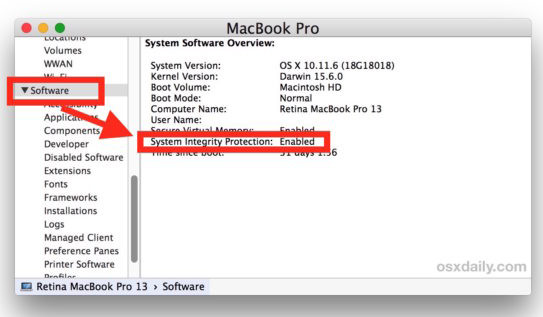
Шаг 2 , Найти » Информация о системе «и прокрутите вниз, чтобы выбрать» Software «из списка слева.
Шаг 3 , Найдите » Защита целостности системы «на правой стороне, и идти, чтобы увидеть его статус» Включено «Или» Отключена «.
«Включено» означает, что защита целостности системы включена, а «Отключено» означает, что защита целостности системы отключена.
Часть 3. Как изменить (отключить / включить) защиту целостности системы?
Как уже упоминалось выше, для использования Data Recovery необходимо отключить защиту целостности системы на Mac.
Шаг 1 , Загрузите Mac в режим восстановления
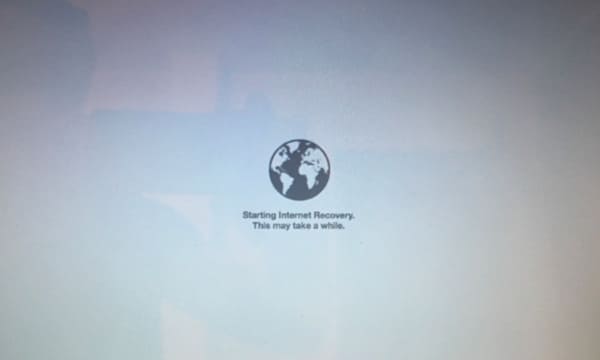
Перезагрузите Mac, пока на экране не появится логотип Apple или вращающийся глобус, удерживайте и нажмите « Command «+» R «одновременно. После этого вы увидите, что ваш Mac пытается подключиться к Интернету.
Шаг 2 , Отключить защиту целостности системы
Во всплывающем окне выберите « Дисковая утилита «>» Утилиты «>» Терминал «> Введите командную строку,» csrutil отключить » а также Enter .
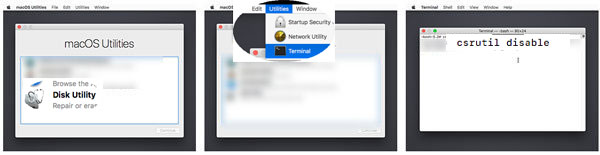
Затем выйдите из Data Recovery, перезагрузите Mac и следуйте второй части, и вы увидите, что статус SIP станет отключенным.
Шаг 3 , Включить Отключить SIP
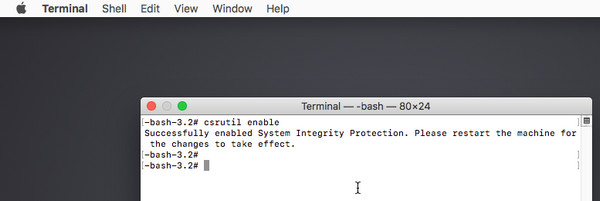
Чтобы включить защиту целостности системы, вы просто повторяете следующие шаги и просто вводите » включить csrutil «в командной строке и Enter .
Часть 4. Техническое обещание: восстановление данных AnyMP4 доказало свою безопасность на уровне 100
Хотя для восстановления системных файлов Mac требуется разрешение, AnyMP4 Data Recovery безопасен на 100%.
Он только сканирует ваш Mac удаленные или потерянные файлы без удаления или изменения файлов на вашем Mac. Это программное обеспечение также не хранит информацию с вашего Mac, и вы можете чувствовать себя уверенным в ее использовании.
Тем не менее, вы можете включить SIP после использования этого программного обеспечения для успешного завершения задачи.

Добавьте свои комментарии, чтобы присоединиться к обсуждению здесь
Что такое защита целостности системы в macOS
В OS X El Capitan впервые появилась функция защиты целостности системы (SIP). Эта опция была призвана обеспечить безопасность компьютера Mac. Сегодня мы подробнее рассмотрим, что из себя представляет это функция, и есть ли необходимость отключать её.

Хотя macOS изначально была менее подвержена вредоносным атакам, чем, например, Windows, возможность заражения вирусом все равно существовала. Впрочем, с выходом SIP это стало почти невозможным.
Что это?
System Integrity Protection – это технология, направленная на защиту от вредоносного программного обеспечения. SIP серьезно ограничивает возможность любого изменения системных файлов сторонним программами или пользователем. Доступ к редактированию обладают только особые процессы, подписанные Apple. Например, один из таких процессов — обновление ПО.
Есть ли смысл отключать эту опцию?
Иногда да. К сожалению, некоторые сторонние программы конфликтуют с этой системой защиты. Разработчики должны адаптировать код для совместимости с SIP. Делают это, конечно, далеко не все. Стоит заметить, что приложения с Mac App Store подобных проблем не имеют.
Как отключить?
Защиту целостности системы отключить можно только из режима Recovery.
- Выключаем наш компьютер Mac.
- При включении удерживаем комбинацию клавиш Command + R.
- Далее нас встретит режим Recovery. Выбираем в меню «Утилиты» приложение «Терминал».
- Вводим следующую команду в появившемся окне командной строки:
csrutil disable


Настройка завершена. Теперь можно запустить те приложения, которые ранее не функционировали должным образом. Для того, чтобы снова включить опцию, необходимо повторить процедуру выше, а в качестве команды для терминала следует ввести csrutil enable.
Как отключить защиту целостности системы на Mac (и почему этого не следует делать)

Mac OS X 10.11 El Capitan защищает системные файлы и процессы с помощью новой функции под названием Защита целостности системы. SIP — это функция уровня ядра, которая ограничивает возможности учетной записи «root».
Это отличная функция безопасности, и почти все, даже «опытные пользователи» и разработчики, должны оставить ее включенной. Но, если вам действительно нужно изменить системные файлы, вы можете обойти это.
Что такое защита целостности системы?
СВЯЗАННЫЕ С: Что такое Unix и почему это важно?
В Mac OS X и других UNIX-подобные операционные системы , включая Linux, существует учетная запись «root», которая традиционно имеет полный доступ ко всей операционной системе. Став пользователем root или получением разрешений root, вы получаете доступ ко всей операционной системе и возможность изменять и удалять любой файл. Вредоносное ПО, которое получает права root, может использовать эти разрешения для повреждения и заражения файлов операционной системы низкого уровня.
Введите свой пароль в диалоговом окне безопасности, и вы предоставили права root-права приложения. Это традиционно позволяет ему делать что угодно с вашей операционной системой, хотя многие пользователи Mac, возможно, этого не осознавали.

Защита целостности системы, также известная как «без root», работает путем ограничения учетной записи root. Само ядро операционной системы проверяет доступ пользователя root и не позволяет ему выполнять определенные действия, например изменять защищенные места или внедрять код в защищенные системные процессы. Все расширения ядра должны быть подписаны, и вы не можете отключить защиту целостности системы из самой Mac OS X. Приложения с повышенными правами root больше не могут вмешиваться в системные файлы.
Скорее всего, вы заметите это, если попытаетесь написать в один из следующих каталогов:
OS X просто не позволит этого, и вы увидите сообщение «Операция запрещена». OS X также не позволит вам смонтировать другое место поверх одного из этих защищенных каталогов, так что этого не избежать.

Полный список защищенных расположений находится в /System/Library/Sandbox/rootless.conf на вашем Mac. В него входят такие файлы, как приложения Mail.app и Chess.app, входящие в состав Mac OS X, поэтому вы не можете удалить их — даже из командной строки в качестве пользователя root. Однако это также означает, что вредоносные программы не могут изменять и заражать эти приложения.
Не случайно « восстановить права доступа к диску Вариант в Диск Утилиты — долгое время использовался для устранения различных проблем Mac — теперь удален. Защита целостности системы в любом случае должна предотвращать подделку важных разрешений файлов. Дисковая утилита была переработана, и в ней по-прежнему есть опция «Первая помощь» для исправления ошибок, но нет возможности исправлять разрешения.

Как отключить защиту целостности системы
Предупреждение : Не делайте этого, если у вас нет веской причины для этого и вы точно не знаете, что делаете! Большинству пользователей не нужно отключать этот параметр безопасности. Он не предназначен для того, чтобы помешать вам вмешиваться в систему — он предназначен для предотвращения проникновения вредоносных программ и других программ с плохим поведением в систему. Но некоторые низкоуровневые утилиты могут работать только при неограниченном доступе.
Настройка защиты целостности системы не сохраняется в самой Mac OS X. Вместо этого он хранится в энергонезависимой памяти на каждом отдельном Mac. Его можно изменить только из среды восстановления.
Чтобы загрузиться в режим восстановления , перезагрузите Mac и удерживайте Command + R во время загрузки. Вы войдете в среду восстановления. Щелкните меню «Утилиты» и выберите «Терминал», чтобы открыть окно терминала.

Введите следующую команду в терминал и нажмите Enter, чтобы проверить статус:
Вы увидите, включена ли защита целостности системы.

Чтобы отключить защиту целостности системы, выполните следующую команду:
Если вы решите включить SIP позже, вернитесь в среду восстановления и выполните следующую команду:

Перезагрузите Mac, и новые настройки защиты целостности системы вступят в силу. Пользователь root теперь будет иметь полный, неограниченный доступ ко всей операционной системе и каждому файлу.
Если у вас раньше были файлы, хранящиеся в этих защищенных каталогах, до обновления Mac до OS X 10.11 El Capitan, они не были удалены. Вы найдете их перемещенными в каталог / Library / SystemMigration / History / Migration- (UUID) / QuarantineRoot / на вашем Mac.