
Руководство пользователя iMovie
Создайте Волшебный фильм — выберите видеоклипы и фото, и iMovie создаст для Вас фильм, дополнив его саундтреком, переходами между клипами и другими элементами. Добавьте титры, примените фильтры и отредактируйте клипы, чтобы завершить настройку своего фильма.
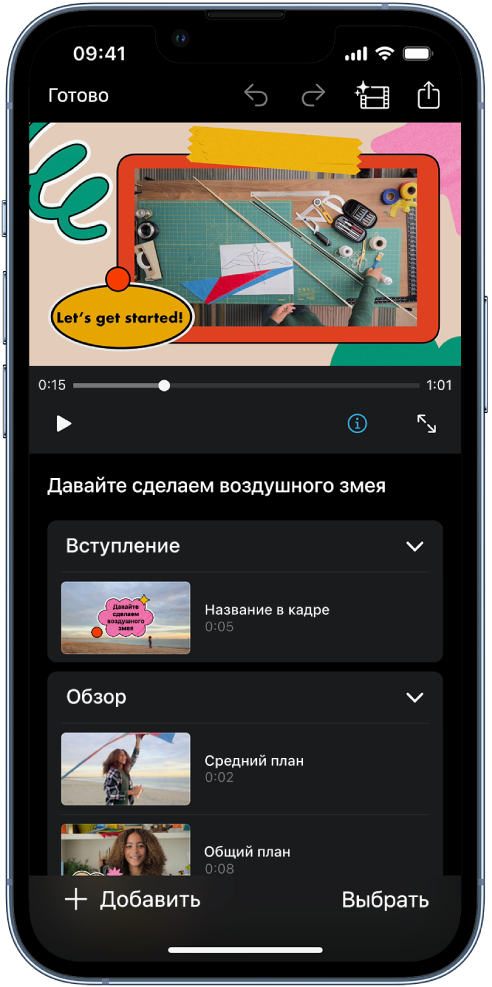
Выберите раскадровку для фильма
Проект можно начать с любой из доступных раскадровок. Каждая раскадровка содержит настраиваемый список кадров с пошаговым руководством для съемки клипов, из которых будет создано видео, а также переходы и подходящее музыкальное сопровождение.
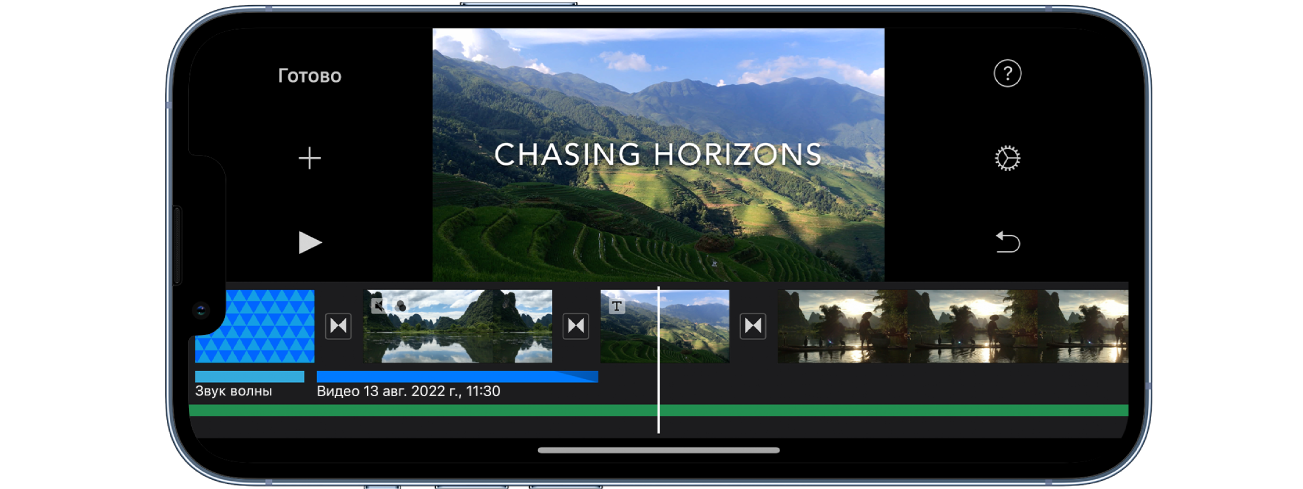
Создайте идеальный фильм
Если Вам нужен полный контроль над фильмом, используйте расширенные инструменты: Вы можете смонтировать несколько клипов вместе, а затем добавить анимированные титры, музыку, фильтры и эффекты. iMovie поможет Вам профессионально оформить свою историю и поделиться своим шедевром со всем миром.
Чтобы ознакомиться с руководством пользователя iMovie, нажмите «Оглавление» вверху страницы или введите слово или фразу в поле поиска.
Руководство пользователя iMovie
В созданный проект фильма можно добавить тему от Apple, чтобы привнести в него уникальный стиль.
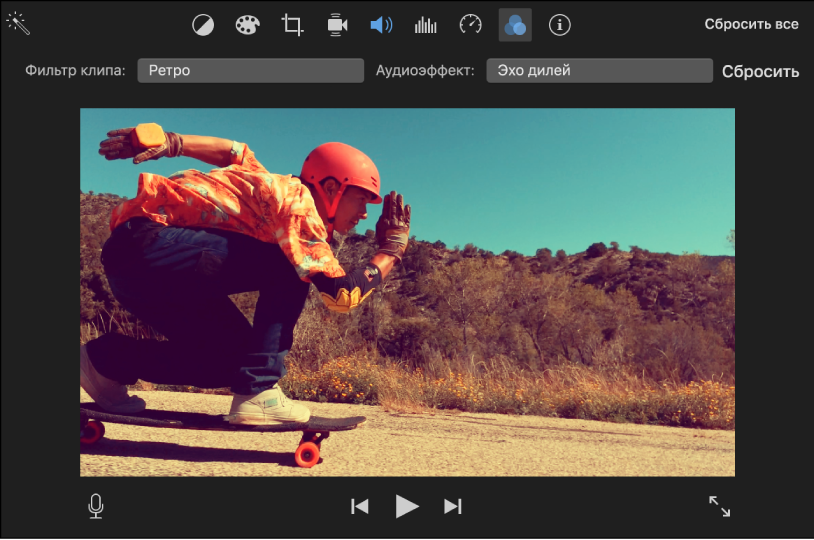
Добавление видеоэффектов
Добавьте фильму еще больше индивидуальности с помощью фильтров для клипов и фото.
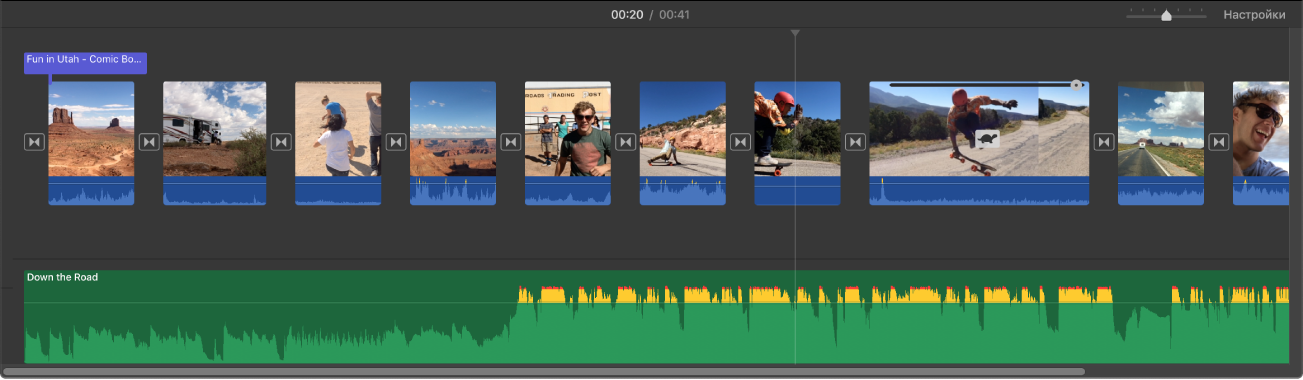
Добавление фоновой музыки
Задайте настроение, добавив фоновую музыку из музыкальной медиатеки или один из встроенных звуковых эффектов.
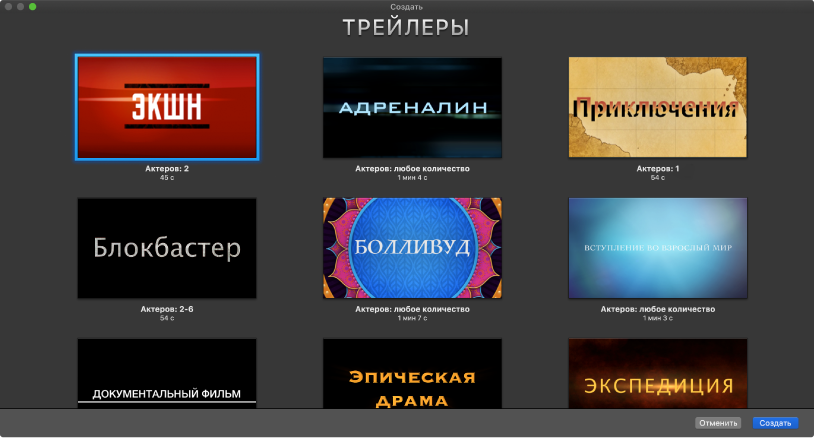
Создание трейлера профессионального уровня
Выберите один из множества шаблонов Apple в разных стилях, затем добавьте свои фото и видео в раскадровку.
Чтобы изучить Руководство пользователя iMovie, нажмите «Оглавление» вверху страницы или введите слово или фразу в поле поиска.
Монтаж видео на айфоне
Первый шаг к увеличению качества вашего контента — это монтаж видео. В монтаже вы можете показать сразу несколько локаций, вырезать неинтересные моменты и просто наложить музыку или маску. Мы собрали топ программ для монтажа видео на телефоне, где подробно рассказали про каждую и сразу из них.
10 показов
1.5K открытий
iMovie — одно из самых популярных решений для обработки видео на iPhone. Приложение полностью бесплатное и не требует установки, так как встроено в смартфон по умолчанию. Функционал достаточно впечатляющий: есть хромакей, коллекция кинематографических титров, работа со скоростью, запись аудио и многое другое. Доступна работа со слоями, так что вы можете накладывать видеоролики друг на друга. Приложение также поддерживает синхронизацию между устройствами и позволяет сохранять проекты в качестве 4К.
Premiere Rush
Premiere Rush — это урезанная мобильная версия редактора Adobe. Данная программа для редактирования видео на айфоне подойдет тем, кто часто создает видеоконтент, так как позволяет делать профессиональные ролики. Софт предлагает работу в режиме мультитрекинга, позволяя обрабатывать 4 видеодорожки и 3 аудиотрека одновременно.
В приложении предусмотрены заготовки заставок и набор переходов. Есть коллекция эффектов, ручная настройка скорости воспроизведения, наложение стикеров, обрезка, кадрирование и многое другое. Большинство функций доступно бесплатно, цена полной версии составляет 439 рублей в месяц.
Videoleap — одни из лучших мобильных видеоредакторов для iOS, который предоставит вам почти безграничные возможности для творчества. Приложение позволяет монтировать фильмы с музыкой из любого количества файлов, менять порядок склеиваемых фрагментов видео, настраивать заголовки и переходы между кадрами, стилизовать сцены при помощи фильтров.
Работа со слоями позволит вам накладывать видеоролики друг на друга, создавать стильные рамки для видеокадров, защищать клипы при помощи своего логотипа, добиваться эффекта «картинка-в-картинке». Программой можно пользоваться бесплатно, но платная подписка значительно расширяет функционал.
InShot — популярный редактор видео на айфон, предлагающий все базовые инструменты видеомонтажа. Полноценный фильм в нем смонтировать у вас вряд ли выйдет, но подготовить сториз для Инстаграм, клип для ТикТока или Ютуба — вполне. В приложении можно обрезать видео, наложить фильтры, заменить или добавить музыкальную дорожку. ПО можно пользоваться бесплатно, но большинство функций будет заблокировано, а при экспорте поверх ролика будет наложен водяной знак.
FilmoraGo — продвинутое решение для сложных проектов, но благодаря простому управлению даже новички смогут быстро понять, как монтировать видео на айфоне. Редактор позволяет делать цветокоррекцию и предлагает крупный выбор стильных эффектов, бесплатной музыки, готовых визуальных стилей.
Пользователи могут накладывать яркие стикеры, встраивать эффектные переходы и добавлять заголовки и титры. Поддерживается как продвинутый режим обработки, так и быстрое создание проектов по готовым шаблонам. Результат можно оптимизировать под популярные социальные сети и сразу загрузить в интернет.
VivaVideo — это приложения для обработки видео на айфон, позволяющее монтировать короткие ролики «на ходу». Софт предлагает такие полезные функции, как нарезка крупных файлов, работа с аудиодорожкой, цветокоррекция, применение фильтров. Можно регулировать скорость видео, создать слоу-моушн, добавлять свой брендированный логотип, записывать озвучку. Приложение позволяет создавать коллажи и мозаику из видео и фотографий и даже извлекать аудио из других клипов и использовать в своем проекте. К сожалению, большинство продвинутых опций доступно только после оформления платной подписки.
Clips — это видеоредактор для iPhone от Apple специально для тех, кто любит создавать короткий развлекательный контент для социальных сетей. Редактор отличается тем, что после загрузки клипов самостоятельно анализирует кадры и нарезает ролик из самых ярких моментов. В итоге вы получите готовый клип буквально за секунды, к нему дополнительно можно добавить заставки, анимированный текст, стикеры.
Еще одна фишка приложения для смартфонов Apple — «живые заголовки», т.е. стилизованные автоматические субтитры. Если вы не желаете тратить много времени на монтаж, то Clips станет отличным решением. Но если вы хотите получить хоть немного больше контроля над контентом, то лучше выбрать что-то другое.
Splice предлагает на удивление продвинутый функционал для бесплатного видеоредактора. С его помощью пользователи могут монтировать видео на айфоне, проводить цветокоррекцию, изменять скорость воспроизведения, кадрировать изображение. Имеется библиотека переходов, титров и фильтров. При желании можно поработать с дорожкой, например, удалить и заменить оригинальный звук или добавить фоновую дорожку. Редактор позволяет работать с высоким разрешением, в том числе 4К, и сохранять проекты в высоком качестве. Лицензия бесплатная, при желании можно оплатить дополнительные инструменты.
Quick — еще одно приложения для монтажа видео на айфоне для тех, кто не хочет тратить на монтаж много времени. Эта разработка от фирмы GoPro самостоятельно собирает видеопроекты из видеофайлов, фото и музыки, при этом вы можете запустить мастер шаблонов для быстрого старта. Просто выберите стиль, укажите путь к файлам, установите подходящие заголовки и поручите делать все остальное этому редактору.
При желании результат можно подкорректировать: обрезать длину клипов, наложить красочные фильтры, изменить разрешение ролика. Полученный видеоролик можно быстро загрузить в любую популярную соцсеть.
Magisto можно использовать как быстрое средство монтажа развлекательных роликов на iPhone. Достаточно загрузить видеофайлы, выбрать тему, добавить музыку и клип готов. Опытные пользователи могут отредактировать результат: добавить заголовки, обрезать видеоряд, изменить формат экрана, наложить стикеры и собственный логотип. Присутствует музыкальная коллекция с бесплатными аудиофайлами. Редактор позволяет объединять видеофайлы и фотографии. Софт работает по принципу freemium, то есть его можно использовать без оплаты, но с ограничениями: при сохранении накладывается водяной знак, некоторые стили заблокированы.
Imovie как пользоваться
для тех, кто ищет курсы:
Войти в аккаунт
Регистрация физлиц временно не производится
Если вы организация, проводящая курсы, то добавить информацию о курсе можно по этой ссылке.
Уроки iMovie для начинающих: бесплатные видео для домашнего обучения
Фирменное мультимедийное приложение iMovie, разработанное компанией Apple, доступно на всех устройствах этого производителя. Оно предназначено для монтирования и сохранения проектов, добавления в них всевозможного мультимедийного контента. Подборка бесплатных видео даст возможность узнать принципы работы программы, изучить способы создания проектов.
Мы подобрали лучшие уроки для новичков, чтобы самостоятельно ознакомиться с программой на дому. Начинать онлайн обучение можно с нулевого уровня.
Обзор интерфейса
IMovie — бесплатный софт для монтирования видео. Рассчитано на начинающих пользователей компьютера. Интерфейс достаточно понятный для тех, кто первый раз открыл программу. Все начинается с открытия нового проекта. На выбор предлагается создать фильм или трейлер. Интерфейс состоит из нескольких частей: Timeline (располагаются монтируемые объекты), экран предпросмотра и динамический раздел с несколькими функциями. Затем выбираются и загружаются объекты, из которых будет состоять ролик. Это могут быть аудио, видеофайлы, снимки. Их можно резать, вставлять фрагменты с других видео, склеивать кусочки клипов, добавлять музыку и титры в нужном месте. Есть возможность добавить фон, карту мира, вставить переходы между клипами, чтобы отдельные части выглядели цельно. Кроме того, можно корректировать цвет, замедлять время, наложить фильтры и аудиоэффекты. Создавайте свои истории и делитесь ими с окружающими.
Знакомство с функциями
Каждый стремится запечатлеть яркие моменты своей жизни и для этого видеозаписи подходят как нельзя лучше. Снятый и качественно смонтированный ролик подарит массу положительных эмоций и ярких воспоминаний. Именно качественный монтаж любительских клипов была главной задачей разработчиков. Обучение конструированию фильма в программе будет интересно любителям создавать красивые проекты для социальных сетей, поздравлений, торжественных событий. Обрезать кадры, перевернуть их, наложить музыку и спецэффекты, сохранить полученный результат в цифровом формате — всему этому можно научиться, внимательно изучив ролик.
Монтируем любительское видео
Оформить фильм из домашних видеозаписей, сделать видеооткрытку или смонтировать мастер-класс по творчеству для канала YouTube или блога можно с помощью iMovie. Автор в своём видео покажет поэтапное выполнение проекта. Во-первых, импортируются аудио, фото и видеофайлы. При этом стоит помнить, что некоторые версии программы имеют ограничение по размеру добавляемых фото. Если в окошечке предварительного просмотра не отображается весь снимок, то его следует обрезать, и только потом загружать. Следующим этапом будет размещение файлов на монтажном столе в желаемой последовательности. Здесь проводятся все основные корректировки будущего видео. Можно настроить длительность отображения фотографий, добавить переходы между фото и нарезками клипов, настроить цвет, изменить скорость, удалить ненужные части клипа, вставить титры, озвучить необходимые места, вставив голосовую дорожку или музыку. Почувствуйте себя режиссером.
Приложение для iPhone
Автор познакомит с этапами монтажа в нерусифицированной версии iMovie. Расскажет о том, как выбрать файлы из телефона и загрузить их в программу. Важно учитывать, что последовательность выбора клипов должна быть такая же, как в итоговом проекте. Фишкой программы является возможность делать видеозапись в программе, которую дальше можно редактировать. Также продемонстрирует функцию добавления фото и при этом записать голосовой комментарий к ним. Готовый клип можно сразу же загрузить на YouTube или соцсети.
Видеокурс по работе с приложением
Разобраться с интерфейсом iMovie легко, однако, чтобы изучить все ее особенности потребуется время. Владимир Злацкий подготовил девять уроков по базовым функциям, а также применению фильтров и всевозможных примочек, которыми она снабжена.
Серия содержит следующие уроки: «Начало работы», «Работа с видео», «Работа с фото», «Титры», «Работа со звуком», «Экспорт видео», «Трейлеры», «Как ускорять и замедлять», «Новый интерфейс + ответы на вопросы». Каждая часть содержит подробный разбор конкретной функции программы и способы их использования в проектах.
Обзор iMovie 10. Редактируем на iPad
На основе собственного материала автор продемонстрирует пример монтажа на iPad. Расскажет о том, как скопировать необходимый материал с других роликов и добавить его в новый. Покажет изменение порядка расположения файлов и коррекцию изображения, даст ссылку на горячие клавиши, которые упростят и ускорят процесс. Приложение будет незаменимым в ситуации, когда необходимо быстро-быстро склеить несколько видеозаписей в один фильм или смонтировать видеоотчет для блога или канала. Вырезать неудачные моменты, вставить в начало и в конец немного текста — очень удобно и не займет много времени.
Секреты монтажа
Создавая клипы, кроме знания основных функций, пригодятся советы от пользователей по быстрому и удобному использованию программы. Ее будет легче осваивать, учась на примере других людей. Урок содержит множество рекомендаций и подсказок для начинающих. Сочетания быстрых клавиш, образка кадров, эффект приближения или отдаления камеры, добавление фильтров, переходов, наложение голосовой записи, размещение картинки в картинке или в кадре еще одного видео, наложение текста и много других особенностей можно узнать, просмотрев ролик.
Видеоклип на iPhone
Итоговый клип во многом зависит от качества материала. Снимая на iPhone помните, что камеру лучше держать горизонтально, в противном случае видео придется переворачивать. Приложение для мобильника очень похоже на версию для ПК. Видео демонстрирует последовательность действий при создании клипа на телефоне. Здесь также доступны функции наложения эффектов, титров, а также добавление музыкальных дорожек.
Подготовка трейлера
Кроме фильмов, в приложении есть возможность сделать трейлер в голливудском стиле. Множество шаблонов на различные тематики будут доступны в разделе «Медиотека» от экшена до мелодрамы с соответствующим тематическим музыкальным сопровождением. Можно предварительно просмотреть их и выбрать подходящий под проект, настроить название фильма, добавить список участников, пользовательские видеозаписи и фотографии для постановки. Шаблон невозможно поменять в процессе. Создание трейлера, его настройки, раскадровку, оформление и другие тонкости можно подробно увидеть в видео.
Как замедлять и ускорять видео
Подробный обзор всех полезных деталей для ускорения или замедления видео. Пример выполнения представлен в учебном мастер-классе. Практические рекомендации будут полезны новичкам и помогут избежать многих ошибок.
5 советов по использованию приложения
Автор ролика представит практические советы, которые помогут улучшить качество и скорость работы. Во-первых, лучше делать несколько коротких записей. Их легче редактировать, отрезая лишние кадры и объединяя с последующими частями с помощью переходов. Второй касается применения переходов между сценами. Используя их для входа и выхода можно получить более интересное и последовательное видео без резких скачков от одной части к другой. Используйте эффект Кена Бернса, который создает видимость перемещения камеры при съемке (при этом на самом деле все снимает с одного расстояния). Можно сделать эффект удаления камеры или ее приближения. Следующий — по поводу экспорта готового проекта на YouTube. При передаче файла сразу из программы, даже при выставлении качества 720 HD, конечный вариант все равно теряет качество. Поэтому проект лучше сохранить на телефон, а уже после выгружать в сеть. И последнее — используйте дополнительные приспособления для съемки селфи, так записи будут смотреться более естественно.