
Подключение шрифта к сайту на Тильде
Ни для кого не секрет, что шрифт — один из самых важных составляющих сайта. Именно он, зачастую, может полностью перевернуть дизайн сайта. В поиске вы сможете найти довольно много вариантов шрифтовых пар, как для кириллицы, так и для латиницы.
Давайте вместе рассмотрим всевозможные варианты работы со шрифтами внутри конструктора Тильды.
Чтобы начать работу со шрифтами, для начала нужно перейти в настройки сайта:

Ищите в левой боковой панели вам нужно найти «Шрифт и цвета»:

Переходите и нажимайте на кнопку «Расширенные настройки»:

В открывшемся окне вы найдете вкладки библиотек шрифтов, с помощью которых можно выбрать шрифт или загрузить свой:

О всех вариантах по-порядку.
Стандартные шрифты в Тильде
Во вкладке «Basic Fonts» вы можете выбрать отдельно шрифт для заголовков и для текста. Эти шрифты установятся на ваш сайт по-умолчанию и их можно будет поменять в любой момент на другие в настройках каждого блока.
Вам предоставляется на выбор 26 шрифта. Некоторые из них системные. Какие-то шрифты из библиотеки GoogleFonts. Есть шрифты, которые предоставляются партнером Тильды — Paratype (шрифт отключается, если платная подписка не продлится, в том числе при экспорте сайта).
Как только подобрали нужную шрифтовую пару, сохраняйте настройки, публикуйте все страницы и переходите на ваш сайт, чтоб увидеть все изменения.
Библиотеки шрифтов Adobe fonts и Google fonts
Adobe Fonts
Перейдите на сайт https://fonts.adobe.com/fonts и зарегестрируйтесь. Вам нужно иметь активную платную подписку Creative Cloud, чтобы иметь возможность добавлять шрифты в проект. Оплатить можно по ссылке https://www.adobe.com/creativecloud/plans.html
После оплаты вы сможете выбирать шрифт из огромнейшей библиотеки Adobe.
Этапы:
- Найдите подходящий шрифт и активируйте его, а затем перейдите на его страницу.
- Нажмите на «Add to Web Project», чтобы добавить шрифт в существующий или новый проект.
- После добавления шрифтов в проект перейдите в настройки проекта.
- Внутри вашего проекта вы можете посмотреть Project ID и название шрифта, которое нужно вставить в Тильду.
- Вернитесь в Тильду, в Настройки сайта → Шрифты и цвета → Расширенные настройки → Typekit.
- Укажите Project ID и пропишите шрифт для заголовка и для текста точно так, как он называется в Adobe Fonts.
Google Fonts
В отличие от Adobe Fonts эти шрифты полностью бесплатны.
Переходите на сайт https://fonts.google.com/. Выберите нужный шрифт и зайдите в него. Для примера я выбрал шрифт Nunito. ЕГо я буду применять к тексту на сайте.
В окне шрифта вы увидите следующее:

Вы можете нажать на кнопку «Download Family» в правом верхнем углу. Тогда вы скачайте архив со всеми начертаниями этого шрифта. Потом вы сможете загрузить в Тильду нужные начертания. Об этом я расскажу чуть позже в этой статье.
На этой же странице вы можете стразу выбрать начертание шрифта, нажав на кнопку «Select this style», как показано на картинке выше.
Как только вы добавляете начертание шрифта, справа появляется окно с настройками вашего выбора. Вы можете продолжить выбирать начертания. Я выбрал два и получил следующее:

Обратите внимание на подчеркнутую ссылку. Эту ссылку вы можете копировать и вставлять в Тильду, чтоб подключить шрифт.
Но давайте сначала рассмотрим вариант сложнее. Я хочу подключить второй шрифт. Для этого возвращаемся назад на страницу всех шрифтов и ищем подходящий. Я выбрал Jura для заголовков и проделал те же действия, как и для шрифта Nunito.
Теперь видим такую картину:

Копируйте подчеркнутую ссылку и возвращайтесь в настройки Тильды.
В поле CSS LINK нужно вставить скопированную ссылку.
Поле HEADING FONT FAMILY NAME — тут вы задаете шрифт для заголовков. Вставьте сюда точное название шрифта из Google fonts, в моем случае Jura.
Поле BODY TEXT FONT FAMILY NAME — — тут вы задаете шрифт для обычного текста. Вставьте сюда точное название шрифта из Google fonts, в моем случае Nunito.
Если вы загружали только один шрифт, то в оба поля вставляйте одно название.

Нажимаем сохранить изменения и публикуем все страницы сайта. На своем сайте у меня получились такие изменения шрифта заголовка и текста:

Загрузить свой шрифт в Тильду
Для подключения своих шрифтов вам нужно перейти во вкладку «Your Own Font» в Тильде в Настройки сайта → Шрифты и цвета → Расширенные настройки:

Если вы качали шрифты с Google Fonts, то формат их не будет поддерживаться Тильдой. Чтобы это исправить, можно воспользоваться этим онлайн-конвертором или этим конвертором и переформатировать файлы шрифта в .woff
Когда шрифт уже скачан, нажимайте на кнопку «Загрузить файлы шрифта»:

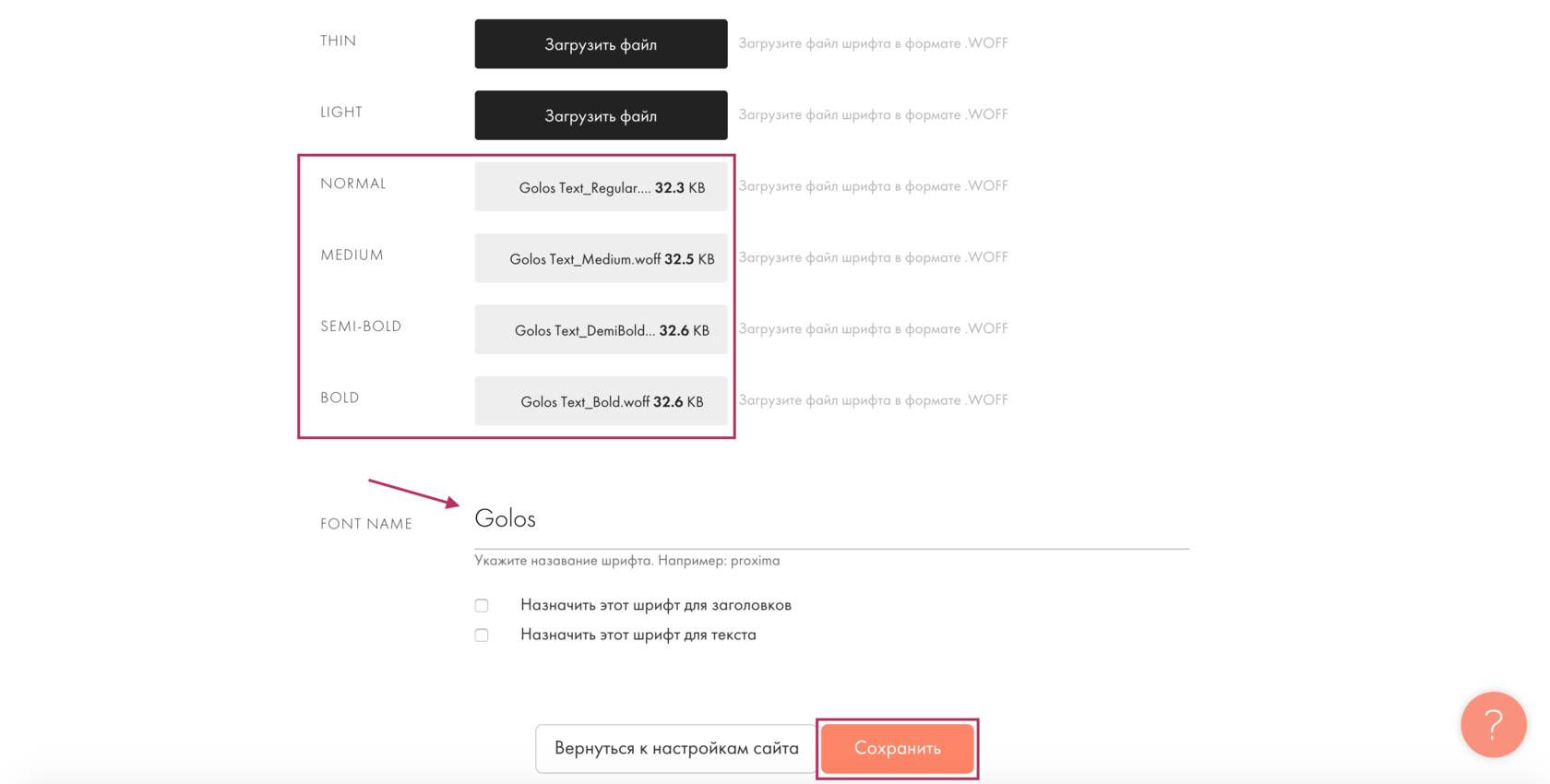
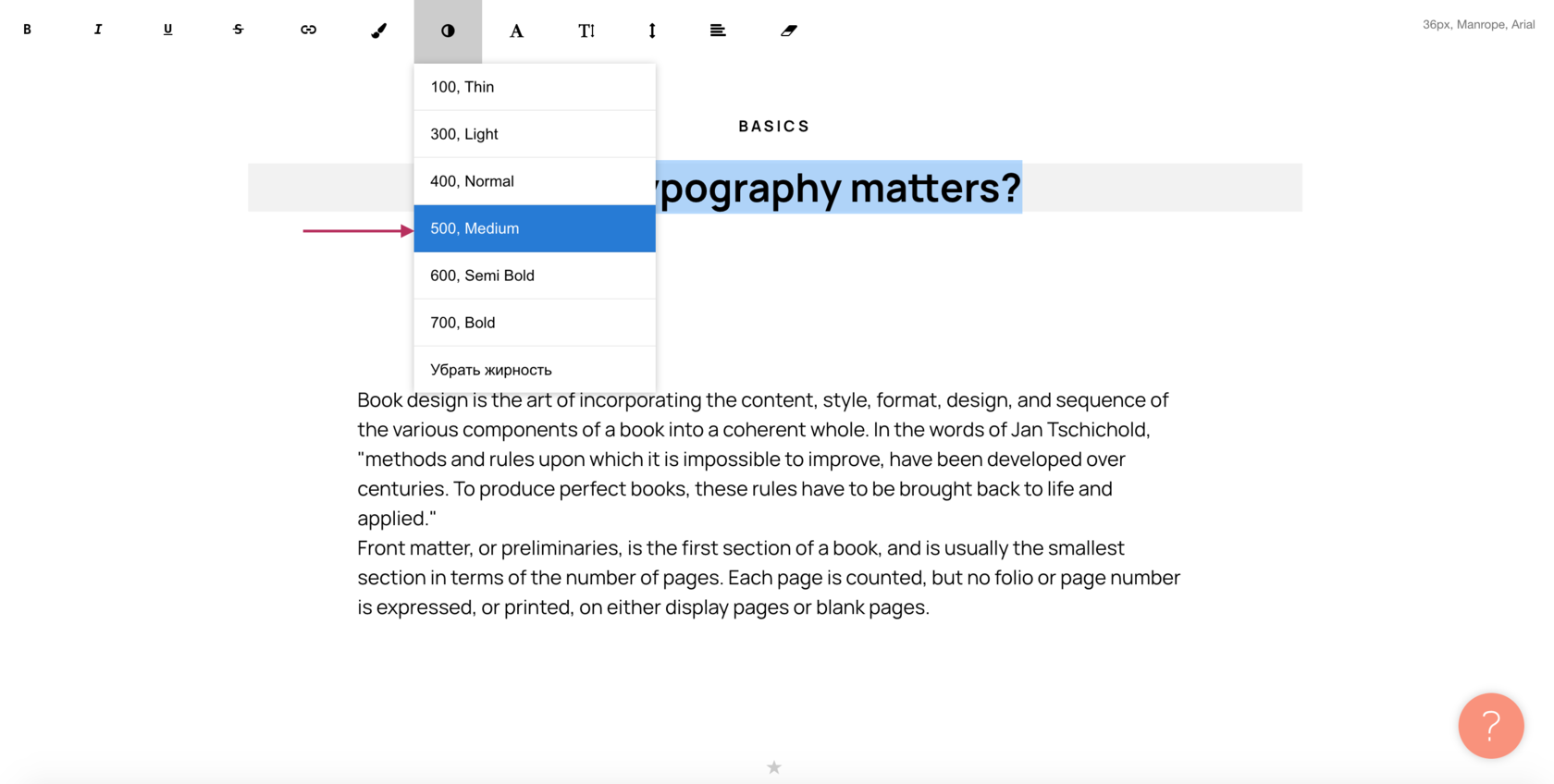
Тут вы увидите 6 возможных начертаний, которые можно загрузить 6 файлов одного шрифта: Thin (100), Light (300), Normal (400), Medium (500), Semi-Bold (600) и Bold (700).

Далее в поле «УКАЖИТЕ НАЗВАНИЕ ШРИФТА» впишите точное название вашего шрифта. Ниже вы можете сразу назначить этот шрифт для всех заголовков и/или текста по-умолчанию.
Нажмите кнопку «Сохранить» и потом кнопку «Вернуться к настройкам сайта».
Дальше вас вернет на страницу настроек шрифта:

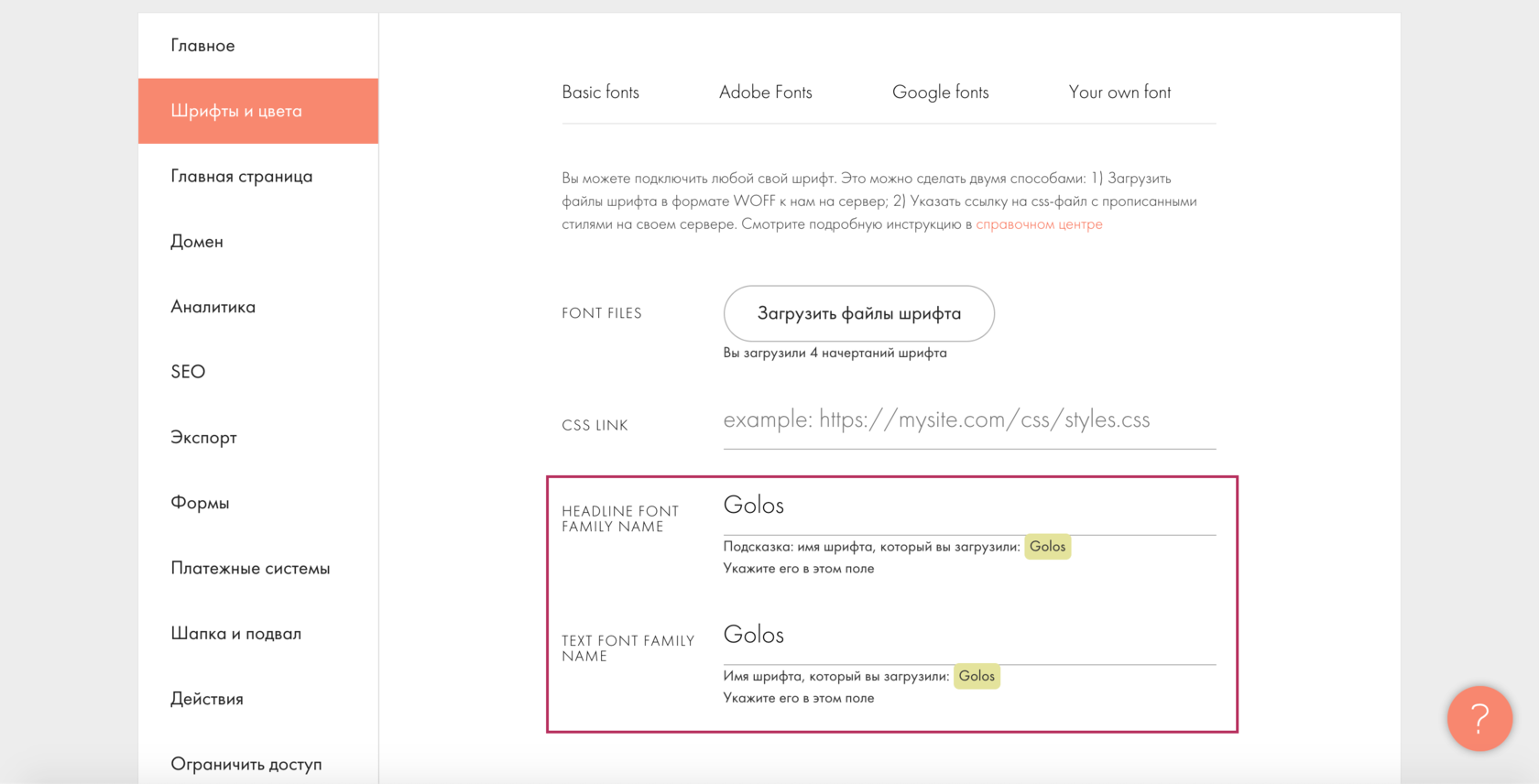
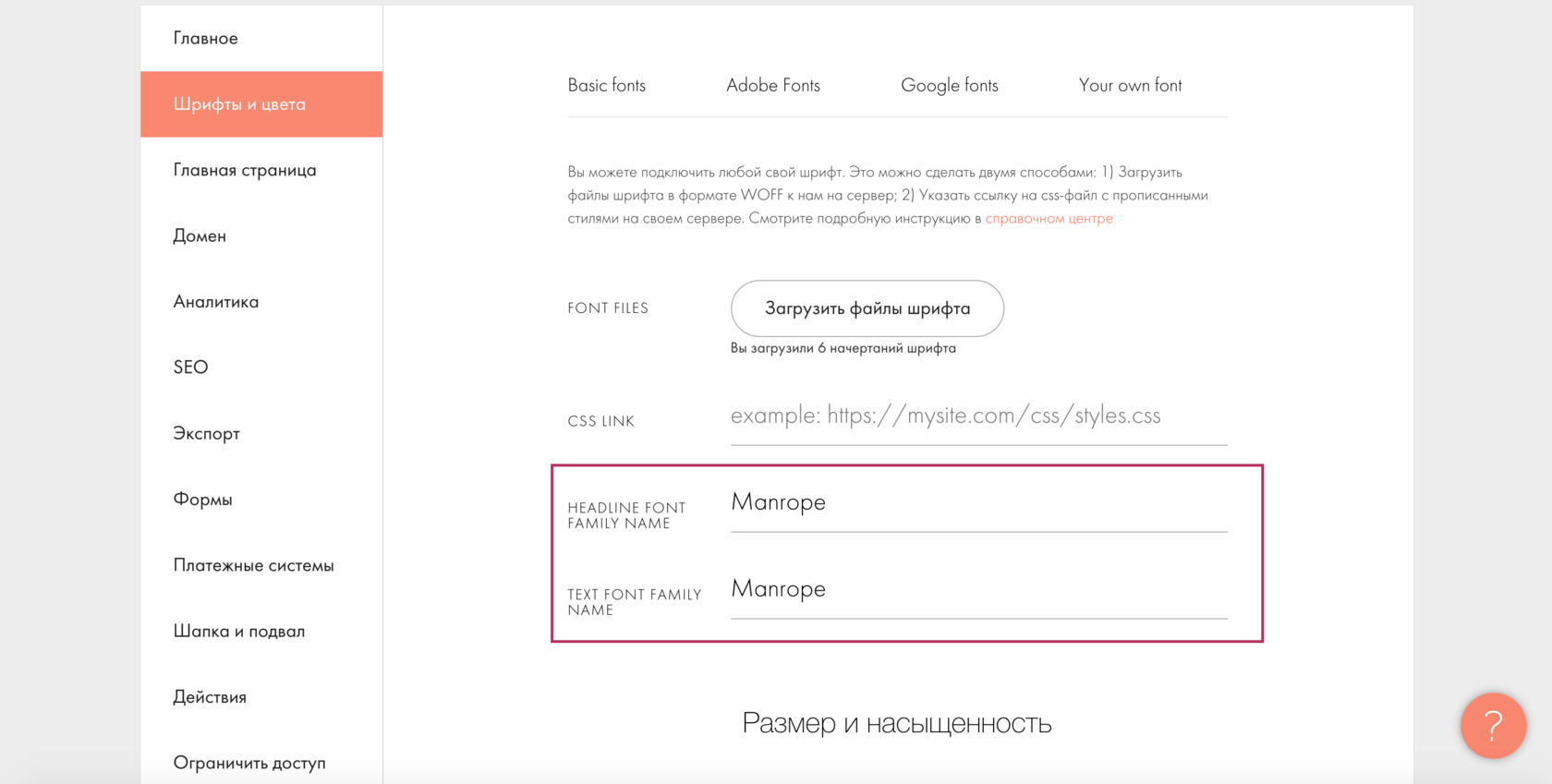
На этой странице вы увидите, сколько начертаний вы подгрузили (потом можно удалить какие-то начертания или добавить новые). Укажите в полях ниже точное название загруженного шрифта для заголовков и текста.
Сохраните изменения, опубликуйте все страницы и проверяйте изменения на сайте.
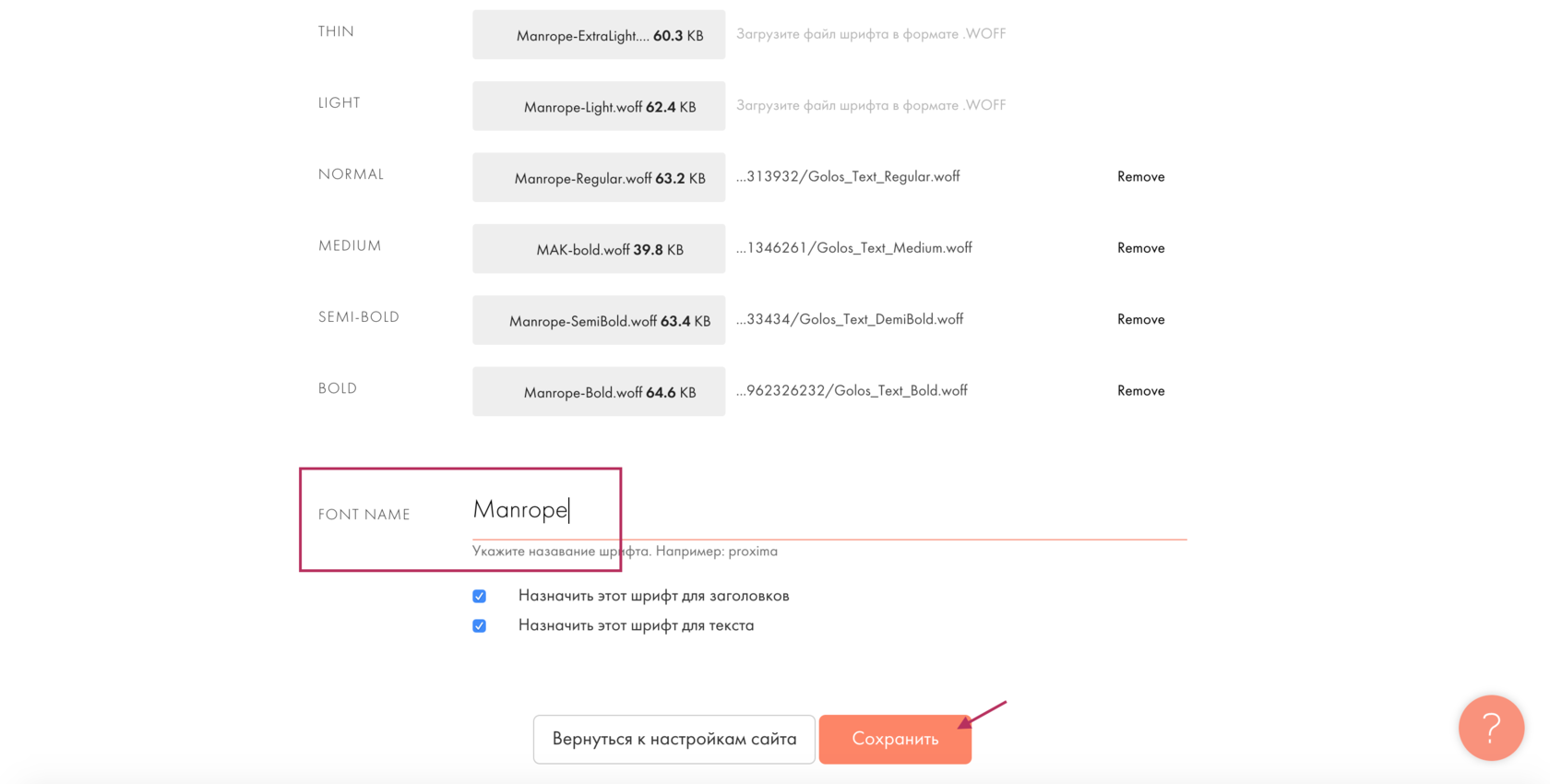
[blognotice text=»Вы можете таки образом загрузить два шрифта. К примеру, в начертания THIN, LIGHIT и NORMAL можно загрузить файлы первого вашего шрифта, а в MEDIUM, SEMI-BOLD и BOLD добавить второй ваш шрифт. В настройках блоков вы сможете выбирать нужное начертания и тем самым менять шрифт.»]
Другие настройки шрифтов
Как вы могли заметить, в Настройки сайта → Шрифты и цвета → Расширенные настройки, есть еще несколько важных полей:

Здесь вы можете задать настройки по-умолчанию для всех страниц:
- выбрать начертание шрифта для обычного текста;
- назначить шрифт для текста;
- выбрать начертание шрифта для заголовков
На этой же странице ниже вы сможете задать цвет для заголовков и текста, цвет ссылок и цвет фона для всех блоков.
Если остались еще какие-то вопросы по подключению шрифтов к Тильде, советую пересмотреть видео ниже. В нем я все детально описываю на конкретных примерах.
Как добавить шрифт из google fonts в css
В меню шрифтов инструмента «Текст» доступны основные шрифты, а также функция подключения веб-шрифтов из библиотеки Google Fonts.
- Нажмите на значок на панели инструментов или откройте панель «Текст».
- На панели настроек инструмента или на панели «Текст» нажмите на название шрифта. Откроется меню шрифтов.
Добавление шрифтов из библиотеки Google Fonts
В дополнение к основным шрифтам, доступным в Google Web Designer, вы также можете использовать сотни бесплатных шрифтов с открытым исходным кодом из библиотеки Google Fonts.
Чтобы добавить шрифт из каталога Google Fonts, выполните следующие действия:
- Нажмите на значок на панели инструментов или откройте панель «Текст».
- На панели настроек инструмента или на панели «Текст» нажмите на название шрифта. Откроется меню шрифтов.
- В нижней части меню шрифтов нажмите Другие шрифты. Загрузится каталог Google Fonts. Чтобы загрузить больше шрифтов, прокрутите список вниз.
- Чтобы найти шрифт, введите его название в поле поиска и нажмите Ввод или используйте фильтры, чтобы сузить поиск.
- Выберите нужные шрифты. Они появятся в списке Добавленные шрифты справа.
Использование других шрифтов
В сервисах «Google Реклама» и «Google Реклама в приложении» поддерживаются только веб-шрифты Google.
Сейчас в раскрывающееся меню можно добавлять только шрифты из каталога Google Fonts, однако вы можете использовать файлы пользовательских шрифтов.
- Добавьте файл шрифта в подпапку assets проекта в файловой системе компьютера.
- Если вы пользуетесь Креативной студией, то можете вместо этого загрузить пользовательские шрифты в Библиотеку объектов Креативной студии.
- Чтобы обеспечить совместимость с максимальным количеством браузеров, добавьте несколько форматов шрифтов.
- Перейдите в режим просмотра кода и добавьте указанный ниже CSS перед закрывающим тегом , подставив в него информацию о своем шрифте:
Например, для документов на японском языке можно использовать следующий список:
font-family: «ヒラギノ角ゴ Pro W3″,»Hiragino Kaku Gothic Pro»,»メイリオ»,»MS PGothic»,Verdana,Helvetica,sans-serif;
Свой шрифт на странице
Шрифт является неотъемлемой частью веб-дизайна, придаёт сайту выразительность и узнаваемость, выражает характерный стиль сайта и непосредственно связан с восприятием текстов. Хорошо подобранный шрифт может не замечаться, но без него не будет той изюминки, придающей дизайну сайта завершённость. Если у вас на компьютере уже установлен специфический шрифт, то в стилях достаточно добавить строку. Значением свойства font-family выступает название гарнитуры шрифта, она будет применяться ко всем заголовкам
. Но что увидят посетители сайта, у которых наш эффектный и редкий шрифт не установлен? Подобная ситуация наиболее вероятна, так что если браузер не распознаёт заявленный шрифт, он будет использовать шрифт по умолчанию, к примеру в Windows это Times New Roman. Весь наш тщательно продуманный шрифтовой дизайн в одночасье рассыплется и пойдёт прахом, поэтому надо поискать наиболее универсальное решение. Первое что сразу же приходит в голову — это организовать загрузку файла шрифта на компьютер пользователя и отображение текста выбранным шрифтом. По сравнению с другими методами вроде отображения текста через рисунок этот способ самый простой и универсальный.
- Текст легко добавлять и править.
- В браузере можно пользоваться поиском и находить желаемые фразы.
- В настройках браузера можно уменьшать или увеличивать размер шрифта добиваясь комфортного просмотра.
- Поисковые системы хорошо индексируют содержимое документа.
- Текст можно выделить и скопировать в буфер, а также перевести на другой язык.
- Параметры текста вроде межстрочного расстояния, цвета, размера и тому подобное легко менять с помощью свойств CSS.
- К тексту опять же через CSS просто добавлять разные эффекты, например тень.
Как видите, преимуществ очень много. Небольшие минусы тоже имеются и для баланса их стоит упомянуть.
- Не все версии браузеров поддерживают загружаемый шрифт и один для всех формат.
- Файл, содержащий гарнитуру шрифта, может занимать большой объём, замедляя тем самым загрузку веб-страницы.
В табл. 1 перечислены версии браузеров и форматы шрифтов, которые они поддерживают.
Табл. 1. Поддерживаемые форматы
Самый поддерживаемый формат — TTF. За исключением IE до версии 9.0 и iOS все браузеры его прекрасно понимают. Так что если у вас шрифт именно в этом формате и вы ориентируетесь на современные браузеры, никаких дополнительных действий делать не придётся. Достаточно в стилях написать следующий код (пример 1).
Пример 1. Подключение TTF
HTML5 CSS3 IE 8 IE 9+ Cr Op Sa Fx
Вначале загружаем сам файл шрифта с помощью правила @font-face . Внутри него пишем название гарнитуры шрифта через параметр font-family и путь к файлу через src . Дальше используем шрифт как обычно. Так, если нам требуется задать шрифт заголовка, то для селектора h1 , как показано в примере, задаём свойство font-family с именем загруженного шрифта. Для старых версий IE через запятую перечисляем запасные варианты. В данном случае шрифт заголовка будет «Comic Sans MS», поскольку IE8 и ниже не поддерживает формат TTF.
Результат данного примера показан на рис. 1.
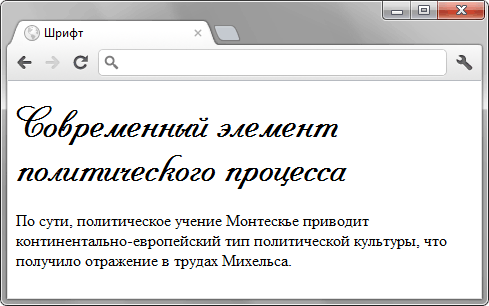
Рис. 1. Заголовок с загруженным шрифтом
Что делать, если вам позарез нужен витиеватый шрифт в IE8? К счастью, @font-face позволяет подключать одновременно несколько файлов шрифтов разных форматов. Браузеру остаётся только выбрать подходящий. Таким образом, универсальное решение, работающее во всех браузерах, сводится к конвертации имеющегося формата TTF в EOT с последующим подключением обоих файлов.
Для конвертации имеется несколько онлайновых сервисов, позволяющих загрузить TTF-файл и на выходе получить EOT-файл. К сожалению, у большинства этих сервисов одна и та же беда — файл мы получаем, но русский язык в нём не поддерживается. В итоге нужный результат не достигается, конвертация происходит неверно. Среди проверенных мной сайтов оказался один, показавший текст в IE правильно.
Переходим на этот сайт, загружаем TTF-файл и нажимаем кнопку «Convert TTF to EOT», после чего сохраняем полученный файл в папку со шрифтами. В стилях осталось совершить небольшой трюк и заставить разные браузеры загружать шрифт в нужном формате. Для этого добавляем два параметра src . Первый указывает на файл EOT и предназначен для старых версий IE. Второй параметр src должен содержать два адреса перечисляемых через запятую, один из них указывает на файл TTF. Дело в том, что IE версии 8.0 и младше не понимает запятую в параметре src и, соответственно, будет игнорировать параметр целиком. Вариантов написания может быть несколько, например, повторить url , указать имя шрифта внутри параметра local или вообще написать несуществующий шрифт. Если браузер не сможет загрузить такой шрифт, то он перейдёт ко второму в списке, а он у нас написан правильно. Допустимые способы написания.
src: url(fonts/pompadur.ttf), url(fonts/pompadur.ttf);
src: local(pompadur), url(fonts/pompadur.ttf);
src: local(‘bla bla’), url(fonts/pompadur.ttf);
Работающий вариант подключения шрифта для всех версий браузеров показан в примере 2.
Пример 2. Подключение EOT
HTML5 CSS3 IE Cr Op Sa Fx
Что касается iOS, то делать и загружать отдельный шрифт в формате SVG как мне кажется нет особого смысла. Аудитория сайтов просматривающая его через iOS пока невелика, к тому же версию сайта под мобильные устройства стараются облегчить, и загружать дополнительные несколько десятков килобайт не желательно.
Google Web Fonts
Удобный сервис, берущий на себя рутину по поддержке разных форматов шрифтов и версий браузеров, вы найдёте по адресу www.google.com/webfonts. Хотя в коллекции сравнительно мало разных шрифтов (их несколько десятков), все они подобраны очень качественно и свободны для использования на сайтах.
Перед выбором шрифта переключите значение Script на Cyrillic, тогда вы увидите список шрифтов поддерживающих русский язык (рис. 2).
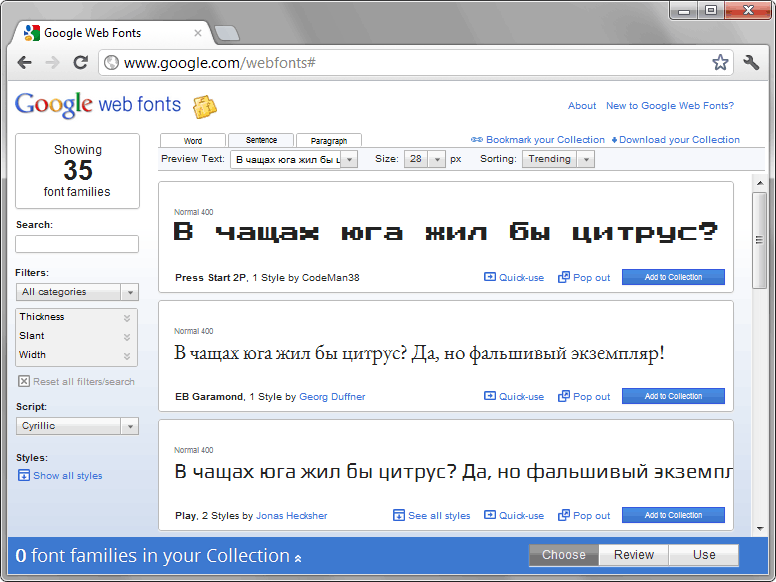
Рис. 2. Выбор шрифтов в Google Web Fonts
Понравившийся шрифт предварительно следует добавить в коллекцию, нажав на кнопку «Add to Collection», а затем на кнопку «Use» в правом нижнем углу экрана. На следующей странице (рис. 3) вы можете окончательно выбрать нужные вам шрифты. При этом надо понимать, что гарнитура шрифта может содержать несколько начертаний и каждое из них повышает объём загружаемых файлов.
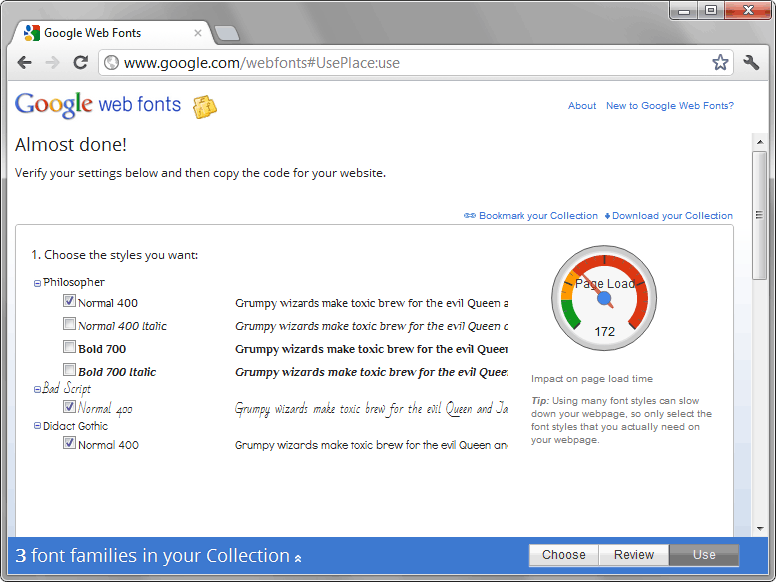
Рис. 3. Загружаемые на страницу шрифты
Подключить выбранные шрифты можно одним из трёх путей, добавляемый код можно скопировать ниже по странице.
1. Через элемент . Строка будет иметь примерно следующий вид.
2. Через правило @import . Такую строку вставляем в свой CSS-файл в самом верху.
3. Через JavaScript.
В принципе, все пути равноценны, так что выбирайте по своему предпочтению.
Преимущества применения данного сервиса такие.
- Шрифты свободны для использования, вам не нужно за них платить.
- Предлагаемые шрифты «заточены» для просмотра на экране, файлы оптимизированы и занимают сравнительно небольшой объём.
- Браузер определяется автоматически и под него выдаётся шрифт в нужном формате.
Один из основных плюсов сервиса, что шрифты хранятся в форматах TTF, EOT, WOFF, SVG и загружаются после проверки браузера. Так, формат EOT будет доступен только для старых версий IE.
Использовать Google Web Fonts или нет решать вам. Если не нашли там подходящего шрифта, всегда можно подключить популярный и распространённый TTF. Тем более, что он поддерживается последними версиями всех популярных браузеров.
Как добавить Google Web Fonts на сайт
Google Web Fonts предлагает три варианта использования шрифтов на сайте: стандартный, @import и Javascript .

Вариант 1: Стандартный
Откройте файл header.php , и добавьте в него между тегами
и код, подобный представленному ниже:Вариант 2: @import
Откройте файл style.css и добавьте в него сразу после объявления темы и ее параметров следующий код CSS :
Вариант 3: Javascript
Нужно открыть файл header.php и добавить между тегами
и специальный код.Так какой же из этих способов является наилучшим?
Стандартный способ включения Google Web Fonts меньше всего влияет на скорость сайта. Хотя на медленных соединениях посетители сайта могут видеть так называемые « вспышки текста без стилей » ( FOUT ). Сначала текст будет отображаться различными шрифтами ( например, CSS font family Arial ), а затем переключится на шрифт Google , когда он загрузится.
Способ @import позволяет предотвратить это, но он может замедлить сайт: прежде чем выводить контент, браузер будет ждать, пока шрифт загрузится.
Код Javascript — это часть загрузчика WebFont , который является библиотекой Javascript , разработанной Google и Typekit . А это дает больше контроля над загрузкой шрифта. Но вряд ли вам нужен будет такой уровень контроля, который дает код Javascript , и он реализуется намного сложнее.
Стандартный способ используется чаще всего по следующим причинам. Это, вероятно, самый простой метод подключения шрифтов на сайте. Он больше подходит для посетителей, использующих медленное соединение, так как они смогут видеть и читать содержимое, а не ждать, пока включенный шрифт будет загружен.
Тем не менее, рекомендуется оптимизировать сайт так, чтобы он загружался как можно быстрее. Что касается шрифтов Google , то их оптимизация осуществляется следующим образом:
- Объединение нескольких шрифтов в одном запросе. Вы можете сделать это с помощью символа «|».
Вместо того чтобы писать:
- Не нужно запрашивать шрифты, которые вы не используете.
Если вы не используете font family Tahoma в CSS , то не подключайте его. Некоторые браузеры загружают только файлы тех шрифтов, которые необходимы для отображения текста на странице. Но другие будут загружать все шрифты, что замедлит ваш сайт.
Как использовать Google Web Fonts на сайте?
До сих пор, мы только добавляли шрифты, чтобы использовать их, но они не будут применяться, пока вы не укажете, где они должны отображаться.
Откройте файл style.css своей темы и добавьте в него следующий код CSS :
применив его к тем элементам, к которым вы хотите применить шрифт. Это может быть тег body , если вы хотите применить шрифт к большинству элементов сайта:
Или, если вы хотите применить CSS family только к заголовкам, то можете добавить следующий код:
Сохраните файл и загрузите его на сайт.
Вы также можете использовать выбранные шрифты Google в изображениях, чтобы они соответствовали остальной части вашего сайта.
Возможно, у вас есть какие-либо вопросы? Напишите об этом в комментариях.
Как применить шрифт с Google Fonts?
Как с помощью CSS поставить шрифт, если у тебя уже есть с GoogleFonts шрифты?
Если Вы уже добавили/импортировали шрифт с Google Fonts, то Вам достаточно применить его к нужному Вам элементу (p) или же ко всему документу (body):
Всё ещё ищете ответ? Посмотрите другие вопросы с метками html css шрифты google-fonts или задайте свой вопрос.
Site design / logo © 2022 Stack Exchange Inc; user contributions licensed under cc by-sa. rev 2022.4.14.41981
Нажимая «Принять все файлы cookie» вы соглашаетесь, что Stack Exchange может хранить файлы cookie на вашем устройстве и раскрывать информацию в соответствии с нашей Политикой в отношении файлов cookie.
Похожие публикации:
- Как подключить наушники mi true wireless earbuds basic к телефону через блютуз
- Как подключить шрифт к сайту css
- Как позиционировать изображение в css
- Как пользоваться программой pascal abc
Как подключить шрифт в WordPress: через CSS, из Google Fonts, в редакторе
Недавно в комментариях поста о продвинутом редакторе TinyMCE Advanced меня спросили как добавить шрифт в вордпресс дабы у пользователей появилась возможность его выбирать при написании текстов. По идее, это должно немного разнообразить оформление вашего контента. Данный вопрос встречается не первый раз, поэтому я решил подготовить детальное описание этой задачи. Однако кроме ситуации с редактором мы рассмотрим и глобальное подключение шрифтов для WordPress сайта. Тему условно можно раздели на 3 направления:
- реализация с помощью CSS стилей;
- использование Google Fonts;
- установка новых пользовательских шрифтов в WordPress редакторе.
Добавление шрифтов через CSS
Современная технология HTML5 позволяет работать с TTF шрифтами в CSS стилях. Данный метод скорее относится к возможностям верстки нежели WP системы, поэтому он подходит для всех без исключения сайтов. С его помощью вы сможете влиять не только на контент страниц, но и менять разные элементы шаблона.
Представим, что ваш дизайнер захотел внедрить нестандартную типографику в проекте дабы сделать его внешний вид более красивым. И теперь обычное оформление заголовков придется заменить на более выразительное и оригинальное, например так:
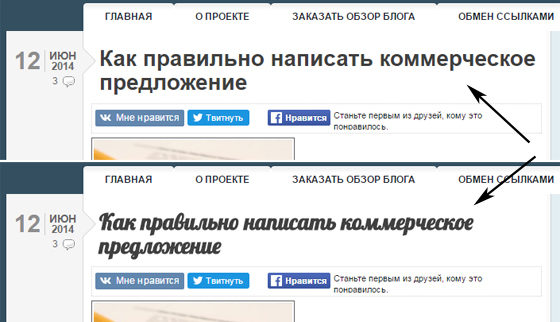
Алгоритм состоит из двух шагов. Во-первых, перед тем как подключить шрифт к WordPress сайту вам нужно будет «раздобыть» соответствующий файл шрифтов и загрузить его на хостинг в ту же директорию, где находится style.css. Для работы можете скачать бесплатный FTP клиент Mozilla.
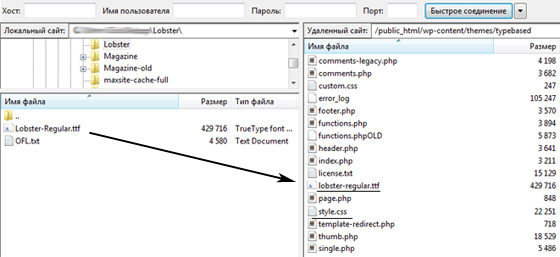
Далее открываете файл стилей style.css и вставляете туда код:
@font-face { font-family: 'Lobster'; src: url('lobster-regular.ttf'); } h1, h2 { font-family: 'Lobster', 'Georgia', serif; }
В данном случае вы сначала задаете новый font-family, указывая соответствующий TTF файл, а затем используете его в качестве шрифта для заголовков H1, H2.
Я тестировал код на последних версиях Firefox, IE, Chrome и Opera — все прошло хорошо. Однако, далеко не все старые версии браузеров поддерживают такой код. Следующая статья содержит таблицу совместимости решения, а также полезную информацию о разных проблемах, что могут возникнуть в процессе реализации.
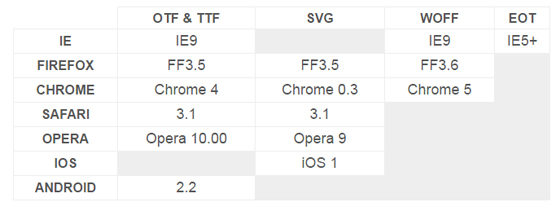
Если же вы хотите охватить все случаи (в том числе и IE 6-8), то придется немного расширить базовый код.
Шрифты Google в WordPress
Наверняка многие из вас знают проект Google Fonts, позволяющий использовать на сайте нестандартную типографику. Давайте рассмотрим как добавить шрифт в вордпресс с помощью данного сервиса. Первым делом заходите на сайт fonts.google.com и выбираете нужный вариант. Далее кликаете по кнопке «Select this font» и внизу страницы появится «панелька» с выбранными фонтами.
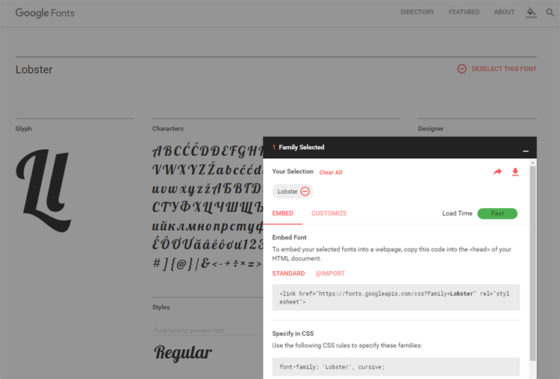
При открытии окна увидите инструкцию по интеграции шрифтов Google с сайтом. Во вкладке «Customize» сможете выбрать поддержку кирилицы (если нужно), после чего базовый код вставки немного изменится. Добавляете его в файл шаблона header.php.
После этого для любого класса и элемента в CSS стилях допускается задание соответствующего семейства шрифта, например, для тех же заголовков:
h1, h2 { font-family: 'Lobster', cursive; }
В этом же окне есть ссылка для скачивания шрифта. Если хотите, можете загрузить TTF файл и с помощью описанного выше метода установить шрифт на WordPress сайт без зависимости от сторонних сервисов. Хотя время загрузки с Google Fonts достаточно высокое, и проекту Google вполне заслуживает доверия.
Подключение шрифтов в TinyMCE Advanced
Рассмотрим задачу как добавить новый пользовательский шрифт в WordPress редакторе TinyMCE Advanced. Хочется отдельно подчеркнуть, что решение работает именно под данный конкретный модуль, а стандартному текстовому редактору может и не подойти! Также в процессе используем плагин сниппетов Code Snippets (для большей наглядности) — вам не нужно будет вносить правки в functions.php, а сможете сделать это через интерфейс админки. Всего потребуется создать 3 сниппета:
1. Сначала реализуем выбор шрифтов в выпадающем меню TinyMCE Advanced.
add_filter( 'tiny_mce_before_init', 'wpex_mce_google_fonts_array' ); function wpex_mce_google_fonts_array( $initArray ) { //$initArray['font_formats'] = 'Lato=Lato;Andale Mono=andale mono,times;Arial=arial,helvetica,sans-serif;Arial Black=arial black,avant garde;Book Antiqua=book antiqua,palatino;Comic Sans MS=comic sans ms,sans-serif;Courier New=courier new,courier;Georgia=georgia,palatino;Helvetica=helvetica;Impact=impact,chicago;Symbol=symbol;Tahoma=tahoma,arial,helvetica,sans-serif;Terminal=terminal,monaco;Times New Roman=times new roman,times;Trebuchet MS=trebuchet ms,geneva;Verdana=verdana,geneva;Webdings=webdings;Wingdings=wingdings,zapf dingbats'; $theme_advanced_fonts = 'Aclonica=Aclonica;'; $theme_advanced_fonts .= 'Lato=Lato;'; $theme_advanced_fonts .= 'Michroma=Michroma;'; $theme_advanced_fonts .= 'Paytone One=Paytone One'; $initArray['font_formats'] = $theme_advanced_fonts; return $initArray; }
2. Затем создаем отображение оформления текста в редакторе.
add_action( 'admin_init', 'wpex_mce_google_fonts_styles' ); function wpex_mce_google_fonts_styles() { $font1 = 'http://fonts.googleapis.com/css?family=Aclonica:300,400,700'; add_editor_style( str_replace( ',', '%2C', $font1 ) ); $font2 = 'http://fonts.googleapis.com/css?family=Lato:300,400,700'; add_editor_style( str_replace( ',', '%2C', $font2 ) ); $font3 = 'http://fonts.googleapis.com/css?family=Michroma:300,400,700'; add_editor_style( str_replace( ',', '%2C', $font3 ) ); $font4 = 'http://fonts.googleapis.com/css?family=Paytone+One:300,400,700'; add_editor_style( str_replace( ',', '%2C', $font4 ) ); }
3. На последнем этапе добавляем импорт стилей внутри WP и на самом сайте. Кстати, первые 2 сниппета можно настроить для работы только в админке, а последний должен быть подключен и в бэкенде, и во фронтенде.
add_action( 'admin_head-post.php', 'cwc_fix_html_editor_font' ); // add_action( 'admin_head-post-new.php', 'cwc_fix_html_editor_font' ); add_action( 'wp_head', 'cwc_fix_html_editor_font' ); function cwc_fix_html_editor_font() < ?> }
add_action( ‘admin_head-post.php’, ‘cwc_fix_html_editor_font’ ); // add_action( ‘admin_head-post-new.php’, ‘cwc_fix_html_editor_font’ ); add_action( ‘wp_head’, ‘cwc_fix_html_editor_font’ ); function cwc_fix_html_editor_font() < ?>
В итоге получится что-то вроде этого:
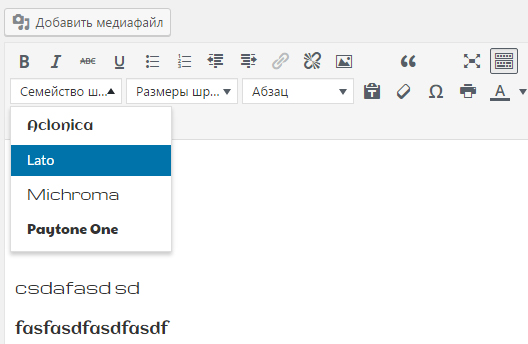
Напоследок в редакторе напишите текст для тестирования, сохраните запись и проверьте получилось ли подключить шрифт к WordPress сайту. Опытные пользователи, которые не хотят использовать сторонний модуль Code Snippets, могут смело размещать все сниппеты в файле функций functions.php. Источник последнего решения находится тут, если вдруг будут какие-то вопросы или захотите посмотреть код в оригинальной версии.
Надеюсь, теперь вопрос как добавить шрифт в WordPress не вызовет у вас особой сложности. Еще советую глянуть статью про изменение цвета текста в WordPress редакторе (в частности с помощью плагина TinyMCE Color Grid). Также можете зайти в раздел вордпресс шрифтов дабы просмотреть все заметки по теме. Пожелания и советы оставляйте в комментариях.
Понравился пост? Подпишись на обновления блога по  RSS,
RSS,  Email или
  twitter!

Оцените статью:
(голосов — 10, средний балл: 6,60 из 7)
 Категории: Возможности; Начинающим;
 Теги: новичкам, оформление админки, текстовый редактор, тексты блога, шрифты.
Похожие статьи:
- Как добавить ссылку на изображение в WordPress
- Записи и посты wordpress, оформление записи
- Галерея в WordPress с эффектом Lightbox
- Совместимость и прошлые версии плагинов в WordPress: где проверить и как скачать?
- Как откатить Вордпресс и модули на предыдущие версии (вручную и с плагинами)
Как добавить шрифт в тильду из гугл фонтс
Ни для кого не секрет, что шрифт — один из самых важных составляющих сайта. Именно он, зачастую, может полностью перевернуть дизайн сайта. В поиске вы сможете найти довольно много вариантов шрифтовых пар, как для кириллицы, так и для латиницы.
Давайте вместе рассмотрим всевозможные варианты работы со шрифтами внутри конструктора Тильды.
Чтобы начать работу со шрифтами, для начала нужно перейти в настройки сайта:
Ищите в левой боковой панели вам нужно найти «Шрифт и цвета»:
Переходите и нажимайте на кнопку «Расширенные настройки»:
В открывшемся окне вы найдете вкладки библиотек шрифтов, с помощью которых можно выбрать шрифт или загрузить свой:
О всех вариантах по-порядку.
Стандартные шрифты в Тильде
Во вкладке «Basic Fonts» вы можете выбрать отдельно шрифт для заголовков и для текста. Эти шрифты установятся на ваш сайт по-умолчанию и их можно будет поменять в любой момент на другие в настройках каждого блока.
Вам предоставляется на выбор 26 шрифта. Некоторые из них системные. Какие-то шрифты из библиотеки GoogleFonts. Есть шрифты, которые предоставляются партнером Тильды — Paratype (шрифт отключается, если платная подписка не продлится, в том числе при экспорте сайта).
Как только подобрали нужную шрифтовую пару, сохраняйте настройки, публикуйте все страницы и переходите на ваш сайт, чтоб увидеть все изменения.
Библиотеки шрифтов Adobe fonts и Google fonts
Adobe Fonts
Перейдите на сайт https://fonts.adobe.com/fonts и зарегестрируйтесь. Вам нужно иметь активную платную подписку Creative Cloud, чтобы иметь возможность добавлять шрифты в проект. Оплатить можно по ссылке https://www.adobe.com/creativecloud/plans.html
После оплаты вы сможете выбирать шрифт из огромнейшей библиотеки Adobe.
Этапы:
- Найдите подходящий шрифт и активируйте его, а затем перейдите на его страницу.
- Нажмите на «Add to Web Project», чтобы добавить шрифт в существующий или новый проект.
- После добавления шрифтов в проект перейдите в настройки проекта.
- Внутри вашего проекта вы можете посмотреть Project ID и название шрифта, которое нужно вставить в Тильду.
- Вернитесь в Тильду, в Настройки сайта → Шрифты и цвета → Расширенные настройки → Typekit.
- Укажите Project ID и пропишите шрифт для заголовка и для текста точно так, как он называется в Adobe Fonts.
Google Fonts
В отличие от Adobe Fonts эти шрифты полностью бесплатны.
Переходите на сайт https://fonts.google.com/. Выберите нужный шрифт и зайдите в него. Для примера я выбрал шрифт Nunito. ЕГо я буду применять к тексту на сайте.
В окне шрифта вы увидите следующее:
Вы можете нажать на кнопку «Download Family» в правом верхнем углу. Тогда вы скачайте архив со всеми начертаниями этого шрифта. Потом вы сможете загрузить в Тильду нужные начертания. Об этом я расскажу чуть позже в этой статье.
На этой же странице вы можете стразу выбрать начертание шрифта, нажав на кнопку «Select this style», как показано на картинке выше.
Как только вы добавляете начертание шрифта, справа появляется окно с настройками вашего выбора. Вы можете продолжить выбирать начертания. Я выбрал два и получил следующее:
Обратите внимание на подчеркнутую ссылку. Эту ссылку вы можете копировать и вставлять в Тильду, чтоб подключить шрифт.
Но давайте сначала рассмотрим вариант сложнее. Я хочу подключить второй шрифт. Для этого возвращаемся назад на страницу всех шрифтов и ищем подходящий. Я выбрал Jura для заголовков и проделал те же действия, как и для шрифта Nunito.
Теперь видим такую картину:
Копируйте подчеркнутую ссылку и возвращайтесь в настройки Тильды.
В поле CSS LINK нужно вставить скопированную ссылку.
Поле HEADING FONT FAMILY NAME — тут вы задаете шрифт для заголовков. Вставьте сюда точное название шрифта из Google fonts, в моем случае Jura.
Поле BODY TEXT FONT FAMILY NAME — — тут вы задаете шрифт для обычного текста. Вставьте сюда точное название шрифта из Google fonts, в моем случае Nunito.
Если вы загружали только один шрифт, то в оба поля вставляйте одно название.
Нажимаем сохранить изменения и публикуем все страницы сайта. На своем сайте у меня получились такие изменения шрифта заголовка и текста:
Загрузить свой шрифт в Тильду
Для подключения своих шрифтов вам нужно перейти во вкладку «Your Own Font» в Тильде в Настройки сайта → Шрифты и цвета → Расширенные настройки:
Если вы качали шрифты с Google Fonts, то формат их не будет поддерживаться Тильдой. Чтобы это исправить, можно воспользоваться этим онлайн-конвертором или этим конвертором и переформатировать файлы шрифта в .woff
Когда шрифт уже скачан, нажимайте на кнопку «Загрузить файлы шрифта»:
Тут вы увидите 6 возможных начертаний, которые можно загрузить 6 файлов одного шрифта: Thin (100), Light (300), Normal (400), Medium (500), Semi-Bold (600) и Bold (700).
Далее в поле «УКАЖИТЕ НАЗВАНИЕ ШРИФТА» впишите точное название вашего шрифта. Ниже вы можете сразу назначить этот шрифт для всех заголовков и/или текста по-умолчанию.
Нажмите кнопку «Сохранить» и потом кнопку «Вернуться к настройкам сайта».
Дальше вас вернет на страницу настроек шрифта:
На этой странице вы увидите, сколько начертаний вы подгрузили (потом можно удалить какие-то начертания или добавить новые). Укажите в полях ниже точное название загруженного шрифта для заголовков и текста.
Сохраните изменения, опубликуйте все страницы и проверяйте изменения на сайте.
[blognotice text=»Вы можете таки образом загрузить два шрифта. К примеру, в начертания THIN, LIGHIT и NORMAL можно загрузить файлы первого вашего шрифта, а в MEDIUM, SEMI-BOLD и BOLD добавить второй ваш шрифт. В настройках блоков вы сможете выбирать нужное начертания и тем самым менять шрифт.»]
Другие настройки шрифтов
Как вы могли заметить, в Настройки сайта → Шрифты и цвета → Расширенные настройки, есть еще несколько важных полей:
Здесь вы можете задать настройки по-умолчанию для всех страниц:
- выбрать начертание шрифта для обычного текста;
- назначить шрифт для текста;
- выбрать начертание шрифта для заголовков
На этой же странице ниже вы сможете задать цвет для заголовков и текста, цвет ссылок и цвет фона для всех блоков.
Если остались еще какие-то вопросы по подключению шрифтов к Тильде, советую пересмотреть видео ниже. В нем я все детально описываю на конкретных примерах.
Как загрузить свои шрифты в Тильде

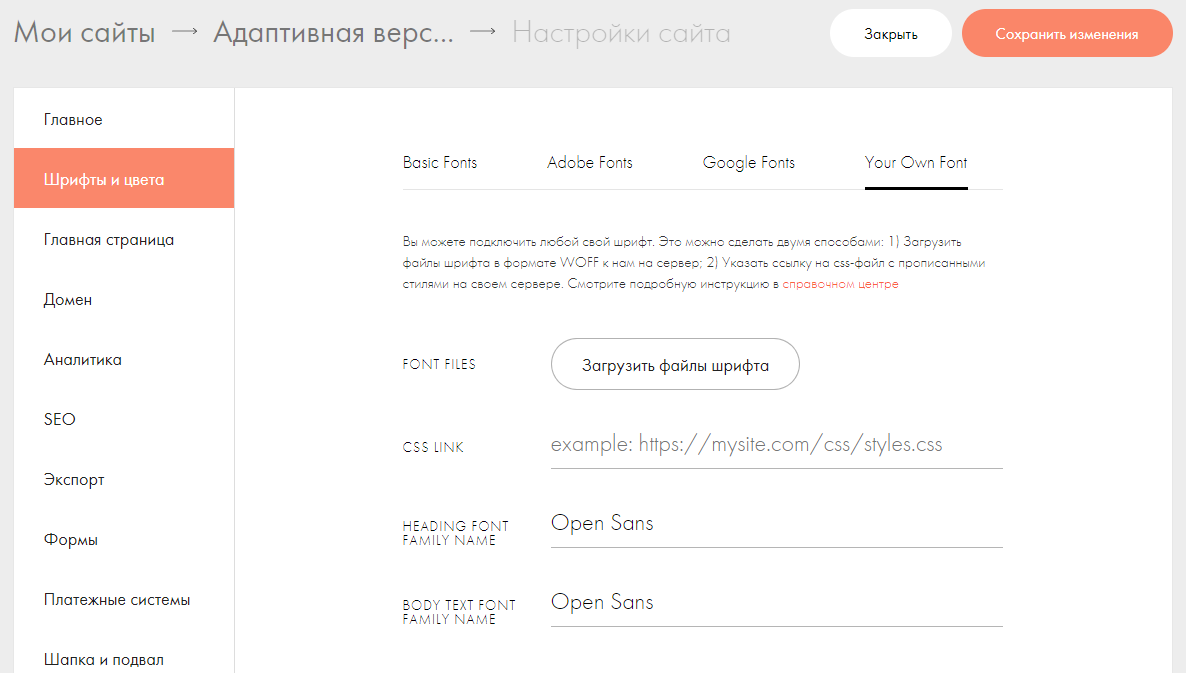
Переходим в Настройки сайта — Шрифты и цвета — Расширенные настройки.
Выбираем вкладку Your Own Fonts.
Здесь Тильда предлагает загрузить имеющиеся у Вас файлы шрифтов обязательно в формате WOFF. Обратите на это внимание.
Кроме того, есть возможность в поле CSS LINK указать ссылку на файл стилей в том случае, если Ваши шрифты находятся где-то на другом сервере, хостинге, и в саму Тильду Вы их загружать не планируете. А просто хотите подключить к сайту этот указанный сторонний файл стилей.
Предполагаем, что Вы уже заранее подготовили необходимые файлы, скачав их с одного из сервисов, предлагающих бесплатные или платные наборы шрифтов. Если нет, то сделайте это, воспользовавшись поиском в Яндексе или Гугле с поисковой фразой типа Скачать шрифты. Это просто. Даже если у Вас файлы в другом формате, ничего страшного, Тильда предложит инструкцию по их конвертации в необходимый формат. Это видно на картинке ниже.
Итак, нажимаем на кнопку Загрузить файлы шрифта, видим окошко, в котором нужно последовательно подгрузить шрифты для каждого начертания (толщины шрифта).
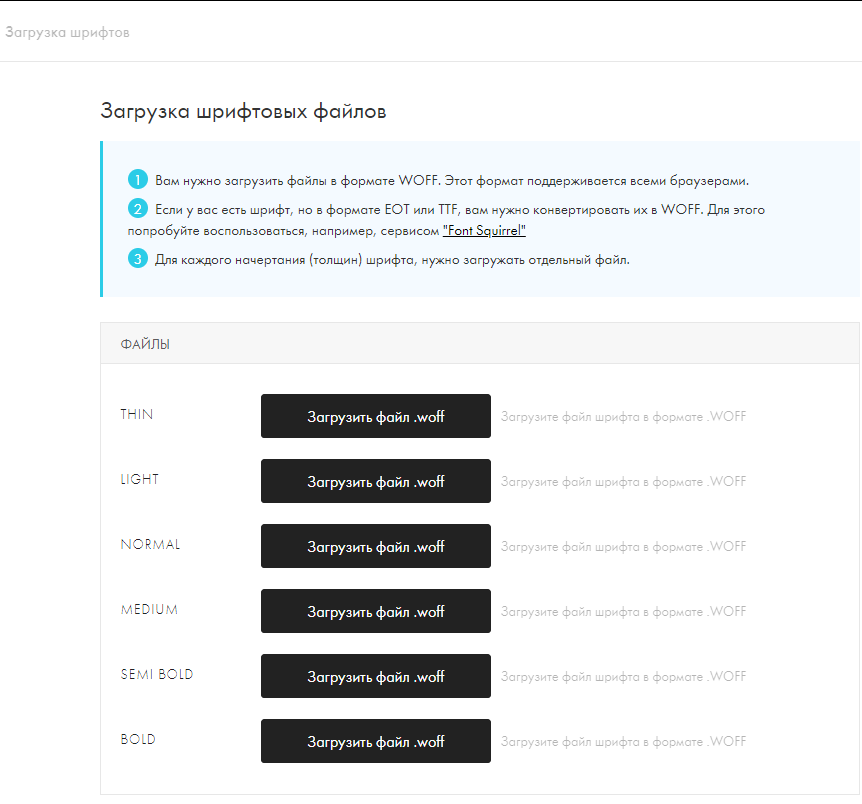
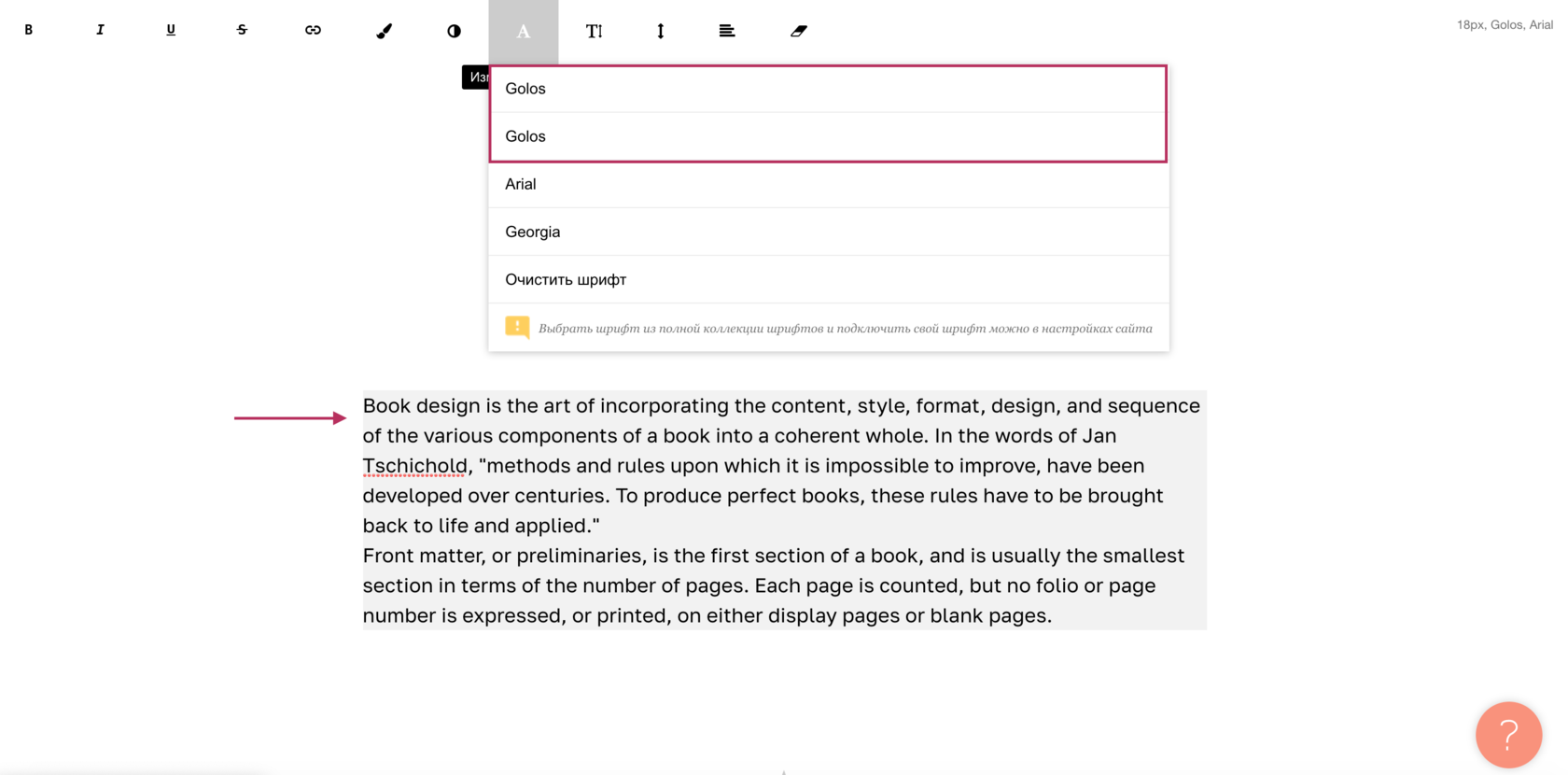
Обратите внимание, бывают ситуации, когда нужно подгрузить два разных шрифта. Здесь это возможно сделать. Поля для загрузки названы по начертаниям шрифта. Но это вовсе Вас не обязывает загружать сюда именно один шрифт именно указанных начертаний. Скорее всего, какие-то начертания шрифта Вам вовсе не нужны, но пригодился бы второй-третий шрифт. Не проблема — какие начертания основного шрифта Вам не пригодились, те поля используйте для загрузки необходимого Вам другого шрифта любых начертаний. В таком случае, Вам необходимо просто запомнить, в какое начертание какой шрифт Вы подгрузили, чтобы в дальнейшем использовать их при создании сайта.
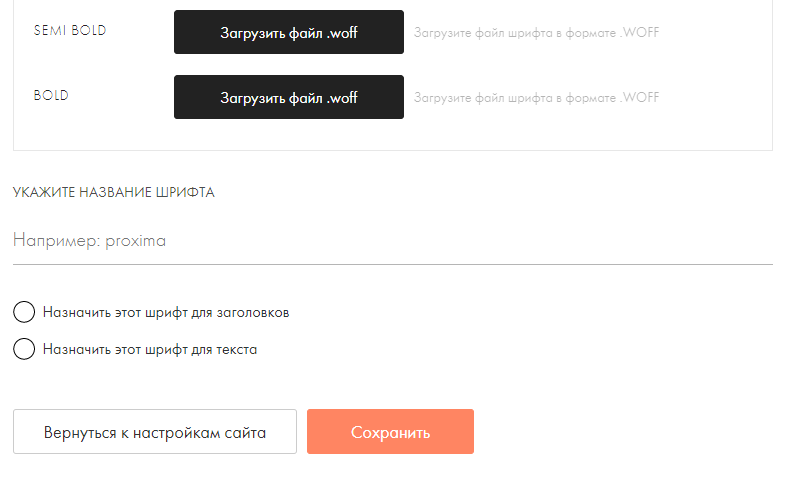
В момент загрузки шрифтов Вы также можете указать название шрифта. Тут оно одно. Несколько указать невозможно, ну ничего с этим не поделать. Впрочем, не страшно, — мы ведь запомнили в какое начертание и какой шрифт загрузили)) Даже если забыли, ничего страшного, в процессе написания сайта поиграетесь подбором шрифта и найдете нужный Вам.
Также здесь сразу можете назначить загруженный шрифт для заголовков или для текста. А может, и не надо, если у нас несколько шрифтов.
Сохраняете. Готово.
Используйте свои собственные шрифты в работе.
Спасибо, что дочитали статью до конца! Надеюсь, была полезна.
Желаю Вам успехов в Вашем творчестве!
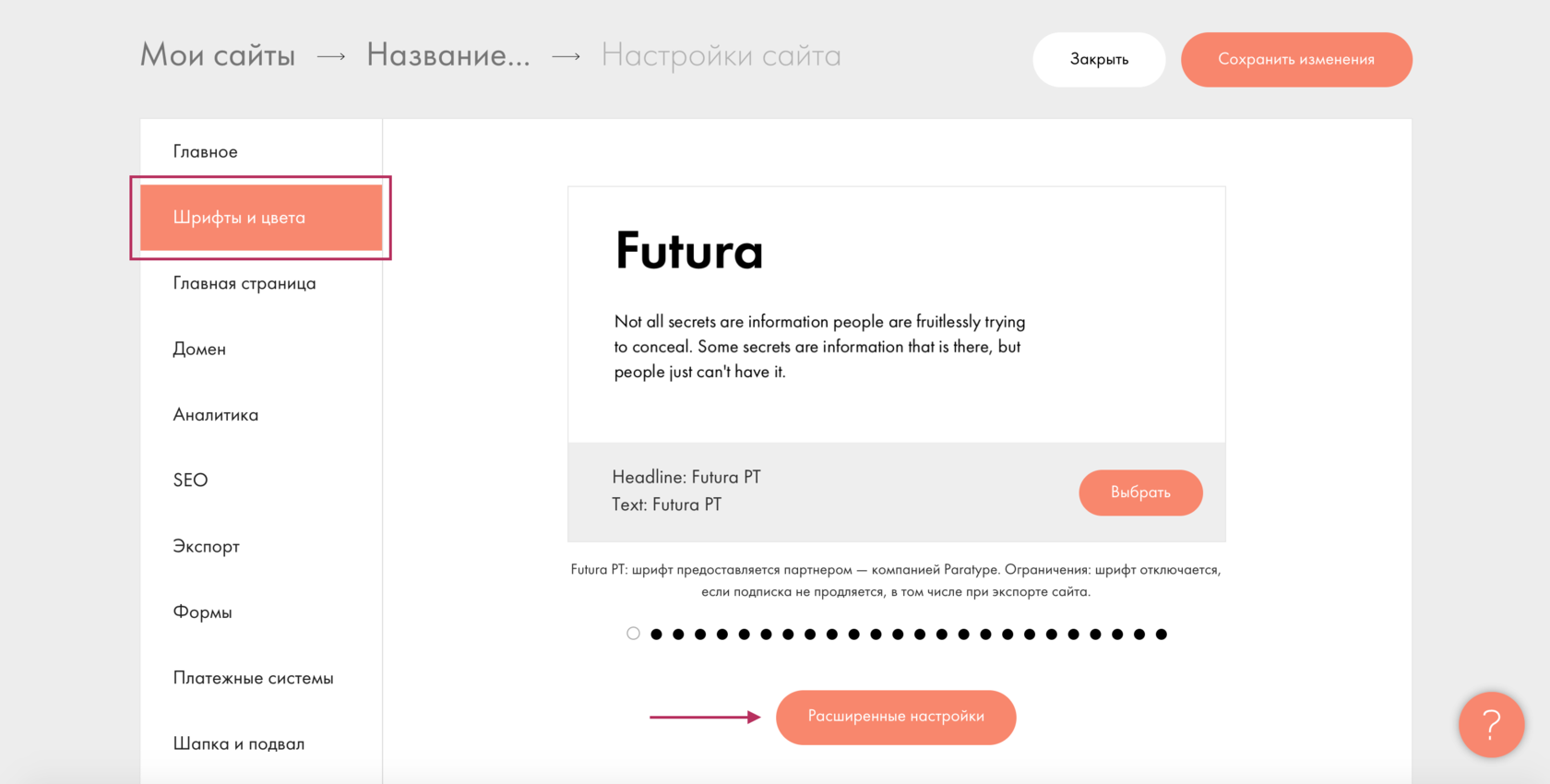
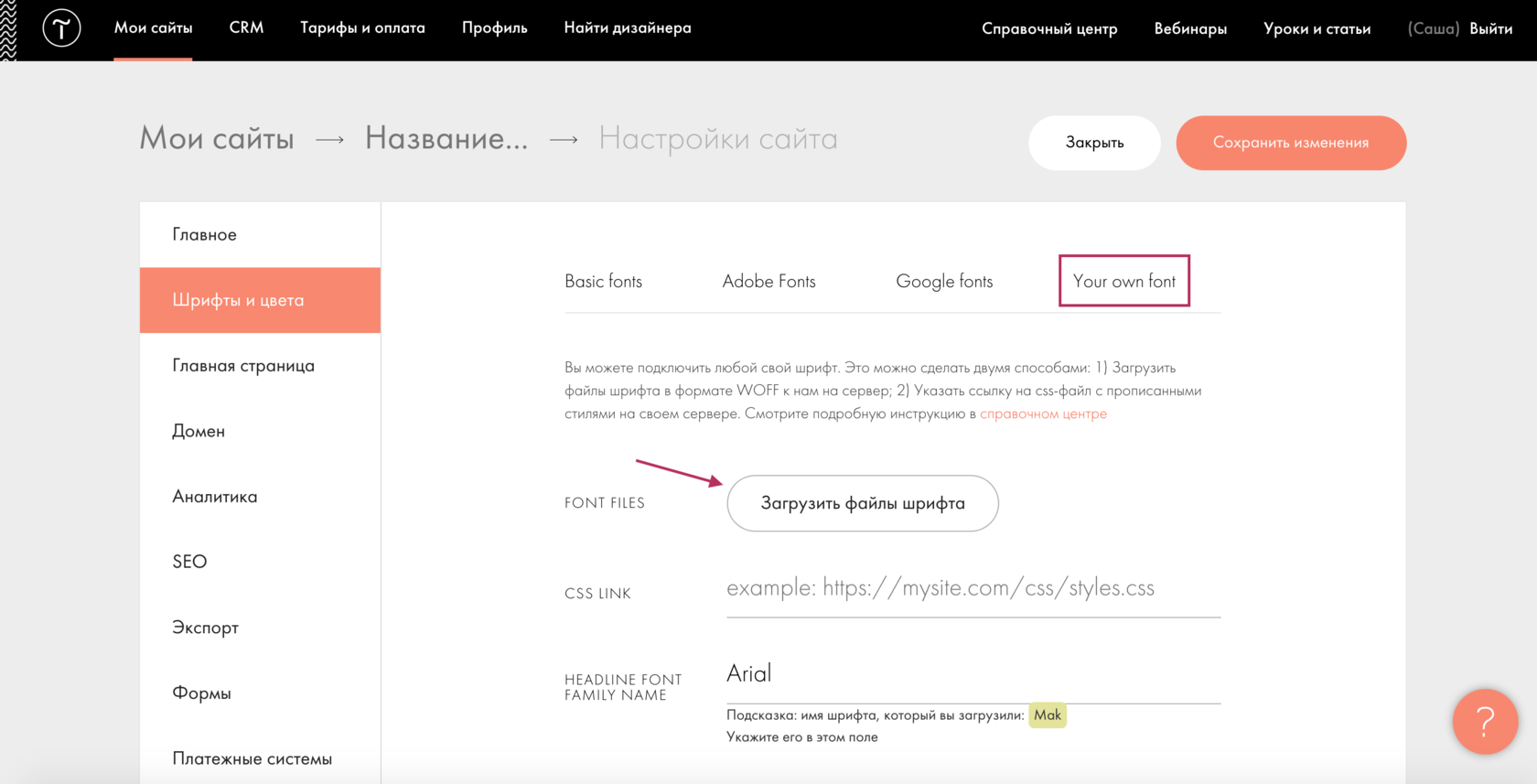
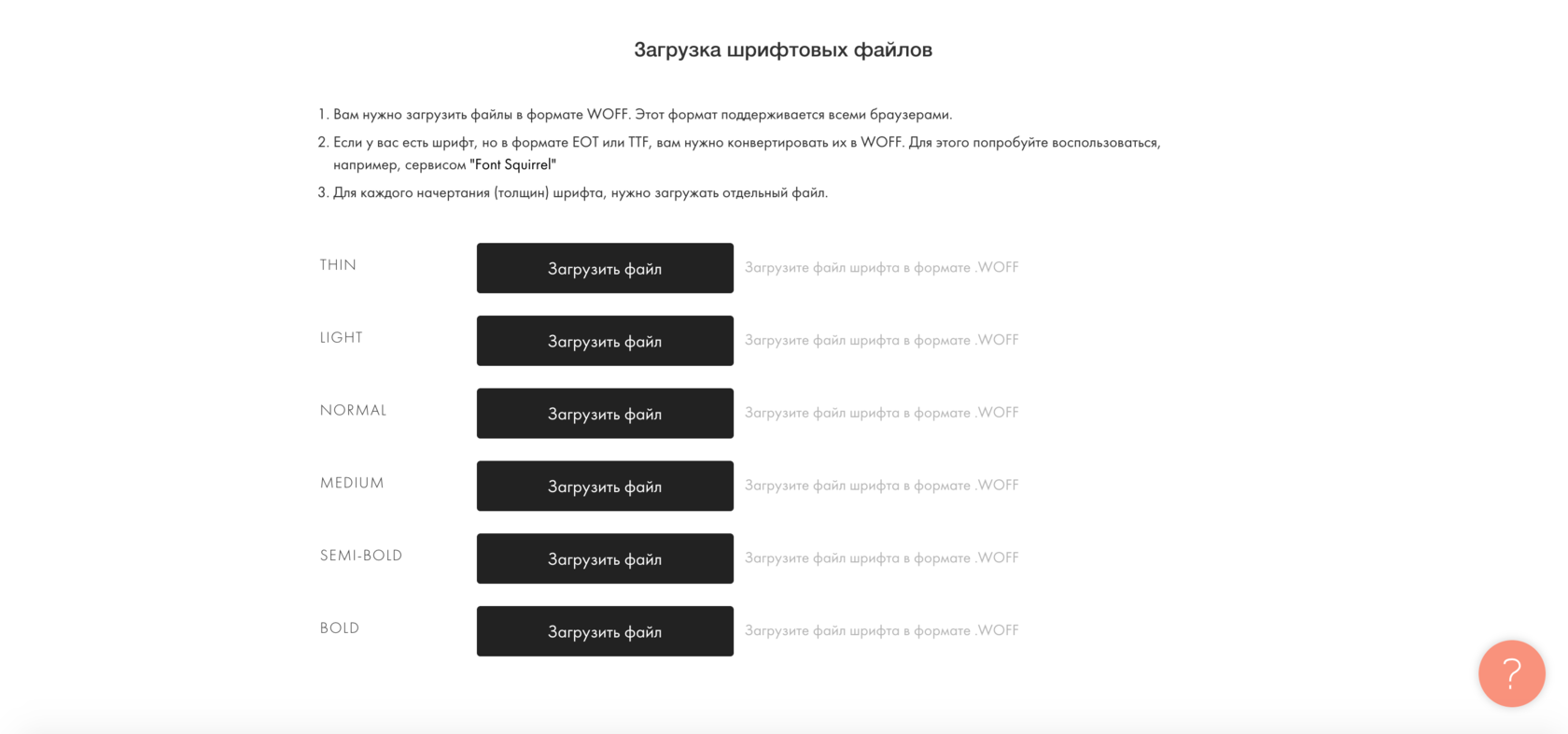
Как добавить свой шрифт в Тильде?
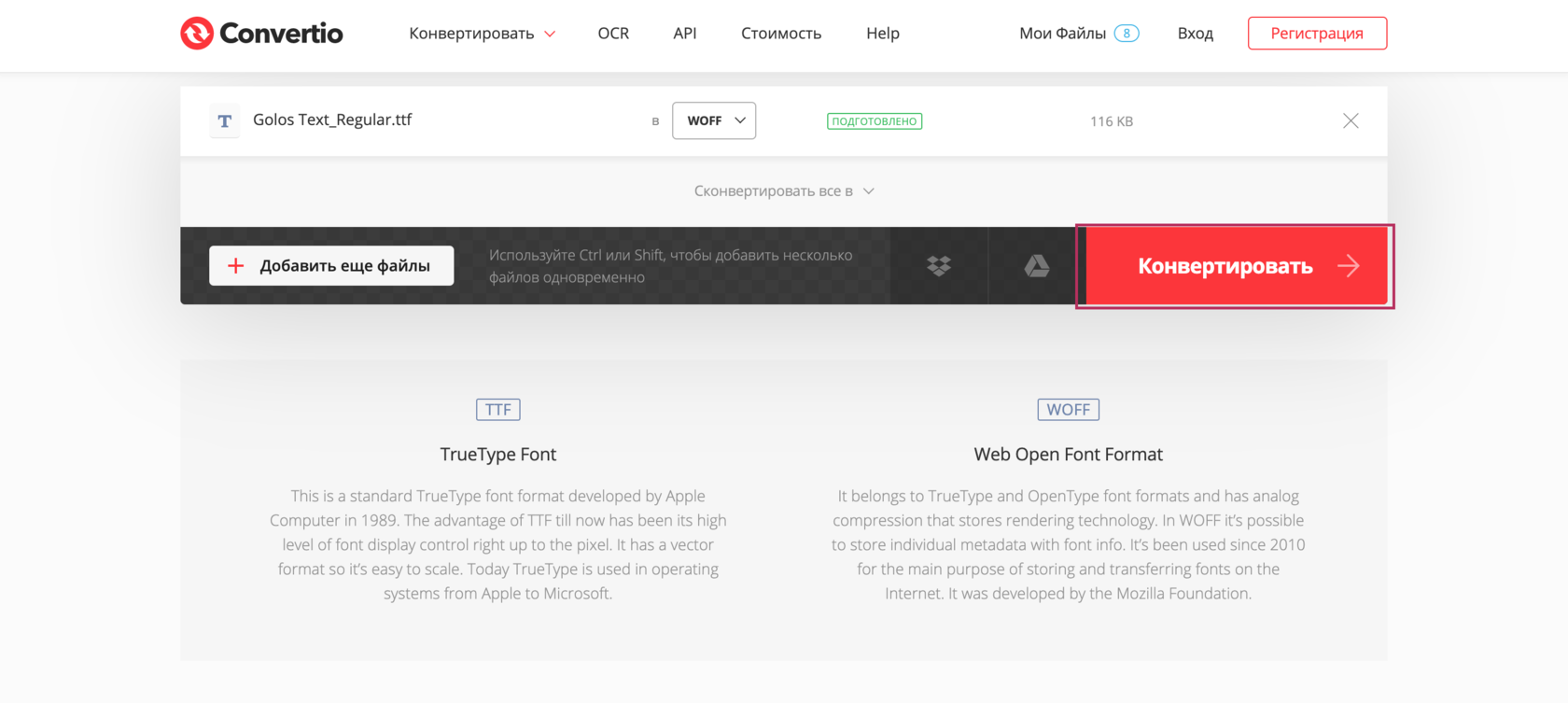
Нам нужно будет решить две задачи — получить формат woff для загрузки (только такой формат принимает Тильда) и корректно загрузить свои начертания. Конвертировать шрифт в woff можно с помощью любого онлайн-конвертера (загуглите otf to woff или ttf to woff или воспользуйтесь Convertio): просто загрузите туда все свои начертания и сохраните их.
Какие начертания нужны?
Как быть, если вы хотите загрузить несколько шрифтов



Работа с компанией Своёмедиа длится уже более двух лет. За это время реализовано много мероприятий по поддержке и развитию сайта, включая глубокую и неоднократную переработку концепции и взгляда на этот ресурс — в том числе в мыслях у управленцев нашей компании.
Развитие сайта как основного ресурса медийной поддержки компании (мы работаем в достаточно сложном сектор — b2b в химической отрасли) оказывает существенную поддержку нашему бизнесу. И эту поддержку можно разделить на 2 вида — прямую и косвенную.
Прямое вовлечение клиента — заказы, поступающие непосредственно с сайта. Понятно, что мы не интернет-магазин и продать консультационные услуги на 5−10 млн рублей с оплатой наложенным платежом невозможно. Поэтому мы считаем прямые запросы, которые позже конвертируются в работы. Либо вариант «мы посмотрели ваш сайт, позвонили — вы нам подходите».
Общий объем таких работ за последние пару лет можно оценить в 10−15 млн рублей, около 15% от общей выручки. Это является серьезным достижением, безусловно.
Косвенная поддержка — тоже очень важный момент. При встречах и после них мы всегда рекомендуем зайти на наш сайт, чтобы ознакомиться с тем, как мы работаем и что мы делаем. Часто мы получаем ответ типа «мы уже заходили, у вас очень круто, мы понимаем, что вы серьезные ребята».
Такого рода поддержку трудно оценить в прямых доходах, однако можно уверенно сказать, что она очень важна в нашем бизнесе.
В ближайших планах развития медийного ресурса Инжнирингового центра стоит увеличение доли работ, приходящих через сайт, до 30−50%. У нас есть уверенность, что в сотрудничестве с коллегами из Своёмедиа мы справимся с этой задачей.
Как загрузить свои шрифты в Тильде
Переходим в Настройки сайта — Шрифты и цвета — Расширенные настройки.
Выбираем вкладку Your Own Fonts.
Здесь Тильда предлагает загрузить имеющиеся у Вас файлы шрифтов обязательно в формате WOFF. Обратите на это внимание.
Кроме того, есть возможность в поле CSS LINK указать ссылку на файл стилей в том случае, если Ваши шрифты находятся где-то на другом сервере, хостинге, и в саму Тильду Вы их загружать не планируете. А просто хотите подключить к сайту этот указанный сторонний файл стилей.
Предполагаем, что Вы уже заранее подготовили необходимые файлы, скачав их с одного из сервисов, предлагающих бесплатные или платные наборы шрифтов. Если нет, то сделайте это, воспользовавшись поиском в Яндексе или Гугле с поисковой фразой типа Скачать шрифты. Это просто. Даже если у Вас файлы в другом формате, ничего страшного, Тильда предложит инструкцию по их конвертации в необходимый формат. Это видно на картинке ниже.
Итак, нажимаем на кнопку Загрузить файлы шрифта, видим окошко, в котором нужно последовательно подгрузить шрифты для каждого начертания (толщины шрифта).
Обратите внимание, бывают ситуации, когда нужно подгрузить два разных шрифта. Здесь это возможно сделать. Поля для загрузки названы по начертаниям шрифта. Но это вовсе Вас не обязывает загружать сюда именно один шрифт именно указанных начертаний. Скорее всего, какие-то начертания шрифта Вам вовсе не нужны, но пригодился бы второй-третий шрифт. Не проблема — какие начертания основного шрифта Вам не пригодились, те поля используйте для загрузки необходимого Вам другого шрифта любых начертаний. В таком случае, Вам необходимо просто запомнить, в какое начертание какой шрифт Вы подгрузили, чтобы в дальнейшем использовать их при создании сайта.
В момент загрузки шрифтов Вы также можете указать название шрифта. Тут оно одно. Несколько указать невозможно, ну ничего с этим не поделать. Впрочем, не страшно, — мы ведь запомнили в какое начертание и какой шрифт загрузили)) Даже если забыли, ничего страшного, в процессе написания сайта поиграетесь подбором шрифта и найдете нужный Вам.
Также здесь сразу можете назначить загруженный шрифт для заголовков или для текста. А может, и не надо, если у нас несколько шрифтов.
Сохраняете. Готово.
Используйте свои собственные шрифты в работе.
Спасибо, что дочитали статью до конца! Надеюсь, была полезна.
Желаю Вам успехов в Вашем творчестве!
Как подключить и оптимизировать нестандартные шрифты
Текст — основная часть контента на большинстве сайтов, и важно грамотно подходить к его отрисовке. В этой статье мы разберём базовые моменты, касающиеся подключения и оптимизации шрифтов.
Сразу стоит отметить, что самый простой вариант — вообще не подключать сторонние шрифты и пользоваться стандартными, которые предустановлены в большинстве операционных систем. Это хорошо знакомые Arial, Times New Roman и так далее — эти шрифты называются веб-безопасными, достаточно просто указать название одного из таких шрифтов в коде, и всё будет работать.
Но чаще всего дизайн макета не позволяет обойтись веб-безопасным шрифтом, а требует использовать какой-то нестандартный. В этом случае при загрузке страницы файл со шрифтом нужно подгружать с сервера по той же схеме, что и остальные ресурсы — CSS-файлы, изображения и так далее. Он может весить довольно много, именно поэтому для быстрой загрузки страницы выгоднее сначала рассмотреть возможность использования стандартных шрифтов. Но даже с нестандартными шрифтами можно избежать большинства проблем, если уделить внимание оптимизации.
Для начала стоит выбрать правильный формат шрифта. TTF и OTF — форматы, которые предоставляются с минимальным сжатием или совсем без него. Их стоит использовать только в том случае, если нужна поддержка очень старых браузеров. Во всех остальных ситуациях можно выбрать WOFF и WOFF2 — форматы, которые отличаются высокой степенью сжатия. WOFF2 — усовершенствованная версия предшественника, этот формат можно считать лучшим из существующих. Тем не менее, поддержка WOFF2 хотя и очень хорошая, но пока не абсолютная, поэтому в качестве подстраховки для не самых современных браузеров стоит использовать WOFF.
Подключение шрифтов с помощью Google Fonts
Есть простой и удобный способ подключить нестандартный шрифт — использовать Google Fonts. Это бесплатный сервис, с помощью которого можно подключать шрифты, но не хранить их на своём сервере. Чтобы им воспользоваться, необходимо выбрать шрифт и добавить одно или несколько нужных начертаний, а затем вставить в ссылку, которую сгенерирует Google Fonts во вкладке Embed.
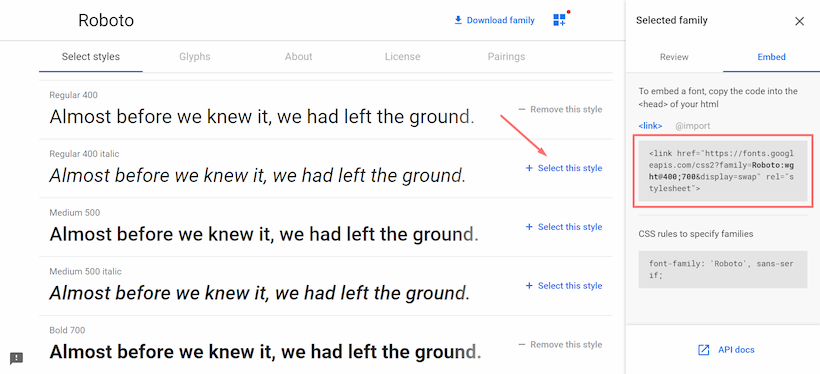
Этого достаточно, чтобы шрифт подключился. Теперь его можно использовать в свойстве font-family без каких-либо дополнительных действий.
Стоит отметить, что после основного шрифта важно указать веб-безопасный. В случае, если нестандартный шрифт не загрузится, браузер воспользуется альтернативным. Его нужно подобрать максимально похожим на основной шрифт.
Плюсы этого способа — простота использования и всегда актуальные версии шрифтов, Google Fonts их часто обновляет. Но у него есть и минус — запросы к сторонним серверам могут негативно повлиять на скорость загрузки страницы. Если выбираете этот способ, стоит обратить внимание на оптимизацию.
Подключение шрифтов с помощью правила @font-face
Есть альтернативный способ, при котором файлы со шрифтами хранятся вместе с остальными ресурсами сайта. Для них принято заводить отдельную директорию в корне проекта — например, fonts . В неё следует поместить файлы для каждого начертания в нужных форматах — в большинстве случаев, если не требуется поддержка старых браузеров, подойдут .woff и .woff2 , о которых мы говорили ранее. Шрифты можно скачать на различных ресурсах. При этом всегда нужно обращать внимание на лицензию — некоторые шрифты могут быть недоступны для коммерческого использования.
После того, как шрифты добавлены в проект, их нужно подключить в CSS-файле. Для этого используется правило @font-face . В самом базовом варианте оно будет включать:
Название шрифта, которое затем нужно использовать, чтобы задать элементам подключённый шрифт.
Адрес файла со шрифтом, который нужно подключить, и его формат. Если адресов несколько, их можно указать через запятую. В этом случае важен порядок — браузер будет последовательно пытаться подключить файлы. Первым должен быть самый подходящий формат, а далее — запасные варианты.
Также с помощью функции local можно добавить возможность перед загрузкой шрифта с сервера проверить, установлен ли он на компьютере пользователя. Если да, запроса к серверу за шрифтом не будет — при рендеринге используется локальная версия. Но у этого способа есть минус — шрифт на компьютере пользователя может быть устаревшим, и тогда страница отобразится не совсем так, как было задумано.
Начертания: жирное, курсивное и так далее. Для каждого начертания нужно отдельное правило @font-face .
Базовый вариант правила:
Для улучшения производительности правило @font-face лучше всего прописывать в самом начале CSS-файла. Так браузер сможет раньше начать обработку шрифта.
Оптимизация
Выбор современного формата шрифта, который обладает хорошей степенью сжатия — это только первый шаг к оптимизации. Можно сделать гораздо больше, чтобы увеличить скорость загрузки страницы и сделать пользовательский опыт при взаимодействии с интерфейсом приятнее.
FOIT, FOUT и FOFT
Пока шрифт загружается, при рендеринге можно наблюдать разное поведение текста.
FOIT (Flash of Invisible Text) — с англ. «мелькание невидимого текста». При таком поведении, пока шрифт не загрузится, текст не отображается и появляется только после загрузки шрифта. Значительная проблема — во время загрузки нет доступа к текстовому контенту.
FOUT (Flash of Unstyled Text) — с англ. «мелькание неоформленного текста». Во время загрузки используется шрифт, заданный по умолчанию (системный, например), а после загрузки страница перерисовывается с использованием загрузившегося шрифта. Эта перерисовка довольно заметна и может быть нежелательна.
FOFT (Flash of Faux Text) — с англ. «мелькание синтезированного текста». Это поведение можно наблюдать в промежутке, когда основное начертание уже загрузилось, а дополнительные (жирное, курсивное и так далее) — нет. Браузер имитирует нужное начертание до загрузки настоящей версии. В этом случае страница может перерисовываться несколько раз по мере загрузки начертаний.
В разных браузерах логика рендеринга текста во время загрузки шрифта отличается. Например, Chrome и Firefox в течение трёх секунд не отрисовывают ничего, затем используют веб-безопасный шрифт, а после окончания загрузки текст перерисовывается. IE поступает похоже, но при этом не ждёт три секунды. Подобное поведение в разных браузерах можно унифицировать, используя свойство font‑display .
Свойство font-display
У свойства есть несколько значений, которые определяют поведение текста во время загрузки шрифта:
- auto — поведение по умолчанию, зависит от браузера.
- block — текст не отображается в течение короткого периода (3 секунды), затем отрисовывается запасной шрифт, если основной ещё не загрузился. Как только загрузка завершается, текст перерисовывается снова.
- swap — сразу же отрисовывается запасной шрифт, после загрузки шрифта — повторный рендеринг.
- fallback — в течение очень короткого периода (100 миллисекунд) не отображается ничего, затем браузер использует запасной шрифт и ждёт 3 секунды — если шрифт всё ещё не загрузился, остаётся запасной шрифт. Далее не важно, загрузился шрифт или нет, замена не произойдёт. Если шрифт загрузится, то он применится только при обновлении страницы.
- optional — текст не отображается в течение 100 миллисекунд, а затем отрисовывается запасным шрифтом. Даже если шрифт загрузится после этого, замена произойдёт только при обновлении страницы.
Оптимальное значение — swap , его можно использовать в большинстве случаев, оно удобно для пользователей. При подключении шрифта с помощью Google Fonts это значение установлено по умолчанию. Если же есть необходимость избежать мелькания текста (например, для вдумчивого чтения), подойдёт optional .
Предзагрузка шрифтов
Ещё один способ оптимизации — предварительная загрузка шрифтов. С её помощью можно изменить обычную приоритизацию загрузки ресурсов, тем самым сказав браузеру, что важно загрузить шрифт в первую очередь.
Стоит учесть, что браузер загрузит шрифт в любом случае — даже если он не используется на странице. И, обладая высоким приоритетом, эта загрузка может блокировать загрузку других ресурсов, поэтому нужно грамотно выбирать, что именно предзагружать. Например, если на странице используются три разных шрифта, стоит предзагрузить только основной шрифт без дополнительных начертаний.
Для того, чтобы предзагрузка сработала, нужно поместить в ссылку на шрифт и задать атрибуту rel значение preload :
Также необходимо добавить тип ресурса, в данном случае — font . Предзагружать можно и другие ресурсы — CSS-файлы, изображения и так далее.
Уменьшение количества глифов шрифта
По умолчанию шрифт может содержать глифы (буквы, символы) разных языков и просто редко используемые. С помощью свойства unicode-range можно установить диапазон нужных символов в системе Unicode, тогда браузер будет подгружать сабсет (подмножество) шрифта только в тот момент, когда на странице появится символ из этого диапазона. Предварительно нужно подготовить файлы шрифтов, разбив их на группы.
Например, можно отдельно подключить латиницу и кириллицу, если на сайте представлены версии на двух языках. И с помощью unicode-range браузер поймёт, какой сабсет нужен для конкретной страницы, и загрузит только его. Такой файл будет иметь меньший вес и ускорит загрузку страницы.
Также можно проанализировать, какие конкретно глифы используются на сайте и создать кастомный сабсет исключительно с ними. Для этого есть специальные инструменты.
Google Fonts по умолчанию использует сабсеты. Это можно увидеть, открыв CSS-файл, который подключается в при использовании сервиса. Для каждого языка есть отдельный сабсет. Пример для латиницы и кириллицы:
В статье разобраны только базовые способы оптимизации шрифтов. Но даже их достаточно, чтобы улучшить пользовательский опыт и значительно уменьшить вес файлов шрифтов, ускорив тем самым загрузку страницы.
Полезности
-
. Про подключение шрифтов и методы оптимизации. . В ней кроме прочего приведена наглядная схема того, как работают все значения свойства. . Подробный разбор плюсов и минусов методов подключения и оптимизации шрифтов. . В статье разобраны разные методы: использование сабсетов шрифтов в зависимости от языка, HTTP-кеширование, Font Loading API и так далее. . . Статья о том, как использовать инструмент для создания сабсетов.
Подключение шрифтов — часть вёрстки
А научиться вёрстке проще, чем кажется. Скидка 1000₽ по промокоду SKUCHNO.
Как подключить несколько шрифтов на сайт?
Выберите подходящие шрифты на fonts.google.com.
Нажмите +Select this style, чтобы выбрать необходимые начертания.
Из получившегося кода для вставки скопируйте только часть внутри кавычек.
Ссылка должна иметь вид:
Перейдите в Тильду → Настройки сайта → Шрифты и цвета → Расширенные настройки → Google Fonts и добавьте ссылку в поле CSS link.
Укажите в полях Headline Font Family Name и Text Font Family Name полное, точное название шрифта — так, как он называется в Google Fonts.
Как подключить шрифты к тильде?
В правом верхнем углу нажмите Еще → Шрифты. Другой вариант — зайти в настройки шрифтов через Настройки сайта → Шрифты и цвета. Здесь можно выбрать шрифт из списка, загрузить собственный, подключить шрифт из Typekit или Google Fonts либо добавить свой CSS файл.
Как добавить несколько шрифтов в тильде?
Как добавить на сайт два шрифта от Google Fonts?
- На странице Google Fonts выберите шрифт
- На странице шрифта выберите нужные начертания —они появятся в правой панели Selected family.
- Вернитесь к списку шрифтов и также выберите начертания второго шрифта.
- В правой панели Selected family переключитесь на вкладку Embed.
Как изменить шрифт на сайте html?
Чтобы изменить шрифт на всей странице — достаточно указать атрибут style в теге . А если необходимо изменить шрифт для отдельной части текста, то заключите его в тег и примените атрибут к нему. Это шрифт Arial, если его нет, то Verdana, а если и его нет, то любой другой из sans-serif.
Какой шрифт лучше всего использовать на сайте?
- Лучшие шрифты от Google Fonts – ТОП 10: …
- Roboto – самый популярный шрифт в Интернете! …
- Open Sans – второй по популярности, отлично воспринимается на сайтах …
- Montserrat – хорошо читаемый шрифт без засечек …
- Roboto Condensed – отличный вариант для текстовых абзацев
Сколько шрифтов можно использовать на сайте?
Следуя требованиям юзабилити можно использовать 2, максимум 3 шрифта на странице. И то они должны быть из одного семейства.
Как загрузить свой шрифт?
Как загрузить свой файл шрифта
- Откройте настройки сайта → Шрифты и цвета → Расширенные настройки
- Перейдите на вкладку Your own font → Загрузить файлы шрифта
- Для каждого начертания (толщины) шрифта загрузите отдельный файл. Пропишите название шрифта. Сохраните настройки
Как конвертировать TTF в Woff?
Как сконвертировать TTF в WOFF
- Шаг 1. Загрузите ttf-файл(ы) …
- Выберите «в woff» Выберите woff или любой другой формат, который вам нужен (более 200 поддерживаемых форматов)
- Загрузите ваш woff-файл Позвольте файлу сконвертироваться и вы сразу сможете скачать ваш woff-файл
Как менять размер текста в HTML?
Для изменения размера текста существует несколько возможностей — это использование заголовков , …, , тегов и .
Как сделать большой шрифт в HTML?
Существуют следующие теги, форматирующие HTML текст: Теги — жирный текст (жирный шрифт). Теги — жирный текст (жирный шрифт). Теги — текст, размером больше обычного (крупный шрифт).
Какой шрифт лучше для чтения электронных книг?
Что касается размера шрифта, то наиболее удобным и безопасным для глаз считается кегль 10 или 12 с нормальным (не уменьшенным и не увеличенным) междустрочным интервалом. Для детских изданий обычно выбирают кегль 14 или 16. Лучше всего читается текст чёрного цвета, набранный на бумаге кремового или сероватого оттенка.
Какой самый лучший шрифт для чтения?
Недавно появилась новость о Лаборатории зрительной эргономики, которая провела исследования и выяснила, какой шрифт является наиболее удобным для глаз. Самым безопасным для зрения человека компьютерным шрифтом является Verdana размером 10-12 кегль.
Как установить шрифт в HTML?
Вначале загружаем сам файл шрифта с помощью правила @font-face. Внутри него пишем название гарнитуры шрифта через параметр font-family и путь к файлу через src.
…
Google Web Fonts
- Через элемент
- . Строка будет иметь примерно следующий вид. …
- Через правило @import. …
- Через JavaScript.
Какие шрифты можно использовать в дизайне сайта?
Если на вашем веб-сайте нет особой необходимости в использовании специального шрифта, например, для целей брендинга или создания впечатляющего опыта, обычно, лучше всего использовать системные шрифты. Беспроигрышный вариант – использовать системные шрифты: Arial, Calibri, Trebuchet и т.
Как определить размер шрифта на сайте?
Информацию о параметрах шрифта на веб-странице можно узнать, установив в Google Chrome расширения WhatFont и (или) CSSViewer. Расширение WhatFont позволяет определить название шрифта, наведя на букву курсор мыши, а после клика мышью на букве, вы увидите окошко с подробной информацией о шрифте.
Как рассчитать межстрочный интервал?
Межстрочное расстояние зависит от размера шрифта и длины строки. Обычно интерлиньяж составляет 120-125% (1,2 — 1,25 в Canva) от используемого размера шрифта. Например, вы выбрали кегль 16. Рассчитать значение можно по классической формуле: (16 * 120) : 100=19,2.
Как загрузить свои шрифты в Тильде
Переходим в Настройки сайта — Шрифты и цвета — Расширенные настройки.
Выбираем вкладку Your Own Fonts.
Здесь Тильда предлагает загрузить имеющиеся у Вас файлы шрифтов обязательно в формате WOFF. Обратите на это внимание.
Кроме того, есть возможность в поле CSS LINK указать ссылку на файл стилей в том случае, если Ваши шрифты находятся где-то на другом сервере, хостинге, и в саму Тильду Вы их загружать не планируете. А просто хотите подключить к сайту этот указанный сторонний файл стилей.
Предполагаем, что Вы уже заранее подготовили необходимые файлы, скачав их с одного из сервисов, предлагающих бесплатные или платные наборы шрифтов. Если нет, то сделайте это, воспользовавшись поиском в Яндексе или Гугле с поисковой фразой типа Скачать шрифты. Это просто. Даже если у Вас файлы в другом формате, ничего страшного, Тильда предложит инструкцию по их конвертации в необходимый формат. Это видно на картинке ниже.
Итак, нажимаем на кнопку Загрузить файлы шрифта, видим окошко, в котором нужно последовательно подгрузить шрифты для каждого начертания (толщины шрифта).
Обратите внимание, бывают ситуации, когда нужно подгрузить два разных шрифта. Здесь это возможно сделать. Поля для загрузки названы по начертаниям шрифта. Но это вовсе Вас не обязывает загружать сюда именно один шрифт именно указанных начертаний. Скорее всего, какие-то начертания шрифта Вам вовсе не нужны, но пригодился бы второй-третий шрифт. Не проблема — какие начертания основного шрифта Вам не пригодились, те поля используйте для загрузки необходимого Вам другого шрифта любых начертаний. В таком случае, Вам необходимо просто запомнить, в какое начертание какой шрифт Вы подгрузили, чтобы в дальнейшем использовать их при создании сайта.
В момент загрузки шрифтов Вы также можете указать название шрифта. Тут оно одно. Несколько указать невозможно, ну ничего с этим не поделать. Впрочем, не страшно, — мы ведь запомнили в какое начертание и какой шрифт загрузили)) Даже если забыли, ничего страшного, в процессе написания сайта поиграетесь подбором шрифта и найдете нужный Вам.
Также здесь сразу можете назначить загруженный шрифт для заголовков или для текста. А может, и не надо, если у нас несколько шрифтов.
Сохраняете. Готово.
Используйте свои собственные шрифты в работе.
Спасибо, что дочитали статью до конца! Надеюсь, была полезна.
Желаю Вам успехов в Вашем творчестве!
Похожие публикации:
- Как зайти на американский гугл
- Как заполнить google adsense в контракте
- Как изменить аккаунт оплаты в google play
- Как изменить юзер агент в google chrome