
Как подключить робот-пылесос к домашнему Wi-Fi
Дата последнего обновления: 06-06-2023 07:30:53 AM 18750
Эта статья подходит для:
Tapo RV30C Mop Plus , Tapo RV10 , Tapo RV20 Mop , Tapo RV20 , Tapo RV30 , Tapo RVA100 , Tapo RVA101 , Tapo RVA200 , Tapo RVA300 , Tapo RV30C , Tapo RVA102 , Tapo RVA400 , Tapo RVA103 , Tapo RV10 Plus , Tapo RV30C Plus , Tapo RV30C Slim , Tapo RV30C Mop , Tapo RV20 Plus , Tapo RV20 Mop Plus , Tapo RV10 Lite , Tapo RV70 Omni , Tapo RV30 Plus
Если вашей модели нет в списке, не переживайте — возможно, её ещё просто не успели добавить. Чтобы точно убедиться в наличии или отсутствии той или иной функции, откройте продуктовую страницу интересующей вас модели и перейдите в раздел «Характеристики».
Прежде чем ты начнешь
- Убедитесь, что ваш телефон/планшет подключен к домашней сети Wi-Fi.
- Поддерживается только Wi-Fi 2,4 ГГц.
- Убедитесь, что вы включили Bluetooth.
- Во время настройки потребуется знать пароль Wi-Fi.
1. Откройте приложение Tapo и нажмите «Пылесосы» в строке меню. Коснитесь значка + и выберите свою модель.

2. Переместите переключатель питания из положения OFF в положение ON, чтобы включить робот-пылесос. Нажмите «Далее».

3. Одновременно нажмите и удерживайте кнопки  and
and  в течение 5 секунд, а затем отпустите. Все кнопки должны начать мигать белым цветом. Нажмите «Далее».
Примечание. Если кнопки не мигают белым, одновременно нажмите и удерживайте кнопки  и
и  в течение 10 секунд, чтобы сбросить настройки робота-пылесоса.

4. Подключите телефон к роботу-пылесосу.
5. Выберите домашнюю сеть Wi-Fi и введите пароль сети Wi-Fi.
Примечание. Поддерживается только Wi-Fi 2,4 ГГц.

6. Отлично! Теперь ваш робот-пылесос подключен к вашему Wi-Fi.

Полезен ли этот FAQ?
Ваши отзывы помогают улучшить этот сайт.
Что вас заинтересовало в этой статье?
- Недоволен продуктом
- Слишком сложно
- Непонятное название
- Не применимо ко мне
- Слишком расплывчато
- Другой
Мы хотели бы получить ваши отзывы, пожалуйста, дайте нам знать, как мы можем улучшить этот контент.
Подтвердить
Спасибо
Мы ценим ваше мнение.
Нажмите здесь, чтобы связаться со службой технической поддержки TP-Link.
Как подключить робот-пылесос к Wi-Fi
Обязательно ли подключать робот-пылесос к Wi-Fi или он не сможет убирать квартиру без интернета? Сможет, конечно, но возможности его будут ограничены. Что дает подключение к сети? После синхронизации с планшетом или смартфоном вам будет доступно создание уборки по расписанию, гаджет запустится или прекратит свою работу благодаря дистанционной команде, вам будут приходить отчеты о работе и состоянии пылесоса. В приложении можно создать карту уборки и выделить зоны, куда робот заезжать не будет, можно и ограничители на его пути поставить, но что удобнее?
Прежде всего необходимо подключить док-станцию и зарядить гаджет, потом включите его и активируйте подключение к беспроводной связи. В смартфоне нужно активировать Wi-Fi, включить режим Bluetooth и GPS.
- установите приложение LG ThinQ, войдите в аккаунт или зарегистрируйтесь;
- выберите регион, он соответствует стране-производителю, если поставить неправильный регион, будет недоступно большинство функций;
- на главной странице приложения найдите «+» или кнопку «Добавить устройство»;
- в открывшемся списке среди доступных устройств выберите ваше и нажмите «добавить»;
- дождитесь, отображения значка робота-пылесоса на новой странице приложения;
- разрешите приложению доступ к настройкам телефона и к домашней беспроводной сети;
- теперь нужно сбросить исходные настройки беспроводного модуля гаджета и подключить его к домашнему интернету (в инструкции должна быть указана комбинация кнопок на панели робота, которые нужно нажать и удерживать несколько секунд);
- снова заходите в приложение и во вкладке «Далее» выбираете нужную сеть из открывшегося списка и вводите ее пароль;
- возвращаетесь на главную страницу ThinQ и, если на нем появился значок робота-пылесоса, можно приступать к его настройкам – создавать график уборки, строить карту, настраивать режимы работы.
Не всегда подключить устройство удается с первого раза. С какими проблемами можно столкнуться?
- Серверы приложения недоступны. Попробуйте зайти через VPN сервис, например, Nord или Lantern, выберите страну, под которой вы будете заходить в приложение, и попробуйте снова войти в аккаунт. Если авторизация прошла удачно, в следующий раз можно зайти в приложение уже без VPN.
- Пылесос не может подключиться кWi-Fi. В этом случае рекомендуют сбросить настройки DNS, но, если для вы впервые слышите такое словосочетание, лучше обратиться к специалисту. Если же вы разбираетесь в софте или хотите рискнуть, то заходите в «Свойства сети», там переходите по маршруту «Изменить сеть -> Дополнительно -> Пользовательские». Цифры старого адреса следует записать – вдруг ваш гаджет потом все же решит подключиться к домашней сети, после этого сотрите их и во всех ячейках проставьте число 114. В большинстве случаев это решает проблему подключения к Wi-Fi.
Несколько советов, чтобы ваш помощник всегда оставался подключенным к беспроводной сети.
- роутер стоит размещать в центре дома или квартиры, чтобы мощность сигнала была постоянной; — около роутера нежелательно ставить крупную бытовую технику – своим излучением она может создавать помехи;
- в одноуровневой квартире или одноэтажном доме маршрутизатор нельзя размещать на полу: чем выше он находится, тем лучше распределяется сигнал;
- если в двухэтажном доме один роутер покрывает все пространство, то лучше закрепить его под потолком между первым и вторым этажами, либо на полу второго этажа;
- убедитесь, что в квартире нет «белых пятен», где Wi-Fi не работает.
Как подключить робот-пылесос к смартфону
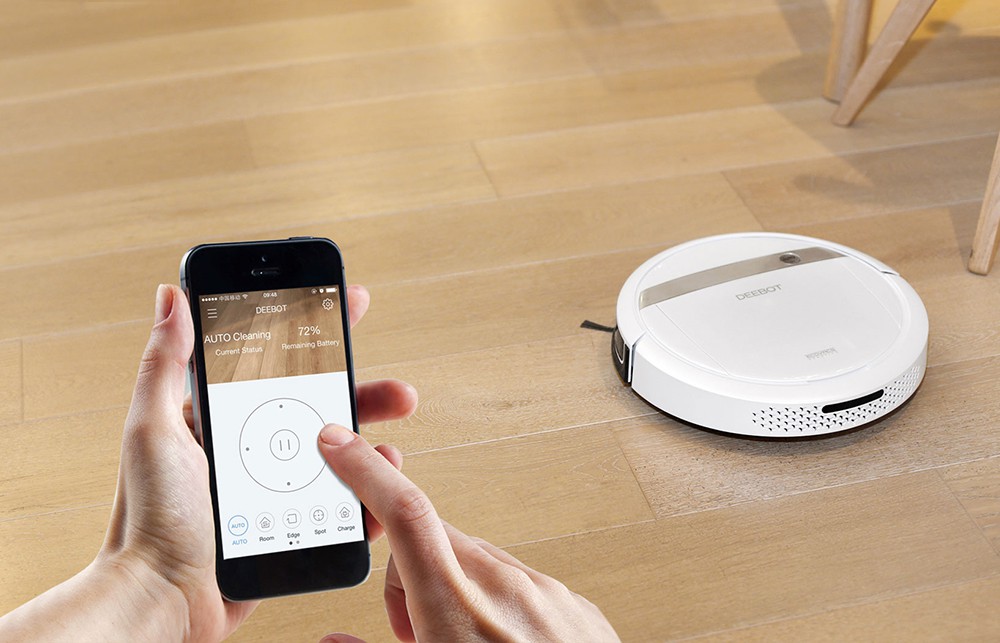
Современные роботы-пылесосы характеризуются не только наличием большого количества полезных функций – самые дорогие модели имеют возможность подключиться к смартфону или планшету через Wi-Fi. Приложение позволяет управлять смартфоном, физически даже не находясь в помещении.
Порядок действий
Общий алгоритм подключения пылесоса к смартфону не особо различается у разных производителей. Например, для подключения устройств Xiaomi нужно выполнить следующее:
- Сперва нужно скачать фирменное приложение. Оно доступно для работы на всех основных программных платформах. Далее все зависит от региона, для которого он был выпущен пылесос. Есть пылесосы для китайского рынка, есть для европейских потребителей. Нужно выбрать в приложении правильный регион. Если информации про регион устройства нет, то можно выбрать раздел Другие.
- Следующим шагом нужно ввести логин и пароль или зарегистрировать аккаунт, если его ещё нет.
- После этого нужно удостовериться в стабильности сигнала интернета. Плохая связь приведет к тому, что пылесос не сможет выполнять свою работу, так как для этого он должен быть «онлайн».
- Если с сигналом все в порядке, то можно добавлять в приложение устройство. По нажатию кнопки Add Device выбирается Mi Robot Vacuum. Устройства начнут синхронизацию. Иногда могут требоваться обновления – пропускать их не рекомендуется.
- Для предоставления доступа к сети, нужно ввести в окне правильный пароль.
- Если всё сделано правильно, то пылесос появится в списке устройств.
Далее через смартфон можно выполнять настройку режимов работы устройства. Это приложение является универсальным для всех девайсов компании Xiaomi, что позволяет организовать систему Умный дом. Через программу можно настроить частоту уборок. Пылесос сам вернется на базу, когда закончится заряд.
Для подключения пылесоса Roomba все выполняется по почти такой же схеме. Для начала приложение скачивается на смартфон. Док-станцию лучше размещать в месте, где будет качественное покрытие интернета. После этого можно подключить станцию к сети и поставить туда пылесос. Теперь ничего не мешает синхронизировать робот и приложение.
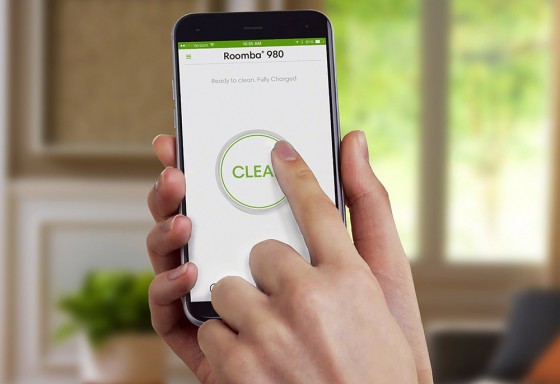
Если проблем с интернетом нет, а док-станция и пылесос находятся в состоянии подключения, то можно переходить к работе с приложением. Нужно зайти в него и подключиться к своей домашней сети. Если сеть является открытой, то ничего вводить не нужно, если она защищенная, то потребуется ввести пароль. Дальше нужно нажать на пылесосе одновременно кнопки стыковки и локальной уборки. Их нужно подержать несколько секунд, после чего устройство выдаст сигнал о подключении.
Правильность подключения подтверждается свечением индикатора интернета на устройстве. Теперь можно синхронизировать устройства. Все зависит от модели телефона. На iOS нужно перейти в сетевые настройки и выбрать сеть, которая называется Roomba. На устройствах под управлением Android этот шаг выполняется автоматически. Через приложение также можно выполнять настройку рабочих режимов, выполнять мониторинг. При желании можно делать принудительную остановку устройства, если что-то пошло не так.
Решение проблем с подключением
Если возникли проблемы с подключением робота-пылесоса к смартфону, то нужно проверить следующее:
- Подключение к интернету и доступность сигнала Wi-Fi – находится ли устройство в зоне покрытия сети и есть ли подключение вообще.
- Корректность введенных логина и пароля.
- Наличие обновлений– отказ от их установки может привести к некорректной работе приложения.
- Проблемы могут быть с неправильно выбранным регионом устройства – в этом случае нужно правильно выставить региональность и попробовать снова подключить устройство.
- Также проблемы с подключением встречаются тогда, когда базовая станция имеет неполадки. Для правильного подключения требуется поставить пылесос на базу, а саму базу подключить к сети питания.
На практике ошибиться с подключением очень сложно, так как процедуры являются достаточно стандартными. Пользователи могут обойтись и без подробной инструкции, так как процесс достаточно интуитивен. Если же пылесос все равно не был подключен, то в таком случае рекомендуется перезагрузить устройство и повторить процедуру. Также всегда можно написать обращение в сервисную службу компании, если на каком-то из этапов появляются непредвиденные проблемы.
При желании, фирменное приложение можно загрузить не только с магазина приложений на выбранной платформе, но и официального сайта. Все подобные приложения являются полностью бесплатными и не берут деньги за какие-то услуги или разблокировку функций. Не рекомендуется устанавливать приложения по управлению бытовой техникой из неизвестных источников.
Подключение робота-пылесоса к смартфону или планшету не должно быть проблемой, так как инструкция является понятной и доступной. При наличии стабильного интернет-соединения, процесс синхронизации занимает несколько минут, а большинство проблем при подключении стандартны, и поэтому легко решаются пользователем самостоятельно.
Пылесосы Xiaomi Jimmy от официального дистрибьютора
Инструкция по подключению техники Xiaomi к Mi Home

Команда интернет-магазина Radiooboz часто помогает решать проблемы с подключением роботов-пылесосов и других умных гаджетов от Xiaomi как своим клиентам, так и клиентам наших коллег. Мы неустанно следим, чтобы каждый, кто приобрел технику Xiaomi смог полноценно её использовать. Роботы-пылесосы и другие умные гаджеты от Xiaomi обладают шикарным функционалом благодаря возможности подключения к смартфону через приложение Mi Home. Подключение к приложению значительно расширяет возможности техники и позволяет в полной мере насладиться обилием разнообразия задуманных функций. Так, в приложении для робота-пылесоса можно настраивать график уборки, отслеживать перемещения, заряд батареи, ограничивать зону уборки и даже управлять им с помощью пульта.
В этой статье мы хотим показать последовательность действий при работе с Mi Home: как подключить робот-пылесос Xiaomi к Wi-Fi первый раз, как найти свой гаджет, а также опишем возможные проблемы и способы их решения.
Установка взаимодействия с зарядной базой
Перед переходом к синхронизации робота-пылесоса с вашим мобильным устройством необходимо настроить взаимодействие аппарата с базовой станцией. Для этого нужно произвести следующий алгоритм действий:
1. Подключить зарядную базу к электрической сети.
2. Обратите внимание, чтобы док-станция была корректно установлена: спереди от зарядной базы должно быть свободное расстояние 100 сантиметров, а слева и справа — 50 сантиметров. Если задние контакты установлены правильно, то лампочка на верхней панели начнёт мигать.
3. Если лампочка не мигает, а свет горит постоянно, это будет означать полную зарядку аккумуляторной батареи. Для дальнейшей работы устройства необходимо нажать кнопку запуска робота-пылесоса.
4. Если свет лампочки белый, то заряд аккумулятора достаточный, жёлтый – до 50%, красный – менее 20%.
Также важно учесть, что перед первым применением робота нужно удалить проложенные кабели и мелкие предметы с пола, чтобы они не препятствовали передвижению вашего умного пылесоса.
Далее пошагово рассмотрим, как подключить робот-пылесос Xiaomi к приложению Mi Home на Android и iOS.
Подключение к Wi-Fi
Если смартфон на Android

Перед подключением гаджета к мобильному устройству требуется включить Wi-Fi, GPS и Bluetooth, а также само устройство Xiaomi. После этого скачиваем фирменное приложение Mi Home для операционной системы Android, которое доступно на всех основных программных платформах. Главное всё делать последовательно, не торопясь. Пылесос от Вас не уедет 😉
Особенно, если Вы не сможете его подключить…
Далее алгоритм подключения робота-пылесоса следующий:
1. В приложении необходимо зарегистрироваться или зайти в существующую учётную запись, нажав кнопку «Войти».
2. После успешного запуска приложения требуется выбрать сервер (регион). Лучше выбирать сервер Россия или Китай.
3. Далее следует включить Wi-Fi, подключиться к домашней сети, включить Bluetooth и геолокацию. Проверьте, что сигнал интернета стабилен. Качество связи напрямую может влиять на то, что робот не сможет нормально функционировать, поскольку для этого ему необходимо быть всегда «онлайн».
4. На главном экране нажимайте «Добавить устройство». В предлагаемом списке найдите и выберите свой робот, либо добавьте его через QR-код, указанный в инструкции пылесосу.
5. Включите свой гаджет. После этого нужно сбросить настройки Wi-Fi на роботе-пылесосе, одновременно зажав две механические кнопки на корпусе в течении 2-3 секунд.
6. Чтобы завершить процесс и подключить пылесос, требуется ввести название сети Wi-Fi и пароль для подключения.
7. После этого приложение может предложить подключить Ваш телефон к Wi-Fi самого робота-пылесоса с названием, например, «mijia-vacuum_xxx» и вернуться в приложение Mi Home.
9. Если всё сделано правильно, то начнется подключение устройства к сети, которое занимает от 30 секунд до 2 минут.
Таким образом, через смартфон посредством мобильного приложения каждый пользователь сможет производить выбор режима работы Xiaomi, настраивать график уборки, отправлять аппарат на зарядную станцию, управлять движением вручную и отслеживать параметры и степень износа компонентов робота-пылесоса.
Особенности подключения Xiaomi к iPhone
Для того чтобы подключить робот-пылесос Xiaomi к iPhone необходимо загрузить приложение Mi Home из AppStore. В остальном же последовательность действий для операционной системы iOS такая же, как для Android. Однако может возникнуть одна небольшая проблема при попытке подключения смартфона к роботу-пылесосу Xiaomi. Она заключается в том, что iPhone не способен самостоятельно распознавать пылесос Xiaomi. Для исправления ситуации и подключения прибора потребуется изменить регион. Для этого нужно зайти в раздел «Profile», далее подраздел «Settings» и нажать в нём на пункт «Region». Здесь необходимо выбрать Россию, либо Китай.
Если что-то пошло не так…
Что нужно сделать в первую очередь:
1. Проверить включен ли Wi-Fi, Bluetooth, Геолокация;
2. Проверить правильно ли выбран регион в Mi Home (Россия/Китай);
3. На домашней сети Wi-Fi должен быть установлен пароль (обязательно);
4. Роутер должен быть в диапазоне 2.4 ггц;
5. Убедитесь, что приложению Mi Home выданы все необходимые разрешения;
6. Попробуйте подключить с другого телефона или с другой версией приложения.
Не находит пылесос:
1. Если не подключается по QR-коду, то нужно сменить регион на Россию или на Китай.
2. Сделать сброс настроек. Кнопка Hard Reset (под верхней крышкой, где контейнер, возле лампочек). Её нажать и держать 8-10 сек. После этого заново попробовать подключить.
3. В настройках домашней Wi-Fi сети смените пароль на буквенно-циферный вариант (без спецсимволов). То же самое нужно сделать, если приложение нашло пылесос, но отказывается к нему подключаться.
Не находит зарядную базу:
1. Выключить пылесос, отключить базу от розетки. Включить обратно, поставить пылесос прямо на базу, нажать кнопку уборки, чтобы он чуть-чуть отъехал и после этого нажать кнопку возвращения на базу (Home). После этого робот вернется на базу, запомнит ее.
2. Вокруг зарядного устройства слишком много препятствий. Разместите док-станцию для зарядки в более открытом месте. Очистите область сигнала док-станции.
Если возникает ошибка «не вставлен контейнер»:
Нужно вытащить пылесборник, прочистить, протереть сухой тряпкой нижние контакты, вставить обратно.
Раз мы с Вами научились решать проблемы связанные с подключением и использованием роботов-пылесосов, то самое время заказать себе свой первый пылесос или обновить уже имеющуюся модель 😉 Сделать этот можно как всегда на нашем сайте radiooboz.ru.
По мере обнаружения дополнительных проблем связанных с подключением/нахождением техники Xiaomi мы будем дополнять данную статью.
С Вами на связи был интернет-магазин Radiooboz!
Подписывайтесь на наш VK и Instagram!