
Как правильно сканировать QR-код через телефон
В последнее время QR-коды стали невероятно популярным средством шифрования информации. Причем используются они повсеместно и в самых разных целях. Они позволяют узнать сведения о товаре, получить ссылку на какой-нибудь ресурс, скачать приложение или даже совершить платеж. Чтобы расшифровать заложенную в коде информацию, необходимо сканировать QR через телефон, а это можно сделать несколькими способами.
Сканировать QR-коды можно по-разному
Подробно о том, что такое QR-код, мы рассказывали в отдельном материале, поэтому сегодня не будем тратить время на теоретическую часть. Сразу перейдем к практике, для чего нам понадобится сначала найти сканер QR, а потом правильно отсканировать код.
⚡ Подпишись на AndroidInsider в Дзене, чтобы получать новости из мира Андроид первым
Где в телефоне QR-сканер
Сканер QR-кода является незаменимым инструментом, который по умолчанию присутствует на большинстве смартфонов в виде отдельного приложения. Вы можете найти его на главном экране или в одной из папок, расположенных на рабочем столе Андроид. Кроме того, сканер QR на телефоне бывает представлен как отдельная функция камеры.
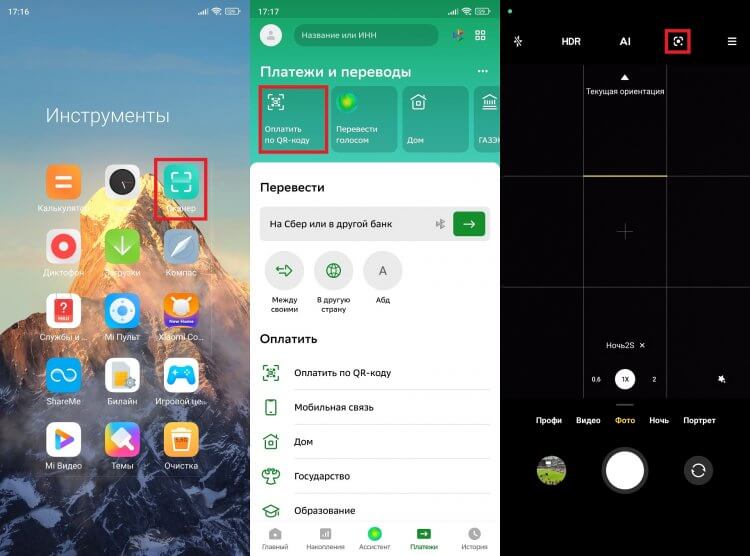
Сканер бывает представлен в виде отдельной программы, а также нередко встраивается в сторонние приложения
Наконец, сканер QR-кодов нередко встраивают в приложения разработчики стороннего софта. В мобильном клиенте вашего банка он необходим для совершения платежей, а в программе интернет-магазина этот инструмент помогает быстро найти информацию о товаре или проверить подлинность уже приобретенной вещи.
Как сканировать QR-код на Android
Сканировать QR-код помогает камера нашего смартфона. С ее помощью создается цифровое изображение кода, после чего программное обеспечение считывает его и расшифровывает заложенную информацию. Ну а теперь по шагам разберемся, как сканировать QR на телефоне:
- Запустите приложение со сканером QR на своем мобильном устройстве.
- Наведите камеру смартфона на код таким образом, чтобы он оказался в рамке, которая отображается на экране.
- Приложение сразу же отсканирует QR и покажет всю информацию, заложенную в коде. Если это будет ссылка, то программа предложит открыть ее в браузере.
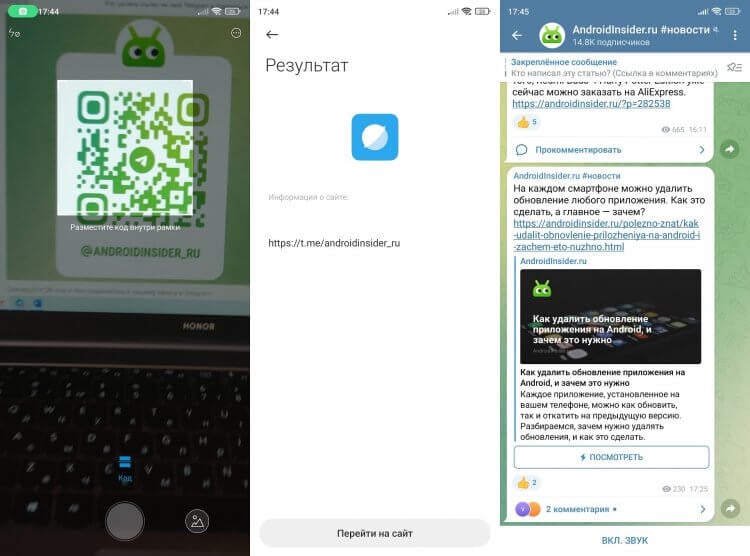
Нужно просто навести камеру на объект
Есть еще один способ, как сканировать QR на Андроид, актуален для тех случаев, когда код сохранен на вашем устройстве в виде отдельного изображения. В приложениях-сканерах есть кнопка перехода в галерею, нажав на которую вы сможете выбрать интересующий файл. Далее происходит все то же самое, что и при обычном сканировании: программа анализирует код и расшифровывает информацию, заложенную в нем.
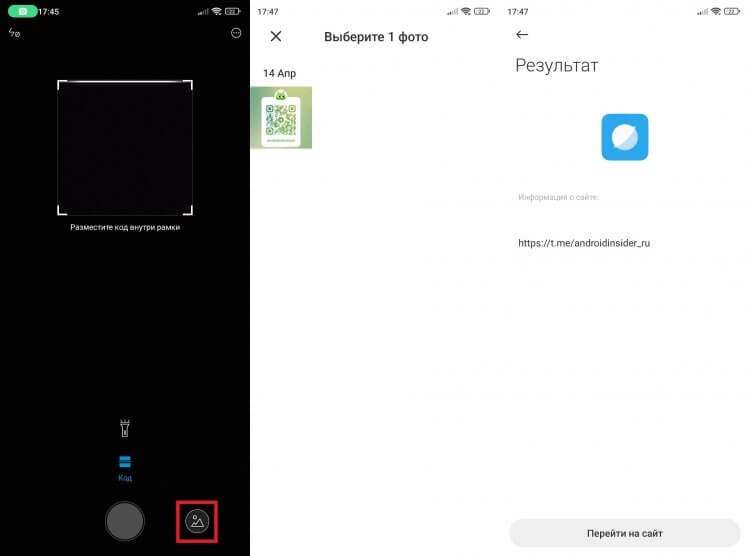
Сканер умеет работать и с отдельными файлами
Обратите внимание, что обычное приложение сканера QR подходит не для всех ситуаций. К примеру, если вам нужно оплатить какую-то услугу, то следует запускать инструмент через программу своего банка. В противном случае вы увидите на экране только реквизиты и ничего не сможете с ними сделать. Пользы от такого сканирования никакой.
Приложения со сканером QR-кодов
Несмотря на то, что сканер QR-кода по умолчанию представлен на большинстве смартфонов, порой его бывает сложно найти, а набор его функций совершенно не устраивает пользователя. Если описанное выше соответствует вашей ситуации, установите стороннюю программу. А мы подскажем, какое из сотен приложений Google Play стоит выбрать.
❗ Поделись своим мнением или задай вопрос в нашем телеграм-чате
QR-сканер от Any Studio
Этот сканер для телефона хоть и не является самым популярным, но определенно заслуживает внимания за счет высокой оценки на Google Play (4.8 балла) и набора предлагаемых функций. Помимо QR приложение умеет сканировать штрих-коды через телефон.
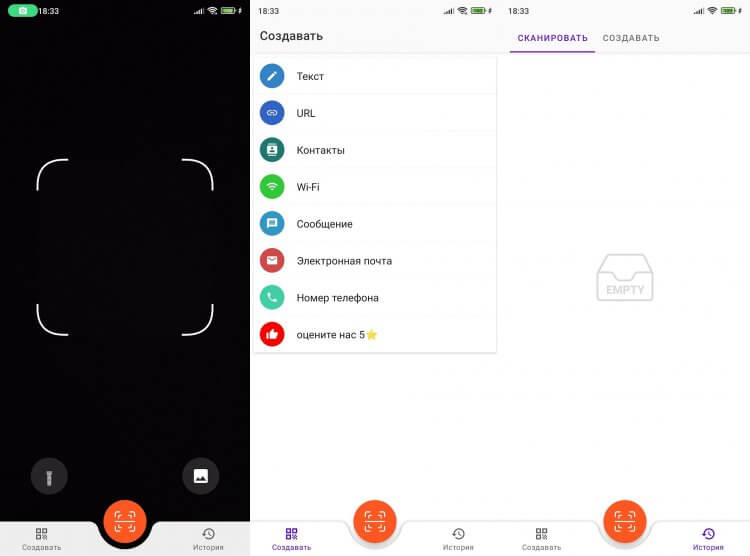
Удобный сканер с массой дополнительных функций
Запустив программу, вы сразу увидите перед собой окно сканера. Также через главный экран можно включить фонарик или выбрать изображение в галерее. Приложение умеет не только сканировать, но и создавать QR-коды.
Считыватель QR-кодов Simple Design
Следующее приложение для QR обладает таким же минималистичным интерфейсом, предлагая сразу после запуска отсканировать код. Есть функция фонарика и загрузки картинки с кодом из галереи.
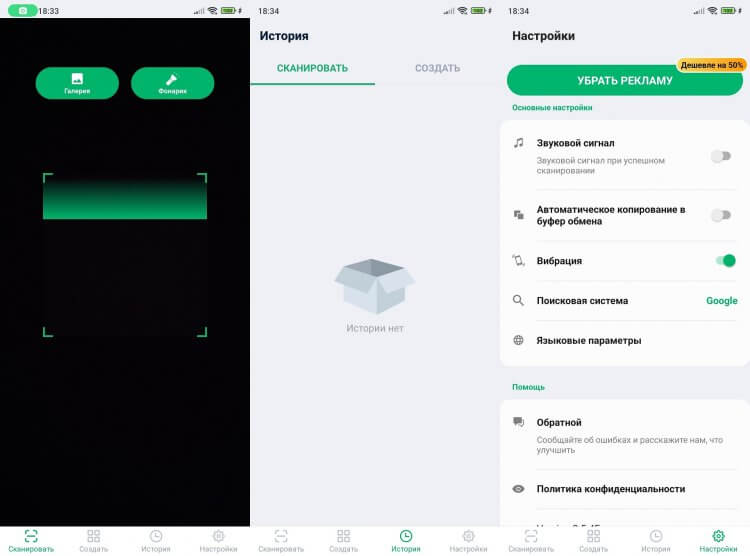
Стильное и удобное приложение с гибкой настройкой
Через эту программу удается и создавать QR, а все отсканированные коды будут храниться в отдельной вкладке «История». В настройках можно включить звуковой сигнал и вибрацию, а также выбрать поисковую систему по умолчанию. Все опции доступны бесплатно.
�� Загляни в телеграм-канал Сундук Али-Бабы, где мы собрали лучшие товары с АлиЭкспресс
Сканер QR-кода от MicroSingle
Считыватель QR для телефона от студии MicroSingle обладает максимально простым меню. Главный экран представляет из себя видоискатель, помогающий вам поместить код в рамку для корректного сканирования. В случае проблем с расшифровкой QR программа предлагает написать в службу поддержки.
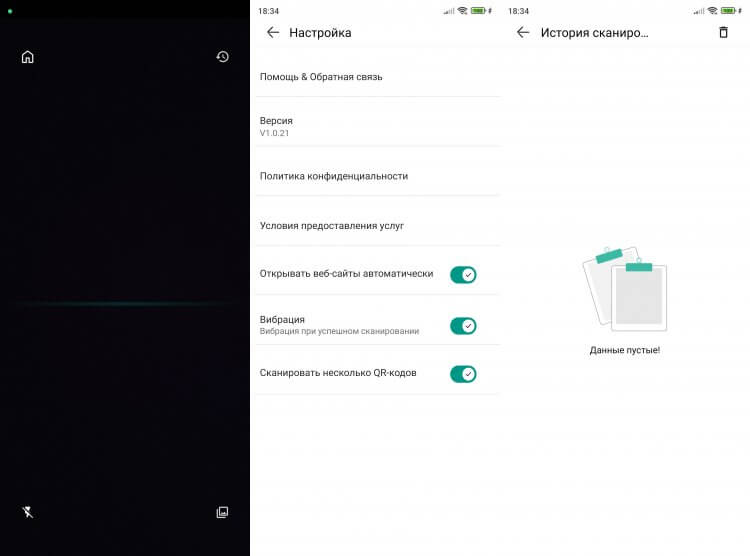
Самый минималистичный сканер, который только можно найти
В приложении есть всего 4 кнопки: «Настройка», «История», «Фонарик» и «Галерея». Создавать собственные коды считыватель не позволяет, зато предлагает функцию одновременного сканирования сразу нескольких кодов.
QRbot — еще один сканер QR
Завершает подборку сканер QR на Андроид, который скачали более миллиона раз. QRbot обладает устаревшим интерфейсом, что, впрочем, не мешает считыванию кодов. После запуска вы можете выбрать способ сканирования: через камеру или галерею.
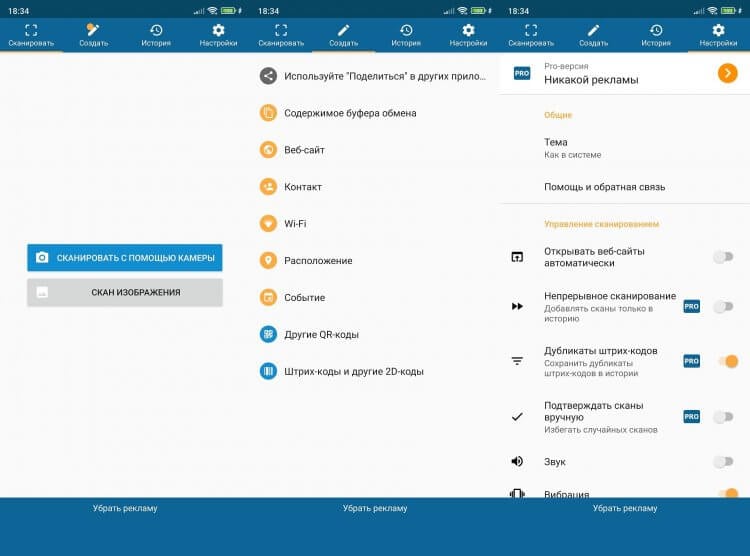
Отдельные настройки приложения доступны только по подписке, которую нельзя оформить в России
Особого внимания заслуживает вкладка «Создать». Здесь вы можете сделать не только QR, но и любой другой тип 2D-кодов. Также приложение дает несколько шаблонов для создания QR-кода контакта, ссылки на веб-сайт или подключения к точке доступа Wi-Fi.

Теги
- Камера смартфона
- Новичкам в Android
- Приложения для Андроид
Наши соцсети
Новости, статьи и анонсы публикаций
Свободное общение и обсуждение материалов
Лонгриды для вас

Популярность TikTok — явление удивительное, но в то же время вполне объяснимое. Сервис коротких роликов на дает пользователю выбрать, какое видео запустить, проигрывая все подряд, а человеку остается лишь скроллить бесконечную ленту. Так может продолжаться часами, благодаря чему удается с интересом (пускай и без особой пользы) скоротать время в очереди или в общественном транспорте. Похожим образом работает Игроток от Яндекса за тем лишь исключением, что вместо видеороликов в этом сервисе мобильные игры.
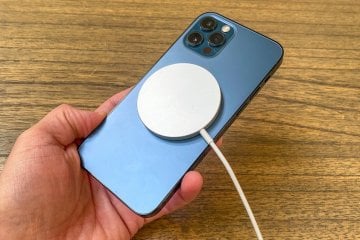
В октябре 2020 года компания Apple показала новый способ зарядки телефона MagSafe (аналогичным образом называется разъем питания на некоторых MacBook). Суть технологии сводится к тому, что катушку беспроводной зарядки опоясывает металлическое кольцо, которое помогает ЗУ крепко держаться на спинке устройства при помощи встроенного магнита. Производителям Android-смартфонов идея по душе не пришлась, и ничего подобного с тех пор представлено не было. Однако у каждого из вас есть способ добавить поддержку MagSafe для своего Xiaomi, Samsung или, например, OnePlus.

Смартфон — это не только средство коммуникации. Также мобильное устройство способно выступать в качестве инструмента для работы с документами на Android. Хотя изначально смартфон лишен софта, позволяющего писать тексты, а также создавать презентации и таблицы, проблема решается установкой офисного пакета Р7-Документы. Что умеет бесплатное приложение, где его найти, а главное — стоит ли качать программу на свой Android-девайс.
Как сканировать QR-код (3 простых способа)
QR-код — это штрих-код, в котором зашифрована какая-либо информация: ссылка или текст. Такие можно часто найти на рекламных буклетах, объявлениях или в журналах. Для того чтобы считать информацию не нужны специальные устройства, хватит обычного смартфона.
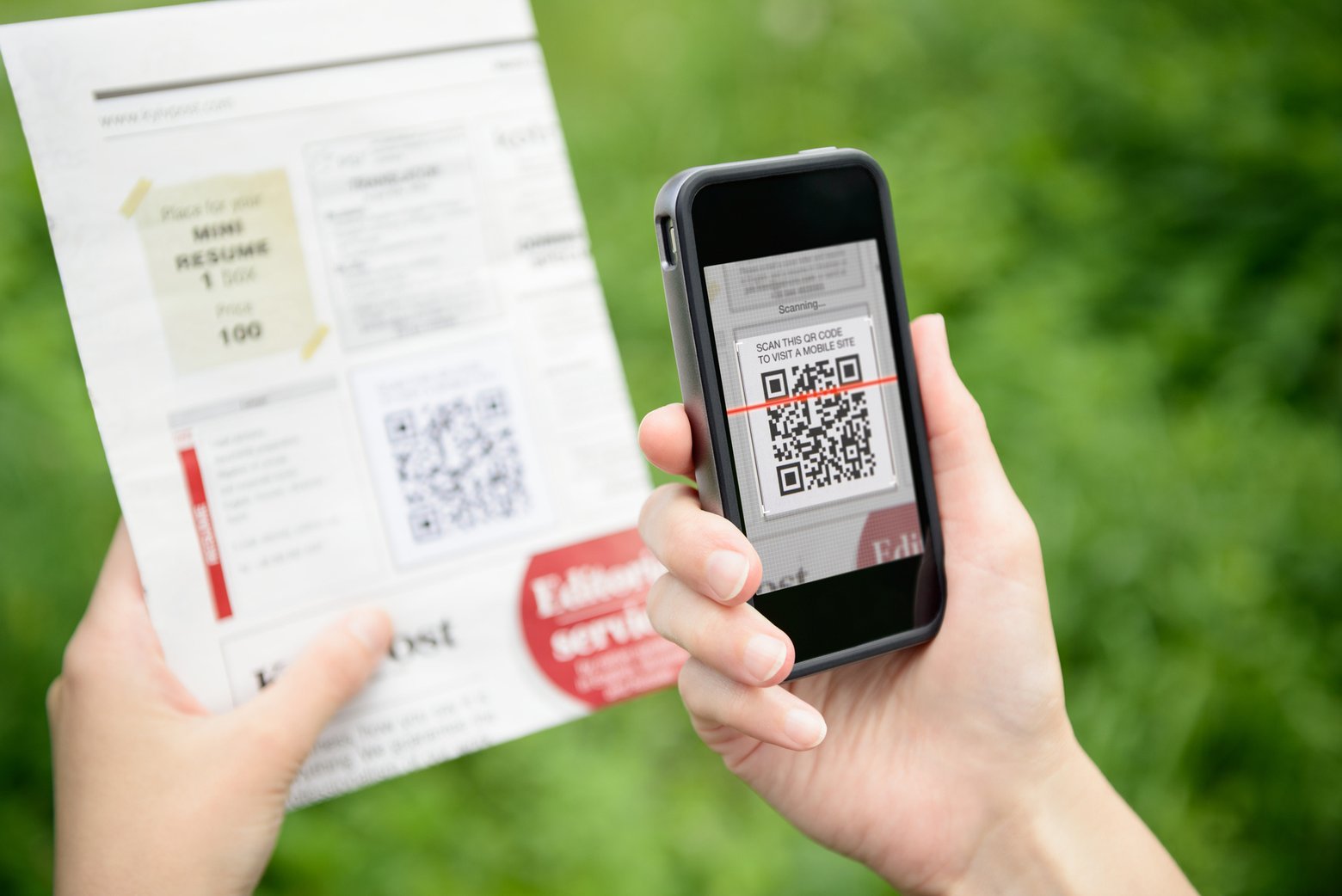
Без приложения или смартфона
Самый простой способ считать QR-код — использовать смартфон с приложением-сканером, но можно обойтись и без них. Достаточно лишь зайти на специальный сайт. Их довольно много, поэтому можно просто набрать в поисковике что-то вроде «сканировать QR-код онлайн» и выбрать любой сайт. Однако один из самых простых — webqr.com.
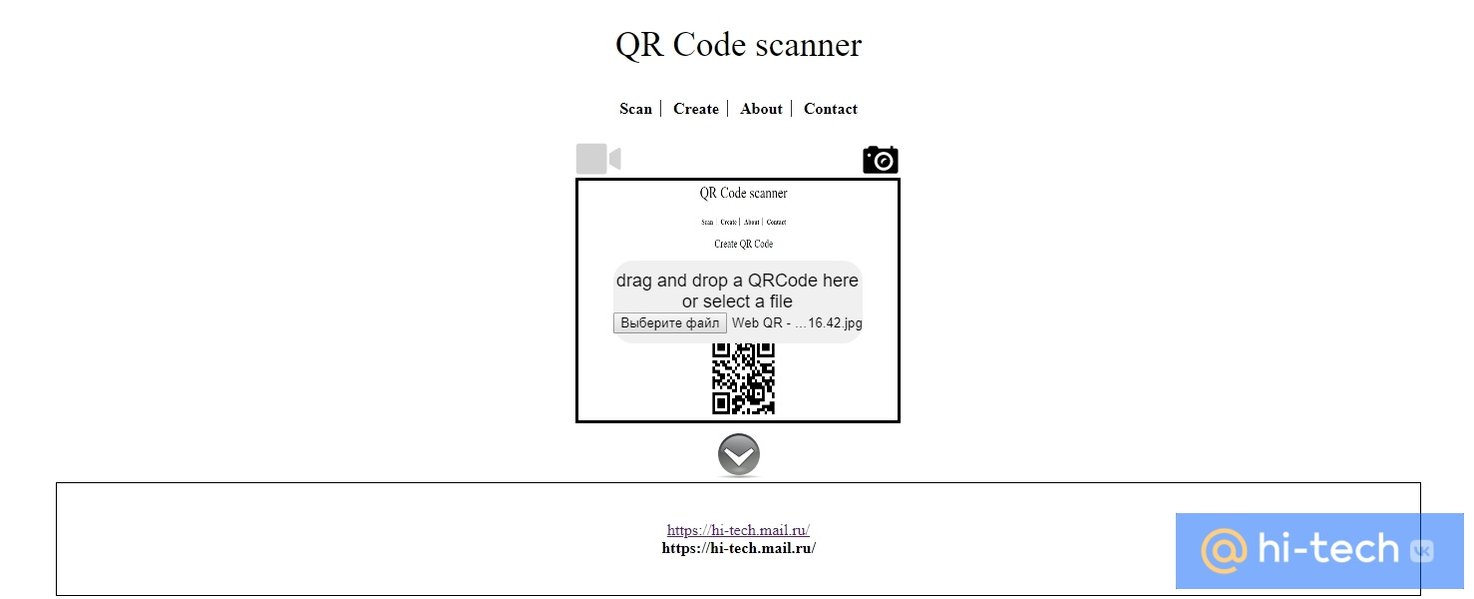
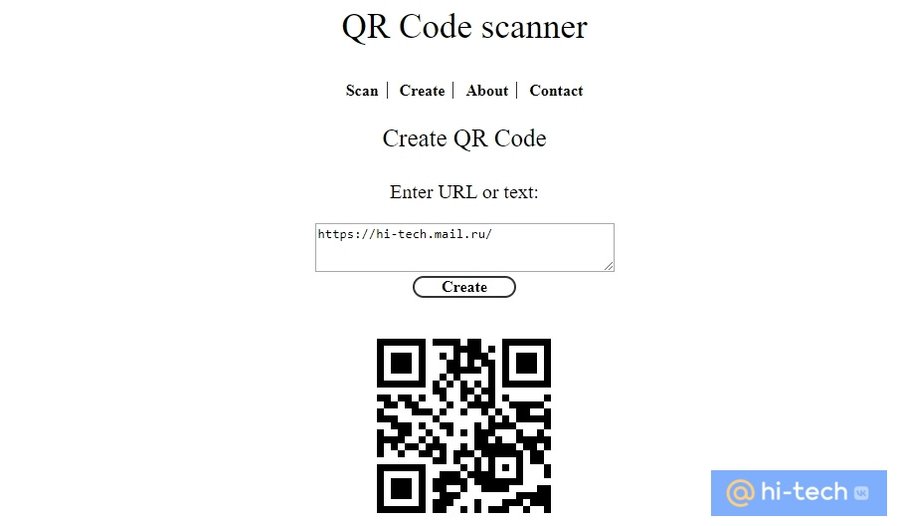
Если у вас нет камеры, то изображение можно загрузить. Способ подойдет не только для компьютеров и ноутбуков, но и для других устройств типа смартфонов и планшетов, ведь на них тоже можно запустить браузер.
Как сканировать QR-код на Android
На Android способ сканирования кода зависит от модели телефона, например, на Samsung это можно сделать без сторонних приложений. Если у вас популярная модель смартфона, то поищите конкретную инструкцию, возможно, сканер QR-кодов уже встроен в прошивку.
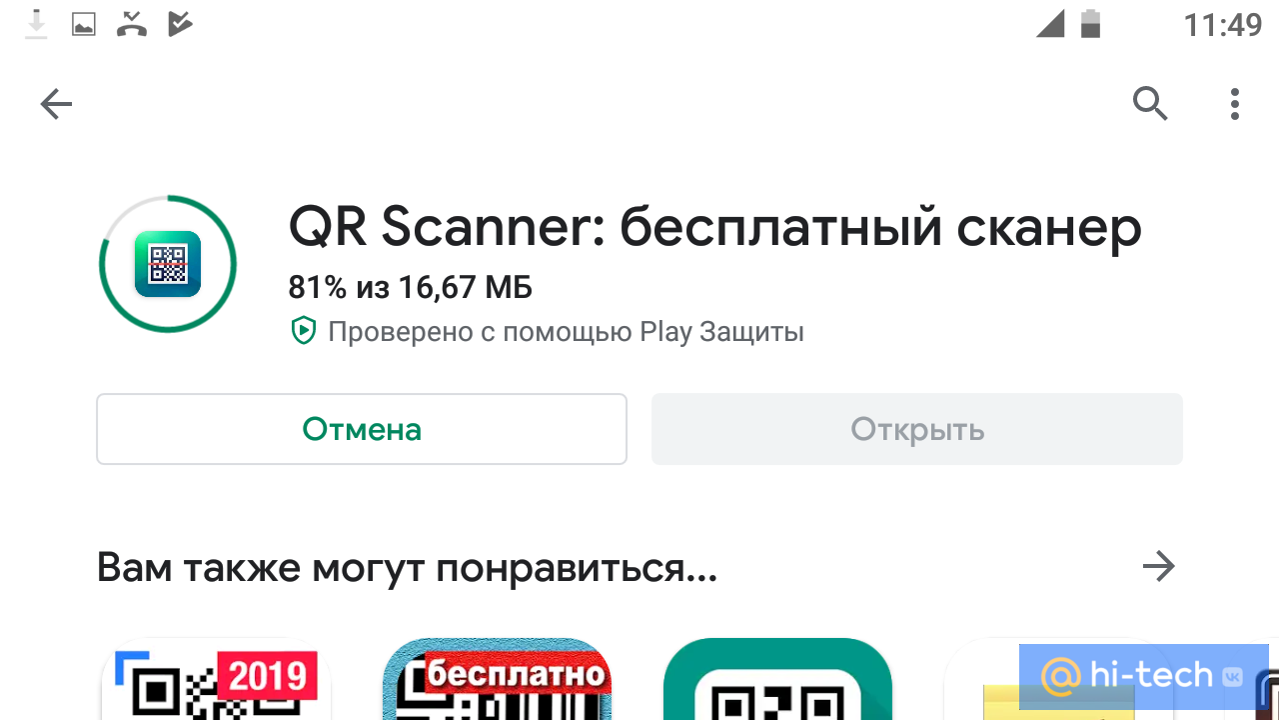
Универсальный способ, который подойдет владельцам любых смартфонов — установить специальное приложение для считывания QR-кодов. В Google Play их огромное количество. Выбирайте любое, обращайте внимание на отзывы и наличие рекламы.
Кроме того, функция сканирования кодов может быть и в других приложениях. Например, в приложении «Яндекс» такая возможность есть. Если вы уже пользуетесь этой программой, то нет никакого смысла ставить еще одну.
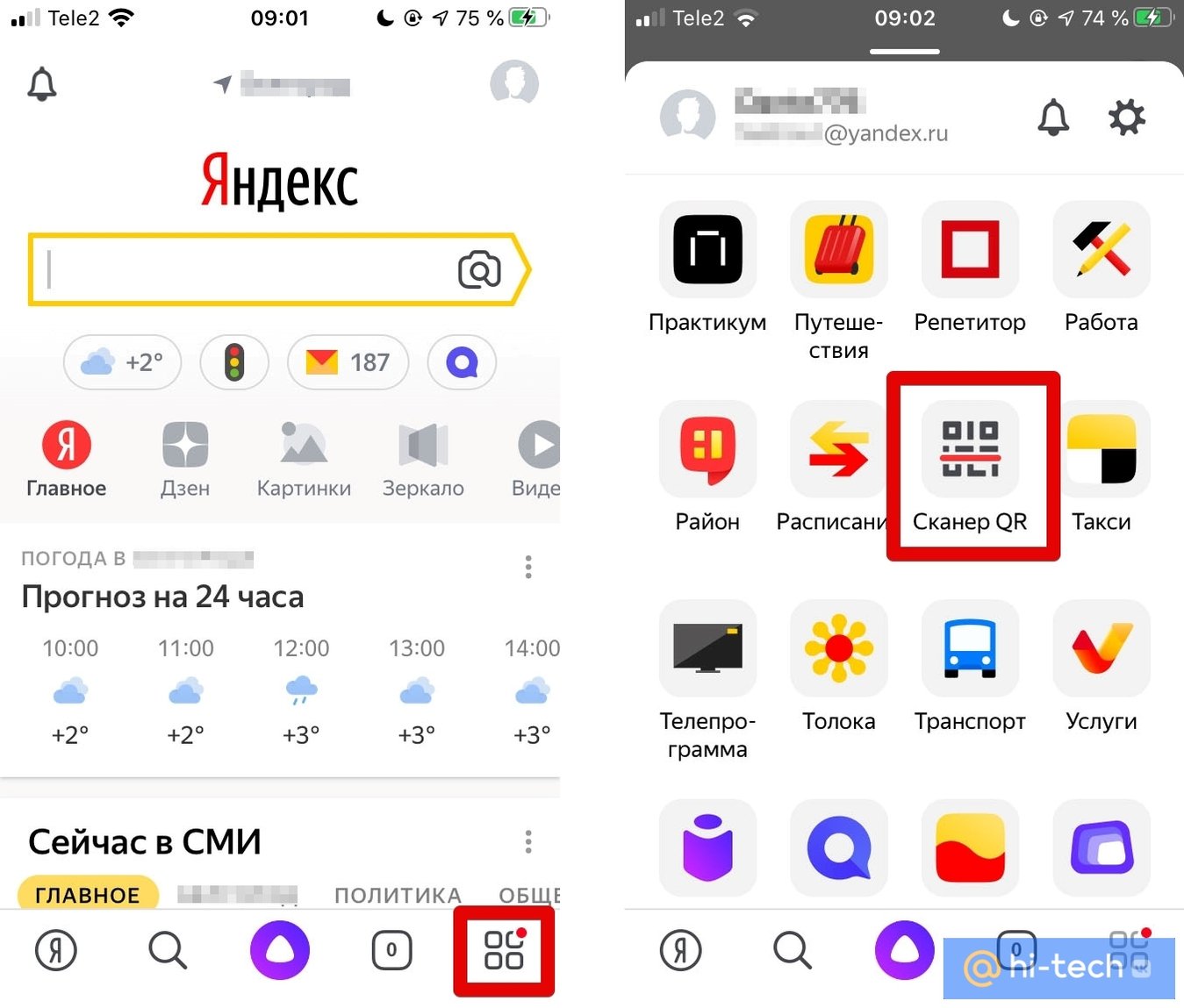
Как сканировать QR-код на iOS
На устройствах с iOS для сканирования кодов ничего устанавливать не нужно. Откройте приложение «Камера» и поднесите смартфон к коду. Программа распознает его автоматически и покажет ссылку, по которой можно будет перейти.
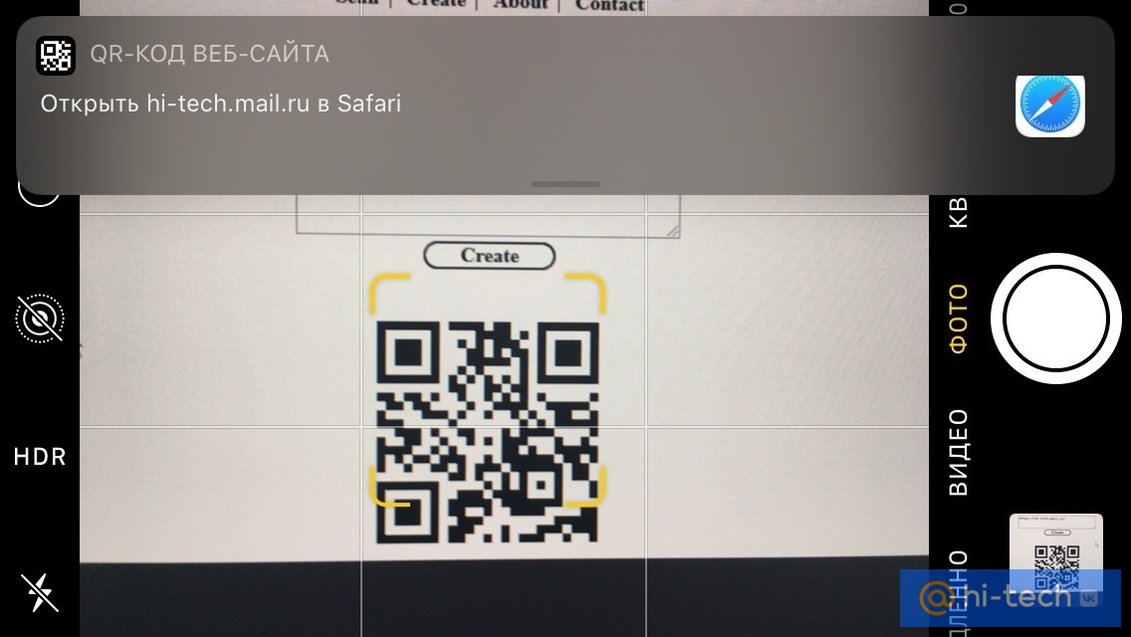
Можно установить и специальное приложение для считывания кодов, но в большинстве случаев это будет избыточно. Стандартных возможностей системы достаточно, а собирать лишние приложения на телефоне не лучшая затея.
Как отсканировать QR-код с экрана телефона: 3 способа
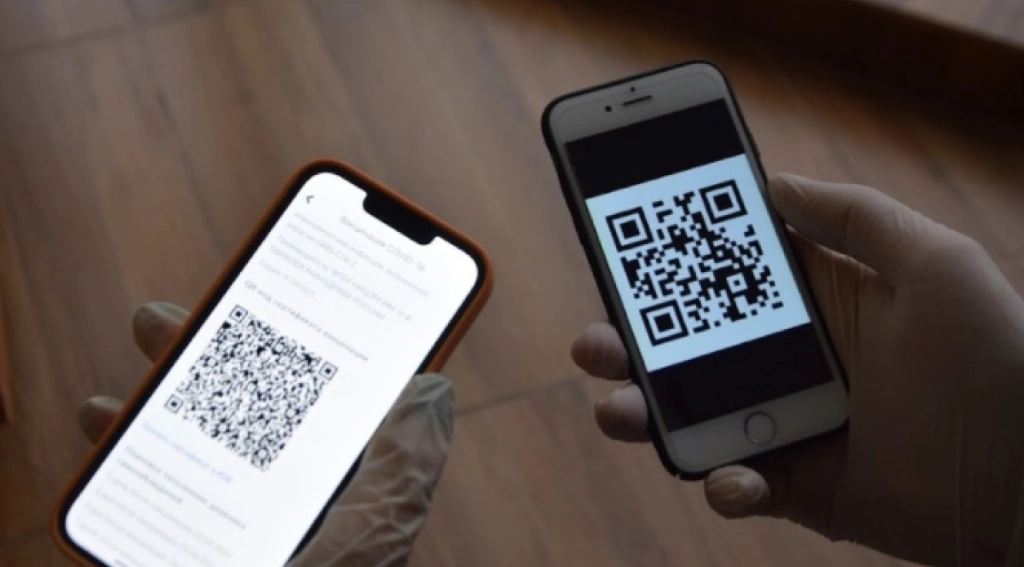
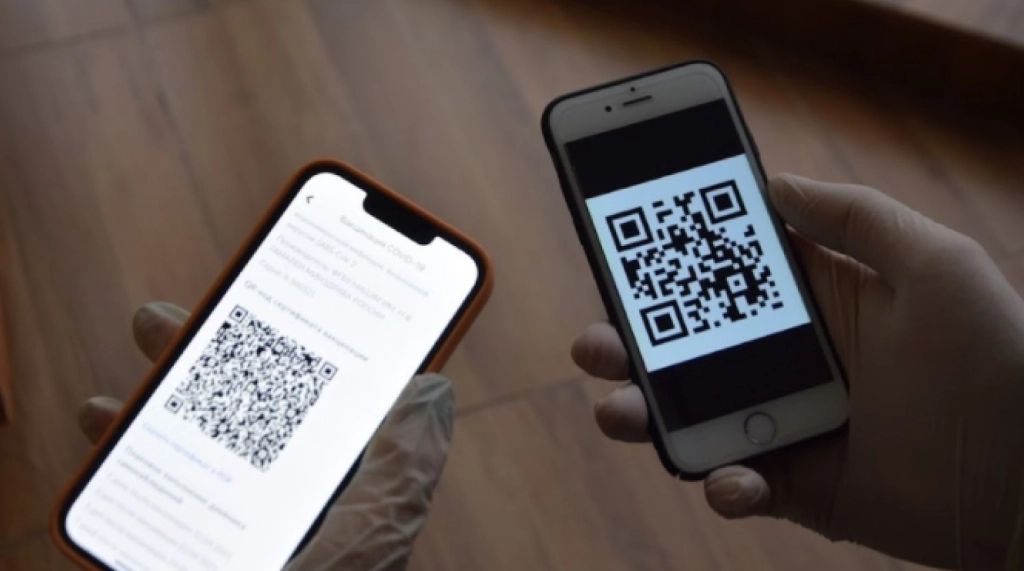
Дарья Завьялова Редакция «Текстерры»
11 марта РКН решил заблокировать Instagram и дал пользователям пару суток, чтобы они могли перетащить аудиторию в другие соцсети.
Самым популярным способом оказались QR-коды. Причем если в сторис можно с помощью стикера дать обычную ссылку на «ВКонтакте» или Telegram, то ссылки в постах некликабельны – там без QR уже не обойтись.

И такого было (и есть) довольно много…
Админы этой группы оказались не одиноки. Я и вживую несколько раз слышала «Что за умники это придумали, как я отсканирую экран своего же телефона?!». Так вот, пользоваться зеркалами для этого, как советуют умельцы (!), вовсе не нужно – в смартфонах есть приложения, сканирующие экран.
Программа, которая уже есть в вашем смартфоне
На Android
Все давно придумано и встроено!
- Сохраняем изображение с QR.
- Открываем его с помощью «Google Фото».
- Открываем «Настройки» (бургер вверху справа).
- Видим блок «Поиск на этом фото» и нажимаем «Поиск» (рядом нарисован значок QR, чтобы мы уже точно не запутались).
- Готово – внизу появляются три кнопки: «Сайт» (это значит – сразу перейти по ссылке), «Копировать URL» и «Поделиться».
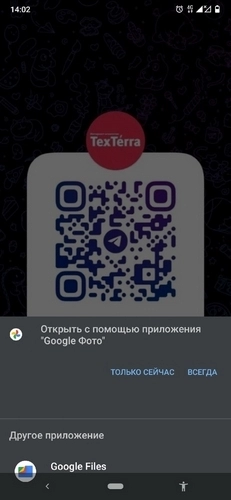
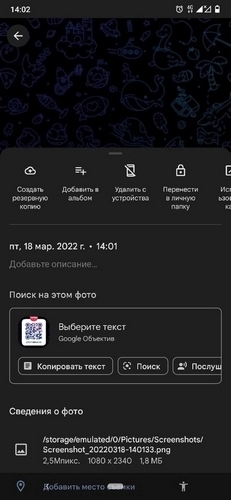
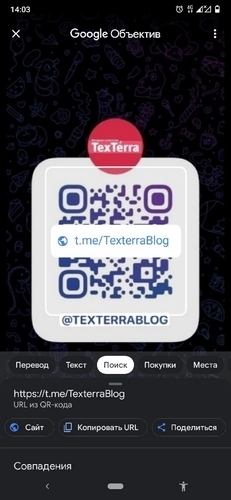
Смотреть галерею
Так можно отсканировать QR-код с помощью встроенного приложения на Android
Ha iOS
- Сохраняем изображение с QR.
- Нажимаем «Поделиться» (кнопка слева внизу).
- Нажимаем «Найти через Google Объектив» (последний пункт в списке).
- Нажимаем «Посмотреть результаты».
- И точно так же, как и на Android, видим три кнопки: «Сайт» (то есть перейти по ссылке), «Копировать URL», «Поделиться».
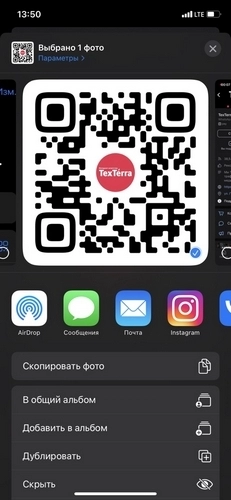
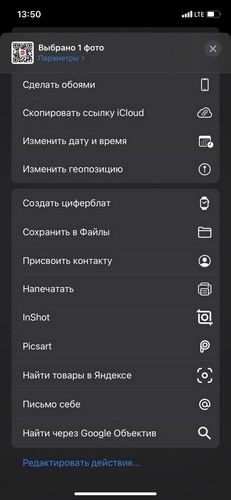
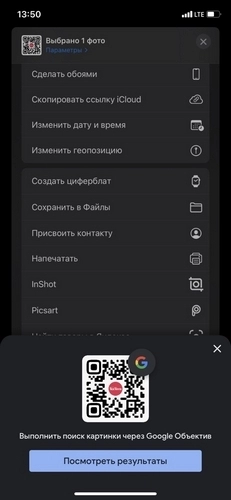
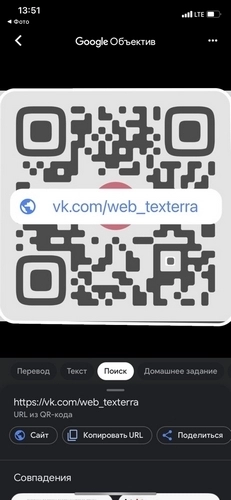
Смотреть галерею
Так можно отсканировать QR-код с помощью встроенного приложения на iOS
Продвинем ваш бизнес
В Google и «Яндексе», соцсетях, рассылках, на видеоплатформах, у блогеров
Встроенный сканер «ВКонтакте»
Если у вас на смартфоне есть приложение «ВКонтакте», все еще проще.
- Заходим в собственный профиль.
- Справа вверху видим значок QR и нажимаем на него.
- Попадаем в сканер. Наверху нужно переключиться с «QR моего профиля» на «QR-сканер» и нажать «Сканировать с фотографии».
- Нажимаем «Открыть ссылку».
Это обычный QR-сканер – вовсе не обязательно, чтобы QR-ссылка вела именно на страницу или группу «ВКонтакте»: он отсканирует любую.
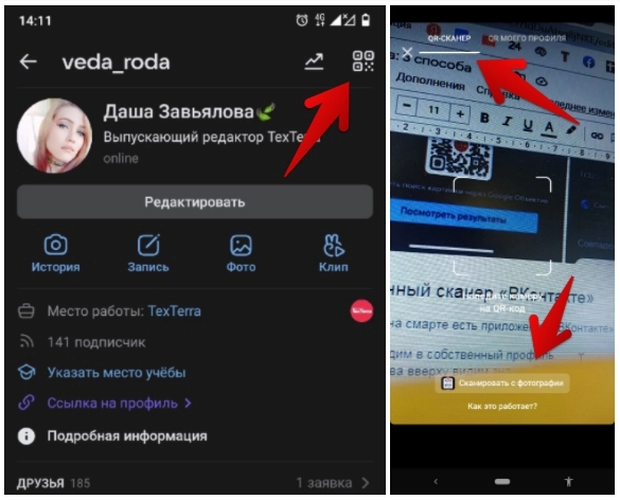
Так можно отсканировать QR-код с помощью встроенного сканера «ВКонтакте»
Отдельная программа сканирования
Здесь тоже все просто: скачиваете любую программу из Google Play или AppStore, а внутри выбираете сканирование не камерой, а с изображения.
Я скачала первое же приложение из списка и увидела, что оно предлагает мне это сделать:
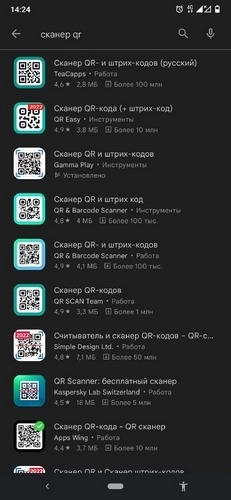
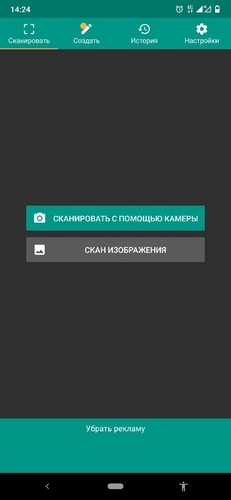
Выбирайте любое приложение – ими всеми просто пользоваться
Бонус: как отсканировать QR-код с экрана компьютера без смартфона
Если вдруг у вас есть только QR, а смартфона под рукой нет (такое бывает. ), то есть всякие программы и расширения – но как по мне, гораздо проще воспользоваться онлайн-сервисом, например, QR Reader.
Гайд будет состоять всего из трех пунктов:
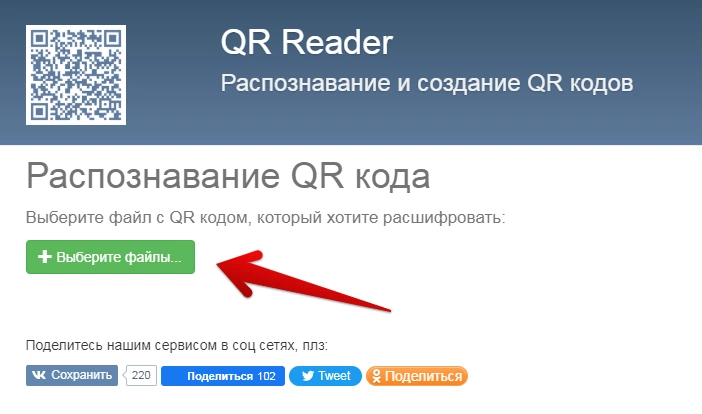
- Нажимаю на «Выберите файлы»:
Онлайн – тоже можно. Открываем сервис…
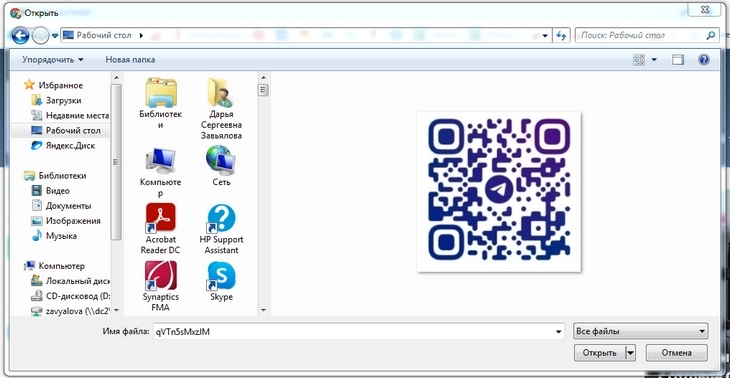
- Загружаю сохраненный обычной картинкой QR-код:
… выбираем нужное изображение
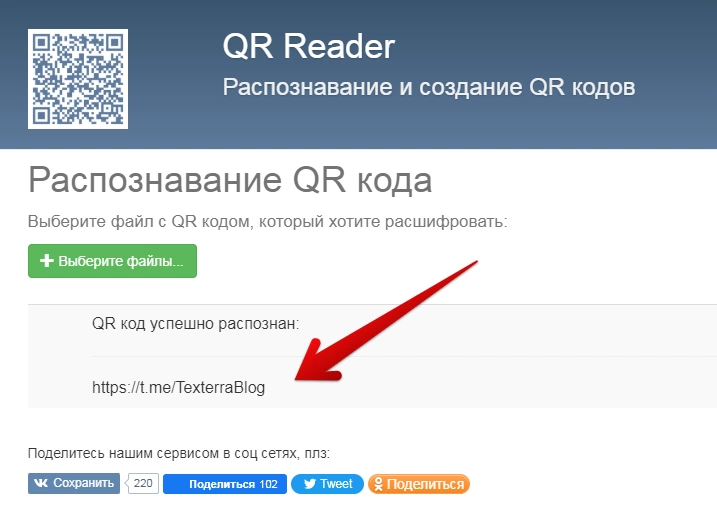
- Забираю ссылочку:
Как сканировать QR-код со смартфона?
QR-коды получили вторую жизнь с началом пандемии коронавируса. Например, в QR-код помещается меню кафе, чтобы посетители не передавали из рук в руки физическое меню.
Также QR-коды часто встречаются в комплекте с новыми девайсами. Вместо большого мануала в коробке вы найдете QR-код, который ведет на электронную версию инструкции.
Допустим, вместо меню или инструкции вы встретили QR-код. Как его отсканировать?
Сканируем QR-код на устройствах с iOS
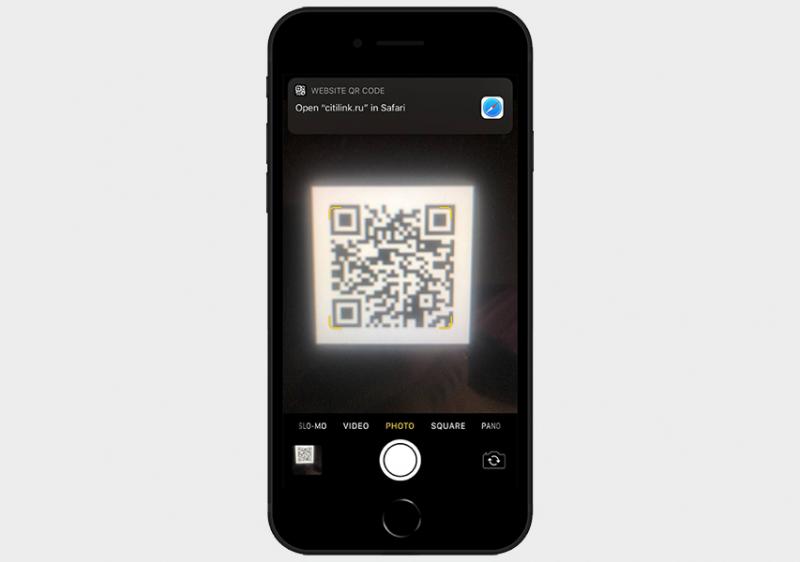
На iPhone и iPad функция сканирования QR-кодов уже встроена в Камеру. Достаточно навести объектив вашего устройства на код — и на экране появится уведомление со ссылкой, которая в нем зашифрована. Чтобы перейти по ссылке, кликните по уведомлению.
Сканируем QR-код на устройствах Android
В случае с ОС Аndroid всё зависит от марки и модели конкретного устройства. В современных моделях от Samsung и Xiaomi QR-коды сканирует штатное приложение Камера.
Через штатное приложение Камера
При наведении камеры на QR-код появится либо сама ссылка, либо символ, подтверждающий ее наличие. К примеру, на Xiaomi/Redmi/POCO этот символ выглядит вот так.
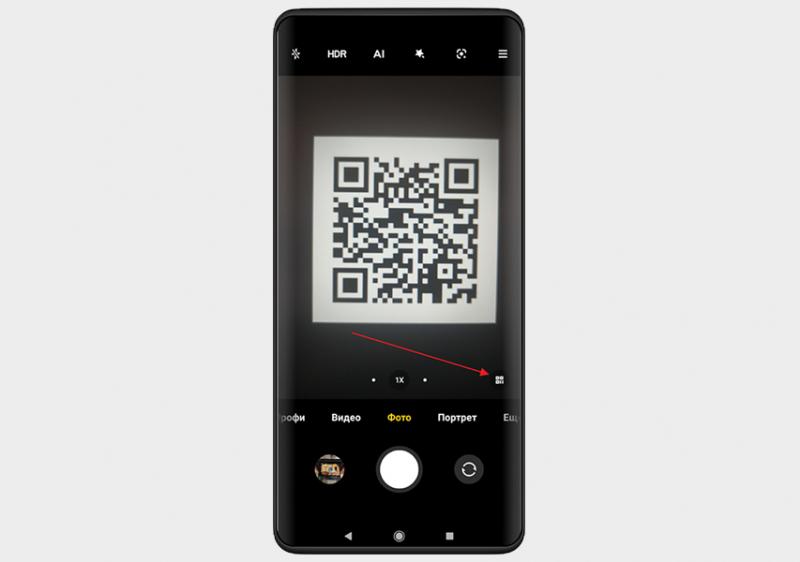
Если кликнуть по нему, откроются подробности.
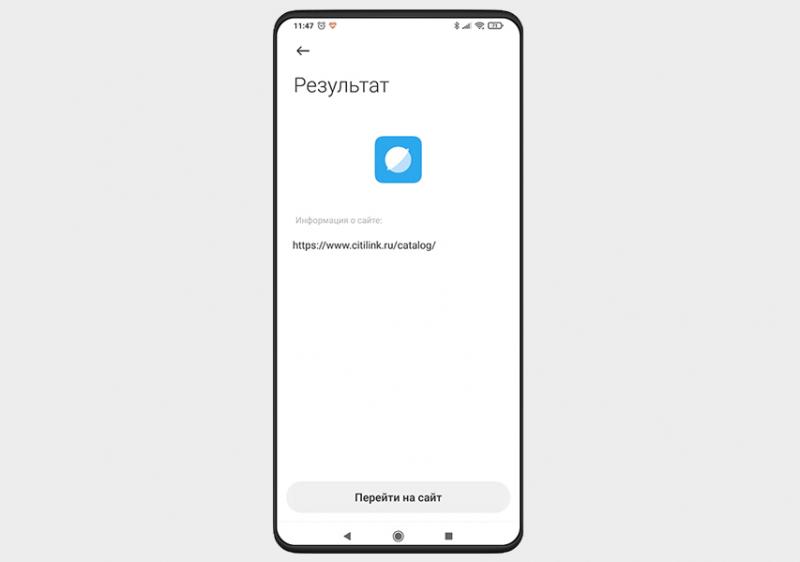
Дальше останется тапнуть на кнопку Перейти на сайт.
С помощью Google Lens
Но встроенного сканирования может и не быть. В этом случае попробуйте расшифровать ссылку с помощью Google Lens. Поищите в интерфейсе приложения Камера вот такой значок.
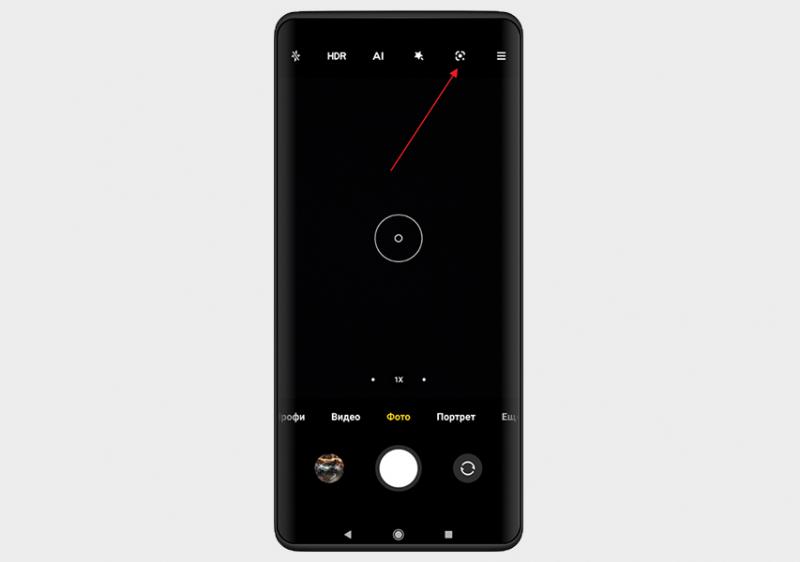
Кликните на него — откроется окно с символическим изображением сканера. Теперь наведите камеру на QR-код — появится кликабельная ссылка.
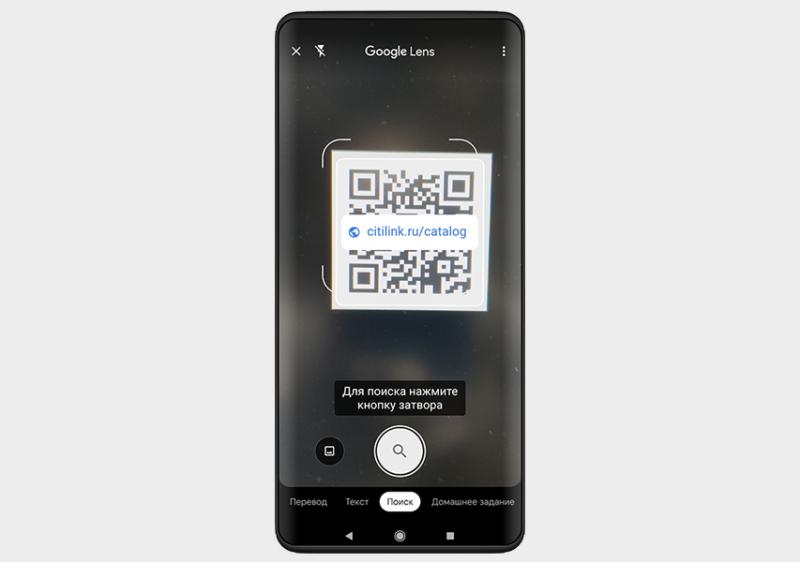
Нажмите на нее — и перейдете по адресу.
С помощью сторонних приложений
А старым аппаратам без встроенного сканирования и Google Lens помогут сторонние приложения. Просто зайдите в Google Play и наберите QR сканер. Для эксперимента мы установили Сканер QR & штрих-кодов.
Дальше техника та же: открываем приложение, наводим камеру на код, получаем кликабельную ссылку.
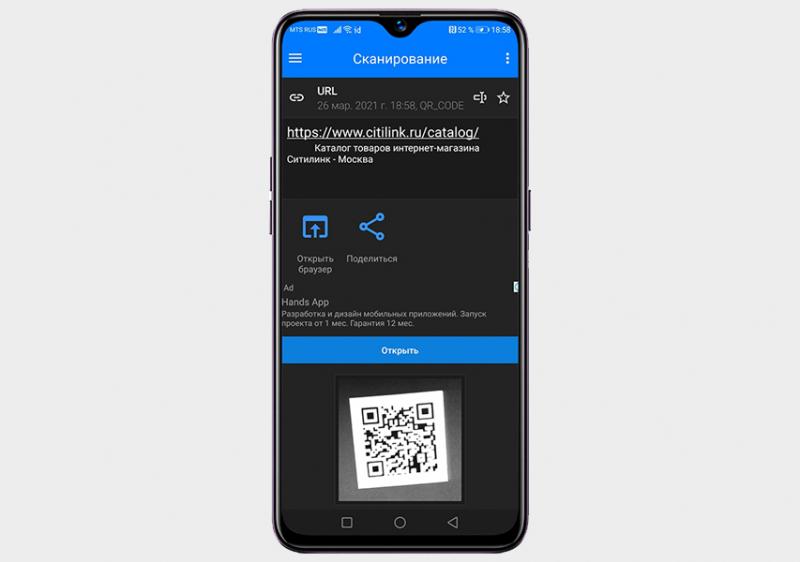
Как открыть QR-код на фотографии?
QR-код необязательно сканировать прямо на месте. Например, вы ожидаете в кафе друга и хотите поделиться с ним меню, чтобы заранее сделать заказ. Делаете фото QR-кода, ведущего на меню, и отсылаете приятелю. Что ему необходимо сделать, чтобы попасть по ссылке?

- Выбрать фотографию в галерее.
- Нажать кнопку Отправить.
- Выбрать приложение, способное сканировать QR-коды. Это может быть Объектив от Google (тот же Google Lens) или встроенное ПО (например, Сканер в Xiaomi/Redmi/POCO).
После этого появится кликабельная ссылка для перехода.