
Уловка, позволяющая легко узнать пароль от Wi-Fi на вашем смартфоне
4 26.8K дисплей
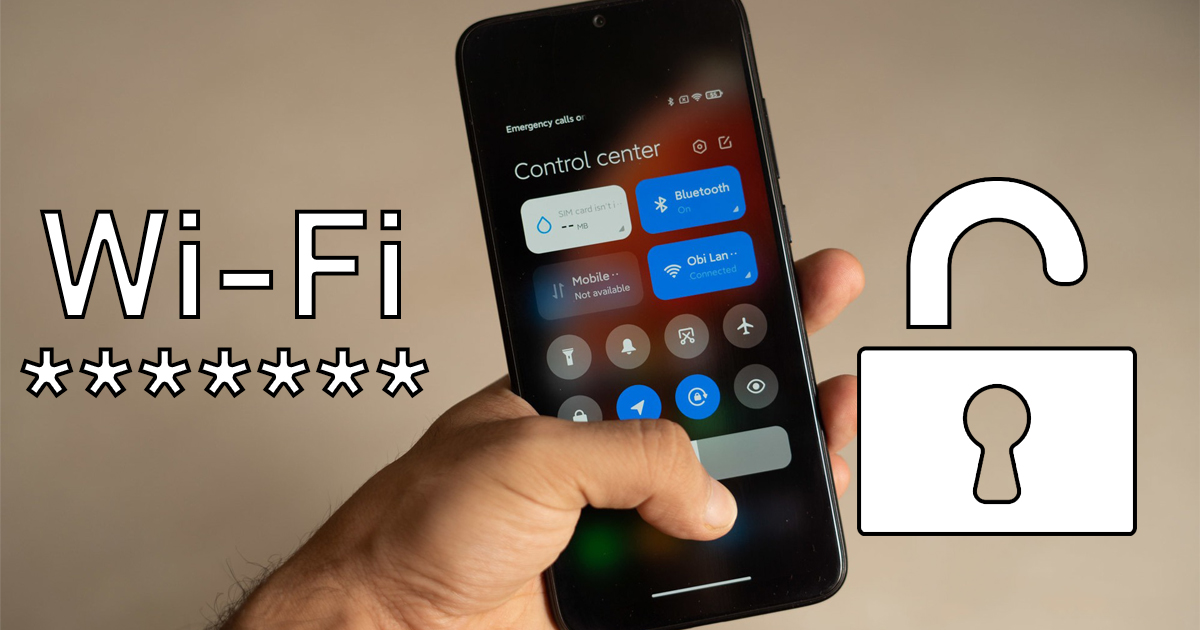
Операционная система Android переплетается с множеством полезных функций и настроек. В этой статье мы покажем вам одну замечательную функцию, которая позволяет вам найти свой пароль Wi-Fi на вашем смартфоне, если вы его забыли или не можете получить другим способом.
Чтобы это руководство работало правильно, вам необходимо подключиться к Wi-Fi, от которого вы хотите узнать пароль. Инструкции в сегодняшней статье действительно просты, и мы считаем, что в некоторых ситуациях вы действительно выиграете.
Вот как узнать свой пароль Wi-Fi
Для начала нужно попасть в меню Wi-Fi. Сделать это можно двумя способами. Вы можете либо перейти в приложение «Настройки», а затем выбрать поле Wi-Fi, либо просто загрузить Центр управления сверху и затем открыть меню Wi-Fi.
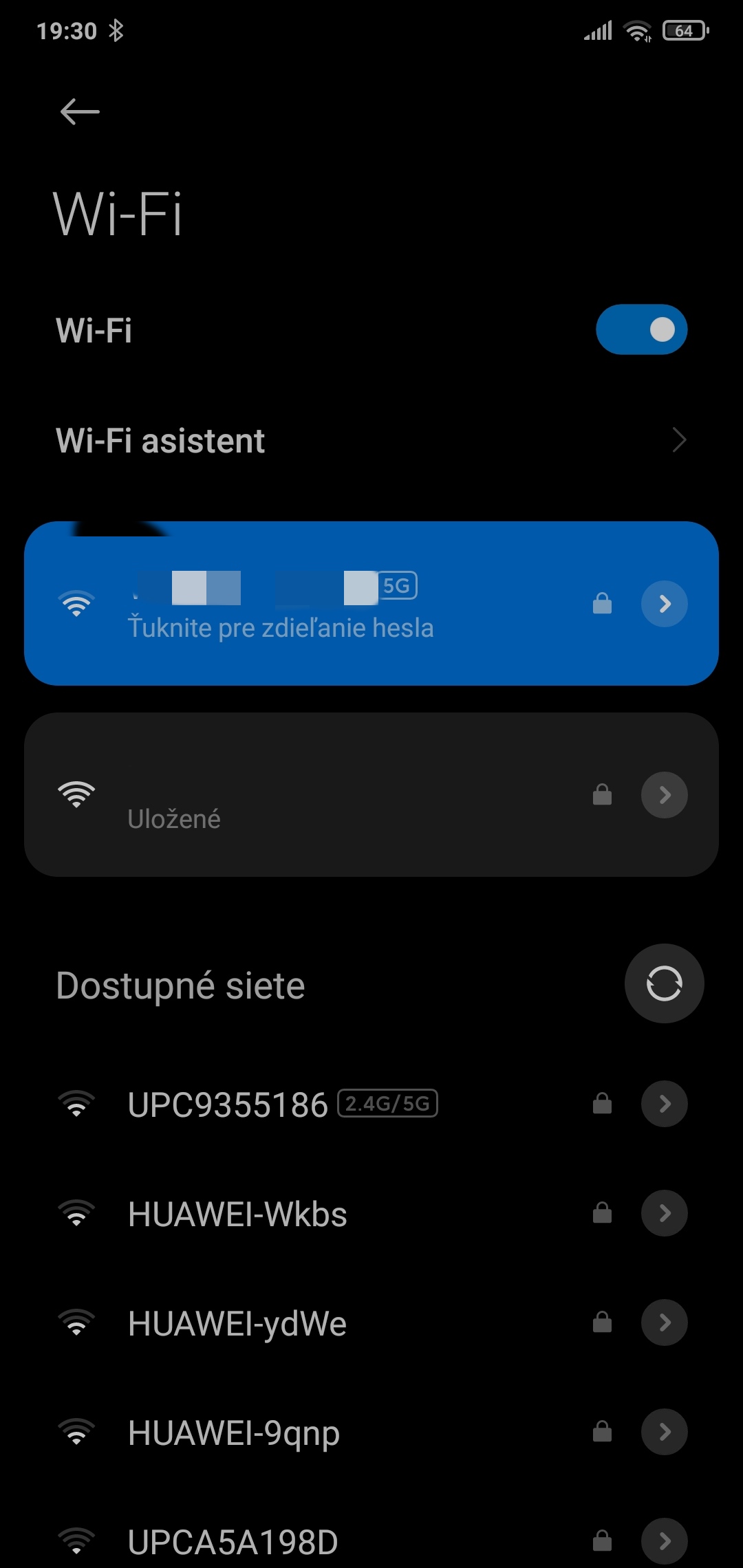
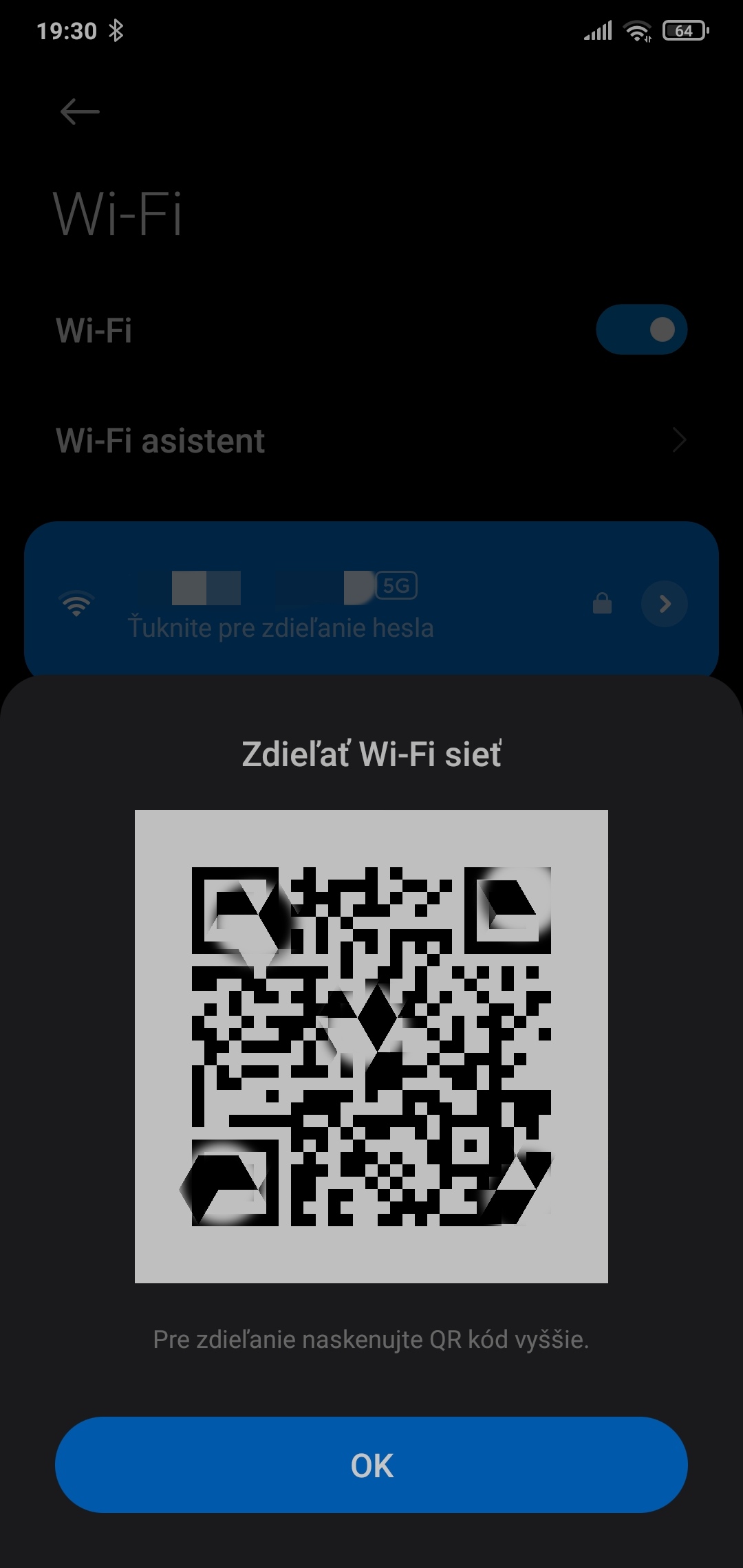
Затем вам нужно нажать на Wi-Fi, пароль которого вы хотите узнать (вы должны быть к нему подключены), и тогда откроется QR-код. Сделайте снимок экрана с этим QR-кодом и отсканируйте его в последнюю очередь.
Если вы решите использовать встроенный сканер на своем смартфоне, вам нужно будет перейти в приложение «Галерея», щелкнуть значок «Поделиться» и затем выбрать сканер. Однако с помощью этой опции пароль может быть подвергнут цензуре с помощью звездочек, поэтому у нас есть вторая альтернатива.
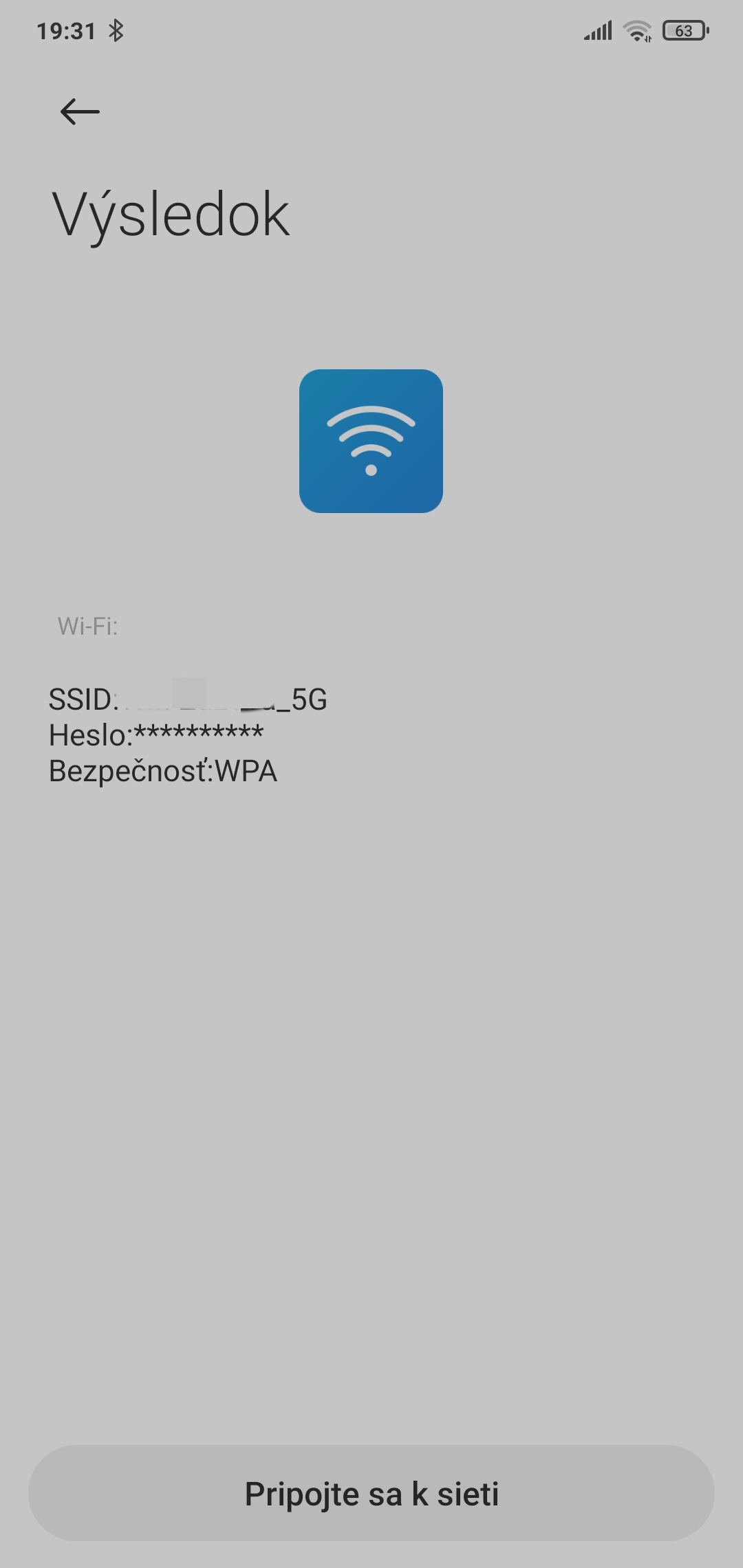

Сначала обрежьте снимок экрана до размера QR-кода. Затем перейдите на страницу webqr.com, нажмите на значок камеры, затем нажмите на опцию «загрузить файл», а затем загрузите фотографию QR-кода со своего смартфона. В свою очередь, вам должен быть показан пароль от вашего Wi-Fi.
За другими интересными советами и хитростями не только из мира смартфонов, регулярно следите за нашим технологическим порталом Xiaomi Planet. Если вы не хотите пропустить ничего важного, следите за нашим сайтом, присоединяйтесь к нам наша новая группа в фейсбуке и подписывайтесь на статьи прямо в свой почтовый ящик.
Как посмотреть пароль от своего Wi-Fi на телефоне Android?
Очень часто, когда нам нужно подключить к роутеру новое устройство (например, купили новый смартфон) , мы начинаем искать и вспоминать пароль от своей Wi-Fi сети. И далеко не у всех получается вспомнить, или где-то посмотреть забытый ключ безопасности. Есть много разных способов, с помощью которых можно узнать пароль от Wi-Fi, в том числе с помощью телефона на Android. Нужен телефон, который на данный момент подключен к Wi-Fi сети (пароль от которой забыли) , или раньше подключался к этой сети. Android сохраняет информацию о беспроводных сетях, к которым подключается (имя, пароль и т. д.) . И мы можем попытаться вытянуть эту информацию из смартфона. При чем совершенно не важно, какого производителя у вас аппарат: Samsung, Xiaomi, Honor, Huawei, Meizu, ZTE. Главное, чтобы он был на Андроиде.
В интернете на эту тему есть очень много информации. И из-за того, что ее переписывают с одного сайта на другой, большинство статей очень запутанные. Чтобы сразу внести ясность, я скажу, что есть всего два способа, с помощью которых можно знать пароль от Wi-Fi на Android:
- Зайти с телефона в настройки роутера и посмотреть пароль. Телефон должен быть подключен к роутеру. Это способ «без ROOT».
- Посмотреть пароль на телефоне через специальное приложение, или в определенном файле системы Android. Обязательно нужны ROOT-права.
Отдельно хочу отметить смартфоны от Xiaomi. Там есть возможность простым способом посмотреть пароль (получить QR-код с информацией о Wi-Fi сети) без ROOT-прав. В конце статьи я расскажу об этом более подробно. Во всех других случаях работают только два варианта, о которых я рассказывал выше.
Но это только при условии, что у нас есть только смартфон. Если же есть компьютер, который подключен к нужной Wi-Fi сети (или был подключен раньше), то ситуация меняется. На компьютере узнать пароль намного проще, я рассказывал об этом в статье: как узнать свой пароль от Wi-Fi, или что делать, если забыли пароль. Так же можно использовать для подключения новых устройств WPS. Когда новое устройство можно подключить без ввода пароля. Подробнее в статье: Что такое WPS на Wi-Fi роутере? Как пользоваться функцией WPS?
Смотрим пароль от Wi-Fi на телефоне без ROOT-прав
Важное условие: телефон должен быть подключен к Wi-Fi сети, пароль от которой нам нужно узнать.
- Открываем на телефоне любой браузер и в адресной строке переходим по адресу 192.168.0.1, или 192.168.1.1. Чаще всего используются именно эти адрес. Но в зависимости от роутера и настроек, адрес может быть другой. Смотрите адрес на наклейке снизу роутера. Он может быть типа tplinkwifi.net. Более подробная информация есть в этой статье. У меня, например, роутер от TP-Link (инструкция: как зайти в настройки роутера TP-Link ) .

- Скорее всего появится запрос на ввод логина и пароля администратора. У вас должны быть эти данные. Этот логин и пароль никак не относится к Wi-Fi сети. Заводские (если вы их не меняли) должны быть указаны снизу роутера (обычно это admin и admin) .
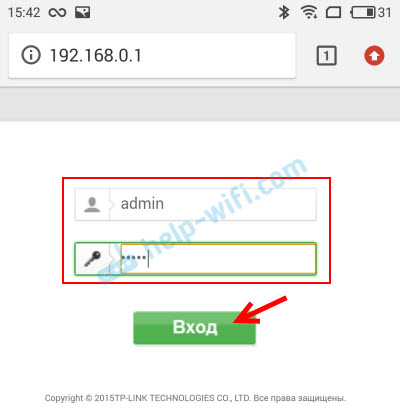
- Откроется веб-интерфейс роутера. Так как он у всех (на разных роутерах) разный, то нам нужно найти раздел с настройками Wi-Fi. Обычно он так и называется, или еще «Беспроводная сеть», «Беспроводной режим», «Wireless». Ну и там уже найти настройки пароля беспроводной сети, чтобы посмотреть его с телефона.

- Находим пароль и используем его для подключения других устройств. Обычно он указан в поле «Пароль беспроводной сети», «Wireless Key», «Wireless Password», «Пароль PSK», «PSK Key». При необходимости там же можно сменить пароль.
Если у вас возникли трудности со входом в настройки, или поиском пароля в веб-интерфейсе, то вы можете подробно описать проблему в комментариях, а я постараюсь подсказать решение.
Простой способ для Android 10 и выше
На смартфонах, которые работают на Android 10 можно поделиться паролем любой Wi-Fi сети, к которой был подключен смартфон. Но не обязательно отправлять пароль кому-то, можно его просто посмотреть. И главное, что ROOT-права для этого не нужны.
- Зайдите в настройки телефона и перейдите в раздел «Wi-Fi» (или «Сеть и Интернет»).
- Перейдите в раздел «Сохраненные сети». Или выберите сеть, к которой смартфон подключен на данный момент (если вам нужно узнать пароль от нее).

- Выбираем Wi-Fi сеть, пароль от которой на необходимо посмотреть.
- Там будет кнопка «Поделиться». Нажимаем на нее.
 Нужно подтвердить, что это вы. С помощью кода, или отпечатка пальца.
 - Появится QR-код, который можно просто отсканировать с другого устройства (с любого телефона на Android, или с iPhone) и автоматически подключаться к этой Wi-Fi сети.
 Там же будет указан пароль сети Wi-Fi.
Смотрим сохраненный пароль от Wi-Fi на Android
Важное условие: нужны ROOT-права! Без них показанные ниже способы работать не будут! Но вы можете попробовать, вдруг у вас уже получены права суперпользователя.
Ключ безопасности сети, который Android сохраняет при подключении к Wi-Fi хранится в отдельном файле. Если у вас получены права суперпользователя на вашем телефоне, то можно открыть этот файл и посмотреть пароль от своей сети. Или же использовать специальные приложения. Но они точно так же получают информацию о паролях из этого системного файла.
Если у вас получен ROOT доступ, то сделайте следующее:
- С помощью любого проводника (RootBrowser (используется в примере), ES Explorer) открываем папку «wifi». Она находится во внутренней памяти телефона, по адресу data/misc/wifi

- В папке «wifi» находим файл wpa_supplicant.conf и открываем его с помощью текстового редактора. Возможно, на вашем телефоне (другой версии Android) этот файл с паролями будет называться иначе. Но он обязательно будет с расширением .conf.

- В этом файле хранится информация о всех беспроводных сетях, к которым был подключен телефон. Нам нужно найти свою Wi-Fi сеть. Ориентируйтесь по имени. Оно указано в строчке «ssid». А забытый пароль от Wi-Fi указан в строчке «psk». Смотрите пример на скриншоте ниже.

- Используйте пароль для подключения к своей сети. Ну и запишите его куда-то в надежное место, чтобы не забыть.
С помощью сторонних приложений
Так же нужны ROOT-права, так как программа просто извлекает пароли из файла, о котором я писал выше. А без особых прав доступ к этому файлу программа получить не сможет.
Я могу посоветовать следующие программы: WiFi Password, WiFi Key Recovery, WiFi Pass Recovery.
Небольшая инструкция:

- Установить из Play Market одно из перечисленных выше приложений. Можно установить какое-то другое приложение, которое так же позволяет просматривать сохраненные пароль от Wi-Fi сетей. В Play Market таких приложений хватает.
- Запустить приложение и найти в списке свою сеть ориентируясь по имени, которое указано напротив «SSID». Ниже, напротив «psk» или «PASS» будет указан пароль от вашей сети. На примере приложения WiFi Pass Recovery:
Если пароли скрыты (в виде звездочек) , то нужно нажать на отдельную кнопку (она выделена на скриншоте выше) и вы сможете их посмотреть.
Функция «Поделиться Wi-Fi» на смартфонах Xiaomi
Эта функция подойдет только для смартфонов от Xiaomi, и только в том случае, когда мы хотим поделиться паролем с другим телефоном, или планшетом. Если вы хотите узнать пароль для подключения ноутбука, например, то этот способ не подойдет. Так как сам ключ мы не увидим, только QR-код, который сможет прочитать другой телефон/планшет.
Откройте настройки Wi-Fi и просто нажмите на сеть, к которой подключен смартфон (ниже названия сети написано: «Нажмите, чтобы поделиться сетью») . Откроется окно с QR-кодом.

Его нужно отсканировать на другом телефоне и согласиться на подключение к беспроводной сети.

Если узнать пароль с помощью телефона не получилось, то не забывайте, что это можно сделать с помощью компьютера. Или подключить новое устройство по WPS. Я об этом писал в начале статьи, где оставил ссылки на подробные инструкции. В крайнем случае можно выполнить сброс настроек маршрутизатора, но тогда придется настраивать его заново.

54

1786131

Сергей

Android (смартфоны/планшеты)
Как узнать пароль от Wi-Fi в MIUI на телефонах Xiaomi

В самом начале сразу предупрежу: речь в статье идёт не о взломе чужого Wi-Fi, я лишь покажу как узнать пароль от Wi-Fi в MIUI. С помощью нижеописанного руководства вы сможете подсмотреть пароль от вашего вайфая, к которому вы имеете возможность подключиться, если вы вдруг его не знаете или забыли, а пароль надо ввести на другом устройстве. Да простят меня коллеги айтишники, ведь многие вводят пароль от WiFi, чтобы пользователи не могли ввести его повторно на других устройствах и не передавали другим пользователям. Так что этими знаниями вы можете очень сильно удивить знакомых «компьютерщиков» и программистов ��
Посмотреть ключ от сохранённой WiFi сети в MIUI
Эта статья пригодится не всем. Иногда очень нужно узнать пароль от сохранённой вайфай сети. Могу привести несколько примеров: пароль когда-то кто-то вам ввёл, вы его не записали, потеряли бумажку с паролем, не можете найти договор от интернета, а к вам пришёл родственник/друг/знакомый и он просит подключиться к вашему Wi-Fi. Пару раз такое случалось, что мне надо было вспомнить ключ от Wi-Fi и передать его сотрудникам, однако я забывал его записать куда-нибудь, поэтому приходилось вот таким хитрым способом вытаскивать этот ключ из памяти телефона.Ну и в моём случае, я рассматриваю способ на телефоне Xiaomi Redmi Note 7 с оболочкой MIUI 11, хотя на более старых (и на новых скорее всего тоже) способ работоспособен.
Также, ради интереса вы можете провернуть такой декодинг и со своим вайфаем, чтобы убедиться, что такое возможно. Лично я люблю такие эксперименты, поэтому и делюсь знаниями.
Подытожу: прочитав эту статью вы узнаете, как вытащить пароль от сохранённого Wi-Fi! Никакого взлома, это преследуется по закону. Единственно что вы можете взломать, так это свой же WiFi ��
Итак, каковы исходные данные:
- Пароль от Wi-Fi сохранён в телефоне
- Вы подключены к этой Wi-Fi сети, значит находитесь поблизости
- На вашем телефоне оболочка MIUI и есть доступ в интернет
Приступаем к практической части ��
Что надо сделать, чтобы узнать пароль своего Wi-Fi на телефоне Xiaomi и Redmi
1) Зайдите в Настройки

2) Далее Wi-Fi

3) Убеждаемся, что вы подключены к этой Wi-Fi сети. Если не подключены, то подключитесь. В противном случае никакого волшебства не будет. Для статьи я создал тестовый вайфай ZabylParolWiFi.

4) Нажмите на ваш вайфай, чтобы вылезло вот такое окошко с QR-кодом.

Если у человека, кому вы хотите дать пароль тоже телефон Xiaomi или Redmi, то ему достаточно отсканировать этот QR-код, чтобы тоже автоматом подключиться к интернету, но в таком случае вы не увидите самого пароля. Также если у вас есть под рукой второй телефон, мы можете закачать на него любое приложение с функцией сканирования QR-кодов и подсмотреть пароль через него. В принципе, если вам этого достаточно, то дальше можете не читать. Потому что в моём случае под рукой второго телефона не было, а пароль надо было срочно узнать, чтобы предоставить сотрудникам фитнес-центра.
5) Продолжаем… Делаем скриншот экрана. В Android это делается одновременным нажатием кнопок «Громкость вниз» + «Блокировка экрана» в течение 2-4 секунд.

6) Сразу открываем редактор скриншотов, чтобы обрезать картинку. Нам не нужен весь снимок экрана, достаточно только QR-кода.

7) Сохраняем это изображение. У меня получилось вот так:

8) Теперь заходим в браузер, например Google Chrome и в поиске вбиваем «qr decode» или «qr decoder» или «online qr decoder»

9) Переходим в первый попавшийся сайт, почти все они работаю по одному и тому же принципе. В моём случае этим сайтом оказался https://zxing.org/w/decode.jspx. Внизу статьи я выложил ещё 6 проверенных сайтов для онлайн расшифровки qr кодов.

10) Теперь нам надо загрузить на сайт картинку с QR кодом, для этого жмём выбрать файл.

11) Телефон спрашивает, через какое приложение открыть выбор файла. Выбираем «Файлы«

12) Открывается встроенное приложение Android, список недавних файлов. наш файлик будет почти на самом верху. Выбираем его.

13) Вернувшись обратно на сайт, нажимаем кнопку «Отправить«

14) Через несколько секунд изображение загрузится на сервер, и в ответ мы получим расшифровку нашего QR кода.

15) Вглядываемся внимательнее, видим название нашего Wi-Fi — ZabylParolWiFi, метод аутентификации — WPA, ну и сам пароль, который мы искали — parol123.

На этом статья закончена, буду рад, если вам помог. Теперь вы знаете, как узнать пароль от Wi-Fi в MIUI. Пожалуйста, оставляйте комментарии, мне будет и приятно, и понятно, что писал статью не зря! Удачи, не болейте!
Добавил видеоинструкцию для наглядности
P.P.S. если вам вдруг надоела реклама в оболочке MIUI, то отключить её вы сможете быстро и легко, статья с видео тут. Видео прилагается
Отблагдарить автора статьи также можно переводом, +100 вам в карму!
Похожее
Как узнать пароль от Wi-Fi в MIUI на телефонах Xiaomi : 14 комментариев
Спасибо большое. Это действительно работает. Мне 55 лет, память часто подводит. Но я сумела увидеть свой пароль. Спасибо. Удачи вам.
Сын маминой подруги :
Иди нахуй я твою мать ебал
Спасибо огромное, добрый человек! Дай бог тебе всяких благ, здоровья и счастья! Как же вы помогли. Лично от меня карма у вас поправилась до Луны и обратно. Спасибище.
Екатерина :
Полностью согласна. Спасибо большое автору статьи.
Ебаные дрочеры с Сяоми чем дальше тем хуже, они блять в тупых обладателей нас превращают, почему гельзя как раньше что за дикая способность должна быть чтобы это придумать аааааааааа……..((((
Автор олень
Марина :
Зачем ходить на сторонние сайты, на Xiaomi и Redmi есть предустановленный сканер qr и штрих кодов, в приложении также показывает пароль
Посмотрите пароль WiFi, сохраненный в Xiaomi, этот трюк позволяет вам

Если вы один из тех, кто в какой-то момент своей жизни хотел узнать пароль WiFi, к которому вы подключены, и не смог этого сделать, то вы попали по адресу. Сегодня мы объясним как посмотреть пароль WiFi, сохраненный на Xiaomi. Простой трюк, с помощью которого вы сможете узнать эту информацию раз и навсегда.
Не волнуйтесь, вам не нужно быть мастером в мире технологий, чтобы знать пароли WiFi, сохраненные на мобильном телефоне. Однако речь также не идет о функции, которая находится на виду, и это приводит многих в отчаяние, поскольку они не могут ее реализовать. Как бы то ни было, вы можете быть уверены, что это проще, чем вы себе представляете.
Как посмотреть пароль WiFi, сохраненный на Xiaomi

Хотите узнать конкретный ключ раз и навсегда? Тогда вы будете рады узнать, как быстро и эффективно увидеть пароль WiFi, сохраненный на Xiaomi. Когда вы закончите процесс, вы будете точно знать учетные данные любой сети, к которой обычно подключаетесь.
- Первое, что вы должны сделать, это войдите в настройки вашего Xiaomi.
- Теперь войдите в вариант Wi-Fi.
- Коснитесь беспроводной сети от которого вы хотите получить их пароль.
- Появится QR-код на который вы можете сделать снимок экрана так, как вы предпочитаете.
- После этого вверху появится небольшое изображение, и вам нужно будет нажмите отправить Чтобы продолжить процесс.
- Теперь вы попадете в новое окно, в котором вы можете выбрать приложение, чтобы поделиться указанным кодом или отсканировать его. Мы рекомендуем использовать сканер Xiaomi. нажав опцию с надписью Scan.
После этого всю работу сделает приложение Xiaomi. Потому что? Потому что он также покажет пароль Wi-Fi, сохраненный в телефоне. например, метод безопасности, который вы используете, и полное имя. Если он выглядит зашифрованным, просто нажмите на экран, и он покажет, для чего вы можете его использовать, когда вам это нужно.
Да, в самом деле, этот метод доступен только для устройств Xiaomi с MIUI 12 или выше. Только пользователи этой версии уровня настройки бренда могут следовать этому процессу, который, как вы только что видели, довольно прост. Однако вам должно быть ясно, что все, когда мобильный телефон Xiaomi не обновлен этой версией MIUI.
Мобильные устройства Android в целом имеют функцию, которая по умолчанию позволяет сохранять беспроводные сети, чтобы вам не приходилось вводить пароль каждый раз при подключении. Однако некоторые бренды не позволяют вам увидеть этот код, и тогда все усложняется. Точно так же, если у вас есть мобильный телефон Xiaomi с версией до MIUI 12, вы можете быстро найти информацию, если у вас есть мобильный телефон. Если вы уже являетесь пользователем root, используйте приложение, такое как Key Recovery или Password Recovery, чтобы увидеть все подключения которые вы сохранили, а также пароль для каждого из них, в дополнение к их протоколам защиты.

Ваш мобильный телефон Xiaomi использует Android One, а не какую-либо версию MIUI? Ну, просто зайдите в настройки телефона и выполните следующие действия, чтобы узнать, что такое сетевой пароль к которому вы подключены:
- Откройте панель инструментов Вай-фай.
- Найдите меню сохраненные сети что рядом со всем.
- Выберите сеть к которому вы подключены.
- Нажмите кнопку «Поделиться», которая идентифицируется с помощью значка QR-кода.
Вот и все! Это позволит вам увидеть соответствующий пароль WiFi сразу под кодом. как вы только что видели, Этот процесс очень похож на тот, который выполняется на телефонах Xiaomi с MIUI 12.. С другой стороны, мы приглашаем вас посмотреть эту статью с 3 скрытыми приложениями, которые есть у вас на Xiaomi, и вы наверняка не знали.