
Создавайте проекты и решения Visual Studio, работайте с ними и удаляйте их
Область применения:Visual Studio Visual Studio для Mac  Visual Studio Code
Из этой статьи вы узнаете, как создавать с нуля и использовать проекты Visual Studio для хранения артефактов, необходимых для создания приложений. Если вы не знакомы с проектами в Visual Studio, см. этот обзор проектов и решений. Сведения о том, как быстро создать проект из шаблона, см. в статье «Создание нового проекта в Visual Studio».
Проекты содержат объекты, необходимые для создания приложения в Visual Studio, например файлы исходного кода, растровые изображения, значки, а также ссылки на компоненты и службы. Когда вы создаете проект, Visual Studio создает решение, в котором будут содержаться проекты. После этого в решение при необходимости можно добавить другие новые или существующие проекты. Можно также создавать пустые решения. Решения также могут содержать файлы, не связанные с определенным проектом.

Этот раздел относится к Visual Studio в Windows. Информацию о Visual Studio для Mac см. в статье Создание проектов в Visual Studio для Mac.
Решения и проекты можно просматривать в окне инструментов, которое называется обозревателем решений. На следующем снимке экрана показан пример консольного решения C# в Обозреватель решений, который содержит два проекта: Калькулятор и КалькуляторLibrary. Каждый проект содержит несколько файлов и папок. Полужирным шрифтом выделено имя запускаемого проекта. Этот проект выполняется при запуске приложения. Вы можете выбрать запускаемый проект.

Вы можете создать проект самостоятельно, добавив в него необходимые файлы, однако в Visual Studio также предлагается ряд шаблонов, помогающих быстро приступить к работе. Используя шаблон, вы получаете проект, который уже содержит все основные компоненты для проекта данного типа. Вы можете переименовывать файлы, как вам требуется, а также добавлять новый или существующий код и другие ресурсы.
Это говорится, что решения и проекты не требуются для разработки приложений в Visual Studio. Вы также можете открыть код, клонированные из Git или скачанный в другом месте. Дополнительные сведения см. в статье Разработка кода в Visual Studio без использования проектов и решений.
Создание проекта из шаблона проекта
Сведения о том, как выбрать шаблон для создания нового проекта, см. в статье Создание проекта в Visual Studio. А пример проекта и решения, созданного с нуля, а также пошаговые инструкции и пример кода см. в статье Общие сведения о проектах и решениях.
Создание проекта из существующих файлов с текстом программ
Если у вас есть коллекция файлов исходного кода, вы можете легко добавить их в проект.
- Последовательно выберите Файл>Создать>Project From Existing Code (Проект из существующего кода).
- В мастере создания проекта по существующим файлам с кодом выберите в раскрывающемся списке Задать тип проекта нужный тип проекта, а затем нажмите Далее.
- В мастере перейдите к месту хранения файлов и введите имя нового проекта в поле Имя. По завершении нажмите кнопку «Готово «.
Этот вариант лучше всего подходит для относительно простой коллекции файлов. Сейчас поддерживаются только типы проектов C++, Apache Cordova, Visual Basic и C#.
Добавление файлов в решение
Если у вас есть файлы, которые относятся к нескольким проектам, например файл сведений для решения или иные файлы, которые относятся к уровню решения, а не отдельного проекта, их можно добавить в само решение. Чтобы добавить элемент в решение, щелкните правой кнопкой мыши узел решения в Обозревателе решений и выберите в контекстном меню пункты Добавить>Новый элемент или Добавить>Существующий элемент.
Файл решения представляет собой структуру для организации проектов в Visual Studio. Он содержит состояние этих сведений в двух файлах: SLN (текстовый файл, общий) и SUO (двоичный, скрытый, параметры решения для конкретного пользователя). Таким образом, решение — это не ресурс, который нужно копировать и переименовывать; вместо этого лучше создать новое решение, а затем добавить в него существующие элементы.
Сравнение файлов
Начиная с версии 17.7 можно сравнить файлы в Обозреватель решений с помощью параметров контекстного меню правой кнопкой мыши. Дополнительные сведения см. в разделе «Средство сравнения файлов» на странице «Сведения о Обозреватель решений».
Создание проекта .NET, настроенного для конкретной версии .NET Framework
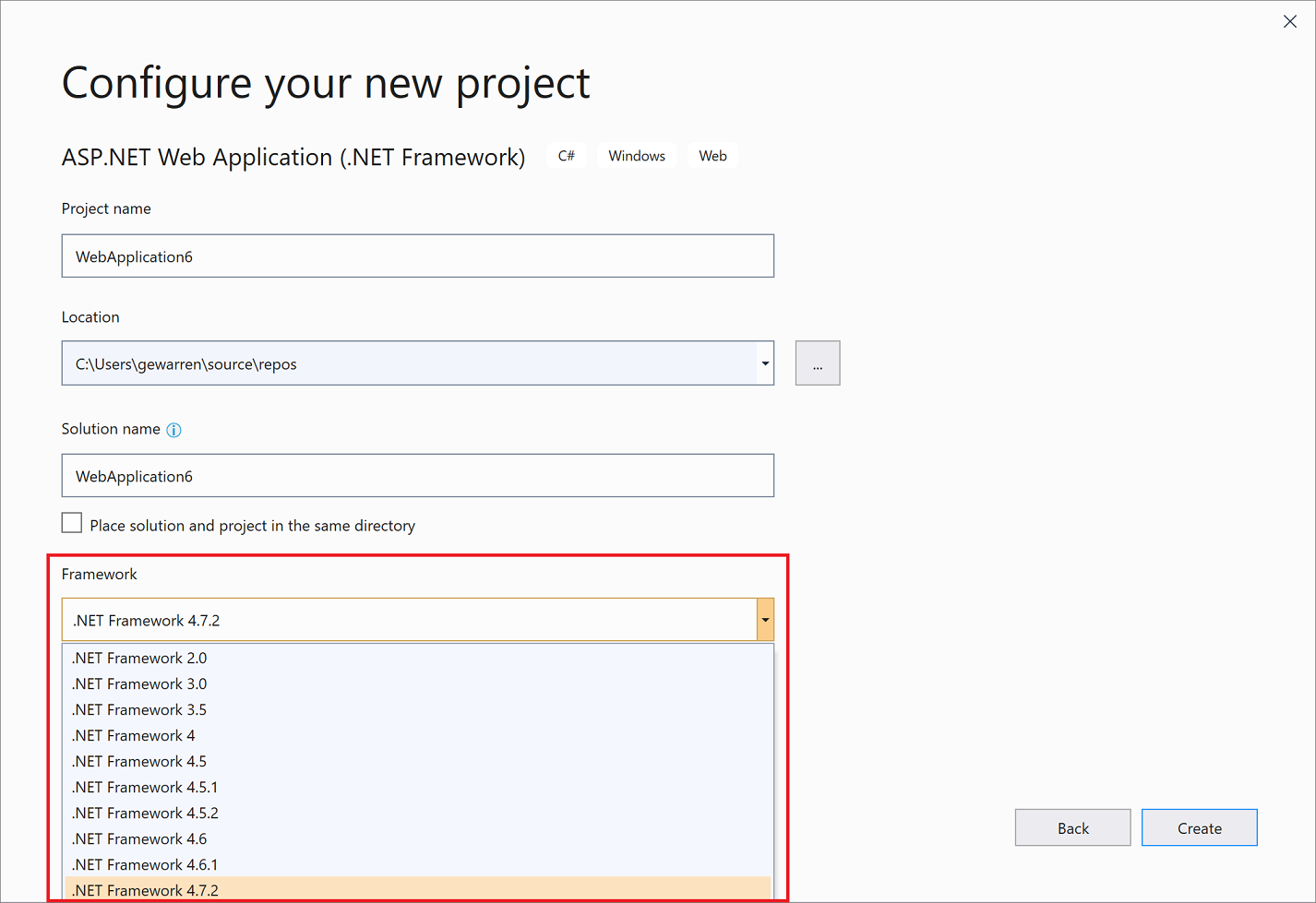
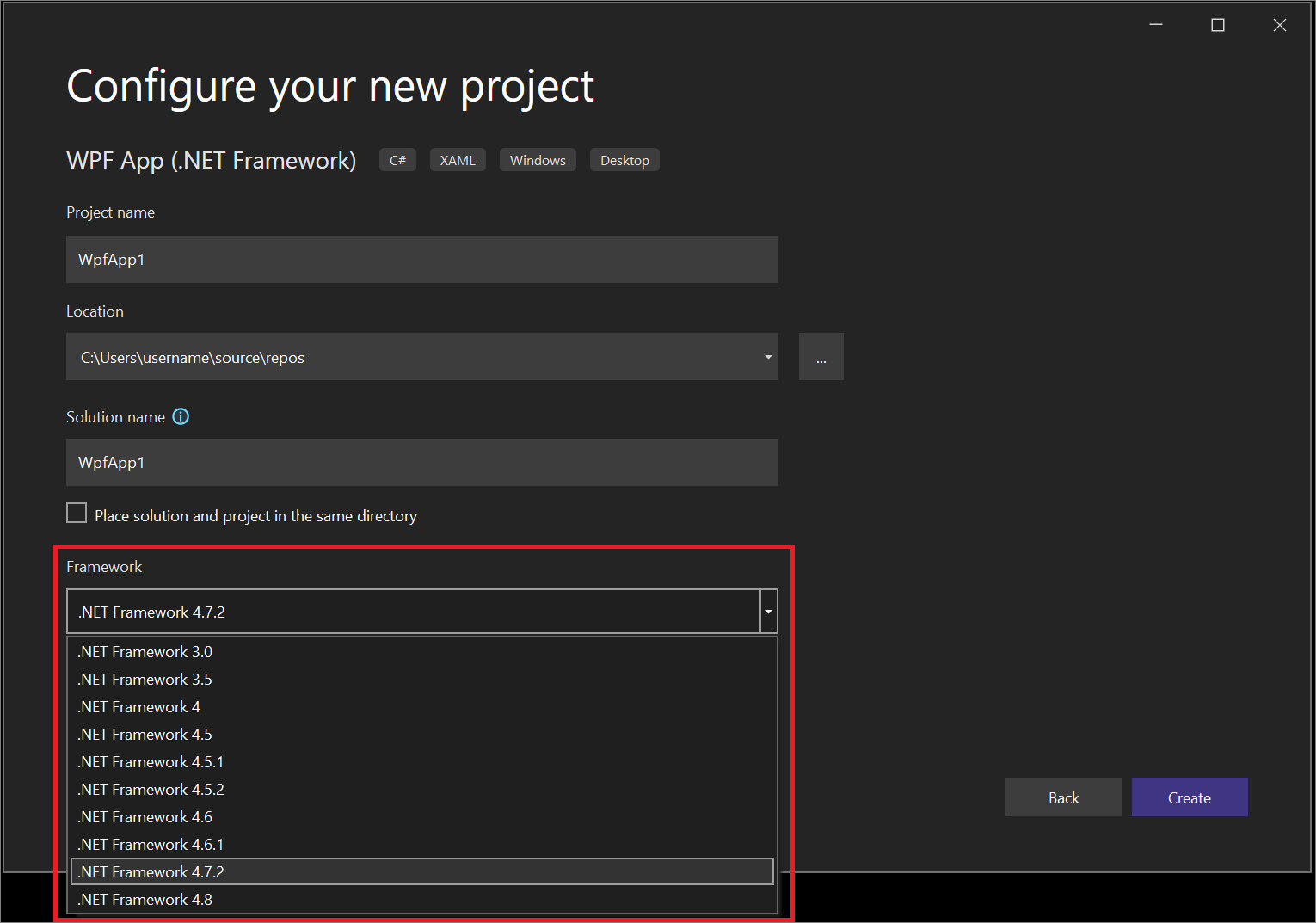
При создании проекта .NET Framework можно указать определенную версию платформы .NET Framework, которую он должен использовать. (При создании проекта .NET Core версию платформы указывать не нужно.)
Чтобы указать версию платформа .NET Framework, выберите раскрывающееся меню Framework на странице «Настройка нового проекта«.
Создание пустых решений
Вы также можете создавать пустые решения, не содержащие проектов. Это может быть предпочтительно, если вы хотите создать решение и проекты с нуля.
Создание пустого решения
- В строке меню выберите Файл>Создать>Проект.
- В поле поиска на странице Создание проекта введите решение.
- Выберите шаблон «Пустое решение » и нажмите кнопку «Далее«.
- Введите значение Имя и Расположение для решения, а затем нажмите Создать.
После создания пустого решения к нему можно добавить новые или существующие проекты или элементы, выбрав пунктДобавить новый элемент или Добавить существующий элемент в меню Проект.
Как было сказано ранее, вы также можете открывать файлы кода без использования проекта или решения. Сведения о разработке кода таким образом см. в статье Разработка кода в Visual Studio без использования проектов и решений.
Удаление решения, проекта или элемента
Контекстное меню можно использовать для удаления решений, проектов или элементов в Visual Studio, но только, чтобы удалить их из текущего решения или проекта.
Чтобы полностью удалить решение или другой компонент из системы, удалите папку, содержащую файлы SLN и SUO решения, используя проводник Windows. (Перед удалением решения вы, возможно, захотите выполнить резервное копирование проектов и файлов на случай, если они вам понадобятся позже).
SUO-файл является скрытым и не отображается, если проводник имеет параметры по умолчанию. Для отображения скрытых файлов в меню Вид проводника установите флажок Скрытые элементы.
Окончательное удаление решения
Вы можете перейти к проводнику в Windows, используя Обозреватель решений в Visual Studio. Это делается следующим образом.
- В Обозревателе решений щелкните правой кнопкой мыши меню (контекстное меню) решение, которое вы хотите удалить, и выберите Открыть папку в проводнике.
- В проводнике перейдите на один уровень вверх.
- Выберите папку, содержащую решение, и нажмите клавишу DELETE.
См. также
- Общие сведения о проектах и решениях
- Управление свойствами проектов и решений
- Фильтрация решений в Visual Studio
- Примеры кода от разработчиков
Создание проекта консольного приложения С++
Обычно программист C++ начинает с создания приложения «Hello, world!», которое запускается из командной строки. Это то, что вы создаете в Visual Studio на этом шаге.
Необходимые компоненты
- Установите и запустите на своем компьютере Visual Studio с рабочей нагрузкой Разработка классических приложений на C++. Если установка еще не выполнена, см. статью Установка поддержки C++ в Visual Studio.
Создание проекта приложения
Visual Studio использует проекты, чтобы упорядочить код для приложения, и решения, чтобы упорядочить проекты. Проект содержит все параметры, конфигурации и правила, используемые для сборки приложения. Он управляет связью между всеми файлами проекта и любыми внешними файлами. Чтобы создать приложение, сначала создайте проект и решение.
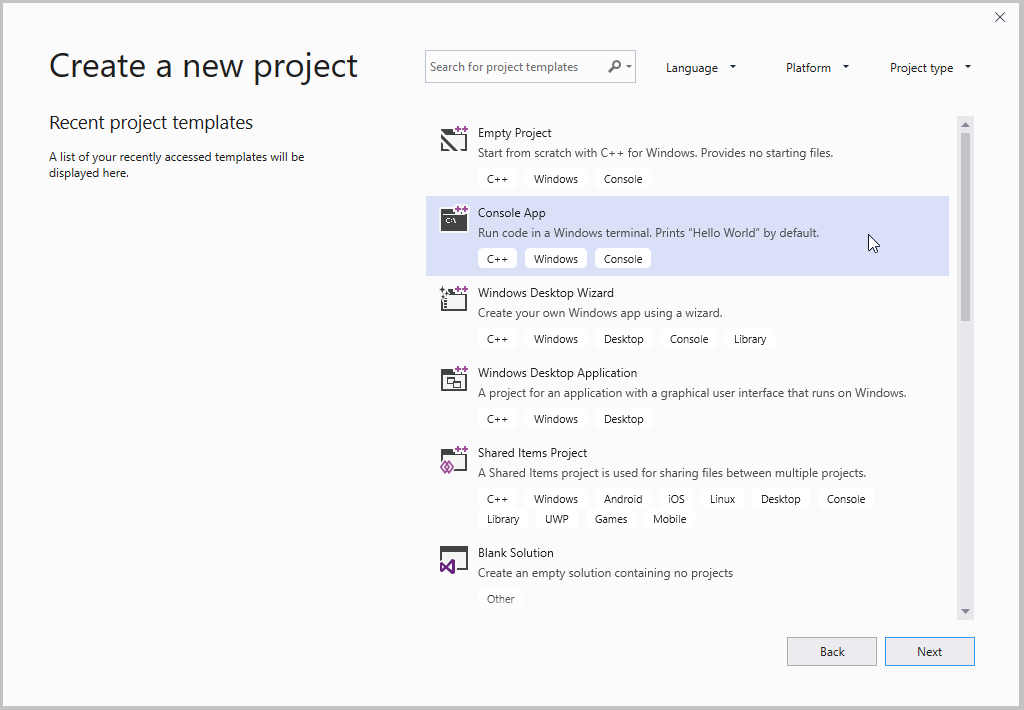
- В Visual Studio откройте меню «Файл» и выберите «Создать > проект «, чтобы открыть диалоговое окно «Создать проект «. Выберите шаблон Консольное приложение с тегами C++, Windows и Консоль, а затем нажмите кнопку Далее.
Диалоговое окно создания проекта с выбранным шаблоном консольного приложения. Этот шаблон говорит: запуск кода в терминале Windows. По умолчанию выводит hello world. Содержит теги c++, Windows и консоль.
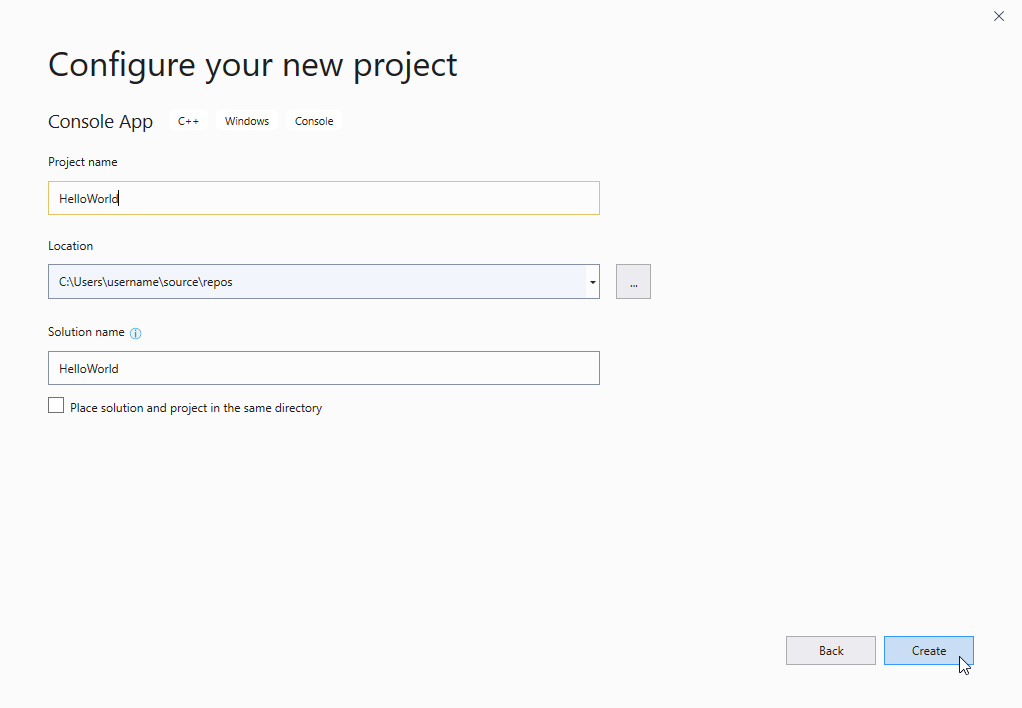
В диалоговом окне Настроить новый проект в поле Имя проекта введите HelloWorld. Выберите Создать, чтобы создать проект.
Диалоговое окно «Настройка нового проекта» с помощью HelloWorld, введенного в поле «Имя проекта».
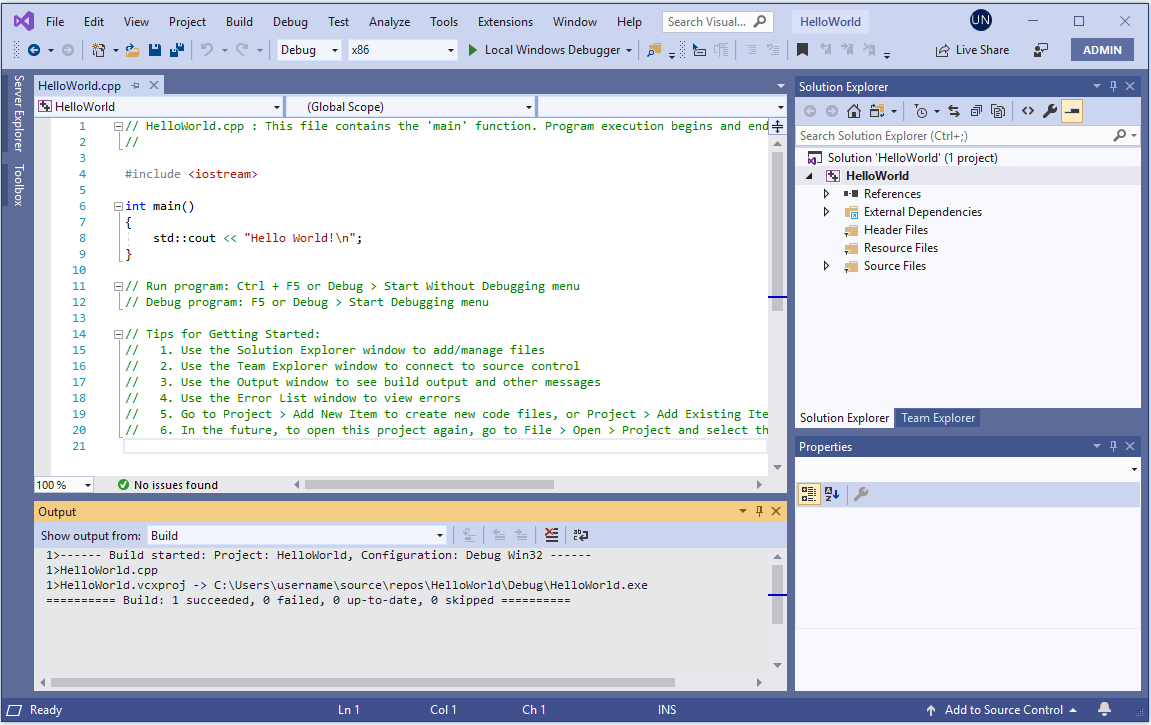
Visual Studio создаст проект. Вы можете приступать к добавлению и изменению исходного кода. По умолчанию шаблон консольного приложения предоставляет исходный код для приложения Hello World, как показано ниже.
Отображает новый проект. Файл HelloWorld.cpp открыт, отображая код по умолчанию, включенный в этот шаблон. Этот код состоит из #include iostream и функции main(), содержащей строку: std::cout helloworld.sln файл) в проводник.
Если в диалоговом окне Новый проект в списке Установленные нет элемента Visual C++, возможно, в вашей копии Visual Studio не установлена рабочая нагрузка Разработка классических приложений на C++. Установщик можно запустить прямо из диалогового окна Новый проект. Чтобы снова запустить установщик, щелкните ссылку Открыть Visual Studio Installer. Если в диалоговом окне Контроль учетных записей пользователей запрашиваются разрешения, выберите Да. При необходимости обновите установщик. В установщике должна быть выбрана рабочая нагрузка Разработка классических приложений на C++. Нажмите кнопку ОК, чтобы обновить установку Visual Studio.
Если проект с таким именем уже существует, выберите другое имя для проекта. Можно также удалить существующий проект и повторить попытку. Чтобы удалить существующий проект, удалите папку решения (папку, содержащую helloworld.sln файл) в проводник.
Настройка проекта как консольного приложения: проблемы
Если в списке Свойства конфигурации нет элемента Компоновщик, нажмите кнопку Отмена, чтобы закрыть диалоговое окно Страницы свойств. Перед повторной попыткой убедитесь в том, что в обозревателе решений выбран проект HelloWorld. Не выбирайте решение HelloWorld или другой объект в обозревателе решений.
Раскрывающийся список не открывается в поле свойства Подсистема, пока не будет выбрано свойство. Щелкните поле ввода, чтобы выбрать его. Можно также последовательно переходить по элементам управления в диалоговом окне с помощью клавиши TAB, пока не будет выделено поле Подсистема. Щелкните раскрывающийся список или нажмите клавиши ALT+стрелка вниз, чтобы открыть его.
Добавление файла исходного кода: проблемы
Файлу исходного кода можно спокойно присвоить другое имя. Однако не добавляйте в проект несколько файлов с одинаковым кодом.
Если вы добавили в проект файл неправильного типа, например файл заголовка, удалите его и повторите попытку. Чтобы удалить файл, выберите его в обозревателе решений. Затем нажмите клавишу DELETE.
Добавление кода в файл исходного кода: проблемы
Если вы случайно закрыли окно редактора с файлом исходного кода, его можно легко открыть снова. Чтобы сделать это, дважды щелкните файл HelloWorld.cpp в окне обозревателя решений.
Если в редакторе исходного кода какие-либо элементы подчеркнуты красной волнистой линией, проверьте, соответствуют ли их написание, пунктуация и регистр символов используемым в примере. В коде на C++ регистр имеет важное значение.
Создание проекта в Visual Studio
Область применения: Visual Studio Visual Studio для Mac Visual Studio Code
В этой статье мы расскажем, как быстро создать новый проект из шаблона в Visual Studio.
Открытие диалогового окна «Создание проекта»
Создать проект в Visual Studio можно несколькими способами. При первом открытии Visual Studio отображается начальное окно, где можно выбрать элемент Создать проект.
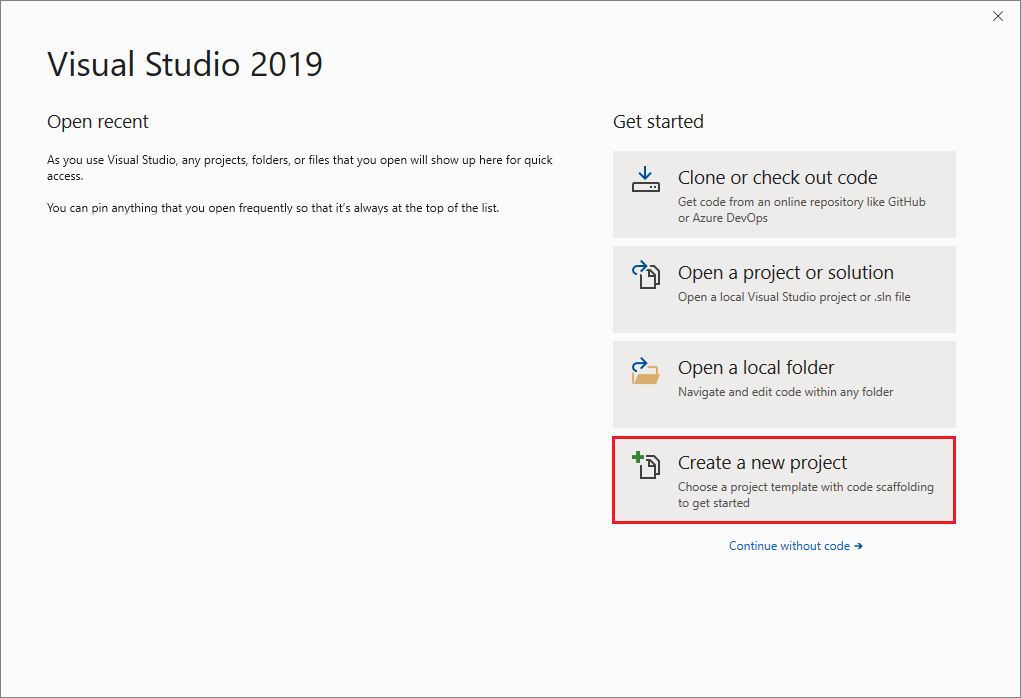
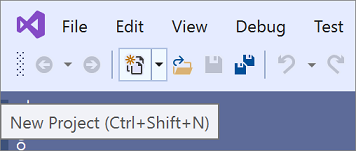
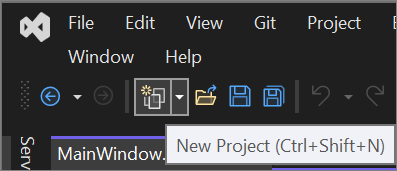
Если среда разработки Visual Studio уже открыта, проект можно создать, выбрав Файл>Создать>Проект в строке меню. А также нажав кнопку Создать проект на панели инструментов, или нажав комбинацию клавиш CTRL+SHIFT+N.
Открытие диалогового окна «Создание проекта»
Создать проект в Visual Studio можно несколькими способами. При первом открытии Visual Studio отображается начальное окно, где можно выбрать элемент Создать проект.
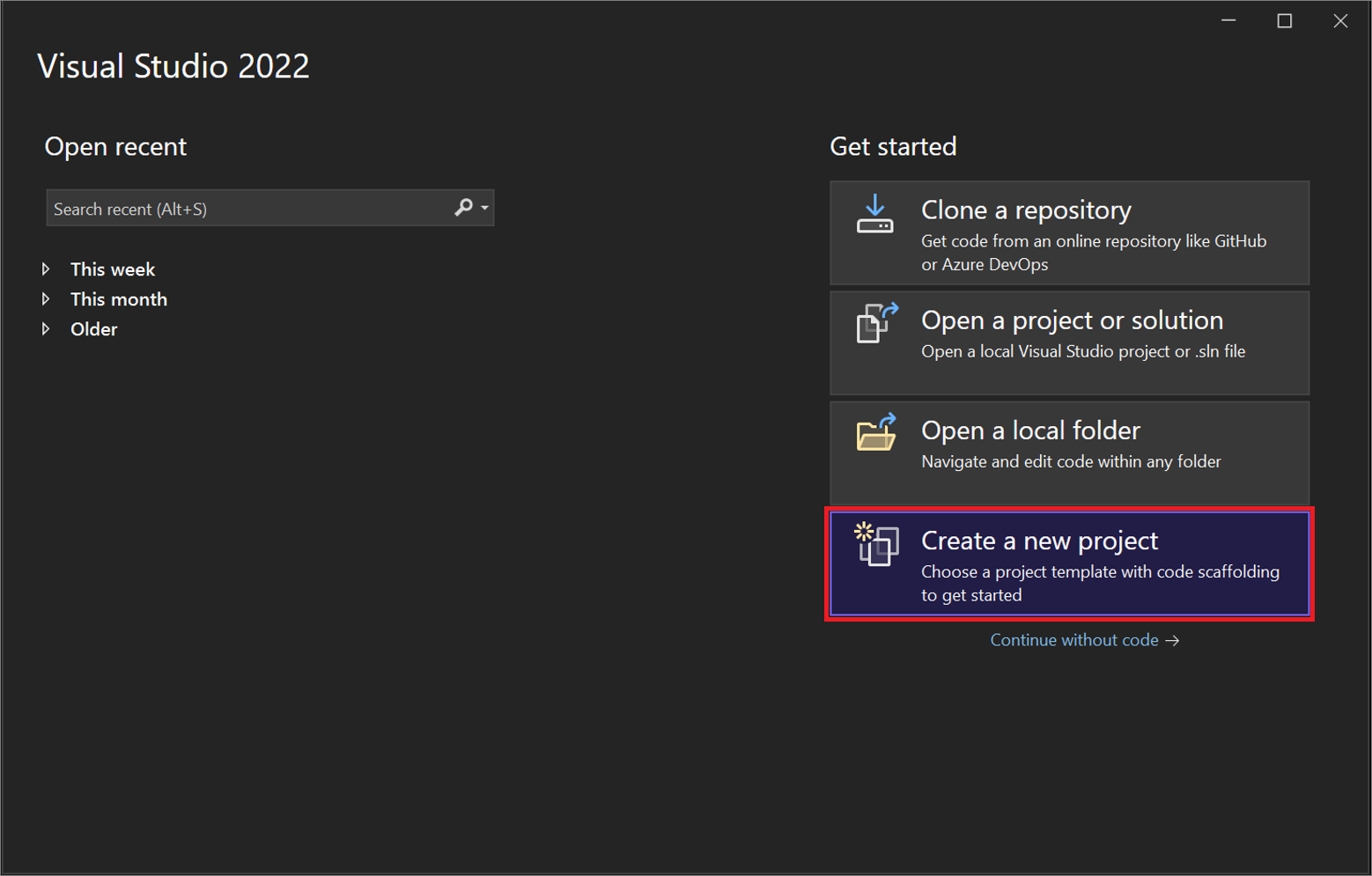
Если среда разработки Visual Studio уже открыта, проект можно создать, выбрав Файл>Создать>Проект в строке меню. А также нажав кнопку Создать проект на панели инструментов, или нажав комбинацию клавиш CTRL+SHIFT+N.
Выбор типа шаблона
В левой части диалогового окна Создание проекта отображается список недавно выбранных шаблонов. Они отсортированы по времени использования.
Если вы не выбираете один из недавно использованных шаблонов, то можете отфильтровать все доступные шаблоны проектов по параметрам Язык (например, C# или C++), Платформа (например, Windows или Azure) и Тип проекта (например, «Классический» или «Интернет»). Кроме того, можно ввести искомый текст в поле поиска для дальнейшей фильтрации шаблонов, например asp.net.
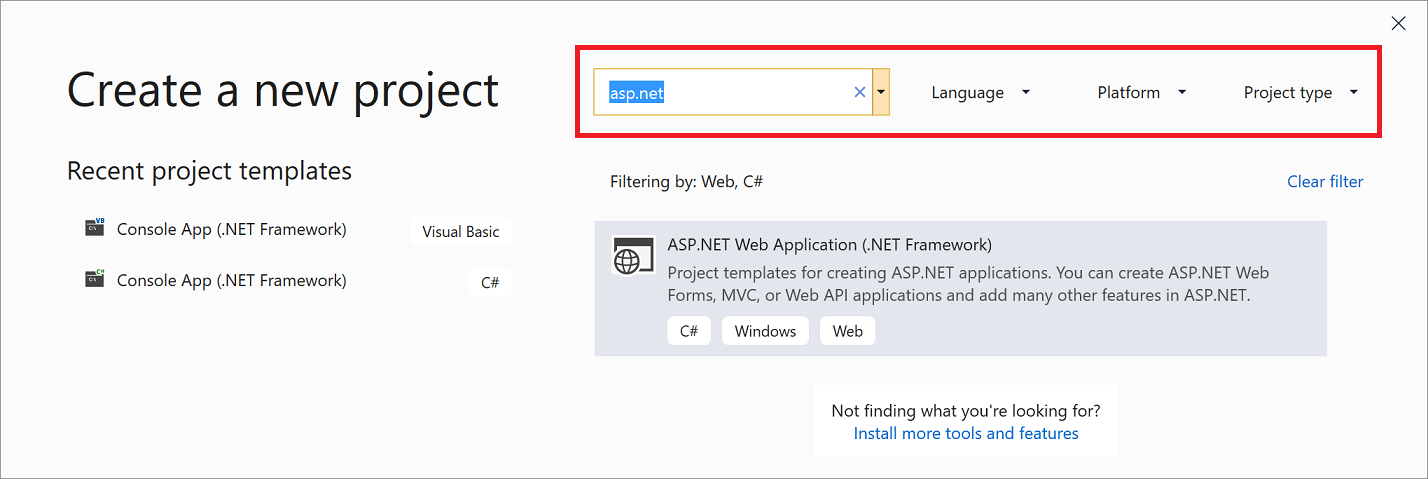
Теги, отображаемые в каждом шаблоне, соответствуют трем раскрывающимся фильтрам (язык, платформа и тип проекта).
Если вы не видите нужный шаблон, возможно, для Visual Studio отсутствует рабочая нагрузка. Для установки дополнительных рабочих нагрузок, таких как Разработка для Azure или Разработка мобильных приложений на .NET, щелкните ссылку Установка других средств и компонентов, чтобы открыть Visual Studio Installer. В нем выберите рабочие нагрузки, которые нужно установить, а затем — Изменить. После этого будут доступны дополнительные шаблоны проектов.

Выберите шаблон и нажмите кнопку Далее.
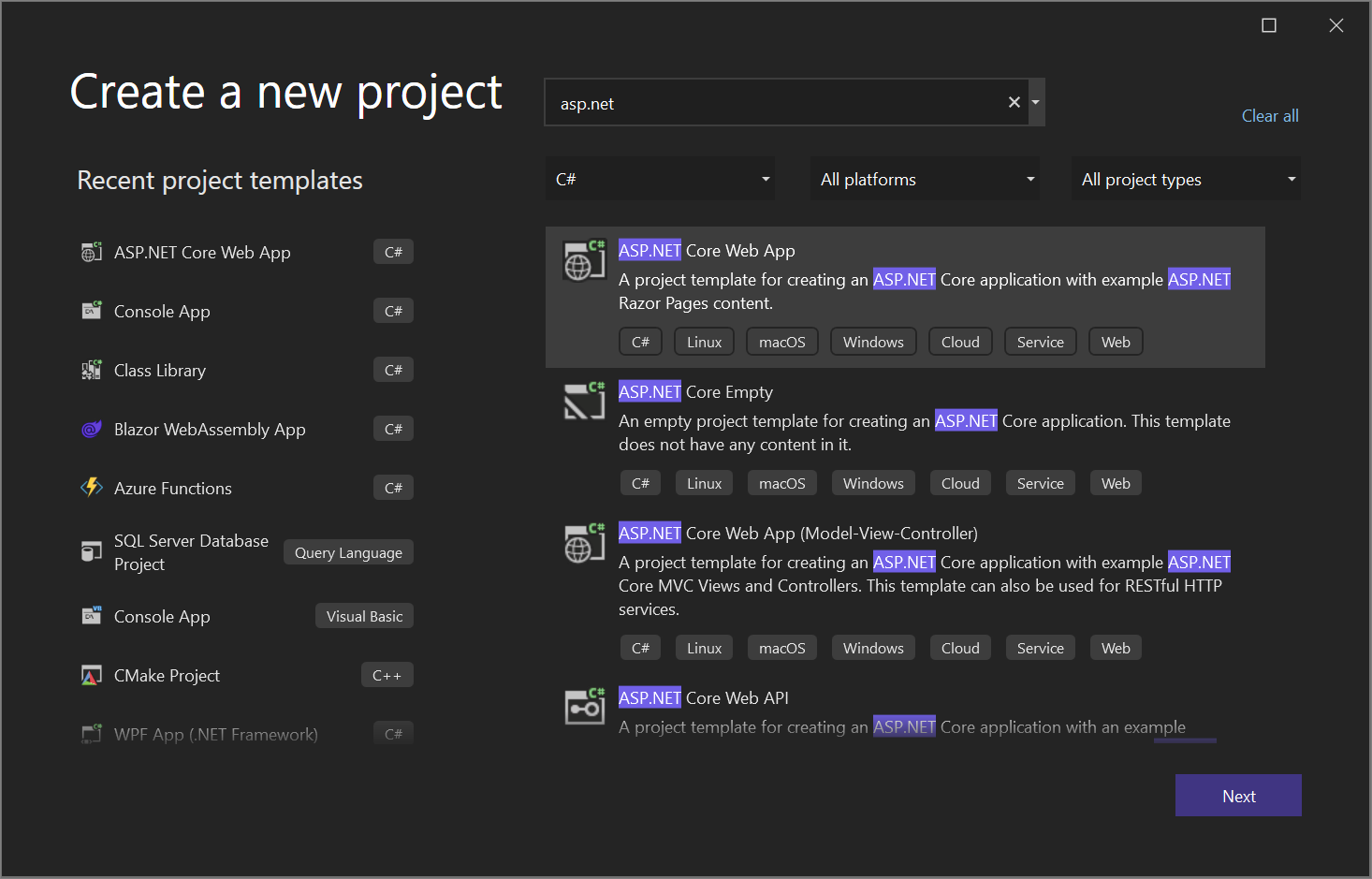
Теги, отображаемые в каждом шаблоне, соответствуют трем раскрывающимся фильтрам (язык, платформа и тип проекта).
Если вы не видите нужный шаблон, возможно, для Visual Studio отсутствует рабочая нагрузка. Для установки дополнительных рабочих нагрузок, таких как Разработка для Azure или Разработка мобильных приложений на .NET, щелкните ссылку Установка других средств и компонентов, чтобы открыть Visual Studio Installer. В нем выберите рабочие нагрузки, которые нужно установить, а затем — Изменить. После этого будут доступны дополнительные шаблоны проектов.
Выберите шаблон и нажмите кнопку Далее.
Настройка нового проекта
В диалоговом окне Настройка нового проекта доступны параметры, позволяющие присвоить имя проекту (и решению), выбрать расположение на диске, а также версию платформы (если применимо для выбранного шаблона).
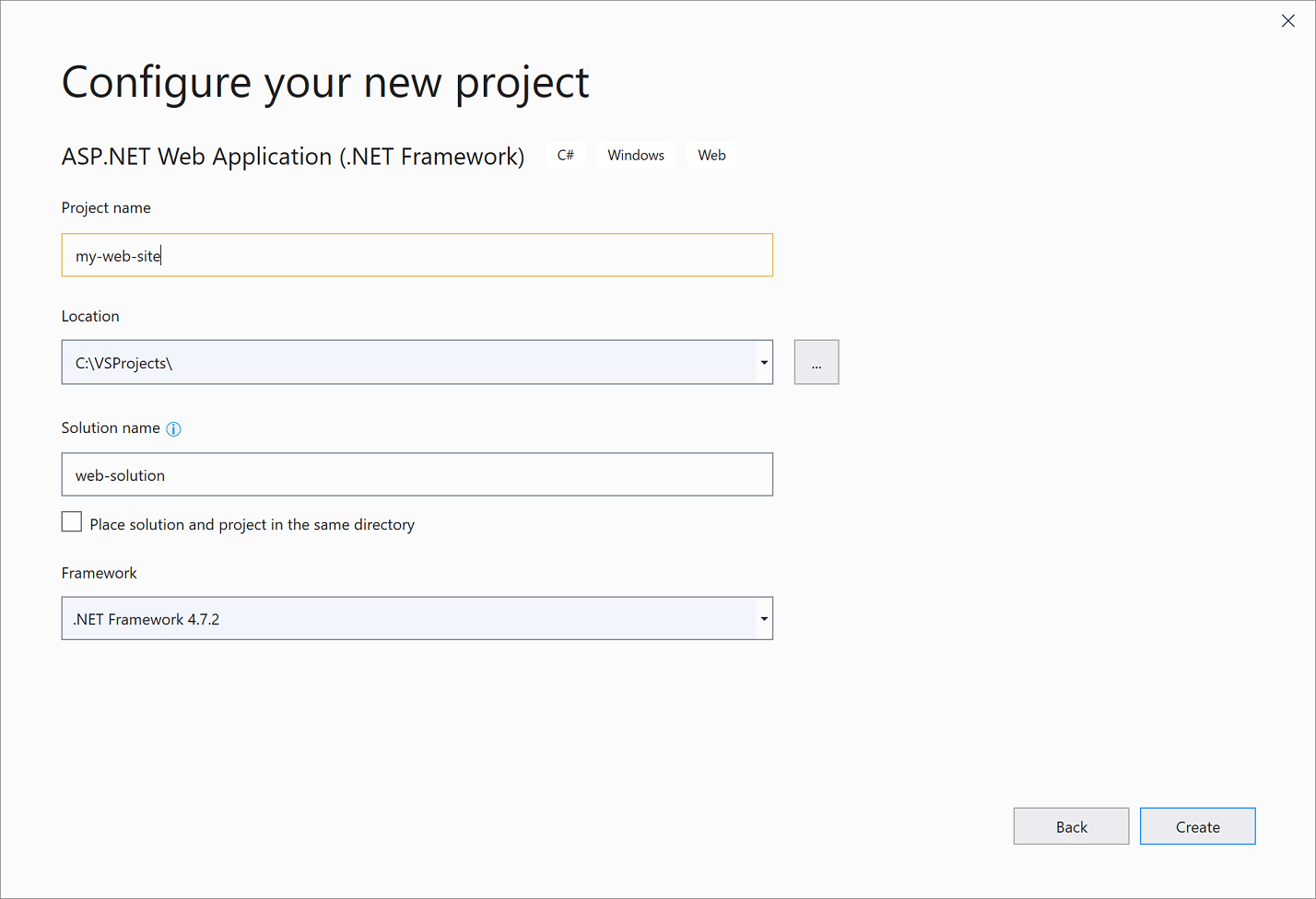
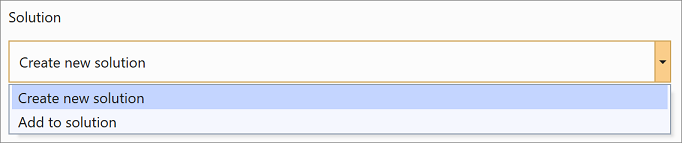
Если вы создаете проект, когда в Visual Studio уже открыт проект или решение, доступен дополнительный параметр конфигурации. Вы можете создать решение или добавить новый проект в уже открытое решение.
Щелкните Создать, чтобы создать проект.
Настройка нового проекта
В диалоговом окне Настройка нового проекта доступны параметры, позволяющие присвоить имя проекту (и решению), выбрать расположение на диске и многое другое.

В диалоговом окне Дополнительные сведения содержатся параметры для выбора версии платформы, типа проверки подлинности и т. д.

Щелкните Создать, чтобы создать проект.
Добавление другого проекта в решение
Если вы хотите добавить другой проект в решение, щелкните правой кнопкой мыши узел решения в Обозреватель решений и выберите пункт «Добавить >новый проект».
Пример проекта и решения, созданного с нуля, а также пошаговые инструкции и пример кода см. в статье Общие сведения о проектах и решениях.
См. также
Создание проекта в VisualStudio

После установки Visual Studio можно приступать к созданию первого проекта. В Visual Studio редко когда требуется начинать с пустого файла и добавления в него кода C#. (Разумеется, возможность создания пустого проекта приложения существует. Это нужно, если действительно возникла потребность в написании кода с нуля, либо при создании решения, которое должно содержать в себе несколько проектов.)
Вместо этого, необходимо просто указать Visual Studio, проект какого типа должен быть создан, и среда автоматически сгенерирует файлы и код C#, образующие соответствующий указанному типу проекта каркас. Далее останется добавить в этот каркас собственный код.
Давайте создадим консольное приложение, выбрав в меню File (Файл) пункт New — Project (Создать — Проект):

Как можно увидеть на рисунке, в Visual Studio поддерживается возможность выбора версии .NET Framework (2.0, 3.x или 4.0), для которой должно создаваться приложение, с помощью раскрывающегося списка, отображаемого в правом верхнем углу диалогового окна New Project (Новый проект).
Solution Explorer
Утилита Solution Explorer (Обозреватель решений), доступная через меню View (Вид), позволяет просматривать набор всех файлов с содержимым и ссылаемых сборок, которые входят в состав текущего проекта:

Обратите внимание, что внутри папки References (Ссылки) в окне Solution Explorer отображается список всех сборок, на которые в проекте были добавлены ссылки. В зависимости от типа выбираемого проекта и целевой версии .NET Framework, этот список выглядит по-разному.
Добавление ссылок на внешние сборки
Если необходимо сослаться на дополнительные сборки, щелкните на папке References правой кнопкой мыши и выберите в контекстном меню пункт Add Reference (Добавить ссылку). После этого откроется диалоговое окно, позволяющее выбрать желаемые сборки (в Visual Studio это аналог параметра /reference в компиляторе командной строки). На вкладке Assemblies этого окна, показанной на рисунке, отображается список наиболее часто используемых сборок .NET; на вкладке Browse (Обзор) предоставляется возможность найти сборки .NET, которые находятся на жестком диске; на вкладке Recent (Недавние) приводится перечень сборок, на которые часто добавлялись ссылки в других проектах:

Просмотр свойств проекта
И, наконец, напоследок важно обратить внимание на наличие в окне утилиты Solution Explorer пиктограммы Properties (Свойства). Двойной щелчок на ней приводит к открытию редактора конфигурации проекта, окно которого называется Project Properties (Свойства проекта):

В этом окне можно устанавливать различные параметры безопасности, назначать сборке надежное имя, развертывать приложение, вставлять необходимые для приложения ресурсы и конфигурировать события, которые должны происходить перед и после компиляции сборки.
Утилита Object Browser
В Visual Studio доступна еще одна утилита для изучения множества сборок, на которые имеются ссылки в текущем проекте. Называется эта утилита Object Browser (Браузер объектов) и получить к ней доступ можно через меню View. После открытия ее окна останется просто выбрать сборку, которую требуется изучить:

Отличие проектов от решений
Одной из важных вещей, которые необходимо понимать, является понимание разницы между проектом и решением:
- Под понимается набор всех файлов исходного кода и ресурсов, которые будут компилироваться в единственную сборку (или в ряде случаев — в единственный модуль). Например, проектом может быть библиотека классов или приложение Windows с графическим пользовательским интерфейсом.
- Под решением (solution) понимается набор всех проектов, которые будут образовывать определенный программный пакет (приложение).
Чтобы еще больше прояснить, в чем состоит отличие между проектом и решением, давайте посмотрим, что происходит при поставке проекта, состоящего из нескольких сборок. Например, это может быть интерфейс пользователя, специальные элементы управления и другие компоненты, поставляемые в виде библиотек в отдельных частях приложения. Кроме того, может существовать другой пользовательский интерфейс, предназначенный специально для администраторов. Каждая из этих частей приложения может содержаться внутри отдельной сборки и, следовательно, рассматриваться в Visual Studio как отдельный проект. Однако существует вероятность того, что все эти части будут кодироваться параллельно в сочетании друг с другом. В таком случае полезно иметь возможность редактировать их в Visual Studio как единое целое. Visual Studio позволяет делать это, рассматривая все проекты как образующие одно решение и воспринимая это решение как единый компонент, который должен считываться и делаться доступным для работы.