
Как правильно заряжать iPhone с новой батареей?
Покупая новый телефон, особенно если это iPhone, пользователи часто переживают и стремятся максимально точно следовать любым инструкциям, чтобы продлить срок службы своего гаджета. Распространенным вопросом, который интересует многих, является правильная зарядка устройства. Разберемся в этом.
Как правильно зарядить новый телефон?
- Во-первых, присоедините iPhone к зарядному устройству и подключите к электросети.
- Первая зарядка устройства требует некоторого времени и составляет минимум 12 часов.
- Когда гаджет наберет 100% заряд, нужно полностью разрядить батарею, и уже после можно вновь заряжать смартфон. Такие действия позволяют «растянуть» аккумулятор до самой максимальной емкости. Достичь полной разрядки батареи можно, используя его обычным способом. Сделать этот процесс быстрее можно, просматривая видео, активно пользуясь интернетом через Wi-Fi, играя в «тяжелые» игры и т.д.
Как продлить срок службы аккумулятора?
Компания Apple рекомендует следовать некоторым советам по сохранению стабильной работы батареи.
- Стоит регулярно обновлять ПО, ведь часто обновления имеют новые энергосберегающие технологии.
- Не стоит подвергать гаджеты резким температурным перепадам, и это относится не только к телефонам, но и к планшетам, а также ноутбукам. Подходящим температурным режимом считается 16-22 градуса. Если температура больше 35 о , аккумулятор может пострадать. Холодные условия напрямую влияют на автономную работу устройства и временно снижают ее продолжительность.
- Заряжая технику, лучше снять чехлы. Таким образом устройство не перегреется.
- Если вы в ввиду некоторых причин не будете пользоваться аппаратом долгое время, лучше оставить гаджет наполовину заряженным. Полная разрядка батареи может привести к тому, что в будущем аккумулятор вообще перестанет заряжаться. Температура хранение аппарат должна быть ниже 32 градусов.
- Айфоны имеют некоторые способы, позволяющие продлить время работы без подзарядки. Один из вариантов – включить автоматическую регулировку яркости, благодаря чему гаджет учитывает освещение и подстраивается. Второй вариант – не выключать Wi-Fi, ведь данный способ доступа требует меньшего энергопотребления.
- iOS 9 оснастили новым режимом сбережения энергии. В этот режим установили функцию оповещения пользователя о том, что заряд аккумулятора очень низкий. Кроме того, он экономит энергию за счет отключения синхронизации с iCloud и передачу данных AirDrop. Звонки, отправка смс и пользование интернетом остается. Данный режим самостоятельно отключается во время зарядки устройства.
- Разработчики Apple сообщают, что операционная система iOS 9 является одной из самых эффективных, ведь она позволяет узнать наиболее энергозатратные приложения. Пользователь может самостоятельно выключать активность таких программ в фоне.
Как использовать совсем старый iPhone. Это лучше, чем выбросить

В закладки
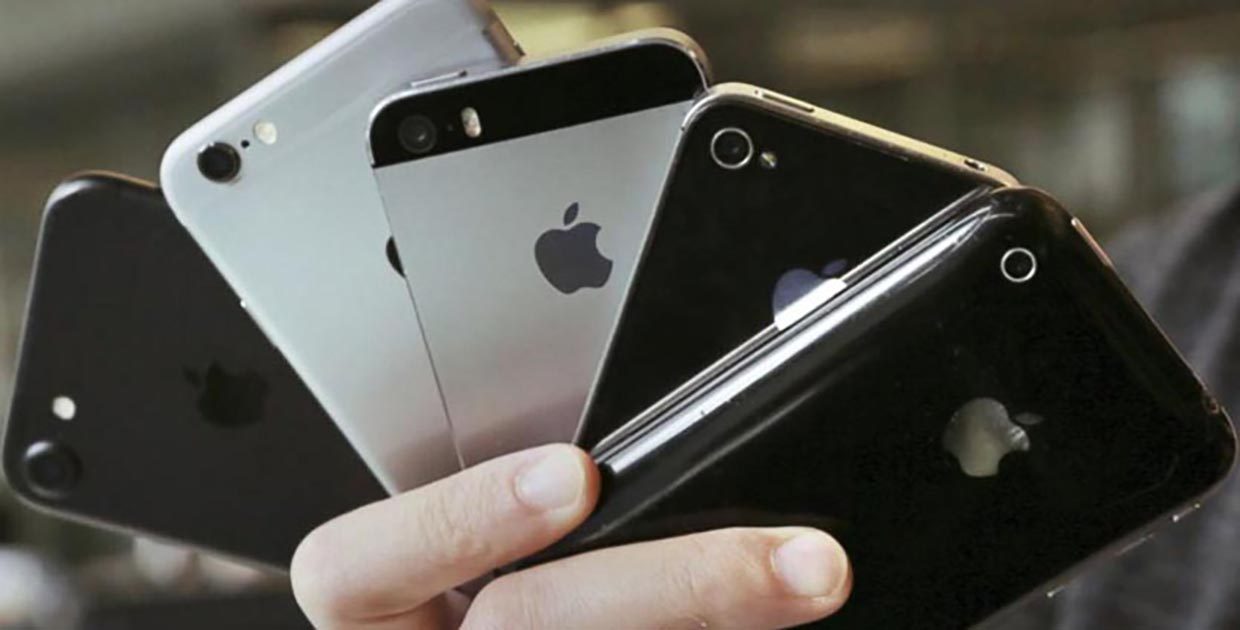
Смартфоны Apple являются самыми ликвидными и дешевеют дольше других гаджетов на рынке. Так можно выгодно продать даже iPhone 2-летней давности, что практически невозможно в мире Android.
Если у вас iPhone пролежал 4-5 лет, то продавать его уже не имеет особого смысла. Таких гаджетов полно на любой интернет-площадке, а выручить за них хоть какие-то стоящие средства не выйдет.
Вместо того, чтобы продавать устройство за копейки, предлагаем найти для старого iPhone новое применение.
1. Использовать в качестве 4G модема
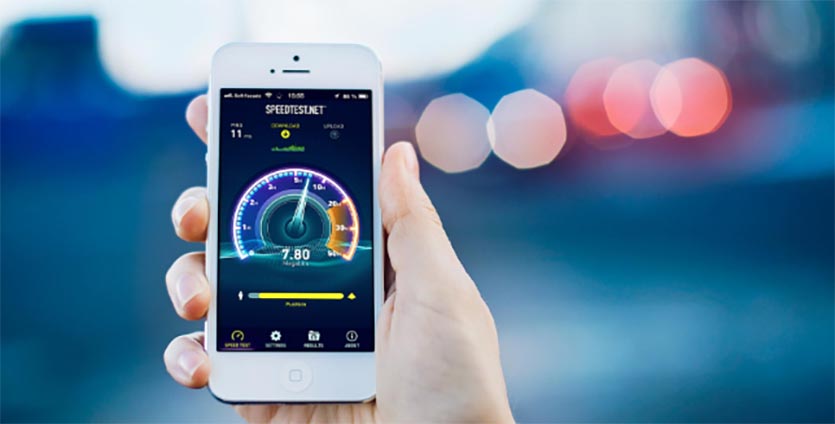
Если родственники уже обзавелись смартфонами от Apple, старый iPhone можно использовать в качестве модема. Такой вариант подойдет тем, кто не использует модели с поддержкой двух сим-карт, но при этом предпочитает иметь два тарифных плана от разных операторов.
На основном смартфоне используем сим-карту для звонков, а на старом – для раздачи интернета.
Какой iPhone подойдет: любая модель начиная с iPhone 5. Главное заранее проверьте список поддерживаемых частот в вашей модели.
2. Превратить в терминал для управления умным домом
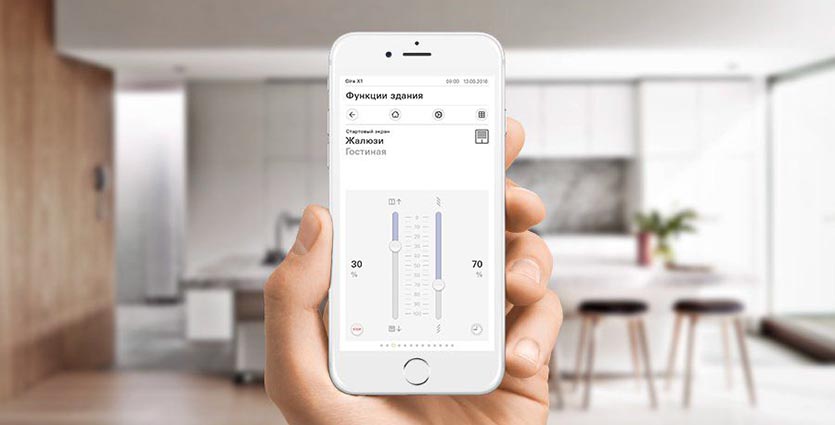
Умных гаджетов в наших домах становится все больше, а управлять ими с основного смартфона все сложнее. Обычно по возвращению домой гаджет требует зарядки, да и носиться с современным фаблетом не всегда удобно.
Гораздо проще выделить под эти цели старый неиспользуемый iPhone и комфортно управлять с его помощью домашними гаджетами.
Какой iPhone подойдет: подойдет любая модель, которая поддерживает iOS 10 с приложением Дом. Можно использовать iPhone 5/5c или более новые устройства.
Если дома используется экосистема от Xiaomi, для управления подойдет даже смартфон с iOS 9. Это – минимальное требования приложения Mi Home в App Store.
3. Сделать видеокамерой для наблюдения по интернету
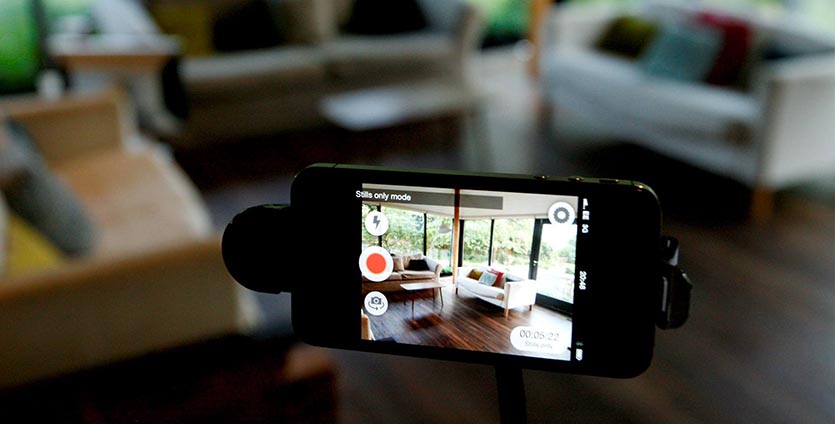
Даже самая посредственная камера смартфона подойдет в роли камеры наблюдения или радионяни для ребенка. Смартфон потребуется подключиться к розетке или Power Bank, а для размещения в удобном месте использовать самый простой штатив или крепление.
В качестве программного обеспечения рекомендуем приложения Manything или Камера Видеонаблюдение CCTV.
Какой iPhone подойдет: любая модель с поддержкой iOS 8 или новее.
4. Сделать его плеером или айфоном для пробежек и тренировок в зале
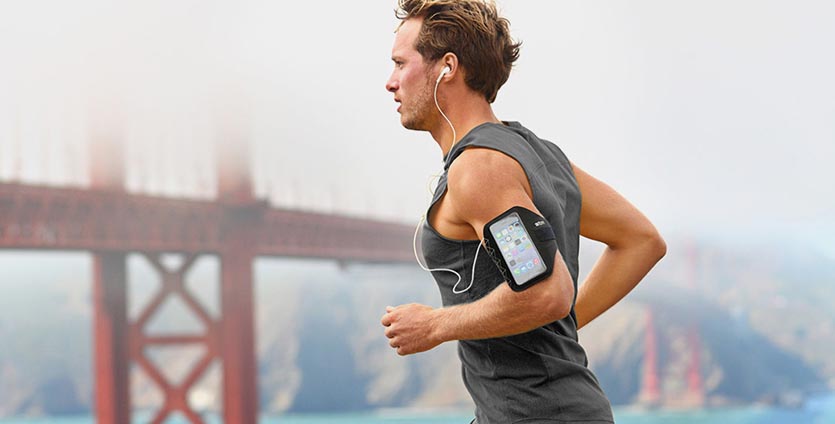
Чтобы не разряжать основной смартфон, для тренировок в зале или на улице можно использовать старый гаджет. У такого решения есть сразу несколько преимуществ.
Во-первых, старый смартфон компактнее и его удобно носить даже в самой простой спортивной форме.
Во-вторых, старый гаджет не так жалко разбить или повредить.
В-третьих, основное устройство, как уже было сказано, во время занятий спортом не будет разряжаться и отвлекать уведомлениями.
Какой iPhone подойдет: для использования Apple Music нужен смартфон с iOS 8, а для полноценной работы с AirPods лучше иметь гаджет с iOS 10.
5. Настроить в качестве будильника и прикроватных часов
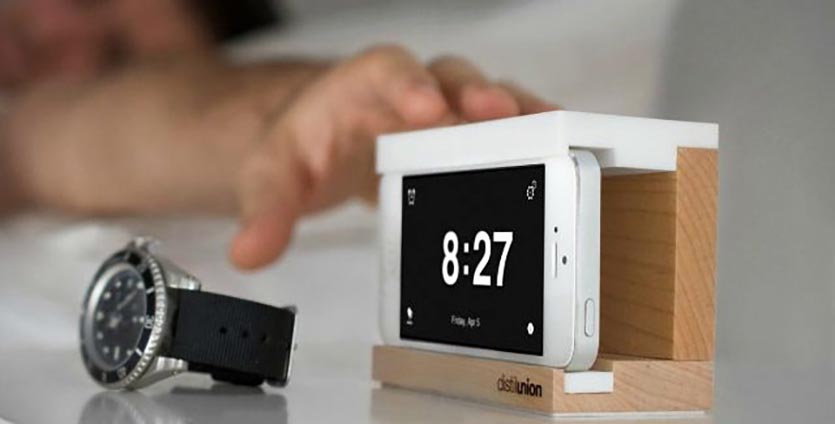
При наличии подходящей док-станции можно превратить старый смартфон в удобные прикроватные часы.
Для этого подойдет как стандартное приложение для отображения времени, так и более навороченные аналоги из App Store.
Не забываем отключить автоблокировку (Настройки – Экран и яркость – Автоблокировка) и продвинутые часы с будильником и Siri готовы к использованию.
Какой iPhone подойдет: абсолютно любой iPhone, лишь бы на него устанавливалось нужное вам приложение.
6. Отдать смартфон родственникам
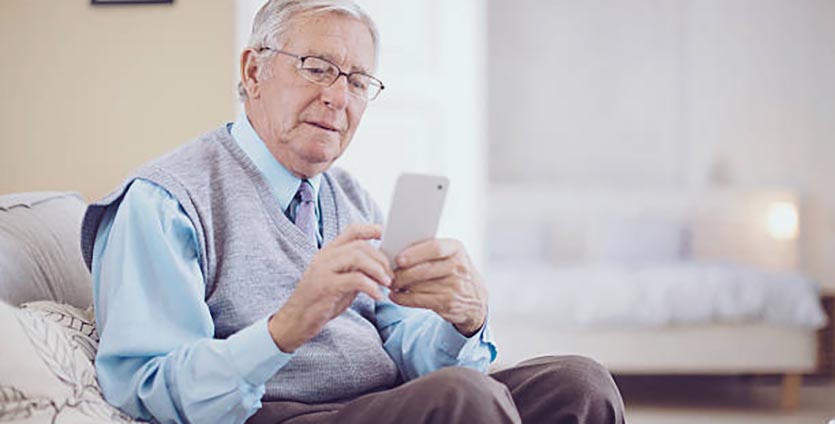
Самое простое и банальное решение – подарить старенький iPhone пожилым родителям, бабушкам или дедушкам. Это позволит частично интегрировать их в привычную экосистему сервисов Apple и отказаться от давно надоевшего Skype или Viber.
Для связи с родственниками будет использоваться удобный FaceTime. Даже старый iPhone с iOS 9-10 версий в разы удобнее бюджетного смартфона или планшета на Android.
Какой iPhone подойдет: в качестве терминала связи можно использовать даже самые старые модели вроде iPhone 4s. Идеально на эту роль подойдут iPhone 5/5c/5s, которые хороши как по размеру, так и по возможностям железа. Непривередливым пользователям хватит за глаза.
7. Оставить в машине как видеорегистратор или навигатор
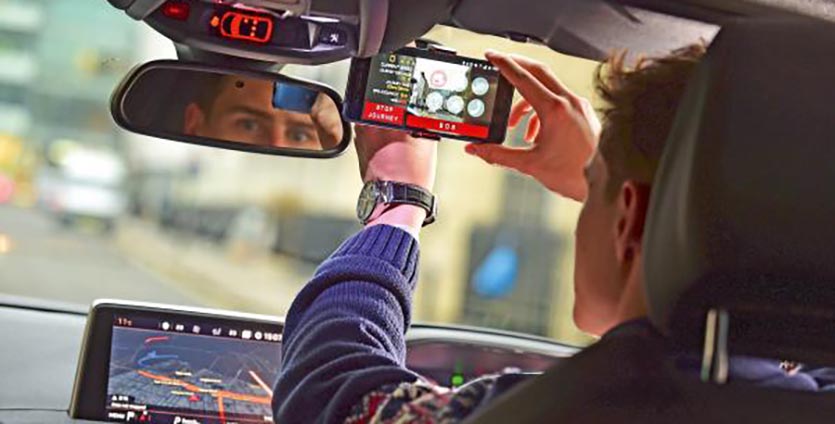
Если еще не обзавелись видеорегистратором в авто, можете использовать для этого свой старый смартфон.
Загружаем приложение Видеорегистратор CamOnRoad или другой аналог, находим подходящее крепление на лобовое стекло и подключаем питание смартфона.
Такой регистратор даст фору даже самым продвинутым современным моделям. Получите качественную камеру, большой сенсорный экран, GPS и другие возможности смартфона.
С навигатором все еще проще, выбираем любимое приложение и загружаем карты своего региона. На выбор Яндекс.Навигатор, Waze, Google карты или любой другой аналог.
Какой iPhone подойдет: большинство подобных приложений требуют iOS 10 или новее.
8. Использовать как умную колонку дома
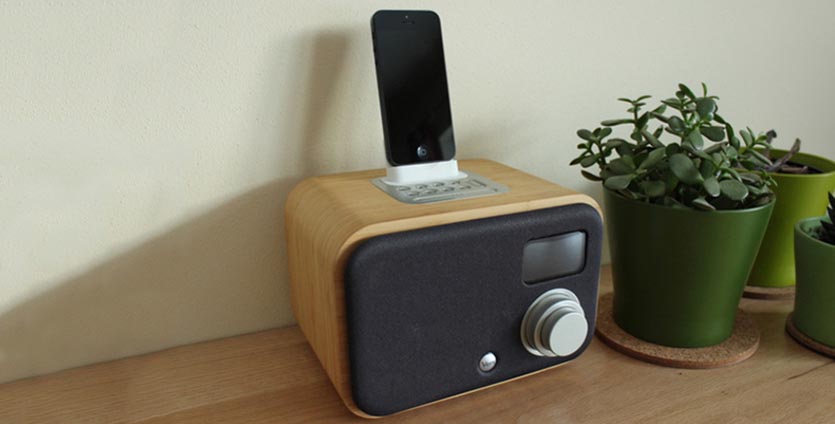
Мы уже рассказывали, как превратить любой iPhone в колонку для дома. Можно прокачать уже имеющуюся акустику или подобрать новую колонку для смартфона.
При этом гаджет не будет привязан исключительно к Apple Music, можно использовать любой стриминговый сервис или онлайн-радио.
Какой iPhone подойдет: практически любая модель смартфона.
Не забывайте про джейлбрейк, который способен добавить возможностей старому гаджету. Так, например, смартфон может стать приемником сигнала AirPlay или автомобильной системой с CarPlay на борту.
Все это позволяет найти применение даже для самых старых айфонов, которые не получится выгодно продать на вторичном рынке.
Как просто установить iOS 16
После анонса iOS 16 и iPadOS 16 на WWDC 2022 можно попробовать новые системы в работе, взяв на себя ношу бета-тестера. Начать хочется с простой и вечной истины.
Никогда не ставьте беты на своё единственное и основное устройство.
Бета — она на то и бета, что работать может непредсказуемо, поэтому все последствия после установки ложатся на вас. Решать проблемы не будет ни поддержка Apple, ни сервис Apple.
Достаточно ужасов, переходим к установке, расскажу на примере iOS.
Как установить бету iOS
Инструкция по установке:
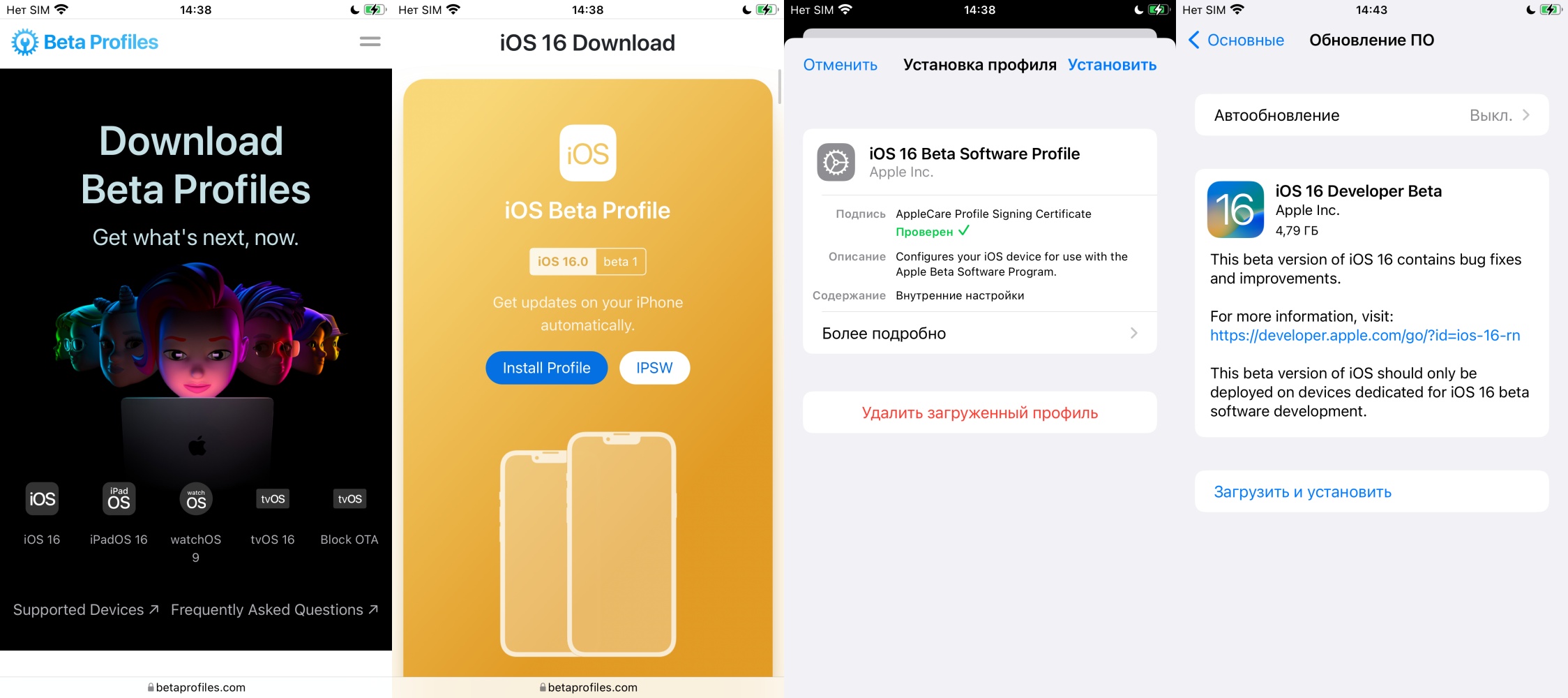
- Скачайте профиль для установки по ссылке через браузер айфона.
- Подтвердите установку, оценив все опасности. Начнётся загрузка профиля.
- Переходите в «Настройки», там увидите уведомление, что профиль загружен. Нажимайте на него и устанавливайте.
- Перезагрузите телефон.
- После перезагрузки заходите в «Настройки» и увидите предложение загрузить iOS 16.
- Загружайте, снова перезапускайте устройство, пользуйтесь.
Кто сможет обновиться
Список поддерживаемых устройств очень большой
iPhone
- iPhone SE второго и третьего поколения,
- iPhone 8 и 8 Plus,
- iPhone X,
- iPhone XR,
- iPhone XS и XS Max,
- iPhone 11,
- iPhone 11 Pro и Pro Max,
- iPhone 12 и 12 mini,
- iPhone 12 Pro и 12 Pro Max,
- iPhone 13 и 13 mini,
- iPhone 13 Pro и 13 Pro Max.
iPad
- iPad Pro 9.7,
- iPad Pro 10.5,
- iPad Pro 11 первого поколения и новее,
- iPad Pro 12.9 первого поколения и новее,
- iPad пятого поколения и новее,
- iPad Air третьего поколения и новее,
- iPad mini пятого поколения и новее.
Предложения магазинов
батарею ест неимоверно + пишут после обновлений начали вздуваться, откатываюсь на стабильную
батарею ест неимоверно + пишут после обновлений начали вздуваться, откатываюсь на стабильную
iPhone XR
Первый день, полёт нормальный.
Немного больше ест заряд, иногда немного подтормаживает приложение «фото», иногда немного нагревается, но не сильнее обычного.
В принципе, вполне можно пользоваться уже с первой беты, что можно даже назвать странным. Я помню, как раньше начинал тормозить и греться iPhone, если на него ставилась бета, сколько было ошибок, вылетов и перезагрузок(iOS 11, 12, 13(!)… ну это ж кошмар был!) В этот раз всё довольно стабильно.
Я так думаю, что это всё из-за не очень большого числа нововведений, да и многие из них уже были отработаны в других системах(Watch, TV)
Им только осталось устранить некоторые мелкие несоответствия, исправить несколько крошечных багов, и можно будет пользоваться без проблем и опасений. Я и на часы бету поставил… но вот уже о ней я не могу так хорошо сказать. Там есть что пилить, и много. Довольно часто выскакивают всякие ошибки(например появляется ползунок прокрутки, или невозможно поменять громкость во время звонка) iPadOS и macOS не проверял, всё ещё сомневаюсь, ставить ли. Но всё равно, в этом году у них получилось довольно неплохо!
Через месяц, можно будет даже сказать, что системы полностью готовы к выходу.
iPhone XR
Первый день, полёт нормальный.
Немного больше ест заряд, иногда немного подтормаживает приложение «фото», иногда немного нагревается, но не сильнее обычного.
В принципе, вполне можно пользоваться уже с первой беты, что можно даже назвать странным. Я помню, как раньше начинал тормозить и греться iPhone, если на него ставилась бета, сколько было ошибок, вылетов и перезагрузок(iOS 11, 12, 13(!)… ну это ж кошмар был!) В этот раз всё довольно стабильно.
Я так думаю, что это всё из-за не очень большого числа нововведений, да и многие из них уже были отработаны в других системах(Watch, TV)
Им только осталось устранить некоторые мелкие несоответствия, исправить несколько крошечных багов, и можно будет пользоваться без проблем и опасений. Я и на часы бету поставил… но вот уже о ней я не могу так хорошо сказать. Там есть что пилить, и много. Довольно часто выскакивают всякие ошибки(например появляется ползунок прокрутки, или невозможно поменять громкость во время звонка) iPadOS и macOS не проверял, всё ещё сомневаюсь, ставить ли. Но всё равно, в этом году у них получилось довольно неплохо!
Через месяц, можно будет даже сказать, что системы полностью готовы к выходу.
iPhone обновляются до iOS 12. Как быть, надо ли устанавливать прошивку?
Apple обновляет мобильную «ось» и выкатила iOS 12. Мы уже протестировали бета-версию на старом iPhone 6, а сейчас расскажем, как вам подготовить айфон и/или айпад к серьезному обновлению.
Что нового
Для каких моделей
Как правильно обновиться
Что нового
Для каких моделей
Как правильно обновиться
Что такого особенного в iOS 12?
После обновления айфон, айпад или айпод должны работать шустрее. Обещают, что клавиатура будет откликаться на 50% быстрее, камера – на все 70%. Время загрузки приложения тоже сократится.
Была надежда, что «яблочные» гаджеты станут медленнее разряжаться, но оставьте эти надежды. Зато появилось больше возможностей контролировать это дело. В настройках можно найти подробные графики за последние 24 часа или сразу за неделю, где показаны самые энергозатратные приложения и функции.

В iOS 12 будут групповые звонки Face Time (очень вовремя!), улучшенный режим «Не беспокоить», уведомления. Из по-настоящему уникального:
- Мемодзи. Сделать из своего лица анимодзи можно только на новых моделях (iPhone X, XS, XS Max, XR), потому что фронталка у них TrueDepth.
- Фильтры, маски, текст на фотках, которые вы отправляете через iMessage или видео в FaceTime. Работают на айфонах, начиная с 6s.
- Удобные карточки Siri Shortcuts, чтобы делать дела. Тоже с iPhone 6s и далее.
- Контроль глубины резкости на уже сделанных фотографиях – фича, которую Apple показала под новый процессор А12 Bionic. Соответственно, доступна только в новых iPhone XS и XS Max.