
Как скрыть или заблокировать приложение на Xiaomi
Не секрет, что периодически возникают ситуации, когда появляется необходимость скрыть какое-то из установленных на смартфон приложений или дополнительным паролем закрыть к нему доступ. Причин для этого может быть множество, но самое главное, что современные аппараты на Android позволяют это сделать. У Samsung есть защищенная папка Knox, а у Xiaomi — стандартное приложение «Безопасность».
MIUI обладает большим количеством настроек для безопасности данных пользователя.
❗️ПОДПИШИСЬ НА НАШ ЯНДЕКС.ДЗЕН, ЧТОБЫ ЧИТАТЬ ЭКСКЛЮЗИВНЫЕ СТАТЬИ, КОТОРЫХ НЕТ НА САЙТЕ
С помощью этой программы, не прибегая к установке какого-либо стороннего софта, можно скрыть нужное приложение из меню приложений и рабочего стола или установить дополнительную защиту при его открытии. Давайте посмотрим, как это можно сделать.
Заблокировать приложение — Xiaomi
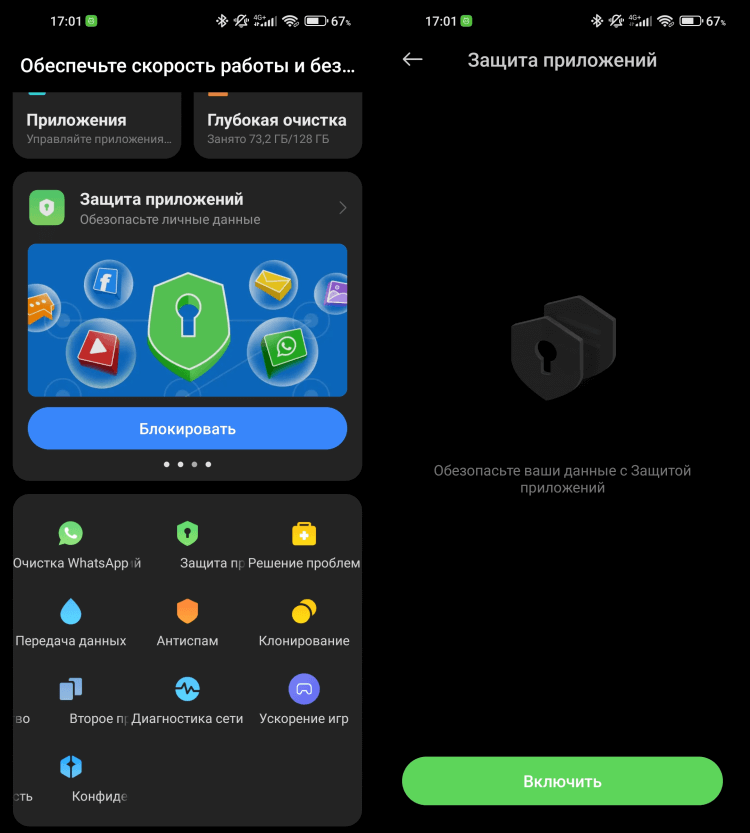
С пошаговой инструкцией справится даже самый неискушенный пользователь.
Не будем углубляться в причины, по которым пользователи блокируют приложения. У каждого есть свои мотивы для этого. Оболочка смартфонов Xiaomi — MIUI дает пользователям достаточное количество параметров, чтобы не прибегать в стороннему софту. Большинство из нас, проведя первичную настройку устройств, не обращали особого внимания на приложение «Безопасность».
А кто-то даже пытался его удалить, предполагая, что это какой-нибудь не очень качественный антивирус. Но у этой программы большая функциональность. Помимо оптимизации системы, очистки накопившегося мусора и увеличении скорости работы, именно с помощью нее можно поставить дополнительную защиту на установленные приложения.
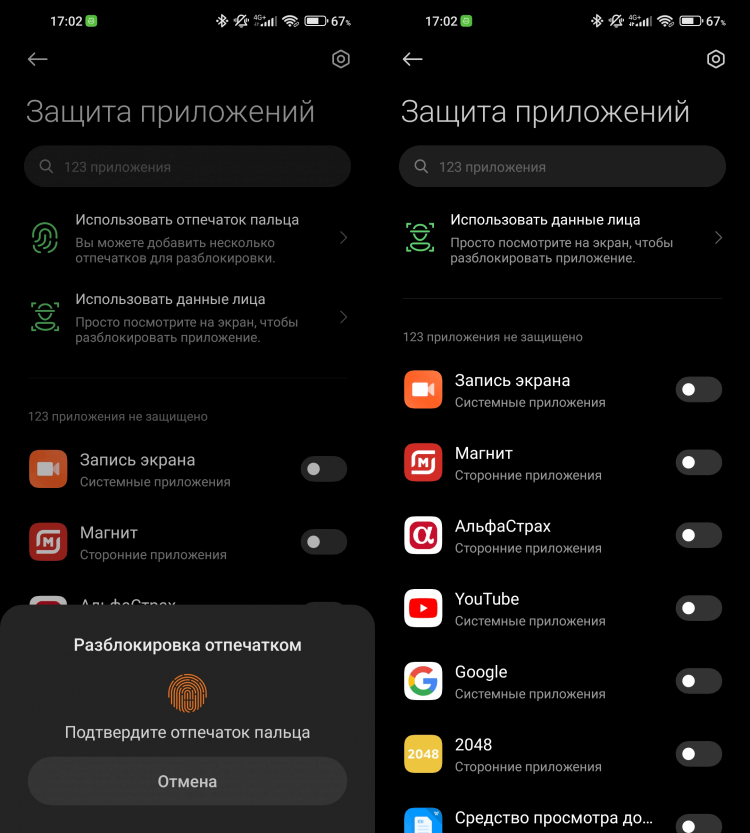
Разблокировать нужное приложение с помощью отпечатка пальца очень удобно, но можно настроить и разблокировку с помощью лица.
Для того чтобы заблокировать программу, необходимо:
- Откройте приложение «Безопасность».
- Пролистайте в самый низ страницы.
- Выберите раздел «Защита приложений».
- Нажмите кнопку «Включить» и следуйте инструкциям на экране смартфона. Обратите внимание, что помимо графического ключа, можно использовать и код-пароль. Оба этих способа могут отличаться от установленных на разблокировку смартфона.
- После того как проведена настройка, необходимо выбрать приложения, которые вы хотите заблокировать, и передвинуть напротив них ползунок.
❗️ПОДПИШИСЬ НА НАШ ЧАТИК В ТЕЛЕГРАМЕ. ТАМ ТЫ СМОЖЕШЬ ПООБЩАТЬСЯ С ДРУГИМИ ЧИТАТЕЛЯМИ И ДАЖЕ НАШИМИ АВТОРАМИ
После этих действий выбранные вами приложения будут заблокированы. Если на вашем Xiaomi настроена разблокировка по лицу, то можно активировать доступ к этим программам с ее помощью, нажав на кнопку «Использовать данные лица». Отдельно можно скрыть содержимое уведомлений, перейдя в соответствующий раздел. Теперь при попытке открыть заблокированное приложение будет предложено воспользоваться одним из вариантов биометрии, если вы их активировали при настройке, ввести пароль или нарисовать графический ключ.
По умолчанию программа, которую вы разблокировали для использования, блокируется обратно только одновременно с экраном. Дополнительно можно настроить блокировку еще и сразу после выхода из приложения или через минуту после выхода из приложения. Настроек должно хватить на все случаи жизни.
Как скрыть приложение на Xiaomi
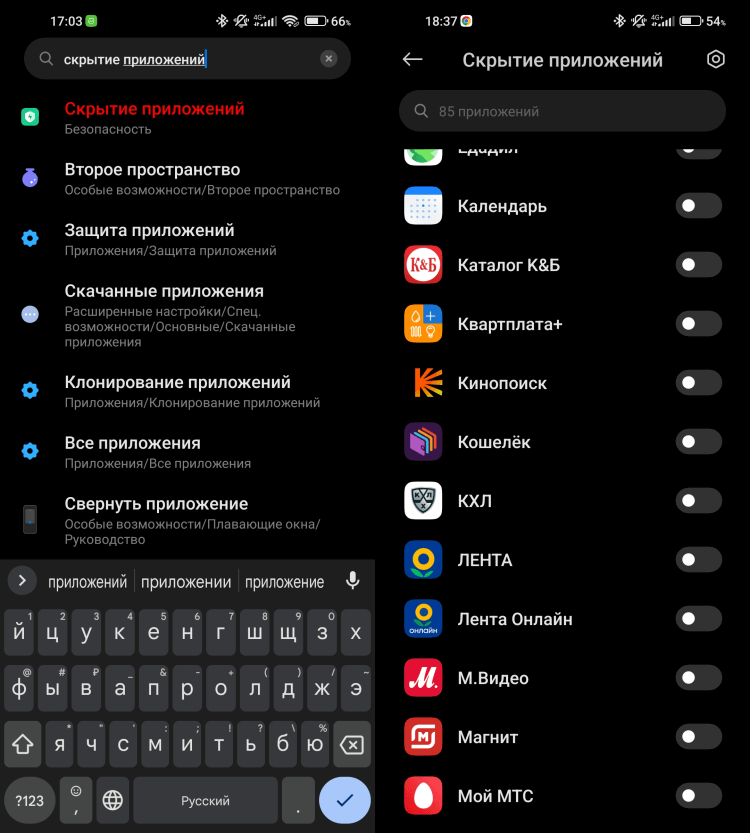
Раздел скрытые приложения находится в «Безопасности», но на MIUI 13 по какой-то причине оттуда пропал.
Для сокрытия приложения мы также воспользуемся приложением «Безопасность». По непонятной причине на MIUI 13 пропала возможность, напрямую зайдя в эту программу, скрывать приложения. Но есть небольшой обходной путь, с помощью которого можно попасть в этот раздел. Чтоб скрыть программу из меню приложений и рабочего стола, необходимо:
- Перейти в настройки.
- В поиске ввести «Скрытие приложений» и перейти по соответствующей ссылке.
- В представленном списке выбрать необходимые для скрытия программы.
- Всё! Выбранные приложения скрыты.
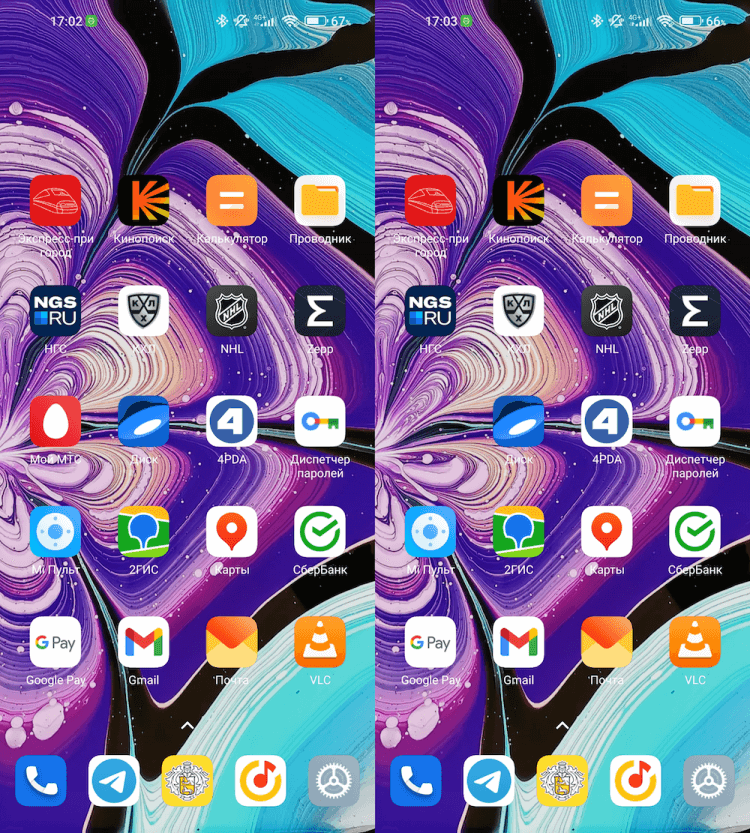
Наглядный результат по сокрытию приложения «Мой МТС».
❗️ПОДПИШИСЬ НА ТЕЛЕГРАМ-КАНАЛ СУНДУК АЛИБАБЫ, ЧТОБЫ ПОКУПАТЬ ТОЛЬКО ЛУЧШИЕ ТОВАРЫ С АЛИЭКСПРЕСС
Для просмотра всего скрытого вами софта необходимо поставить два пальца в центр рабочего стола и развести их в стороны. Откроется папка со скрытыми приложениями. Если вы хотите запаролить эту папку, то передвиньте внизу скрытой нее ползунок «Защита приложений». Тогда для входа необходимо будет ввести пароль, использовать биометрию или нарисовать графический ключ в зависимости от выбранного вами способа авторизации. В этой же папке можно скрыть уведомлений от добавленных в нее программ.

Теги
- Новичкам в Android
- Операционная система MIUI
- Смартфоны Xiaomi
Наши соцсети
Новости, статьи и анонсы публикаций
Как скрыть приложения с рабочего стола Xiaomi
Если вы следите за инструкциями на нашем ресурсе, то уже наверняка видели различные способы сокрытия личных данных в пределах одного устройства Xiaomi. Например, скрытые файлы, второе пространство, двойные приложения и прочее. Но есть еще кое-что, под названием «Скрытые приложения». Эта функция позволяет скрывать ярлыки необходимых приложений с рабочих столов, а затем, получать к ним быстрый доступ, когда это потребуется.
Как скрыть приложения с рабочего стола Xiaomi
- Зайдите в Настройки—>Защита приложений. Если вы никогда не пользовались защитой, то появится окно, в котором нужно будет два раза задать графический ключ, с помощью которого вы будете разблокировать приложения. Затем появится окно с привязкой к Mi-аккаунту. Рекомендуем ее выполнить, чтобы сбросить защиту, в случае, если вы забудете ключ. Разблокировку по лицу и отпечаток, можете использовать по своему усмотрению


Секреты faqpda.ru
Всего: 14 комментариев
- Олег 22.04.2020
К сожалению попробовав на своем 8а заметил что таким образом можно скрыть ярлыки только сторонних приложений.Все никому не нужные сервисы гугл и предустановленные системные приложения и их иконки никуда не исчезают.Можно только доступ к ним сделать по пин коду или графическому ключу.Так что метод описанный вами к сожалению не работает.
- Андрюша 05.03.2022
Удалите их просто. В сети есть инструкция как это сделать через стороннюю программу на Виндоуз. Это не сложно и делается один раз.
Скрываем приложения с рабочего стола Xiaomi
Наверное, никто не будет отрицать, что компания Xiaomi пришла к своему ошеломительному успеху во многом благодаря собственной прошивке MIUI. Эта надстройка над чистым Андроид с самого первого дня своего существования давала Xiaomi не только индивидуальность, но и заметное преимущество над конкурентами, предлагая кучу дополнительных функций для более тонкой кастомизации. Например, кроме «клонирования» любого приложения, вы также имеете возможность скрыть это приложение на Xiaomi.
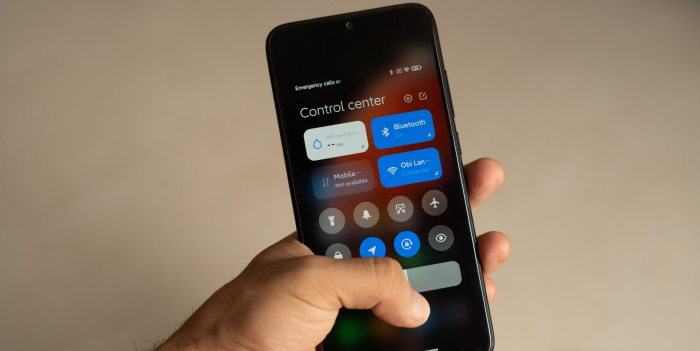
Со временем MIUI становилась еще удобнее и красивее, а многие фишки, показанные в новых версиях MIUI (например, MIUI 12), в итоге ушли «в народ» и появились не только в графических интерфейсах других компаний, но и даже в чистом Андроид. Однако, несмотря на популярность прошивки, многие ее фишки все еще известны далеко не всем.
Сегодня мы разберем с вами, каким образом можно «скрывать» приложения на рабочем столе любого Xiaomi и поймем, для кого и для чего может понадобиться «чистка» рабочего стола.
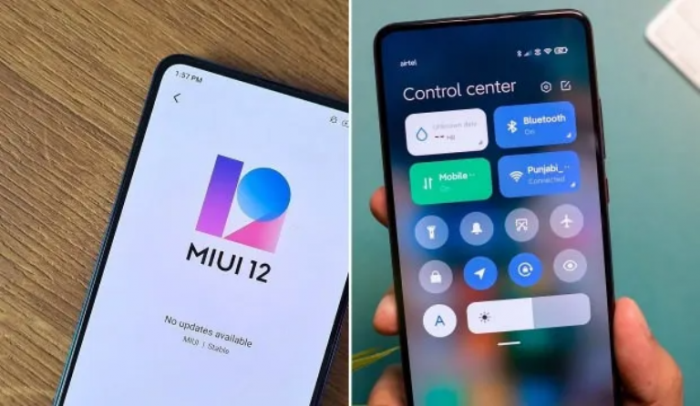
Самой очевидной причиной «очищения» рабочего стола вашего смартфона Xiaomi (Ксиоми), пожалуй, является банальная уборка всего лишнего. Особенно это актуально для MIUI, в которой по умолчанию включено отображение абсолютно всех приложений сразу на рабочем столе, а не в удобном списке, который в чистом Андроид вызывается свайпом снизу-вверх.
Конечно, сейчас MIUI 12 предлагает и такой вариант сохранения свободного пространства на рабочей зоне вашего смартфона, но ведь многим удобно иметь все под рукой. Если вы хотите оставить стандартное отображение иконок, но хотите немного привести рабочий стол смартфона в порядок, то советуем сначала просто удалить ненужные вам приложения и игры – поверьте, станет проще не только вам, но и вашему устройству.
Чистота и порядок
Однако что делать с приложениями, которые не хотят удаляться? Например, многие встроенные программы от Xiaomi (Ксиоми) просто так не удалишь. Именно для такого случая Xiaomi и встроили в свою прошивку возможность «скрыть» лишние приложения. Да, вы поняли правильно – многие приложения без получения рут-прав удалить все же не получится, но можно добиться желаемого (то есть аккуратного) внешнего вида рабочего стола вашего смартфона.
Второй по популярности причиной скрытия некоторых иконок можно назвать необходимость защиты ваших личных данных от третьих лиц. В жизни случаются разные ситуации – например, вы не хотите, чтобы кто-то знал о вашем использовании того или иного приложения. Не удаляя его, вы можете скрыть его наличие на вашем рабочем столе – это тоже можно сделать благодаря гибкой кастомизации Ксиоми.
Кстати, из предыдущего пункта вытекает еще одна причина скрытия иконок – конфиденциальность. Тут все просто – если кто-то завладеет вашим смартфоном и начнет суматошно искать клиент банка или же приложение какой-либо социальной сети, то его может смутить их отсутствие.
Так как же сделать ненужные (или же, наоборот, очень даже нужные) приложения скрытыми?
Начнем с того, что вам необходимо зайти в Настройки вашего Xiaomi. Далее заходим в пункт «Защита приложений». Если у вас уже стоит пароль (например, привязанный к сканеру отпечатков пальцев), то вам нужно будет просто ввести его, если же нет, то смартфон попросит вас придумать пароль: им может быть либо обычный пин, либо узор, либо сложный пароль, состоящий из разных букв и цифр. После подтверждения пароля, смартфон попросит вас привязать свой аккаунт Mi, чтобы иметь возможность сбросить пароль, если вдруг вы его забудете. Если вам не нужна такая опция или же вы не хотите оформлять Mi-аккаунт, то этот шаг можно смело пропустить.
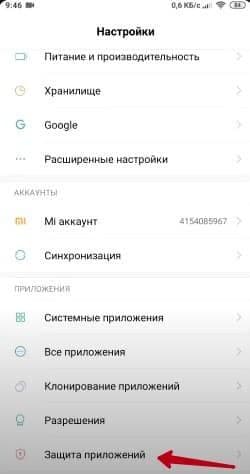
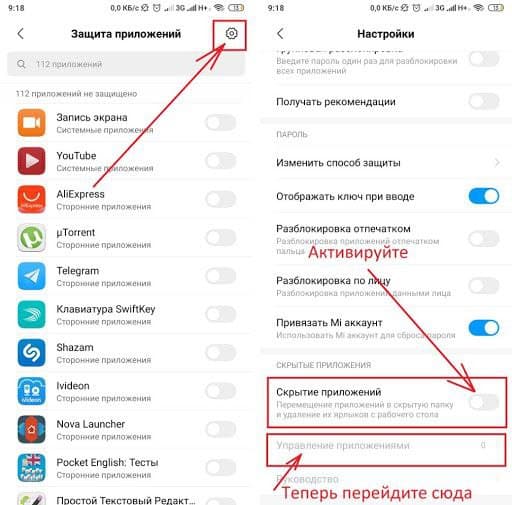
После того, как вы выполните все «просьбы» системы, откроется меню Защиты приложений. В нем, помимо, собственно, защиты любого приложения с помощью пароля, можно также и скрыть его наличие с рабочего стола. Для этого вам необходимо будет нажать на «шестеренку» в правом верхнем углу этого меню, после чего вы войдете в настройки, где можно будет выделить пункт «Управление приложениями». После этого появится список всех доступных для скрытия приложений – здесь вы и сможете настроить все так, как вам нужно.
Для того, чтобы увидеть скрытые иконки, не убирая с них защиту, необходимо сделать следующее: на главном экране вам нужно будет выполнить жест пальцами, как будто вы увеличиваете изображение в галерее – их необходимо будет одновременно развести в разные стороны. После этого появится окошко со скрытыми приложениями, которые можно будет открыть только после того, как вы введёте придуманный вами пароль.
Новое пространство для самых нужных программ
В качестве бонуса напоминаем, что в MIUI 12 есть возможность создать «Второе пространство» — полностью чистый рабочий стол, в котором вы можете разместить все наиболее часто используемые приложения. Для создания «Второго пространства» необходимо зайти в Настройки устройства, тапнуть по меню «Система и устройство», в котором будет находиться то самое «Второе пространство». Имейте в виду – после создания нового рабочего стола вам необходимо будет придумать для него новый пароль.
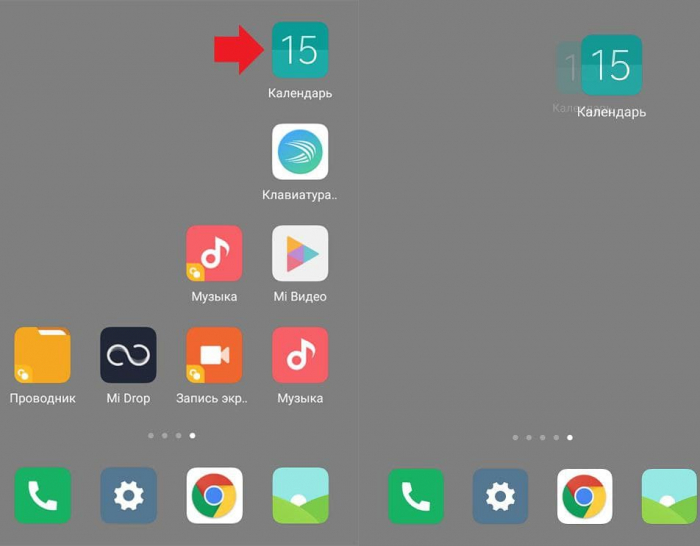
Вот такими нехитрыми способами можно не только почистить рабочий стол вашего устройства от ненужных приложений, но еще и обезопасить самые важные приложения от посторонних лиц.
Скрытие приложений на телефонах Xiaomi, Redmi, в MIUI и Android
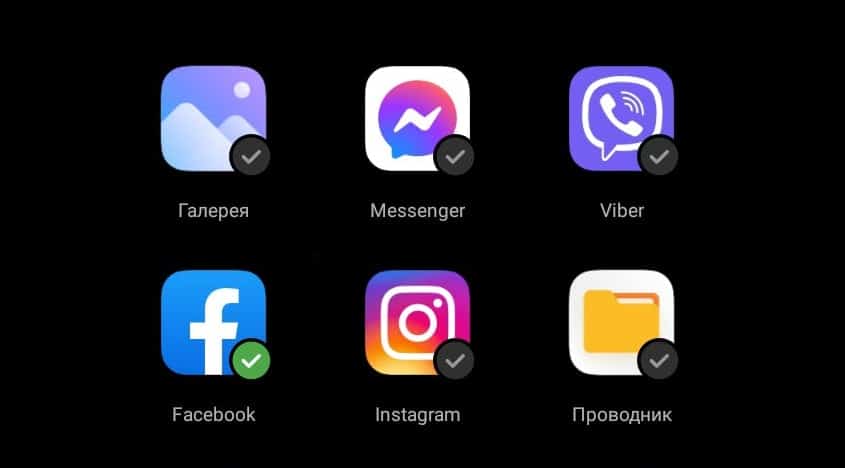
В Android можно спрятать приложения от посторонних глаз. Разработчики Xiaomi оставили эту опцию в оболочке MIUI. Причём функция доступна как на классических телефонах Сяоми, так и на смартфонах Redmi и POCO. Сегодня расскажу, что это за функция и как правильно её использовать.
Скрытие приложения — это возможность скрыть ярлыки установленных программ с рабочего стола MIUI. Функция работает точно так же, как смартфонах под управлением Андроид.
После настройки ярлык приложения не будет отображаться на главном экране, а для его запуска потребуется применить соответствующий жест и ввести пароль. Весьма неплохая защита конфиденциальных данных и отличный способ скрыть игру на телефоне.
Скрытие приложений с рабочего стола MIUI
Защита приложений – это важный пункт настроек MIUI. Именно в нём находится инструмент для скрытия приложений с рабочего стола Сяоми, Редми и ПОКО. Поэтому инструкция получится достаточно простой.
Для начала необходимо активировать защиту в настройках MIUI, только после этого можно что-то прятать.
Включение защиты и скрытие приложений
Как включить защиту приложений MIUI:
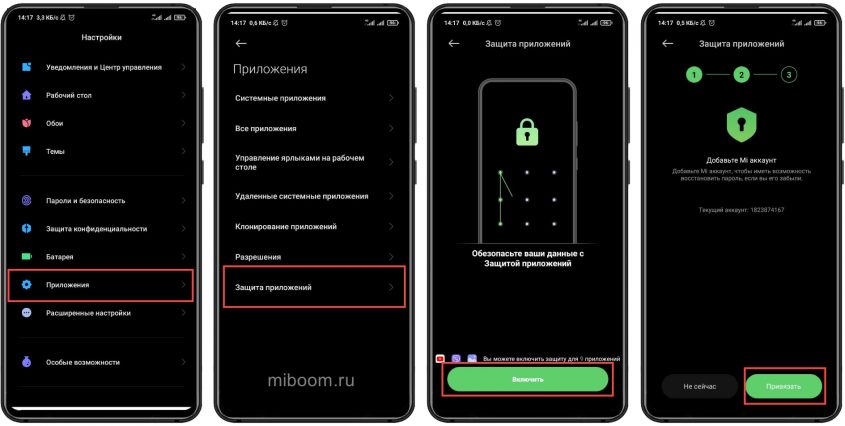
- Запустите настройки смартфона и перейдите в раздел « Приложения ».
- Тапните по пункту « Защита приложений ».
- Далее нажмите на кнопку « Включить ».
- Затем потребуется придумать и ввести графический ключ.
- После этого система попросит привязать Mi аккаунт при помощи соответствующий кнопки (на случай если пользователь забудет пароль защиты).
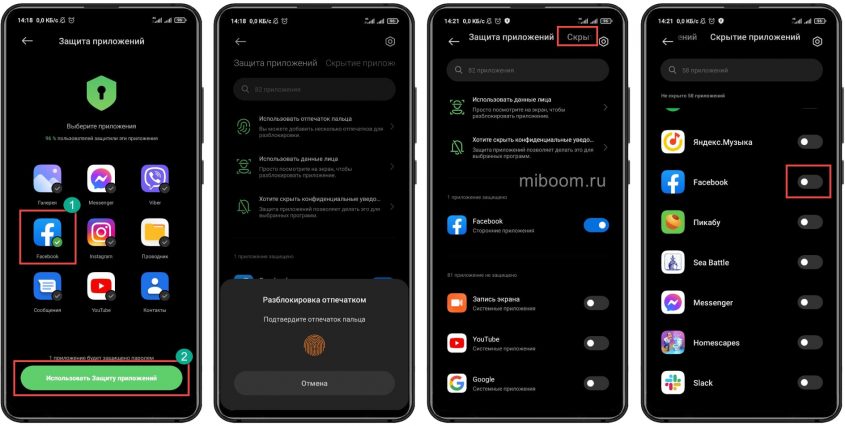
Теперь нужная программа не только защищена паролем, но и скрыта с рабочего стола. Как видите, всё очень просто. Осталось понять, как его после этого запускать спрятанные ярлыки.
Просмотр скрытых приложений
Найти скрытые приложения в телефоне очень просто, но без пароля их не увидеть. Вы только можете понять, что владелец телефона что-то скрывает от любопытных глаз.
Как посмотреть скрытые приложения на Андроид:
- Для запуска защищённой программы нужно применить жест с разведением двух пальцев на любом месте экрана.
- Появится окно запроса пароля.
- После ввода пароля откроется папка со всеми защищёнными файлами.
Отключение защиты и скрытия
Чтобы вывести приложение на экран телефона, необходимо отключить защиту.
Как убрать защиту приложений на Xiaomi:
- Войдите в настройки смартфона и перейдите в раздел « Приложения ».
- Нажмите « Защиту приложений ».
- Введите графический ключ или используйте отпечаток пальца.
- Тапните по шестерёнке в верхнем правом углу экрана.
- Передвиньте ползунок « Защита приложений » в положение « Выкл ».
- Подтвердите действие кнопкой ОК .
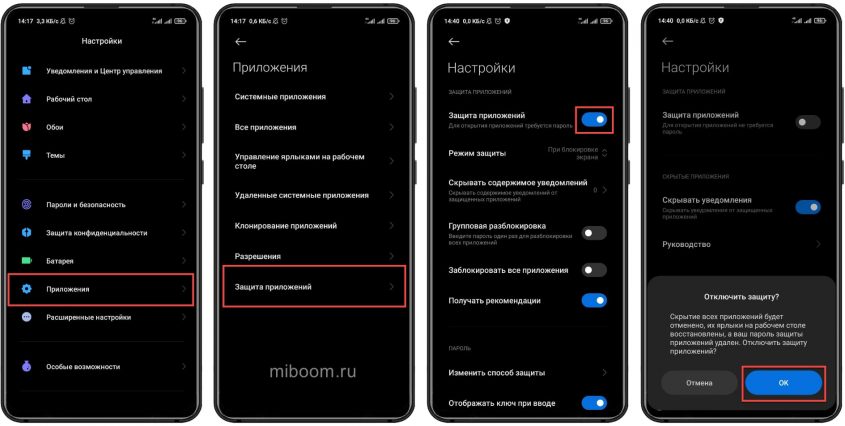
После произведения этих действий защита будет выключена, а все ранее скрытые иконки вернутся на рабочий стол MIUI. Прелесть этой функции заключается в том, что её можно активировать практически в любое время и также быстро отключить. Никаких особых навыков и знаний для этого не требуется.
Скрыть большинство предустановленных расширений MIUI не получится. Эта функция нормально работает только с программами сторонних разработчиков. Вероятно, это сделано специально.
Программы для скрытия приложений
Если стандартная возможность MIUI не позволяет сделать приложение невидимым, можно воспользоваться сторонними утилитами, способными прятать и защищать паролем даже системный софт.
Стоит учесть, что некоторые подобные программы требуют наличия прав суперпользователя для своего нормального функционирования.
Smart Hide Calculator
Условно-бесплатная утилита, которая требует для нормальной работы прав суперпользователя. Зато оно способно скрыть практически все приложения, включая системные. Интерфейс Smart Hide Calculator достаточно прост, в нём разберётся даже новичок. Выглядит программа как обычный калькулятор (дабы не вызывать интереса у посторонних).
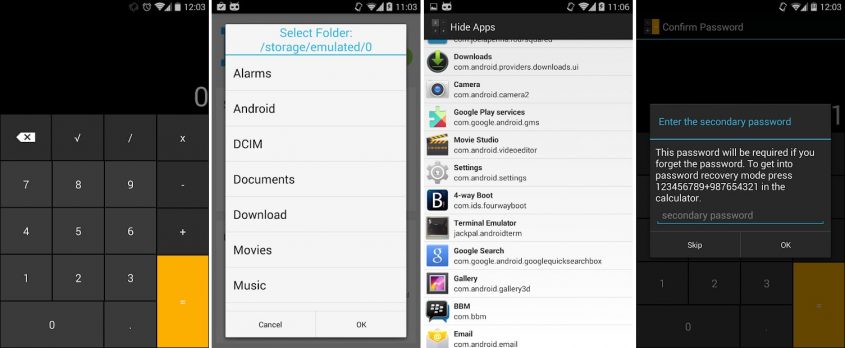
Для скрытия приложения нужно нажать на кнопку «равняется», а затем ввести пароль, чтобы открылся интерфейс. Такая программа отлично подойдёт для скрытия конфиденциальных данных, поскольку Smart Hide Calculator умеет работать с файлами различного типа.
App Hider
Бесплатная программа для скрытия софта, установленного на смартфоне. Способна работать без рут-прав и сделана с закосом под калькулятор. Но это накладывает некоторые ограничения, поскольку системные программы App Hider скрывать не умеет. Тем не менее, для обычного программного обеспечения данный продукт очень хорошо подходит.
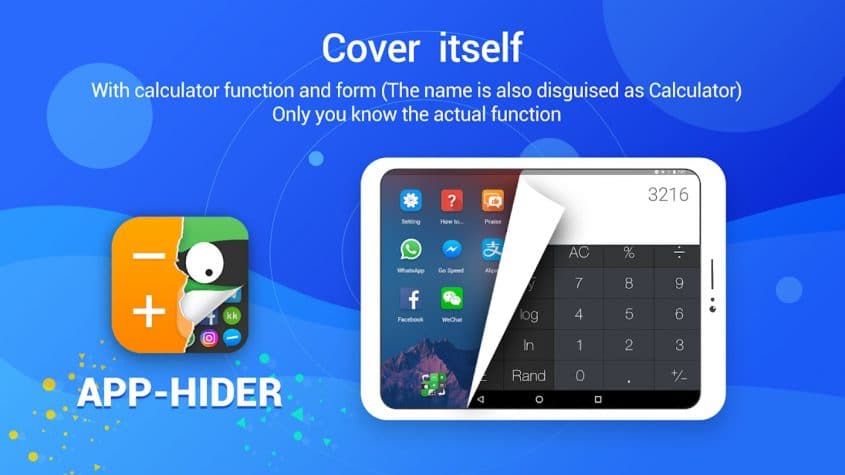
Интерфейс достаточно простой, русский язык отсутствует, но разобраться в нём просто. Пользоваться продуктом можно бесплатно, но в нём достаточно много рекламы, которую не отключить. Отмечу, что нормально работать она не мешает.
Norton App Lock
Бесплатная программа от известного производителя антивирусного софта. Обладает предельно понятным интерфейсом и широкими возможностями. Оформление соответствует всем остальным продуктам Norton. ПО способно скрывать обычные приложения, но с системными работать не умеет. Зато не требует прав суперпользователя.
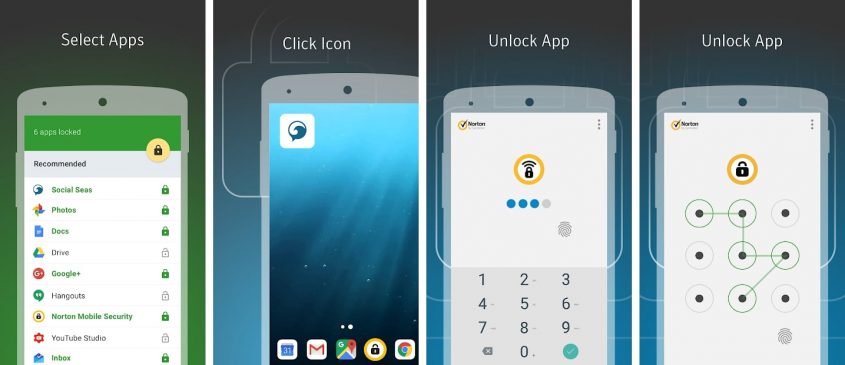
Нормально работает как на чистом Андроид, так и на Xiaomi, Redmi и POCO с MIUI. Не требует слишком много системных ресурсов, поэтому её можно установить даже на относительно слабые телефоны. Рекламы в программе нет.
Perfect App Lock
Мощнейший русскоязычный софт для скрытия всего чего угодно на Android-смартфонах. Есть бесплатная версия Perfect App Lock, но в ней много рекламы и функционал существенно урезан. Для использования всех возможностей потребуется заплатить разработчикам. После этого исчезнет и реклама.
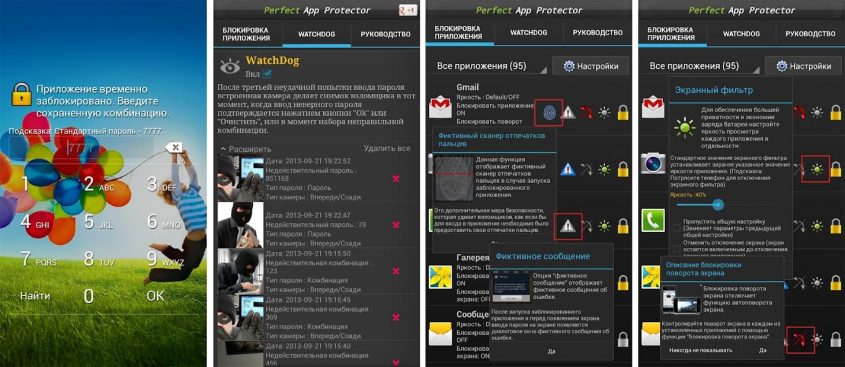
Интерфейс хорошо и продуманно сделан, поэтому даже у новичков не возникнет проблем с работой. Perfect App Lock умеет скрывать практически все приложения, кроме некоторых системных. Для скрытия предустановленных системных программ потребуются права суперпользователя.
Альтернатива: второе пространство и лаунчеры
Спрятать ярлык можно при помощи других возможностей MIUI или использовать сторонние лаунчеры. В альтернативных лаунчерах также есть такая опция (POCO Launcher, GO EX Launcher, Trebuchet, APEX Launcher и в других). Мы рассмотрим её включения на примере NOVA Launcher. Стоит заметить, что функция защиты имеется только в платной версии.
Однако сначала несколько слов об альтернативной возможности MIUI под названием «второе пространство».
Использование второго пространства MIUI для скрытия данных
Второе пространство – это дополнительный рабочий стол в рамках одной учётной записи, защищённый паролем или графическим ключом.
Пользователь может создать второе пространство, переместить туда конфиденциальные данные и сделать их недоступными для любителей повертеть чужой телефон в руках.
Создание второго пространства:
- Откройте « Настройки ».
- Перейдите в раздел « Особые возможности ».
- Тапните по пункту « Второе пространство » и создайте альтернативное пространство.
- Задайте пароль для доступа к новому пространству.
- Придумайте графический ключ, который не должен совпадать с ключом от первого пространства).
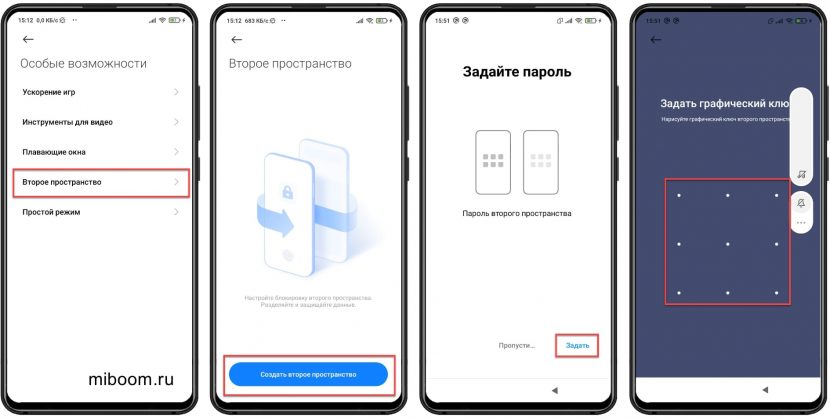
Главное — не забудьте, какой графический ключ создали! Если его забыть, то все данные, расположенные на созданном рабочем столе, перестанут быть доступны.
Скрытие ярлыков через NOVA Launcher
В невероятно функциональном и неплохо выглядящем лаунчере NOVA также есть возможность скрыть от посторонних глаз личные данные и защитить их паролем.
Однако эта функция работает только в платной версии NOVA Launcher. Если пользователь решил установить Free версию, то спрятать иконку приложения на Андроиде или MIUI не получится.
Как скрыть приложение в NOVA Launcher:
- Откройте настройки лаунчера и перейдите в раздел « Меню приложений ».
- Пролистайте список настроек до конца и тапните по пункту « Скрыть приложения ».
- Отметьте галочками нужные программы.
- Выйдите из настроек.
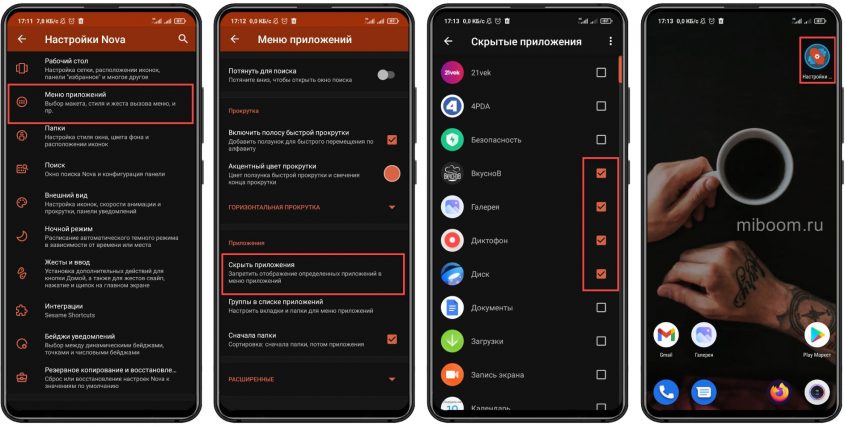
После этого значки приложений не будут отображаться в меню. Чтобы их увидеть нужно будет пройти по тому же пути (как в инструкции выше) и посмотреть, какие из программ скрыты.
Если нужно запустить программу, то в списке придётся снять галочку с нужного пункта, только тогда ПО станет доступно для запуска.
Коротко о главном
Подводя итоги, хочу отметить:
- Скрытие есть в любом смартфоне производства Xiaomi, а также суббрендов POCO и Redmi.
- Включение данной функции осуществляется через стандартные настройки MIUI.
- Существуют сторонние программы, которые позволяют надёжно спрятать даже обычные файлы и любую другую личную информацию.
- Спрятать ярлыки с рабочего стола MIUI или Android можно также при помощи сторонних лаунчеров. Некоторые из них платные.