
Включение и отключение служб геолокации и GPS на iPhone, iPad или iPod touch
Предоставление разрешения на использование данных о вашей геопозиции
- Нажмите «Разрешить», чтобы разрешить приложению использовать информацию служб геолокации по мере необходимости.
- Нажмите «Не разрешать», чтобы запретить доступ. 2 .
- Нажмите «Спросить в следующий раз» или «Когда я делюсь» и выберите «При использовании приложения», «Разрешить один раз» или «Не разрешать».
На устройствах iOS и iPadOS для определения местоположения может использоваться интерфейс Wi-Fi и Bluetooth. Данные GPS и сотовой сети могут служить для определения местоположения на устройствах iPhone и моделях iPad (Wi-Fi + Cellular).
Включение и отключение служб геолокации для конкретных приложений
- Перейдите в раздел «Настройки» > «Конфиденциальность и безопасность» > «Службы геолокации».
- Убедитесь, что службы геолокации включены.
- Прокрутите вниз до нужного приложения.
- Нажмите приложение и выберите один из следующих вариантов.
- «Никогда»: доступ к информации служб геолокации запрещен.
- «Спросить в следующий раз» или «Когда я делюсь»: можно выбрать «При использовании приложения», «Разрешить один раз» или «Не разрешать».
- «При использовании приложения»: доступ к информации служб геолокации разрешен только во время отображения приложения или одной из его функций на экране. Если выбран вариант «При использовании приложения», строка состояния может становиться синей, когда какое-либо приложение активно использует данные о вашем местоположении.
- «Всегда»: доступ к информации о местоположении разрешен даже при работе приложения в фоновом режиме.
При этом могут отображаться пояснения о том, как именно приложения используют информацию о вашем местоположении. Некоторые приложения могу предлагать только два варианта.

Как поделиться своей геопозицией
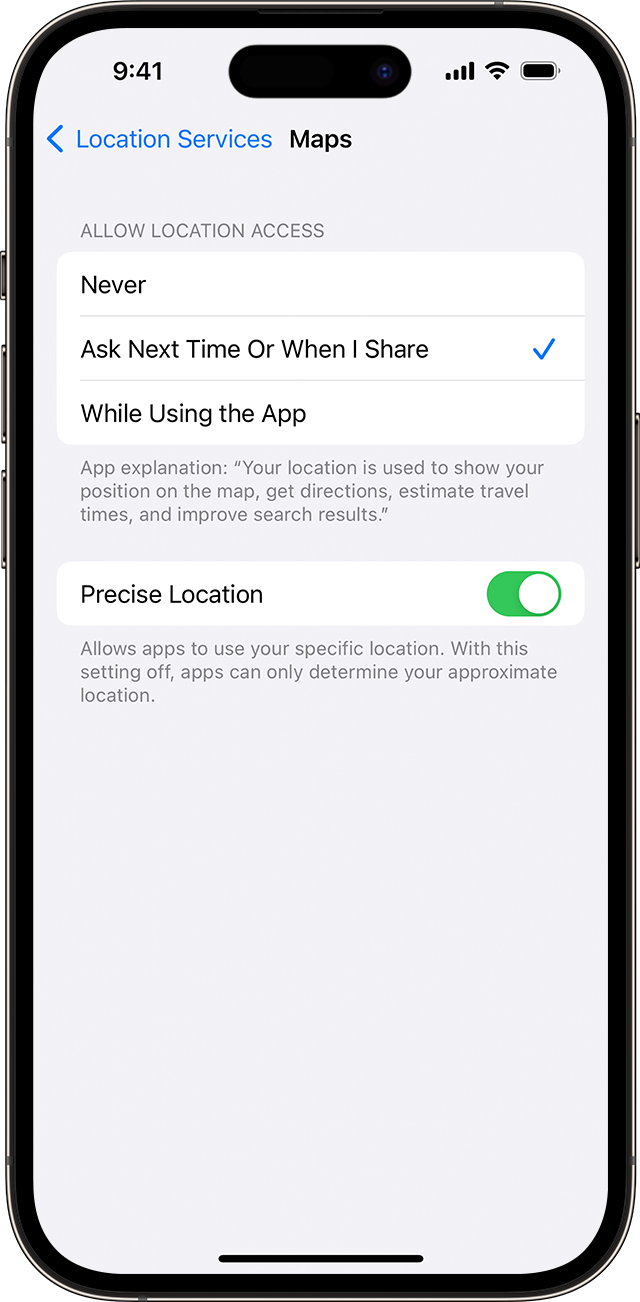
В iOS 14 и iPadOS 14 некоторые приложения могут использовать функцию «Точная геопозиция» для определения местоположения. Чтобы передавать только ваше приблизительное местоположение (чего может быть достаточно для приложения, которому не требуются точные геоданные), отключите функцию «Точная геопозиция». Вот как использовать эту функцию:
- Выберите «Настройки» > «Конфиденциальность и безопасность», а затем включите «Службы геолокации».
- Выберите приложение, затем включите или отключите параметр «Точная геопозиция».
- Службы геолокации используют для определения приблизительного местоположения вашего устройства данные GPS и Bluetooth (если они доступны), а также общедоступные точки доступа Wi-Fi и вышки сотовой связи.
- Приложения не будут использовать данные о вашем местоположении без предварительного запроса и получения вашего разрешения.
Как скрыть свою геопозицию на айфоне
Может возникнуть такая ситуация, когда вам понадобится скрыть свое реальное местоположение, или, к примеру, указать ложное. Не хочется, чтобы ни друзья, ни близкие не знали, где вы находитесь. Вас могут попросить передать координаты через iMessage, а также отследить с помощью приложения «Найти друзей». На iPhone и iPad есть возможность подменить свое местоположение: iOS позволяет отправить геолокационные данные устройства, которое находится в другом конце города или даже страны.
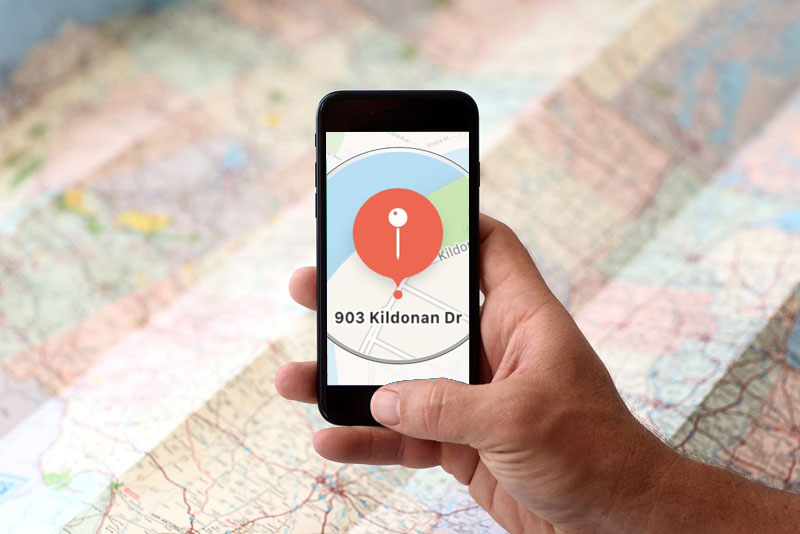
Итак, сейчас мы находимся в ночном клубе, но нам хочется, чтобы для всех мы были дома. Для этого трюка понадобится еще один гаджет от Apple, под управлением iOS 8 или выше, подключенный к той же учетной записи.
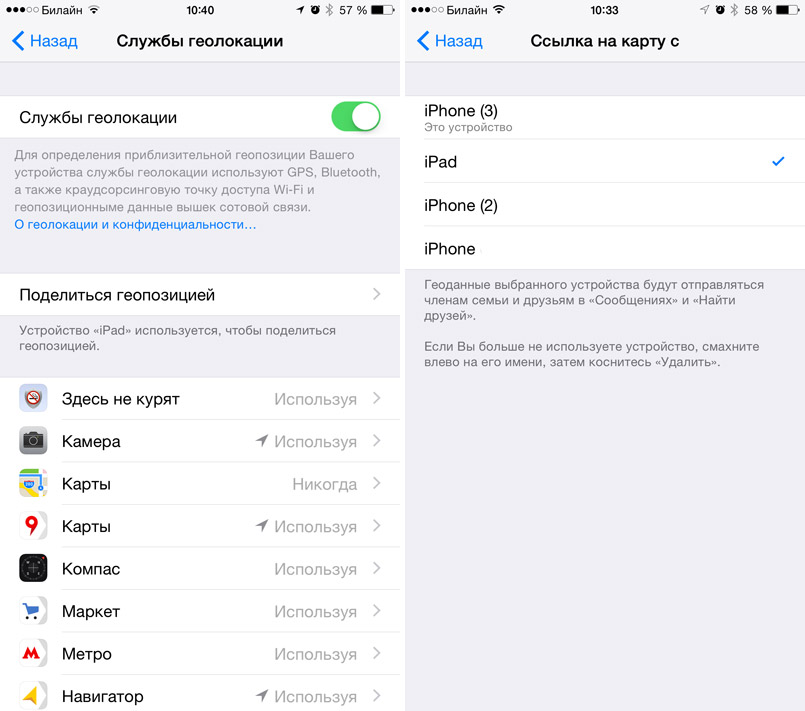
Заходим в раздел «Конфиденциальность» –> «Службы геолокации». После это выбираем пункт «Поделиться геопозицией». Появится список всех устройств, подключенных к вашему Apple ID. В разделе «Ссылка на карту» укажите свой второй гаджет, например iPad.
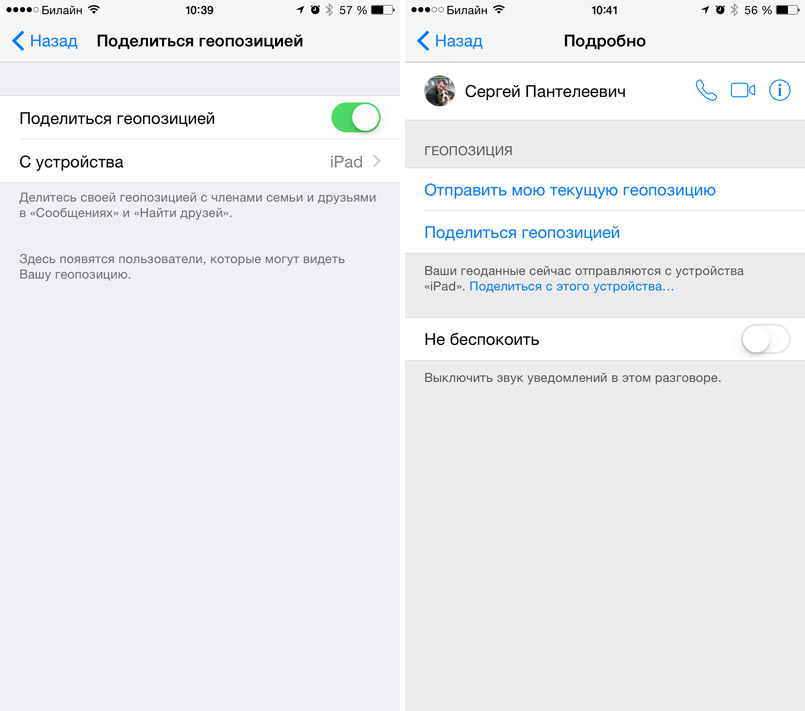
После того, как все манипуляции завершены, вам лишь нужно оставить планшет в любом месте и удаленно отправлять данные с него.
Как отключить местоположение на iPhone и скрыть, где вы находитесь
Службы определения местоположения — это встроенная функция на всех устройствах iPhone и iPad. Он отслеживает ваше текущее местоположение. Конечно, эта функция полезна, когда вы перемещаетесь в какое-либо место, делитесь своим местонахождением с семьей, играете в игры с дополненной реальностью и т. д. Однако это большая проблема, если вы не хотите защищать свою конфиденциальность. В этом руководстве рассказывается, как отключить службы определения местоположения на вашем iPhone в самых разных ситуациях.

- Часть 1: Как отключить местоположение на iPhone
- Часть 2: лучший способ установить виртуальное местоположение на iPhone
- Часть 3. Часто задаваемые вопросы об отключении геолокации на iPhone
Часть 1: Как отключить местоположение на iPhone
Поскольку Apple продолжает улучшать службы определения местоположения на iPhone, настройки становятся все более сложными. Здесь мы покажем, как отключить службы определения местоположения iPhone для системы, определенных приложений, общего доступа и т. д. соответственно.
Как отключить все местоположение на iPhone
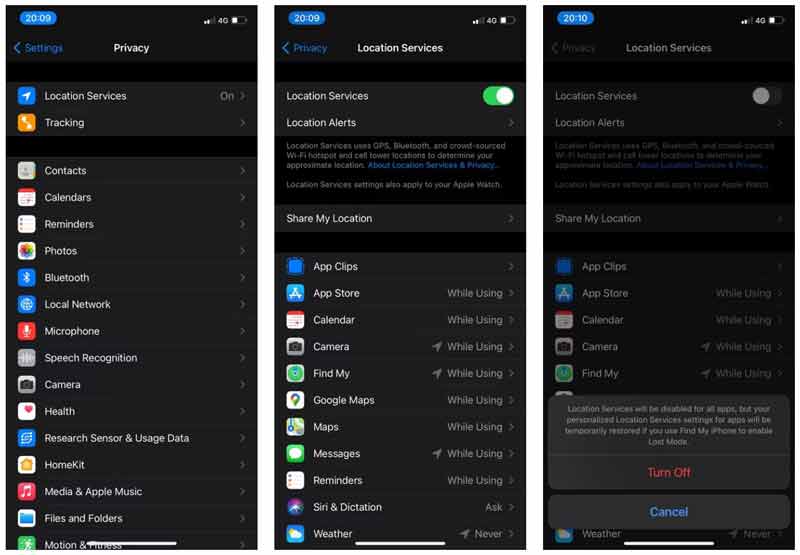
Запустите приложение «Настройки» на главном экране и перейдите к Конфиденциальность , а затем Расположение Услуги .
Отключить Расположение Услуги , При появлении запроса нажмите Отключить для подтверждения изменений.
Внимание : даже если вы отключите все службы определения местоположения на своем iPhone, они будут активированы при включении режима пропажи для вашего устройства. Чтобы предотвратить это, вы также должны отключить функцию «Найти iPhone».
Как отключить местоположение для определенного приложения на iPhone
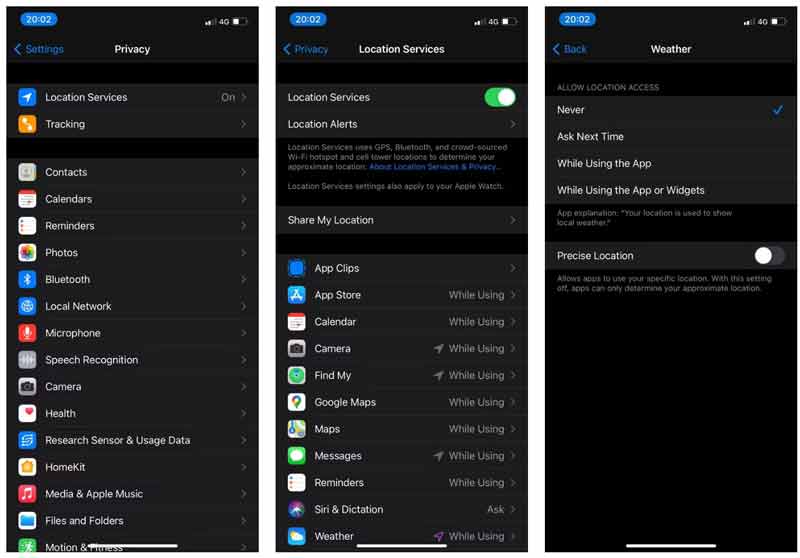
Чтобы отключить определение местоположения для определенного приложения iPhone, откройте приложение «Настройки».
Направляйтесь к Конфиденциальность вкладку и коснитесь Расположение Услуги пункт.
Теперь вы увидите все приложения на вашем iPhone, которые используют ваше местоположение. Прокрутите вниз и коснитесь нужного приложения, например Погода , и нажмите Никогда чтобы отключить местоположение для него.
Как скрыть местоположение для системы на iPhone
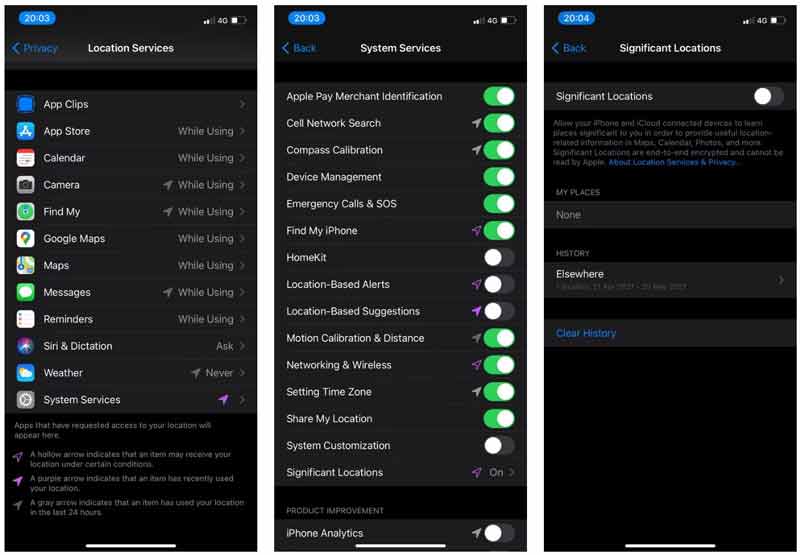
Если вы не хотите, чтобы системные функции использовали ваше местоположение на вашем iPhone, также перейдите на Настройки , Конфиденциальность , и Расположение Услуги .
Прокрутите вниз и нажмите Системные службы вещь. Здесь вы можете отключить определенные службы или все сразу.
Внимание : Чтобы защитить себя, мы рекомендуем вам сохранить Экстренные вызовы и SOS активный.
Как отключить отслеживание местоположения на iPhone
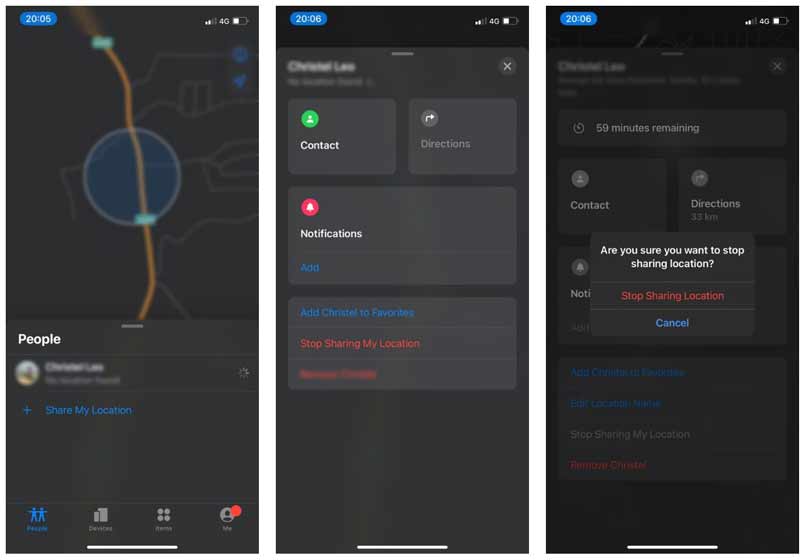
Чтобы скрыть свое местоположение на iPhone от друзей и семьи, откройте приложение «Локатор».
Перейдите в Люди вкладку внизу и выберите нужный контакт.
Нажмите Прекратить совместное использование .
Внимание : если вы хотите скрыть свое местоположение ото всех, переключитесь на Me вкладку и выключите Прекратить совместное использование .
Как отключить отслеживание местоположения в приложении «Сообщения»
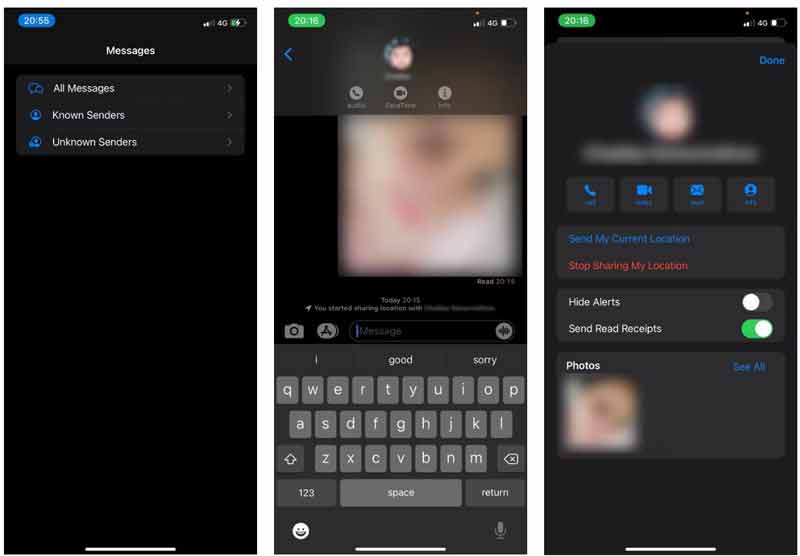
Если вы разрешили контакту отслеживать ваше местоположение в приложении «Сообщения», запустите его.
Найдите и коснитесь значка профиля контакта, а затем нажмите Инфо .
Далее нажмите Прекратить показывать мое местоположение чтобы отключить определение местоположения на iPhone.
Как отключить функцию «Поделиться своим местоположением» на iPhone
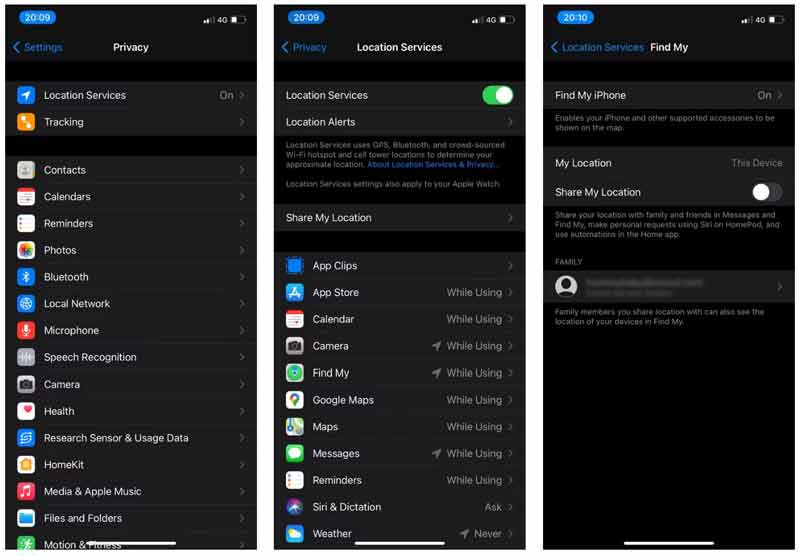
Другой способ отключить службы определения местоположения на iPhone для друзей и семьи, перейдя в приложение «Настройки».
Нажмите Конфиденциальность , а затем Расположение Услуги .
Нажмите Поделиться Мое местоположение элемент и выключите переключатель.
Как отключить парковку в Картах
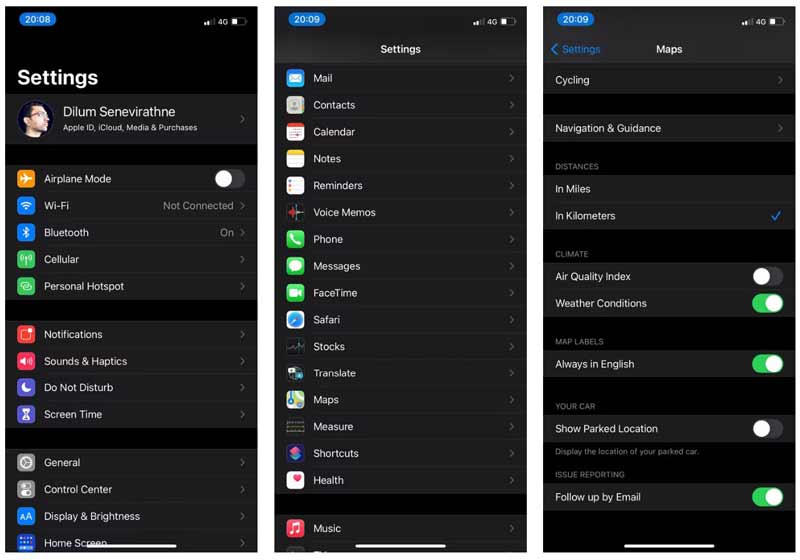
Если вам не нравится отображать местоположение вашего автомобиля на Apple Maps, откройте приложение «Настройки» и перейдите к Карты меню.
Найдите и выключите Показать припаркованное место пункт.
Как скрыть местоположение на iPhone, отключив функцию «Найти iPhone»
Функция «Найти iPhone» позволяет найти ваше устройство iOS на карте, даже если оно не находится у вас в руке. Конечно, он получает доступ к службам определения местоположения, и вы можете быстро отключить его.
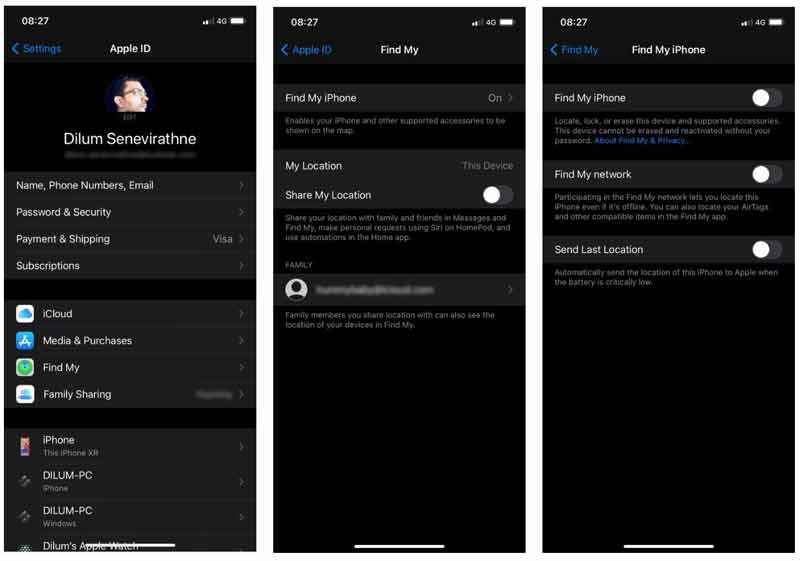
Откройте приложение «Настройки» и коснитесь своего Apple ID.
Нажмите Find My пункт, а затем Find My iPhone .
Здесь вы можете отключить Find My iPhone , Найди мою сеть И / или Отправить последнее местоположение .
Часть 2: лучший способ установить виртуальное местоположение на iPhone
Как видите, отключить определение местоположения на iPhone немного сложно, отчасти из-за дизайна. Обычных людей легко запутать, и они не могут понять, какую услугу им следует отключить. Поэтому мы рекомендуем другое решение, устанавливающее виртуальные локации с помощью Aiseesoft AnyCoord. Это универсальный способ изменить местоположение GPS на iPhone для всех служб и приложений.

- Скрыть местоположение iPhone без каких-либо технических навыков.
- Легко меняйте местоположение или имитируйте движение GPS.
- Безопасно использовать и не делать джейлбрейк вашего устройства iOS.
- Доступно практически для всех моделей iPhone и iPad.
Как скрыть местоположение iPhone с помощью компьютера
Подключить iPhone
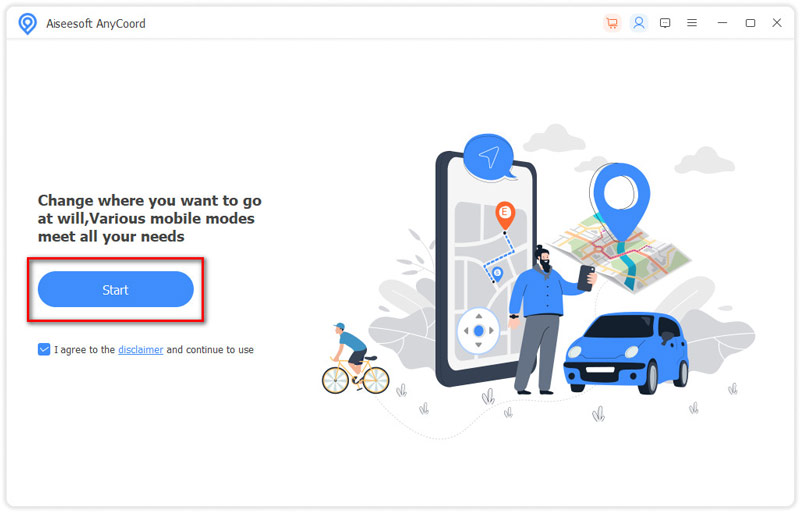
Когда вам нужно скрыть местоположение на вашем iPhone, подключите его к компьютеру с помощью кабеля Lightning, который входит в комплект вашего устройства. Запустите лучший сменщик местоположения для iOS после того, как установите его на свой компьютер. Пока вы нажимаете на Начать кнопку, программа обнаружит ваш iPhone. Если вы впервые подключаете iPhone к компьютеру, коснитесь Доверие на экране iOS, чтобы разрешить подключение.
Скрыть местоположение iPhone
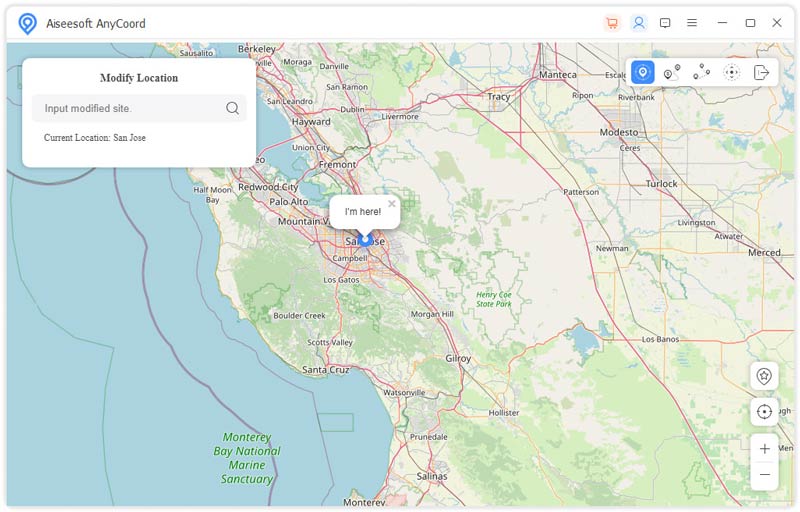
После обнаружения вы попадете в основной интерфейс с четырьмя большими кнопками. Чтобы скрыть свое статическое местоположение на iPhone, выберите значок Изменить местоположение кнопку, и вам будет представлена карта. Здесь вы можете увидеть физическое местоположение вашего iPhone. Есть два способа скрыть свое местоположение на вашем iPhone:
Щелкните мышью в нужном месте и нажмите кнопку Перейдите в кнопку в адресной строке. Или найдите нужный адрес на Изменить местоположение и нажмите Подтвердить Изменить кнопка для подтверждения изменений.
Выберите режим движения
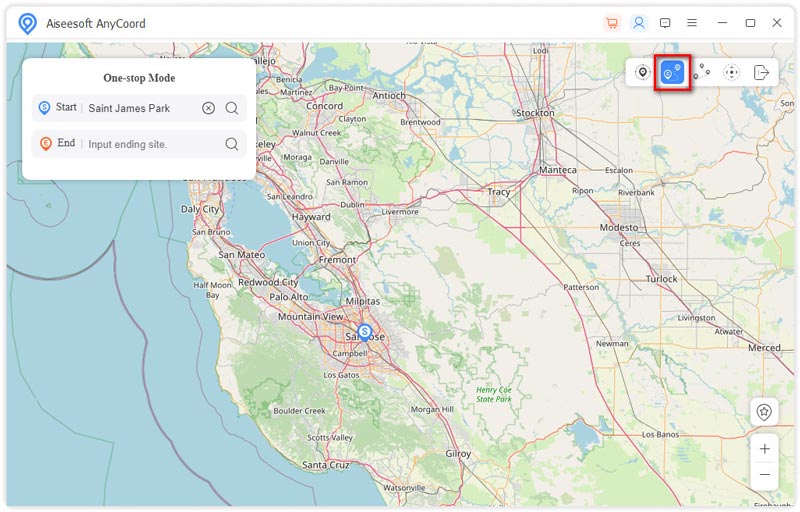
Устройство смены местоположения iPhone не только изменяет статическое местоположение, но и меняет маршрут. Вы можете выбрать режим в основном интерфейсе или на панели инструментов на карте, например . Затем введите начальную и конечную точки вашего маршрута во всплывающем окне. Нажмите на Начать движение кнопку, чтобы создать виртуальный маршрут вашего iPhone.
Часть 3. Часто задаваемые вопросы об отключении геолокации на iPhone
Безопасно ли отключать определение местоположения на iPhone?
Отключение определения местоположения — это лишь один из способов сохранить вашу конфиденциальность. Тем не менее, рекомендуется соблюдать баланс между разрешением и отключением вашего местоположения. Некоторые приложения и службы запрашивают местоположение, чтобы помочь вам или даже спасти вашу жизнь.
Как исправить мое местоположение на моем iPhone?
Если ваш iPhone думает, что вы находитесь в другом городе, откройте приложение «Настройки» и перейдите в «Конфиденциальность», а затем Расположение Услуги . Включите Расположение Услуги чтобы найти, где вы находитесь прямо сейчас.
Почему приложение «Найти друзей» постоянно сообщает, что местоположение недоступно?
Во-первых, проверьте дату на устройстве вашего друга, которая может быть неправильной. Если службы определения местоположения отключены, вы также не можете получить местоположение. Когда устройство вашего друга переходит в режим полета, вы не можете использовать местоположение.
В этом руководстве обсуждалось, как отключить определение местоположения на вашем iPhone, чтобы защитить вашу конфиденциальность от приложений, системных служб, друзей и семьи и т. д. Вы можете легко выполнить эту работу, следуя инструкциям. Aiseesoft AnyCoord — это альтернативный способ скрыть ваше физическое местоположение на вашем iPhone. Если у вас есть другие вопросы, напишите их в комментариях под этим постом.
Что вы думаете об этом посте.
Рейтинг: 4.8 / 5 (на основе голосов 287) Подпишитесь на нас в
Более Чтение

Оставьте свой комментарий и присоединяйтесь к нашему обсуждению
AnyCoord
Aiseesoft AnyCoord может помочь вам с легкостью скрыть, подделать или изменить свое местоположение GPS на любое другое место. Вы даже можете спланировать движущийся маршрут, если это необходимо.
Как подменить геопозицию на iPhone. За секунду окажетесь в любой точке мира

В закладки

Приложения и сервисы в наших смартфонах часто используют позицию гаджета для различных функций и фишек. Иногда просто физически не получается оказаться в нужном месте для совершения определенного действия. Однако, есть способ подменить местоположение на своем смартфоне.
У каждого могут быть свои сценарии и причины использовать ложную геопозицию.
Во-первых, так можно здорово разыграть кого-то, если вы делитесь с человеком своим местоположением в приложении Локатор или iMessage.
Во-вторых, можно использовать подменную геопозицию для легкого прохождения игр, завязанных на геолокацию. Если еще не доловили всех покемонов, у вас есть шанс это исправить.
В-третьих, можно использовать фейковую геопозицию для соцсетей. Удивите всех заграничным фото во время карантинных ограничений.
Разумеется, могут быть и другие причины использовать подменную геопозицию на iPhone.
Какие способы подмены геопозиции существуют
► Можно изменить местоположение при помощи VPN. Достаточно подключиться к любому заграничному серверу и отключить модуль геолокации.
Если нужное вам приложение поддерживает определение местоположения по сети, получится обмануть его и оказаться в другой стране.
Данный способ самый простой и не требует никаких сложных манипуляций. Нужно просто установить любой клиент VPN, например, TunnelBear или другие аналоги.
К сожалению, способ не всегда подойдет, кроме этого не получится указать точное местоположение в той или иной стране. Таким способом не получится виртуально “путешествовать” по своему государству или “отправиться” в экзотическую страну.
► Некоторые джейлбрейк твики могут в пару тапов перенести ваш гаджет в любую точку планеты без дополнительных сервисов и приложений. Для этого можно использовать твики akLocationX, GPSCheat или их аналоги.
С каждым годом причин делать джейлбрейк на iPhone все меньше, не все готовы идти на сопутствующие ограничения лишь для пары незначительных плюшек.
► Специальные приложения для компьютера могут подменить геолокацию на подключенном к нему iPhone. Способ вполне легальный и не требует никаких манипуляций или взлома.
Этот способ требует только прямое подключение смартфона к Mac или Windows-PC по проводу на время подмены геопозиции, зато решает все необходимые задачи. Именно таким способом мы сейчас и перенесемся в любое место на планете.
Как установить фейковую геопозицию на iPhone
1. Скачайте и установите приложение AnyGo с сайта разработчиков.
Утилита платная, за использование придется платить $9.95 в месяц или выложить $55.95 за пожизненную лицензию. К счастью, доступен бесплатный режим с рядом ограничений, которого хватит многим пользователям.
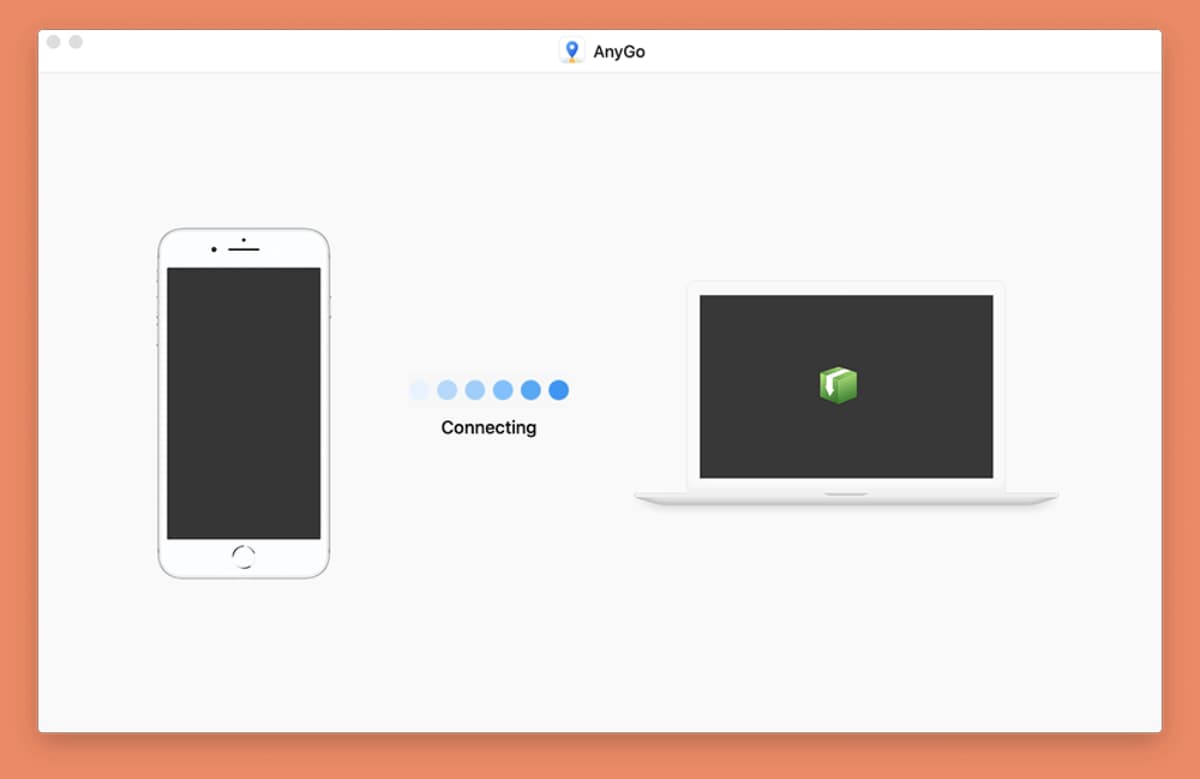
2. Запустите утилиту на компьютере и подключите смартфон при помощи кабеля.
3. В приложении AnyGo найдите нужное местоположение при помощи карты или строки поиска.
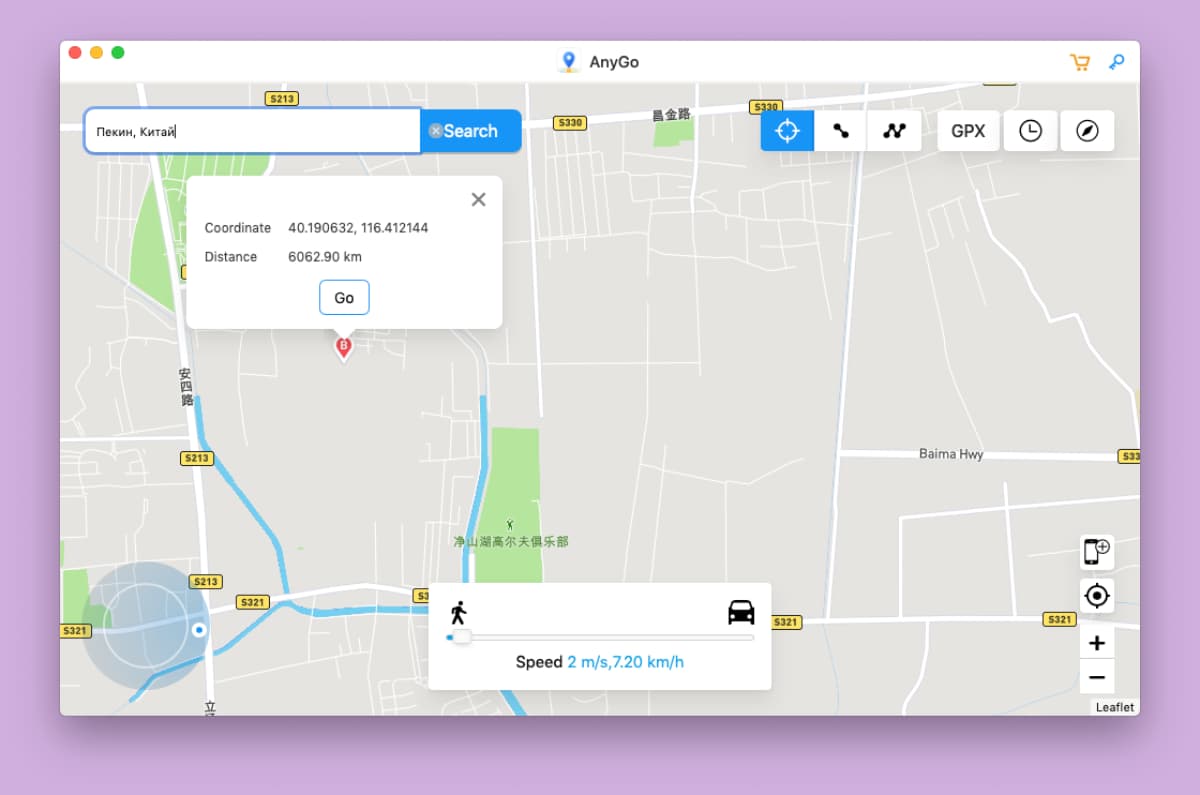
4. Перезапустите нужное приложение на iPhone и наслаждайтесь своим новым местоположением.
Таким способом можно обмануть практически любое приложение на смартфоне, картографические сервисы, навигаторы и, конечно же, социальные сети.
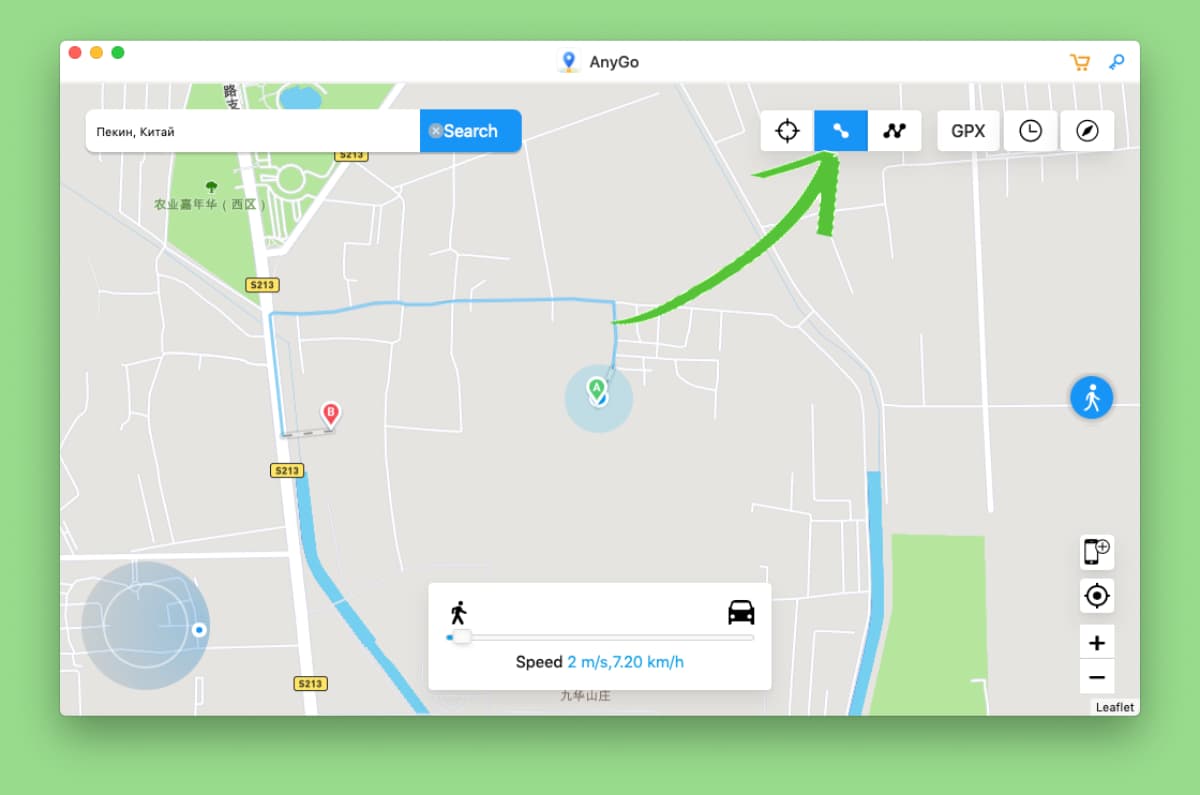
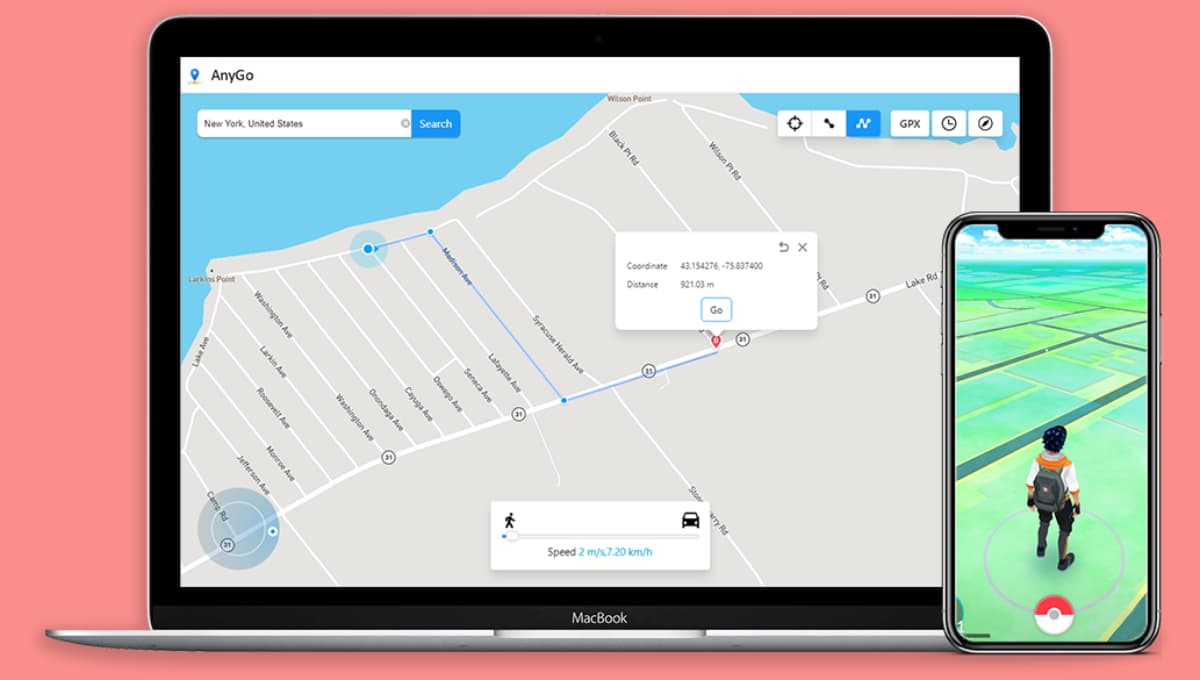
Можно пойти еще дальше и инициировать ложное перемещение смартфона. Для этого в приложении AnyGo достаточно перейти в режим поездки и указать конечную точку маршрута.
При помощи ползунка получится изменять скорость от пешей до перемещения на автомобиле. Устройство может перемещаться как по дороге, так и напрямик.
Вот так можно прямо сейчас запостить фотографию с экзотического острова или заграничного города, который недоступен.