
Как транслировать музыку в Discord
Discord – универсальная программа, предназначенная для общения между пользователями, играющими в онлайн игры. Иногда нужно запустить музыкальный трек, чтобы слышала вся команда. Но мессенджер предназначен для игровых процессов, поэтому потребляет минимум ресурсов системы, чтобы не вызывать зависания и сбои. Рассмотрим, как включить музыку в Дискорде и что для этого нужно сделать.
Как включить музыку в Дискорд
Музыкальный режим слишком требователен к ресурсам системы, что сказывается на производительности игры. Игроки понимают, что действие должно происходить без зависаний, отчего можно проиграть в игре. Поэтому функции Дискорда не предусматривают возможности транслирования музыки.
Как включить с помощью стороннего софта
Как тогда транслировать музыку в Дискорде? Для этого понадобится дополнительный софт. На примере утилиты Virtual Audio Cable рассмотрим, как это сделать:
-
- С помощью поисковых систем найдите утилиту, скачайте и установите или жмите на кнопку.

-
- Запустите Virtual Audio Cable.

- Создайте новый канал, нажав на кнопку «Set» в верхней левой части окна.
- Дайте ему имя.

После этого можно закрывать программу. При скачивании убедитесь, что загружаете утилиту, соответствующую разрядности системы.
Затем нужно изменить параметры звука в операционной системе. В Windows 7 через «Панель управления» перейдите в раздел «Звук». В 10-ой версии ОС – через «Параметры» — «Система». В панели слева перейдите в соответствующий подраздел.


В качестве устройства ввода, чтобы музыка шла в микрофон, и вывода выберите в выпадающем списке виртуальное оборудование, которое было создано в утилите.
Настройка медиа плеера
В зависимости от используемого проигрывателя музыки выбираются параметры воспроизведения, чтобы включить созданное оборудование. На примере Windows Media Player разберем, как это сделать:
- Запустите программу и перейдите в главные настройки.
- Выберите пункт «Параметры устройства воспроизведения». Щелкните по нему правой кнопкой мыши и в контекстном меню выберите «Дополнительные».

- Перейдите на вкладку «Устройства».
- В перечне щелкните по названию оборудования, которое было создано с помощью Virtual Audio Cable.
- Чтобы действия вступили в силу, нажмите на кнопку «Применить», затем на «Ок».
После этого можно переходить к настройке Дискорда. Музыка из ВК транслировать через приложение нельзя.
Настройки Дискорд
Включать музыку так, чтобы шел звук из виртуального устройства, можно следующим образом:
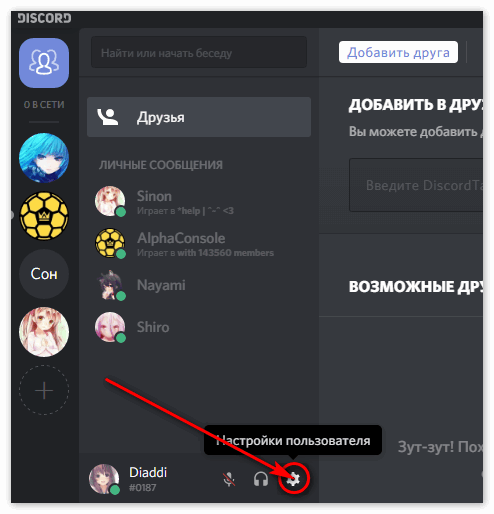
- Включите мессенджер и перейдите в настройки, нажав на иконку в виде шестеренки внизу.
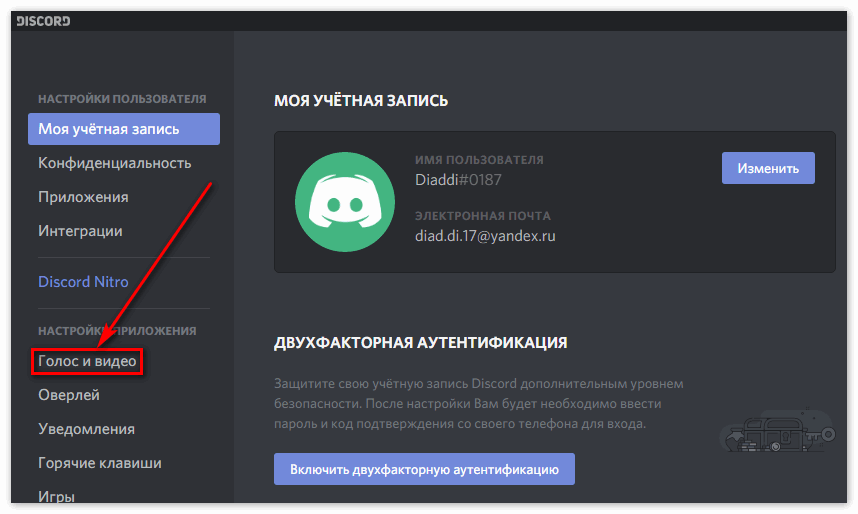
- В появившемся окне нажмите на пункт «Голос и видео».
- Нажмите на стрелочку в разделе «Устройства ввода», чтобы в выпадающем списке включить канал.
- Громкость микрофона нужно поставить на максимальный уровень с помощью ползунка. А звук – сведите на минимум.
После этого нужно настроить голосовой канал. Нажмите на иконку настроек напротив соответствующего раздела в главном окне и выставите уровень битрейта на самый высокий уровень. Сохраните настройки. На этом процесс создания трансляции музыки можно считать завершенным.
Теперь у вас не должно возникнуть вопроса, как слушать музыку в Дискорде. Для этого понадобится скачать дополнительную программу, установить и настроить ее. После чего устройства нужно добавить в музыкальный плеер, который будет использоваться. Также его включить параметрах Дискорда.
Как стримить музыку в discord

В этом гайде вы узнаете, как транслировать свою музыку в голосовой канал сервера Discord, без использования ботов. Разделим наш гайд на этапы, чтобы вам было немного удобнее ориентироваться в тексте.
1 этап – Скачивание и установка
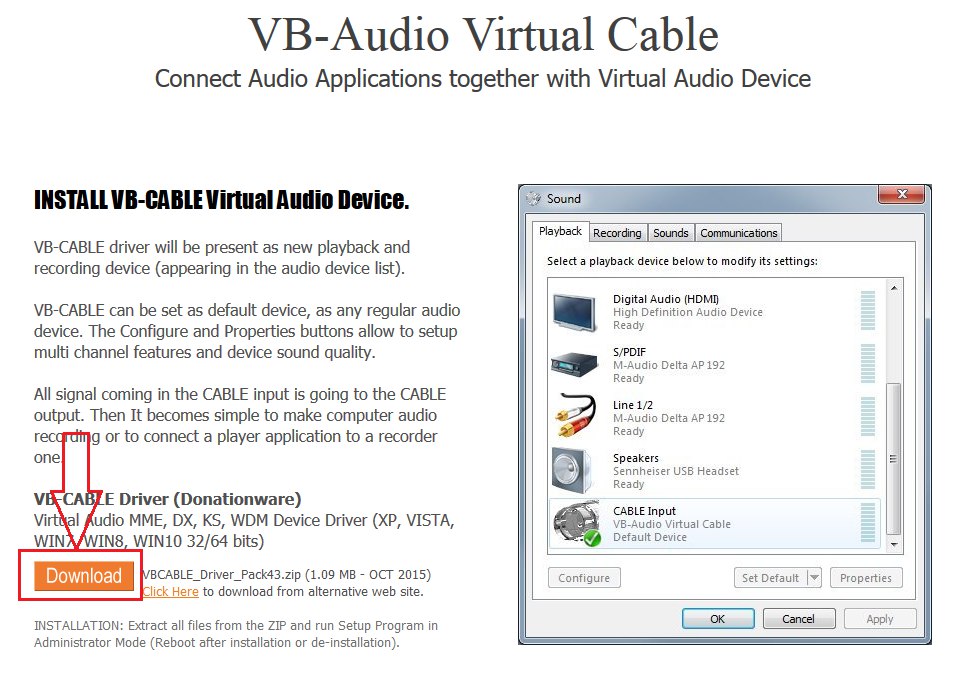
Нам понадобиться программа Virtual Audio Cable
Ссылка на скачивание (официальный сайт): Скачать
После перехода по ссылке прокручиваем немного вниз и видим то, что изображено на скриншоте, нажимаем кнопку “Download“.Разархивируем содержимое в любую папку и нажимаем ярлык VBCABLE_Setup.exe / VBCABLE_Setup x64.exe, появляется небольшое окошко, нажимаем Да/Yes, потом появляется окно с соглашением, жмём Accept, в следующем окне выбираем путь для установки программы и нажимаем Install.
Установка завершена, перейдем к настройке.2 этап – Настройка
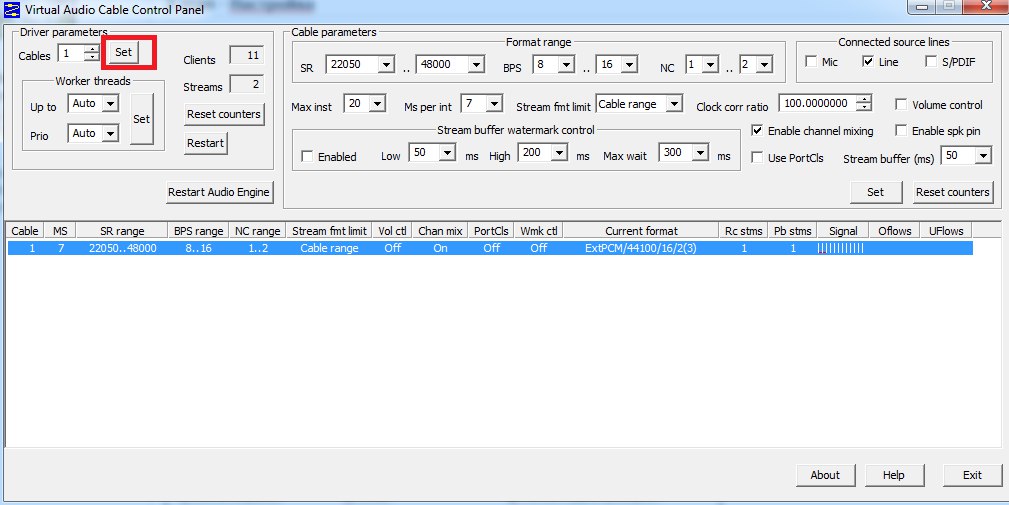
Заходим в папку с установленной программой, нажимаем vcctlpan.exe.
У нас появляется панель настроек. Если Line не был создан автоматически, то нажимаем на кнопочку Set. Внизу, синим цветом подчеркнут наш новый Line.Можем закрыть эту панель и забыть о ней.
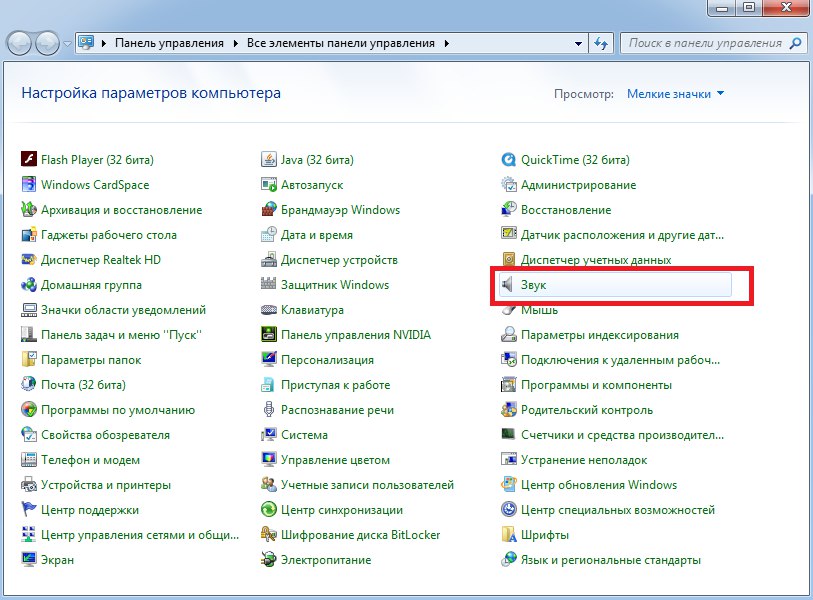
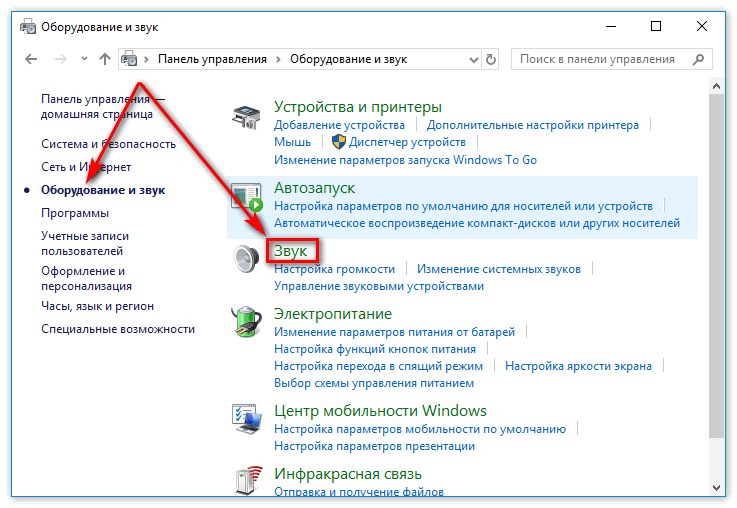
Далее заходим в панель управления Windows, раздел Звук.
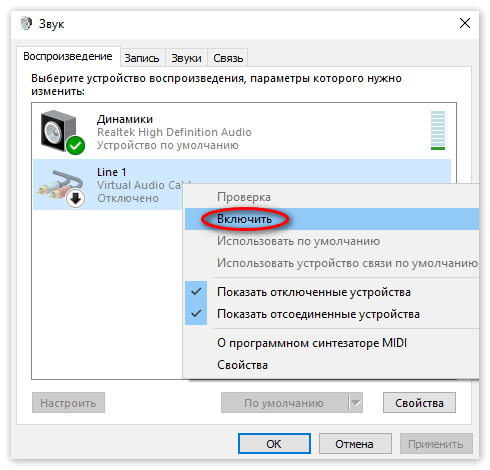
Во вкладке Воспроизведение включаете Line 1, правой кнопкой мыши, Включить.
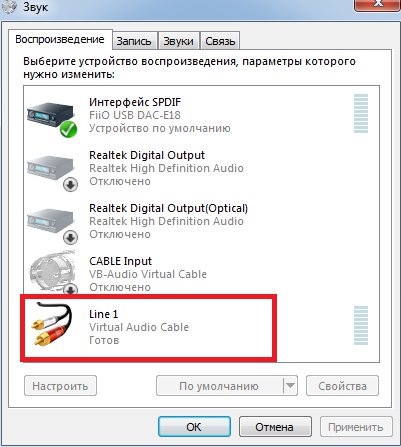
Переходи во вкладку Запись, делаем тоже самое.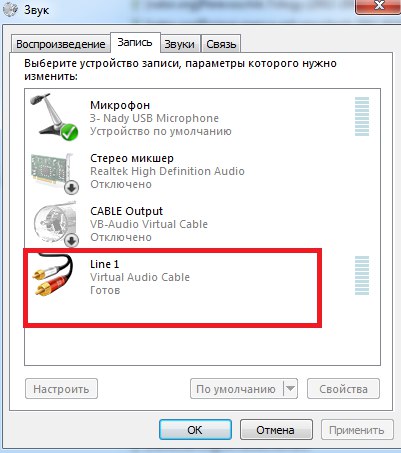
Далее заходи в плеер, с которого планируем вещать музыку, например AIMP.
В Меню выбираем вкладку Настройка.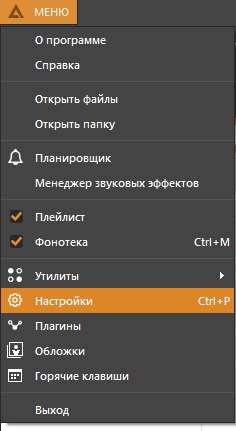
Далее выбираем вкладку Воспроизведение, Параметры воспроизведения и выбираем Устройство вывода, у меня это WASAPI Exclusive (Event): Line 1 (Virtual Audio Cable). По сути можно выбрать любую строку с Line 1 (Virtual Audio Cable).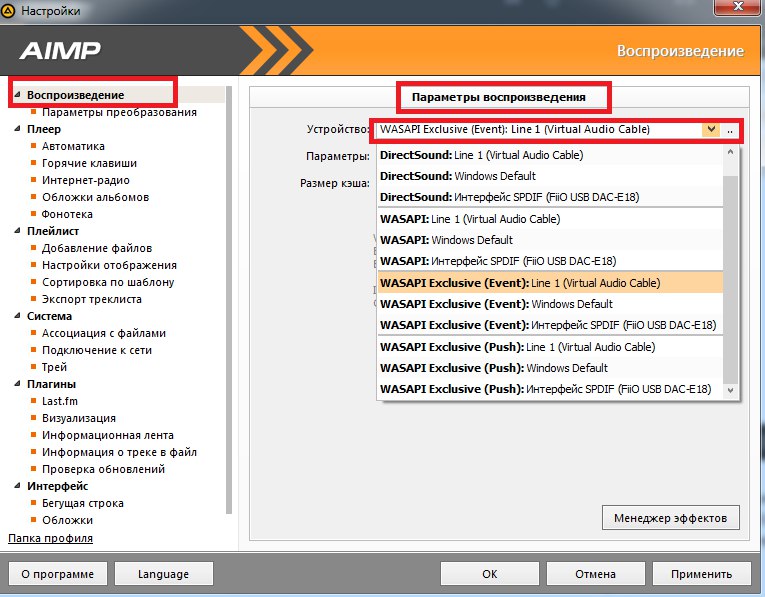
Нажимаем кнопку Применить.
Теперь можно зайти в Discord, советуем создать для этого второй аккаунт, т.к. слышать музыку на сервере через аккаунт вещателя вы не сможете. Музыку будут слышать все остальные, но желательно проверить через другой аккаунт.Заходим в Настройки пользователя.
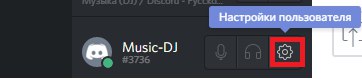
Далее “Голос” и выбираем устройства ввода “Line 1 (Virtual Audio Cable)”.
Скопируйте все настройки с данного скриншота, чтобы улучшить качество вещания.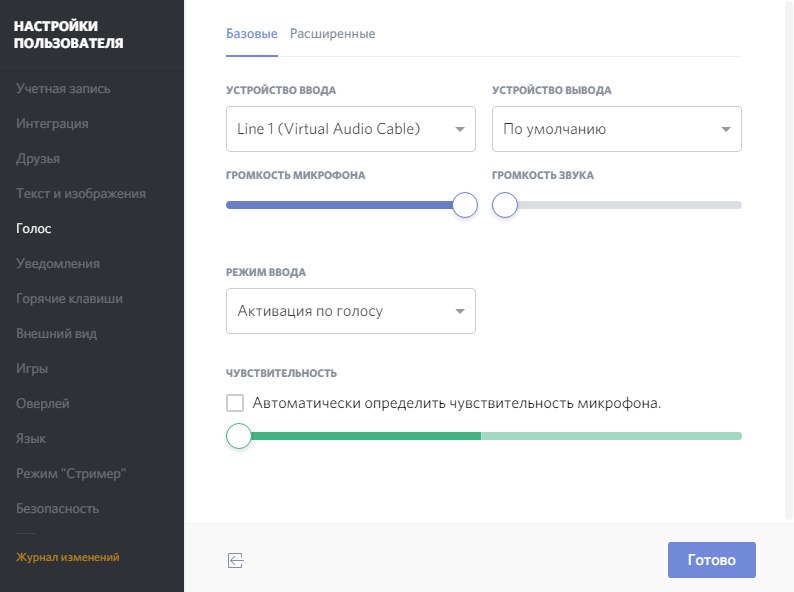
В настройках голосового канала желательно поставить максимальный битрейт.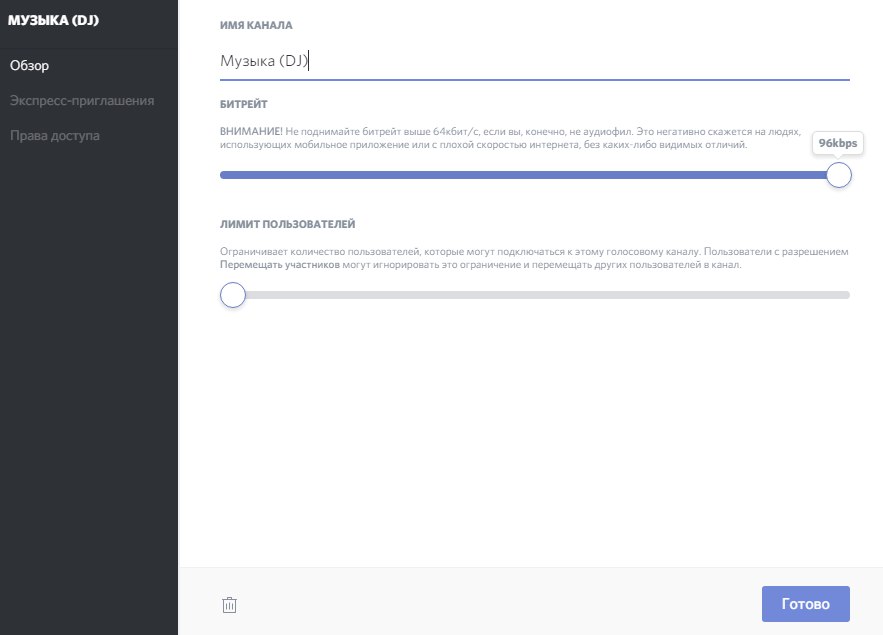
Трансляция музыки в Discord
У скачиваемого на компьютеры приложения Discord имеется одно значительное преимущество, которое выделяет его на фоне остальных, и это – возможность совершать трансляцию музыки во время игрового процесса через специальную утилиту, которая предназначена именно для этого. Поскольку большинство рядовых пользователей даже не догадываются о том, как в Discord транслировать музыку, сегодня постараемся дать развернутый ответ на этот вопрос и расставить все по полочкам.
Как транслировать музыку в Дискорде
К большому сожалению, воспроизводить музыку с ВК напрямую с помощью данного способа нельзя, но зато можно транслировать ранее скачанные музыкальные файлы через аудиоплеер. Понадобиться эта возможность может в первую очередь тем, кому обычное общение и игровой процесс видеоигр былого удовольствия не приносят и все время хочется побаловать себя чем-то новым. Поэтому предлагаю перейти непосредственно к самой пошаговой инструкции.
Шаг 1: Создание нового устройства воспроизведения
Перед началом необходимо загрузить и инсталлировать программу Virtual Audio Cable, но детально на этой стадии я останавливаться не буду, поскольку этот пункт выполнит любой, даже самый неопытный, человек.
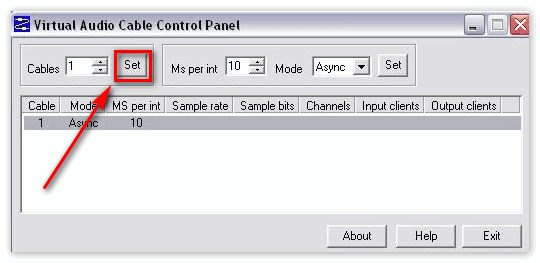
Кроме того, хотелось бы отметить, что выбор пал именно на эту утилиту, так как среди всех подобных программ она занимала немного места, требовала меньше всего свободной оперативной памяти и имела простые в освоении, но многофункциональные инструменты. После инсталляции откройте соответствующий файл, и новое устройство воспроизведения будет создано автоматически. Если же ничего не произошло, кликните на кнопочку «Set» и перезапустите Virtual Audio Cable.
Шаг 2: Последующая настройка звука
Далее зайдите в меню «Пуск» и:
- Перейдите во вкладку «Панель управления»;
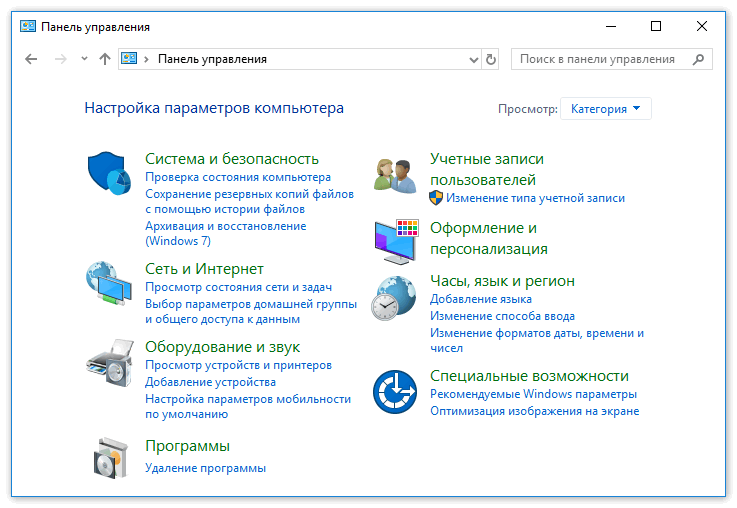
- Среди прочих параметров отыщите раздел под названием «Звук» и нажмите на него;
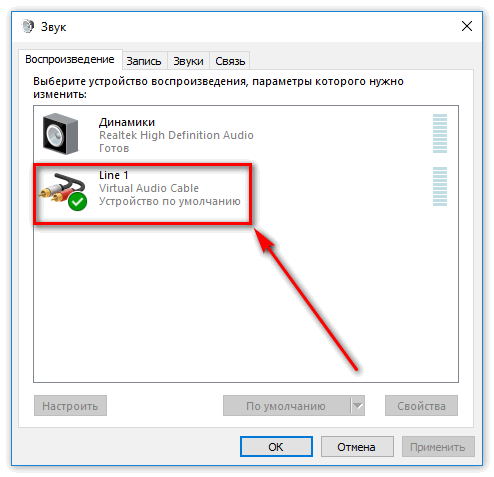
- Затем в окошке, которое открылось, вы увидите только что созданное новое устройство воспроизведения с именем «Line 1», нажмите на него;
- После этого переведите его в режим «Включено»;
- Затем в соседнем разделе «Запись» проделайте аналогичные действия.
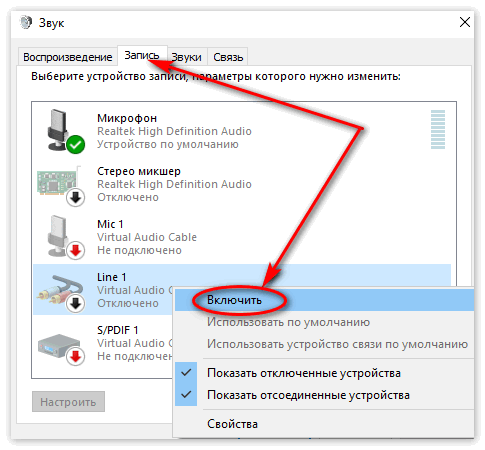
После нажмите кнопку «Ок» для сохранения настроек.
Шаг 3: Настройка желаемого аудиоплеера
Чтобы настроить все правильно:
- Откройте настройки плеера;
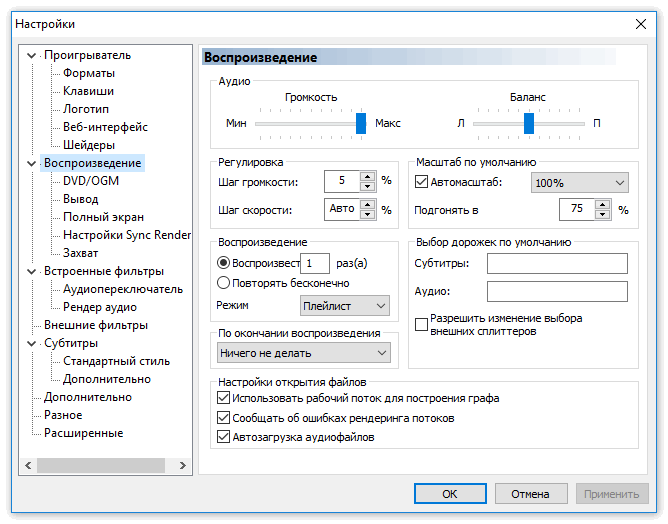
- После этого выберите пункт «Воспроизведение», далее — «Устройство»;
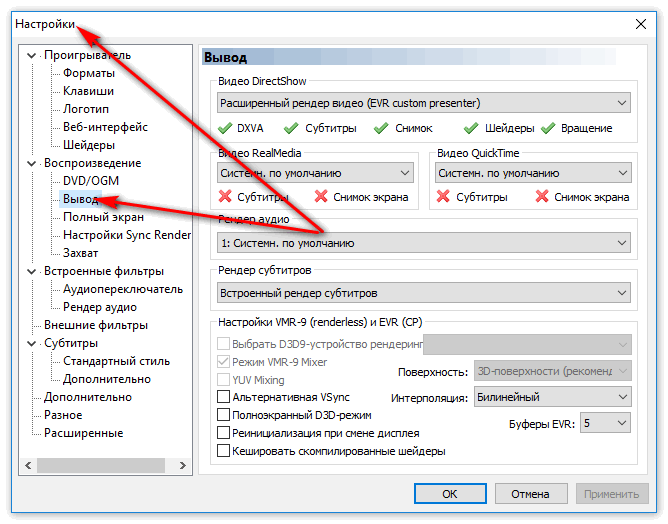
- Здесь отыщите строку с названием «WASAPI Exclusive (Event): Line 1» и выберите её.
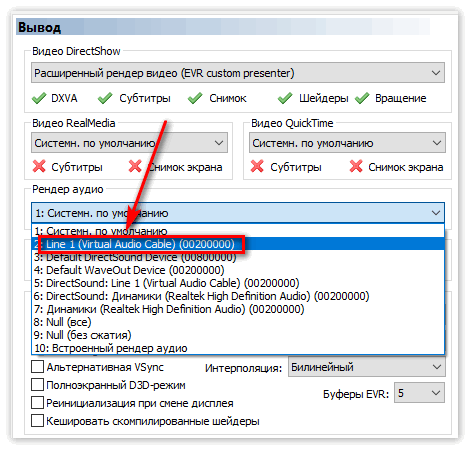
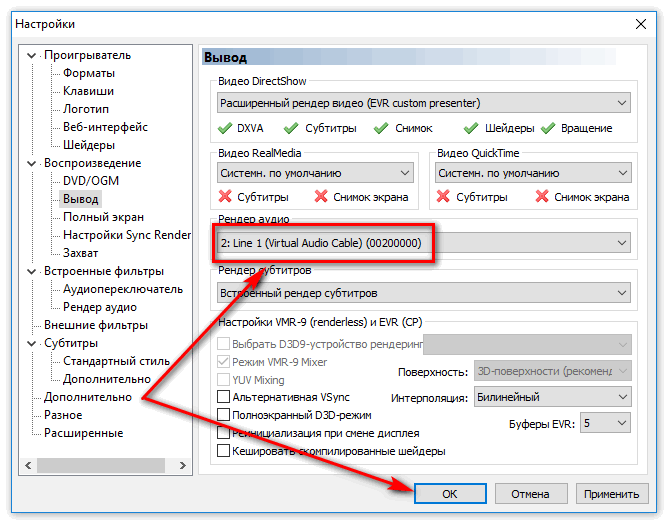
Чтобы сохранить все кликните «Ок» и закройте плеер.
Шаг 4: Настройка Discord
Теперь ваша задача заключается в том, чтобы:
- Открыть раздел «Настройки пользователя»;
- Зайти в «Голос и видео»;
- И затем в пункте «Устройство ввода» выбрать «Line 1(Virtual Audio Cable)».
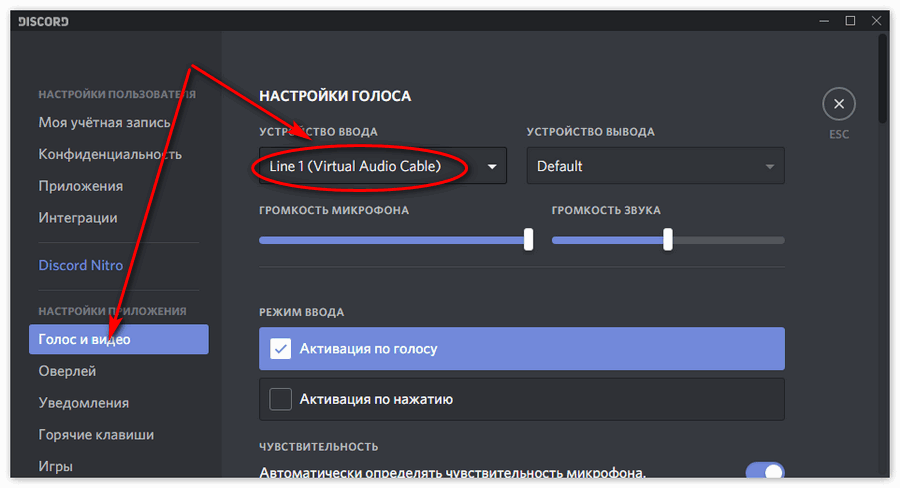
Теперь сохраните все внесенные изменения, и при следующем включении музыки на устройстве звук будет слышен всем пользователям, с которыми вы будете общаться в тот момент.
Заключение
В большинстве случаев Discord с официального сайта используют как мессенджер для общения во время того, как пользователи играют в игры. У программы есть версии для персональных компьютеров и мобильных телефонов, которые необходимо заранее устанавливать, и версия для веб-обозревателей, не нуждающаяся в установке.