
Как убрать нулевые значения в диаграмме excel
Argument ‘Topic id’ is null or empty
Сейчас на форуме
© Николай Павлов, Planetaexcel, 2006-2023
info@planetaexcel.ru
Использование любых материалов сайта допускается строго с указанием прямой ссылки на источник, упоминанием названия сайта, имени автора и неизменности исходного текста и иллюстраций.
| ООО «Планета Эксел» ИНН 7735603520 ОГРН 1147746834949 |
ИП Павлов Николай Владимирович ИНН 633015842586 ОГРНИП 310633031600071 |
Отображение пустых ячеек, пустых значений (#Н/Д) и скрытых данных листа на диаграмме
Excel для Microsoft 365 Word для Microsoft 365 Outlook для Microsoft 365 PowerPoint для Microsoft 365 Excel 2021 Word 2021 Outlook 2021 PowerPoint 2021 Excel 2019 Word 2019 Outlook 2019 PowerPoint 2019 Excel 2016 Word 2016 Outlook 2016 PowerPoint 2016 Excel 2013 Word 2013 Outlook 2013 PowerPoint 2013 Excel 2010 Word 2010 Outlook 2010 PowerPoint 2010 Excel 2007 Word 2007 Outlook 2007 PowerPoint 2007 Еще. Меньше
По умолчанию данные, скрытые в строках и столбцах листа, не отображаются на диаграмме, а пустые ячейки и значения отображаются как пропуски. Однако для большинства диаграмм можно вывести скрытые данные.
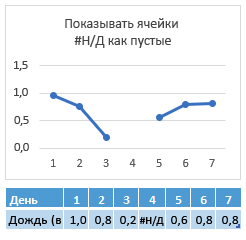
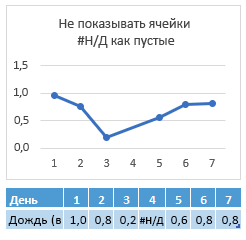
На графиках, точечных и лепестковых диаграммах вы также можете изменить способ отображения пустых ячеек и ячеек с ошибкой #Н/Д. Вместо отображения пустых ячеек в виде пробелов можно отобразить пустые ячейки в виде нуля значений (0) или можно поместить пробелы строкой. Значения #Н/Д могут отображаться как пустые ячейки или в виде линий, соединяющих точки данных. В приведенных ниже примерах показаны все варианты обработки этих ситуаций в Excel.
Варианты для отображения пустых ячеек
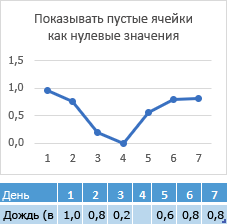
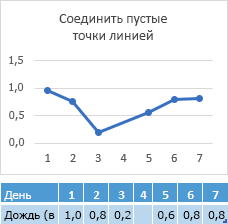
Варианты для отображения ячеек со значением #Н/Д
Изменение способа отображения пустых ячеек, пустых значений (#Н/Д), скрытых строк и столбцов на диаграмме
- Щелкните диаграмму, которую вы хотите изменить.
- На ленте в группе вкладок Работа с диаграммами откройте вкладку Конструктор и в группе Данные нажмите кнопку Выбрать данные.
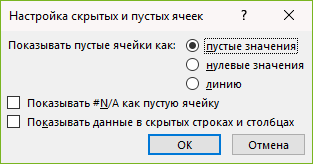
- Нажмите кнопку Скрытые и пустые ячейки.
- В разделе Показывать пустые ячейки как: выберите вариант пустые значения, нулевые значения или линию.
Примечание: На точечной диаграмме, на которой есть только маркеры (без соединительных линий), можно отобразить пустые ячейки только в виде пропусков или нулей: соединить точки данных линией невозможно.

-
Эта функция доступна только в том случае, если у вас есть подписка на Microsoft 365 и в настоящее время доступна только участникам программы предварительной оценки. Если вы являетесь Microsoft 365подписчиком , убедитесь, что у вас установлена последняя версия Office.
Дополнительные сведения
Вы всегда можете задать вопрос специалисту сообщества Excel Tech Community, попросить помощи в сообществе Answers, а также предложить новую функцию или улучшение. Сведения о том, как поделиться своими мыслями, см. в статье Разделы справки оставить отзыв о Microsoft Office? Поделитесь с нами своими мыслями.
Developing.ru
Как скрыть ненужные значения в горизонтальной оси в автоматическом режиме?
Весь MS Office, программирование на Visual Basic for Applications и MS VB
4 сообщения • Страница 1 из 1
Belfanio Сообщения: 3 Зарегистрирован: 23 июн 2017, 12:14
Облазил много тем, но не смог найти ответ на такой вопрос:
Область, по которой строится диаграмма, меняет свои данные по запросу.
В итоге данные которые идут в горизонтальную ось могут варьироваться от количества 14 штук до 35 штук.
Изначально область взята по максимуму, следовательно при количестве данных в 14 штук, половина диаграммы заполненна, а на остальной половине пустые значения.
Можно ли скрыть эту пустые значение горизонтальной оси автоматически, не используя макросы?
Вовложении файл с примером.
Вариант 1 и Вариант 2 — это виды данных которые могут оказаться в области, по которой строится диаграмма.
У вас нет необходимых прав для просмотра вложений в этом сообщении.
pashulka Сообщения: 831 Зарегистрирован: 24 ноя 2004, 03:46 Контактная информация:
Для первого варианта можно замутить что-то вроде (см. пример)
А для второго, например, отсортировать так, чтобы весь мусор оказался внизу. Если сортировать нельзя, то ненужные значения можно скрыть с помощью автофильтра, причём скрытие можно осуществить и применительно к первому варианту.
У вас нет необходимых прав для просмотра вложений в этом сообщении.
Belfanio Сообщения: 3 Зарегистрирован: 23 июн 2017, 12:14

pashulka писал(а): Для первого варианта можно замутить что-то вроде (см. пример)
А для второго, например, отсортировать так, чтобы весь мусор оказался внизу. Если сортировать нельзя, то ненужные значения можно скрыть с помощью автофильтра, причём скрытие можно осуществить и применительно к первому варианту.
В том то и вопрос, что невозможно менять область данных для диаграммы вручную, есть только заданный интервал.
Простая сортировка так же не нужна, т.к. необходимые данные всегда будут вверху. Ну и автофильтр не помогает. При смене данных приходится его вручную обновлять.
Может быть я не корректно описал изначально проблему.
Во вложении более точный пример.
При выборе Типа меняются данные и диаграмма, но остаются нулевые значения.
И вот как их убрать с диаграммы?
Excel works!

Как сделать такой график сплошным или понять какая динамика этого графика?
Поскольку MS Excel — очень удобная программа для визуализации больших таблиц данных, в ней есть множество приспособлений для работы с графиками и диаграммами . Помимо сглаживания и прочих интересных функций есть и редкая функция замена нулевых и пустых точек для графика. Очень удобно, если, например, за какой-то период у вас нет данных. Удалять эти периоды не всегда удобно, да и неправильно для структуры таблицы.
Как сделать график сплошным и сгладить нулевые значения на графике
Как мы и сказали, это встроенная функция. Нажмите правой кнопкой мыши на графике и выберите в открывшемся меню Выбрать данные.

В нижней части окна выбора найдите кнопку Скрытые и пустые ячейки.

После нажатия откроется меню выбора варианта скрытия пустых и нулевых ячеек.

Если хотите, чтобы на графике вместо выбоин, где пустые значения, было продолжение линий, как здесь, выбирайте пункт Показывать пустые ячейки как: линию.

Согласитесь, так смотрится гораздо лучше. Отлично подходит для отчетов и презентаций!
Если выбрать пустые значения, то будут не провалы, как на первой картинке (вид = нулевые значения), а промежутки в линии графика.
Отображать данные в скрытых ячейках
Как вы могли заметить в окне есть еще галочка Показывать данные в скрытых ячейках, она пригодится на случай, если нужно отображать на графике данные даже в скрытых ячейках. Я часто использую группировку данных для скрытия части диаграммы. Если нужно в любом случае показать все данные — эта галочка меня спасает.
Показать динамику графика. Тренд графика
Сплошной вид графика может быть очень полезен для визуального определения характера графика, можно сказать, его направления. Ведь один из лучших анализаторов — это связка глаз/мозг человека.
Чтобы посмотреть тренд/направление имеющегося графика, можно использовать линию тренда (тоже встроенная функция). Она делается в несколько кликов, как именно можно прочитать здесь .
Линия тренда показывает какая динамика показателей преобладает (на понижение/повышение не меняется), даже если не нулевые значения на графике присутствуют. Рекомендую!
Пожалуйста, пишите ваши комментарии и вопросы!
Похожие статьи
- 12.02.2017Как обработать изображение в ExcelPosted in Диаграммы и изображения
- 01.02.2017Сглаживание графика в Excel. Настройка линииPosted in Диаграммы и изображения
- 17.05.2018Как подписать оси в Excel?Posted in Диаграммы и изображения
- 13.01.2016Линия тренда в Excel. Виды линий трендаPosted in Диаграммы и изображения
- 25.05.2018Как правильно вставить картинку или фото в Excel?Posted in Диаграммы и изображения
- 11.10.2018Как повернуть график в Excel? Как перевернуть круговую диаграмму?Posted in Диаграммы и изображения
- 09.07.2015Как сделать диаграмму в Excel. Статья1Posted in Диаграммы и изображения
- 09.10.2018Понравилось. Интересно придуманоPosted in Диаграммы и изображения, Юмор и картинки