
Your access to this site has been limited by the site owner
If you think you have been blocked in error, contact the owner of this site for assistance.
If you are a WordPress user with administrative privileges on this site, please enter your email address in the box below and click «Send». You will then receive an email that helps you regain access.
Block Technical Data
| Block Reason: | Access from your area has been temporarily limited for security reasons. |
|---|---|
| Time: | Thu, 23 Nov 2023 10:18:39 GMT |
About Wordfence
Wordfence is a security plugin installed on over 4 million WordPress sites. The owner of this site is using Wordfence to manage access to their site.
You can also read the documentation to learn about Wordfence’s blocking tools, or visit wordfence.com to learn more about Wordfence.
Click here to learn more: Documentation
Generated by Wordfence at Thu, 23 Nov 2023 10:18:39 GMT.
Your computer’s time: .
Как удалить устройство из аккаунта google
Будь в курсе последних новостей из мира гаджетов и технологий
iGuides для смартфонов Apple
Как отвязать от аккаунта Google устройства, сайты и приложения

Александр Кузнецов — 29 ноября 2016, 17:17

Аккаунт Google универсальный, он используется для доступа к почте Gmail, всем прочим сервисам Google, смартфонам и планшетам, а также к сайтам и приложениям. В некоторых случая возникает необходимость отвязать его — например, в целях безопасности, чтобы быть уверенным, что никто не будет пользоваться им без вашего ведома. Как это сделать?
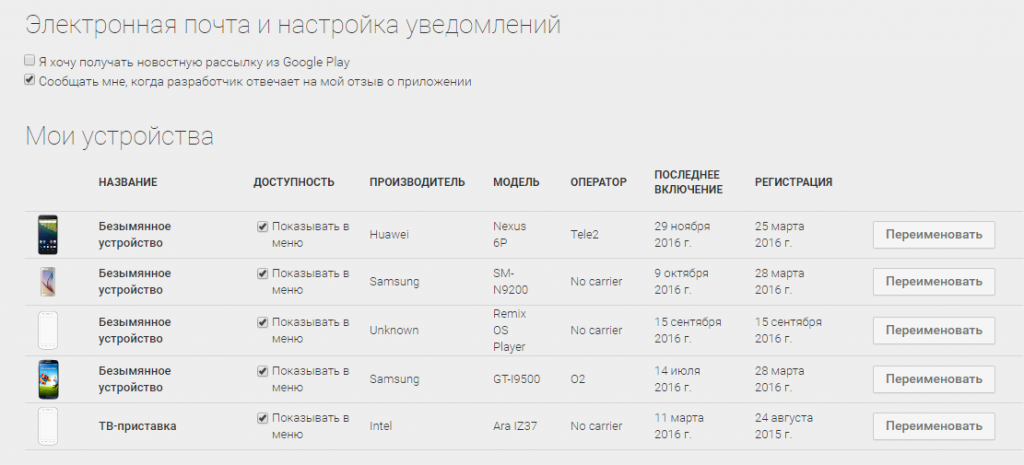
Если вам просто мозолит глаза список ваших устройств при установке приложений через Google Play, вы можете удалить лишние. Для этого зайдите с компьютера в Google Play, нажмите на шестерёнку с настройками (или просто перейдите по этой ссылке) и уберите галочки с тех устройств, которыми вы уже не пользуетесь. Имейте в виду, что ваш аккаунт Google по-прежнему будет к ним привязан, если вы не выполнили сброс ненужного вам смартфона или планшета к заводским настройкам.
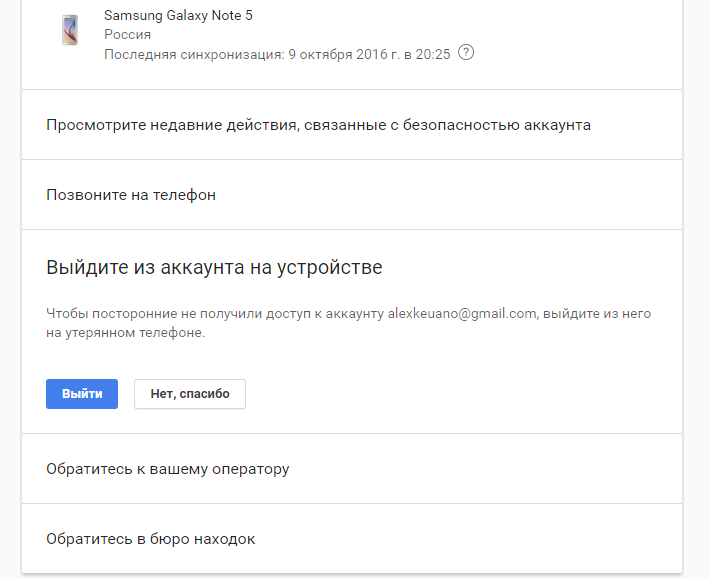
Отвязать аккаунт Google от устройства проще всего через его системные настройки, но это можно сделать и удалённо. Зайдите на сайт техподдержки Google в раздел «Поиск телефона». Здесь будут показаны все устройства, на которых вы выполнили вход со своим аккаунтом. Выберите устройство, которым вы не пользуетесь, нажмите «Выйдите из аккаунта на устройстве», а затем «Выйти». Ваш аккаунт будет отвязан от этого устройства.
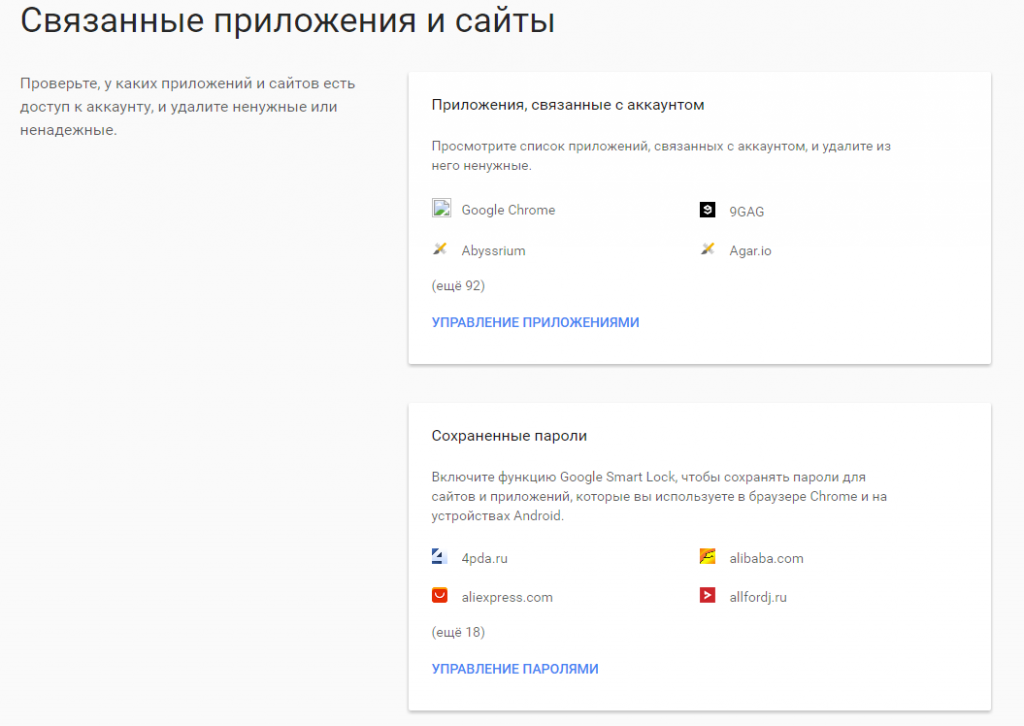
Для того, чтобы отвязать от своего аккаунта приложения и сайты, зайдите в раздел безопасности учётной записи. Здесь вы увидите, на какие сайты и приложения вы залогинивались со своим аккаунтом. Нажмите на название любого из них, а затем на кнопку «Удалить» — будет выполнен выход. Если вы снова запустите этот сайт или приложение, вам потребуется снова предоставлять ему доступ к вашему аккаунту. В этом же разделе можно посмотреть сохранённые пароли от сайтов. Они синхронизируются в Chrome между разными платформами и используются для автоматического входа на сайтах с поддержкой Smart Lock. Любой из этих паролей можно удалить.
Гаджеты Google и многое другое вы можете купить у наших друзей из Big Geek. Скидка по промокоду iGuides
Как удалить аккаунт Гугл: все способы, последствия и варианты восстановления
Сегодня Google аккаунт есть практически у любого человека. Он не только нужен для доступа к сервисам американской компании, но и для полноценной работы любого смартфона на Андроид. Учетная запись хранит в себе много информации, и со временем она становится не нужна. В таком случае рекомендуется удалить аккаунт Гугл, чтобы защитить персональные данные, а также избавиться от навязчивых уведомлений, которые то и дело напоминают о существовании еще одного профиля.
Не удаляйте аккаунт, пока не узнаете о последствиях
Удален Гугл аккаунт — последствия
Прежде чем избавляться от учетной записи, стоит внимательно изучить, что произойдет, если аккаунт будет удален. Вы потеряете все данные, которые были привязаны к профилю, а именно:
- письма, документы, календари и фото;
- доступ к сервисам Google;
- подписки и покупки, оформленные через Google Play, Google Drive, YouTube и другие сервисы.
Таким образом, будет стерто все, что касается вашей учетной записи. На тот случай, если вы хотите удалить Гугл, но желаете сохранить контент, предусмотрено скачивание данных профиля. О том, как это работает, мы поговорим чуть позже, а пока перейдем к первому способу избавления от аккаунта.
Как удалить аккаунт Гугл с телефона
Если вы не хотите терять контакты, фото и другой контент, а просто желаете, чтобы на вашем телефоне не было учетной записи, то можете выйти из аккаунта Гугл. Для этого обратитесь к следующей инструкции:
- Откройте настройки устройства.
- Перейдите в раздел «Аккаунты» (может называться по-другому).
- Выберите «Google».
- Тапните по названию нужной учетной записи.
- Нажмите кнопку «Еще», а затем — «Удалить аккаунт».
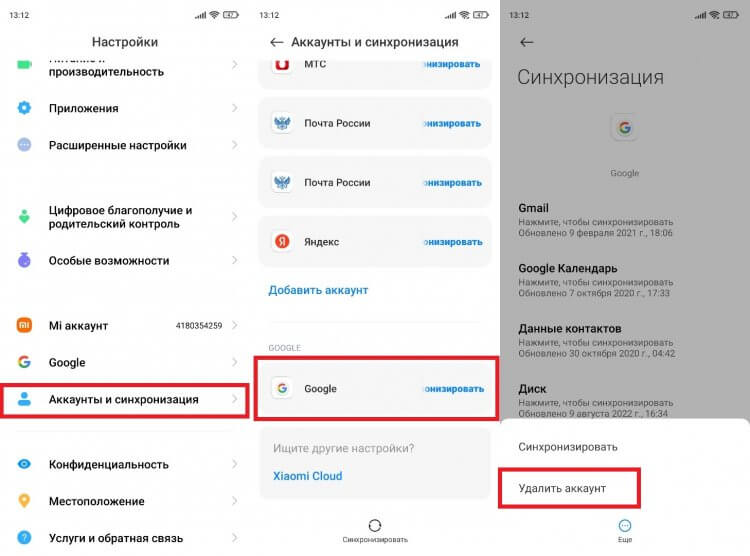
После выхода аккаунт продолжит работать на других устройствах
Пускай вас не пугает кнопка «Удалить», ведь после ее нажатия будет осуществлен лишь выход из учетной записи на текущем смартфоне. Вы в любой момент сможете повторно авторизоваться, используя логин и пароль. Кстати, это не единственный способ выхода из Гугл. Если вы готовите телефон к перепродаже или не имеете доступа к нему, изучите дополнительные варианты. Ну а мы перейдем к особенностям полного удаления аккаунта.
Как удалить удаленный аккаунт Гугл
Если вы вышли из учетной записи, но так и не разобрались, как удалить аккаунт Гугл навсегда, то предлагаем следующую инструкцию. К ней можно обратиться на любом устройстве, будь то телефон, планшет компьютер или телевизор. Главное условие — наличие доступа к интернету, а также знание логина и пароля от учетной записи. Вот, как удалить аккаунт Гугл на телефоне:
- Откройте настройки смартфона.
- Перейдите в раздел «Google».
- Нажмите кнопку «Управление аккаунтом Google».
- Откройте вкладку «Данные и конфиденциальность», а затем — «Удаление аккаунта Google».
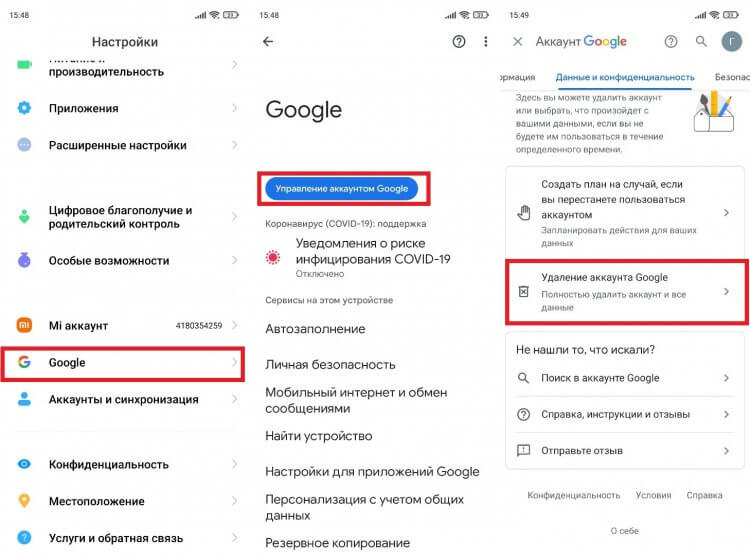
Без пароля удалить аккаунт не получится
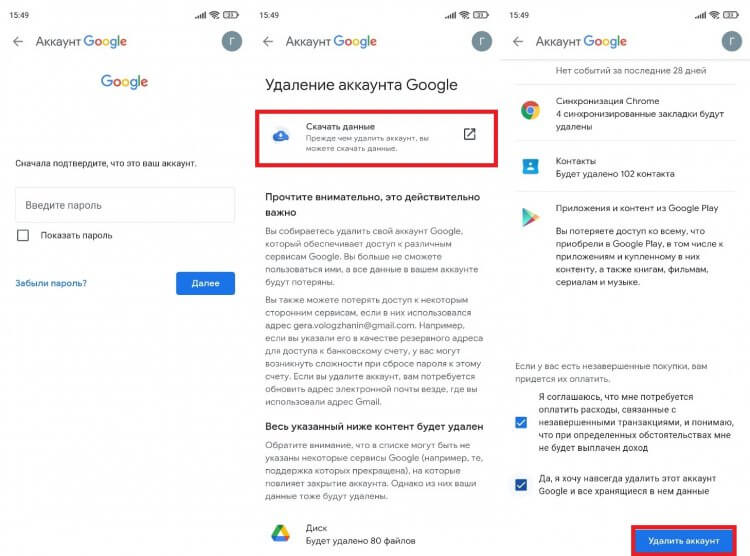
Не удаляйте аккаунт, пока не сохраните все данные
Если в настройках телефона отсутствует раздел «Google», то можно удалить аккаунт через браузер. Откройте главную страницу Гугл и авторизуйтесь, после чего перейдите в раздел «Управление аккаунтом Google» и выполните действия, изложенные в пунктах 4-7 предыдущей инструкции.
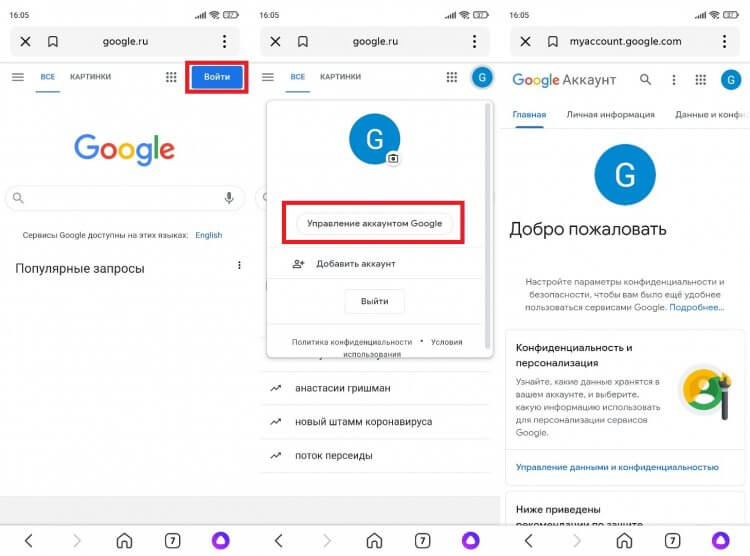
Также удаление аккаунта доступно через любые сервисы Google
Если все сделано верно, то в следующий раз, когда вы попытаетесь авторизоваться в учетной записи Google, на экране появится сообщение «Аккаунт удален». У вас останется шанс восстановить доступ к Гугл, но только при соблюдении определенных условий, о которых речь пойдет далее.
Как восстановить аккаунт Гугл
Если человек забыл пароль Гугл, то он может вернуть доступ к учетной записи, если нажмет в окне авторизации соответствующую кнопку. Далее останется следовать инструкциям, которые появятся на экране. Если же человек удалил аккаунт Гугл, и теперь не знает, как восстановить доступ, то действовать придется иначе, а именно так:
- Введите логин от Гугл-аккаунта.
- При появлении сообщения «Аккаунт удален» нажмите кнопку «Попытаться восстановить его».
- Если к учетной записи был привязан номер телефона, то вы можете воспользоваться кодом подтверждения для восстановления доступа.
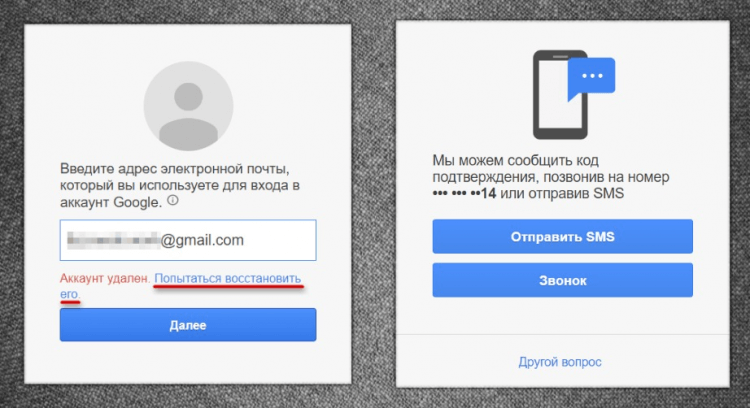
Восстановить аккаунт можно несколькими способами
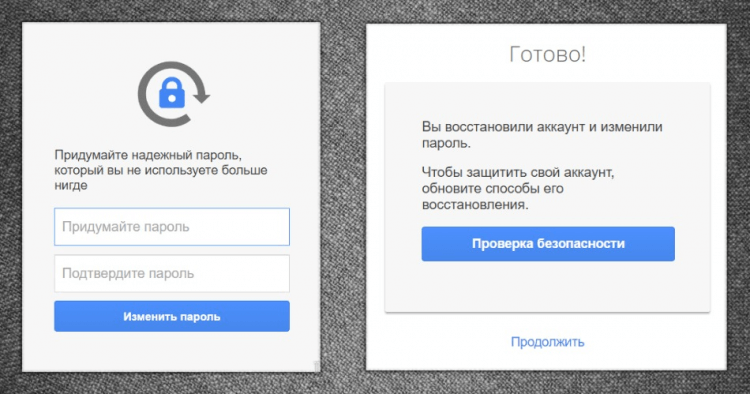
Как только будет придуман пароль, аккаунт восстановится
Важная деталь: восстановить аккаунт Гугл можно в течение 20 дней с момента его удаления. Далее подобная возможность исчезнет, и вам придется создавать новую учетную запись для доступа к сервисам Google. Поэтому не торопитесь удалять аккаунт, пока не сохраните все данные, привязанные к нему.

Теги
- Компания Google
- Новичкам в Android
Как выйти из аккаунта Google с разных устройств

Когда вы пользуетесь аккаунтами Google на чужих устройствах, не забывайте завершать сеансы. Так вы предотвратите кражу данных: злоумышленники могут завладеть вашими персональными данными — в том числе, файлами на диске, сканами паспорта или других документов на почте. РБК Life объясняет, как выйти из Google-аккаунта с помощью компьютера или смартфона.
Нет времени читать. Как выйти из аккаунта?
Перейдите в настройки Google, кликните на нужное устройство/браузер и нажмите «Выйти».
Как выйти из аккаунта Google без доступа к устройству
Это самый быстрый и простой способ. Если вы входили в аккаунт Google на одном или нескольких устройствах, к которым у вас больше нет доступа, удалите свои данные удаленно.
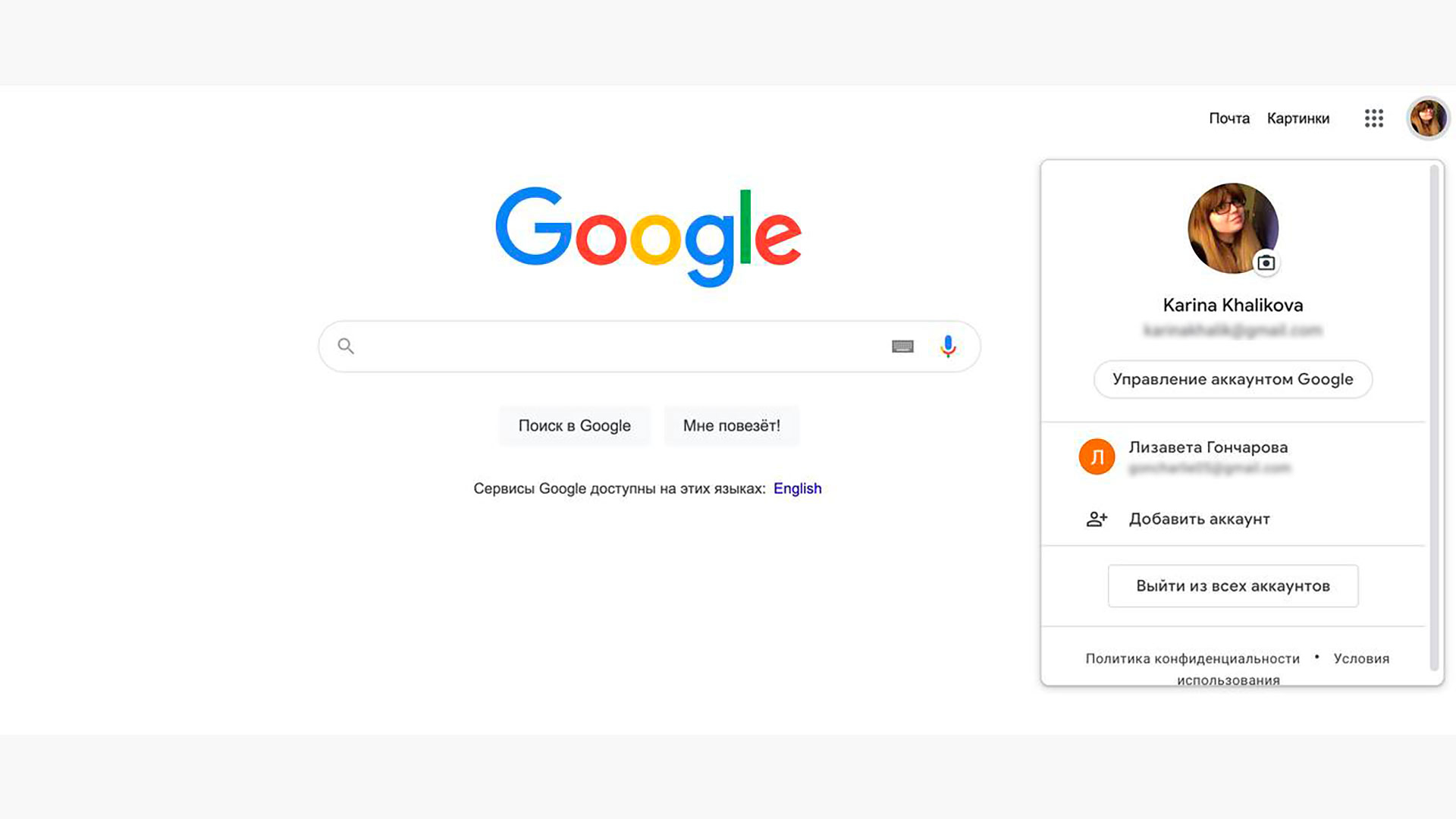
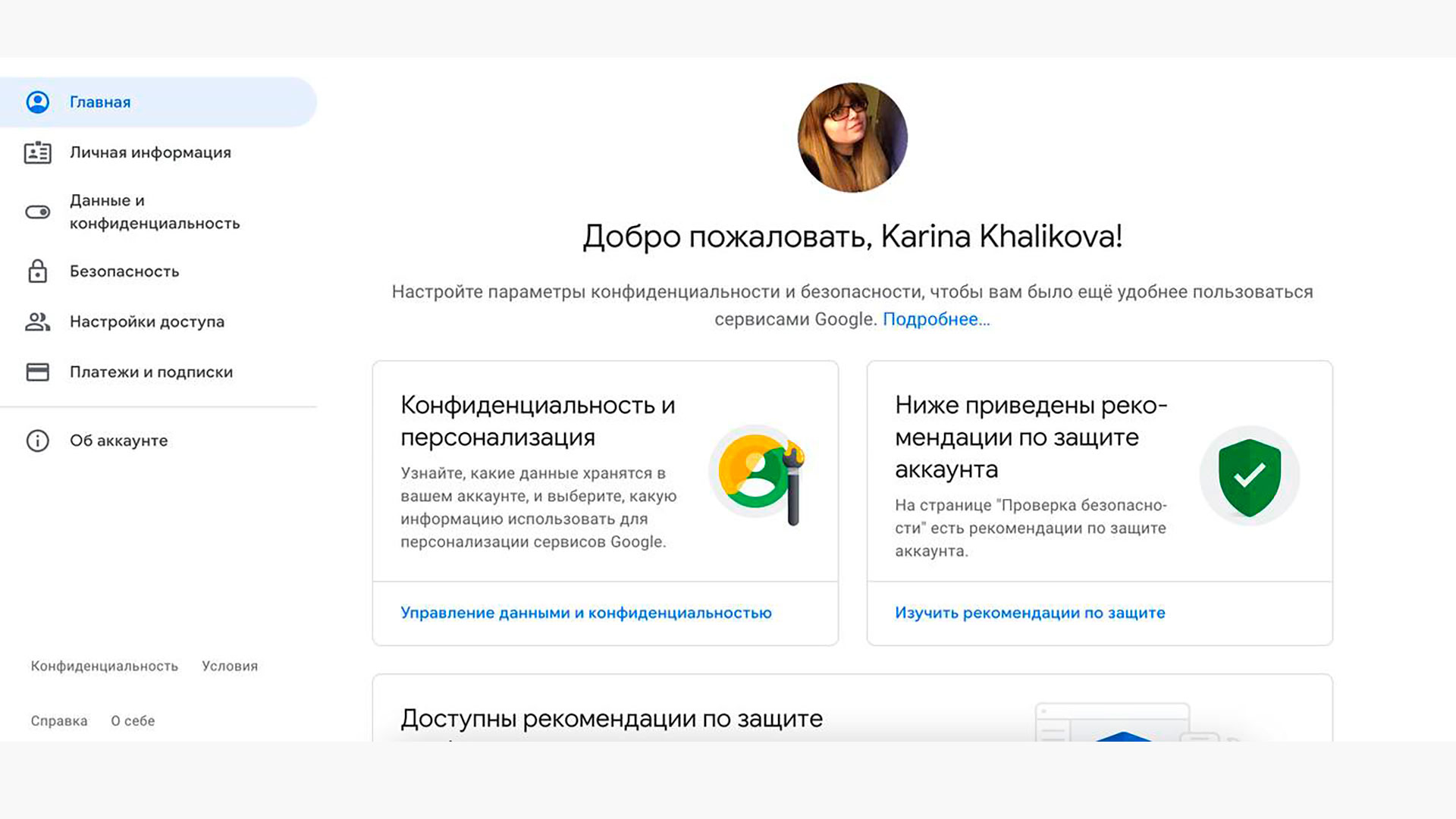
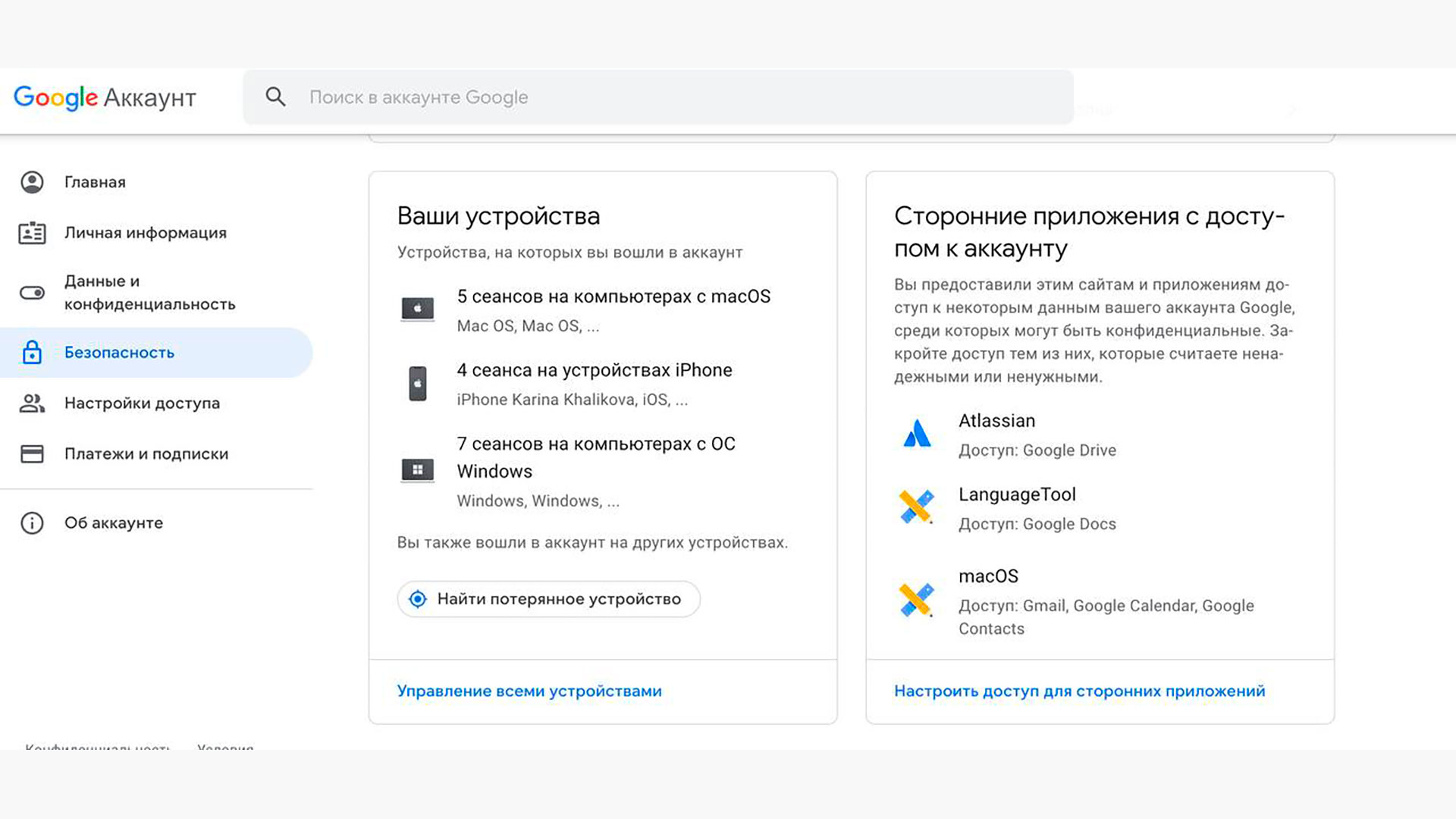
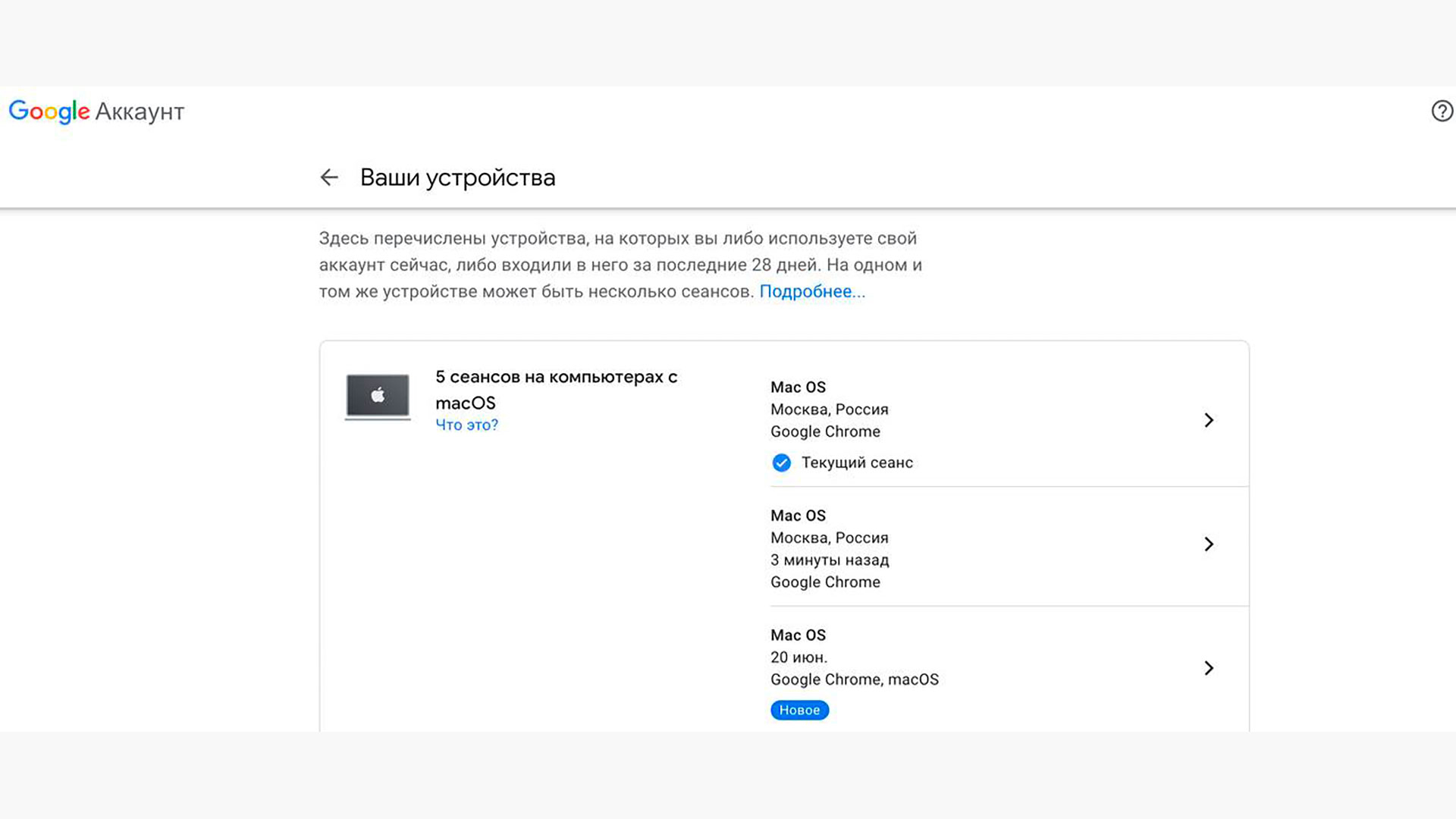
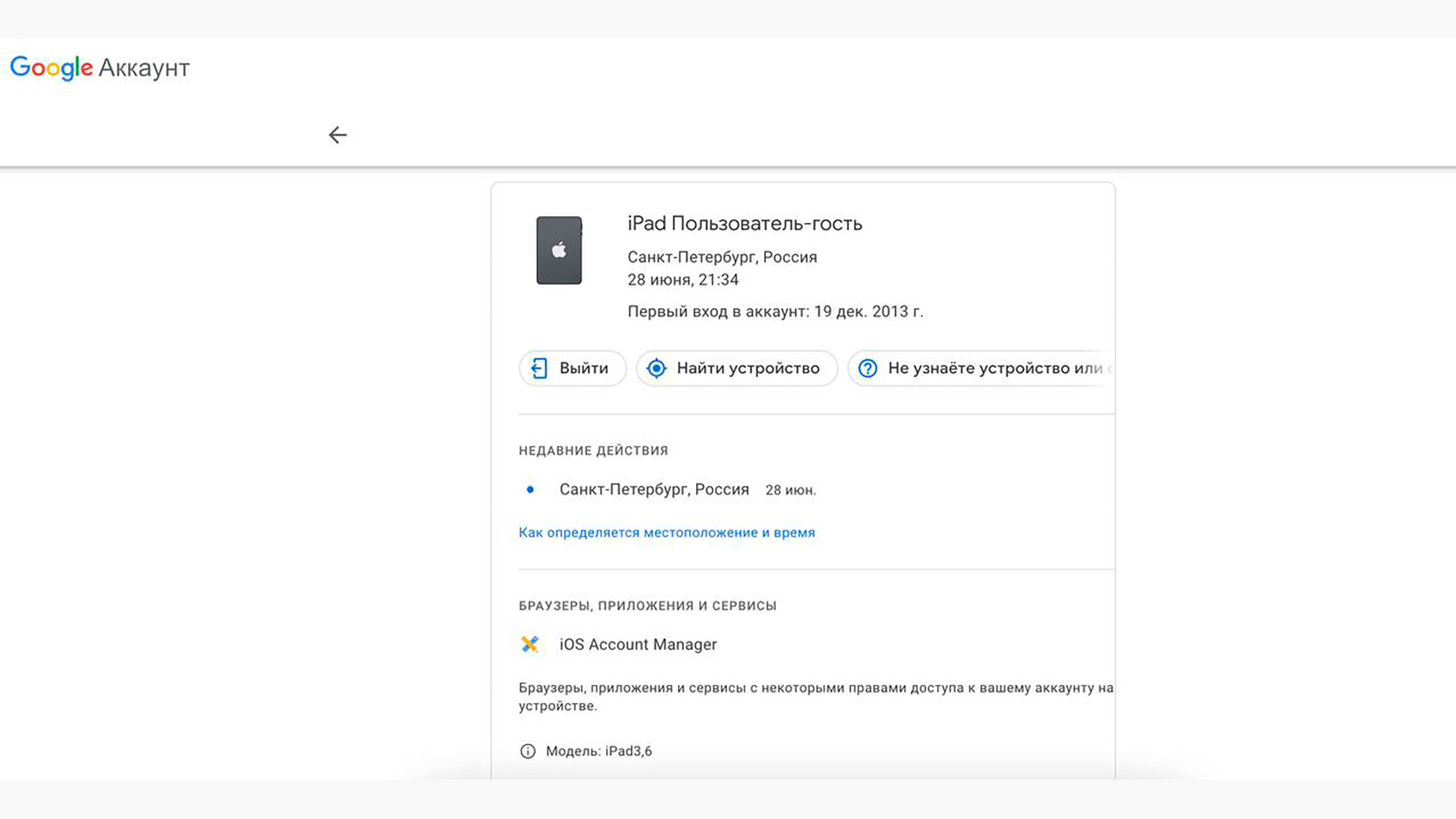
Фото с сайта google.ru
Шаг 1. Откройте Google.ru, нажмите на аватарку в верхнем правом углу и выберите «Управление аккаунтом Google».
Данные удалятся только с того устройства, которое вы выбрали. При необходимости повторите действия с другими девайсами и браузерами.
Если что-то пошло не так, попробуйте второй вариант. Перейдите по ссылке в «Проверку безопасности». Там будет аналогичный список устройств с возможностью их удаления.
Как выйти из аккаунта Google на компьютере
Предыдущий способ подходит для большинства ситуаций, но если по какой-то причине не получилось разобраться в большом обилии сеансов и устройств, можно отключить Google-аккаунт на компьютере, где вы работаете прямо сейчас.
Вы вышли из аккаунта Google и приостановили синхронизацию только в том браузере, где проделывали действия.
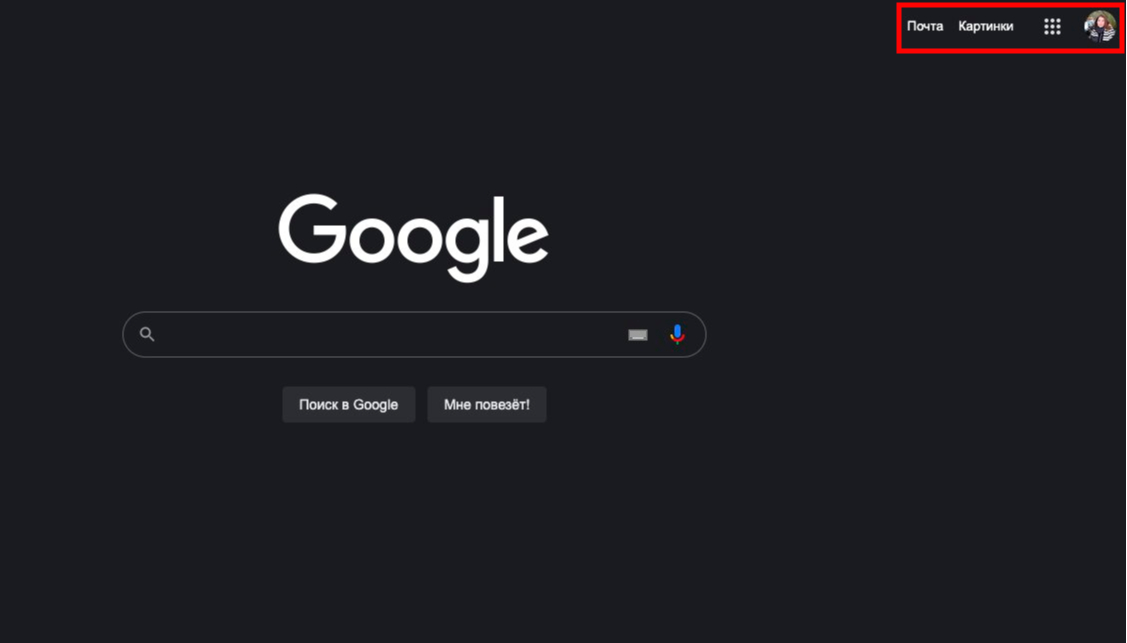
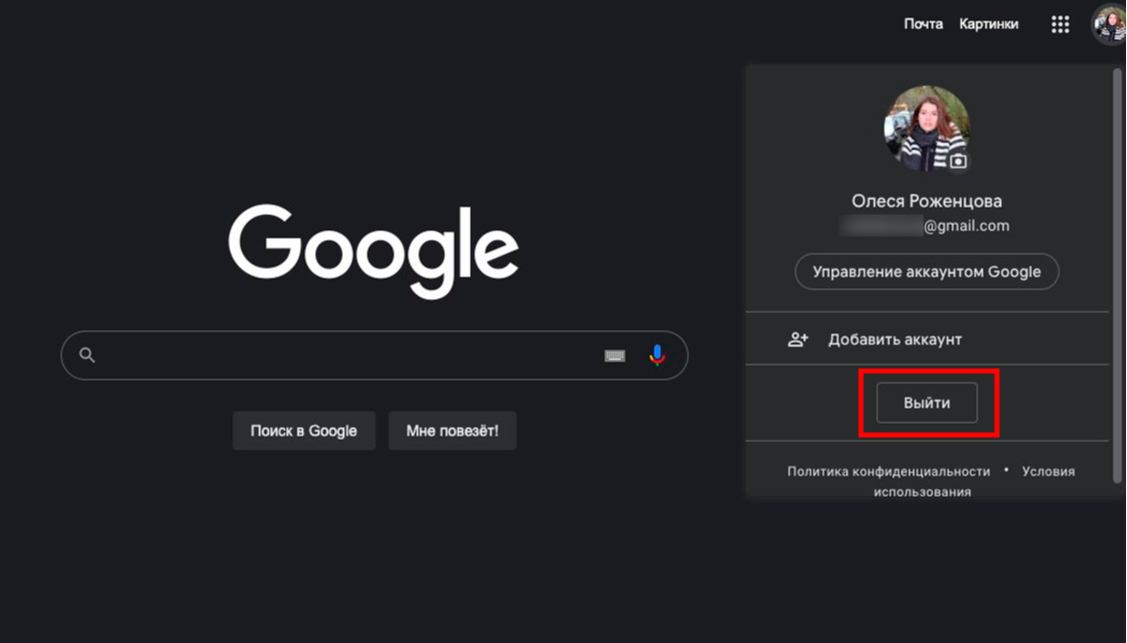
Шаг 1. Кликните на аватарку, затем «Настройки аккаунтов на устройстве».
Учтите, что если пароль сохранен на устройстве и у вас нет двухфакторной аутентификации, то перезагрузив страницу и нажав «Войти», вы или посторонний пользователь легко получит доступ к аккаунту. В качестве дополнительной защиты рекомендуем удалить все сохраненные на чужом устройстве пароли.
Как выйти из Google-аккаунта на Android
Строго говоря, описанный в первом пункте способ позволяет удаленно отключать синхронизацию устройства с аккаунтом Google — если смартфон был потерян или передан кому-либо.
Но при необходимости (например, Google не пускает в настройки через браузер и требует пароль) можно отключить аккаунт непосредственно на смартфоне. Для этого отправляйтесь в настройки Android-устройства, обычно где-то внизу списка есть пункт с названием «Пользователи и аккаунты» или около того.
В открывшемся списке найдите учетную запись Google и удалите ее.
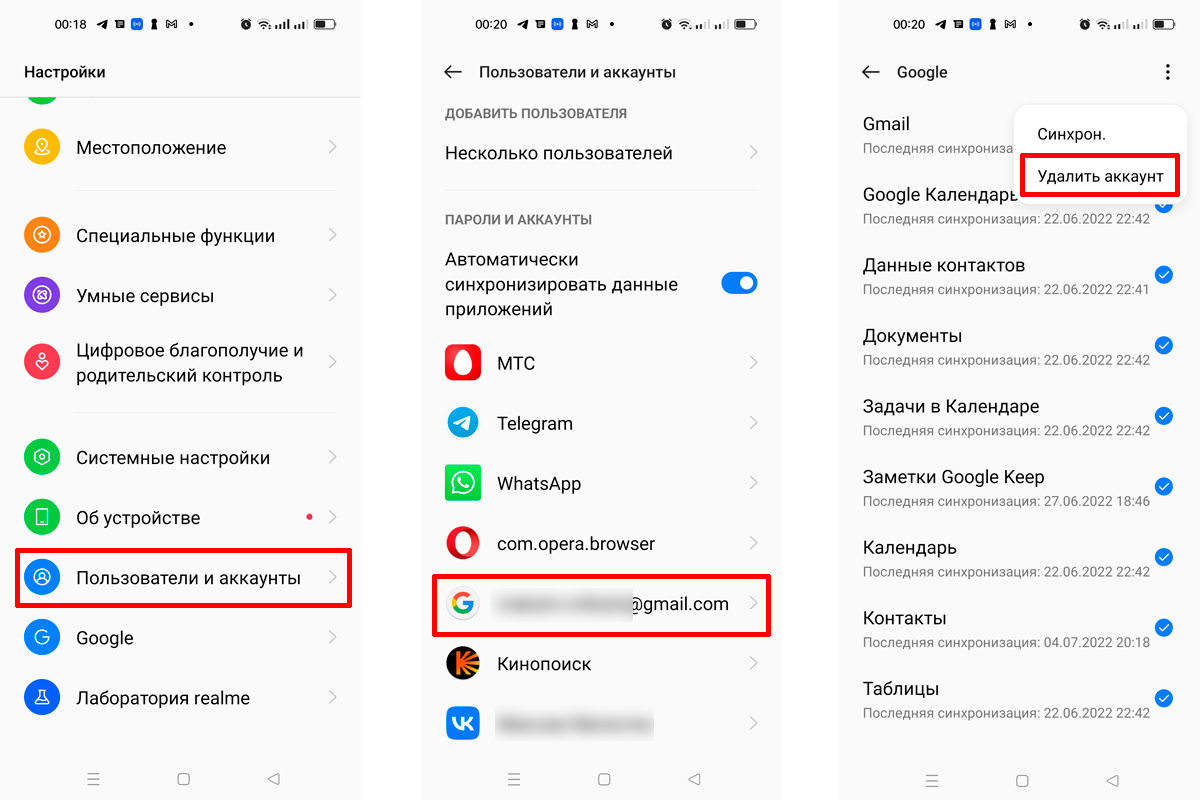
Процесс выхода на realme 8
Попасть в это меню можно из любого приложения Google (например, Gmail).
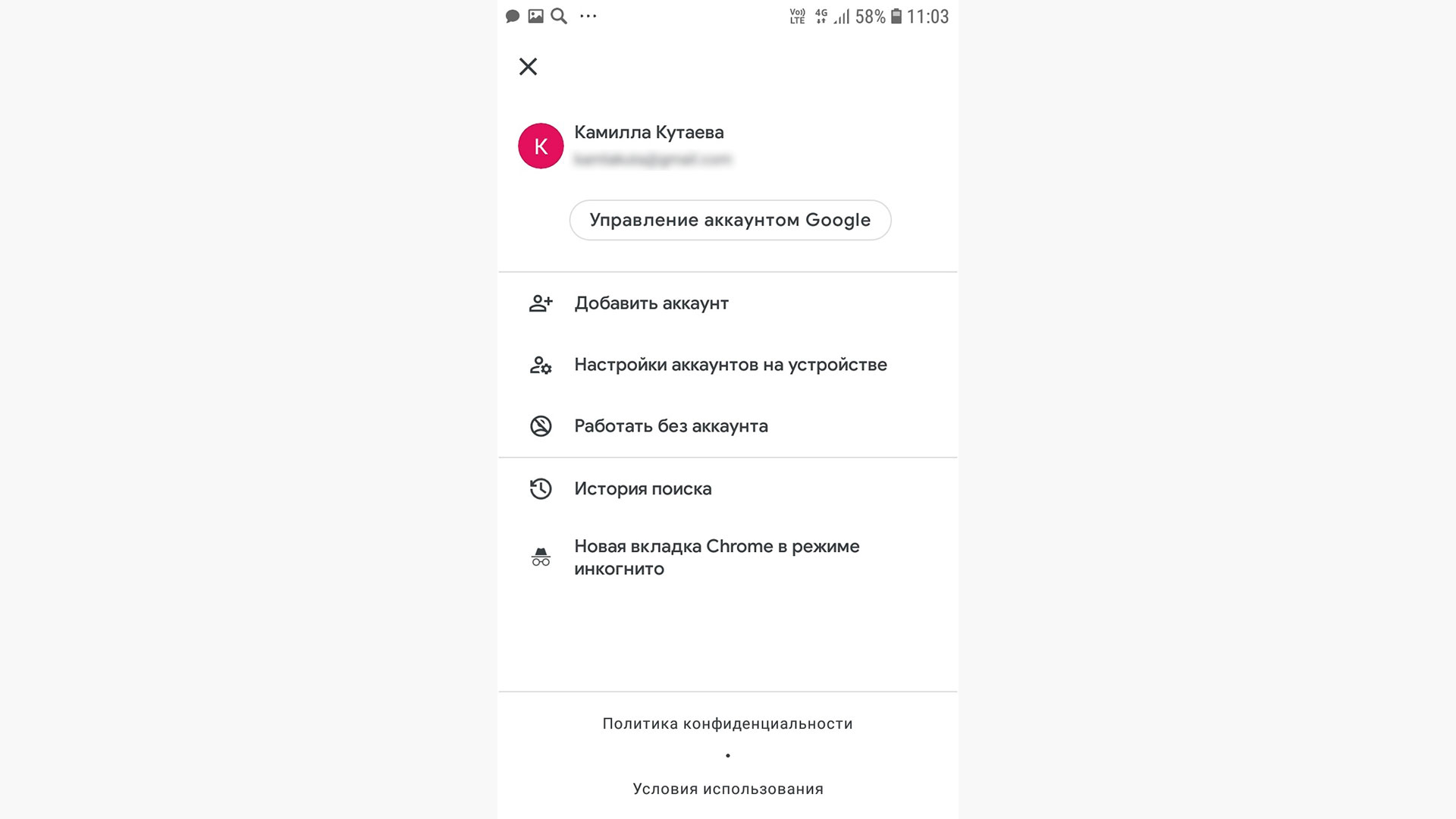
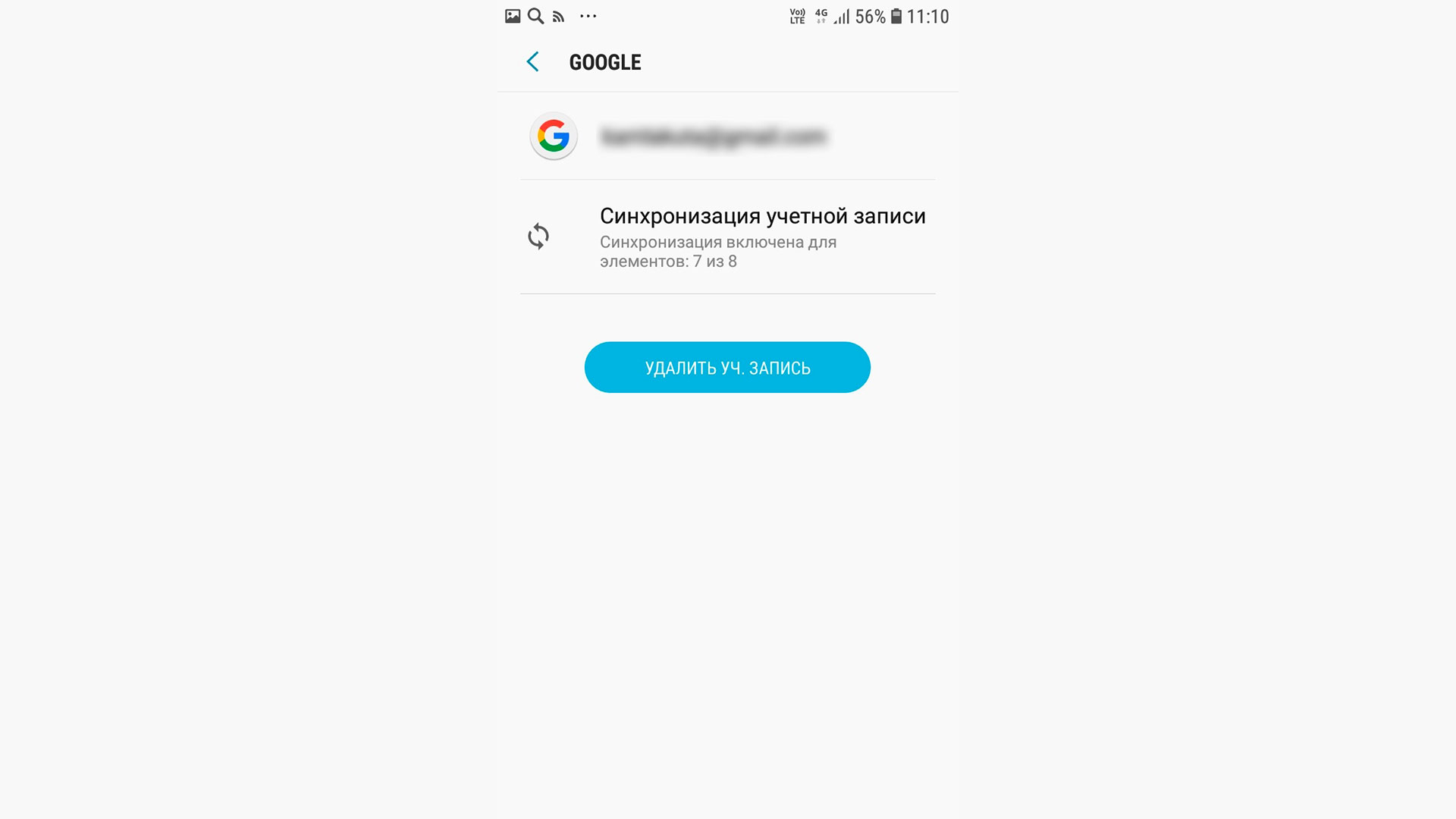
Шаг 1. Кликните на аватарку, затем «Настройки аккаунтов на устройстве»
Как выйти из Google-аккаунта на iOS
Все точно так же, как и на Android.
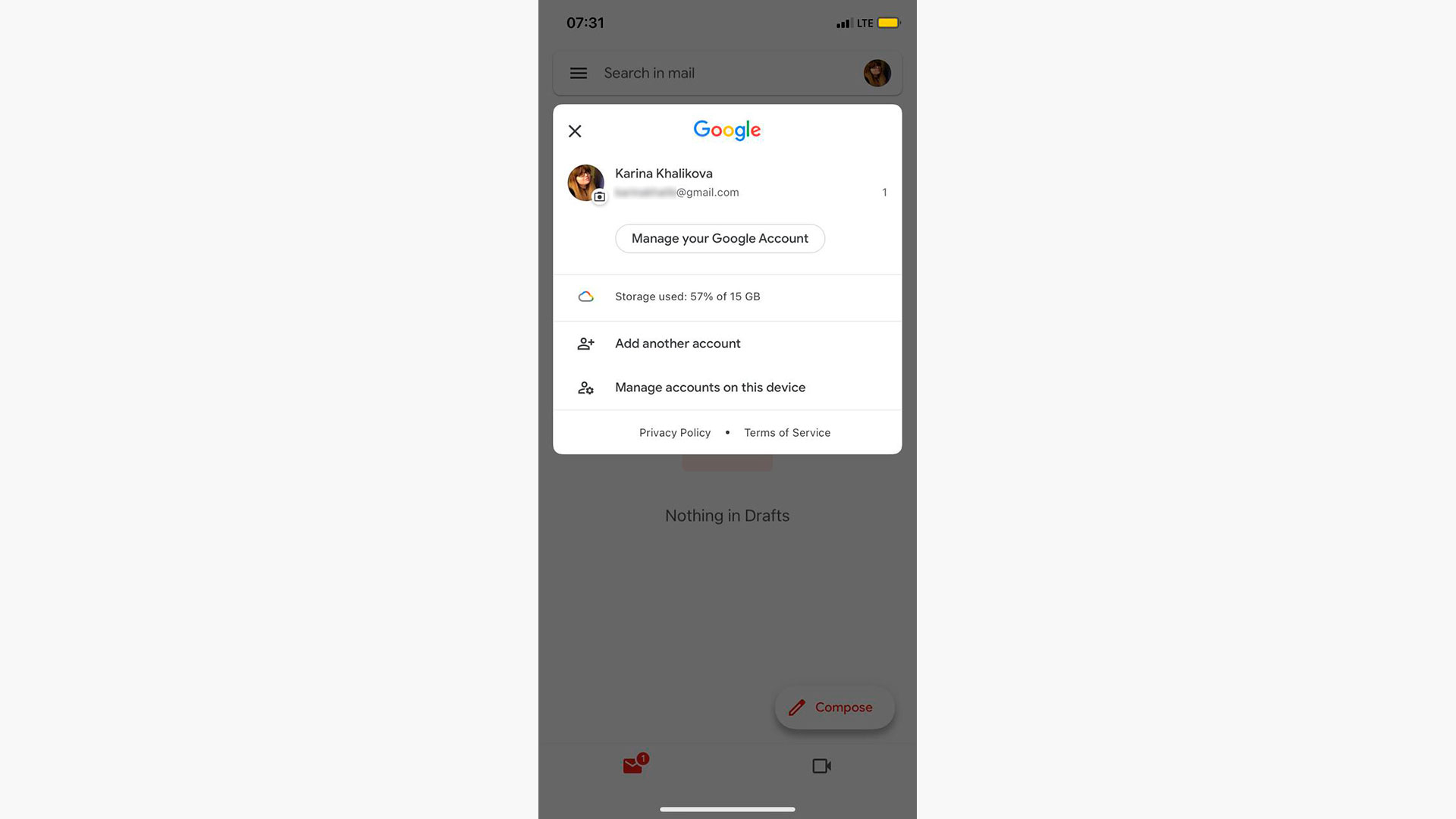
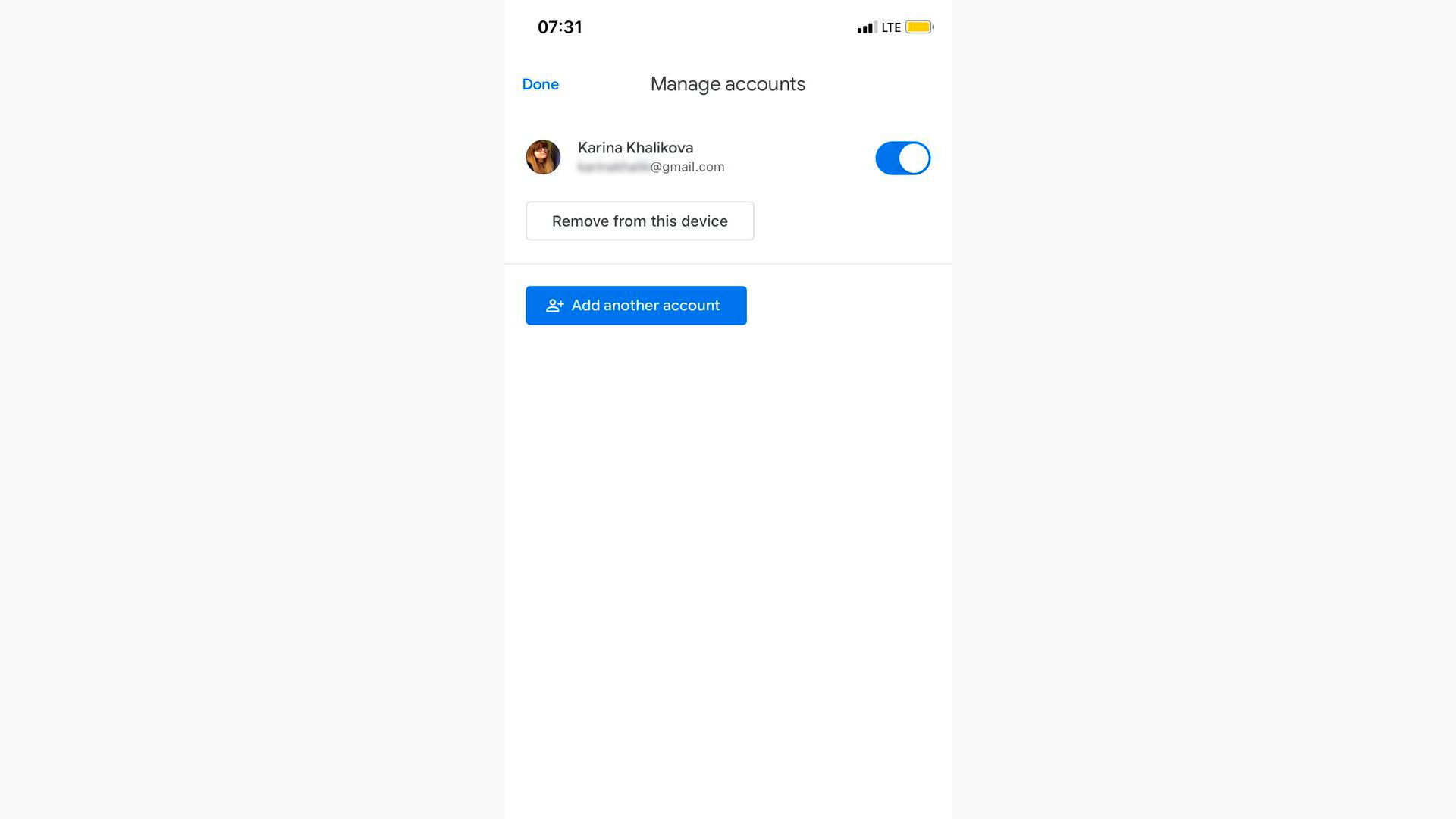
Приложение Gmail на iPhone
Шаг 1. Откройте любое приложение Google (Gmail, YouTube, «Диск» и др.) на iPhone. Нажмите на фото или круг с инициалами в правом верхнем углу. Выберите «Управление аккаунтами» («Manage accounts on this device»).
Предупреждение для самостоятельных следопытов
В поисках заветной кнопки «Выйти» вы можете наткнуться на полное удаление аккаунта внутри раздела настроек Google «Данные и конфиденциальность». (Не путайте с удалением аккаунта с устройства, который описан в предыдущих блоках). При этом способе вы потеряете все данные: файлы, электронные письма, контакты и фотографии, связанные с аккаунтом.
Восстановить удаленный аккаунт практически невозможно. Этот радикальный способ обычно применяют, когда хотят перейти на другой сервис или новый профиль.