
Как установить Android TV своими силами на приставку
Подавляющее большинство телевизионных Smart-приставок поставляются с предустановленной ОС Android. Так как интерфейс данной операционной системы не совсем подходит под телевизионный формат, то лучше «чистый» Android прошить до Android TV. Как установить Android TV на приставку smart tv расскажу в этой статье.
Вам нужна установка или прошивка Android TV?
В своих статьях я стараюсь использовать терминологию максимально поясняющую описываемое действе или предмет. Для меня Smаrt приставка или умная приставка ТВ (телевизора) и цифровая приставка ТВ это разные устройства.
Цифровая приставка ТВ (DVB-T2) позволяет смотреть на телевизоре цифровые и кабельные каналы. Приставки DVB-S/S2 — это спутниковые ресиверы. Smаrt приставка ТВ позволяет сделать из вашего телевизора мультимедийный центр.
Похожая ситуация с терминами «установить» и «прошить» — в теории эти термины обозначают разные действия.
Установить означает, установку нового программного обеспечения на ПК или КПК с БИОС или Recovery Menu, соответственно. То есть мы устанавливаем (!) Windows на компьютер с БИОС (без Операционной Системы) или с осью FreeDOS.
Термин «прошить» означает, замену уже установленной операционной системы или её обновление.
- Улучшение функциональности устройства;
- Исправление ошибок;
- Устранение проблем;
- Повышение гибкости настроек;
- Обход блокировок производителя;
- Полная чистка устройства: удаление персональных данных, уборка багов.
Однако на практике и установка и прошивка это разные действия с одинаковым результатом.
Мы устанавливаем Android TV, для чего прошиваем Smart приставку с ОС Android.
Остановим рассуждения и вернёмся к Android TV. По сути, Android TV — это упрощённый или иной, как хотите, вариант ОС Android адаптированный под задачи телевизора (размер, управление пультом и т.д.).
Называть Android TV операционной системой не совсем корректно, так как любой анализ ПО smart бокса с Android TV, покажет, что операционная система данного устройства это «чистый» Android.
Итак, мы будем устанавливать Android TV, для чего будем прошивать android tv box. То есть у нас есть Smart ТВ Бокс с предустановленной операционной системой Android (версия значения не имеет). Мы хотим изменить «чистый» Android до Android TV на вашем гаджете.
Для этого нам нужно:
- Компьютер с ОС Windows и выходом в Интернет;
- USB кабель для подключения приставки к компьютеру;
- На компьютере программа для прошивки: RockChip Batch Tools (RCB Tools) – если у вас чипсет компании RockChip или программа Amlogic USB Burning Tool – если у вас чипсет компании Amlogic;
- Файл прошивки: именно для вашей приставки с маркой и серией вашего процессора ТВ бокса.
Важно
Во-первых, после прошивки все старые данные будут стёрты, поэтому сделайте резервную копию. Если что-то пойдёт не так, сможете восстановиться.
Во-вторых, файл прошивки должен точно подходить для ПО вашей приставки. Найти его, пожалуй, самая трудная задача. Например, название прошивки для TOX1 должно выглядеть так: прошивка для TOX1 на Amlogic S905X3 Android TV 9 или Android TV 10. В названии прошивки должно быть указано:
- Модель вашей smart приставки;
- Версия предустановленной оси Android;
- Серия чипсета, она должна совпадать с серией чипсета на вашем ТВ боксе.
Если у вас всё готово, то ищем на приставке кнопку Reset, готовим тонкий стержень и продолжаем.
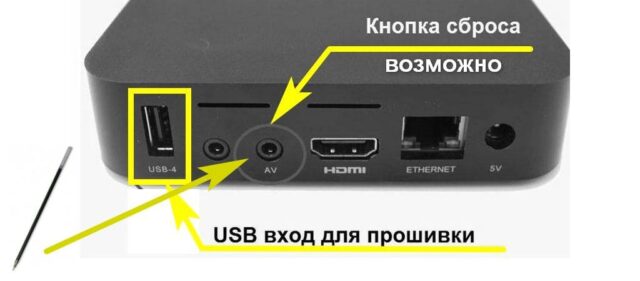
Как установить Android TV — четыре шага
Шаг 1: Подключите приставку в электрическую розетку, но не включайте.
Шаг 2: Вставьте флешку с файлом прошивки в приставку.
Шаг 3: Одновременно нажмите кнопку Reset (заранее её нужно найти на приставке) и кнопку питания.
Шаг 4: Видите на телевизоре логотип производителя приставки, сразу отпускайте кнопки. Далее прошивка установится автоматом. Включайте и знакомьтесь как работает Android TV.
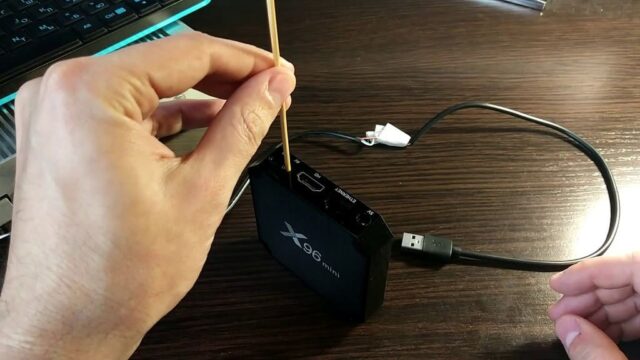
Заключение
Это самый простой, но не универсальный способ установить Android TV на приставку. Он может не сработать. Поэтому более сложные программный способ прошивки и прошивку с помощью программы RockChip Batch Tools (RCB Tools) рассмотрим в следующих статьях.
Как установить приложение на Android TV со смартфона или компьютера
Умный телевизор на Android — невероятно удобная вещь. Приложения заменяют вам эфирные каналы, а это, пожалуй, намного полезнее. Кроме того, вы можете установить любые Android-приложения на свой телевизор несколькими способами. Ну, почти любые. Во всяком случае, мне пришлось немного повозиться, чтобы разобраться в этом деле — для себя я извлек все тонкости установки приложений и готов поделиться с вами. В Интернете вы можете найти множество инструкций, но в них не прописаны некоторые нюансы. Делюсь с вами опытом, как правильно установить приложения на Android TV, куда нажать и какие приложения для этого использовать.
Рассказываем, как установить любые приложения на Android TV
Как передать файлы с компьютера на телевизор
Для этого вам необходимо скачать парочку приложений на ПК и свой Android TV. Откройте Play Market на телевизоре и найдите приложение Send Files To TV. Оно бесплатное, но включает покупки.
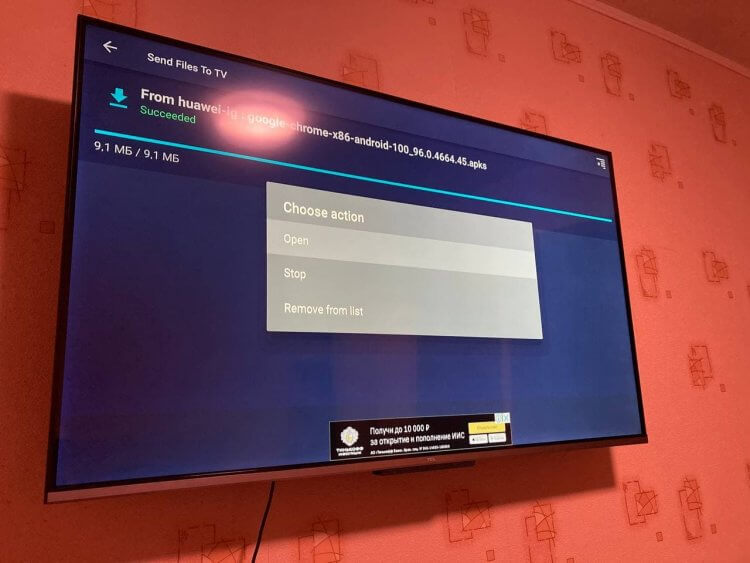
Через приложение удобно передавать файлы с ПК на Android TV
- Установите его и зайдите в Настройки Android TV, чтобы дать необходимые разрешения для передачи файлов;
- Выберите «Приложения», затем прокрутите вниз до пункта «Разрешения приложений»;
- В списке разрешений спуститесь в самый низ списка, выбрав «Файлы и медиафайлы»;
- Ищем наше приложение Send Files To TV и нажимаем ОК на пульте;
- Выберите «Разрешить», чтобы у программы был доступ к файлам на ТВ.
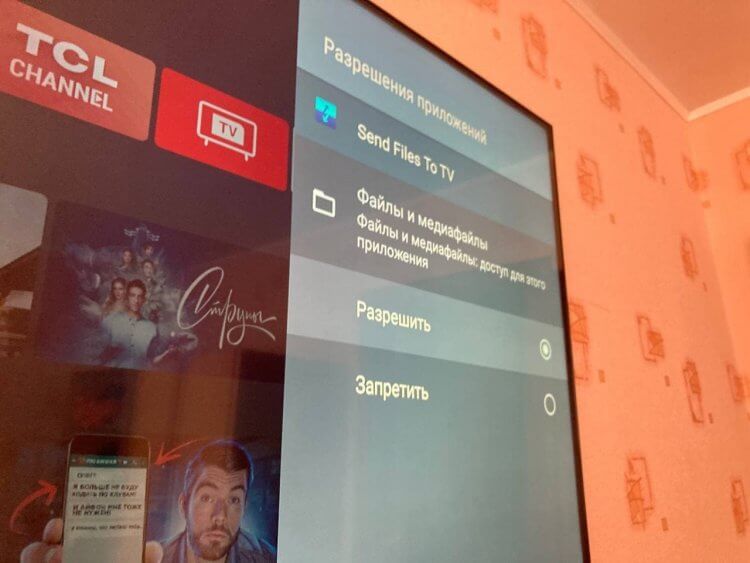
Без этого разрешения приложение не сможет работать с .apk
На этом не все. Важно разрешить установку и работу неизвестным приложениям.
- Возвращаемся назад в «Приложения» и выбираем «Безопасность и ограничения», затем «Неизвестные источники»;
- Активируем ползунок возле нашей программы Send Files To TV.
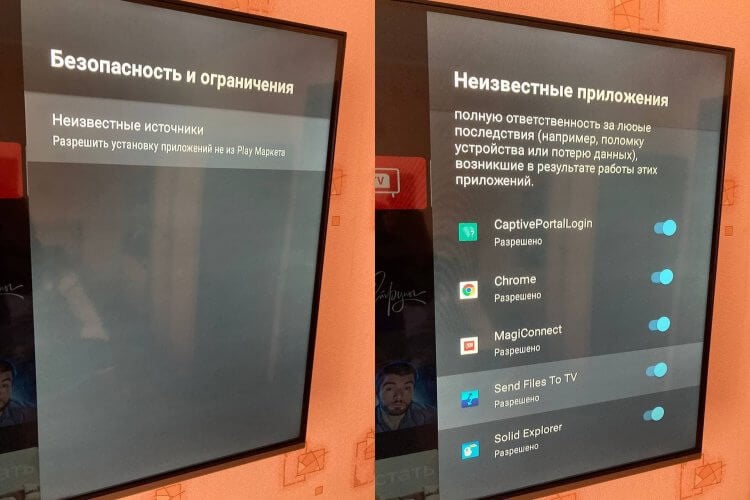
Приходится немного покопаться в настройках, но оно того стоит
Теперь необходимо установить такую же программу на ваш ПК. Честно говоря, было большой проблемой найти ее: из Microsoft Store она удалена, а в других источниках нужно сильно постараться, чтобы ее найти. Но программу можно скачать по этой ссылке. Можно смело устанавливать — вирусов там нет, я проверил.
Наш канал в Яндекс.Дзене — кладезь полезных инструкций! Не забудьте подписаться!
Вам понадобится файловый менеджер для установки файла на телевизоре. Советую Solid Explorer, он бесплатен и есть в Play Market для Android TV, прост и понятен в использовании. Важно дать ему доступ к файловой системе и установке неизвестных приложений.
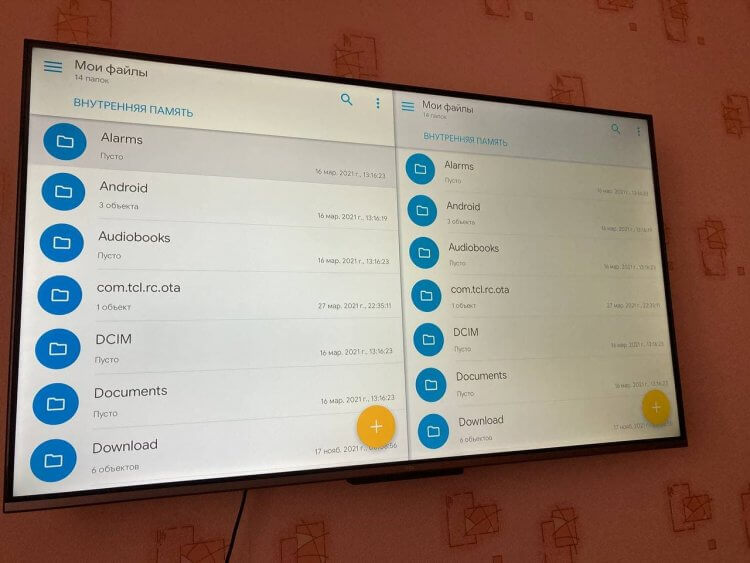
Solid Explorer прост и понятен в использовании
- В настройках снова выбираем «Приложения»;
- Заходим в пункт «Разрешения приложений», потом «Файлы и медиафайлы»;
- Включаем «Разрешить» в Solid Explorer;
- Возвращаемся назад и заходим в «Безопасность и ограничения», выбираем неизвестные источники и активируем ползунок возле Solid Explorer.
Программа установлена и все необходимые разрешения даны. Далее нужно зайти на сайт APK Mirror с компьютера — именно приложения, скачанные оттуда, работают на Android TV. Все мои попытки установить тот же Google Chrome с сайта Google закончились провалом.
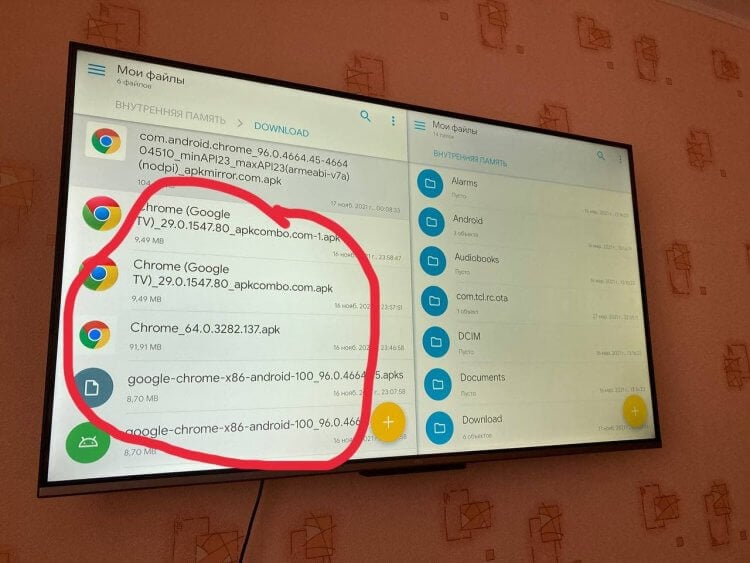
Все мои неудачные попытки установить Google Chrome на Android TV
И телевизор, и ПК должны быть подключены к одной Wi-Fi сети!
- После установки Send Files To TV иконка будет висеть в трэе. Также запустите программу на телевизоре;
- Нажмите правой кнопкой мыши «Send Files»: выберите файл .apk на компьютере;
- Затем в окошке выберите свой телевизор, чтобы отправить файл. Обязательно запустите программу на своем ТВ: иначе компьютер не найдет устройство;
- Щелкните дважды по устройству: начнется передача файла.
- После окончания передачи мы заходим в Solid Explorer и выбираем папку Downloads. Открываем файл .apk и начинаем установку.
Далее не должно произойти никаких непредвиденных ситуаций. Google Chrome работает на Android TV, но для того, чтобы удобно им пользоваться, будет необходима беспроводная клавиатура и мышь. Таким образом вы можете установить приложение на Android TV.
Как отправить файл с телефона на телевизор
То же самое можно провернуть, отправив файл со смартфона на Android на свой телевизор.
- Скачиваем Send Files To TV из Google Play на смартфон
- Устанавливаем, если еще не было установлено такое же приложение на Android TV из Play Market
- После этого откройте приложение Send Files to TV на обоих устройствах. Теперь нажмите «Отправить» на вашем смартфоне и выберите файл APK, который вы хотите отправить.
- На телевизоре открываем Solid Explorer, выбираем папку Downloads и устанаваливаем программу.
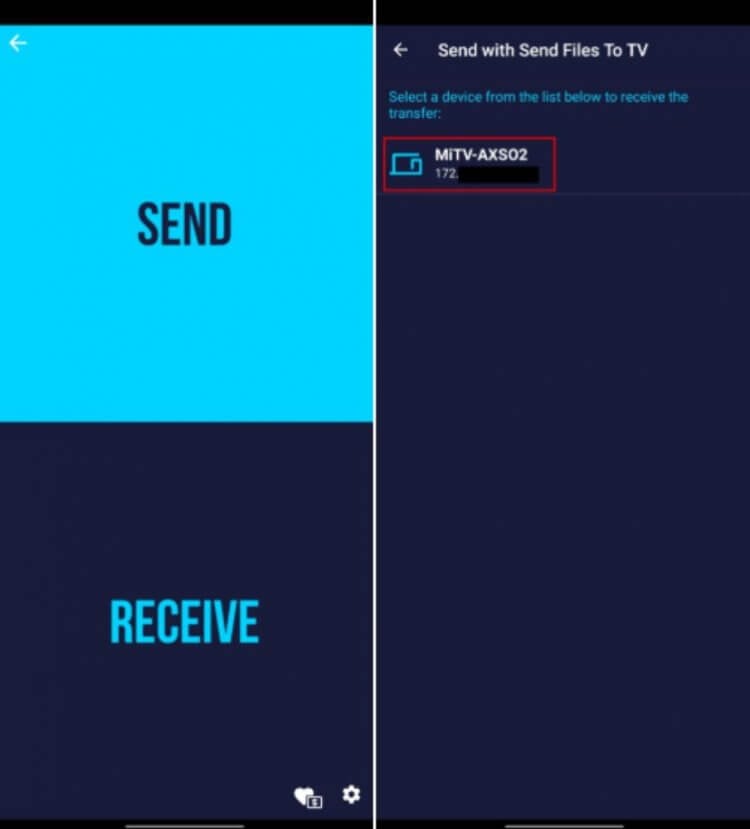
Таким же образом работает и приложения Send Files To TV для смартфона
Остались вопросы? Пишите в наш Telegram-чат — подскажем решение!
Таким образом можно устанавливать любые приложения на Android TV. Не забудьте подключить мышь или клавиатуру, чтобы пользоваться ими было удобно. Все-таки от пульта в навигации по Google Chrome особого смысла нет.

Теги
- Android TV
- Операционная система Android
- Приложения для Андроид
Наши соцсети
Новости, статьи и анонсы публикаций
Свободное общение и обсуждение материалов
Лонгриды для вас

Несмотря на то, что западные студии ушли из России, пользователи не остались без новых фильмов: их без проблем показывают в кинотетрах, а позже добавляют на стриминговые сервисы. Одним из главных игроков на отечественном рынке является Кинопоиск, который постоянно представляет новинки кино, но и снимает собственные фильмы и сериалы. «Беспринципные», «Пищеблок», «Король и шут» — лишь малая часть того, без чего зрители не представляют своего досуга. Если вы по каким-то причинам еще не пользовались сервисом, рассказываем, как подключить Кинопоиск бесплатно на 3 месяца.
Телеграм продолжает обновляться, радуя людей классными функциями даже без Премиум-подписки. Однако для многих Ватсап по-прежнему остается самым актуальным мессенджером и основным средством связи несмотря ни на что. Вот только активные пользователи приложения практически каждый месяц сталкиваются с новостями отечественных СМИ, сообщающими, что Ватсап перестанет работать на Android. Разбираться в истинности этих заголовков и даже открывать их никто даже не пытается и сразу же пересылает знакомым, из-за чего по Сети начинают гулять слухи об отключении Ватсапа в России. Не ведитесь на эти уловки и внимательно изучайте подробности.

В Google Play практически не найти бесплатных приложений без рекламы: благодаря видеороликам, которые нельзя пропустить, а также баннерами в разных частях экрана разработчики хоть как-то окупают свои затраты. Пользователям это, конечно же, мешает, но другого выхода нет — это наиболее оптимальный способ пользоваться софтом бесплатно. Однако есть вариант обойти эти ограничения в функциональности и убрать рекламу из приложений на Андроид: о некоторых вы наверняка знаете, а кое-какие увидите впервые. Собрали самые лучшие способы отключить рекламу в программах из Google Play.
Установка нестандартных приложений на Android TV: алгоритм и меры безопасности
Иногда предустановленных программ на телевизоре не хватает. Разберемся, как установить приложение на Андроид ТВ несколькими способами. Некоторые программы получится скачать с помощью стандартных средств телевизора, а вот при установке неофициальных утилит все сложнее, в этом случае требуется установить приложение от стороннего разработчика.
Как установить приложения на Андроид ТВ через магазин приложений
Независимо от того, какой у вас телевизор или приставка на андроиде, установка через стандартный магазин проходит по одному алгоритму. На Смарт ТВ потребуется зайти в раздел настроек и найти там магазин приложений. На Android TV это, стандартно, Google Play Market. Название программы будет другим в том случае, если производитель телевизора поставил сверху свою прошивку. Тогда может появится дополнительный магазин, но и Плей Маркет должен сохраниться. Если все же его нет, читайте как скачать Play Market на телевизор.

Перейдите к установленным утилитам и среди них на телевизоре отыщите магазин приложений. Зайдите в него и введите в строке поиска название программы, которую хотите скачать на свой Smart TV на Андроид. Если точное название не помните, то в магазине есть разделение доступных программ по категориям, поищите там что-то похожее на нужное вам и поставьте его.
Установка из APK
Бывает и так, что приложения нет в официальных источниках или у вас недоступен магазин. Есть еще несколько способов осуществить установку приложения на своем Android TV. Для этого потребуется загрузить АПК файл на телевизор и установить программу с него. Файл apk представляет собой обычный установочный пакет.
При установке таких файлов на телефон или телевизор следует быть аккуратным, потому что есть риск получить вирус и лишиться своих данных. Такой файл установится на любом устройстве Android TV, но скачивать его следует с проверенных сайтов. Файлы из сомнительных источников созданы неизвестно кем и неизвестно, с какой целью. Если есть возможность, то загружайте файл с официального сайта разработчика, а если нет, то скачивайте хотя бы там, где уже качали игры или другие программы для Андроид.
Также вам потребуется активировать установку apk из неизвестных источников. Сначала перейдите в Настройки > Система > Об устройстве и нажимайте на пункт «Об устройстве», пока не появится сообщение об активации режима разработчика. Перейдите в Настройки и пройдите путь Приложения > Безопасность и ограничения > Неизвестные источники. Здесь выберите ту программу, через которую собираетесь запускать установочный файл. Если что, потом сможете заново пройти в эти настройки и выбрать другую программу. Лучше выбирайте файловый менеджер, большая часть файлов пройдет через него.

После того, как перекинете файл на телевизор или скачаете его в папку загрузки, останется его установить. Сделать это просто: используйте файловый менеджер, найдите файл и щелкните по нему. Выскочит предупреждение об опасности установки, где нужно согласиться с установкой.
С помощью телефона Android
Если загрузили файл на телефон, то на телевизор его проще передать через приложение. Зайдите в телевизоре в магазин приложений и выберите там Send files to TV. Дождитесь, пока он будет установлен на телевизор, запустите его и выберите «Receive». На телефоне сделайте то же самое, только выберите «Send». Теперь укажите путь до файла и передайте его на ТВ.

Через флешку
Если загрузили файл на свой компьютер, то передать его на телевизор получится с помощью флешки. Воткните флешку в компьютер, перекиньте на неё загруженный файл, извлеките и вставьте в один из разъемов на телевизоре. На пульте найдите кнопку, отвечающую за переключение между входами (INPUT или Source) и переключитесь на флешку. Устанавливать файл можно и отсюда, но не факт, что все сработает. Если не сработает, то перекиньте через файловый менеджер данные на телевизор и открывайте их уже оттуда.

С помощью облачного хранилища
Есть много программ, позволяющих передавать программы через облако, но, если у вас система Андроид, то должна быть и учетная запись от Гугла. Зайдите в приложения и найдите там Google-диск. На том устройстве, с которого перекидываете файл, в этой утилите нужно нажать на кнопку «Загрузить» и указать путь до скаченного файла.

На телевизоре также зайдите в приложение диска. Выберите там файл и щелкните по нему, появится меню с действиями. Выберите там «Скачать» и дождитесь окончания загрузки. Оба устройства должны иметь доступ к интернету.
Через браузер
Если не хочется заходить в программы и разбираться с их настройками, то на помощь придут бесплатные файлообменники. Загружать через них что-то личное и секретное не стоит, потому что данные часто взламывают, и они попадают к посторонним людям. Откройте любой из найденных файлообменников, например, dropmefiles.

Нажмите на загрузку файла и укажите путь до скаченного apk. Дождитесь, пока обменник загрузит ваши данные. После чего он покажет короткую ссылку или код для загрузки данных. Введите эту ссылку на телевизоре или откройте тот же обменник и укажите там код. Дождитесь загрузки файла, после чего сможете его установить. Также через браузер доступны Яндекс и Гугл диски, но работать через браузер с телевизора с ними неудобно.
Как открыть загруженные приложения на Android TV
После установки утилиты из apk файла оно появится в списке со всеми приложениями. Для его запуска нужно перейти к списку приложений и кликнуть по иконке или по названию. Часть приложений доступна сразу на основном экране, а часть только после открытия раздела «Приложения». Если не можете найти программу, воспользуйтесь поиском вверху страницы.

Установка приложений на телевизоры под управлением Андроида не составляет труда. Некоторые программы недоступны в магазине приложений, но и их скачивают из сторонних источников. Если приложение скачено с сайта с вирусами или со встроенной хакерской программой, то телевизору будет грозить опасность. Внимательно выбирайте, откуда качать файлы.
Автор статьи

Максим aka WisH
Высшее образование по специальности «Информационные системы». Опыт в настройке интернет-техники — 5 лет.
Как установить APK-файл на телевизор LG
Возможность устанавливать приложения на Смарт телевизор LG дает пользователям право выбирать из разнообразного контента тот, который они хотели бы использовать. Рассмотрим, как установить АРК-файл на телевизор LG.
APK — это тип файла, который содержит в себе приложение для операционной системы Android. Это очень похоже на установочные программы для Windows или Mac (.exe или .pkg). Их аналогом являются расширения JAR и ZIP. Программой может быть браузер, калькулятор, игра, книга кулинарных рецептов или фильмы с рецензиями. Использовать установленные программы можно под одной учётной записью на компьютере c телевизором.
Чтобы создать в системе персональный профиль, открывающий доступ к установке приложений на экран телевизора, необходимо сначала войти в меню Smart TV LG, нажав кнопку с изображением домика на пульте дистанционного управления. Затем следует выполнить следующий порядок действий установки на вашем устройстве:
- Войдите в настройки Смарт телевизора LG по нажатию иконки в виде шестеренки в верхнем правом углу экрана или кнопки «Settings».
- Выберите пункт «Общие», а затем «Управление учётной записью».
- Нажмите кнопку «Создать учётную запись».
- Далее необходимо согласиться с условиями обслуживания.
- Впишите логин (действующий e-mail), пароль и дату рождения в соответствующие поля.
- Подтвердите действия нажатием кнопки пульта «ОК».
- Проверьте электронную почту и подтвердите регистрацию, кликнув по ссылке в полученном письме.
Затем потребуется выйти из раздела регистрации и снова войти в аккаунт, нажав с помощью пульта на иконку учётной записи с силуэтом человека и указать созданные логин и пароль. После этого пользователь может установить приложения для WebOS LG.
Если телевизор LG подключен к интернету, то приложения можно установить из встроенного магазина приложений «LG Content Store» или «LG Smart World» – в зависимости от года выпуска телевизора. В магазине приложений представлены как платные, так и бесплатные сервисы.
После авторизации учётной записи необходимо выполнить следующие действия установки:
- Зайдите в меню экрана телевизора, нажав кнопку с изображением домика на пульте.
- Найдите сервис «LG Smart World» (или «Game World», если интересуют игры). Запустите его.
- С помощью поисковой строки или в общем перечне найдите нужное приложение.
- Выберите программу. Необходимо уточнить, будет ли приложение работать. Для этого внимательно прочитайте сведения о совместимости программного обеспечения с используемой моделью телевизора. Если программа подходит по требованиям, можно начинать устанавливать WebOS приложение, последовательно кликнув по кнопкам «Установить» и «ОК».
- Процесс завершится автоматически, после чего ярлык программы появится в меню телевизора. Приложение установлено и может работать.
- Для отображения всех найденных в официальном магазине приложений следует выбрать строку «еще» («more»).
- Если сервис платный, то необходимо будет ввести данные банковской карты и осуществить покупку.
- После всех произведенных действий, приложение отобразится в общем списке установок.
Если установить приложение на устройство из магазина не получается из-за обрыва соединения или по другим причинам, можно воспользоваться внешним носителем и осуществить установку с помощью USB-флешки.
Для установки приложения с флешки на телевизор с операционной системой WebOS следует выполнить следующие шаги:
- Скачайте архив приложения на компьютер, предварительно удостоверившись в его совместимости с LG Smart TV.
- Съемный USB-накопитель отформатируйте в файловой системе FAT32.
- Распакуйте загруженный архив и перенесите папку на флешку.
- Включите телевизор и войдите в свою учётную запись.
- Используя свободный USB-порт, подключите флеш-накопитель.
- Дождитесь соответствующего уведомления о подключении, которое появится на экране телевизора.
- Перейдите в режим «Смарт», нажав на пульте дистанционного управления кнопку «Home».
- В меню найдите ярлык искомой программы.
- Запустите приложение. Пока оно работает не извлекайте USB-флешку из гнезда телевизора.
Что же касается установки сторонних приложений на телевизор LG, то вы сразу не сможете установить их на устройство. LG Smart не работает под управлением операционной системы Android TV. Однако, если у вас есть потоковые устройства, такие как приставки Amazon Firestick, Roku, Chromecast или даже Apple TV, то вы можете использовать широкий спектр сторонних приложений, доступных в магазине потокового устройства под управлением системы Android.
Поскольку в Смарт телевизорах LG нет операционной системы Android, устанавливать сторонние приложения на Смарт телевизоры LG будет немного сложнее. Разберем подробнее на примере Firestick, что потребуется для установки приложений:
- Подключите FireStick к порту HDMI телевизора LG.
- Убедитесь, что ваш телевизор включен, а также включена приставка FireStick.
- Проверьте, что ваш телевизор подключен к Интернету.
- На телевизоре переключитесь на входной канал, к которому был подключен FireStick.
- Теперь войдите в свою учётную запись, чтобы получить доступ к функциям FireStick.
- Вы не сможете скачать приложение, но сразу сможете транслировать его контент.
Подводя итоги: перед установкой приложений из «LG Content Store» убедитесь, что у вас достаточно места для хранения на вашем телевизоре. Если нет – вы всегда можете удалить некоторые элементы или просто подключить USB-флешку для установки приложений. Чтобы установить сторонние приложения Android на свой телевизор, вам придется использовать FireStick.