
Как в Zoom передать управление мышкой
В ходе видеоконференции на платформе Зум у пользователей появляется множество дополнительных возможностей. Самое интересное, что при включении демонстрации экрана можно разрешить другому участнику двигать курсор мыши, например, для рисования или с какой-либо еще целью. Но не всем очевидна настройка этой функции. Давайте разберемся, как в Zoom передать управление мышкой и клавиатурой.
Руководство
Сценариев использования этой функции довольно много, особенно в ходе онлайн-урока (и не только). Так что останавливаться на них смысла никакого нет. Гораздо разумнее сразу же перейти к ее использованию. Удаленное управление мышью и клавиатурой доступно как на компьютере, так и в мобильном приложении Зум. Правда, во втором случае оно несколько ограниченное.
Программа для ПК
Чтобы функция передачи управления стала доступной, сначала нужно включить демонстрацию экрана. В результате в верхней части экрана появится новое меню. Оно автоматически прячется, вернуть его выйдет, если навести курсор мыши. Когда в конференции два участника и больше, на этой панели будет отображаться кнопка «Дистанционное управление». Кликните по ней, а затем выберите пользователя, которому предоставляется доступ к курсору мыши и клавиатуре.
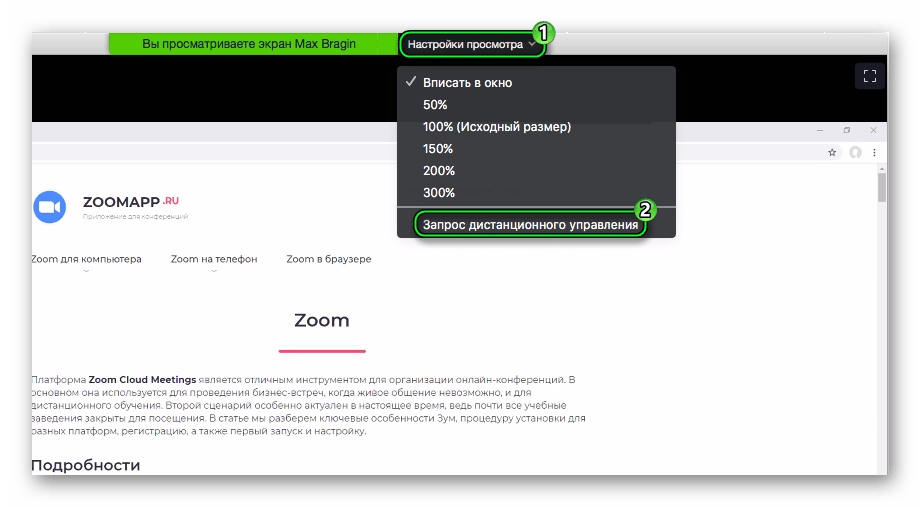
При желании, любой участник беседы может сам его запросить. Для этого:
- Пусть нажмет на кнопку «Настройки просмотра».
- Затем выберет «Запросить дистанционное управление».
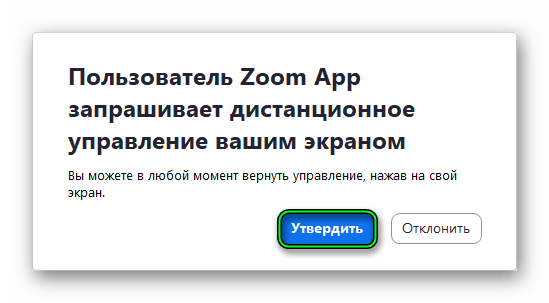
- Кликните по синей кнопке в окне подтверждения.
- Дождется вашего разрешения на это действие. Для этого нажмите на «Утвердить» в появившейся форме.
При необходимости удаленный доступ можно отключить в два простых шага:
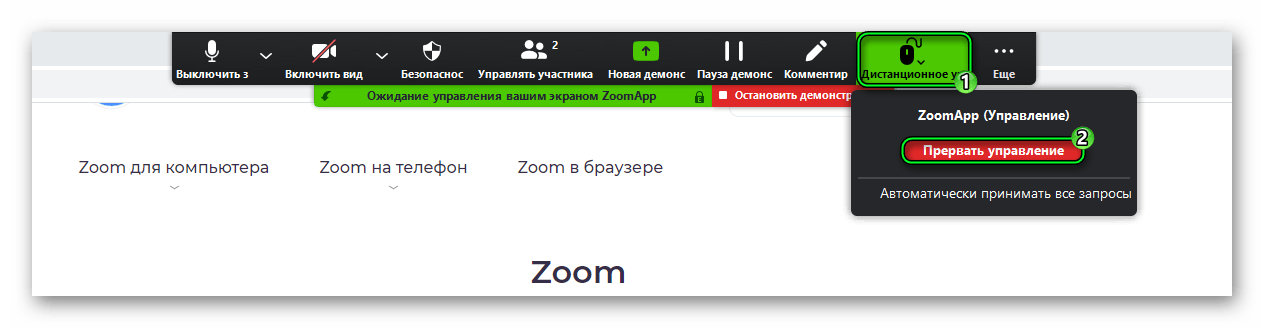
- Опять в верхнем меню кликните на пункт «Дистанционное управление».
- Нажмите на красную кнопку «Прервать…».
Теперь человек не сможет двигать курсором или печатать на клавиатуре на том экране, который вы показываете в видеоконференции.
Mac OS
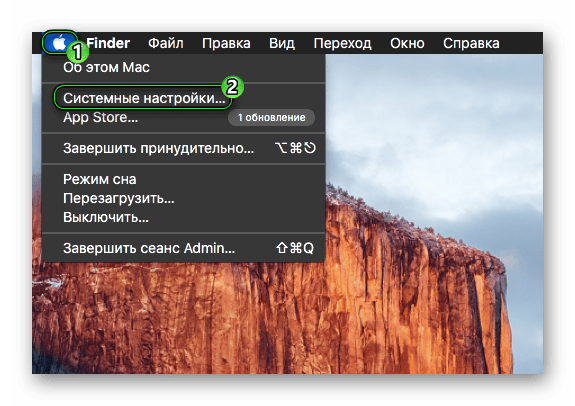
На компьютерах и ноутбуках под управлением Мак ОС данная функция по умолчанию может не работать. В таком случае активируйте ее в системных параметрах, выполнив следующие шаги:
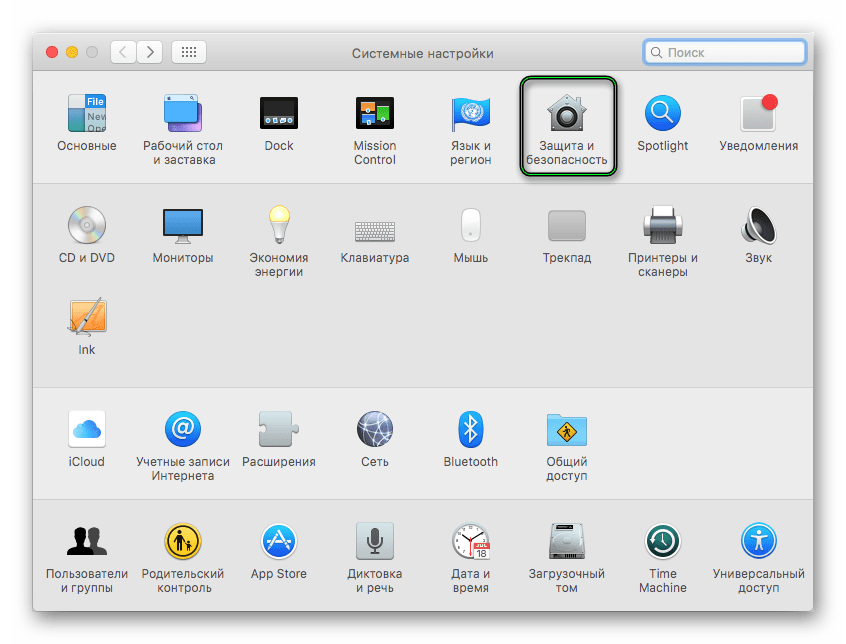
- Откройте «Системные настройки».
- Посетите раздел «Защита и безопасность».
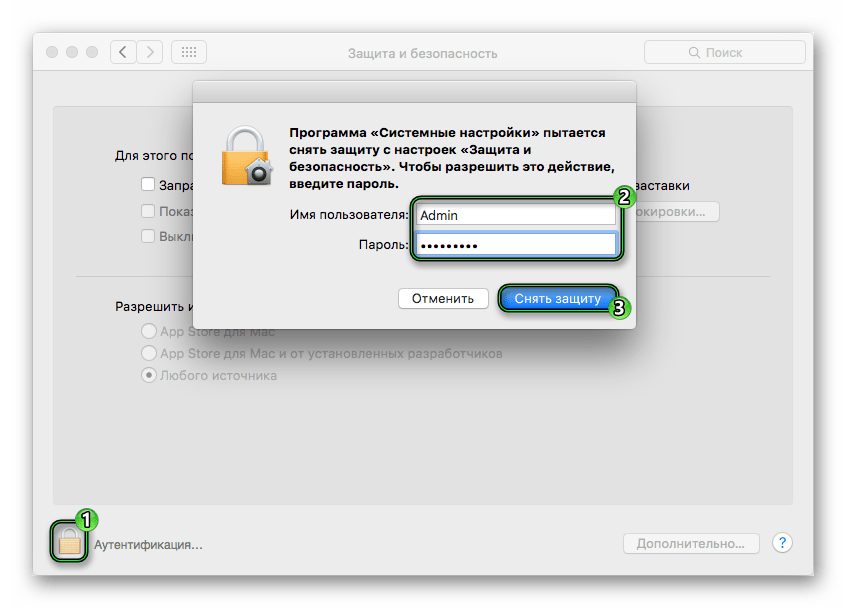
- Кликните на пиктограмму замка.
- Введите в соответствующее поле пароль администратора и нажмите «Снять защиту».
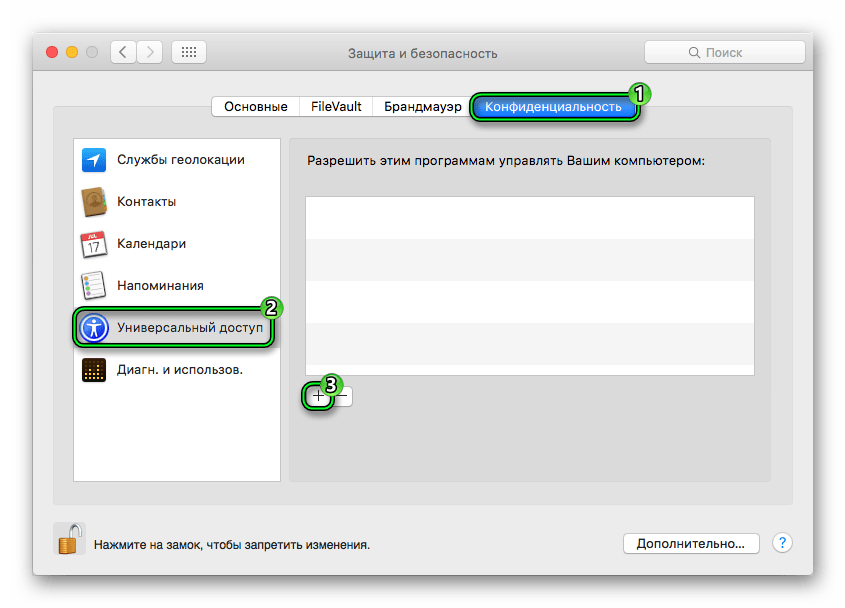
- Перейдите ко вкладке «Конфиденциальность».
- Откройте пункт «Универсальный доступ» из левого меню.
- Щелкните мышкой на «плюсик».
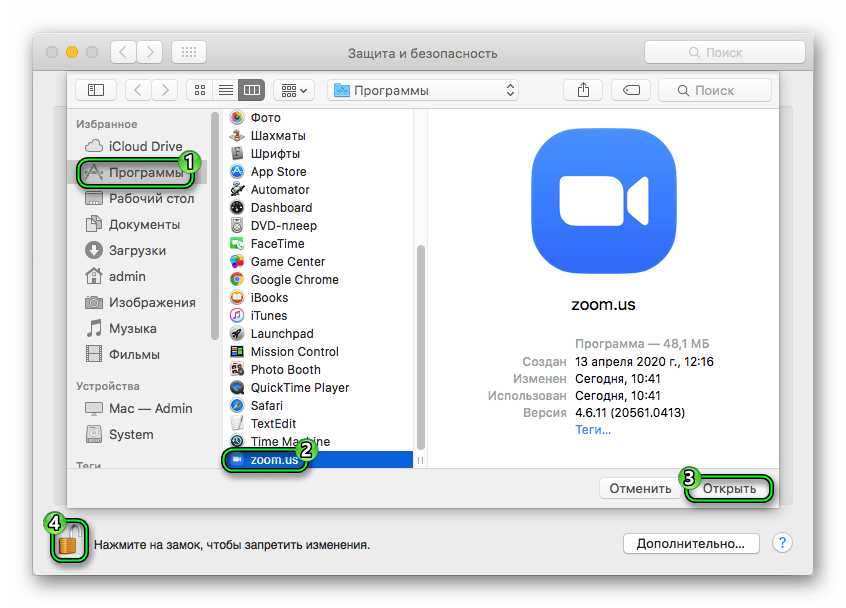
- В появившемся обозревателе посетите раздел «Программы».
- Выделите в конце списка графу zoom.us.
- Нажмите кнопку «Открыть».
- Опять кликните на «замок», чтобы включить защиту обратно.
- Закройте окно настроек.
- Перезапустите программу Зум.
Теперь удаленное управление будет работать корректно.
Мобильное приложение
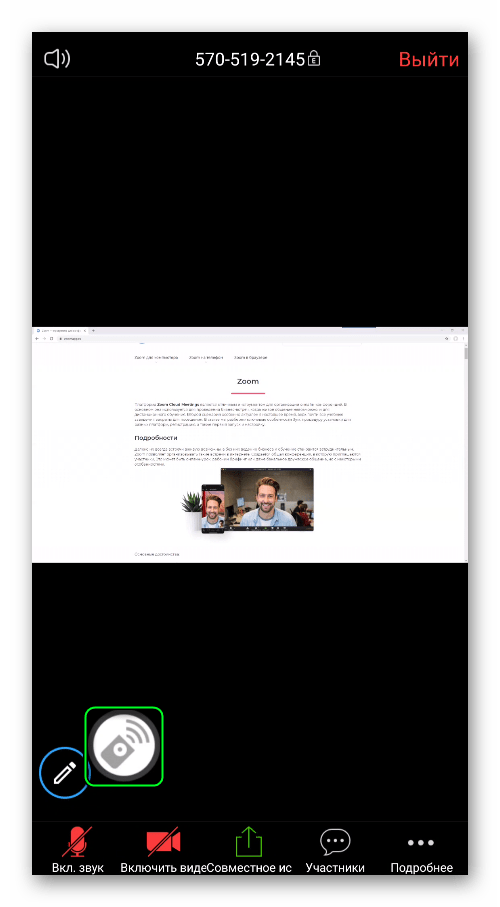
На Android и iOS возможность запроса дистанционного управления отсутствует. То есть человек, который демонстрирует свой экран, должен сам его передать по инструкции из начала статьи. В результате в мобильном приложении Зум появится новая иконка круглой формы. Тапните по ней, чтобы получить доступ к курсору.Водить мышкой по экрану получится свайпами. Доступны следующие жесты:
- Свести два пальца – уменьшить картинку.
- Развести – увеличить.
- Однократное нажатие – щелчок левой клавишей.
- Длительное нажатие – щелчок правой клавишей.
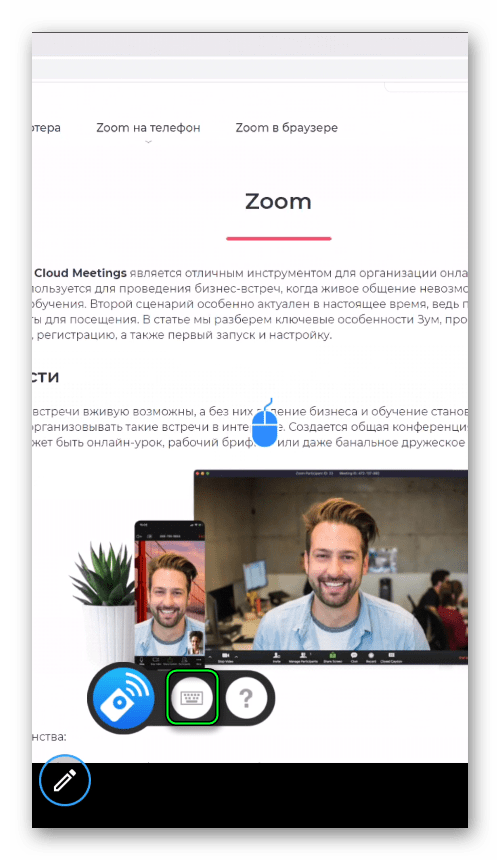
Чтобы начать вводить текст, тапните на выделенный значок:
Управлять чужим экраном гораздо удобнее, если держать смартфон или планшет в ландшафтном положении (на боку).
Как избежать подключения незваных гостей к конференциям Zoom

Мы гордимся тем, что миллионы людей по всему миру используют конференции Zoom Meetings для совместной работы и организации связи. Однако без надлежащих мер предосторожности на конференции, которые призваны объединять людей, могут проникнуть незваные гости.
Обычно проблемы возникают, когда информация о конференции становится общедоступной. Пользователь может поделиться ссылкой на приватную конференцию в социальных сетях, отправить кому-либо информацию о виртуальной аудитории и многое другое. Но когда эти данные оказываются в социальных сетях или на других общедоступных форумах, конференция становится полностью открытой, и любой пользователь может присоединиться к ней по ссылке.
Ниже вы найдете несколько простых советов, которые помогут не допустить срывы конференций.
Советы по предотвращению срывов
- Выбирайте подходящее решение Zoom для своих целей. Если вы планируете использовать Zoom для организации виртуальных мероприятий с участием незнакомых вам людей, то вместо Zoom Meetings сделайте выбор в пользу Zoom Webinars или Zoom Events — продуктов, предназначенных именно для виртуальных мероприятий.
- Старайтесь не использовать идентификатор персональной конференции (PMI). По сути, ваш PMI — это одна непрерывная конференция, и вы вряд ли будете рады вторжению незнакомцев в ваше личное виртуальное пространство после окончания запланированной конференции.
- Управляйте демонстрацией экрана. Необходимо предотвращать ситуации, в которых случайные люди на публичном сеансе берут на себя управление экраном и демонстрируют нежелательное содержимое пользователям в группе. Вы можете ограничить такое поведение — перед конференцией и в ее ходе с помощью панели управления организатора — чтобы только вы могли демонстрировать содержимое экрана. При отключении демонстрации экрана настройка доски сообщений будет также отключена.
Чтобы запретить участникам демонстрировать содержимое экрана в ходе вызова с помощью элементов управления организатора в нижней части экрана, нажмите стрелку рядом с «Демонстрацией экрана», а затем перейдите в «Расширенные параметры совместного использования». В разделе «Кто может осуществлять демонстрацию?» выберите «Только организатор» и закройте окно.
Также можно включить права на демонстрацию с помощью значка «Безопасность» в окне или изменить настройки демонстрации по умолчанию в настройках Zoom.

Управление участниками
- Разрешить вход только зарегистрированным пользователям. Если пользователь попытается присоединиться к конференции, не выполнив вход в учетную запись Zoom с помощью адреса электронной почты из приглашения, он получит следующее сообщение: «Эта конференция предназначена только для авторизованных участников». Это может быть полезно, если вы хотите управлять списком гостей и пригласить на конференцию только определенных участников, например, других учащихся вашей школы или коллег.
- Заблокировать конференцию. Всегда разумно держать входную дверь закрытой, даже когда вы находитесь дома. При блокировке уже начатой конференции Zoom к ней больше не смогут присоединяться другие участники, даже если у них есть идентификатор и пароль конференции. Просто нажмите на значок «Безопасность» в нижней части окна Zoom. Во всплывающем окне нажмите кнопку «Заблокировать конференцию».
- Включить код доступа конференции. Создайте случайный идентификатор конференции при планировании конференции и включите защиту входа паролем. Вы можете приватно поделиться этими сведениями с соответствующими участниками.
- Удалить нежелательных участников или участников, демонстрирующих неподобающее поведение. Вы можете удалять пользователей из конференции с помощью значка «Безопасность» или меню «Участники». В меню «Участники» можно навести курсор на имя участника, чтобы отобразить несколько опций, среди которых также будет «Удалить». Нажмите эту кнопку, чтобы удалить участника из конференции. После удаления участники больше не могут подключаться к конференции. Однако вы можете включить настройку, разрешающую повторное подключение удаленных участников. Это может быть полезно, если вы удалили не того пользователя.
- Выключить видео. Организатор может выключить видеопоток участника. Эта функция позволит организатору блокировать нежелательные, отвлекающие или неподобающие жесты на видео.
- Выключить звук участников. Организатор может выключить / включить звук для всех или отдельных участников. Организатор может блокировать нежелательный, отвлекающий или неподобающий шум для остальных участников. Вы также можете включить функцию «Выключать звук при входе» в настройках, чтобы избежать гвалта в ходе крупных конференций.
- Приостановить действия участника. Организаторы и соорганизаторы могут приостановить конференцию, чтобы удалить нежелательных участников, отправить на них жалобу и предотвратить дальнейшие срывы мероприятия. Нажмите значок «Безопасность» и выберите «Приостановить действия участника», чтобы временно остановить работу видеосвязи, аудиосвязи, чата в конференции, комментирования, демонстрации экрана и записи, а также завершить работу сессионных залов. Чтобы продолжить конференцию, нужно повторно включить отдельные функции.
- Выключить передачу файлов. Функция передачи файлов в конференции позволяет пользователям делиться файлами в чате во время конференции. Выключите эту функцию, чтобы защитить чат от бомбардировки нежелательными изображениями, gif-анимациями, мемами и прочим содержимым.
- Выключить комментарии. Вы вместе с участниками можете рисовать и помечать содержимое с помощью функции комментариев в ходе демонстрации экрана. Функцию комментариев можно отключить в настройках Zoom, чтобы предотвратить рисование на экранах.
- Отключить приватный чат. Zoom позволяет использовать чат в конференции, который участники могут использовать для отправки сообщений всей группе или же друг другу в приватном режиме. Функционал чата можно ограничить, чтобы участники не могли общаться друг с другом в чате во время конференции, снизив тем самым количество отвлекающих факторов. Нажмите «Чат» в элементах управления конференции, а затем нажмите три точки в нижней части окна группового чата в конференции Zoom. Затем можно задать параметры, определяющие круг общения пользователей в вашей конференции.
- Сообщить о пользователе. Организаторы теперь могут сообщать о пользователях группе доверия и безопасности Zoom, которая рассмотрит потенциальное ненадлежащее использование платформы и примет соответствующие меры. Найдите этот параметр под значком «Безопасность» или под зеленым значком со щитом в верхнем левом углу окна конференции, где можно прикрепить снимки экрана и прочую документацию при необходимости.
Включение зала ожидания
Зал ожидания — важная функция для обеспечения безопасности конференции Zoom. «Зал ожидания» полностью соответствует своему названию — это виртуальный пункт сбора гостей до входа в конференцию. Это похоже на бархатный канат перед ночным клубом, у которого стоит фэйс-контроль и аккуратно проверяет всех посетителей.
Организаторы конференции могут настроить параметры зала ожидания для получения дополнительных возможностей управления. Вы также можете изменить текст сообщения, которое показывается участникам, попадающим в зал ожидания, чтобы они могли знать, что попали по адресу. В этом сообщении можно указать правила / инструкции вашего мероприятия, например, определить целевую аудиторию.

Функция Зал ожидания — эффективный способ проверки потенциальных участников и отсеивания непрошеных гостей конференций в Zoom. Если вы отключите в настройках функцию «Вход раньше организатора», до момента начала конференции гостей будет автоматически приветствовать зал ожидания.
Ответственное использование Zoom
Мы надеемся, что эти функции помогут вам организовывать безопасные и успешные конференции Zoom. Безопасность — важнейшая ценность Zoom, которой мы руководствуемся при обновлении наших продуктов. Мы стремимся быть платформой, которой пользователи захотят доверить свои онлайн-взаимодействия, информацию и бизнес-процессы.
Чтобы получить дополнительную информацию о конфиденциальности и безопасности Zoom, обратитесь в наш Trust Center.
Примечание редактора: в эту публикацию были внесены изменения по сравнению с версией от 20 марта 2020 года — добавлена самая актуальная информация по предотвращению срывов конференций.
Как работать в Zoom: пошаговая настройка видеоконференции
Вы уже в Zoom? Вам удобно и легко? На случай, если вдруг нет (а интерфейс там не самый прозрачный), мы собрали большой гайд, советы, лайфхаки и просто пошаговые действия для создания и ведения конференций. Посмотрите, может быть, вы упускаете что-то или делаете сложно то, что делать просто.
Обучение, тренинги, вебинары, совещания, конференции — все это успешно проводится в онлайн–режиме. Как обеспечить качественную видеосвязь со своими клиентами, слушателями или коллегами? Как запланировать видеоконференцию на несколько десятков участников и дистанционно управлять процессом? Все это возможно с Zoom.
Мы расскажем, как работать с этим сервисом — пройдем весь путь от установки программы до проведения вашей первой видеоконференции. Также поделимся полезными фишками и секретами.
Что такое Zoom и зачем он нужен
Zoom — это сервис беспроводного взаимодействия для организации видеоконференций, вебинаров, групповых чатов. Платформа позволяет общаться посредством видео- и/или аудиосвязи. Устанавливается на компьютер, планшет или смартфон.
Zoom используется в финансовых организациях, IT-компаниях, органах здравоохранения, образовательных учреждениях — везде, где нужна связь с удаленными сотрудниками, клиентами, слушателями.
Возможности Zoom
- Видео- и/или аудиосвязь. Реализуется посредством конференций или вебинаров.
- Общий доступ к экрану. Поддержка общего доступа к рабочему столу для удаленной работы исполнителей над совместными проектами.
- Коллективные чаты в группах. Обмен текстом, аудио и изображениями, сохранение данных на протяжении 10 лет.
- Комнаты для совместной работы. Zoom Rooms — программное обеспечение для конференц–зала, обеспечивающее более высокое качество связи.
- Рассылка приглашений по почте или по телефонным номерам.
- Интеграция с ОС (Windows, Mac, IOS, Android, Linux, Blackberry) и конференц-системой H.323/SIP.
Конференции и вебинары в Zoom: какие бывают и чем отличаются
С помощью Zoom можно проводить конференции и вебинары.
Конференции
Это совместные интерактивные мероприятия, в которых все участники могут просматривать экран, включать свою камеру/звук, а также просматривать список участников.
Конференции в Zoom бывают двух типов:
- Мгновенные. Подходят, когда нужно провести совещание на работе, обговорить проект с исполнителями или решить другие неотложные дела. Организатор входит в режим конференции, рассылает приглашения участникам, и они по ссылке получают доступ к мероприятию.
- Запланированные. Подходят для проведения онлайн–уроков, мастер-классов, конференций. В этом случае организатор назначает дату и время конференции, указывает тему, проводит предварительные настройки видео и аудио, рассылает приглашения участникам по почте или в Zoom.
Вебинары (веб-семинары)
Это мероприятия, на которых выступает один или несколько докладчиков. На вебинарах участники могут только смотреть и слушать, а общение и обмен информацией происходит в чате.
Отличия вебинаров от конференций:
- На вебинаре слушатель не может в визуальном режиме общаться с организатором.
- В формате конференции максимальное количество участников — 1 000, в формате вебинара — 10 000.
- Провести конференцию позволяет бесплатная подписка (до 100 участников + ограничение по времени), а вебинар доступен только в платном пакете.
Далее расскажем о том, как скачать и установить Zoom, как настроить программу, научиться создавать и планировать конференции.
Попробуйте инструменты Click.ru для планирования, быстрого запуска и оптимизации контекстной и таргетированной рекламы. Вам доступен автоподборщик ключевых слов, кластеризатор, планировщик бюджета, генератор объявлений, автоматический биддер и другие инструменты. Также действует партнерская программа — получайте до 35% от оборота ваших клиентов “под управлением” и 6% от оборота привлеченных рефералов.
Полная инструкция по применению Zoom
Университет ИТМО приобрел официальную лицензию Zoom, и теперь у вас появилась возможность преподавать дистанционно с помощью самой современной и удобной системы для видеоконференций в мире.
О том, как легко запланировать проведение занятия Zoom через ИСУ, читайте здесь.
В этой статье мы собрали подробную инструкцию о том, как зарегистрироваться в Zoom и пользоваться его основными функциями.
- демонстрировать свой экран другим участникам (показывать презентацию, сайты, видео);
- комментировать любые файлы в режиме реального времени;
- использовать доску для рисования, т.е. полностью заменить привычную доску в аудитории на онлайн аналог;
- работать в режиме дистанционного управления (предоставить участнику видеоконференции возможность управлять вашим компьютером);
- записывать видеозвонок (теперь вы можете создать хранилище записанных лекций или наконец перейти на «перевернутый класс»);
- использовать виртуальный фон
Если вы хотите сразу перейти к функциям, нажмите здесь. А если вам больше интересно, как преподавать с помощью Zoom, нажмите здесь.

1. Регистрация и установка программы
В правом верхнем углу выберите «Войти в систему».

Введите электронную почту и пароль от нужной вам вебинарной комнаты. (Пример: email: zoom001@itmo.ru, пароль: ABcdeFg1). Получить электронную почту и пароль для использования университетской лицензии Zoom можно на своем факультете (по общеуниверситетским дисциплинам – через отдел планирования и сопровождения учебного процесса).
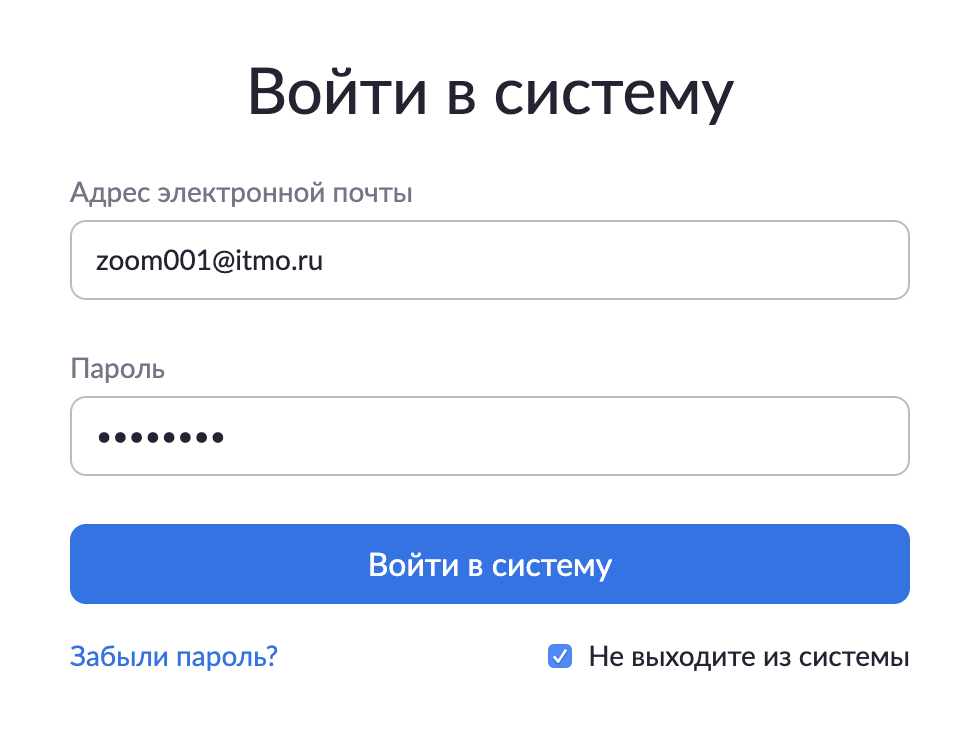
Для работы необходимо скачать приложение на персональный компьютер или мобильный телефон.
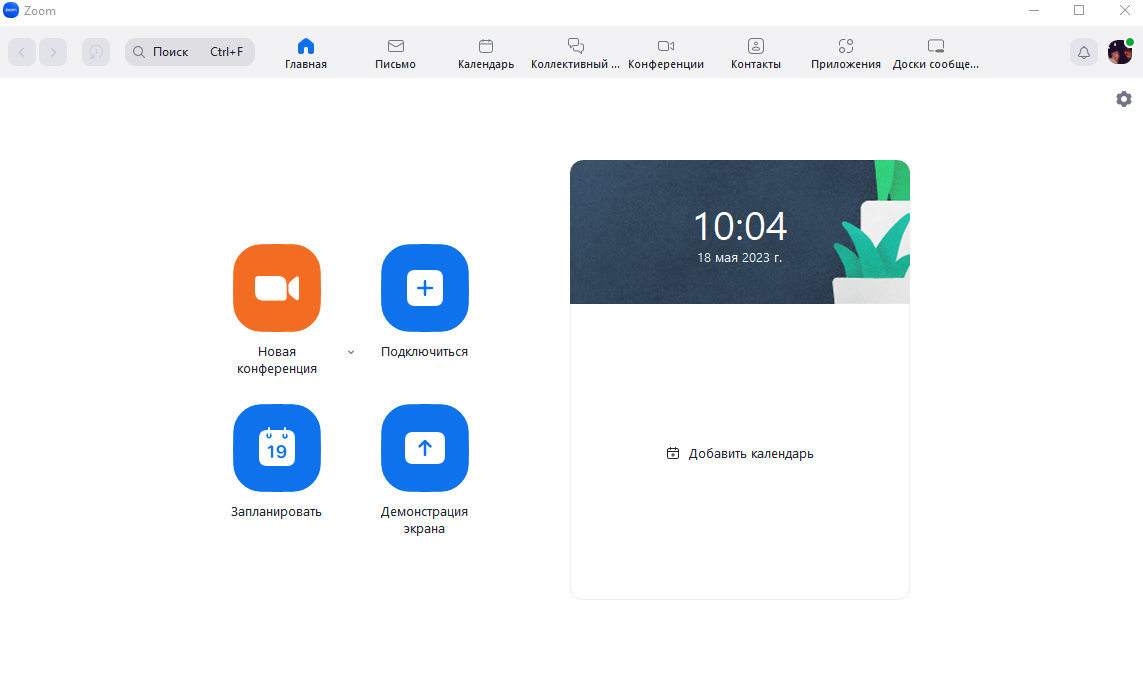
После установки и запуска программы окно Zoom будет выглядеть так:
2. Создание видеоконференции
Откройте программу Zoom на компьютере или телефоне и введите необходимый email и пароль.
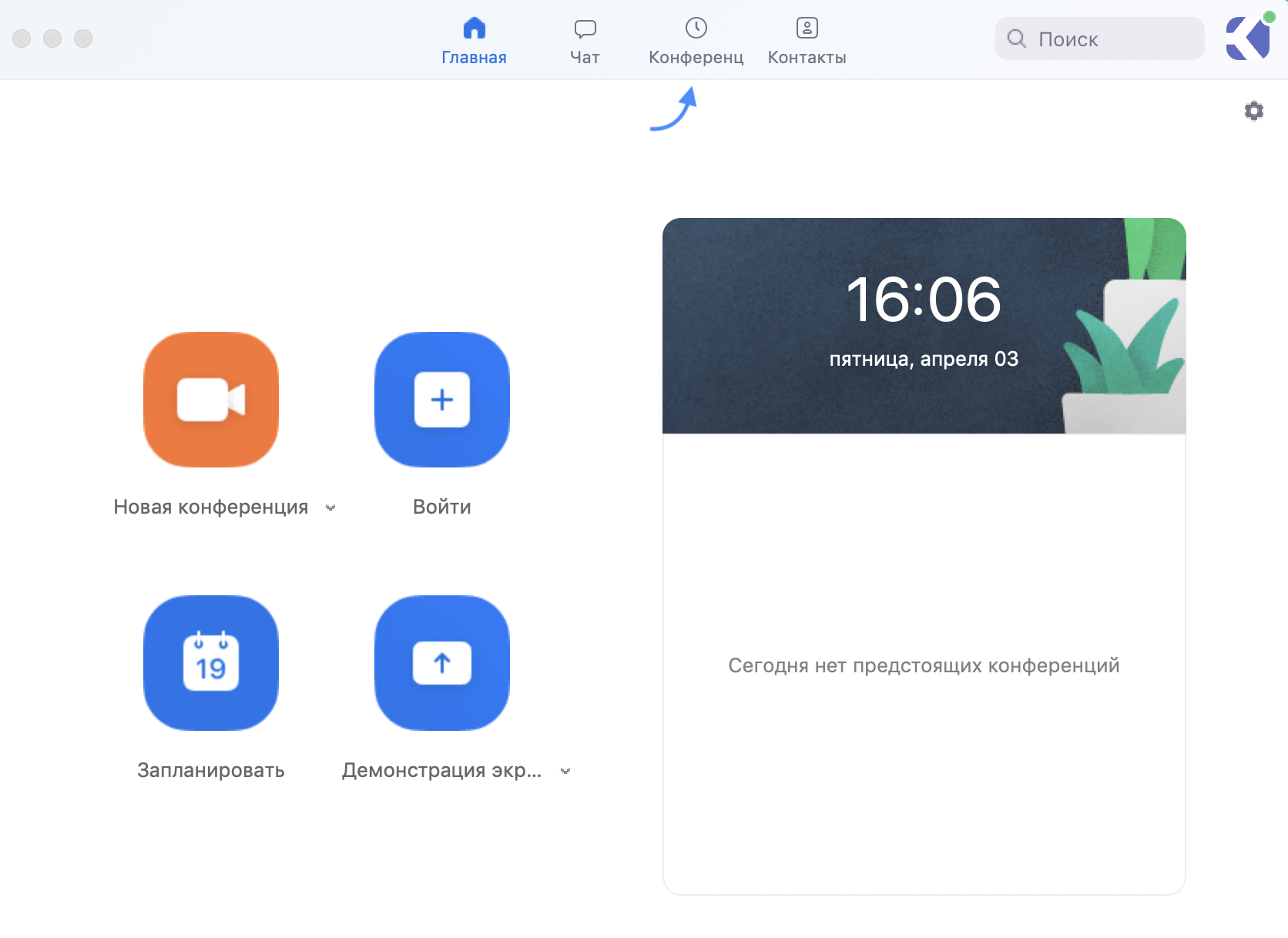
Перейдите во вкладку «Конференции».
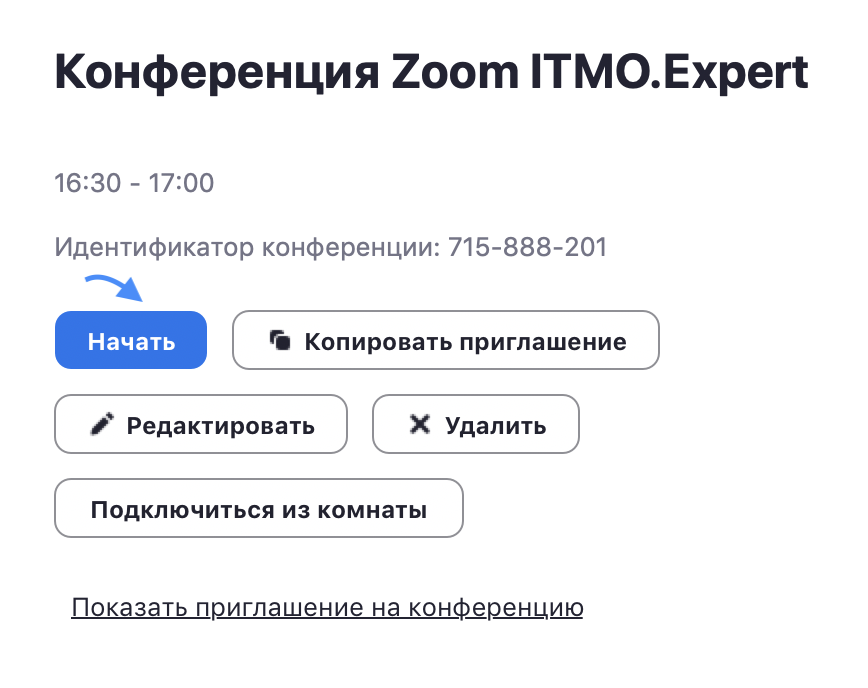
Если у вас уже запланирована конференция, то ее необходимо выбрать и нажать кнопку «Начать».
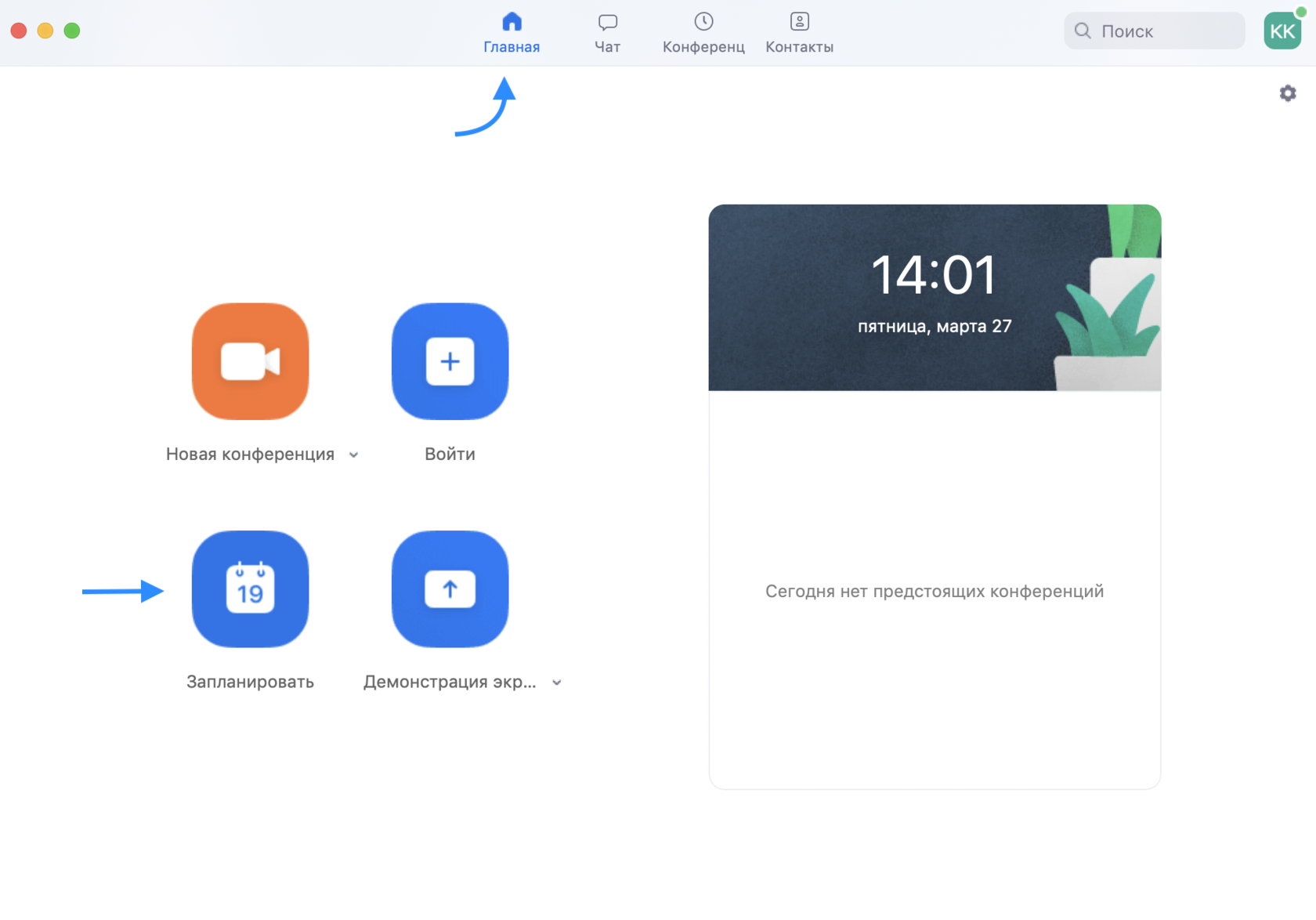
Если конференция не запланирована и вы планируете проведение конференции в данной вебинарной комнате, то нажмите на кнопку «Главная» наверху слева. Затем нажмите на «Запланировать».
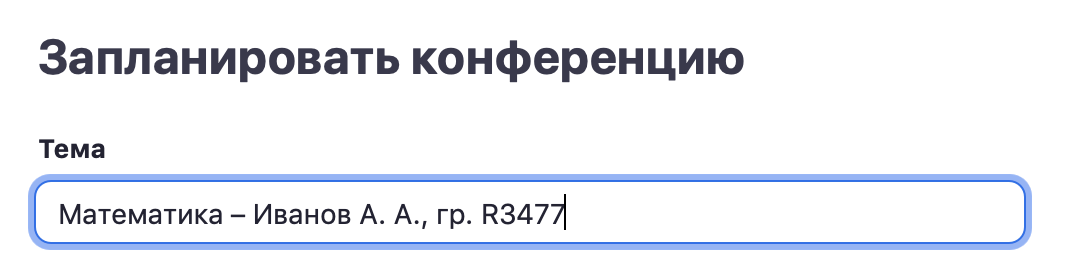
В теме конференции укажите название дисциплины, ФИО преподавателя и учебную группу или поток (Пример: Математика – Иванов А. А.,
гр. R3477 )
Введите дату и время конференции. Следует придерживаться вашего текущего расписания занятия.

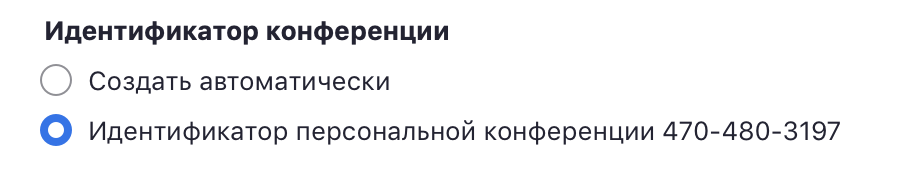
Далее необходимо выбрать идентификатор конференции. Можно выбрать «идентификатор персональной конференции»: тогда конференции будут иметь одну и ту же ссылку всегда.
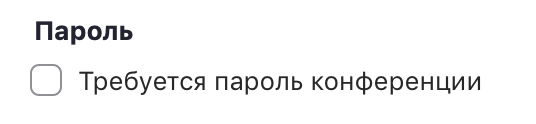
Для безопасности вашего звонка рекомендуется использовать пароль.
Рекомендуем установить трансляцию видеоизображения как
для организатора (т.е. вас), так и для участников.

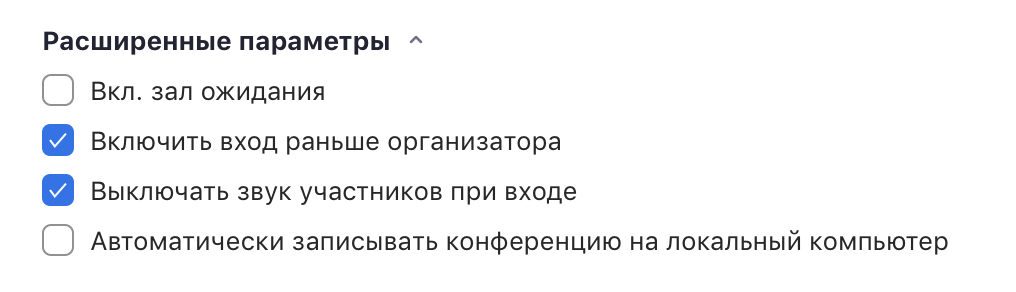
В расширенных параметрах следует указать «Включить вход раньше организатора» и «Выключать звук участников при входе». Если установить «Включить зал ожидания», то участники будут попадать сначала в него, и затем вы сможете самостоятельно добавлять их
в видеоконференцию.
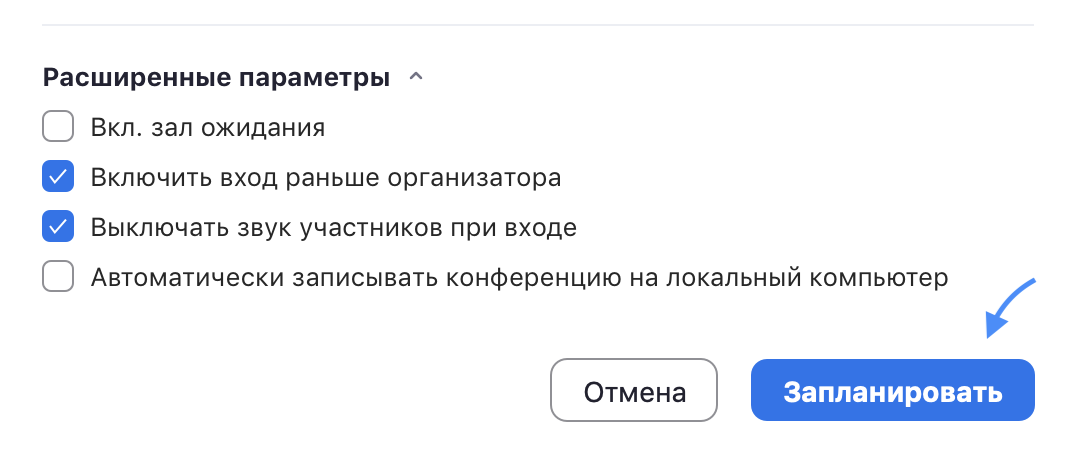
Далее вам необходимо нажать кнопку «Запланировать».
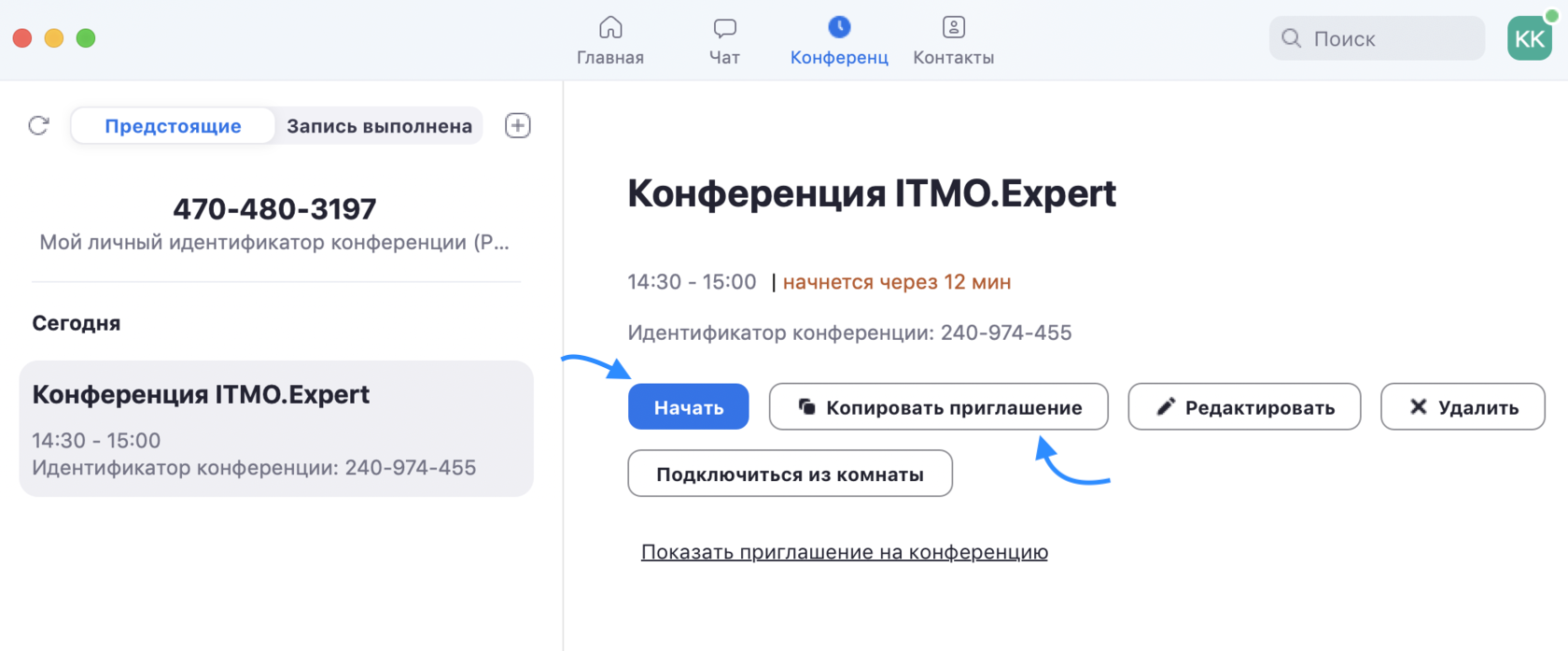
Получилось! Теперь вы можете зайти в «Конференции» в верхнем меню и просмотреть созданную конференцию (а также, при желании, изменить или удалить ее). Нажмите на кнопку «Копировать приглашение» и отправьте ссылку студентам. Когда подойдет время начала конференции, просто нажмите на кнопку «Начать».
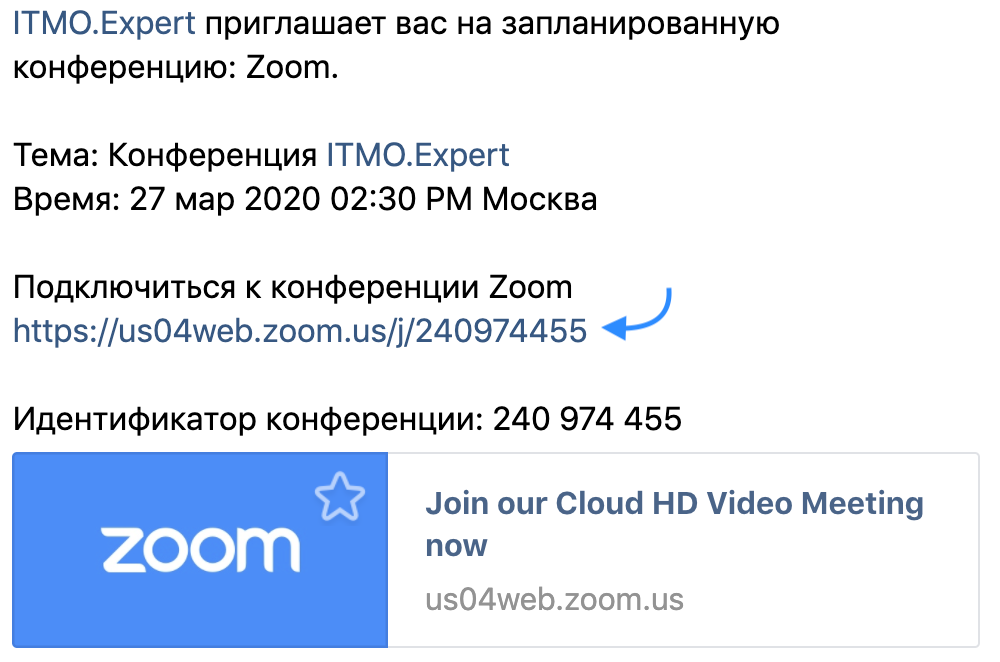
Студенты увидят приглашение в следующем виде. Для подключения им будет необходимо перейти по ссылке.
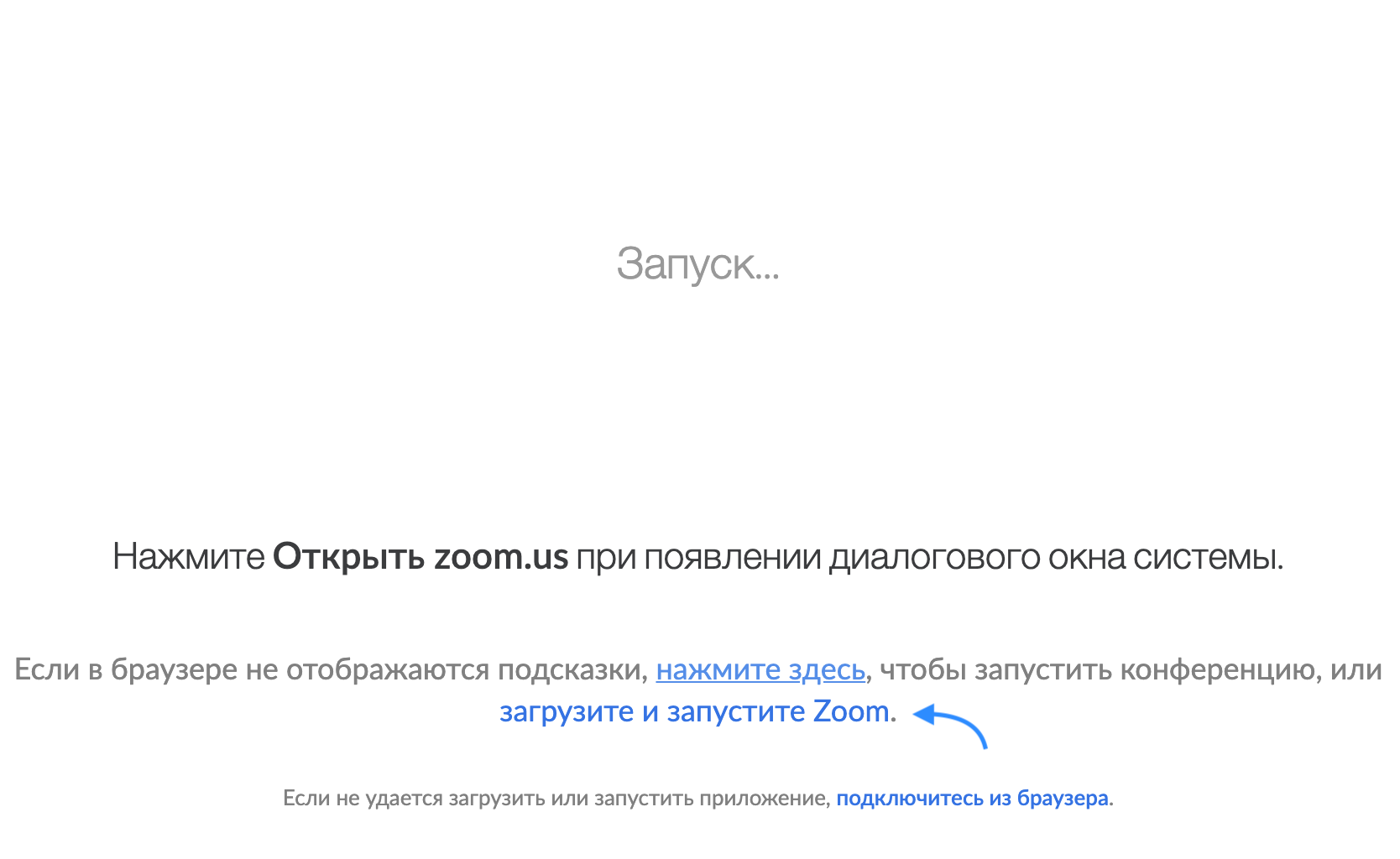
Далее у студентов будет выбор: загрузить и запустить Zoom (рекомендуется, если вы планируете пользоваться программой длительное время) или подключиться из браузера – тогда скачивать программу не придется.
Если нижняя строка не видна (см. картинку), нажмите на «нажмите здесь», и она появится.
Ура! Ваши студенты подключились к занятию!
3. Несколько советов для качественной видеосвязи
Проверьте скорость вашего интернета. Если интернет плохой, а качество связи низкое, отключите камеру — тогда вас будет лучше слышно.
Когда вы начнете видеоконференцию, Zoom спросит вас, какой звук ему лучше использовать. Рекомендуем выбрать «войти с использованием звука компьютера».
Во время звонка держите камеру на уровне глаз.
Выключайте звук (кнопка в левом нижнем углу), когда вы не говорите.
Так вы уменьшаете фоновый шум.

Убедитесь, что вы сидите в хорошо освещенном и тихом месте.
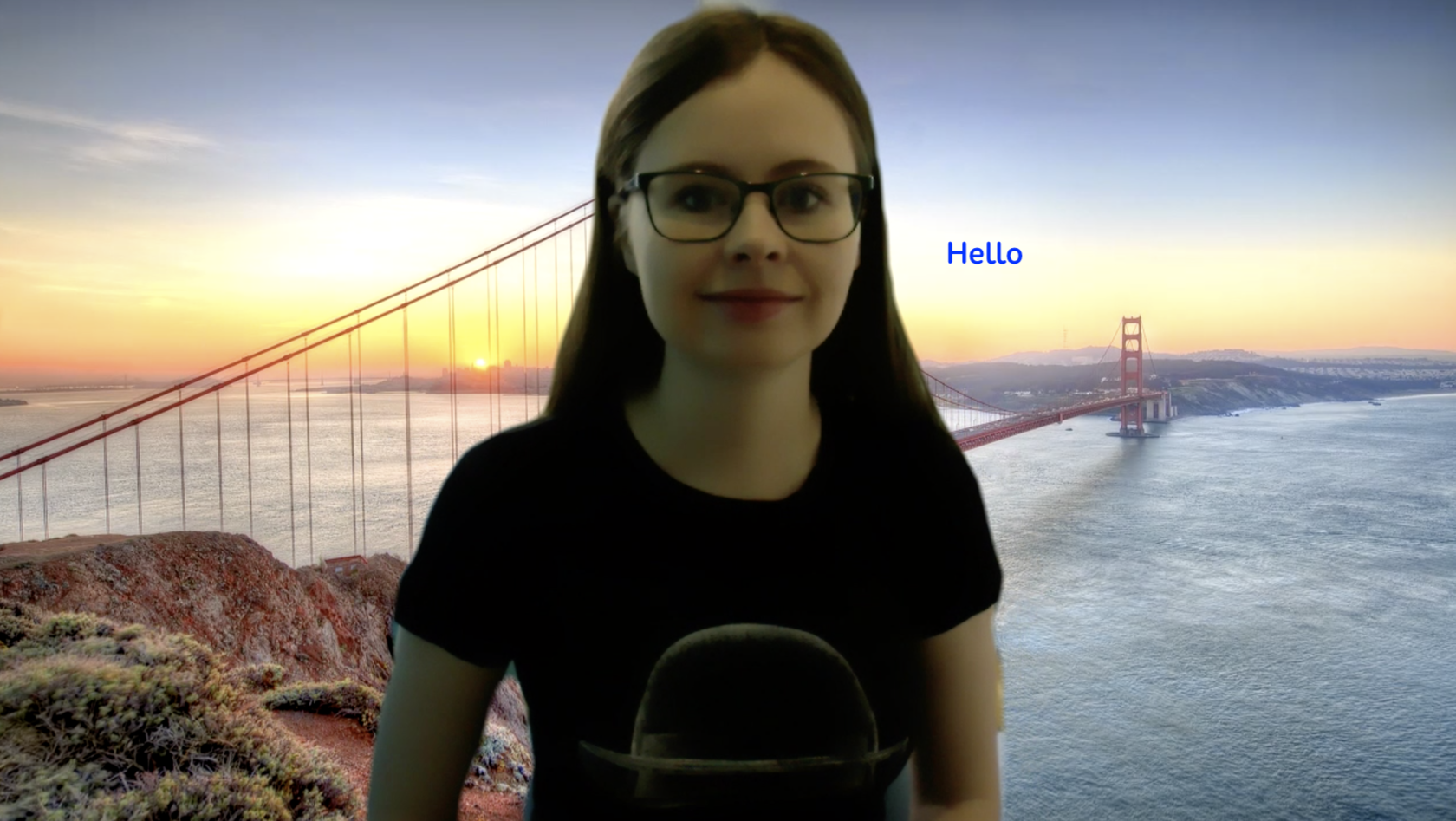
Помните о том, что происходит позади вас. Если сзади вас нет сплошной стены и видна квартира, рекомендуем включить виртуальный фон
(к примеру, в качестве фона можно включить мост в Сан-Франциско!).
Чтобы включить виртуальный фон, нажмите на стрелку справа от «Остановить видео» и выберите «Выбор виртуального фона». В первый раз вам потребуется загрузить пакет виртуального интеллектуального фона, зато потом его можно будет менять без дополнительных действий.
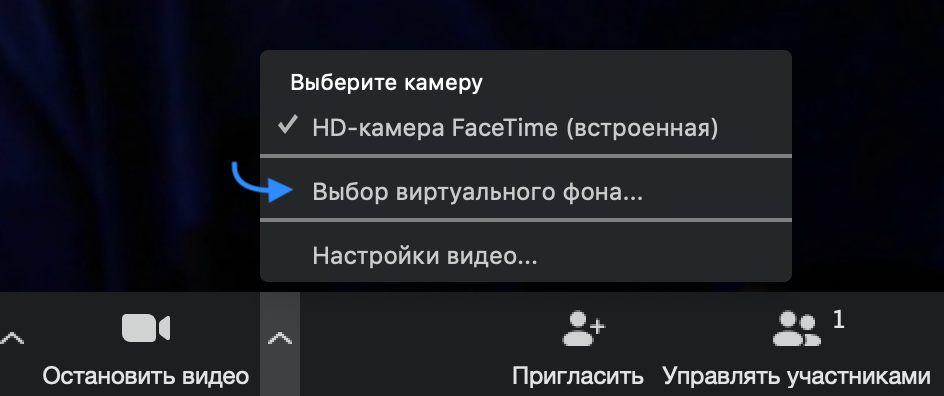
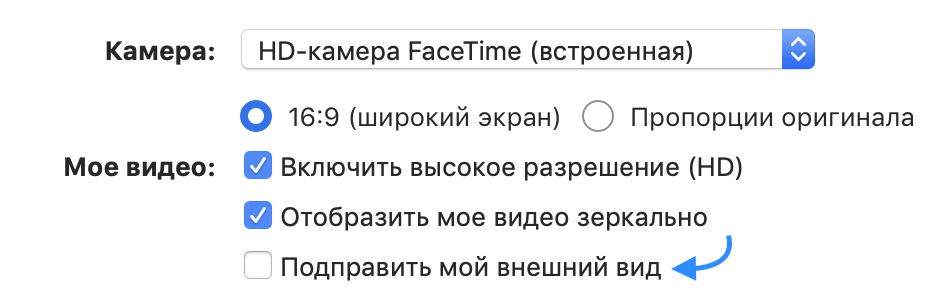
Кроме того, в Zoom вы можете немного поправить свой внешний вид. Эта приятная функция доступна по стрелке справа от «Остановить видео». Нажмите на «Настройки видео», и вам откроется меню со всеми настройками Zoom. Во вкладке «Видео» можно поставить галочку около «Подправить мой внешний вид» — тогда Zoom немного «распылит» ваше лицо одним цветом, и оно будет выглядеть более гладким.
4. Функции Zoom
(Действуют во время проведения видеоконференции)
Демонстрация экрана
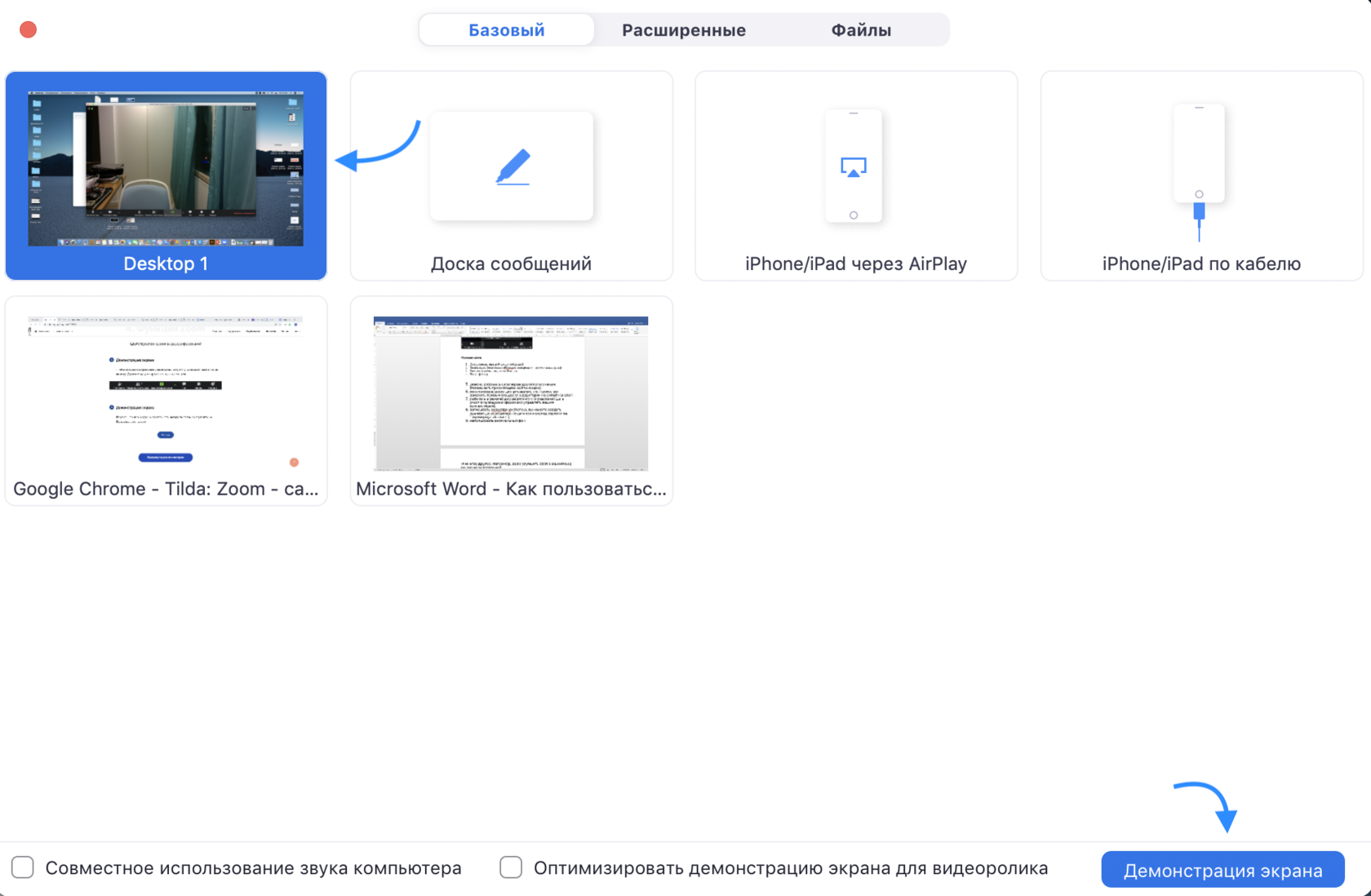
Чтобы продемонстрировать свой экран другим участникам, нажмите на кнопку «Демонстрация экрана» на нижней панели.

У вас появится меню, в котором будет необходимо выбрать, что именно вы хотите показать. Если вы хотите показать презентацию, нажмите на «Рабочий стол» (Desktop), а затем на синюю кнопку «Демонстрация экрана» справа внизу.
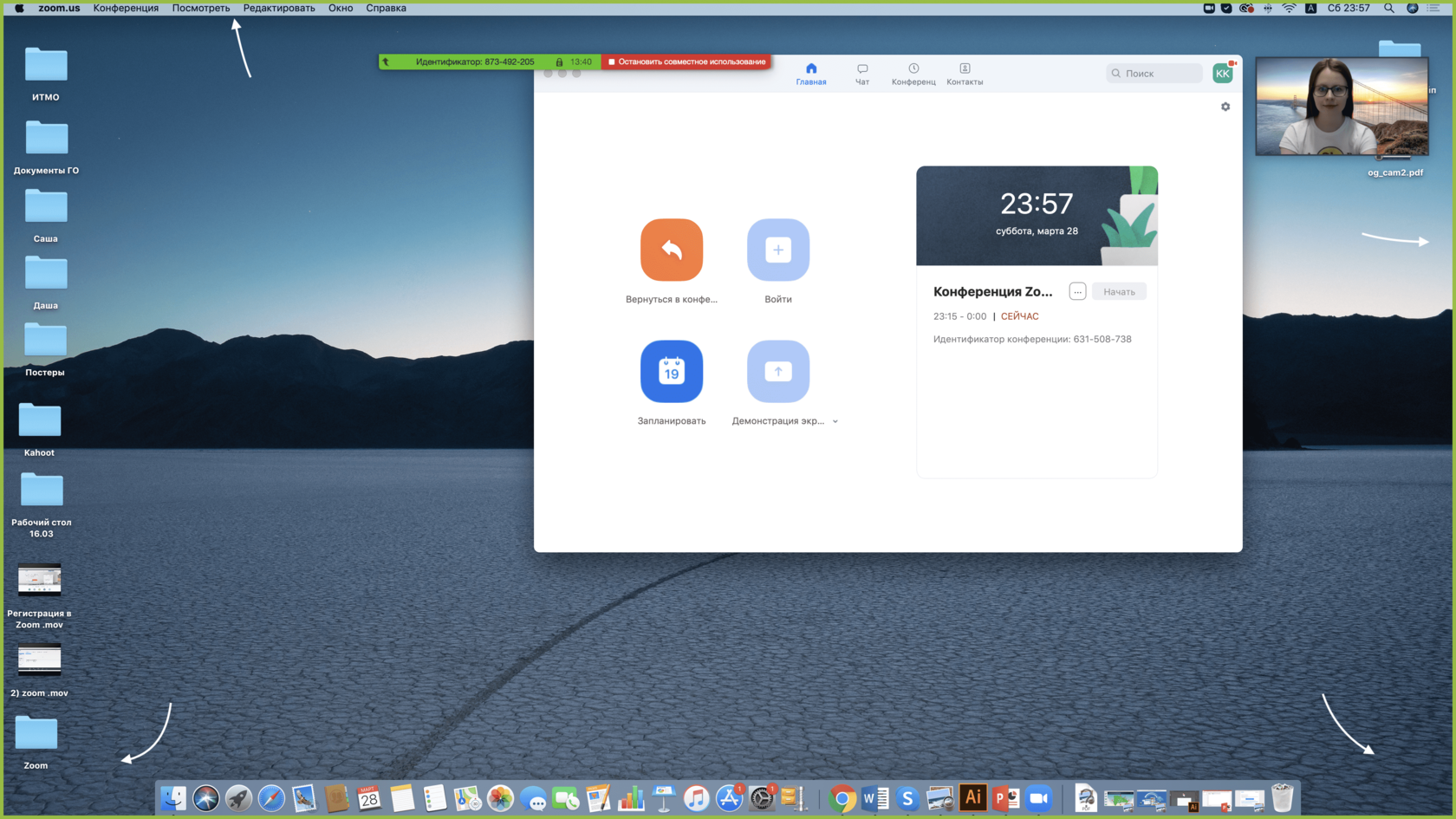
Зеленая обводка вокруг экрана будет напоминать вам, что ваш экран видят другие участники. Теперь вы можете открыть презентацию и начать ее комментировать.
Если вы хотите показать студентам не презентацию, а, например, сайт или документ Word, кликните по соответствующим значкам и нажмите на «Демонстрацию экрана». Используйте эту функцию только тогда, когда вы уверены, что хотите показать студентам только документ или сайты, — если вы решите, к примеру, вернуться к презентации, в этом режиме демонстрация экрана остановится.
Рекомендуем всегда выбирать режим демонстрации рабочего стола, поскольку в нем можно показывать и презентации, и сайты, и документы.
Кстати, студенты тоже смогут показать свои экраны. Чтобы это сделать, остановите демонстрацию своего экрана (если у вас включен режим «Демонстрацию может осуществлять одновременно только один участник»; изменить его можно по стрелке справа от кнопки «Демонстрация экрана» на нижней панели). Студенту аналогично нужно нажать на кнопку «Демонстрация экрана» и выбрать режим.