
Включение NumLock при загрузке Windows
Думаю, согласны будут все, что цифровой блок клавиатуры большинство пользователей используют именно для ввода цифр, а не использования управления курсором. По этому, весьма удобно, когда NumLock включен по умолчанию при загрузке компьютера — однако это происходит далеко не всегда, из-за некорректной конфигурации, сохраненной в реестре. О том, что нужно для того, чтобы заставить NumLock работать при загрузке операционной системы, будет рассмотрено в этой статье.
Редактируем реестр
Начиная с Windows 2000, за включенное или выключенное состояние индикатора NumLock при загрузке системы отвечает один единственный параметр реестра. Находится этот параметр реестра в следующем разделе — HKEY_USERS\.DEFAULT\Control Panel\Keyboard , а называется он InitialKeyboardIndicators . Правильное значение, при котором будет работать NumLock меняется от версии к версии, по этому, ниже будет предоставлена информация для всех последних операционных систем Windows.
| Версия Windows | Значение InitialKeyboardIndicators |
|---|---|
| Windows 2000 | 2 |
| Windows XP | 2 |
| Windows Vista | 2 |
| Windows 7 | 2147483650 |
| Windows 8 | 2147483650 |
| Windows 10 | 80000002 |
Изменить параметры реестра можно либо через Редактор реестра, или через командную строку. С Редактором реестра все просто — нужно его просто запустить, перейти в раздел HKEY_USERS\.DEFAULT\Control Panel\Keyboard и открыть двойным кликом параметр InitialKeyboardIndicators , после чего исправить его значение на нужное. 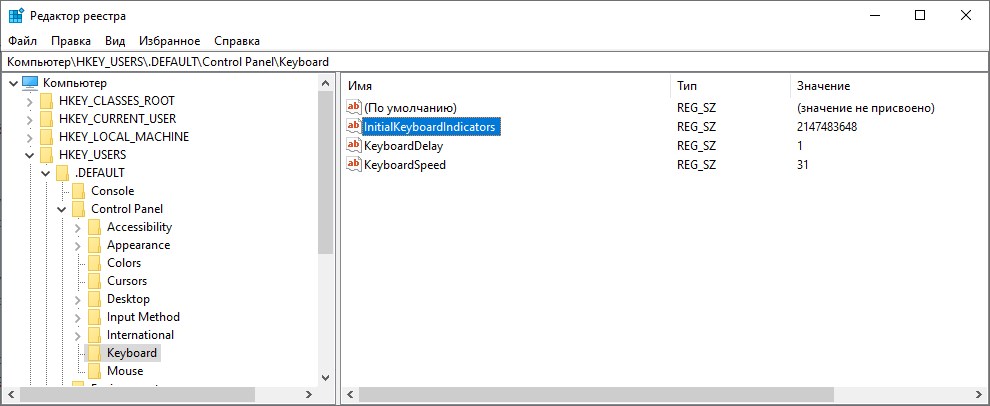 Для смены параметра реестра через командную строку, следует использовать консольную утилиту REG. Для её использования, достаточно просто запустить Командную строку, запущенную с правами администратора, и выполнить команду, которая соответствует версии вашей операционной системы:
-
Windows 2000, Windows XP, Windows Vista:
REG ADD "HKEY_USERS\.DEFAULT\Control Panel\Keyboard" /v InitialKeyboardIndicators /t REG_SZ /d 2 /fREG ADD "HKEY_USERS\.DEFAULT\Control Panel\Keyboard" /v InitialKeyboardIndicators /t REG_SZ /d 2147483650 /fREG ADD "HKEY_USERS\.DEFAULT\Control Panel\Keyboard" /v InitialKeyboardIndicators /t REG_SZ /d 80000002 /fТеперь, после перезагрузки компьютера, при следующей загрузке операционной системы Windows, NumLock будет активен.
Как включить NumLock на ноутбуке: советы и рекомендации
Начинающие ПК-пользователи довольно часто задумываются над тем, как включить NumLock на ноутбуке. Это простая операция, которая может решаться по-разному. Главное — знать, как действовать при тех или иных обстоятельствах. Практика показывает, что даже начинающие ПК-пользователи смогут активировать цифирную панель лэптопа.
Стандартное решение
Как включить NumLock на ноутбуке HP или любом другом компьютере? Начнем с самого простого варианта развития событий.
Вам будет интересно: Как повернуть экран на ноутбуке на 90 градусов: пошаговая инструкция, советы и рекомендации
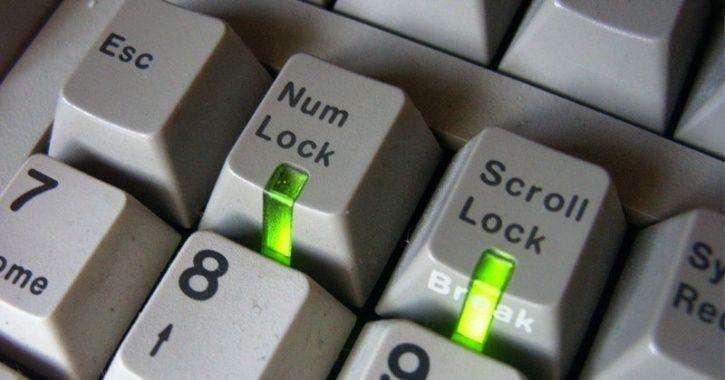
Большинство современных лэптопов имеют встроенную цифирную панель. Чтобы ее активировать, необходимо просто найти и нажать на кнопку «НамЛок» на оной. При этом на ноутбуке должен загореться соответствующий индикатор. Все предельно просто!
Помощь кнопки Fn
Предложенное ранее решение подходит далеко не для всех моделей ноутбуков. Некоторые из них не имеют отдельной цифирной панели. Что же делать пользователю?
Задумываясь над тем, как включить NumLock на ноутбуке, нужно внимательно посмотреть на клавиатуру. Если на ней есть кнопка Fn, но при этом отсутствует цифирная панель, можно воспользоваться сочетаниями клавиш Fn + F10 (11, 12).
Зачастую приходится подбирать соответствующую комбинацию методом подбора. Так в конечном итоге пользователь сможет добиться необходимого результата.
Экранная клавиатура
NumLock на клавиатуре ноутбука иногда найти не удается. Но это не значит, что справиться с изначально поставленной задачей никак не получится. При желании добиться соответствующего результата можно всего за несколько минут.
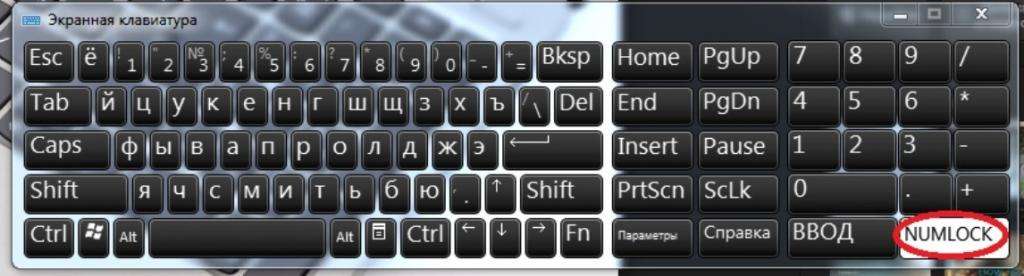
На помощь пользователю может прийти стандартная опция «Виндовс». Речь идет об использовании функции под названием «Экранная клавиатура». С ее помощью действительно можно активировать «НамЛок» на ПК в любой момент.
Инструкция по реализации поставленной задачи подобным образом будет выглядеть следующим образом:
На подобном этапе активные действия заканчиваются. На ПК должен загореться «Нам»-индикатор. Это значит, что все сделано правильно.
Важно: если кнопки NumLock на панели нет, можно вывести ее через настройки экранной клавиатуры.
Дополнительные девайсы
Трудно поверить, но и это еще далеко не все существующие способы активации цифирной клавиатуры на лэптопе. Продвинутые пользователи зачастую прибегают к использованию дополнительных USB-девайсов для получения необходимого им результата. И наш случай не является исключением.
Как включить NumLock на ноутбуке? При отсутствии у лэптопа цифирной панели, можно приобрести ее в виде дополнительного USB-устройства. После этого придется подключить оное, а затем найти «НамЛок» и нажать на соответствующую кнопку. Этот прием не слишком удобен, но работает от безотказно.

Еще один вариант развития событий — это подключение отдельной клавиатуры к ноутбуку. В данном случае предлагается просто дождаться синхронизации устройств, а затем отыскать NumLock и нажать на соответствующий элемент управления.
Вот и все. Как именно действовать? Это каждый решает самостоятельно. Как правило, приобретение и подключение дополнительных девайсов для решения поставленной задачи не требуется. Можно обойтись стандартными опциями операционной системы или сочетанием клавиш.
Заключение
Мы выяснили, как включить NumLock на ноутбуке в том или ином случае. Предложенные вниманию советы сможет запомнить и использовать даже начинающий ПК-пользователь.
Никаких специальных дополнительных программ или приложений этот процесс не требует. Достаточно экранной клавиатуры. Но, как уже было сказано, зачастую удается обойтись даже без нее.
На ноутбуке не работают клавиши NumLock и Fn
В статье мы разберемся почему не работают клавиши Fn и NumLock на ноутбуке, которые выполняют важные функции в процессе работы на устройстве.
Fn в сочетании с рядом других кнопок позволяет управлять яркостью, громкостью, отключать тачпад, переключаться между экранами; Num Lock включает/выключает цифровой блок на клавиатуре.
Диагностика БЕСПЛАТНО.
+7 (812) 953-94-11, +7 (921) 984-75-12 (Каменноостровский пр-т, 42, м. Петроградская)
Причины почему не работают сочетания клавиш Fn
- Механическая поломка клавиатуры (отдельных кнопок).
- Отсутствие драйверов.
- Отключение в BIOS (актуально, если не работает NumLock).
С механическим повреждением всё просто: если вы залили клавиатуру жидкостью или повредили кнопки, то придется задуматься о замене устройства ввода. В качестве временной меры можно подключить внешнюю клавиатуру.

Кстати, иногда отдельные клавиши не работают из-за сильного загрязнения. Убедитесь, что между кнопками нет никаких посторонних предметов, мешающих им выполнять свои функции.
Установка драйверов
Чаще всего функциональные клавиши Fn не работают по причине отсутствия необходимого программного обеспечения. Каждый ноутбук имеет свою утилиту для запуска «горячих клавиш», поэтому искать ПО нужно для конкретной модели:
- Зайдите на веб-страницу производителя и перейдите в раздел «Сервис» (он может иметь другое название – например «Поддержка»).
- Найдите ПО для своего ноутбука.
- Выберите версию и разрядность Windows.
- Отыщите утилиту, в описании которой говорится, что она предназначена для запуска горячих клавиш. Для ноутбуков ASUS это программа ATKPackage.

Установите найденные драйвера на ноутбук. После перезагрузки функциональные клавиши должны работать корректно.
Как включить NumLock в BIOS
Функциональные клавиши могут быть также отключены в BIOS. Чтобы исправить эту оплошность, нужно:
- Перезагрузить ноутбук.
- При запуске системы нажимать клавишу F2 (Delete, Esc), пока не загрузится BIOS.
- Найти параметр BootUp NumLock Status и установить для него значение «Enabled» или «On».
- Нажать F10, а затем «Y» для сохранения изменений.

Мы разобрались с активацией Num Lock, но как включить в БИОСе клавишу Fn?
Никак, потому что эта кнопка не имеет параметра деактивации в базовой системе ввода-вывода. На вкладке «System Configuration» есть только опция автоматического включения режима Fn. При его активации клавиша Fn как будто всегда зажата, то есть для отключения звука вам нужно нажать не Fn+F10, а просто F10.
Применять этот параметр нежелательно, так как он доставляет некоторые неудобства при работе.
Как включить NUM LOCK по умолчанию при входе в Windows 10
Пользователи Windows 10, предпочитающие вводить пароль для входа в систему с дополнительного цифрового блока клавиатура, наверняка не раз сталкивались с такой ситуацией, когда при вводе пароля он не набирается, так как не нажата клавиша NUM LOCK, отвечающая за активацию цифрового блока (она отключена по умолчанию).
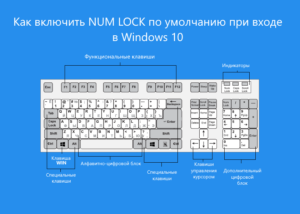
Однако можно сделать так, чтобы клавиша NUM LOCK автоматически была бы включена при загрузке Windows. Также рассмотрим, как отключить NUM LOCK при необходимости.
Чтобы включить NUM LOCK по умолчанию при входе в Windows потребуется воспользоваться редактором реестра.
Внимание: неправильное изменение настроек может привести к возникновению серьезных проблем, поэтому строго следуйте нижеприведённой инструкции, а для обеспечения дополнительной защиты рекомендуем создать резервную копию реестра, которая поможет восстановить его при возникновении тех или иных неполадок.
Как включить или отключить NUM LOCK при загрузке Windows 10
Способ 1. Через редактор системного реестра Windows
- Открываем редактор реестра. Для этого, используя сочетание клавиш WIN + R, вызываем команду выполнить, и вводим «regedit» (без кавычек);

- Переходим к разделу: HKEY_USERS\.Default\Control Panel\Keyboard
- Клик правой кнопкой мыши по параметру InitialKeyboardIndicators → нажимаем «Изменить»;

- Num Lock ВКЛ. Заменяем значение 2147483648 на 2 → ОК (как на скриншоте);

- Num Lock ВЫКЛ. Изменяем значение 2147483648 на 0 → ОК;

- Закрываем редактор.
На этом всё. Теперь вам не придётся каждый раз вручную нажимать клавишу NUM LOCK при запуске Windows 10.
Способ 2. Windows PowerShell
- Запускаем Windows PowerShell от имени Администратора;
- Num Lock ВКЛ. – вводим команду:
Set-ItemProperty -Path ‘Registry::HKU\.DEFAULT\Control Panel\Keyboard’ -Name “InitialKeyboardIndicators” -Value “2”

- Num Lock ВЫКЛ. – используем команду:
Set-ItemProperty -Path ‘Registry::HKU\.DEFAULT\Control Panel\Keyboard’ -Name “InitialKeyboardIndicators” -Value “0”

Способ 3. Функциональные клавиши
Если NUM LOCK не работает, несмотря на проделанные настройки, то проверьте, возможно, вы непреднамеренно нажали комбинацию клавиш на клавиатуре «FN» + «NUM LK» (особенно актуально для владельцев ноутбуков). Именно это сочетание отвечает за включение и отключение (блокировку) цифровой клавиатуры.
Способ 4. Настройки BIOS
Большинство компьютеров и ноутбуков, включая виртуальные машины, обладают соответствующей опцией в BIOS, которая отвечает за включение и отключение NUM Lock при старте компьютера и операционной системы Windows.

Пример такой настройки представлен на скриншоте ниже (в интерфейсе UEFI Dual BIOS материнской платы от GIGABYTE).
Отключаем быстрый запуск в Windows 10
Если NUM LOCK всё равно автоматически не включается при включении компьютера и во время входа (набора пароля) в Windows 10, то можно попробовать дополнительно отключить опцию «быстрый запуск» в настройках электропитания операционной системы.
- Кликните правой кнопкой мыши по кнопке Пуск → Управление электропитанием → Дополнительные параметры питания → Действия кнопок питания (Панель управления → Оборудование и звук → Электропитание → Действия кнопок питания);

- Нажмите: «Изменение параметров, которые сейчас недоступны»;

- Снимите галочку «Включить быстрый запуск (рекомендуется)» → Сохранить изменения.

Windows Hello. Отключение NUM LOCK при загрузке Windows 10
Обратите внимание, если в параметрах учётной записи Windows 10 у вас установлен ПИН-код для Windows Hello (Настройки → Учётные записи → Варианты входа), то NUM LOCK при загрузке Windows 10 будет работать всегда – независимо от сделанных настроек (в БИОС, системном реестре, и так далее).

NUM LOCK при активной функции Windows Hello – отключить нельзя.
А вдруг и это будет интересно:
- Как скрыть букву диска в проводнике Windows 10
- Как отключить рекламу в uTorrent
- Встроенный видеоредактор Windows 10: как пользоваться
- Как поменять цвет папок в Windows 11, 10, 8, 7 с помощью Folder Painter
- Как обойти требование аккаунта Microsoft для установки Windows 11 с помощью Rufus
- Раздаём Wi-Fi c компьютера (ноутбука): как настроить мобильный хот-спот в Windows 10