
Как войти в Телеграмм
Если у Вас еще нет аккаунта прочтите инструкцию о том, как зарегистрироваться в Telegram, если Вы уже регистрировались это все упрощает. Но в зависимости от устройства процесс входа может отличатся, по этому мы подготовили подробную инструкцию для самых популярных устройств.
↑ Как войти в Телеграмм на Андроид
- Для того, чтобы выполнить вход в Телеграмм установите приложение из Play Market;
- Откройте его и выберите «Начать общение«;
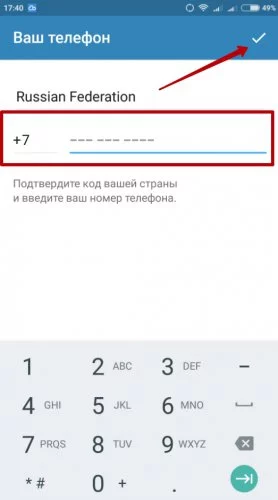
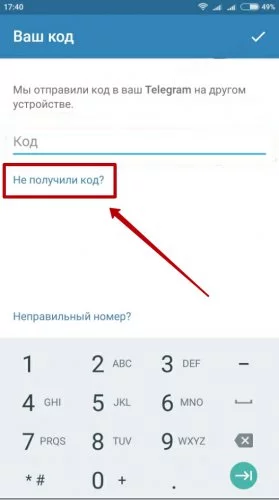
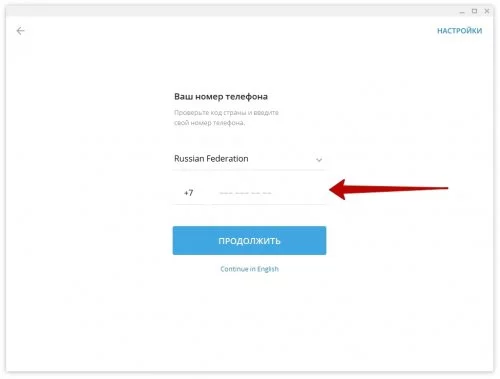
- Введите номер телефона, который который вы указывали при регистрации и нажмите на галочку;
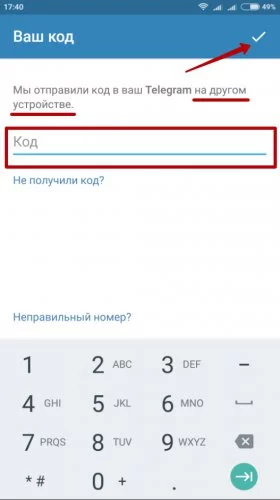
Вход в аккаунт был выполнен на другом устройстве
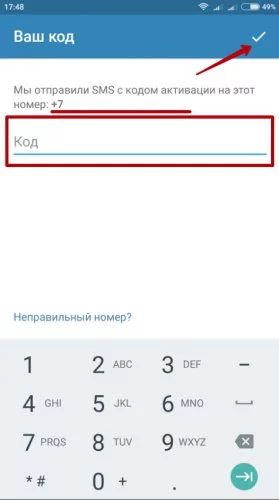
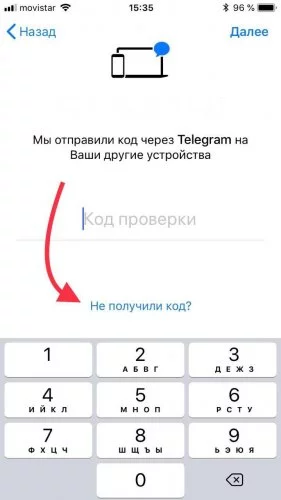
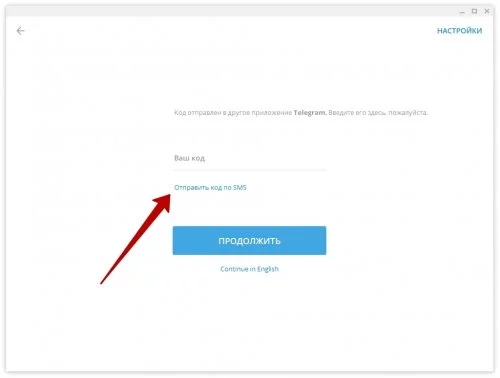
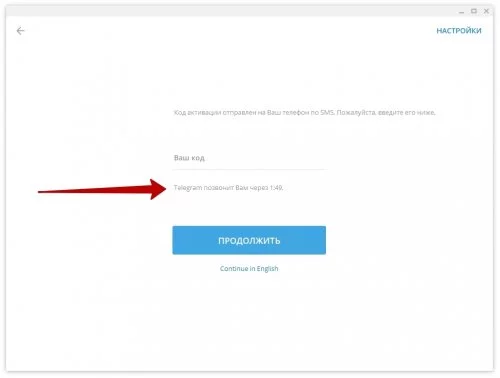
- Если вход уже был выполнен на компьютере, планшете или другом смартфоне, то мессенджер отправит код на это устройство, это не СМС а сообщение непосредственно в Telegram.
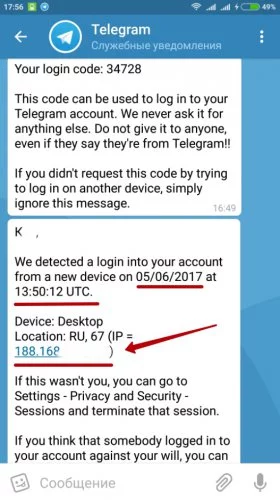
- Помимо кода будет получена сообщение с информацией о входе в систему, где будет указан IP адрес, дата и время входа на другом устройстве.
↑ На iPhone
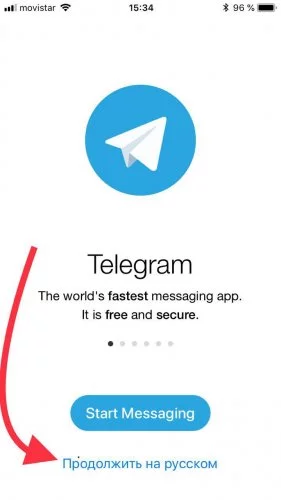
- Установите мессенджер из App Store;
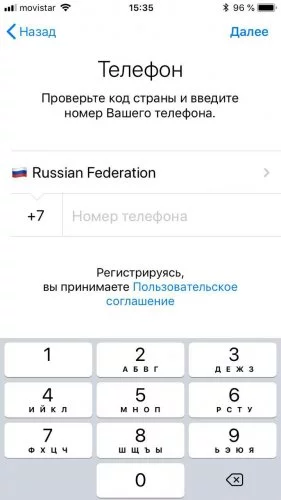
- Запустите его и нажмите «Start Messaging» или «Продолжить на русском» если предпочитаете русский язык интерфейса;

↑ На компьютере
- Скачайте и установите версию для ПК, как это сделать подробно описано в инструкции Telegram для компьютера;
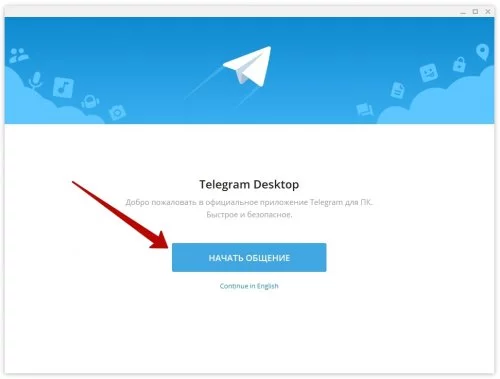
- При первом запуске откроется окно и предложит начать общение;
Понравилось? Поделитесь с друзьями!

Регистрация в Telegram
Регистрация в Телеграмм упрощена по максимуму и должна быть интуитивно понятным процессом, но как это часто бывает с
Telegram Web: Как войти на свою страницу с ПК или ноутбука?
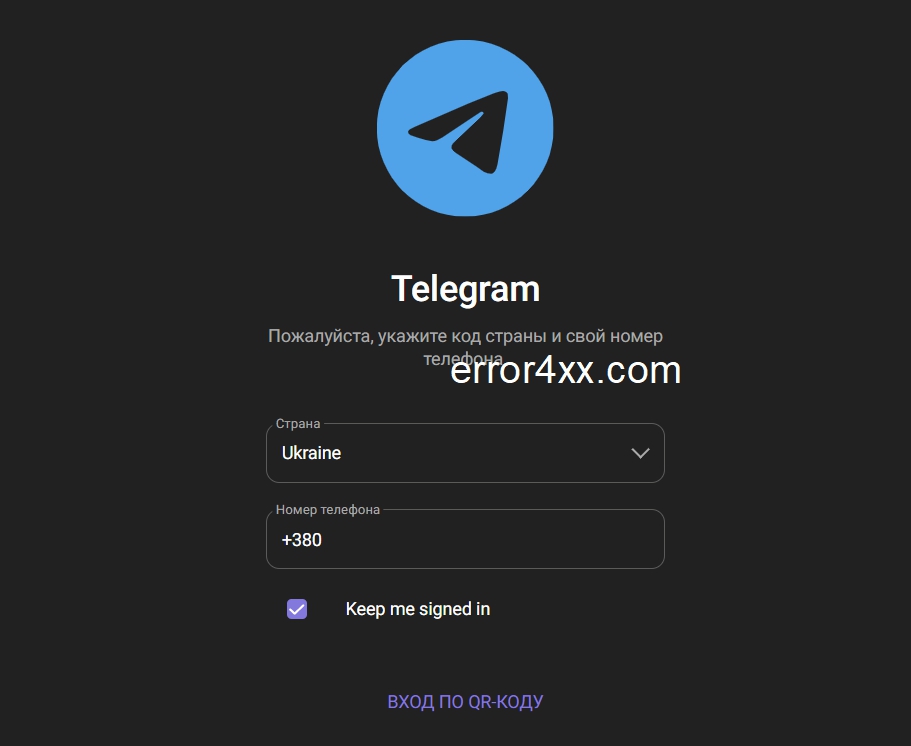

Telegram Web — это возможность войти в мессенджер с любого устройства через браузеры. Веб версия телеграмм позволяет пользоваться системой без установки программ на телефон, планшет, компьютер, ноутбук и т.д. Использовать можно на русском и других языках. Отличий от приложения почти нет (о них расскажем в статье).
Как войти в Telegram Web с компьютера?
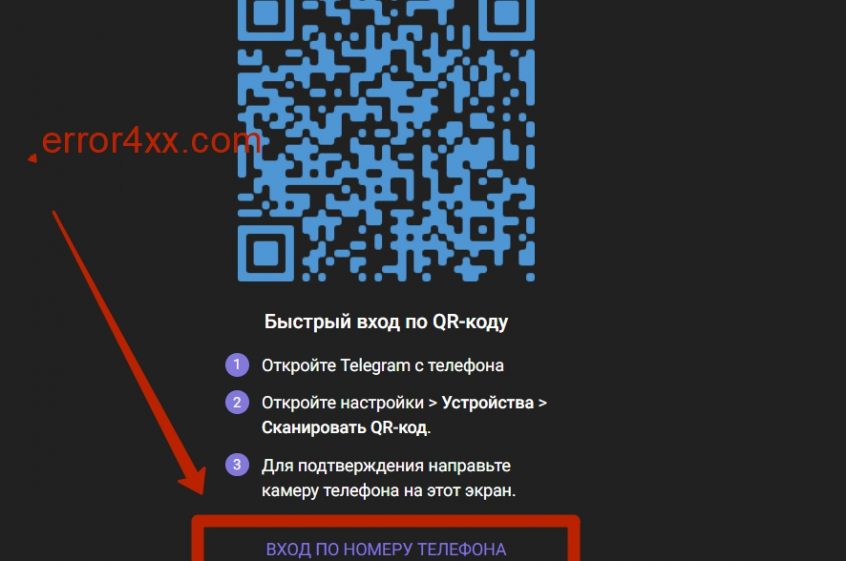
Вот так выглядит вход в веб версию телеграмм на русском языке
- Переходим на страницу входа в телеграмм: нажмите здесь для перехода.
- На странице вы увидите QR-код. Для входа через код нужно использовать приложение. Но мы воспользуемся альтернативным вариантом для входа в веб версию телеграм. Нажимаем внизу «ВХОД ПО НОМЕРУ ТЕЛЕФОНА«.
- Выбираем страну и вводим номер телефона. Система автоматически отправит вам код для входа в телеграмм.
- Смотрим в телефон и в сообщениях видим код. Вводим его в поле и наслаждаемся общением.
- ВАЖНО: Секретных чатов в веб версии телеграмм не будет. Поэтому, все созданные секретные чаты будут недоступны. Также в Telegram Web невозможно создать новые секретные чаты. Для этого нужно использовать приложения на телефоне или планшете.
Как заходить в веб версию телеграмм анонимно?
Т.к. вход осуществляется через браузер, следы точно останутся в системе. Кроме того, хотя сам трафик шифруется благодаря https, провайдеру будет видно посещение мессенджера. Если для вас это важно, ниже варианты, как заходить в Telegram Web безопасно и не оставлять следов.
- Используем анонимные браузеры. Также можно перейти во вкладку «приватное окно». Эта функция есть в любом браузере. Нажмите «Меню» и «Открыть новое приватное окно». Ничего сложного. В этом случае на ПК или ноутбуке не останется следов использования мессенджера.
- Чтобы полностью шифровать трафик, можно использовать VPN. Идеально использовать платный сервис, чтобы избежать перехвата трафика VPN сервисом. Старайтесь не использовать сомнительные сервисы.
- Как вариант, можно установить браузер Brave и войти в окне с TOR. Но обычно, первых двух вариантов хватает с головой.
Вход в Telegram Web открывает следующие функции:
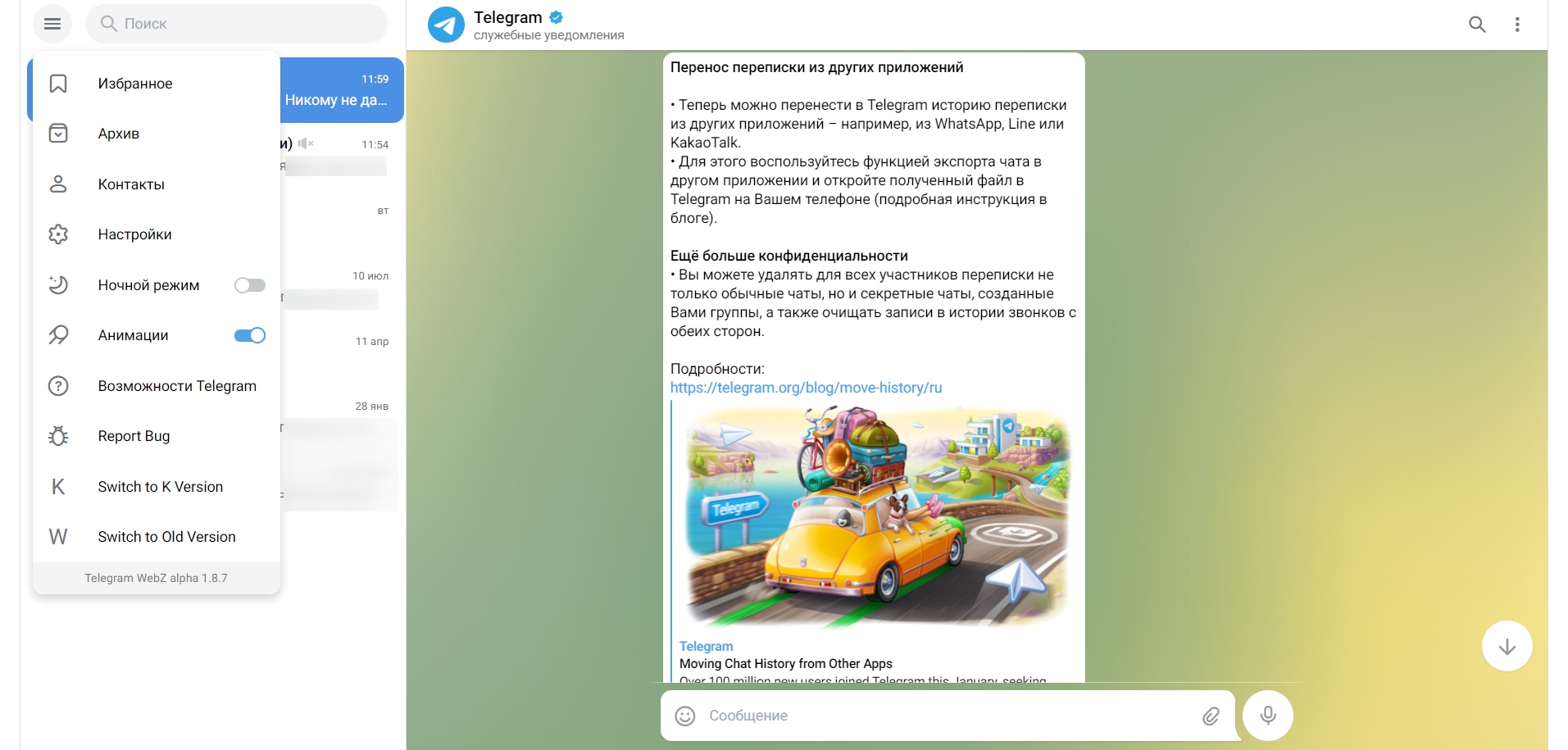
Вот так выглядит Веб версия телеграм после входа
- Избранное. Здесь вы можете сохранять всё что угодно. Также можно перетягивать в этот чат с рабочего стола файлы, видео, музыку.
- Архив. Здесь можно найти чаты, которые вы отправили в архив. Это как корзина для чатов.
- Контакты. Все ваши контакты с телефона вы можете найти здесь. Легко создать новый час с нужным пользователем.
- Настройки. В этом разделе урезанные настройки, которые также есть в приложении. Можно настроить конфиденциальность, шрифты, уведомления и т.д. Также здесь можно загрузить аватарку с компьютера.
- Ночной режим сделает Telegram Web в темных тонах. Удобно для тех, кто использует мессенджер ночью или просто любит контраст.
- Последние два пункта переключают веб версию телеграмм на альтернативные, старые варианты.
ВАЖНО: В веб версии телеграмм нет секретного чата. Вы можете создать обычный чат, канал или группу. Кстати, это удобно, чтобы закидывать контент в группу.
Повторим…
Для входа в веб версию телеграмм используем ссылку: нажмите здесь для перехода. Если есть вопросы по интерфейсу или возникли ошибки — напишите в комментариях. Также можно воспользоваться поиском по сайту.
Регистрация в Телеграм с компьютера

Привет, на связи Игорь Зуевич. Сегодня расскажу, как проходит регистрация в Телеграм с компьютера. На смену популярным приложениям ICQ и Skype пришло много популярных программ. Они выделяются большим спектром возможностей и являются достойными конкурентами. Одним из таких приложений является Telegram. Над его созданием работал Павел Дуров, который известен по всему миру, как разработчик социальной сети «ВКонтакте». Он решил разработать безопасную коммуникационную систему, ведь на то время мессенджеры не обладали необходимыми характеристиками в полном объеме.
Создание Телеграм
Благодаря проделанной сложной работе, Павлу Дурову удалось создать программу, которая шифрует беседы людей благодаря протоколу MTProto. Павел имел печальный опыт со спецслужбами, и поэтому в новом проекте решил избежать каких-либо конфликтов. Вот так в 2013 году был выпущен Telegram для мобильных устройств. Но спустя некоторое время программа была разработана и для компьютера. С этого времени приложение получило большую популярность. Никто не рассчитывал, что сегодня им будет пользоваться более 100 000 000 человек.
Посмотрите видео: Типичные Ошибки в Instagram
Изначально приложение работало только на английском языке, что вызывало трудности у пользователей, которые не владеют данным языком. С 2013 года Павел Дуров перевел программу и теперь у русскоязычного населения не возникает проблем с общением. К тому же, с 2014 года количество пользователей стало больше на 35 000 000 человеком. Глядя на данные показатели можно сделать выводы, что приложение стало не просто конкурентом Facebook, а обогнало его.
На сегодня Telegram messenger предлагает возможности по изменению интерфейса. Пользователь может использовать новые обои или аватарки. Также появилась новая функция местонахождения. В программе есть также «Черный список», который позволит исключить общение с нежелательными людьми.
Регистрация в Телеграм через компьютер: пошаговая инструкция
Программа продумана до мелочей и с ней не возникает проблем. Пользователи смогут подобрать для себя язык интерфейса. Процедура создания первого или нового аккаунта очень простая.
Для регистрации:
- требуется несколько минут вашего времени;
- нет необходимости отправлять письмо для подтверждения на почту;
- нужен номер мобильного телефона.
Для создания аккаунта в Telegram необходимо скачать программу. Версия операционной системы не влияет на процесс регистрации, но выделяется некоторыми особенностями.
Открыть программу и нажать «Начать общение».

Перед вами откроется окно, где требуется ввести действующий номер телефона.

Пользователи смогут выбрать код страны из представленного списка.

Необходимо ввести номер телефона и нажать кнопку «Продолжить».

На указанный номер приходит сообщение с кодом активации. Его требуется ввести в появившейся строке и нажать кнопку «Продолжить».

Пользователь сразу же перемещается в главное окно приложения.

Начать общение в новом мессенджере не составит никаких проблем. После регистрации в приложении все номера из телефонной книги синхронизируются и переносятся в мессенджер. Пользователю не придется самостоятельно переносить номера. В данной программе все продумано до мелочей. В одном чате могут общаться сразу 200 человек.
Нюансы использования Telegram
Многие люди заинтересованы вопросом создания нескольких аккаунтов. Один используется для личных бесед, а вот второй – для рабочих бесед. В данном случае нужно иметь несколько действующих номеров, через которые требуется пройти регистрацию. Список номеров будет автоматически перенесен в приложение, несмотря на то, через какое устройство вы пользуетесь мессенджером. Синхронизация данных проводится через сим-карту.
Как видите, если вы уже знаете о том, что регистрация в Телеграм с компьютера может занять несколько минут, то используйте нашу удобную пошаговую инструкцию. Действовать лучше сообща и вместе с теми людьми, у которых уже есть опыт и результаты. Приходите в наши программы, заодно и заработаете больше!
Обязательно скачайте:
- Контент-План (календарь постов) для публикаций в соцсетях
- Книга-бестселлер по созданию продающих и рекламных текстов
- ЧИТАТЬ в Telegram
Если следующие 5 минут вы можете инвестировать в самообразование, то переходите по ссылке и читайте следующую нашу статью: Метод «решетки»: Как добиться большего от Контекстно-медийной сети в AdWords?
Оставьте комментарий к этой статье ниже
Поделиться записью
- Поделиться Facebook
- Поделиться Twitter
- Share on Twitter
- Поделиться LinkedIn
- Поделиться Vk
- Поделиться по почте
Телеграм Веб на компьютере: как войти в веб-версию Телеграм через браузер

У Telegram есть несколько версий мессенджера — приложение для телефонов Android, iOS и компьютеров Windows, macOS, а также браузерная. Они немного различаются по функциональности и интерфейсу, но существенной разницы нет. Если приложение на ПК не работает, или вы хотите начать общаться с друзьями без скачивания программ, то веб-версия — оптимальный вариант. В этой статье разберем, что такое Telegram Web, как войти в аккаунт, какие версии онлайн-мессенджера существуют и в чем разница между ними.

Реклама: Реклама. Erid 2VtzqwsYycM

Реклама. Erid 2VtzqwsYycM
Читайте также: 15 способов продвинуть новый Телеграм-канал
Что такое Web Telegram
- Можно одновременно открыть разные учетные записи в разных браузерах.
- Удобно создавать и настраивать ботов.
- Нет необходимости загружать программу на ПК.
Или вы потеряли доступ к аккаунту после взлома. Функциональность мобильных приложений и онлайн-версии Telegram практически не отличается, поэтому вы можете использовать любой удобный вариант.
Как войти в Телеграм с компьютера
Чтобы авторизоваться в мессенджере, перейдите по ссылке на Телеграм. По умолчанию он открывается в английской версии. Чтобы перевести слова на русский, нажмите правой кнопкой мыши в любой части экрана и воспользуйтесь функцией «Перевести на русский».
Разберем, как войти в Телеграм 2 разными способами.
Вход по номеру телефона
Для авторизации в Telegram Web нужно сделать следующее:
1. Откройте официальный сайт Telegram и выберите вариант «Вход по номеру телефона».

2. Укажите страну проживания в списке и введите номер телефона.

3. Впишите одноразовый код подтверждения. Его программа отправляет в официальном чате Telegram.

Вход по QR-коду
Вслед за WhatsApp разработчики Телеграм добавили новый способ авторизации — QR-код. Как зайти в аккаунт:
1. Откройте сайт Telegram Web. На экране сразу появится QR-код.

2. В мобильном приложении откройте настройки и перейдите в раздел «Устройства».

3. Нажмите на «Подключить устройство».

4. Наведите камеру на QR-код, чтобы квадратик полностью поместился в выделенное окно.
Через 1–2 секунды смартфон считает данные, и пользователь получит доступ к браузерной версии Телеграм.
Если вы захотите выйти из онлайн-мессенджера, то нужно сделать следующие действия:
1. Нажмите на кнопку с 3 линиями в левом верхнем углу.

2. Откройте настройки аккаунта.

3. Кликните на кнопку с 3 точками.

4. Выберите функцию «Выйти».

Вход с помощью расширений
Кроме стандартной онлайн-версии, есть дополнения для браузеров FireFox, Google Chrome, Opera, созданные официальными разработчиками. После установки мини-приложения пользователь сможет входить в мессенджер, нажимая на иконку Telegram в правом верхнем углу браузера. Расширения для разных программ по функциональности и внешнему виду не отличаются.
Как войти в профиль через дополнения для Яндекс Браузера, созданного на базе Google Chrome:
1. Откройте веб-мессенджер
2. Разверните контекстное меню слева.

3. Нажмите на «Установить приложение».

Теперь пользователь сможет открывать переписки одним нажатием на иконку мини-приложения.
Как настроить Телеграм веб для использования
Сразу после первого входа в Telegram Web стоит выбрать, какая версия будет использоваться. На сайте доступно сразу 2 поколения онлайн-мессенджера — WebK и WebA. Оба варианта открываются по одной ссылке web.telegram.org. По умолчанию стоит более новая версия WebA, но при желании ее можно сменить. Кратко разберем различия вариантов.
WebK — упрощенная веб-версия, которая ориентирована на обычных пользователей мессенджера. Она не имеет некоторых функций, созданных разработчиками Телеграм. Это не означает, что WebK хуже, она просто создана для других целей.
- Возможность выбирать и загружать сразу несколько медиафайлов.
- Функция блокировки пользователей из меню черного списка.
- Присоединение к чатам и каналам по пригласительной ссылке.
- Русскоязычный интерфейс.
WebZ — продвинутая версия мессенджера, которая подойдет блогерам, разработчикам чат-ботов, онлайн-магазинам, работающим в TG. Особенности:
- В информации о канале показан список подписчиков (если у пользователя есть права администратора).
- Функция ручного добавления пользователей в группы.
- Настройка подписей к сообщениям.
- Отображение обложек в аудиофайлов.
- Расширенная поддержка жестов.
- Система Payments 2.0.
- Возможность использовать кастомный дизайн.
Чтобы посмотреть версию веб-мессенджера и сменить ее, нужно:
1. Открыть контекстное меню слева.
2. Нажать на «Переключиться на версию А» или «Переключиться на версию К».

После обновления страницы пользователь увидит новый интерфейс и получит (или потеряет) доступ к новым функциям Telegram, работающим в последней версии мессенджера.
Кроме того, пользователь в компьютерной версии может настроить:
- Автоматическую загрузку файлов. По умолчанию мессенджер скачивает медиа весом до 3 МБ.

- Тему. Изначально стоит дневной режим, но его можно сменить на ночной. Тогда фон, сообщения и другие элементы будут окрашены в темные цвета.

- Конфиденциальность. Можно ограничить доступ к персональным данным. Пользователи могут настроить показ номера телефона, время последнего входа, аватарки, возможность звонить и т. д.

- Черный список. В нем добавляют аккаунты, с которыми пользователь больше не хочет взаимодействовать. Сообщения от пользователей в списке не будут доставляться и показываться.

- Папки. Для сортировки чатов в Telegram Web можно создать дополнительные папки, кроме 2 базовых.

Как скачать Телеграм на компьютер с официального сайта
Если пользователь предпочитает переписываться в мессенджере на компьютере, но не хочет использовать для этого браузер рекомендуется установить Telegram Desktop на ПК. Есть 4 версии:
Чтобы установить программу, нужно:
1. Перейти на официальный сайт Telegram Desktop.

2. Выбрать одну из платформ и нажать на нее.

3. Дождаться завершения автоматического скачивания файла.
4. Нажать на ярлык установщика в браузере или проводнике.

5. Выбрать место установки, нажать на «Далее» и подтвердить распаковку.

Когда программа установится, пользователю останется ввести номер телефона и код подтверждения или отсканировать QR-код, чтобы получить доступ к перепискам, либо пройти регистрацию, если он впервые зашел в мессенджер.
Заключение
Вы можете общаться в Telegram как в приложениях для смартфона и компьютера, так и веб-версии без установки дополнительных программ. При этом функциональность разных версий практически не отличается, а для входа в аккаунт нужно иметь доступ к телефону для сканирования QR-кода или ввода одноразового кода.