
расширение wildfire в chrome работает в режиме сна компьютера windows 7?
А что оно (по заявлению создателей) делает: зарабатывает деньги/криптовалюту?
В отличие от человека, в режиме сна компьютер совсем не работает, и все программы на нем тоже.
Виктория ЛакедемонскаяУченик (127) 6 лет назад
оно не зарабатывает, оно в браузер — игре актив качает
Marmot Оракул (90356) Такие штуки могут заниматься нехорошими делами втайне от вас. Авторы их ведь тоже хотят кушать. Так что будьте поосторожнее. Пробуйте использовать его, пока что-то другое делаете в браузере (не играете в эту игру).
Похожие вопросы
Зачем автоматизировать действия в браузере и как это сделать за 5 минут
Автоматизация действий, выполняемых в браузере, может упростить административные процессы, что очень полезно для увеличения производительности повседневного рабочего процесса.
Выполнение повторяющихся задач может оказаться непростым делом. Поскольку сейчас все основано на эффективности и скорости, очень важно иметь возможность автоматизировать некоторые (если не все) повторяющиеся задачи, которые необходимо выполнять на регулярной основе. К таким задачам относится ввод паролей, вход в электронную почту и т.д. В этом может помочь расширение Wildfire.
О расширении Wildfire
Простое расширение для автоматизации работы в браузере, которое отлично подходит как для новичков, так и для профи. Первое, что бросается в глаза при использовании Wildfire, — насколько у этого расширения интуитивно понятный интерфейс.
Расширение Wildfire записывает действия, совершаемые пользователем на веб-страницах, и воспроизводит их с помощью встроенного симулятора. Записанные действия попадают в журнал, который можно просматривать, а редактор рабочего процесса позволяет вносить любые необходимые правки. Это современный и удобный инструмент автоматизации.
- Большой выбор полезных и простых в использовании опций, которые помогут максимально эффективно использовать расширение.
- Wildfire можно установить совершенно бесплатно.
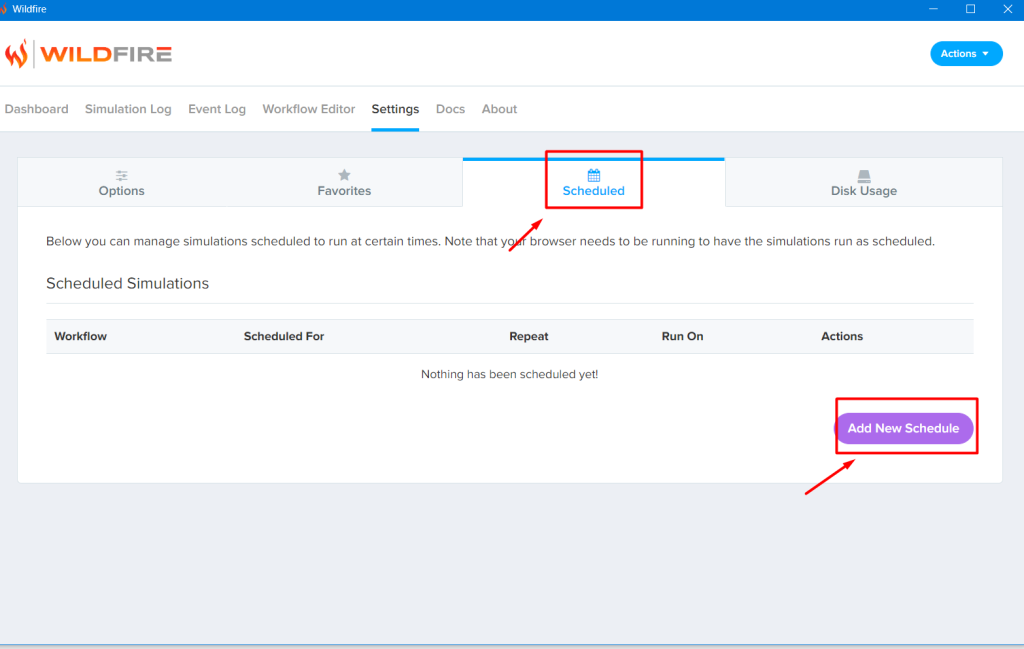
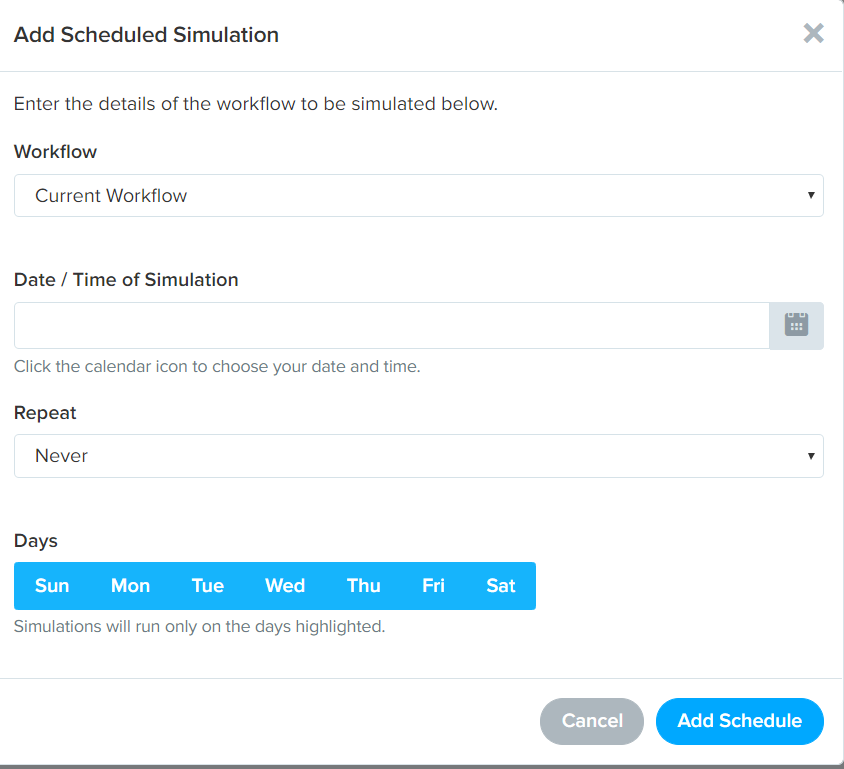
- Можно запланировать моделирование.
- Переход к более сложным задачам потребует определенных навыков.
Как правильно использовать расширение Wildfire
В принципе, все довольно просто и на весь процесс уйдет не более 5 минут. Итак, вот что нужно сделать:
-
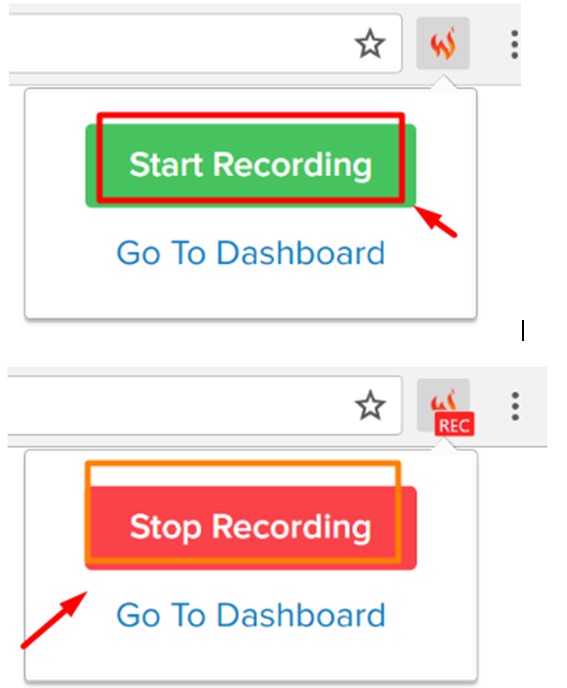
Щелкнуть по значку расширения Wildfire и выбрать подходящий вариант, чтобы начать запись.


Все записи и соответствующая информация сохраняются и отображаются в разделе « Журнал моделирования ».
Есть ли другие подобные инструменты?
Благодаря автоматизации многие рабочие моменты значительно упрощаются. Хорошим инструментом считается расширение UI.VISION KANTU. Оно может запускать и взаимодействовать с десктопными приложениями. Однако оно не подойдет для новичков. Также можно рассмотреть расширение Katalon Recorder. Но оно больше подходит для программистов и тестировщиков программного обеспечения, которые хотят автоматизировать повторяющиеся циклы тестирования. Для новичков подойдет Puppeteer Recorder — бесплатное расширение для браузера Google Chrome. С его помощью можно записывать действия, выполняемые в браузере, в виде сценария.
Помимо расширений для браузера Google Chrome, существует приложение под названием IFTTT, объединяющее все виды автоматизации воедино.
Выводы и советы
На сегодняшний день можно сэкономить драгоценное время, нервные клетки, а также количество нажатий клавиш, и при этом добавить точность и последовательность с помощью автоматизации действий, выполняемых в браузере. Проще всего установить расширение для Google Chrome, которое позволяет автоматизировать все стандартные действия. Очень удобно, что для их выполнения не обязательно взаимодействовать с пользователем.
Расширение Wildfire – бот кликер для браузера выполнит вашу работу

Привет всем. Автоматизированные процессы на компьютере освобождают нас от рутинной работы и оставляют время на другие дела. Из этого материала вы узнаете о расширении Wildfire, которому можете поручить некоторые действия на компьютере. Этот бот кликер для браузера, способен свободно серфить вместо вас по сайтам в соответствии с алгоритмом установленным вами.
Разработчики Wildfire наделили расширение различными функциями и продолжают работать над его усовершенствованием. Суть работы бота в том, что он записывает все действия в браузере, а затем может повторить их.
Немного ранее я рассказывал о ресурсах, которые полноценно взяли на себя работу и успешно выполняют её. Бот для одноклассников – выполняет все действия наравне с обычным пользователем, сервисы автопостинга – практически полноценный администратор групп в социальных сетях и таких примеров можно привести немало.
Как работает бот для браузера
Расширение находится в интернет-магазине Chrome и оттуда вы можете забрать его . После установки в браузере появится значок в виде пламени.

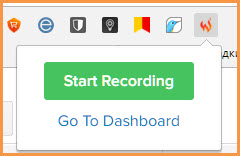
Для начала записи ваших действий, нужно кликнуть по нему и нажать зеленую кнопку “Start Recording”. Далее, вы можете выполнять различные действия:
- открывать вкладки браузера
- переходить на сайты
- просматривать контент сайтов прокручивая вниз или вверх
- ставить лайки
- переходить по ссылкам
В общем, выполнять любые действия в любом порядке. Расширение будет записывать каждое ваше действие.
Закончив запись, возвращаетесь к расширению и нажимаете кнопку “Stop Recording”.
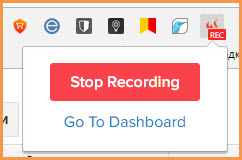
Теперь всё записанное будет сохранено в журнале. Для просмотра журнала нужно перейти по надписи “Go To Dashboard” (Перейти к приборной панели).
Приборная панель имеет несколько вкладок:
- Общая информация (информация о приложении)
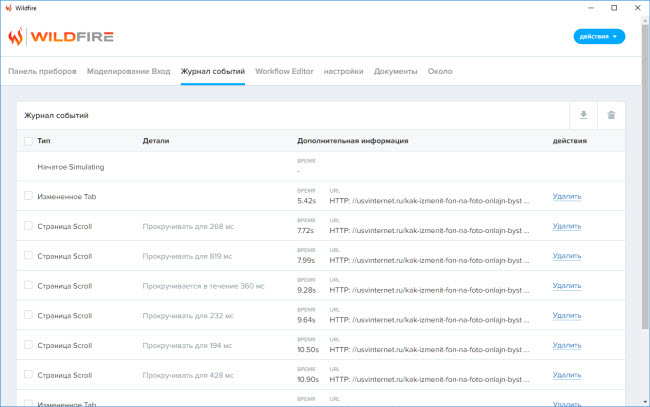
- журнал записи (расписаны все действия, включая ссылки посещенных сайтов и время каждого действия)
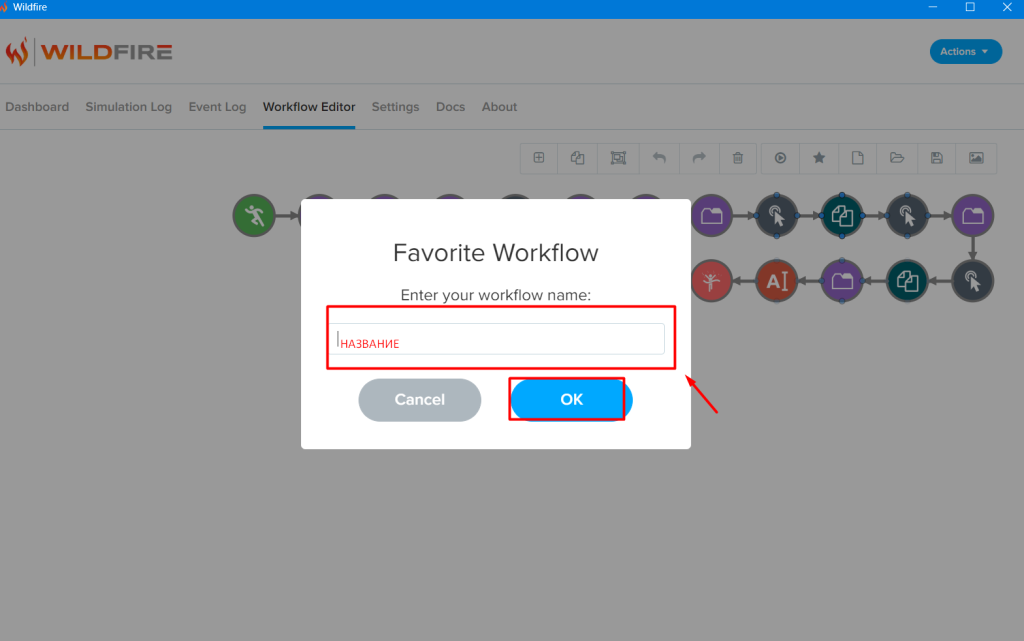
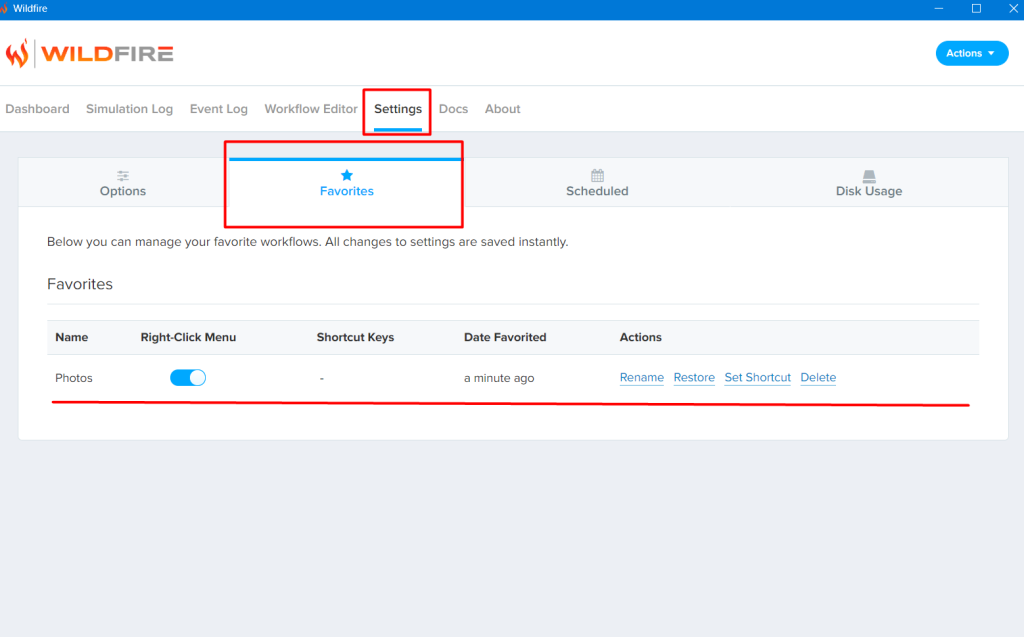
- место хранения готовых моделей
- редактор модели
- настройки
- документы (полная инструкция по использованию Wildfire)
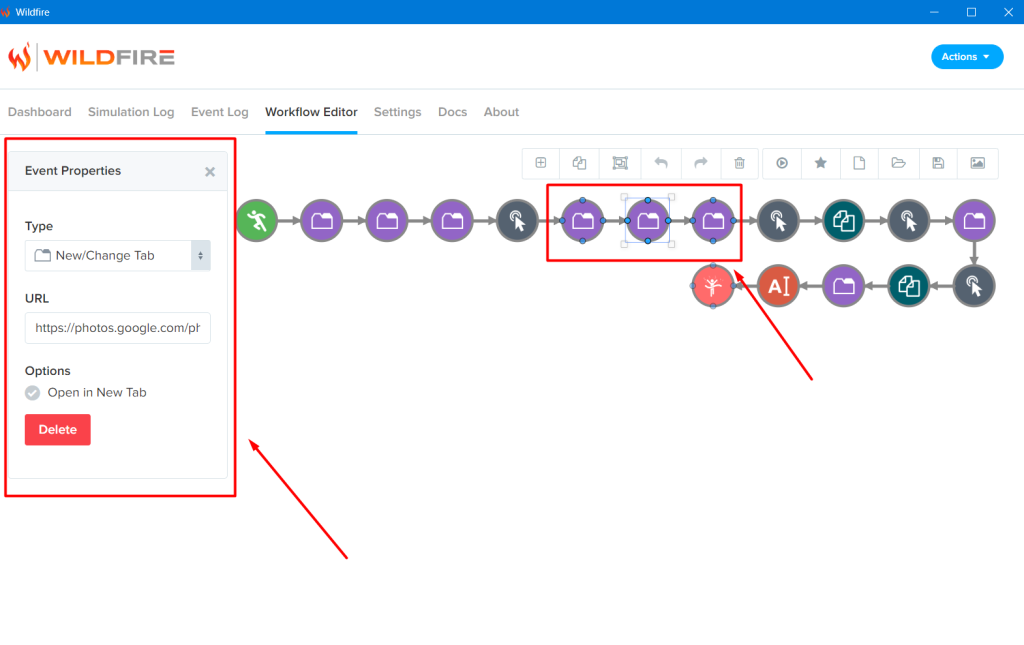
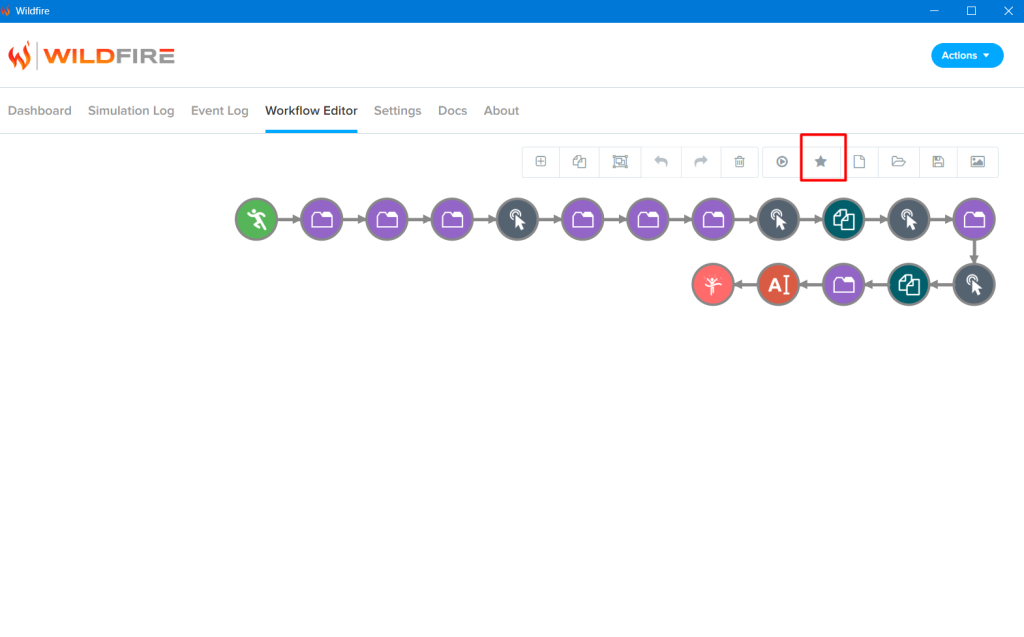
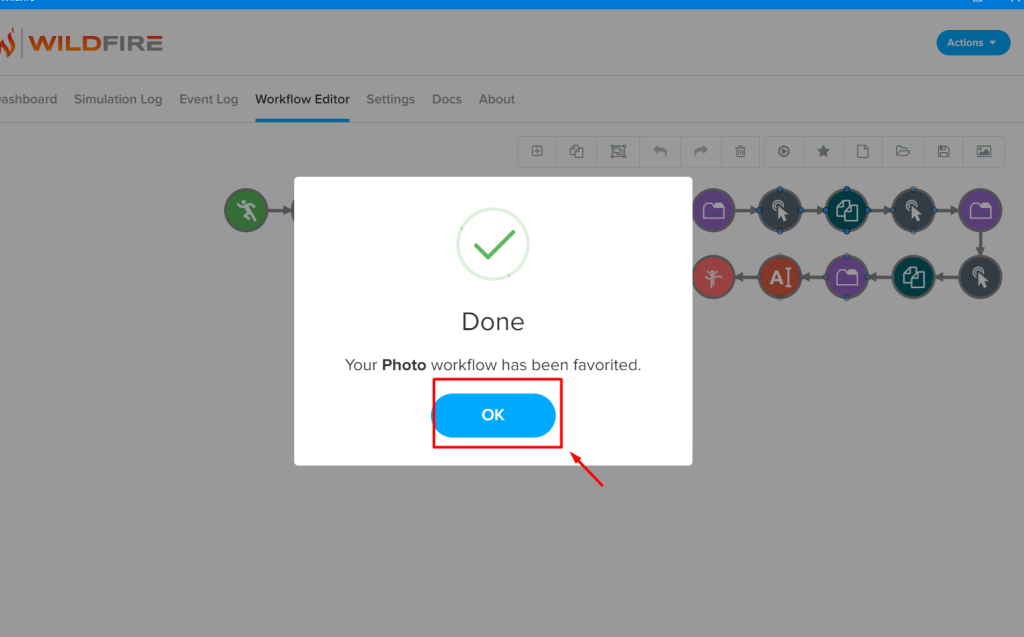
Для внесения изменений в алгоритм записи нужно перейти на вкладку “Редактор модели”. Здесь каждое действие обозначено отдельным кружком.
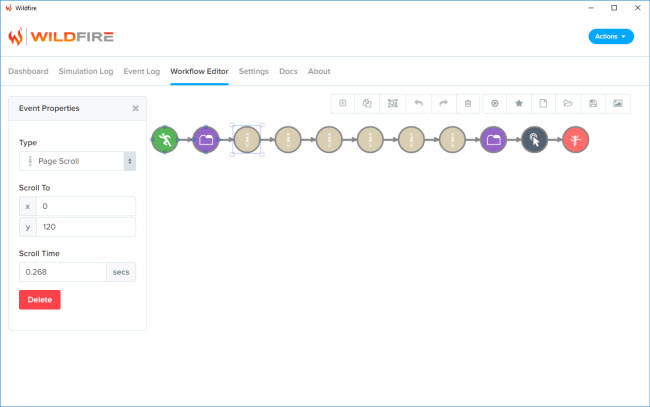
При нажатии на кружок открывается панель с информацией о действии, в котором можно изменять существующие параметры и полностью заменять его.
Журнал действий, как говорил выше, отображает текстовую информацию, где также можно подвергнуть редактированию любое из записанных действий.
Записанные действия возможно скачать на компьютер и в дальнейшем импортировать их в приложение для использования симулятора.
Запущенный симулятор открывается в новом окне, отрабатывает записанный алгоритм и окно закрывается.
Применение расширения, в большей степени, подойдет тем, кто, выполняет многоразовые задания на сервисе SeoSprint и других, это первое, что пришло в голову. Оно облегчит труд тех, кто зарабатывает помогая раскручивать ресурсы.
Где еще можно применить бот кликер для браузера, это решать вам, возможно, у вас найдется работа для него.
Автоматизация действий в браузере с помощью Wildfire
Многим веб-мастерам, SEO-специалистам и SMM-менеджерам часто приходится выполнять рутинную работу в сети. Но разработчики давно уже придумали полезного помощника для подобных монотонных задач расширение для браузера Wildfire. Оно записывает последовательность выполнения вами определенных действий в браузере, а потом их повторяет. С помощью Wildfire можно создавать вкладки, открывать новые окна, накручивать просмотры, тестировать разные сайты и многое другое. В этой статье расскажем, как использовать расширение в вашем браузере.
Как работать с Wildfire: простая пошаговая инструкция

- Чтобы начать работу с расширением Wildfire нужно его установить. После этого вы увидите на панели браузера новую иконку.
- Если нажать на эту иконку, то откроется специальное окно с 2 кнопками. Чтобы записать макрос, нажимайте Start Recording, и когда значок будет красным начните выполнять требуемое действие, оно будет записываться. Когда вы закончили выполнение действия, нажмите Stop Recording. Есть масса вариантов применения расширения WildFire. Например, его можно использовать для запуска и автоматического выполнения действий в программе — QuickSender. С помощью этих двух инструментов вы сможете максимально автоматизированно продвигать аккаунты в соцсетях.
Готово! Вам больше не придется выполнять рутинную работу в браузере!
Facebook заблокировал ваш аккаунт? Это могло произойти по 9 распространенным причинам. Прочтите нашу инструкцию о том, как разблокировать аккаунт в Facebook и как избежать бана в будущем.