
Как добавить видео в скрытые на айфоне
Если вы часто показываете кому-либо фотографии на своем смартфоне, то в ленте могут попасться и те, которые посторонним видеть совсем ни к чему. Этого можно избежать, воспользовавшись нашими советами.
Как скрыть фото и видео в галерее
Чтобы скрыть фотографию или видео, зайдите в галерею и откройте нужный файл. Нажмите «Поделиться» в левом нижнем углу экрана и пролистайте в конец. Найдите пункт «Скрыть», выберите его и подтвердите, что вы действительно хотите убрать файл.
Найти скрытые таким образом фотографии и видео можно в специальном альбоме. Для этого перейдите на вкладку «Альбомы» и пролистайте вниз. В альбоме «Скрытые» и будут все медиафайлы.
Недостаток этого способа в том, что вы все равно не сможете обезопасить свои конфиденциальные данные. Любой, кто получит доступ к телефону, сможет без проблем зайти в скрытый альбом и все увидеть. Поэтому вам, возможно, стоит задуматься о других способах обезопасить свой фотоальбом.
Как скрыть фото в «Заметках»
Так, можно скрыть фотографии в приложении «Заметки». Сначала зайдите в галерею и выберите нужное фото. Нажмите «Поделиться» и найдите приложение «Заметки». Возможно, потребуется нажать «Еще», чтобы оно появилось.
После этого создайте новую заметку и сохраните ее. Перейдите в «Заметки». Здесь вы увидите только что созданную запись, она должна быть самой первой. Смахните справа налево, чтобы вызвать меню с дополнительными действиями. Среди иконок выберите ту, что изображает подвесной замок.
Задайте пароль и активируйте Face ID или Touch ID. Пароль обязателен, но это не значит, что вам придется вводить его каждый раз. Вы сможете входить по отпечатку или лицу, однако пароль все же запомните или запишите.
Таким образом, даже если человек получил доступ к вашему телефону, прочитать заметки он не сможет. Главное, не забудьте удалить фото из галереи.
Приложения-сейфы
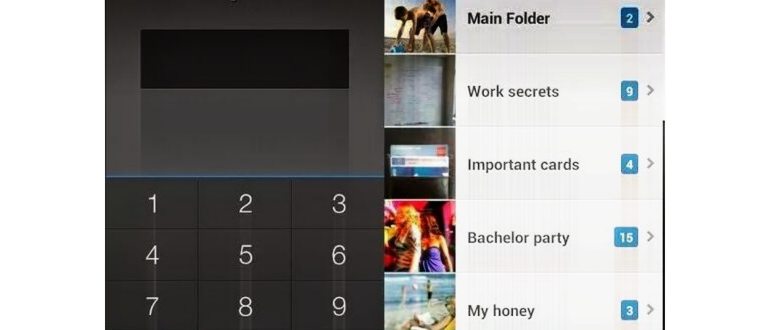
Относительно простой способ защитить фотографии и видео — установить специальное приложение. Их довольно много, есть как платные, так и бесплатные и все они работают по схожему принципу. Можете выбрать любое с большим количеством положительных отзывов, например «Фото сейф».
И еще важный момент. Внимательно отнеситесь к восстановлению забытого пароля и обязательно настройте эту функцию. Если же такой возможности нет, то ваши файлы могут быть утрачены навсегда.
Скрытие фотографий на iPhone, iPad, iPod touch или компьютере Mac
С помощью приложения «Фото» вы можете отображать и скрывать фотографии и видео.
Когда вы скрываете фотографии или видео, они перемещаются в альбом «Скрытые» и не отображаются в медиатеке и других альбомах, а также в виджете «Фото» на экране «Домой». В iOS 14 можно отключить отображение альбома «Скрытые», чтобы фотографии были полностью скрытыми. Вы можете в любой момент перестать скрывать фотографии и включить отображение альбома «Скрытые».
Скрытие фотографий на iPhone, iPad или iPod touch
- Откройте приложение «Фото».
- Выберите фотографию или видеозапись, которую нужно скрыть.
- Нажмите кнопку «Поделиться» , а затем — «Скрыть».
- Подтвердите, что фотографию или видеозапись нужно скрыть.
Отображение фотографий на iPhone, iPad или iPod touch
На iPhone или iPod touch:
- Откройте приложение «Фото» и перейдите на вкладку «Альбомы».
- Прокрутите страницу вниз и нажмите «Скрытые» в разделе «Утилиты».
- Нажмите фотографию или видеозапись, которую нужно отобразить.
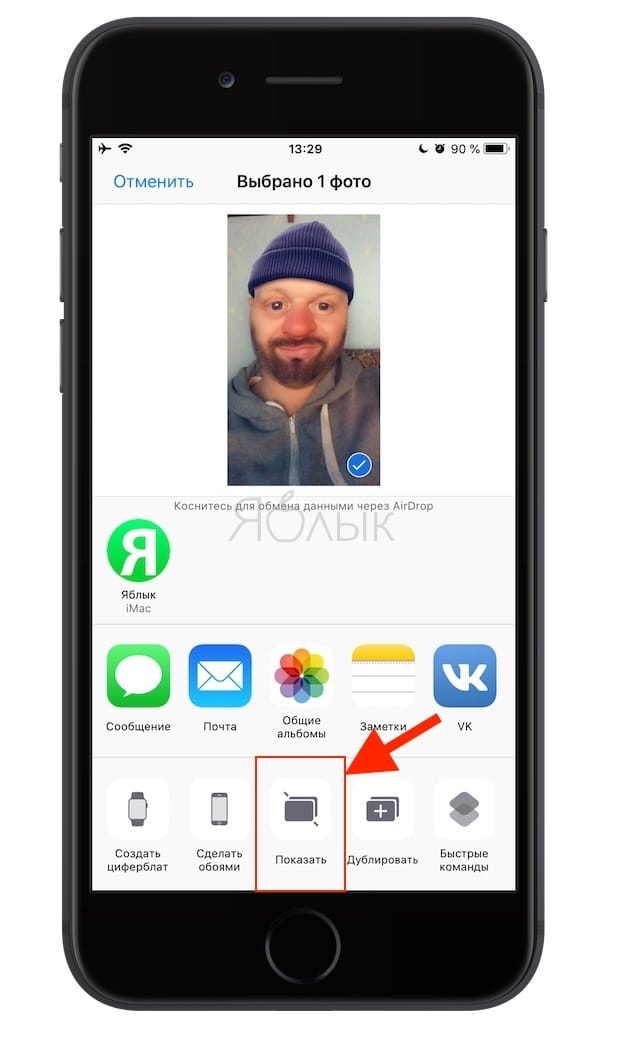
- Нажмите кнопку «Поделиться» , а затем — «Показать».
- Откройте приложение «Фото». Если боковая панель скрыта, нажмите на значок боковой панели в верхнем левом углу.
- Прокрутите вниз до альбома «Скрытые» в разделе «Утилиты».
- Нажмите фотографию или видеозапись, которую нужно отобразить.
- Нажмите кнопку «Поделиться» , а затем — «Показать».
Где находится альбом «Скрытые»
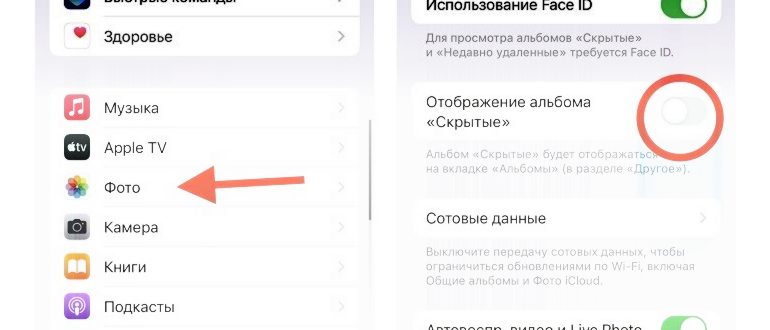
На iPhone, iPad или iPod touch альбом «Скрытые» включен по умолчанию, но вы можете отключить его. Если вы отключите альбом «Скрытые», то все скрытые вами фотографии или видео не будут отображаться в приложении «Фото». Чтобы найти альбом «Скрытые»:
- Откройте приложение «Фото» и перейдите на вкладку «Альбомы».
- Прокрутите вниз и найдите альбом «Скрытые» в разделе «Утилиты». Если вы используете iPad, может потребоваться нажать значок бокового меню в верхнем левом углу, а затем пролистать вниз до альбома «Скрытые» в разделе «Другие альбомы».
Чтобы отключить альбом «Скрытые»:
- Зайдите в «Настройки» и нажмите «Фото».
- Прокрутите вниз и отключите альбом «Скрытые».
Скрытие фотографий на компьютере Mac
- Откройте приложение «Фото».
- Выберите фотографию или видеозапись, которую нужно скрыть.
- Щелкните фотографию, удерживая нажатой клавишу Control, и выберите «Скрыть фото». Также можно скрыть фотографию, выбрав в строке меню «Изображение» > «Скрыть фото». Кроме того, для скрытия фотографии можно нажать клавиши Command-L.
- Подтвердите, что фотографию или видеозапись нужно скрыть.
При использовании Фото iCloud фотографии, скрытые вами на одном устройстве, будут скрыты также на других ваших устройствах.
Отображение фотографий на Mac
- Откройте приложение «Фото». В строке меню выберите «Вид» > «Показать скрытый фотоальбом».
- На боковой панели выберите «Скрытые».
- Выберите фотографию или видеозапись, которую нужно отобразить.
- Щелкните фотографию, удерживая нажатой клавишу Control, и выберите «Показать фото». Можно также выбрать «Изображение» > «Показать фото» в строке меню или нажать клавиши Command-L.
Где находится альбом «Скрытые»
Альбом «Скрытые» по умолчанию отключен на Mac. Его можно включить в любое время, чтобы было проще найти скрытые фотографии и видео. Инструкция по отображению альбома «Скрытые»:
- Откройте приложение «Фото».
- Выберите меню «Вид» > «Показать фотоальбом «Скрытые»».
Если альбом «Скрытые» включен, вы увидите его на боковой панели в разделе «Фото».
Как спрятать фото на iPhone и iPad или установить пароль на них – 4 способа
Несмотря на все меры безопасности в iOS, порой их не хватает. Так, многие пользователи этой системы сетуют на невозможность защитить свои фотографии от просмотра чужими людьми. Фотопленка iOS представляет единственный доступный инструмент – скрыть фото (видео), но это явно далеко от желаемого уровня безопасности. Тем не менее iOS все же позволяет обеспечить приватность фотографий без привлечения сторонних приложений.
С большой вероятностью на вашем iPhone или iPad найдется несколько фотографий, которые вы хотели бы сохранить в тайне. Ребенок может взять телефон для игр, или аппарат получит в руки кто-то чужой для совершения звонка. Появление на экране нежелательных фотографий может стать проблемой. Нужен способ спрятать их и убедиться в полной защите от постороннего доступа.
В данном материале мы расскажем о самых удобных способах, позволяющих спрятать фото и видео на iOS или же установить пароль на приложение, содержащее секретные медиафайлы.
Как спрятать фотографии и видео в приложении Фото на iPhone или iPad
Начиная с iOS 8 в мобильной операционке Apple появилась одна небольшая, но очень полезная функция: убрать фотографии или видео «не для всех» из приложения Фото. Единственный, но серьезный минус – контент по-прежнему можно будет видеть в специальном альбоме. Он так и называется: «Скрытые», и доступен без ввода пароля! В Купертино знают толк в том, как хранить тайны :)…
В конце концов, иногда достаточно убрать контент с главного экрана приложения Фото, ведь не всякий «папарацци» хорошо разбирается в iOS и знает, где поискать ещё «горячих» фотографий.
Чтобы скрыть снимок или видео, откройте приложение Фото, перейдите к нужному медиафайлу (фото или видео), нажмите кнопку Поделиться и выберите пункт Скрыть.
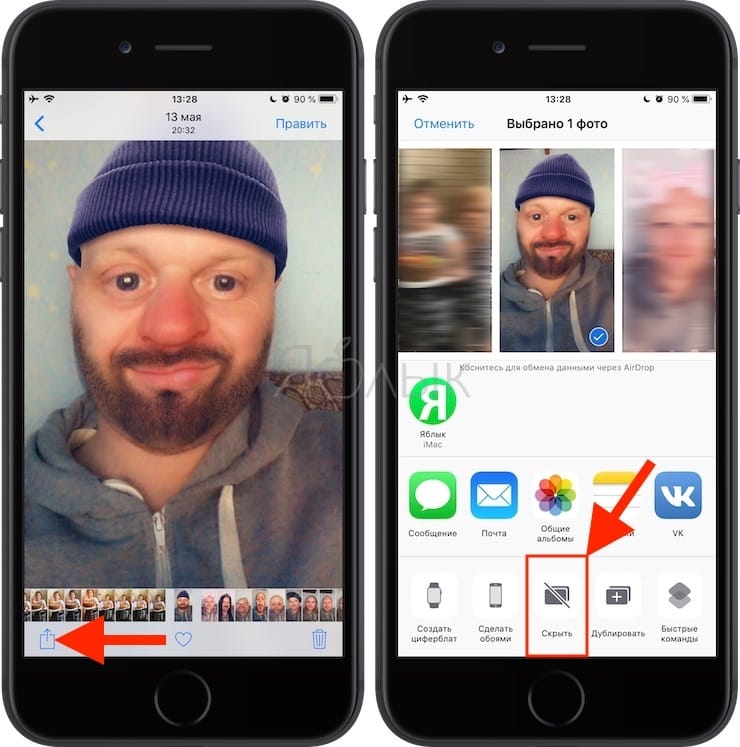
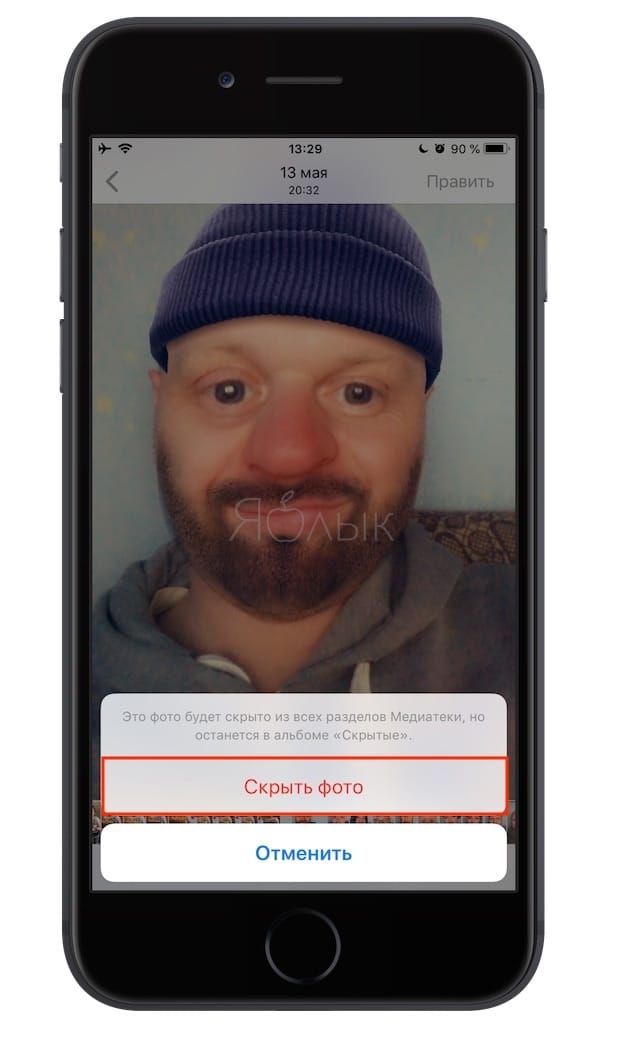
Появится предупреждение: iOS уведомит вас о том, что фото или видео будут удалены из Медиатеки, но по-прежнему будут в зоне прямой досягаемости – просто добираться до них придется на пару секунд дольше.
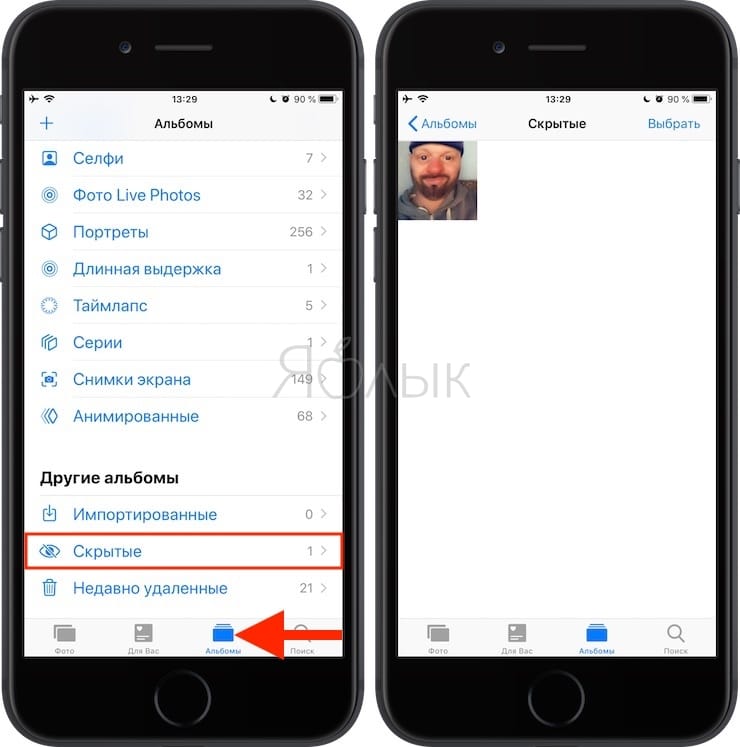
Для того, чтобы получить доступ к скрытым медиафайлам, достаточно открыть программу Фото, нажать на вкладку Альбомы и выбрать – вы правильно догадались! �� – «предательскую» папку Скрытые.
Выберите фото или видео, нажмите кнопку Поделиться, а затем выберите действие Показать.
Как установить пароль на приложение Фото на Айфоне или Айпаде
К сожалению, по умолчанию у приложения Фото на iPhone или iPad такой функции нет, однако установить пароль на запуск приложения можно при помощи функции Экранное время.
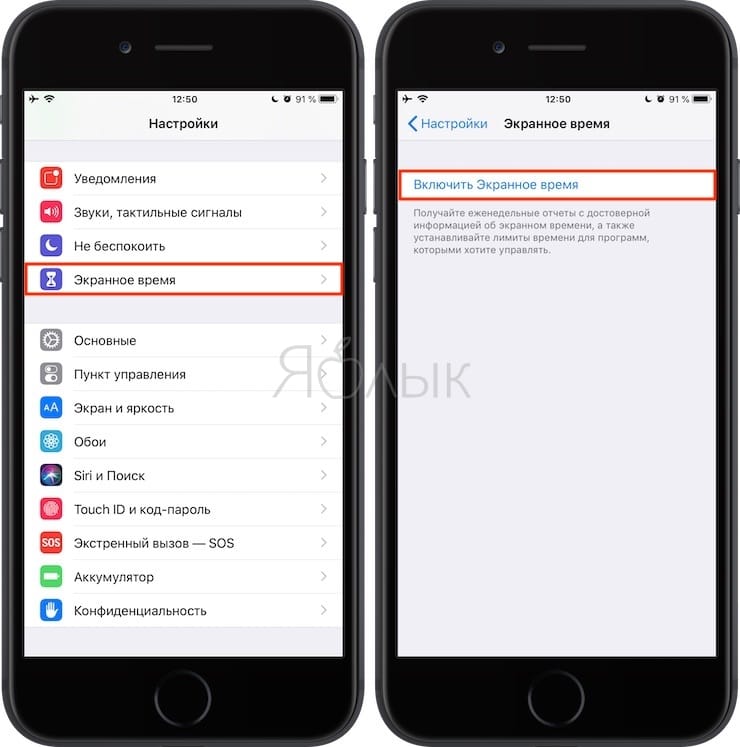
1. Откройте стандартное приложение Настройки и перейдите в раздел Экранное время.
Далее мы опишем шаги для ситуации, когда функция Экранное время не активирована и необходимо лишь защитить фото и видео в приложении Фото паролем.
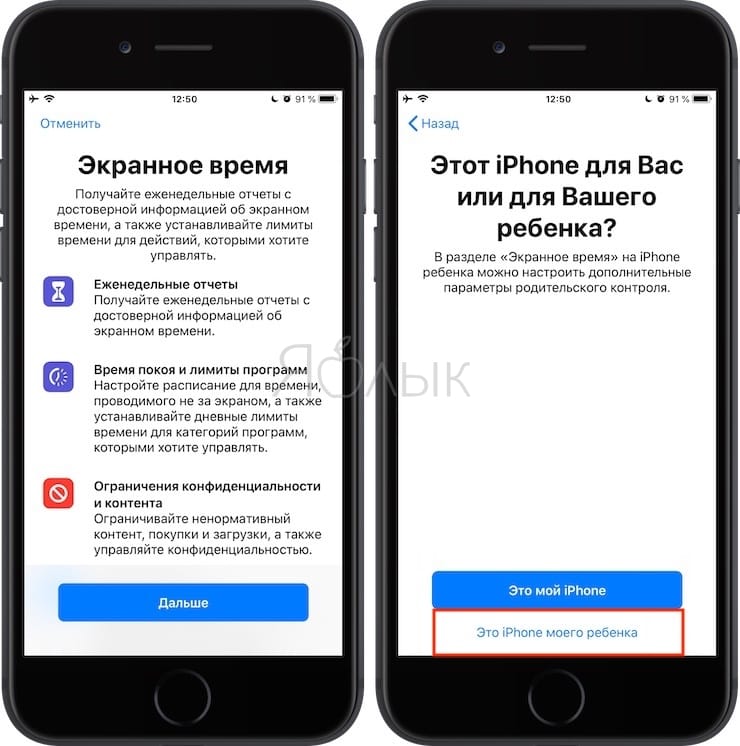
2. Нажмите кнопку-ссылку Включить Экранное время, а на следующем экране нажмите Дальше.
3. На вопрос «Этот iPhone (iPad) для Вас или Вашего ребенка?» ответьте «Это iPhone (iPad) моего ребенка».
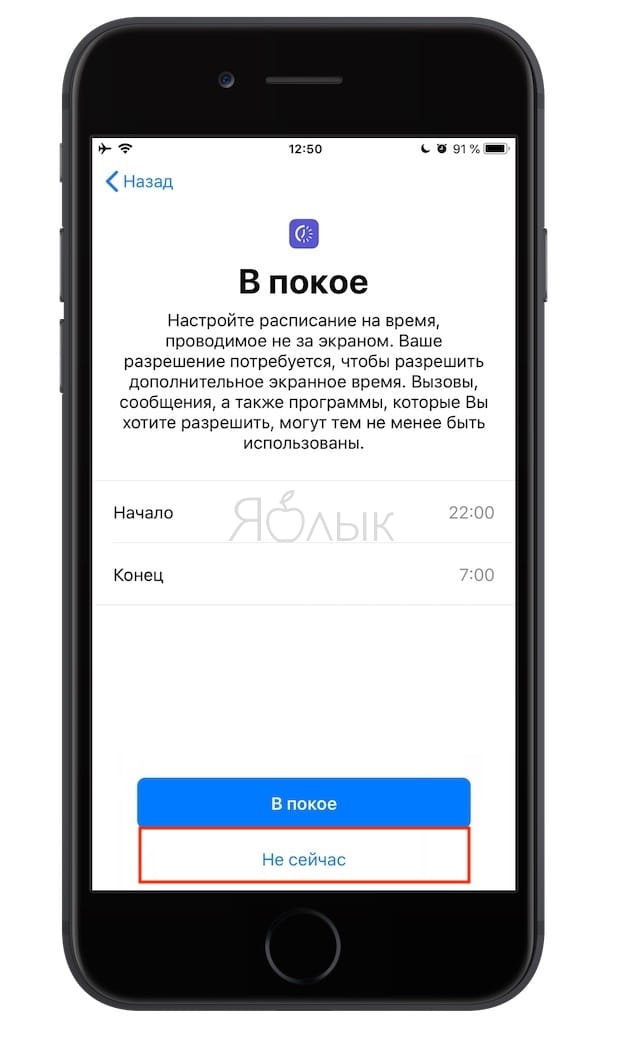
4. На экране с заголовком «В покое» нажмите внизу Не сейчас.
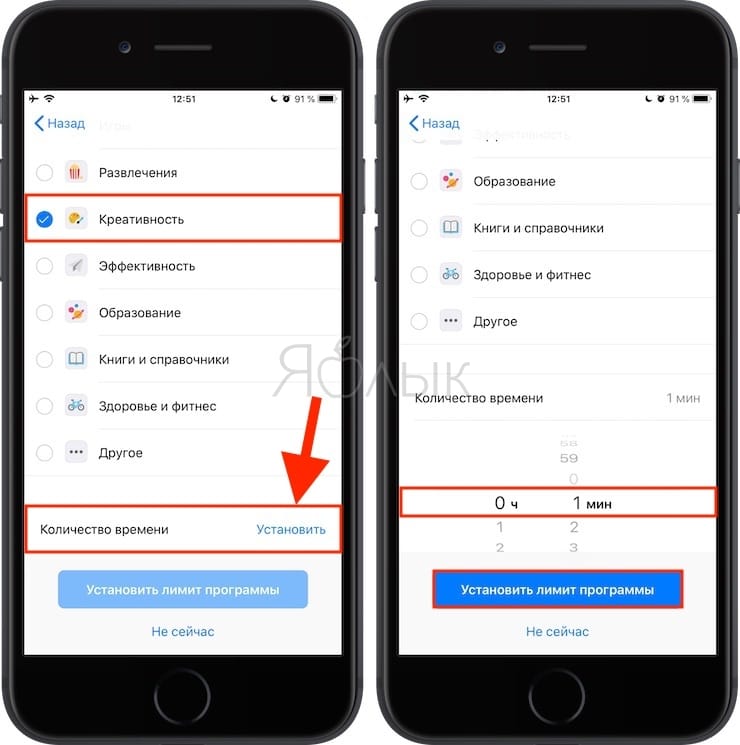
5. На экране Лимиты программ отметьте галочкой пункт Креативность, нажмите Установить напротив строки Количество времени, выберите лимит равный 1 минуте и нажмите на кнопку Установить лимит времени.
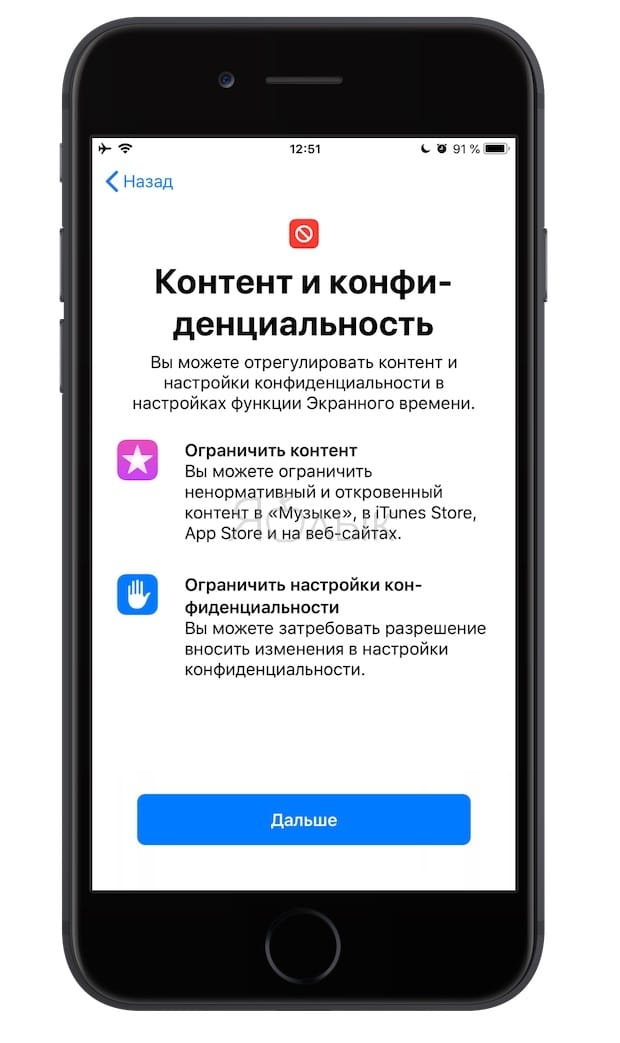
6. На экране Контент и конфиденциальность нажмите Дальше.
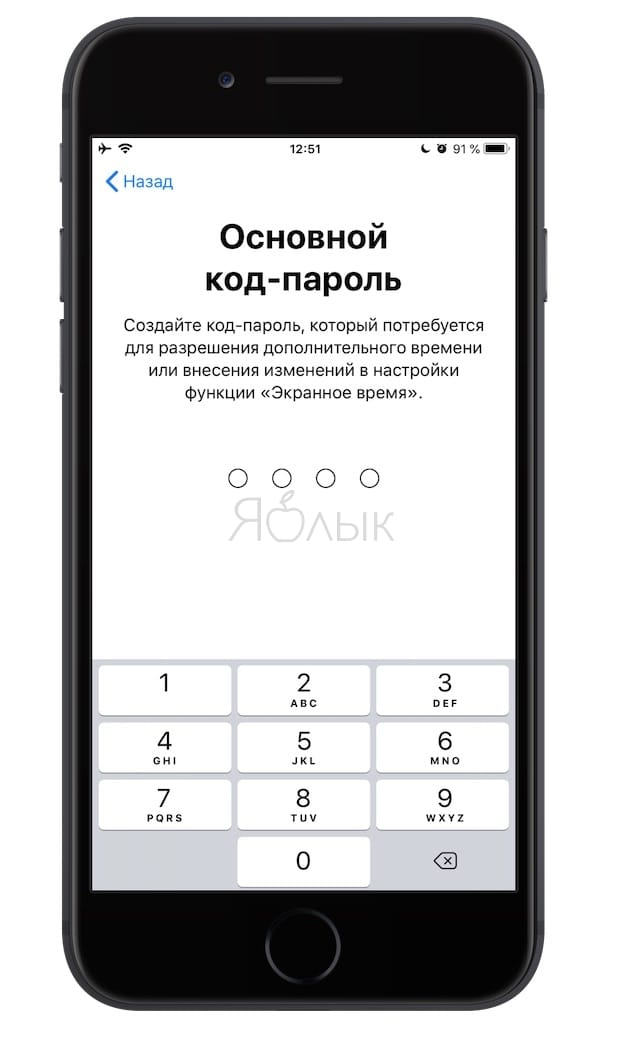
7. Придумайте и введите пароль, который нужно будет вводить для входа в приложение Фото.
Теперь вкратце разъясним, как это работает.
Функция Экранное время (подробный обзор возможностей) предоставляет пользователям полную картину их взаимодействия с iPhone и iPad, а также позволяет контролировать и ограничивать использование устройств детьми.
В данной ситуации мы принудительно ограничили доступ к приложению Фото, установив дневной лимит на использование равный 1 минуте в сутки. После достижения лимита времени, приложение Фото и другие приложения, из которых может быть получен доступ к Фотопленке iOS блокируются (возле иконки появится значок с изображением песочных часов).
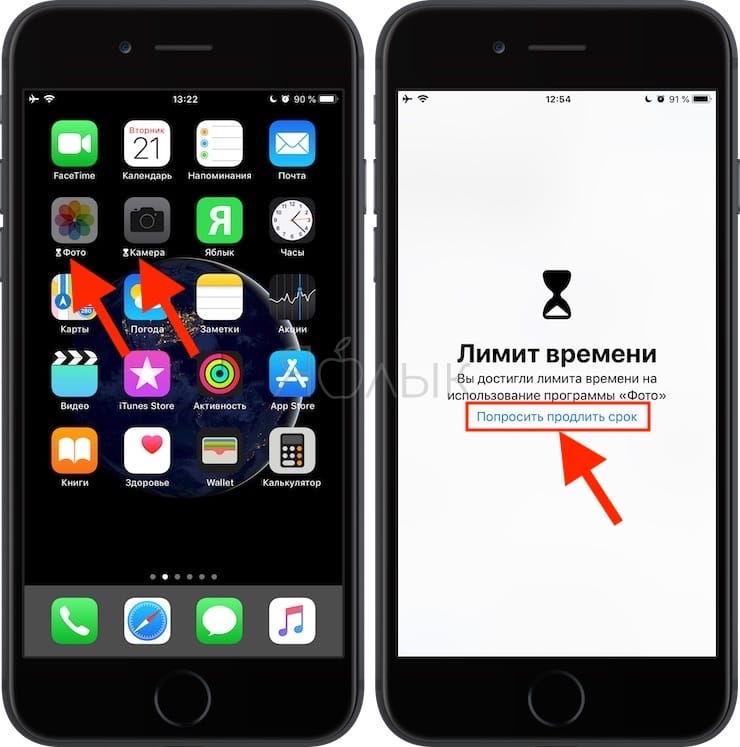
Открыть приложения можно будет только после ввода пароля и последующего одобрения сроком на 15 минут, 1 час или 1 день.
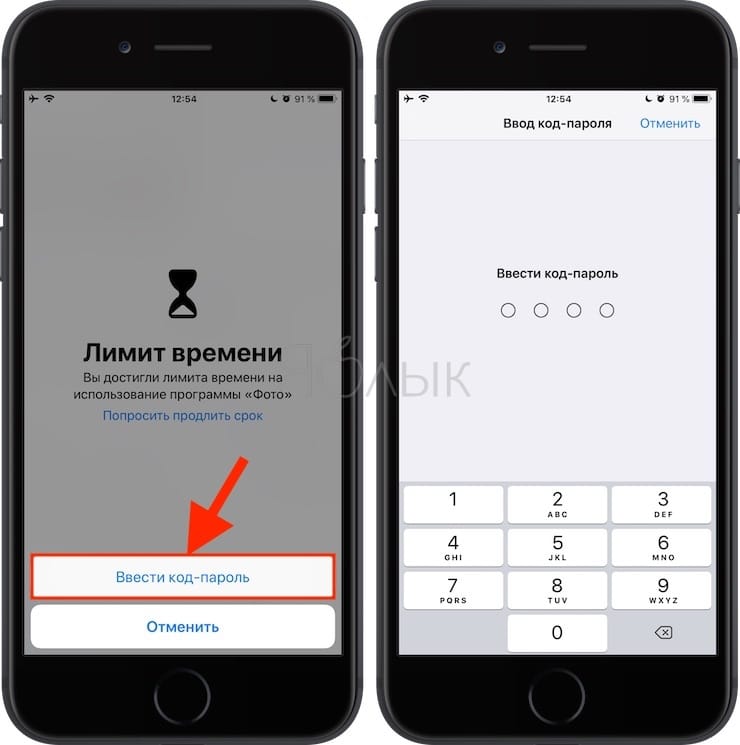
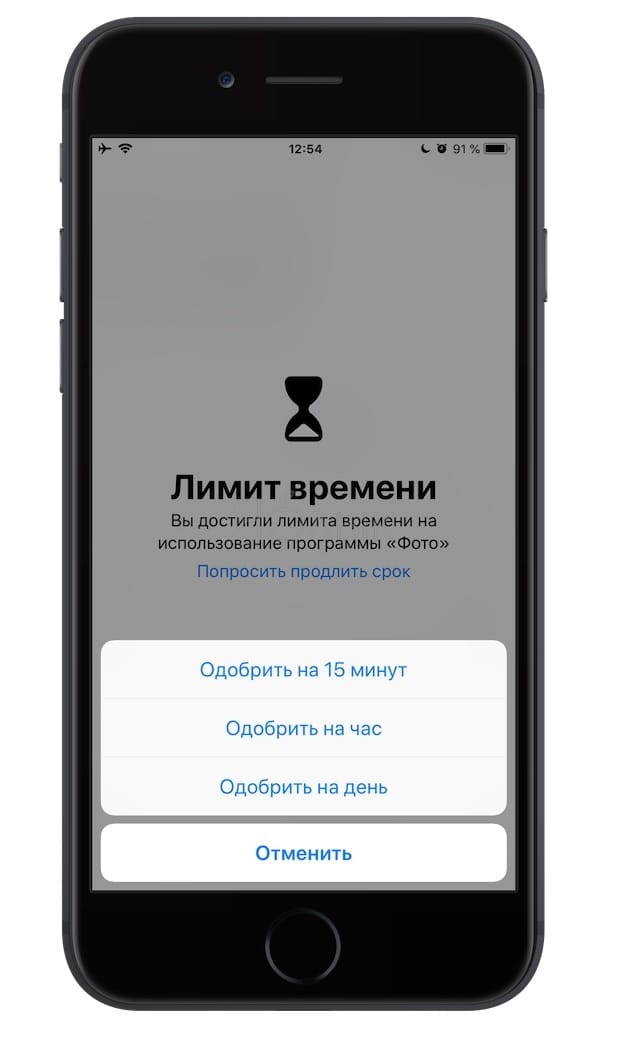
Основными недостатками этого способа являются:
- необходимость ежедневного обязательного запуска приложения Фото в течение минуты с целью исчерпать установленный дневной лимит;
- вместе с приложением Фото ограничивается работа всех программ (кроме Сообщения), из которых может быть получен доступ в приложение Фото. Этот перечень программ можно настроить по пути Настройки → Экранное время → Разрешенные всегда.
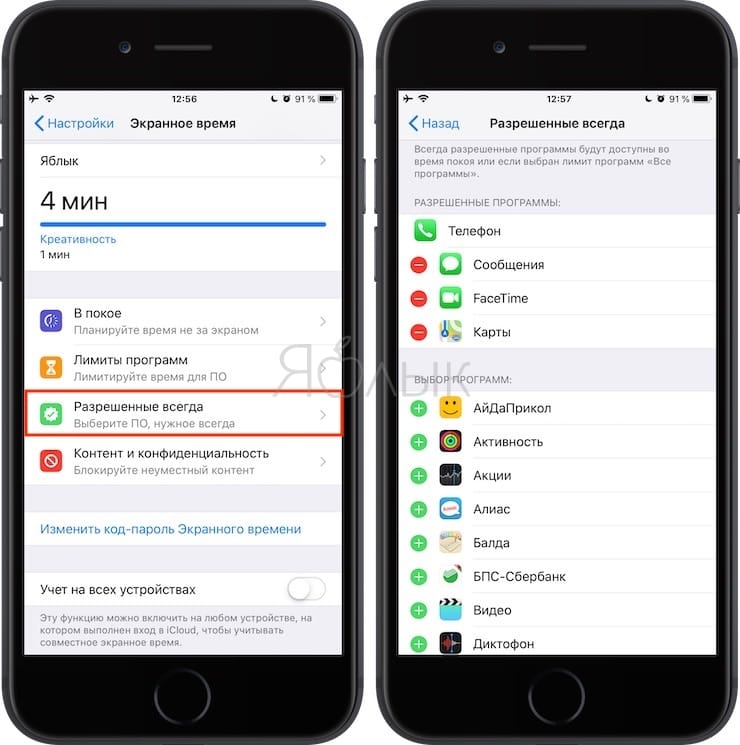
Как спрятать фото на iPhone или iPad в приложении Заметки и защитить паролем
Как ни странно, но для защиты Фото от посторонних глаз может помочь стандартное приложение «Заметки», которое способно защищать свои данные паролем и идентифицировать доступ с помощью биометрии. К тому же приложение умеет синхронизировать свои данные на всех требуемых устройствах. Это простое, пусть и неочевидное решение, которое поможет избежать приобретения дополнительного ПО.
1. Перейдите по пути Настройки → Заметки и пролистайте вниз до меню «Пароль».
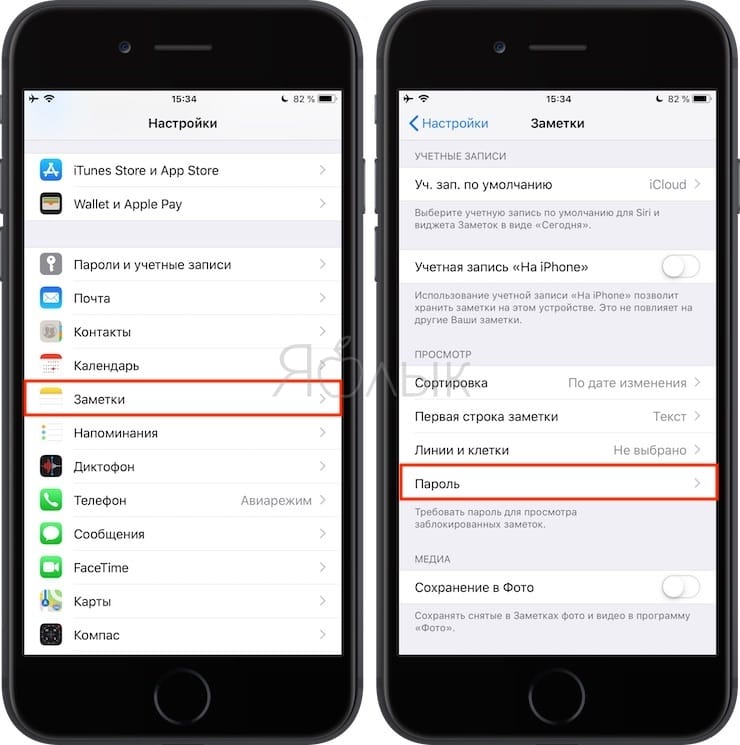
2. В этом разделе производится настройка защиты хранящихся данных. При желании можно обойтись лишь защитой паролем или задействовать Touch ID или Face ID для большего удобства.
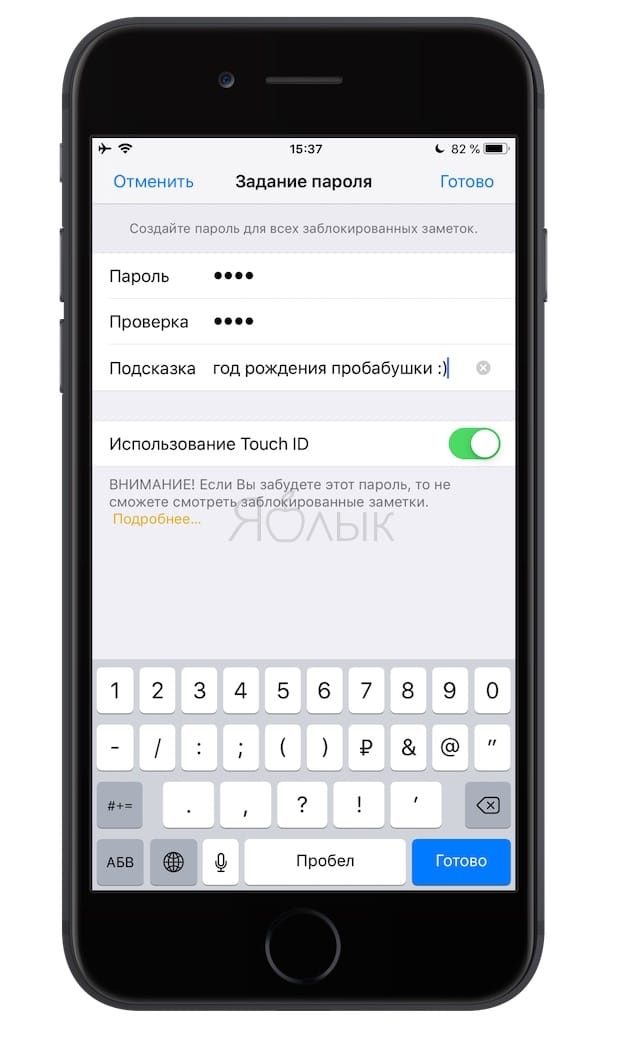
3. Установите переключатель «Сохранение в Фото» в положение Выключено. Это даст возможность сохранять фотографии в нужной программе, а не синхронизировать их с общей галереей. В случае необходимости отключения синхронизации между устройствами понадобится активировать переключатель «Учетная запись на iPhone».
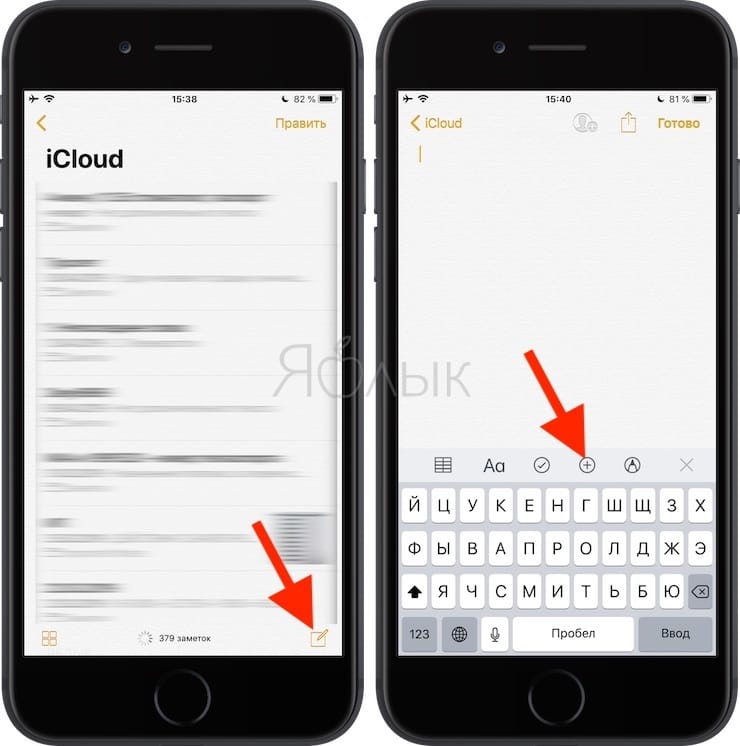
4. Запустите приложение «Заметки» и создайте новую запись, нажав на соответствующую кнопку.
5. На панели, находящейся над клавиатурой нажмите на значок «⊕» (плюс) и выберите нужный режим: Медиатека или Снять фото или видео. В первом случае к заметке будут добавлены ранее созданные медиа, а во втором случае активируется интерфейс камеры для съемки фото или видео.
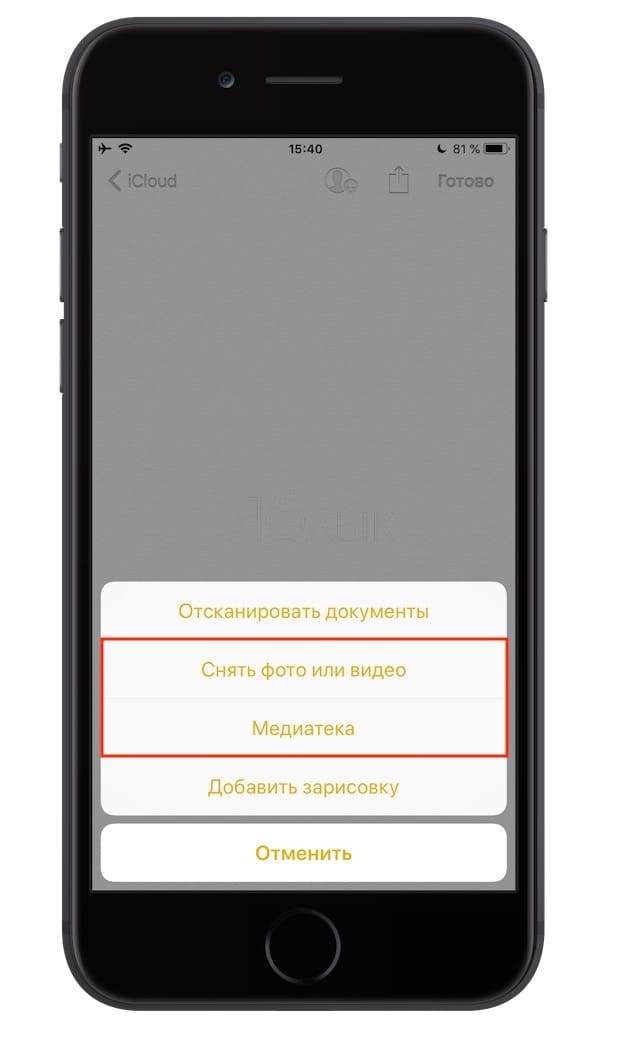
6. После добавления фото нажмите на кнопку Поделиться в верхнем правом углу и в списке доступных действий выберите «Заблокировать». Система попросит подтвердить свои действия вводом пароля.
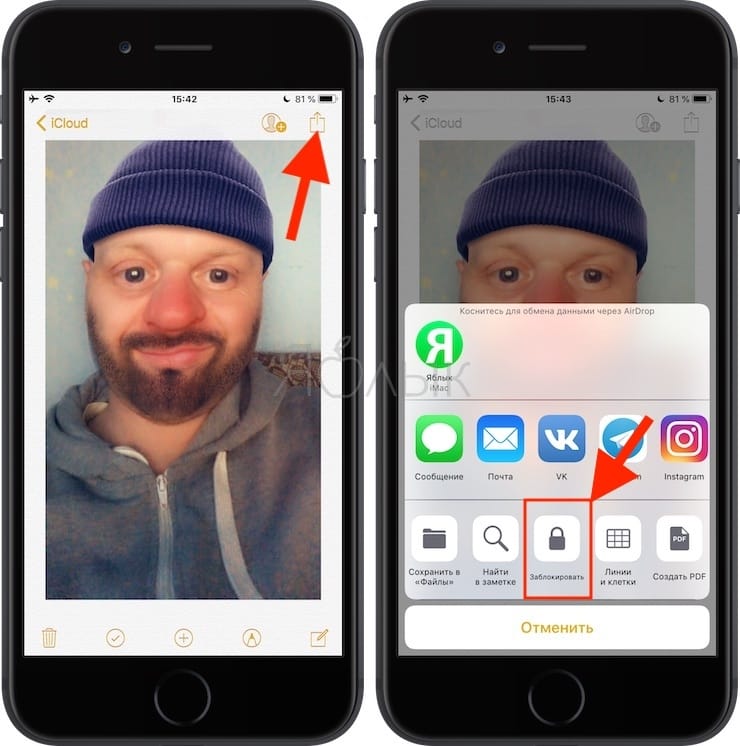
7. В верхнем меню приложения Заметки появится иконка с изображением открытого замка, нажмите ее для применения защиты к текущей заметке.
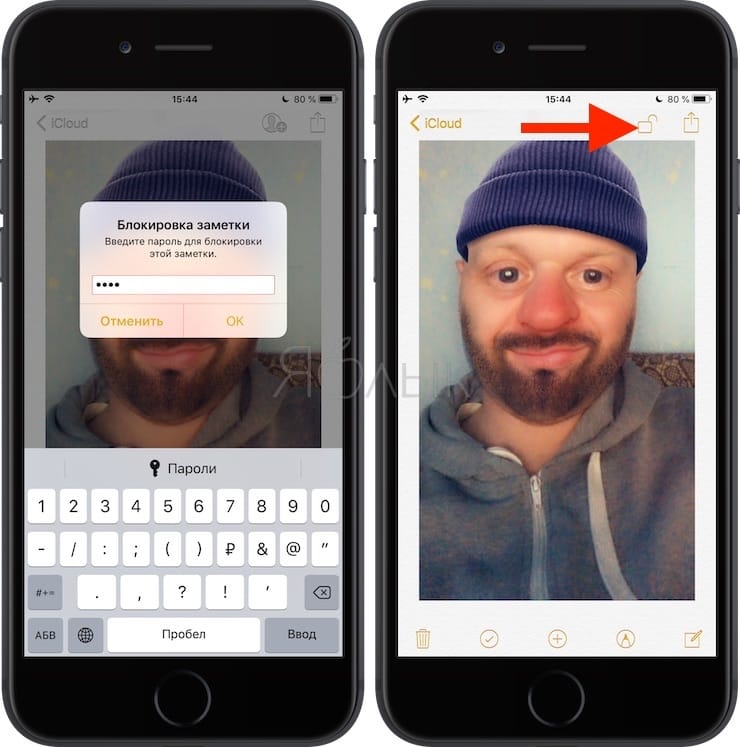
Это позволит надежно скрыть все содержимое заметки с фотографией.
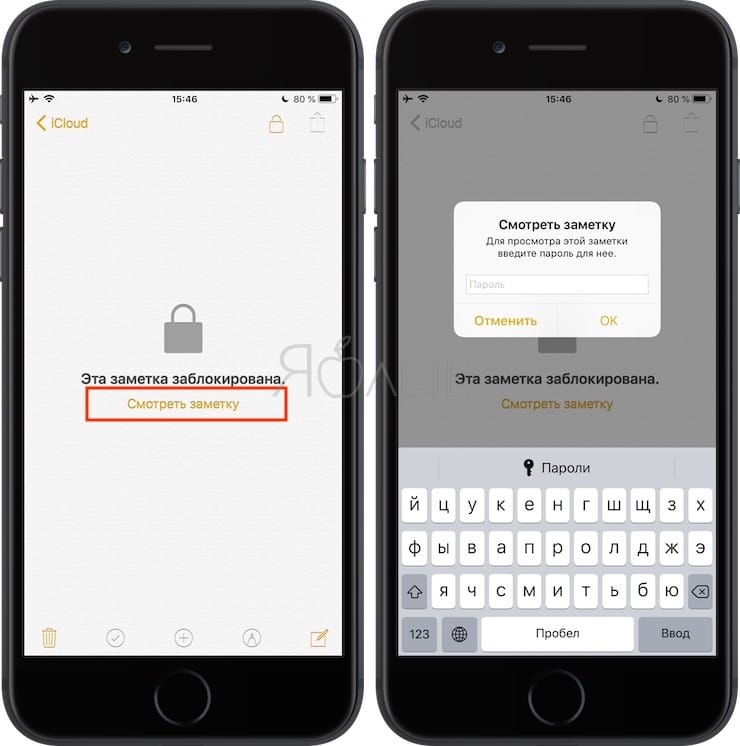
Лучшие приложения, позволяющие прятать фото и видео (с паролем) на iPhone и iPad
Для iPhone создано несколько приложений, позволяющих скрывать фотографии от просмотра чужими людьми или просто любопытными.
Фото сейф
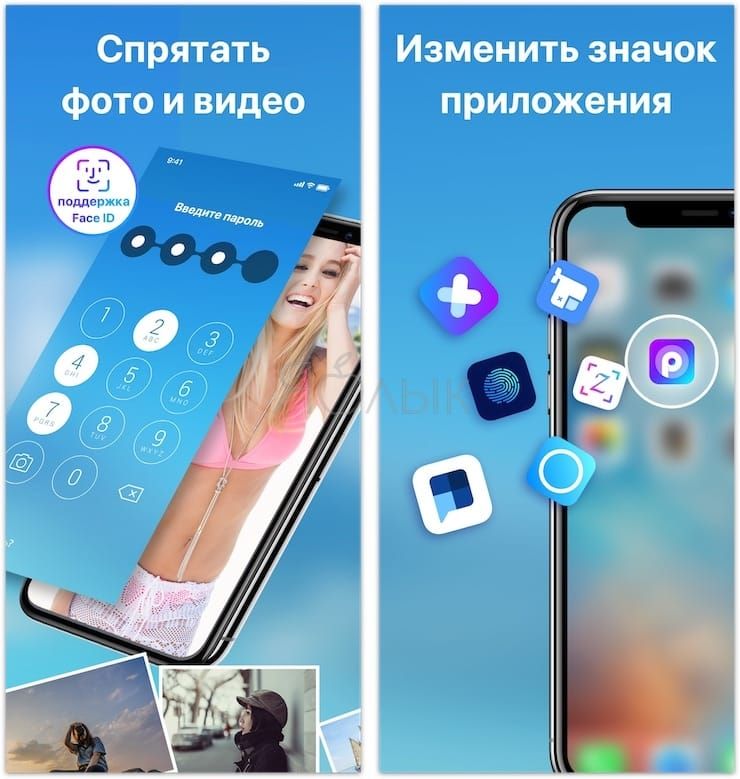
Эта программа стартует с такого же приглашения придумать пароль, как и Private Photo Vault. Этот шаг можно и пропустить, но именно он и обеспечивает безопасность ваших фотографий. После ввода пароля можно также ввести адрес электронной почты, для восстановления пароля.
В самом начале работы программы можно импортировать фотографии из приложения «Фото», iCloud, камеры или из файловой системы. Есть возможность создания нового альбома и придания ему имени по собственному желанию. Приложение позволяет с легкостью выбирать несколько фотографий с помощью жестов. Оно дает возможность удалить фотографии из исходного местоположения при импорте в защищенное хранилище.
Фото сейф является еще одним отличным вариантом для сокрытия своих фотографий. Программа распространяется бесплатно, но имеются встроенные покупки для получения резервных копий с iCloud, передачи данных по Wi-Fi и удаления рекламы.
Keepsafe: Фото и Видео сейф
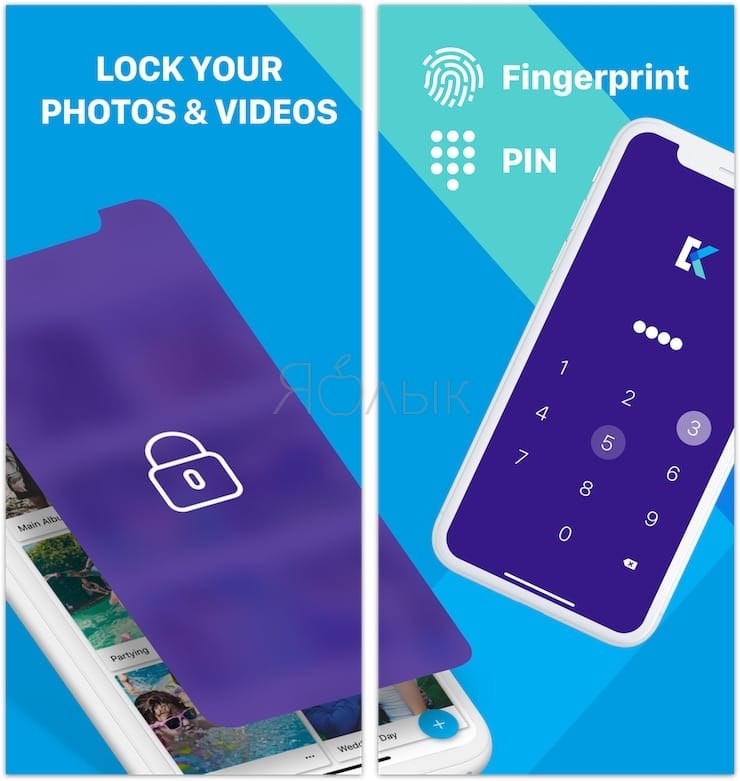
Работа с Keepsafe: Фото и Видео сейф начинается с создания бесплатной учетной записи с вашим именем и адресом электронной почты. Затем можно установить и подтвердить пароль для доступа к приложению. На главном экране программы вы найдете больше, чем просто опции для создания альбома. Туда можно добавлять видео, ID-карты и организовать совместный доступ к альбому для общего его просмотра своими близкими.
Приложение позволяет создать свой личный альбом и назначить ему пароль для дополнительного уровня безопасности. Кроме того, при желании можно заблокировать любой из встроенных альбомов паролем. Secret Photo Vault дает возможность импортировать снимки из библиотеки фотографий, камеры или из папки «Файлы». Приложение, как и его аналоги, спрашивает о необходимости удалить фотографии из их исходного местоположения после осуществления импорта.
Keepsafe: Фото и Видео сейф имеет настройки для предупреждения о попытках взлома, фальшивый PIN-код, темы и многое другое. Эта программа является отличным и надежным инструментом для сокрытия ваших фотографий. Но доступ к некоторым функциям потребует платной подписки.
Private Photo Vault – Pic Safe
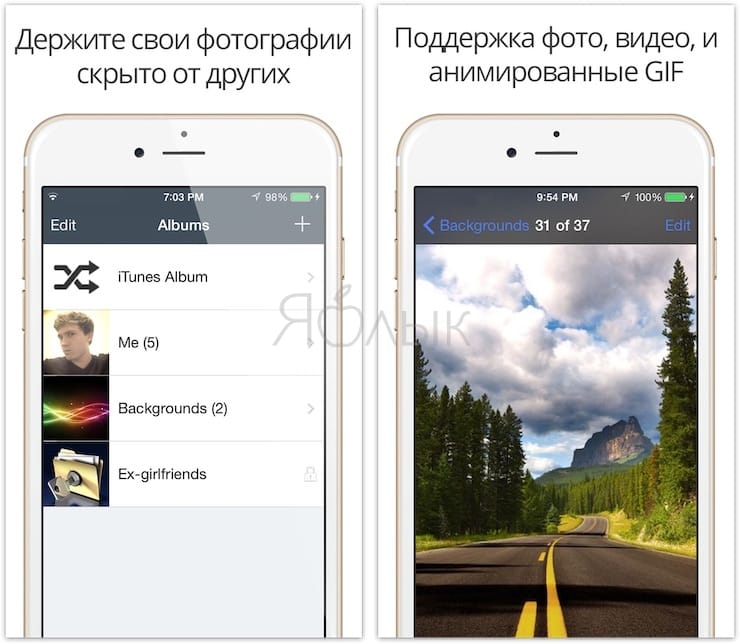
В самом начале использования этой программы придется придумать и ввести свой пароль. Затем при желании можно будет ввести адрес электронной почты для возможного восстановления доступа.
После установки пароля программа готова к работе. Можно добавлять в нее фотографии по одной из вашей библиотеки снимков или с камеры. Можно также импортировать в программу изображения из внешних источников. После добавления в приложение снимков оно спросит, удалить ли их из исходного местоположения.
Программа позволяет создавать целые фотоальбомы и устанавливать на каждый из них персональный пароль, а также задавать адрес электронной почты для восстановления этой информации в случае ее утраты. Такой удобный подход обеспечивает дополнительную безопасность данных за счет пароля самого приложения для доступа к его содержимому.
Private Photo Vault – Pic Safe – это действительно хорошее бесплатное приложение, позволяющее скрыть ваши личные фотографии.
Встроенные покупки в приложении позволяют разблокировать возможности обновления, получения неограниченного числа фотоальбомов, беспроводную передачу снимков, удаление рекламы и многое другое.
Photo Vault’ Lock Photos Album
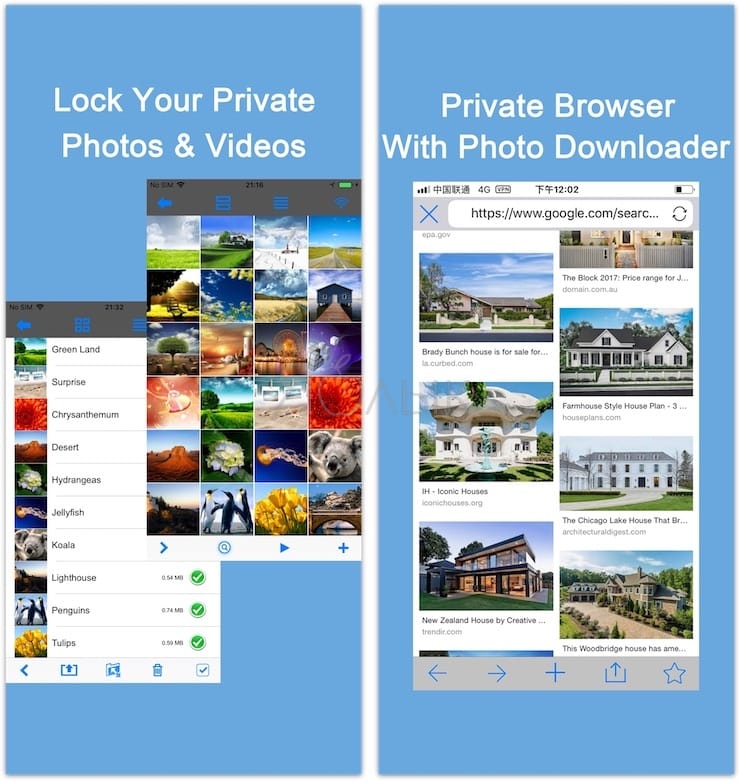
Ещё один достойный представитель своего жанра. Здесь нет «конспиративных» фишек вроде маскировки под другой тип приложений, но есть реклама, есть лимит на загрузку фотографий в бесплатном режиме… Впрочем, «плюсы» – тоже довольно значимые: нет ограничения на экспорт изображений, доступно слайд-шоу.
Похожие публикации:
- Elementor wordpress как пользоваться
- Span что это в html
- Где находится номер шасси на hd 72
- Как в 1с повысить зарплату
Как добавить видео в скрытые на iPhone: простая инструкция

iPhone – это не только телефон, но и мощный мультимедийный центр, который позволяет наслаждаться просмотром видео в любое время и в любом месте. Однако не всегда мы хотим, чтобы другие видели наши личные записи или любимые фильмы. В этой статье мы расскажем вам, как добавить видео в скрытые на iPhone, чтобы сохранить приватность и удобство использования своего устройства.
Видеофайлы, которые мы хотим скрыть на iPhone, могут быть разного характера: это могут быть записи семейных мероприятий, личные видеодневники или даже интимные снимки. Чтобы сохранить эти файлы под надежной защитой, существует несколько способов скрыть видео на айфоне.
Один из самых простых способов – использование приложения «Фотографии» в iOS. Просто выберите видео, которое вы хотите скрыть, и нажмите на значок «Поделить» в правом верхнем углу. Далее, в появившемся меню, выберите опцию «Скрыть». Это поместит видео в альбом «Скрытое», который будет недоступен для просмотра в общих альбомах.
Если вам нужна более надежная защита, вы можете использовать специализированные приложения для скрытия видео на iPhone. Некоторые из них предлагают опцию создания пароля для доступа к скрытым видео, а также дополнительные функции, такие как защита от удаления или возможность создания таймеров самоуничтожения.
Откройте приложение Фото на своем iPhone
Если вы хотите скрыть видео в галерее на вашем iPhone, вам потребуется открыть приложение Фото. Это приложение предустановлено на всех устройствах iPhone и обычно находится на вашем рабочем экране.

Чтобы открыть приложение Фото, найдите его на своем iPhone и нажмите на его значок. Значок приложения Фото обычно имеет вид маленькой цветной камеры.
Когда вы откроете приложение Фото, вы попадете в галерею изображений и видео, которые находятся на вашем iPhone. Здесь вы сможете просмотреть все доступные вам видео и изображения, а также выполнить различные действия с ними.
Теперь, когда вы открыли приложение Фото на своем iPhone, вы будете готовы перейти к следующему шагу — скрытию видео в галерее.
Выберите видео, которое вы хотите скрыть
Когда вы храните видео на своем iPhone, они автоматически добавляются в вашу галерею. В большинстве случаев это удобно, но иногда вы можете захотеть скрыть определенные видео от посторонних глаз.
Чтобы скрыть видео на iPhone, вы можете воспользоваться несколькими способами.
- Первый способ — использовать функцию «Скрыть» в приложении «Фото». Чтобы это сделать, откройте приложение «Фото» и выберите видео, которое вы хотите скрыть. Затем нажмите на значок «Поделиться» и выберите опцию «Скрыть». Ваше видео будет перемещено в специальный альбом «Скрытые», к которому можно получить доступ только с паролем или с помощью Face ID/Touch ID.
- Второй способ — использовать специальные приложения для скрытия видео, которые можно найти в App Store. Некоторые из таких приложений могут создать защищенные паролем контейнеры, в которых вы сможете хранить скрытые видео. Для доступа к видео вам потребуется ввести пароль или использовать другие методы аутентификации.
- Третий способ — использовать облачные сервисы для хранения видео. Некоторые сервисы, такие как Google Drive или Dropbox, позволяют загрузить и хранить видео в удаленном хранилище. После загрузки вы можете удалить видео с вашего iPhone, и они будут доступны только вам через облачный сервис.
Выберите тот способ, который наиболее удобен для вас, чтобы скрыть видео на вашем iPhone. Так вы сможете сохранить личные видео в безопасности и избежать нежелательного доступа к ним.

Нажмите на значок «Поделиться» внизу экрана
Когда у вас есть видео, которое вы хотите скрыть в галерее на iPhone, есть несколько простых шагов, которые можно выполнить. Одним из таких шагов является нажатие на значок «Поделиться».
Нажмите на значок «Поделиться», который находится внизу экрана, в центре. Этот значок представляет собой иконку с изображением стрелки, указывающей вверх.
После нажатия на значок «Поделиться» откроется окно с различными вариантами действий. Вы можете отправить видео через сообщение, электронную почту, добавить в заметку и многое другое. Однако, в данном случае, мы будем использовать функцию «Скрыть».
Прокрутите окно с вариантами действий горизонтально, пока не увидите опцию «Скрыть». Нажмите на нее.
После нажатия на опцию «Скрыть», видео будет перемещено в специальный раздел скрытых файлов. Теперь оно не будет отображаться в вашей галерее на iPhone, но все еще будет доступно для просмотра в приложении «Фото» в папке «Скрытое». Вы также можете восстановить скрытое видео, повторно нажав на значок «Поделиться», а затем выбрав опцию «Показать» в разделе «Скрытое» в приложении «Фото».
Выберите опцию «Скрыть»
Если у вас есть видеофайлы на iPhone, которые вы хотите скрыть от посторонних глаз, вы можете использовать функцию «Скрыть» в галерее.

Для того чтобы скрыть видео на iPhone, выполните следующие шаги:
- Откройте приложение «Галерея» на вашем iPhone.
- Выберите альбом, в котором находится видео, которое вы хотите скрыть.
- Найдите видео, которое вы хотите скрыть, и нажмите на него, чтобы открыть его.
- В правом верхнем углу экрана вы увидите значок «Поделиться» — это значок с изображением квадратика с стрелкой.
- Нажмите на значок «Поделиться».
- Появится меню с различными опциями. Пролистайте меню вправо, пока не увидите опцию «Скрыть».
- Нажмите на опцию «Скрыть» и подтвердите действие.
После того, как вы выбрали опцию «Скрыть», видео будет перемещено в специальный альбом «Скрытые», который доступен только в приложении «Галерея». Вам потребуется ввести пароль или использовать Touch ID / Face ID для доступа к этому альбому.
[sape count=2 block=1 orientation=1]
Теперь ваше видео будет скрыто от других пользователей, которые имеют доступ к вашему iPhone. Вы можете использовать эту функцию, чтобы сохранить вашу приватность и защитить ваши личные видео.
Как Скрыть Видео в Галерее на Айфоне
Если вы хотите скрыть видео в галерее на вашем iPhone, есть несколько способов сделать это:
1. Использование функции «Скрытые альбомы»
Айфоны имеют функцию «Скрытые альбомы», которая позволяет вам скрыть фотографии и видео из общего просмотра галереи. Чтобы использовать эту функцию, выполните следующие действия:
- Откройте приложение «Фото» на вашем iPhone.
- Выберите видео, которое вы хотите скрыть.
- Нажмите на значок «Поделиться» внизу экрана.
- Выберите опцию «Скрыть».
- Подтвердите действие, нажав на кнопку «Скрыть фотографию».
Видео будет перемещено в скрытые альбомы.
2. Использование приложения Файлы
Если вы не хотите использовать функцию «Скрытые альбомы», вы можете скрыть видео, переместив его в приложение Файлы. Для этого выполните следующие действия:
- Откройте приложение «Файлы» на вашем iPhone.
- Выберите папку, в которую вы хотите перенести видео или создайте новую папку.
- Переместите видео в папку, нажав на кнопку «Изменить» и выбрав видео, затем нажмите на кнопку «Переместить».
Видео будет перемещено в выбранную папку в приложении Файлы и перестанет отображаться в галерее на главном экране.
Вот два простых способа скрыть видео на вашем iPhone. Вы можете выбрать любой из них в зависимости от ваших предпочтений.
Откройте приложение «Фото» на вашем iPhone
Для того чтобы скрыть видео в галерее на вашем iPhone, вам понадобится открыть приложение «Фото».
На вашем айфоне найдите иконку «Фото» на главном экране, которая выглядит как стилизованная камера на фиолетовом фоне.
Приложение «Фото» является стандартным приложением на всех устройствах iPhone и устанавливается по умолчанию. Обычно оно располагается на первом экране или в папке «Социальные сети» или «Фотографии». Если вы не можете найти его, попробуйте воспользоваться функцией поиска на вашем iPhone.
Когда вы найдете иконку «Фото», просто коснитесь ее пальцем, чтобы открыть приложение.
Интернет-помощник собрал в данном разделе публикации, чтобы помочь вам найти ответы на любые вопросы, связанные с сотовой связью и мобильными устройствами
Как добавить видео в скрытые на iPhone?
Чтобы добавить видео в скрытые на iPhone, следует перейти в приложение «Фото», выбрать видео, затем нажать на кнопку «Поделиться», выбрать опцию «Скрыть» и подтвердить свое действие. Теперь видео будет доступно только в специальной папке «Скрытые».
Какие шаги нужно выполнить, чтобы скрыть видео в Галерее на Айфоне?
Чтобы скрыть видео в Галерее на Айфоне, нужно открыть приложение «Фото», выбрать видео, затем нажать на кнопку «Поделиться». В появившемся меню нужно выбрать опцию «Скрыть» и подтвердить свое действие. После этого видео будет перемещено в папку «Скрытые» и станет невидимым в Галерее.
Можно ли скрыть видео на iPhone без использования специальных приложений?
Да, на iPhone можно скрыть видео без использования специальных приложений. Для этого нужно открыть приложение «Фото», выбрать видео, нажать на кнопку «Поделиться», выбрать опцию «Скрыть» и подтвердить свое действие. Таким образом, видео будет перемещено в специальную папку «Скрытые» и станет невидимым в обычной Галерее.
Как мне узнать, где находятся скрытые видео на iPhone?
Чтобы узнать, где находятся скрытые видео на iPhone, нужно открыть приложение «Фото» и найти в нижней панели кнопку «Альбомы». После этого нужно прокрутить список альбомов до самого низа и нажать на папку «Скрытые». В этой папке будут находиться все скрытые видео.
Какие возможности предоставляются при скрытии видео на iPhone?
При скрытии видео на iPhone, они становятся невидимыми в основном списке фото и видео, доступном в приложении «Фото». Однако, они все еще могут быть найдены в специальной папке «Скрытые», куда они автоматически перемещаются. Таким образом, скрытые видео остаются доступными только для вас и не могут быть просмотрены другими пользователями вашего устройства.
Как найти скрытый альбом на iPhone?
Скрытая фотография не появится в фотопленке, но вы можете получить к ней доступ в альбоме «Скрытые». Итак, теперь давайте обсудим, как найти скрытый альбом на iPhone:
- Откройте приложение «Фотографии » на своем iPhone.
- Затем нажмите на опцию «Альбомы» внизу.
- Прокрутить вниз. Теперь вы можете легко найти альбом Hidden в разделе «Утилиты » .
Если вы беспокоитесь о том, что ваш скрытый альбом может быть обнаружен другими, Apple предоставляет вам возможность скрыть скрытый альбом. Итак, в дальнейшем фрагменте речь пойдет о том, как скрыть альбом Hidden на iPhone.
Как Добавить Видео в Скрытые на Айфоне
Теперь выполните следующие действия, чтобы заблокировать только что созданную заметку:
Keepsafe: Фото и Видео сейф
Keepsafe: Фото и Видео сейф имеет настройки для предупреждения о попытках взлома, фальшивый PIN-код, темы и многое другое. Эта программа является отличным и надежным инструментом для сокрытия ваших фотографий. Но доступ к некоторым функциям потребует платной подписки.
В самом начале использования этой программы придется придумать и ввести свой пароль. Затем при желании можно будет ввести адрес электронной почты для возможного восстановления доступа.
После установки пароля программа готова к работе. Можно добавлять в нее фотографии по одной из вашей библиотеки снимков или с камеры. Можно также импортировать в программу изображения из внешних источников. После добавления в приложение снимков оно спросит, удалить ли их из исходного местоположения.
Программа позволяет создавать целые фотоальбомы и устанавливать на каждый из них персональный пароль, а также задавать адрес электронной почты для восстановления этой информации в случае ее утраты. Такой удобный подход обеспечивает дополнительную безопасность данных за счет пароля самого приложения для доступа к его содержимому.
Встроенные покупки в приложении позволяют разблокировать возможности обновления, получения неограниченного числа фотоальбомов, беспроводную передачу снимков, удаление рекламы и многое другое.
Ещё один достойный представитель своего жанра. Здесь нет «конспиративных» фишек вроде маскировки под другой тип приложений, но есть реклама, есть лимит на загрузку фотографий в бесплатном режиме… Впрочем, «плюсы» – тоже довольно значимые: нет ограничения на экспорт изображений, доступно слайд-шоу.
[sape count=1 block=1 orientation=1]
Как установить пароль на приложение Фото на Айфоне или Айпаде
К сожалению, по умолчанию у приложения Фото на iPhone или iPad такой функции нет, однако установить пароль на запуск приложения можно при помощи функции Экранное время.
1. Откройте стандартное приложение Настройки и перейдите в раздел Экранное время.
Далее мы опишем шаги для ситуации, когда функция Экранное время не активирована и необходимо лишь защитить фото и видео в приложении Фото паролем.
2. Нажмите кнопку-ссылку Включить Экранное время, а на следующем экране нажмите Дальше.
3. На вопрос «Этот iPhone (iPad) для Вас или Вашего ребенка?» ответьте «Это iPhone (iPad) моего ребенка».
5. На экране Лимиты программ отметьте галочкой пункт Креативность, нажмите Установить напротив строки Количество времени, выберите лимит равный 1 минуте и нажмите на кнопку Установить лимит времени.
7. Придумайте и введите пароль, который нужно будет вводить для входа в приложение Фото.
Функция Экранное время (подробный обзор возможностей) предоставляет пользователям полную картину их взаимодействия с iPhone и iPad, а также позволяет контролировать и ограничивать использование устройств детьми.
В данной ситуации мы принудительно ограничили доступ к приложению Фото, установив дневной лимит на использование равный 1 минуте в сутки. После достижения лимита времени, приложение Фото и другие приложения, из которых может быть получен доступ к Фотопленке iOS блокируются (возле иконки появится значок с изображением песочных часов).
Теперь, если вы вернетесь в «Галерею» устройства, будет доступна директория под названием «Hidden»/Скрытое. Эта папка не может быть скрыта или заблокирована:
Как установить пароль на приложение Фото на Айфоне или Айпаде
К сожалению, по умолчанию у приложения Фото на iPhone или iPad такой функции нет, однако установить пароль на запуск приложения можно при помощи функции Экранное время.
1. Откройте стандартное приложение Настройки и перейдите в раздел Экранное время.
Далее мы опишем шаги для ситуации, когда функция Экранное время не активирована и необходимо лишь защитить фото и видео в приложении Фото паролем.
2. Нажмите кнопку-ссылку Включить Экранное время, а на следующем экране нажмите Дальше.
3. На вопрос «Этот iPhone (iPad) для Вас или Вашего ребенка?» ответьте «Это iPhone (iPad) моего ребенка».
5. На экране Лимиты программ отметьте галочкой пункт Креативность, нажмите Установить напротив строки Количество времени, выберите лимит равный 1 минуте и нажмите на кнопку Установить лимит времени.
7. Придумайте и введите пароль, который нужно будет вводить для входа в приложение Фото.
Функция Экранное время (подробный обзор возможностей) предоставляет пользователям полную картину их взаимодействия с iPhone и iPad, а также позволяет контролировать и ограничивать использование устройств детьми.
В данной ситуации мы принудительно ограничили доступ к приложению Фото, установив дневной лимит на использование равный 1 минуте в сутки. После достижения лимита времени, приложение Фото и другие приложения, из которых может быть получен доступ к Фотопленке iOS блокируются (возле иконки появится значок с изображением песочных часов).
Открыть приложения можно будет только после ввода пароля и последующего одобрения сроком на 15 минут, 1 час или 1 день.
- необходимость ежедневного обязательного запуска приложения Фото в течение минуты с целью исчерпать установленный дневной лимит;
- вместе с приложением Фото ограничивается работа всех программ (кроме Сообщения), из которых может быть получен доступ в приложение Фото. Этот перечень программ можно настроить по пути Настройки → Экранное время → Разрешенные всегда.
Как спрятать фотографии и видео в приложении Фото на iPhone или iPad
В конце концов, иногда достаточно убрать контент с главного экрана приложения Фото, ведь не всякий «папарацци» хорошо разбирается в iOS и знает, где поискать ещё «горячих» фотографий.
Чтобы скрыть снимок или видео, откройте приложение Фото, перейдите к нужному медиафайлу (фото или видео), нажмите кнопку Поделиться и выберите пункт Скрыть.
Появится предупреждение: iOS уведомит вас о том, что фото или видео будут удалены из Медиатеки, но по-прежнему будут в зоне прямой досягаемости – просто добираться до них придется на пару секунд дольше.
Для того, чтобы получить доступ к скрытым медиафайлам, достаточно открыть программу Фото, нажать на вкладку Альбомы и выбрать – вы правильно догадались! – «предательскую» папку Скрытые.
Выберите фото или видео, нажмите кнопку Поделиться, а затем выберите действие Показать.
Как спрятать фотографии и видео в приложении Фото на iPhone или iPad
В конце концов, иногда достаточно убрать контент с главного экрана приложения Фото, ведь не всякий «папарацци» хорошо разбирается в iOS и знает, где поискать ещё «горячих» фотографий.
Чтобы скрыть снимок или видео, откройте приложение Фото, перейдите к нужному медиафайлу (фото или видео), нажмите кнопку Поделиться и выберите пункт Скрыть.
Появится предупреждение: iOS уведомит вас о том, что фото или видео будут удалены из Медиатеки, но по-прежнему будут в зоне прямой досягаемости – просто добираться до них придется на пару секунд дольше.
Для того, чтобы получить доступ к скрытым медиафайлам, достаточно открыть программу Фото, нажать на вкладку Альбомы и выбрать – вы правильно догадались! . – «предательскую» папку Скрытые.
Выберите фото или видео, нажмите кнопку Поделиться, а затем выберите действие Показать.
Как перекинуть фильм с компьютера на Айфон
Истинные ценители яблочной продукции знают, как переносить фильмы и прочие видеофайлы на свои Айфоны. Однако, если iPhone впервые попал к Вам в руки, Вы вряд ли сможете быстро разобраться с копированием видеофайлов на устройство – процесс далёк от такового в смартфонах на Android ОС. Именно поэтому мы решили рассказать Вам о процессе скидывания видео с компьютера на Айфон. Ничего сложного здесь нет, но времени уйдёт порядком.
Для начала мы хотели бы сказать о формате видеофайлов, которые могут воспроизводить яблочные гаджеты. Всеядностью здесь даже не пахнет, iPhone воспринимают видео в формате MP4. Поэтому бессмысленно пытаться закачать туда фильмы, видеозаписи или клипы в других форматах – они всё равно не будут воспроизводиться. В связи с этим данную инструкцию мы поделили на две части:
- Конвертирование видео в нужный формат;
- Их загрузка на устройство.
Давайте поскорее узнаем, как всё это сделать.
Конвертирование видеозаписей в формат MP4 для iPhone

- Переходим на официальный сайт конвертера – any-video-converter.com (Внимание! Вы можете использовать любую другую программу для конвектора видео в формат MP4);
- Скачиваем оттуда последнюю версию программы;
- Устанавливаем программу и запускаем её;
- Кликаем по кнопке «Добавить видео» или «Добавить или перетащить файлы» в зависимости от версии софта;
- Находим на жёстком диске компьютера видеофайл, который нужно конвертировать;
- В боковом меню выбираем Ваше устройство (в новых версиях список более обширный, с поддержкой последних моделей смартфонов Apple);
Запомните, где он находится – видеофайл в дальнейшем потребуется нам. Половина работы сделана – теперь нужно скинуть видео с компьютера на iPhone.
Перенос видеофайла с компьютера на Айфон при помощи iTunes
Здесь также ничего сложного нет, буквально несколько кликов и пара минут ожидания. Итак, приступим:
-
Запускаем программу iTunes;
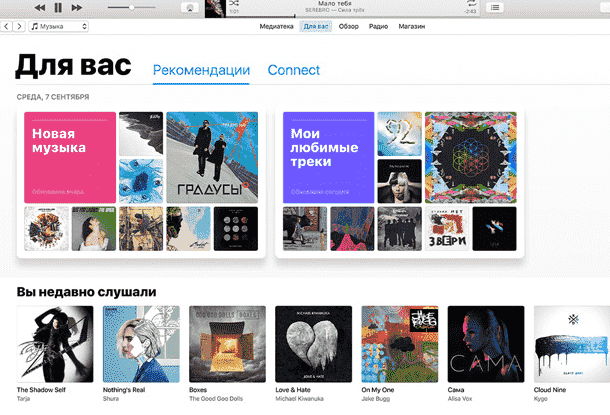
Как скинуть с компьютера на айфон фильмы и другую информацию
Многие владельцы iPhone, отправляясь, например, в поездку, хотят скоротать время за просмотром любимых сериалов или фильмов. К сожалению, перенести на свой гаджет видео, просто скопировав, как на флешку, не получится. Необходимо его скачивать на компьютере, а затем закидывать в IPhone с помощью специальных программ. Способов, как скинуть с компьютера на айфон фильмы, предостаточно. Рассмотрим некоторые из них.
Программа iTunes
- Скачиваем и устанавливаем программу.
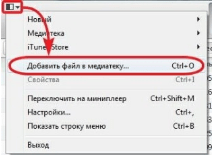
- Запускаем ее и в меню «Файл» переходим к пункту «Добавить файл в видеотеку».
- В появившемся окне предлагается выбрать путь к нужному фильму на компьютере, только формата mp4. Поэтому желательно скачивать видео именно в этом формате или заранее его переформатировать.
- Выбираем фильм и нажимаем “Открыть”.
- Далее подключаем айфон к компьютеру USB-кабелем, на телефоне нажимаем «Доверять» и в iTunes нажимаем на значок телефона.
- После этого переходим в раздел «Фильмы». Ставим галочку на пункте «Синхронизировать фильмы» и выбираем видеофайлы, которое будем скачивать.
- Жмем «Применить», а когда синхронизация будет завершена – «Готово».
Читать еще: Что делать если забыл пароль от айфона
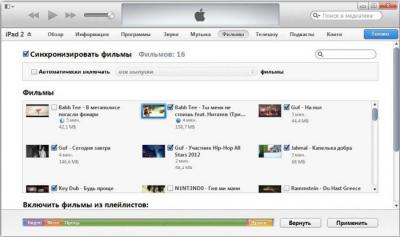
Проверяем видео на IPhone. В стандартном приложении «Видео» мы должны увидеть скинутое с компьютера видео. Проверяем его.
Программа iTools
Следующий способ, как скинуть с компьютера на айфон фильмы, – это программа iTools. Эта программка китайского разработчика по возможностям похожа на iTunes. Но при этом она помогает пользоваться без ограничений функциями подключенного к компьютеру IPhone. Например, с помощью iTools можно легко установить на звонок свою музыку.
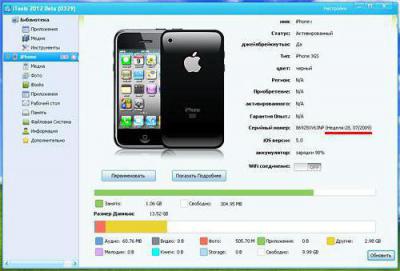
Скачиваем и устанавливаем iTools. Запускаем ее и подключаем айфон к компьютеру. В появившемся окне программы определится модель подключенного гаджета. В случае если этого не произойдет, и компьютер не видит айфон, перегрузите программу с подключенным смартфоном.
В разделе Videos открываем такую же вкладку и выбираем Add (“Добавить”). Указываем путь к необходимому видео и нажимаем Import. Ставим галочку на добавленном в программу видео. Выбираем опцию Import to Device и IPhone.
По завершении синхронизации проверяем скачанное видео.
Программа nPlayer
Еще один вариант, как скачать фильм на айфон с компьютера, – это программа nPlayer. Этот софт поможет скинуть видео на IPhone без USB-кабеля. Для этого необходимо теперь уже на айфоне скачать в приложении App Store программу nPlayer и установить ее. Для использования плейера подключаемся к Wi-Fi-сети и запускаем программку:
- Вверху открывшегося окна плеера нажимаем значок Wi-Fi для запуска режима передачи.
- Далее включаем сервер HTTP/WebDAV. Видим предоставленный нам адрес. Этот адрес необходимо ввести в браузер, открытый на компьютере.
- Откладываем телефон как есть. Вводим адрес в браузере компьютера и нажимаем Enter. Появится интерфейс программы nPlayer.
- Чтобы скинуть в него видео, нажимаем AddFiles и выбираем любые фильмы и видео на компьютере.
Главным преимуществом этого плеера перед стандартными являются его возможности поддержки большого количества самых разных форматов файлов.
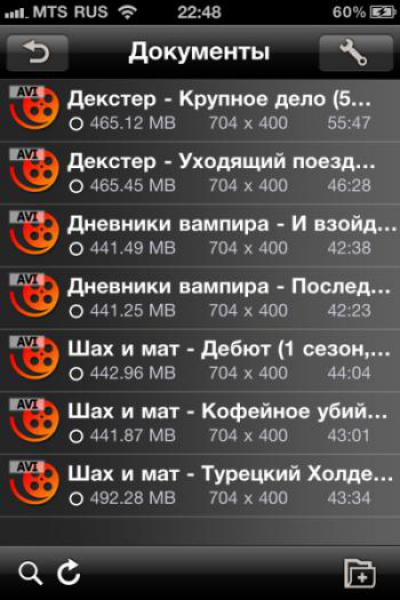
В конце ждем, когда выбранные файлы загрузятся. Отключаем HTTP/WebDAV на смартфоне и проверяем закачанное.
Сервис “Яндекс.Диск”
Четвертым методом, как скинуть с компьютера на айфон фильмы, является использование сервиса “Яндекс.Диск”. С его помощью можно не просто скачать видео, но и сохранить его в фотопленку.
Перед тем как передать с компьютера на айфон видео с помощью данного сервиса, необходимо скачать одноименную программу для компьютера и такое же приложение для смартфона:
- Для начала копируем на компьютере те фильмы, которые будем скидывать на IPhone.
- После этого входим в папку “Яндекс.Диска”, для удобства создаем новую и вставляем в нее скопированное видео.
- Ждем, когда закончится синхронизация.
- Переходим к смартфону и отрываем приложение “Яндекс.Диск”.
- Среди обновленных папок диска появится созданная папка с видео. При наличии хорошего Интернета фильмы будут хорошо воспроизводиться.
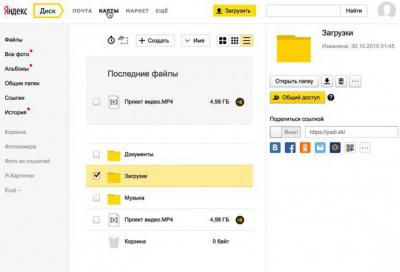
Намного удобнее сохранить это видео на смартфон в фотопленку:
- Для того чтобы это сделать, нажимаем на значок со стрелкой, который находится вверху над открытым видеофайлом.
- В появившемся окне выбираем пункт «Сохранить в галерею».
- Ждем какое-то время, пока видео загрузится на айфон.
- Заходим в фотопленку и находим закачанное видео.
Программа AnyTrans
Это программа, которая поможет управлять вашим Iphone. С ее помощью вы откроете свой гаджет совершенно по-новому. Многим пользователям нравиться Any Trans возможностью скачивания видео почти с тысячи сайтов, с максимальным качеством и скоростью. Кроме того, это реально бесплатное приложение с таким функционалом на сегодня.
Читать еще: Какие имена есть для попугаев мальчиков
Сейчас мы расскажем, как скинуть с компьютера на айфон фильмы с его помощью:
- Скачиваем и устанавливаем AnyTrans на свой компьютер.
- После запуска приложения подсоединяем смартфон к компьютеру.
- В том случае, если компьютер не видит айфон, открываем/закрываем программу.
- В отрывшемся меню нажимаем «Content to Divece» и выбираем путь к видео, которое хотим перенести.
YouTube
Теперь рассмотрим, как скинуть с компьютера на айфон фильмы с “Ютуба”. Из инструментов для скачивания видеофайлов на IPhone с YouTube понадобится приложение Documents. В случае отсутствия, скачайте его из App Store (приложение бесплатное).
Далее копируем ссылку на фильм в “Ютубе”, открываем Documents и встроенный в него браузер. Пишем название сайта в адресной строке браузера: ru.savefrom.net – и нажимаем Go.
Ссылку из “Ютуба” вставляем в строку поиска открывшегося сайта и осуществляем поиск. После того как видео найдется, выбираем его качество и нажимаем «Скачать». Скачанное находится в папке “Загрузки” приложения Documents. Его можно выделить и перенести в фотопленку на смартфон.
Как видим, существует огромное количество способов того, как скачать фильм на айфон с компьютера. Надеемся вам пригодятся советы из этой статьи для осуществления задуманного.
Как скачать фильм с компьютера на iPhone?

Как закачать фильм с компьютера на айфон? Есть ли в этом необходимость, если всегда можно посмотреть кино через интернет? А что делать, если доступ к интернету отсутствует, а впереди вас ждет длинный перелет? Именно в таких случаях у пользователя появляется желание скачать фильм на свой IPhone, чтобы иметь возможность смотреть его офлайн. Когда речь заходит о технике Apple, алгоритм этого процесса не так-то прост. Следует учитывать, что айфон способен проигрывать не все форматы видео, а только: MP4, MΟV, M4V и AVI. Если видео представлено в другом формате, необходимо загрузить универсальный видеопроигрыватель или конвертер видеофайлов. Рассмотрим все возможные варианты перемещения фильма на IPhone.
ITunes
- Скачайте фильм на свой компьютер в формате MP4. Если необходимо, переформатируйте его в нужный формат.
- Установите айтюнс или обновите его до последней версии.
- Подключите айфон к компьютеру с помощью провода и нажмите «Доверять этому компьютеру». Далее выберите в верхнем правом углу меню «Файл» и нажмите «Добавить файл в медиатеку»
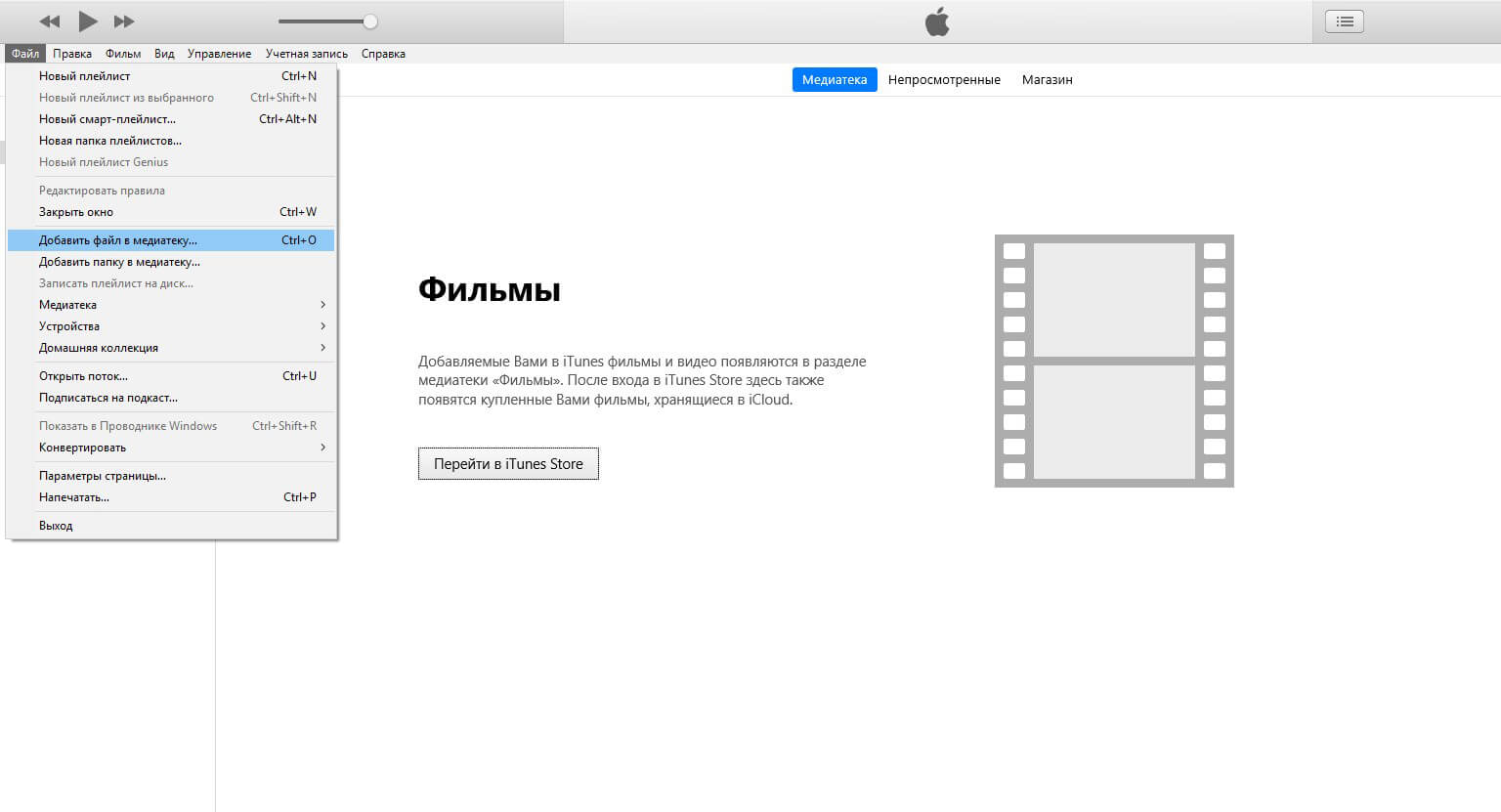
Рисунок 1 – Добавить файл в медиатеку.
Выберите нужный фильм и нажмите «Открыть».
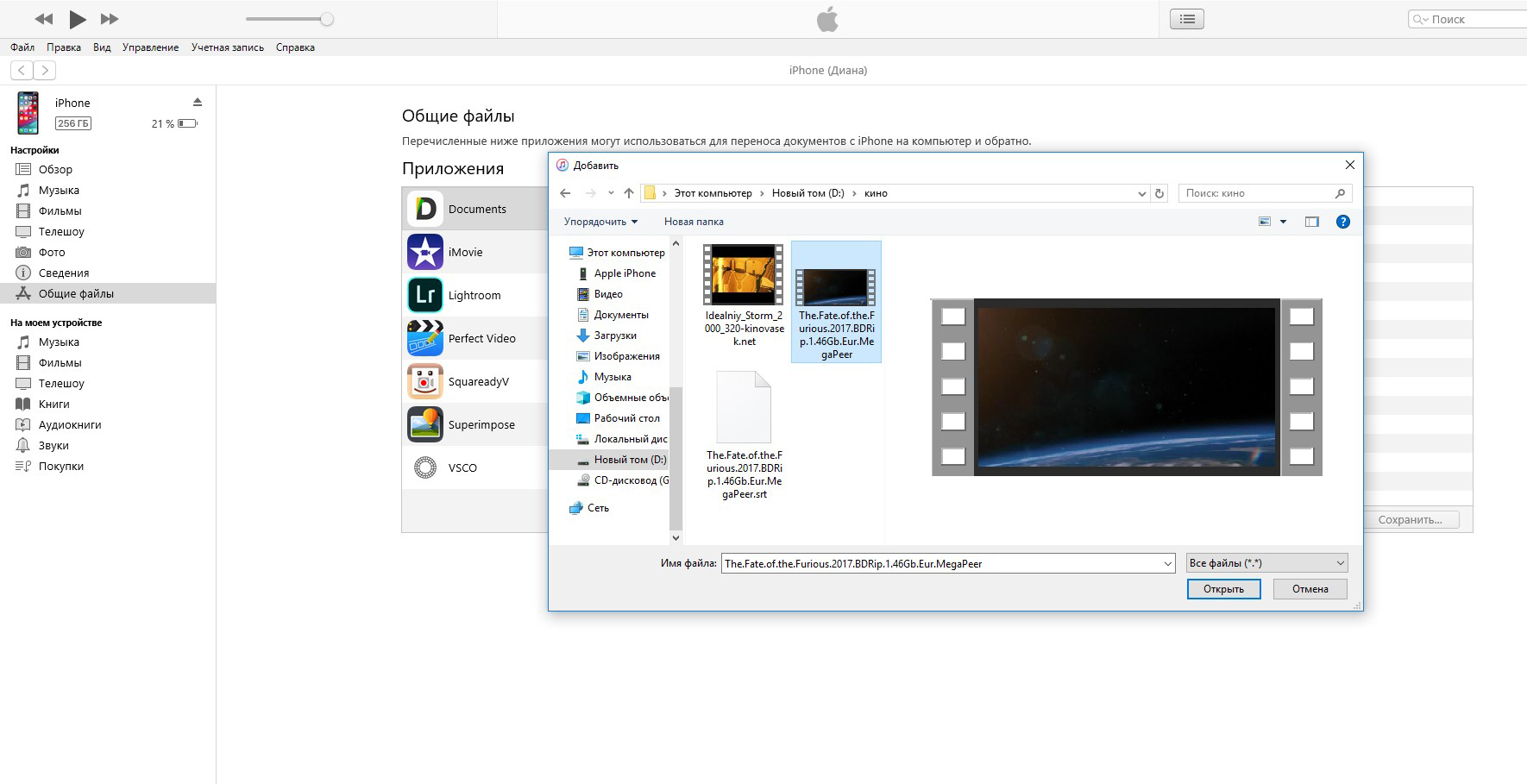
Рисунок 2 – «Открыть».
После этого кино будет скопировано к вам в медиатеку. Выберите слева пункт «Фильмы». Установите галочку «Синхронизировать фильмы» и нажмите внизу «Применить». После этого ваш фильм будет закинут на подключенный IPhone.
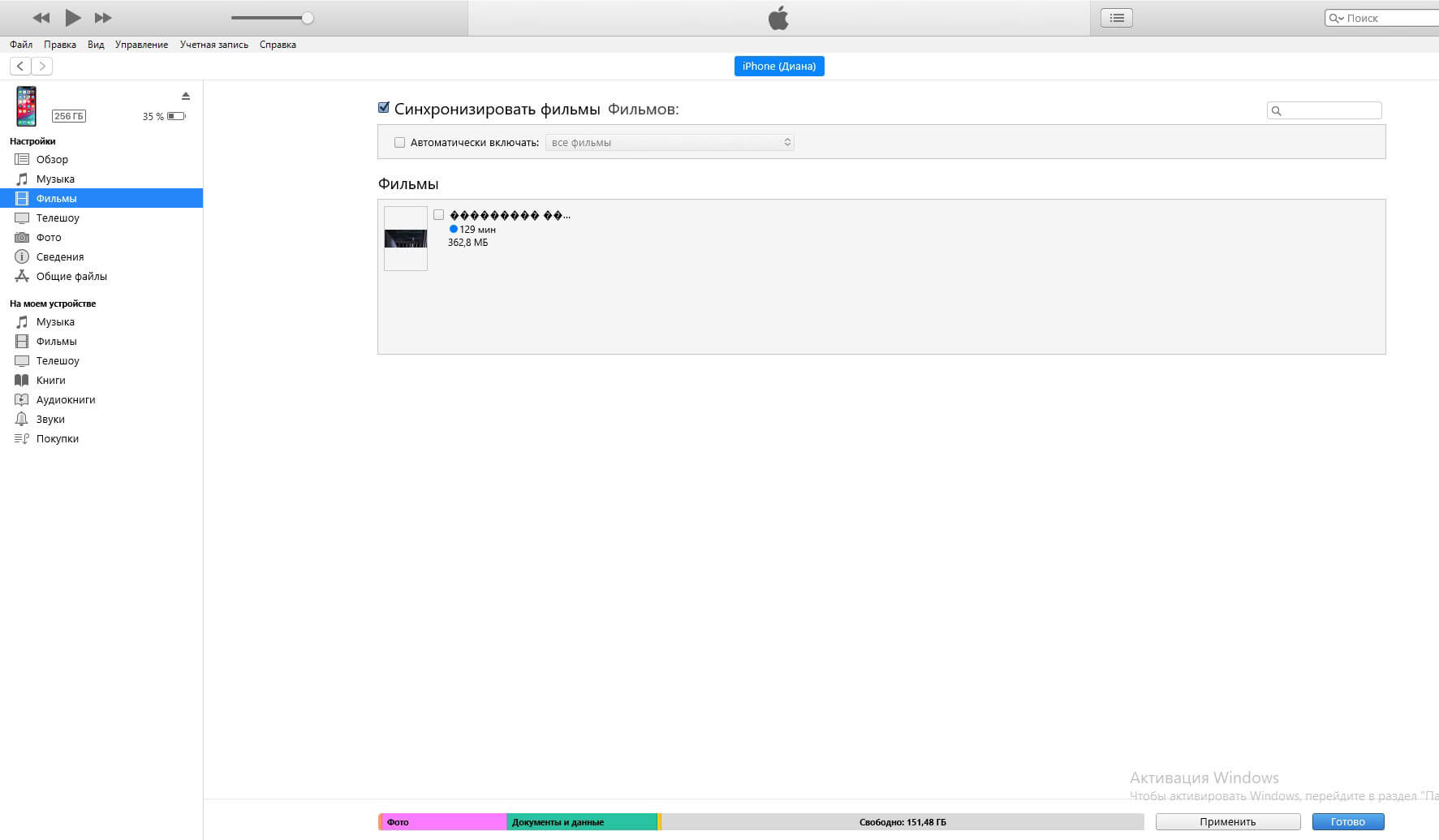
Рисунок 3 – Синхронизация фильмов.
App Store
В App Store есть большое количество приложений, способных перенести фильмы. Рассмотрим одно из них – Documents.
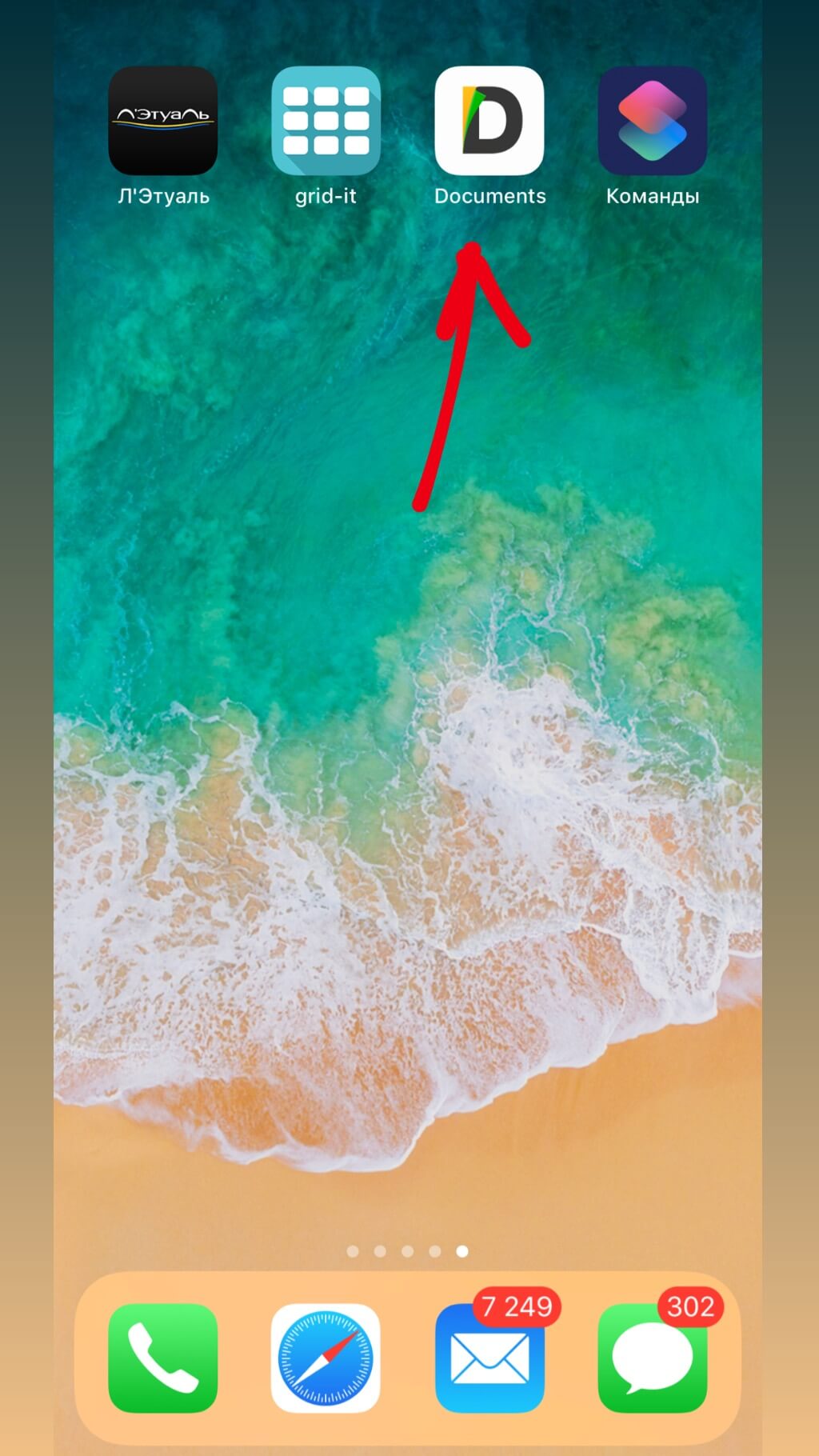
Рисунок 4 – Приложение Documents.
Программа удобна тем, что бесплатна и работает с различными типами файлов. Просто скопируйте ссылку на кино и вставьте ее в браузере приложения.
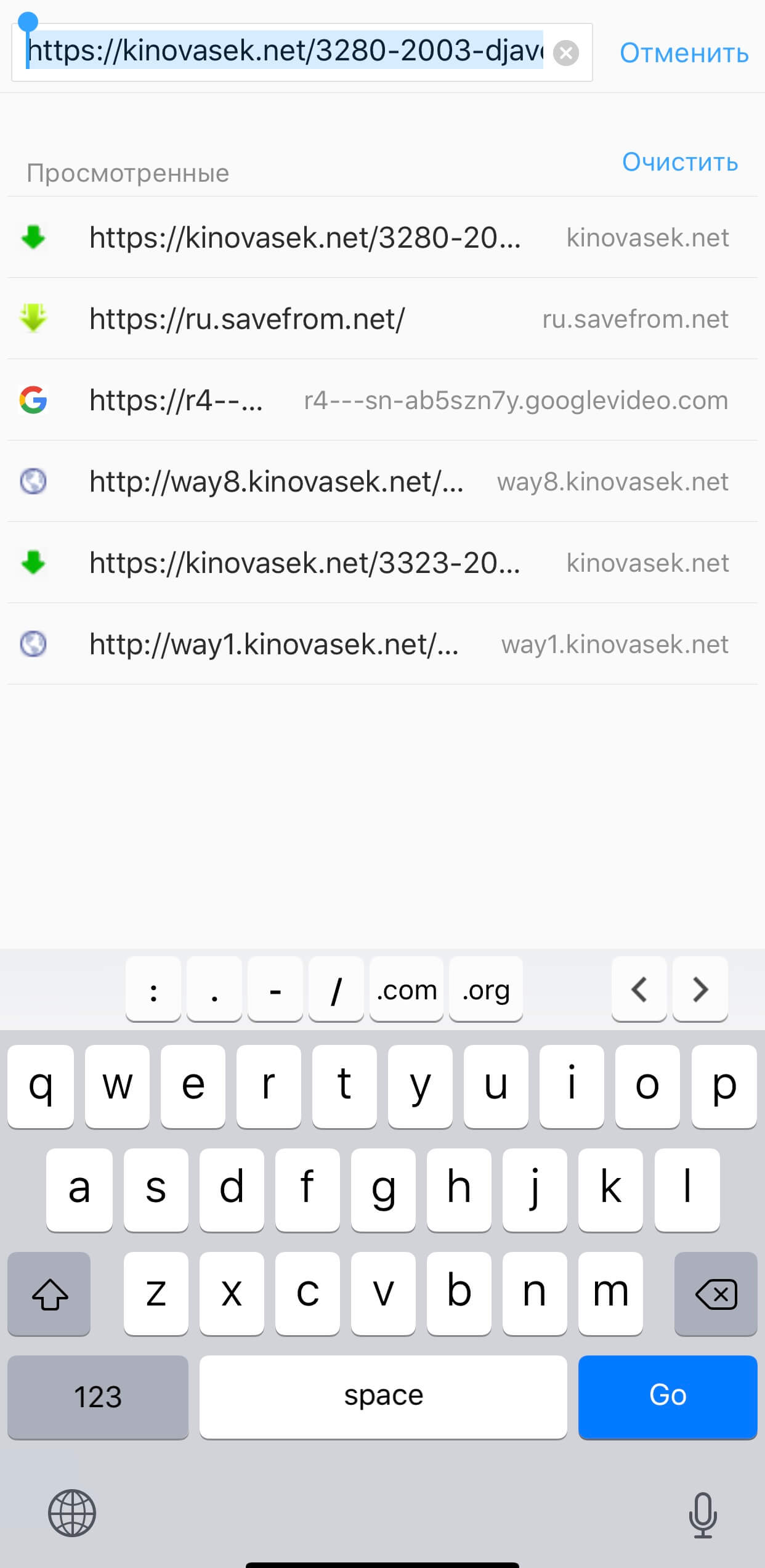
Рисунок 5 – Ссылка в браузере приложения.
Нажмите скачать и выберите папку для сохранения.
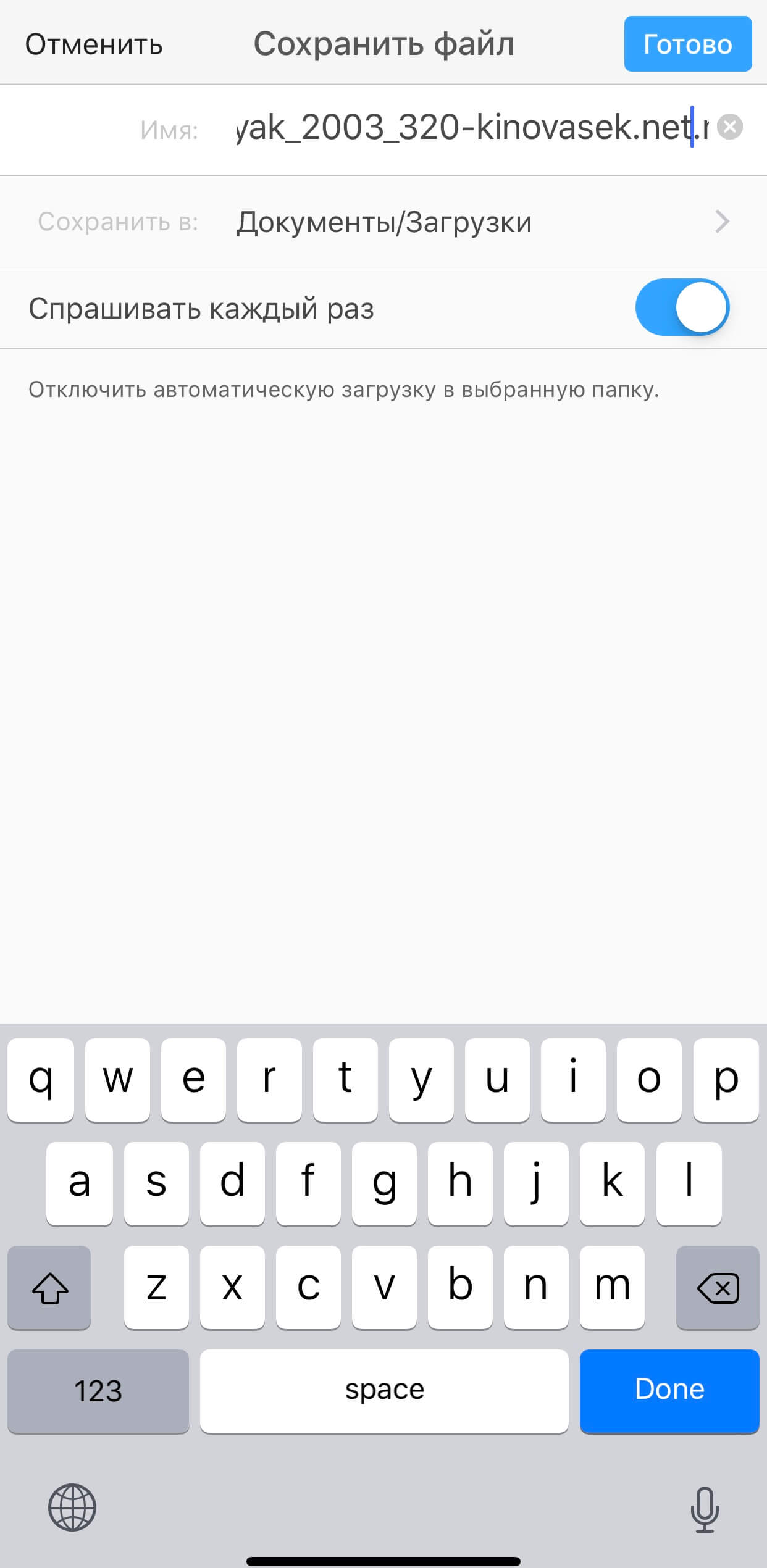
Рисунок 6 – Папка для сохранения.
После того, как фильм закончит скачиваться в загрузках, щелкните по нему и выберите команду «Переместить».
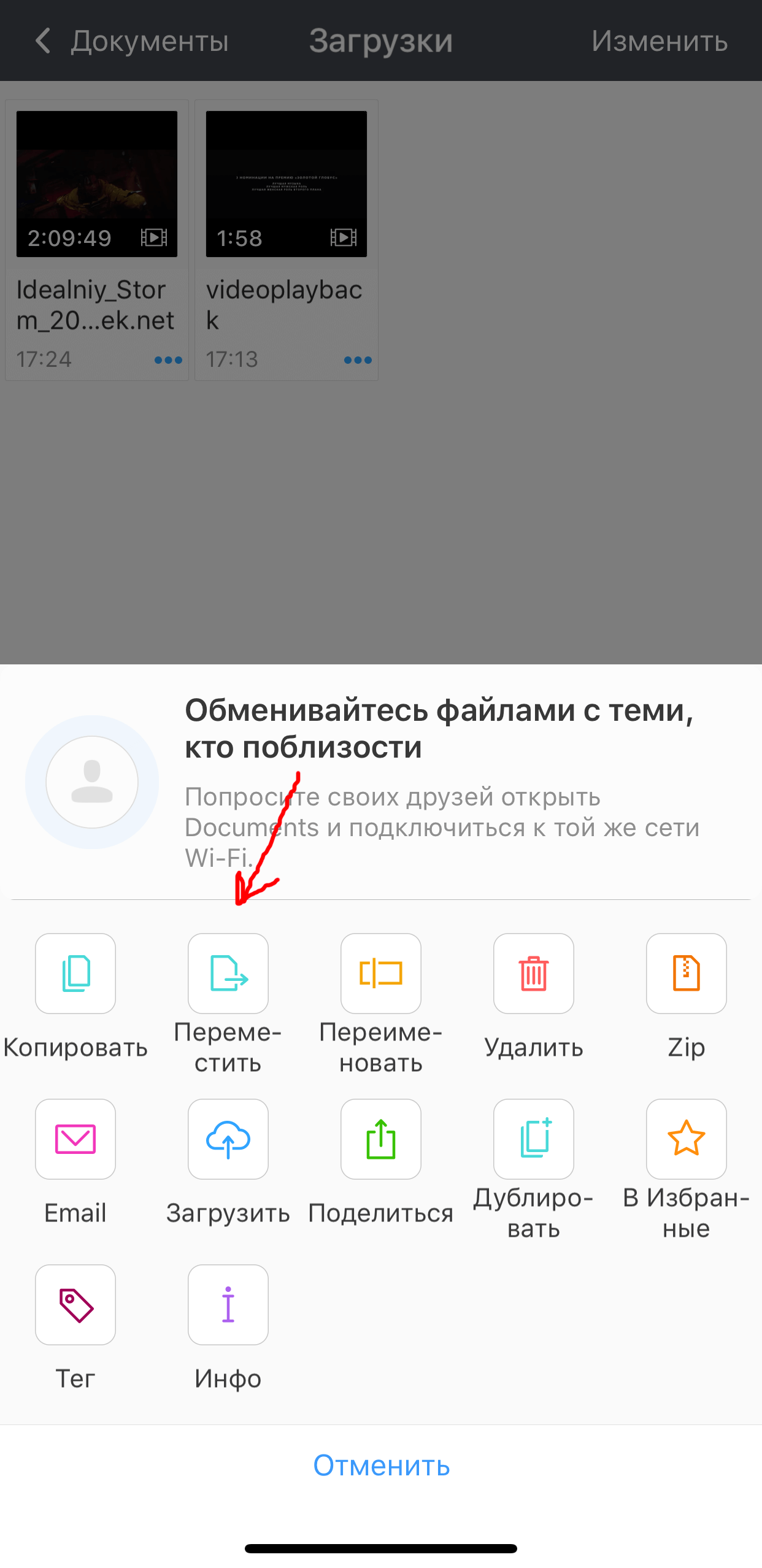
Рисунок 7 – Команда «Переместить».
После того как программа спросит, куда переместить, выберите пункт «Документы», а затем «Все фото».
Читать еще: Какие факторы влияют на величину прибыли
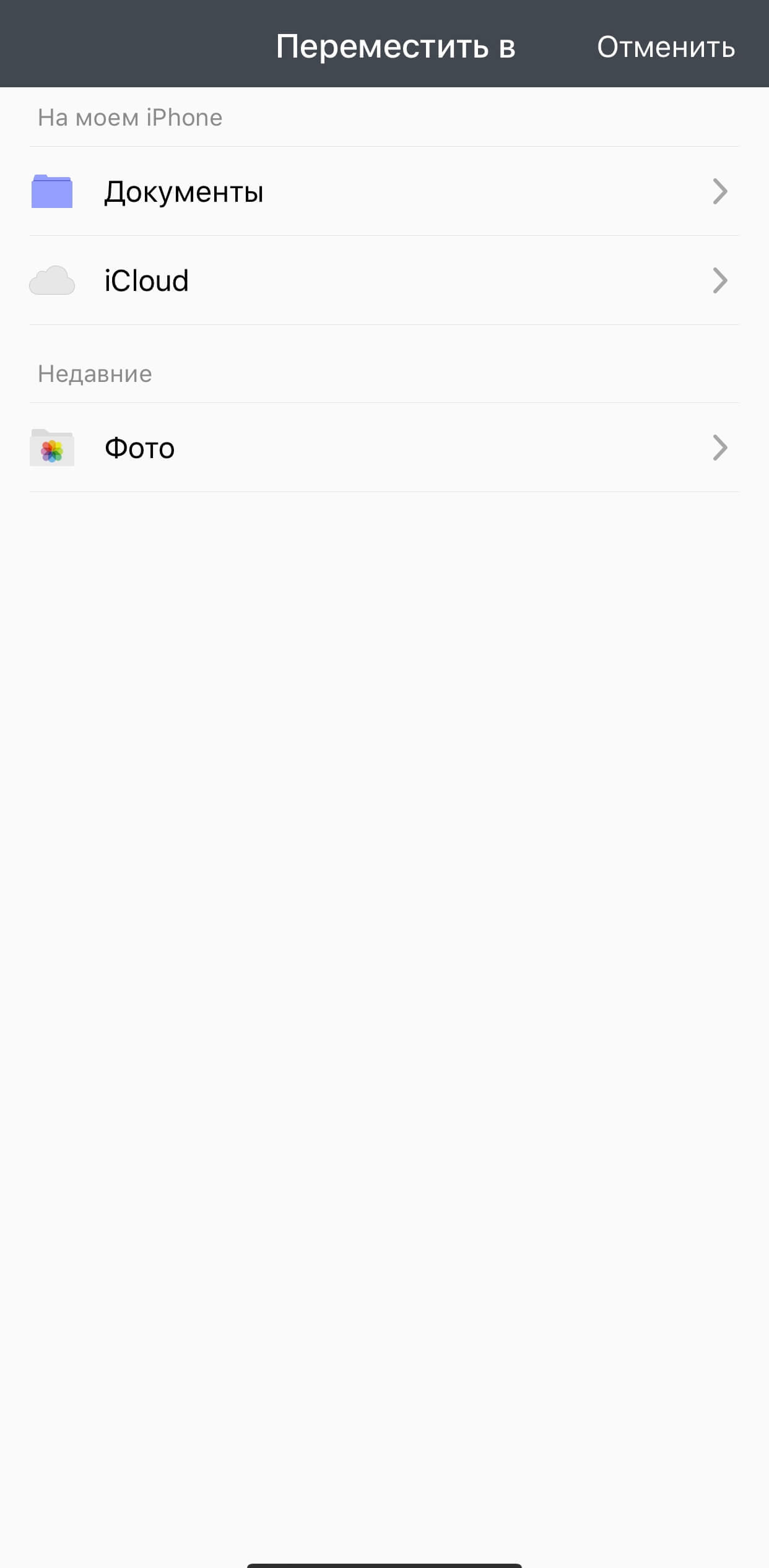
Рисунок 8 – Папка « Документы».
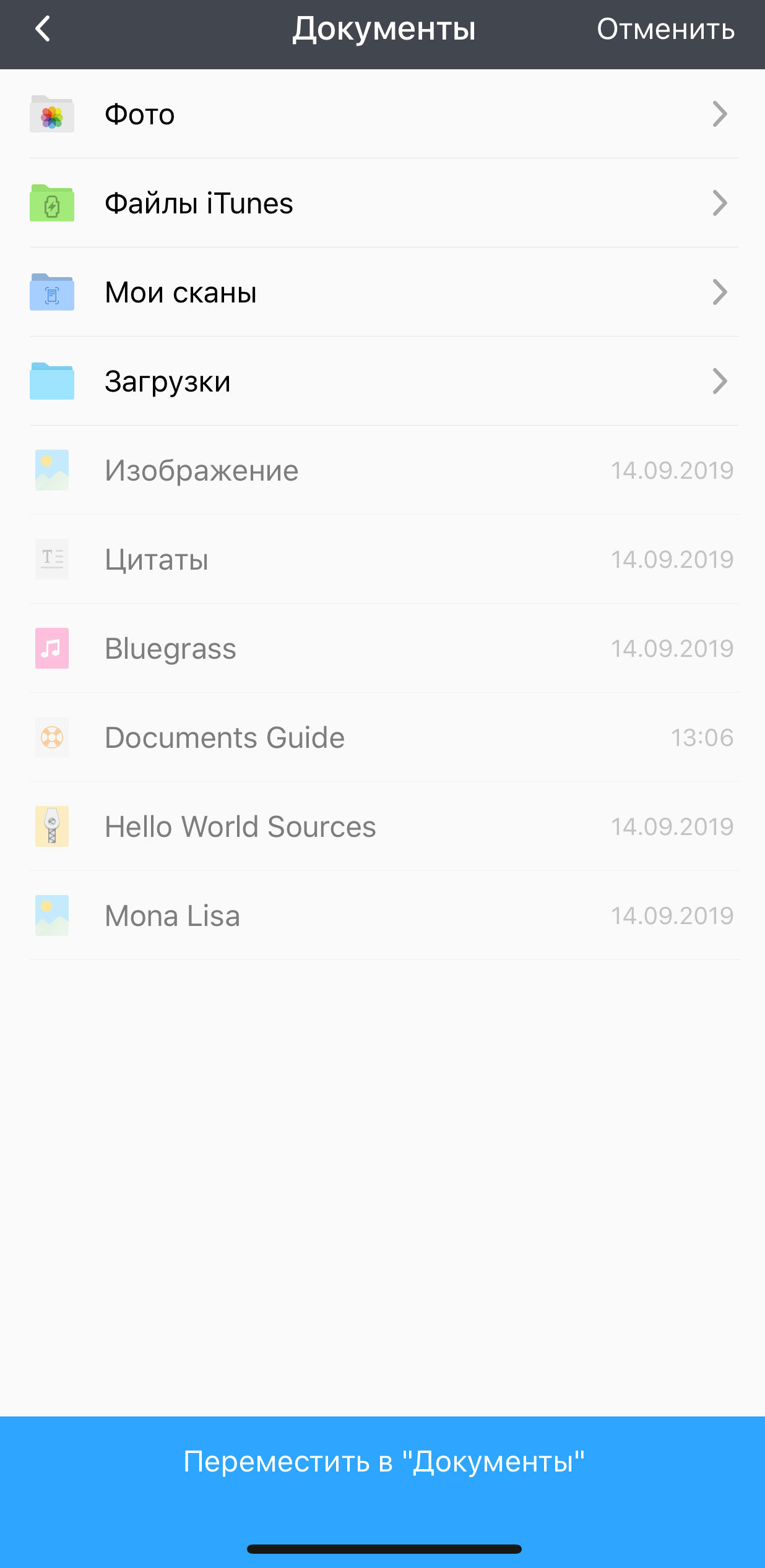
Рисунок 9 – Папка «Фото».
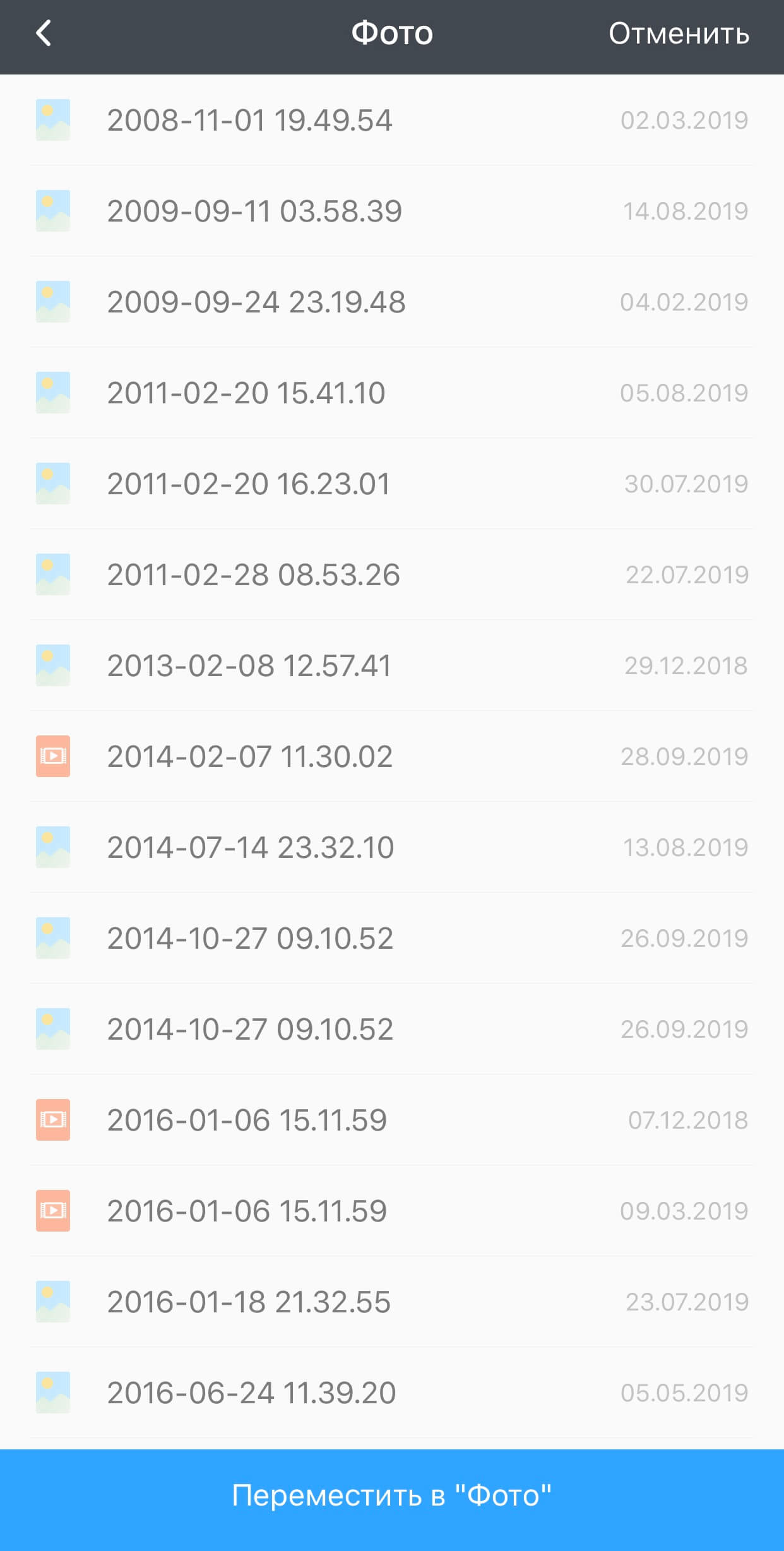
Рисунок 10 – Сохранение фильма.
Ваш фильм переместиться в галерею «Фото» на IPhone, где его можно будет посмотреть.
Перенести с другого устройства
Здесь вам потребуется уже знакомое приложение Documents либо, как альтернатива, VLC for Mobile. Откройте айтюнс на компьютере. Выберите вкладку «Общие файлы».
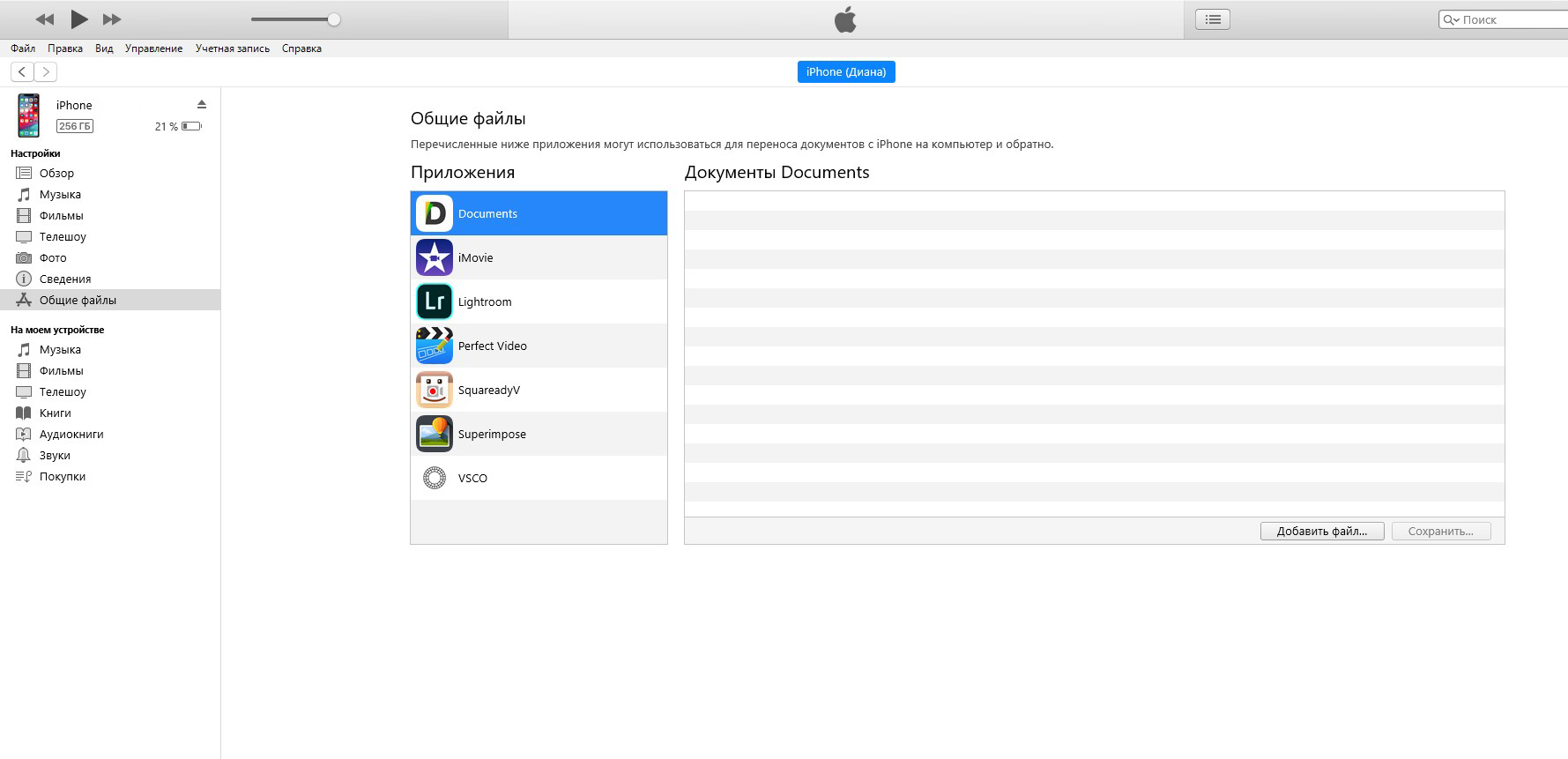
Рисунок 11 – Общие файлы.
Среди приложений выберите Documents и нажмите кнопку «Добавить файл».
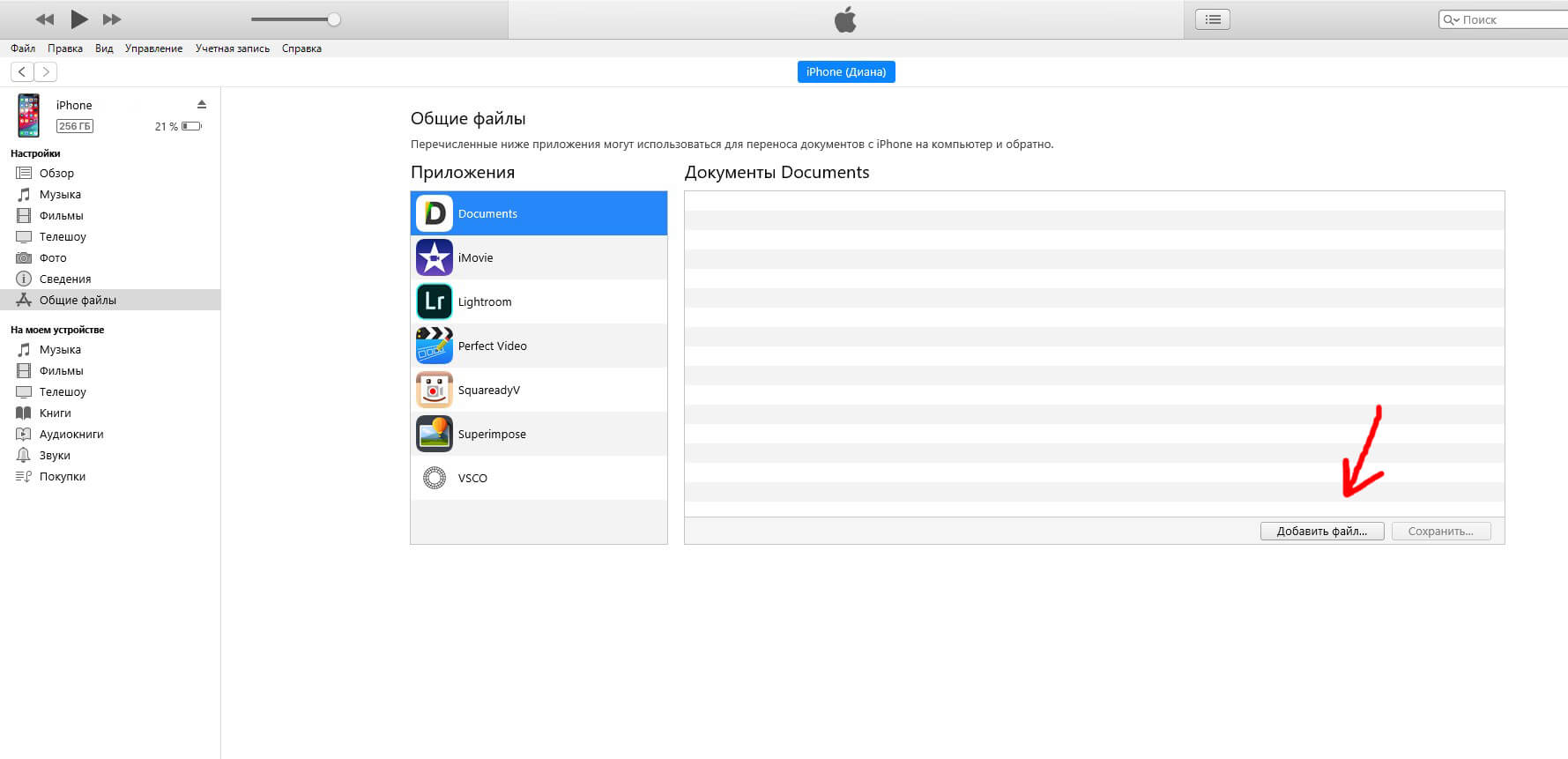
Рисунок 12 – Добавить файл.
Выберите кино и нажмите «Открыть».
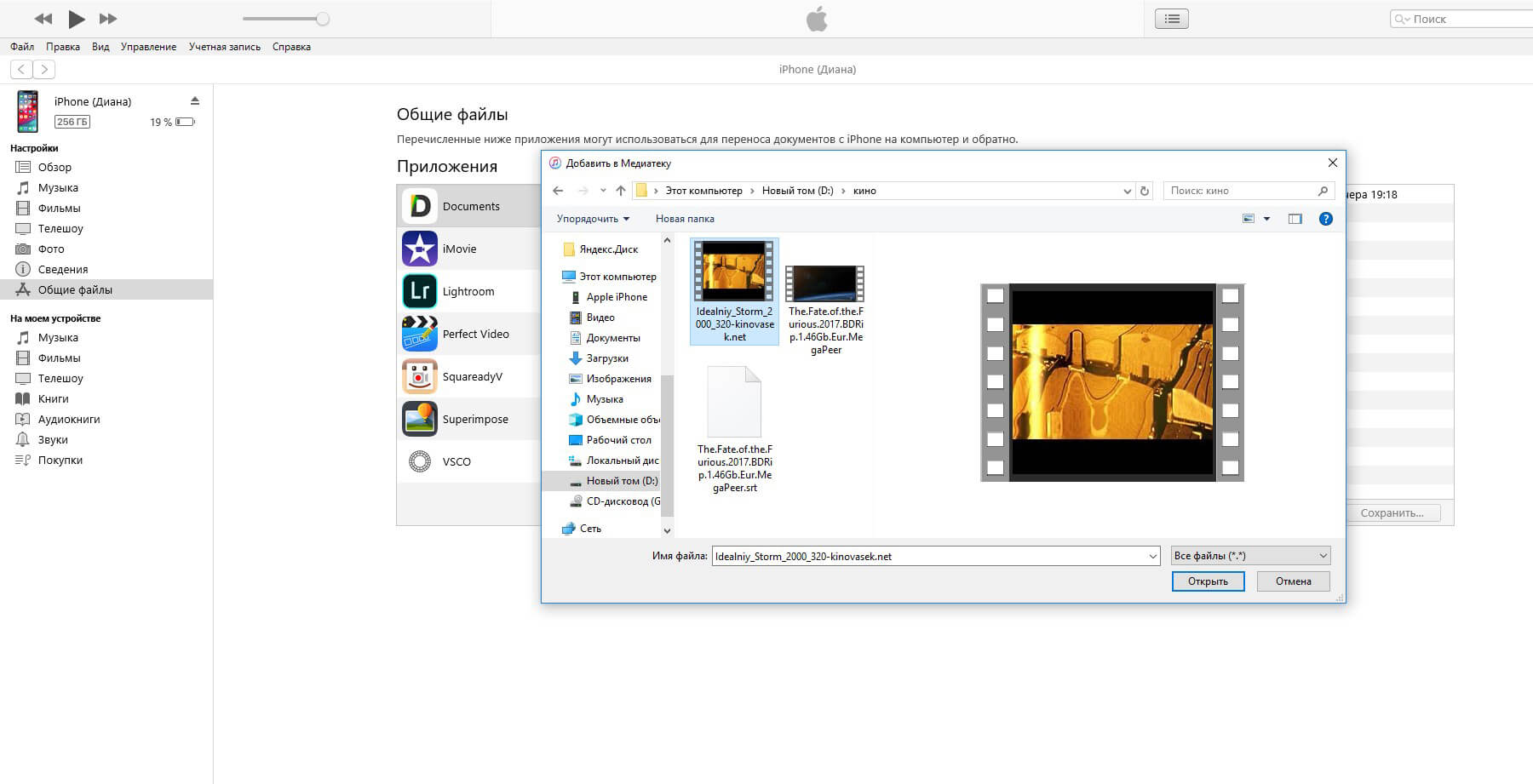
Рисунок 13 – «Открыть».
Фильм добавиться у вас в ITunes, а затем появится у вас на айфоне в приложении Documents.
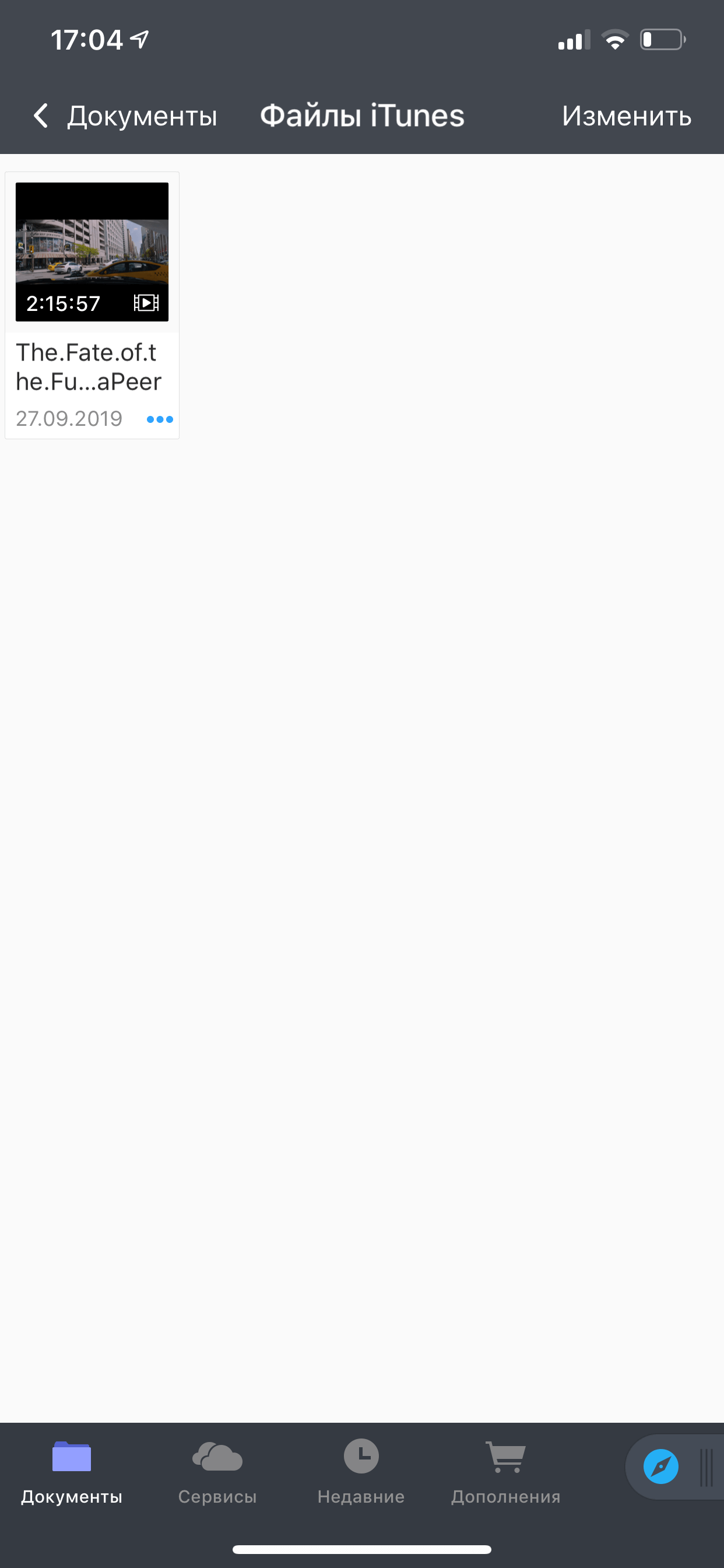
Рисунок 14 – Фильм на IPhone
You Tube
Для того чтобы скачать кино с You Tube, можно также использовать Documents. Однако применять вы будете другой способ. Найдите в браузере нужный фильм на ютуб и запустите его. Айфон предложит перейти в приложение, нажмите отмену и внесите корректировку в адресную строку. Поставьте перед youtube «SS».
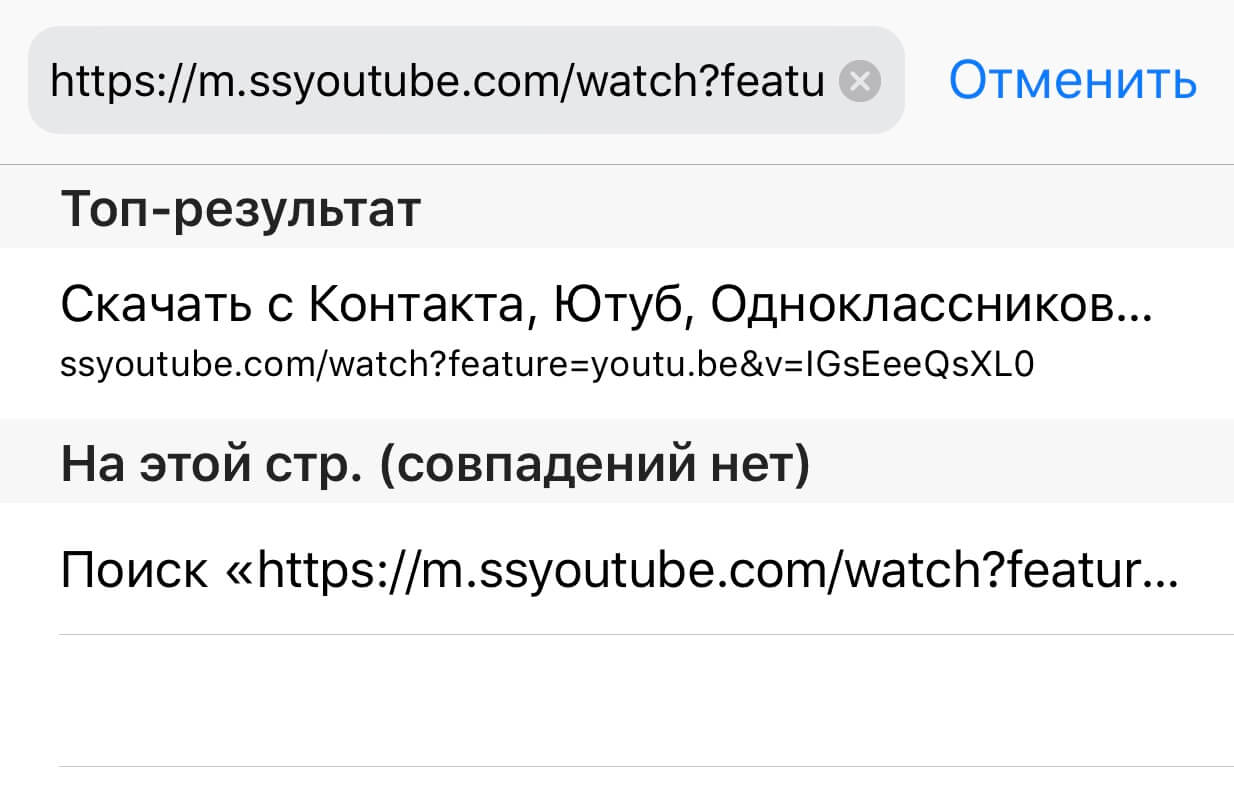
Рисунок 15 – Исправьте адрес
Перед вами откроется новый сайт savefrom.net с выбранным фильмом. Далее выберите подходящее качество.
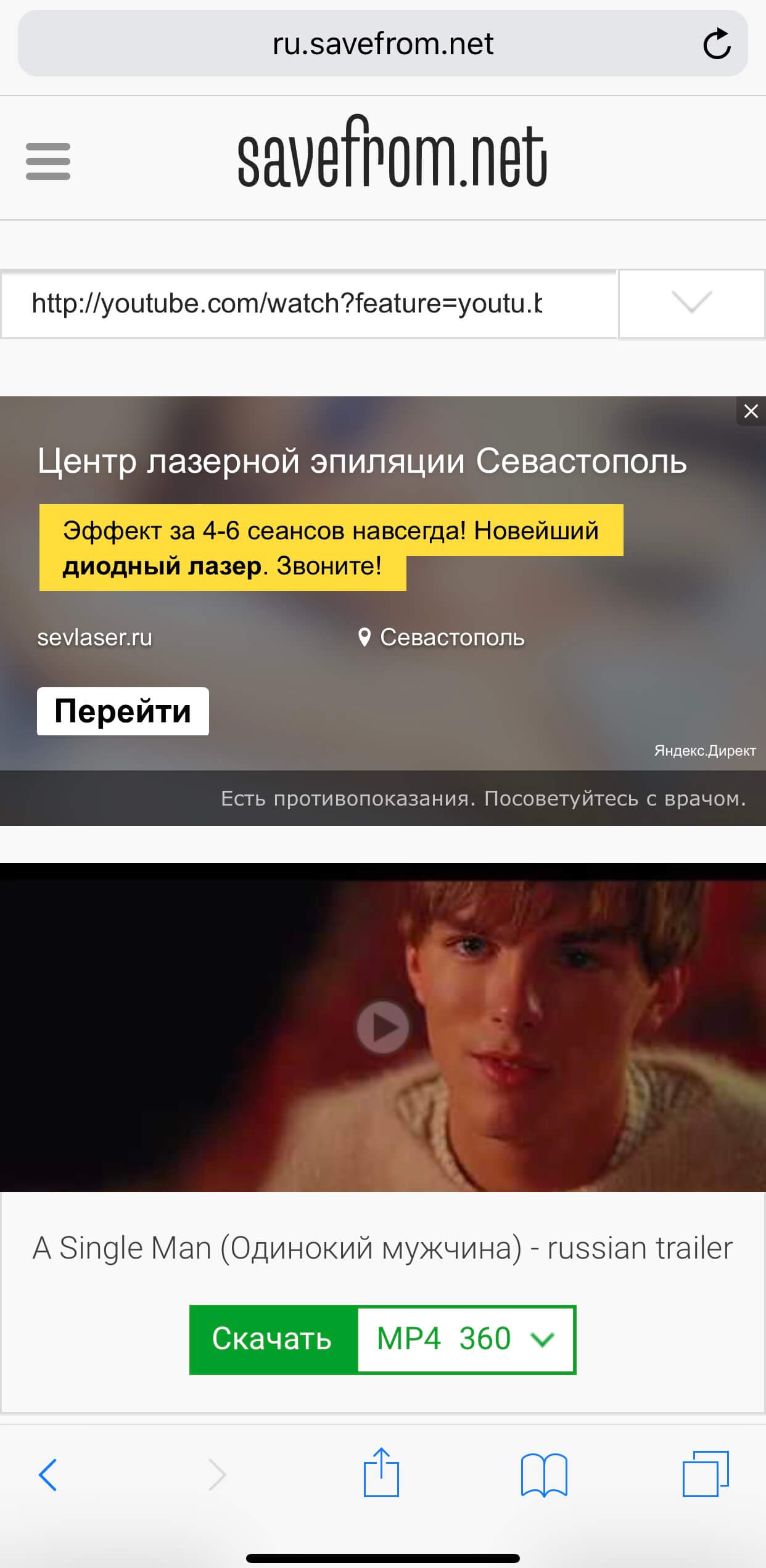
Рисунок 16 – savefrom.net
Фильм откроется в новом окне. Вернитесь в браузер и скопируйте адресную строку. Вставьте ее в браузере в приложении Documents и нажмите «Скачать». Ваш фильм сохраниться в загрузках IPhone.
Облачное хранилище
Один из самых простых и быстрых способов перекинуть фильм на айфон это облачное хранилище. Вы можете использовать для этих целей Google Drive, Яндекс.Диск или Dropbοx. Скиньте фильм в хранилище на компьютере.
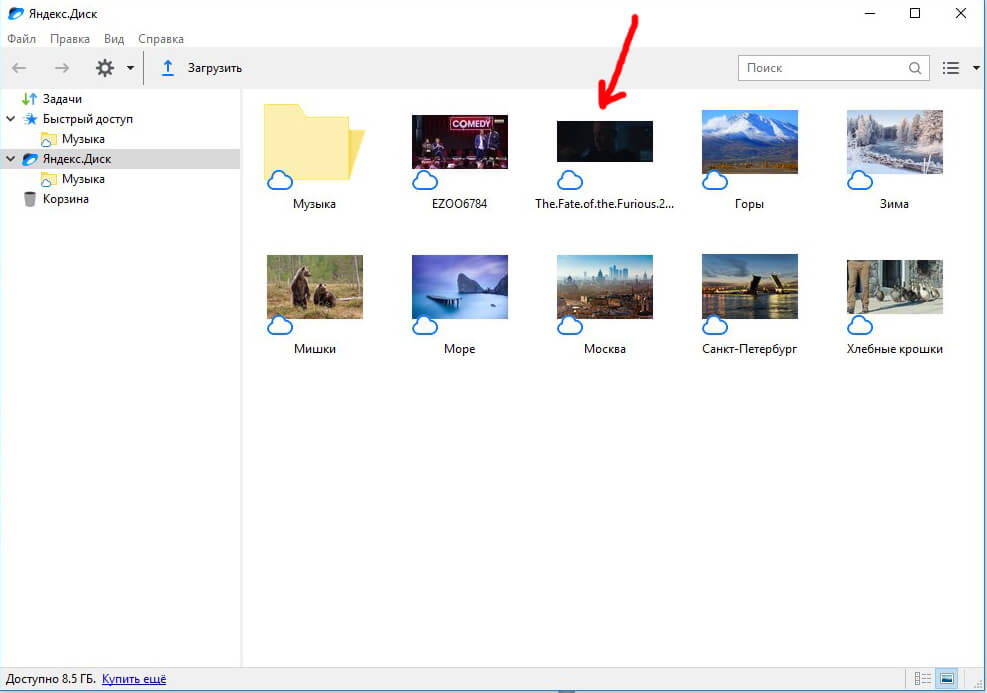
Рисунок 17 – Фильм на Яндекс диске
После этого откройте приложение на IPhone.
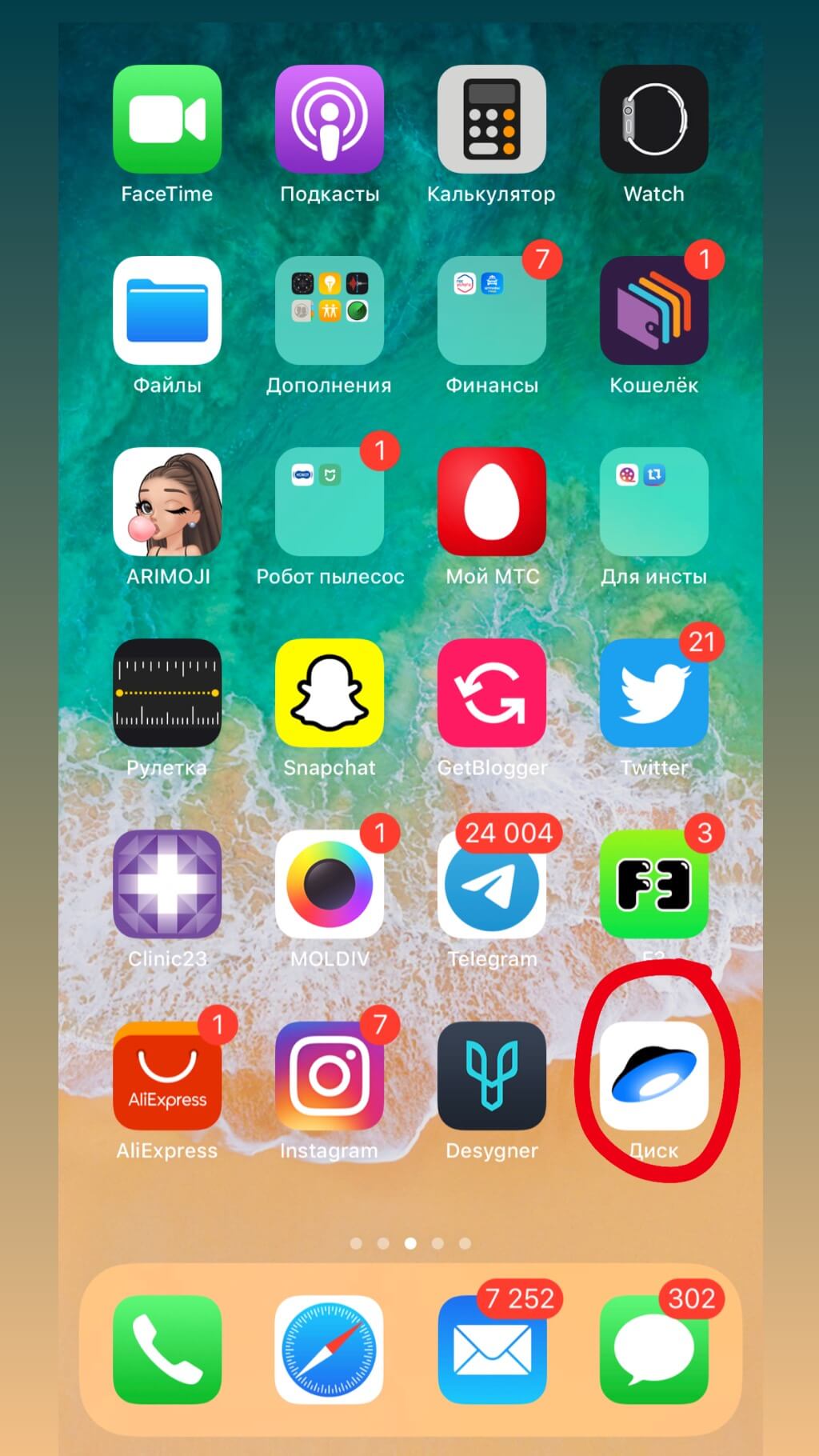
Рисунок 18 – Яндекс.Диск
Ваш фильм переместился в файлы, где его можно посмотреть, а также перекинуть в офлайн, чтобы сделать доступным в любое время.
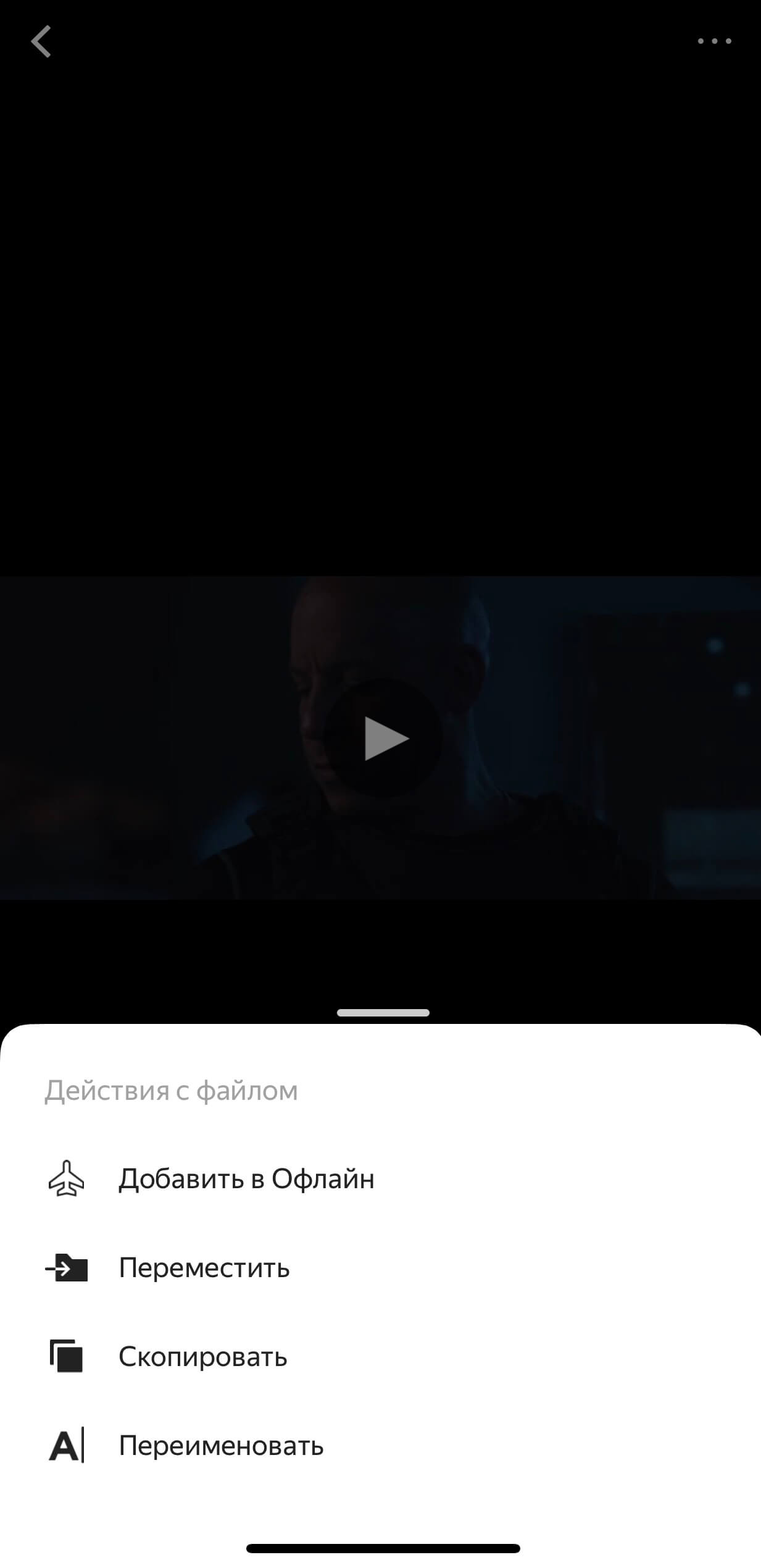
Рисунок 19 – Перемещение в офлайн
Кроме того, вы можете зайти в приложение Documents, выбрать вкладку «Сервисы», зайти в Яндекс. Диск.
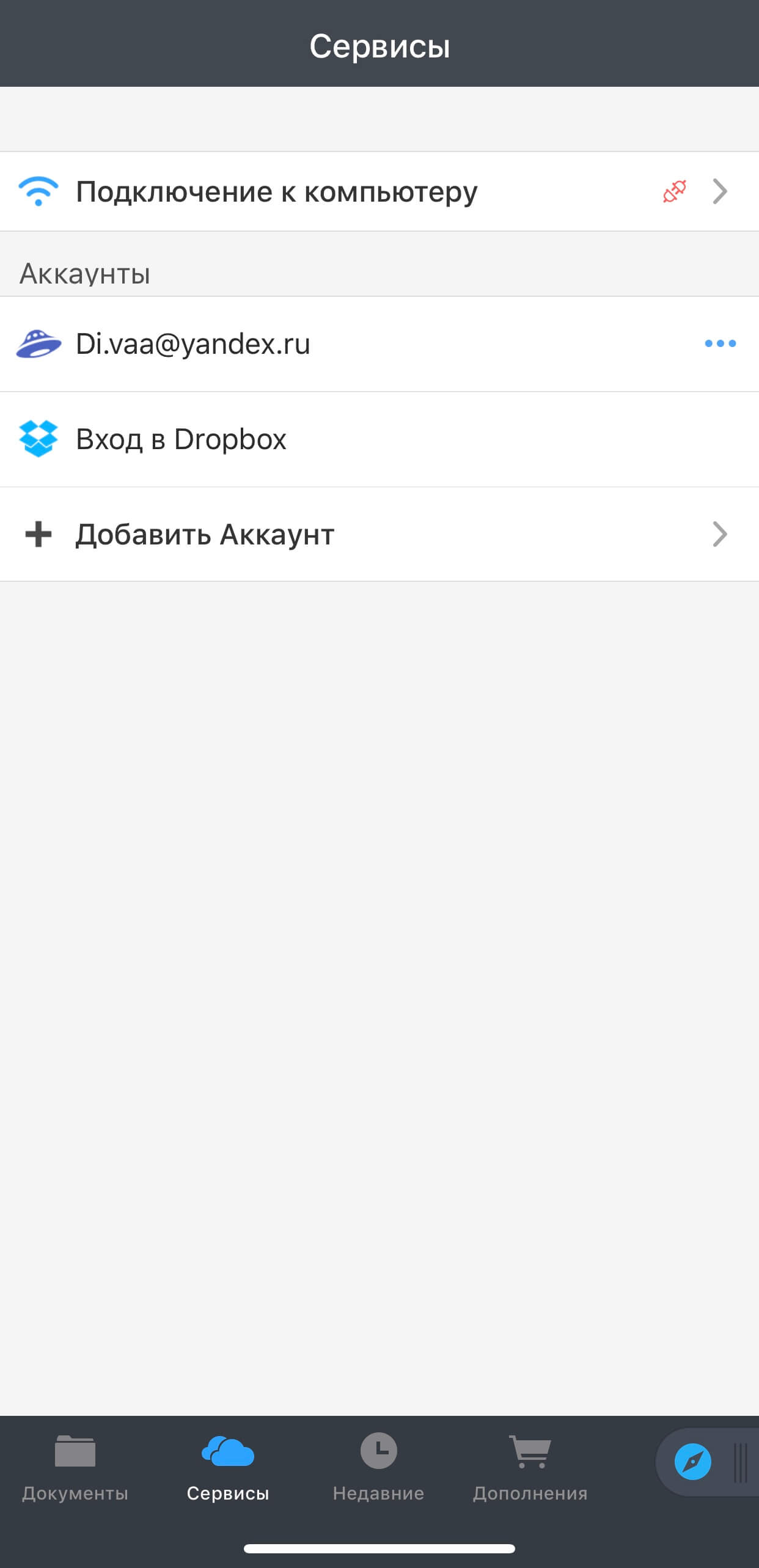
Рисунок 20 – Вкладка «Сервисы»
После этого нужно выбрать фильм и щелкнуть по нему. В появившемся окне выбираем команду «Скачать». После этого вы можете перекинуть фильм в галерею «Фото» на IPhone. Аналогичным образом можно использовать другое хранилище.
Просмотр без скачивания
В случае если у вас нет возможности или желания пользоваться одним из выше обозначенных методов, вы всегда можете посмотреть фильм онлайн. Однако вам придется заплатить за использование интернета, согласно тарифу.
Платные приложения
Существуют платные приложения с большим количеством фильмов и передач. Среди них можно выделить Netflix. Первый месяц приложение работает бесплатно. Затем вы оформляете подписку. Netflix работает не только онлайн, но и офлайн.
Кроме того, существуют платные приложения, которые позволяют сбросить файлы с устройства на устройство: с айфона на айфон, с компьютера на айфон и т. д. Одно из таких программ это AnyTrans. Она перемещает любые файлы: фото, видео, музыку. Программа имеет один недостаток: чтобы воспользоваться ей вам придется отключиться от ICloud. Вы получите предупреждение сразу, как только начнете записывать файлы.
Перед вами 7 способов сбросить фильм с компьютера на IPhone. Вы можете выбрать наиболее удобный для себя. Если Вам требуется помощь, обязательно задавайте вопросы в комментариях к статье.
Как добавить видео в скрытые на Айфоне: подробная инструкция
На Айфоне есть возможность скрыть видео в галерее, чтобы они не отображались в основном списке видео. Это может быть полезно, если вы хотите сохранить конфиденциальность или просто хранить определенные видео отдельно от основной коллекции. В этой подробной инструкции мы рассмотрим, как добавить видео в скрытые на Айфоне.
Ваш айфон может автоматически создать специальную папку «Скрытые» в галерее видео, но если ее нет, вы можете самостоятельно добавить видео в скрытые. Для этого просто откройте приложение «Фото» на своем айфоне и перейдите во вкладку «Альбомы».
Во вкладке «Альбомы» вы должны увидеть разные альбомы, включая альбом «Скрытые». Если его нет, вы можете его создать. Для этого нажмите на «Редактировать» в верхнем правом углу экрана, а затем на «Создать альбом». Назовите его «Скрытые» или любым другим именем, которое вам нравится, и сохраните изменения.
Откройте приложение «Фото» на своем iPhone
Чтобы добавить видео в скрытые на вашем iPhone, вам потребуется использовать приложение «Фото». Оно предустановлено на вашем устройстве и позволяет организовывать, просматривать и редактировать фотографии и видео.
Вот как открыть приложение «Фото» на вашем iPhone:
- На главном экране своего iPhone найдите иконку «Фото». Она обычно находится в нижней части экрана и имеет значок камеры.
- Нажмите на иконку «Фото», чтобы открыть приложение.
Теперь вы находитесь в галерее вашего iPhone, где хранятся все ваши фотографии и видео. Вы можете просматривать их, организовывать в альбомы, удалять ненужные элементы и делиться ими с другими людьми.
Выберите видео, которое вы хотите скрыть
Если у вас iPhone, вы можете легко скрыть видео в галерее, чтобы они не отображались в основной видеобиблиотеке вашего устройства. Это может быть полезно, если вы хотите сохранить видео в приватном режиме или скрыть его от посторонних глаз.
Чтобы скрыть видео на iPhone, следуйте этим шагам:
- Откройте приложение «Фото» на вашем iPhone.
- Перейдите в раздел «Альбомы» в нижней части экрана.
- Выберите альбом «Видео».
- Нажмите на кнопку «Выбрать» в правом верхнем углу экрана.
- Выберите видео, которое вы хотите скрыть, нажав на каждое из них.
- После выбора видео, нажмите на значок «Поделиться» в нижнем левом углу экрана.
- В появившемся меню прокрутите вниз и нажмите на «Скрыть».
- Подтвердите действие, нажав на кнопку «Скрыть фото» во всплывающем окне.
После выполнения этих шагов выбранные видео будут скрыты отображаться в основной видеогалерее вашего iPhone. Они будут доступны только в специальном альбоме «Скрытые», который находится в разделе «Альбомы».
Обратите внимание, что скрытые видео все равно будут доступны в приложениях, которые имеют доступ к вашей видеогалерее, таких как приложение «Сообщения».

Нажмите на значок «Поделиться» внизу экрана
Если у вас на Айфоне имеется скрытое видео, которое вы хотите добавить в галерею, вы можете воспользоваться функцией «Поделиться». Эта функция позволяет вам отправить видео на различные платформы и добавить его в галерею вашего устройства без необходимости использования сторонних приложений.
Чтобы добавить видео в галерею на Айфоне, следуйте этим простым шагам:
- Откройте приложение «Фото» на вашем устройстве.
- Перейдите к альбому, в котором хранится скрытое видео.
- Найдите видео, которое вы хотите добавить в галерею.
- Нажмите на видео и удерживайте его палец, пока не появится контекстное меню.
- В нижней части экрана вы увидите различные опции. Нажмите на значок «Поделиться».
- Появится список приложений и функций, с помощью которых вы можете отправить видео или добавить его в галерею.
- Прокрутите список и найдите опцию «Сохранить в приложении «Фото»». Нажмите на нее.
- После этого видео будет добавлено в галерею вашего устройства и будет доступно для просмотра в любое время.
Теперь вы знаете, как добавить скрытое видео в галерею на Айфоне с помощью функции «Поделиться». Этот простой и удобный способ поможет вам организовать вашу медиатеку и сделать видео доступным для просмотра в любое время.
Выберите опцию «Скрыть» из списка доступных действий
Если вы хотите скрыть видео на своем iPhone, существует простой способ сделать это. Вам необходимо выполнить следующие шаги:
- Откройте приложение «Фото» на своем устройстве iPhone.
- Найдите видео, которое вы хотите скрыть, в своей библиотеке фотографий.
- Нажмите на видео, чтобы открыть его.
- Нажмите на значок «Поделиться» (изображение квадрат с стрелкой вверх), расположенный внизу экрана.
- В появившемся меню прокрутите вправо и выберите опцию «Скрыть».
После выбора опции «Скрыть» видео будет перемещено в специальный раздел «Альбомы» под названием «Скрытое». Теперь видео не будет отображаться в основной библиотеке фотографий на вашем устройстве iPhone. Однако, вы всегда сможете найти и восстановить скрытое видео, перейдя в раздел «Альбомы» и выбрав альбом «Скрытое».
Теперь вы знаете, как добавить видео в скрытые на Айфоне. Не забудьте, что скрытые видео все еще могут быть найдены и восстановлены, поэтому, если вам действительно требуется сохранить содержимое в безопасности, рекомендуется использовать дополнительные методы защиты, такие как пароль или приложения для хранения конфиденциальной информации.
Как Скрыть Видео в Галерее на Айфоне
На Айфоне есть возможность скрыть видео в галерее, чтобы они не были видны другим пользователям устройства. Это может быть полезно, если у вас есть личные видеозаписи или видеоматериалы, которые вы не хотите, чтобы кто-то еще увидел. Вот подробная инструкция о том, как скрыть видео на Айфоне.
Шаг 1: Откройте приложение «Фото»
Зайдите в главное меню вашего Айфона и найдите иконку «Фото». Нажмите на нее, чтобы открыть приложение.
Шаг 2: Выберите видео, которое хотите скрыть
В приложении «Фото» найдите видео, которое вы хотите скрыть. Вы можете пролистать фото и видео или воспользоваться поиском, чтобы найти нужное видео.
Шаг 3: Выберите видео и нажмите на значок «Поделиться»
Когда вы найдете нужное видео, нажмите на него, чтобы выбрать его. Затем, в правом верхнем углу экрана, нажмите на значок «Поделиться».
Шаг 4: Выберите опцию «Скрыть»
После нажатия на значок «Поделиться» появится список опций. Прокрутите список вниз, пока не увидете опцию «Скрыть». Нажмите на нее.
Шаг 5: Подтвердите скрытие видео
Вы увидите всплывающее окно с сообщением «Видео будет перемещено в «Видео» в раздел «Альбомы» и скроется от просмотра в «Альбомах». Вы уверены, что хотите скрыть это видео?». Подтвердите скрытие, нажав на кнопку «Скрыть видео».
Шаг 6: Просмотр скрытого видео
Чтобы просмотреть скрытое видео, перейдите в раздел «Альбомы» в приложении «Фото» и найдите папку «Видео». Все скрытые видео будут находиться в этой папке.
Теперь вы знаете, как скрыть видео в галерее на Айфоне. Это простой способ сохранить приватность вашей личной информации.
Откройте приложение «Фото» на своем устройстве
Если вы хотите скрыть видео в галерее на своем устройстве iPhone, вам потребуется открыть приложение «Фото».
Как только вы откроете приложение «Фото», вам нужно будет найти видео, которое вы хотите скрыть.
Вы можете найти видео, прокручивая свою галерею фотографий и видео или воспользоваться функцией поиска, чтобы найти видео по ключевым словам или названию.
Как только вы найдете видео, которое вы хотите скрыть, вы можете приступить к следующему шагу, чтобы узнать, как скрыть видео на своем устройстве iPhone.
Сотовые телефоны, форум о популярных проблемах и неисправностях
Как добавить видео в скрытые на Айфоне?
Чтобы добавить видео в скрытые на Айфоне, нужно открыть приложение «Фото», выбрать видео, которое вы хотите скрыть, нажать на кнопку «Поделиться» и выбрать опцию «Скрыть». Видео будет перемещено в альбом «Скрытые» и скрыто от общего просмотра в галерее.
Как скрыть видео в галерее на Айфоне?
Чтобы скрыть видео в галерее на Айфоне, нужно открыть приложение «Фото», выбрать видео, которое вы хотите скрыть, нажать на кнопку «Поделиться» и выбрать опцию «Скрыть». Затем можно перейти в альбом «Скрытые», где видео будет храниться без возможности просмотра другими пользователями.
Как переместить видео в альбом «Скрытые» на Айфоне?
Чтобы переместить видео в альбом «Скрытые» на Айфоне, нужно открыть приложение «Фото», выбрать видео, которое вы хотите скрыть, нажать на кнопку «Поделиться» и выбрать опцию «Скрыть». Видео будет автоматически перемещено в альбом «Скрытые» и будет скрыто от общего просмотра в галерее.
Как найти скрытые видео на Айфоне?
Чтобы найти скрытые видео на Айфоне, нужно открыть приложение «Фото», прокрутить список альбомов вниз и найти альбом «Скрытые». При открытии альбома «Скрытые» можно просмотреть и воспроизвести все видео, которые были скрыты на устройстве.
Как найти скрытый альбом на iPhone?
Скрытая фотография не появится в фотопленке, но вы можете получить к ней доступ в альбоме «Скрытые». Итак, теперь давайте обсудим, как найти скрытый альбом на iPhone:
- Откройте приложение «Фотографии » на своем iPhone.
- Затем нажмите на опцию «Альбомы» внизу.
- Прокрутить вниз. Теперь вы можете легко найти альбом Hidden в разделе «Утилиты » .
Если вы беспокоитесь о том, что ваш скрытый альбом может быть обнаружен другими, Apple предоставляет вам возможность скрыть скрытый альбом. Итак, в дальнейшем фрагменте речь пойдет о том, как скрыть альбом Hidden на iPhone.
Как Добавить Видео в Скрытые на Айфоне
Теперь выполните следующие действия, чтобы заблокировать только что созданную заметку:
Надежный вариант скрытия изображений через “Заметки”
Вышеуказанный способ прост и удобен, однако скрытый альбом никак не защищен, и его может просмотреть каждый, кто найдет папку со спрятанными изображениями. Но есть по-настоящему надежный метод скрыть фото на “Айфоне”.
- Войдите в приложение “Фотографии” на “Айфоне” либо “Айпаде”, после чего кликните на кнопку “Выбрать”. Она находится в верхнем углу дисплея справа.
- Затем отметьте фотокарточки, которые хотите спрятать, кликните по значку “Поделиться” внизу экрана.
- В открывшемся меню выберите опцию “Добавить в заметку”.
- Всплывет окошко. Остается лишь нажать на “Сохранить”, после чего отмеченные кадры будут сохранены в «Заметках».
- Войдите в приложение “Заметки” и кликните по файлу, в котором были сохранены изображения.
- После того как заметка откроется, кликните по значку “Поделиться” в верхнем углу дисплея.
- Затем выберите опцию “Заблокировать отметку”. Придумайте секретный код.
После проделанных действий материалы будут под надежной защитой, и разблокировать их можно лишь после того, как будет введен пароль.
Приложение имеет функционал по скрытию не только фото, но и видео, приложений и файлов, имеющих защиту при помощи отпечатка пальцы. Locker скачать можно из Апп Сторе https://itunes.apple.com/ru/app/locker-спрячьте-свои-фото/id1254051789.
Как установить пароль на приложение Фото на Айфоне или Айпаде
К сожалению, по умолчанию у приложения Фото на iPhone или iPad такой функции нет, однако установить пароль на запуск приложения можно при помощи функции Экранное время.
1. Откройте стандартное приложение Настройки и перейдите в раздел Экранное время.
Далее мы опишем шаги для ситуации, когда функция Экранное время не активирована и необходимо лишь защитить фото и видео в приложении Фото паролем.
3. На вопрос «Этот iPhone (iPad) для Вас или Вашего ребенка?» ответьте «Это iPhone (iPad) моего ребенка».
5. На экране Лимиты программ отметьте галочкой пункт Креативность, нажмите Установить напротив строки Количество времени, выберите лимит равный 1 минуте и нажмите на кнопку Установить лимит времени.
7. Придумайте и введите пароль, который нужно будет вводить для входа в приложение Фото.
Функция Экранное время (подробный обзор возможностей) предоставляет пользователям полную картину их взаимодействия с iPhone и iPad, а также позволяет контролировать и ограничивать использование устройств детьми.
В данной ситуации мы принудительно ограничили доступ к приложению Фото, установив дневной лимит на использование равный 1 минуте в сутки. После достижения лимита времени, приложение Фото и другие приложения, из которых может быть получен доступ к Фотопленке iOS блокируются (возле иконки появится значок с изображением песочных часов).
Открыть приложения можно будет только после ввода пароля и последующего одобрения сроком на 15 минут, 1 час или 1 день.
4. запустите приложение Заметки и нажмите соответствующую кнопку, чтобы создать новую запись.
Как спрятать фото на iPhone или iPad в приложении Заметки и защитить паролем
1. Перейдите по пути Настройки → Заметки и пролистайте вниз до меню «Пароль».
2. В этом разделе производится настройка защиты хранящихся данных. При желании можно обойтись лишь защитой паролем или задействовать Touch ID или Face ID для большего удобства.
3. Установите переключатель «Сохранение в Фото» в положение Выключено. Это даст возможность сохранять фотографии в нужной программе, а не синхронизировать их с общей галереей. В случае необходимости отключения синхронизации между устройствами понадобится активировать переключатель «Учетная запись на iPhone».
4. Запустите приложение «Заметки» и создайте новую запись, нажав на соответствующую кнопку.
5. На панели, находящейся над клавиатурой нажмите на значок «⊕» (плюс) и выберите нужный режим: Медиатека или Снять фото или видео. В первом случае к заметке будут добавлены ранее созданные медиа, а во втором случае активируется интерфейс камеры для съемки фото или видео.
6. После добавления фото нажмите на кнопку Поделиться в верхнем правом углу и в списке доступных действий выберите «Заблокировать». Система попросит подтвердить свои действия вводом пароля.
7. В верхнем меню приложения Заметки появится иконка с изображением открытого замка, нажмите ее для применения защиты к текущей заметке.
Это позволит надежно скрыть все содержимое заметки с фотографией.
Эта программа стартует с такого же приглашения придумать пароль, как и Private Photo Vault. Этот шаг можно и пропустить, но именно он и обеспечивает безопасность ваших фотографий. После ввода пароля можно также ввести адрес электронной почты, для восстановления пароля.
Фото сейф является еще одним отличным вариантом для сокрытия своих фотографий. Программа распространяется бесплатно, но имеются встроенные покупки для получения резервных копий с iCloud, передачи данных по Wi-Fi и удаления рекламы.
Как вернуть скрытые фото на Айфоне
5. на экране «Ограничения программы» установите флажок «Творчество», нажмите «Установить» рядом со строкой «Количество времени», выберите ограничение в одну минуту и нажмите «Установить ограничение времени».
2. в этом разделе настройте безопасность сохраненных данных. При необходимости вы также можете использовать его без защиты паролем или более удобным способом — с помощью Touch ID или Face ID.
3. Установите переключатель «Сохранить в фото» в положение Выкл . Это позволит вам сохранять фотографии в нужной программе, а не синхронизировать их с общей галереей. Если вы хотите отключить синхронизацию между устройствами, вам нужно активировать переключатель «Учетная запись на iPhone».
4. запустите приложение Заметки и нажмите соответствующую кнопку, чтобы создать новую запись.
5. выберите нужный режим (Медиатека, Фото или Видеозахват), нажав значок ‘⊕’ (плюс) на панели над клавиатурой. Первая позволяет добавлять в заметки ранее созданные медиафайлы, а вторая активирует интерфейс камеры для съемки фото и видео.
6. После добавления фотографии нажмите кнопку «Поделиться» в правом верхнем углу и выберите «Заблокировать» из доступных вариантов. Вам будет предложено подтвердить операцию, введя пароль.
7. В верхнем меню приложения «Заметки» появится значок открытого замка, нажмите его, чтобы применить защиту к текущей заметке.
Это позволяет надежно скрыть все содержимое заметки с фотографией.
Не нужно беспокоиться о том, что фотографии бесследно удалены. Вы всегда можете вернуть фотографии, сохраненные в заметке, в приложение Фото. Для этого откройте соответствующую заметку, разблокируйте ее и сохраните изображения в выбранной вами папке с помощью кнопки Поделиться.
Чтобы прокомментировать или ответить, прокрутите страницу вниз ⤓