
Как изменить масштаб графика в маткаде
Для изменения масштаба графика в программе МатКад (Mathcad), следуйте следующей инструкции:
1. Откройте документ с графиком, который вы хотите изменить масштаб.
2. Выделите область с графиком. Вы можете сделать это, щелкнув мышью и перетаскивая курсор по области графика.
3. Щелкните правой кнопкой мыши внутри выделенной области и выберите Графика (Plot) в выпадающем меню.
4. В окне Свойства графика (Plot Properties) выберите вкладку Масштаб (Scale).
5. В этой вкладке вы увидите две оси: горизонтальную (ось X) и вертикальную (ось Y).
6. Чтобы изменить масштаб оси X, установите новое значение для полей Минимальное значение (Min Value) и Максимальное значение (Max Value). Вы можете ввести значения вручную или использовать кнопки с двоеточиями, чтобы выбрать значения на основе данных графика.
7. Повторите тот же процесс для оси Y, чтобы изменить ее масштаб.
8. Как только вы установили новые значения масштаба, нажмите кнопку Применить (Apply), а затем ОК (OK), чтобы закрыть окно Свойства графика.
9. Ваш график должен обновиться с новыми значениями масштаба.
Вот некоторые дополнительные советы:
— Если вы хотите сохранить измененный масштаб для будущих графиков, выберите вариант Установить масштаб как шаблон (Set Scale as Template) в окне Свойства графика. Это позволит вам использовать тот же масштаб для последующих графиков.
— Если у вас есть несколько графиков на одном листе, вы можете изменить масштаб каждого графика отдельно. Выделите каждый график, щелкнув по нему правой кнопкой мыши, и следуйте инструкции, описанной выше.
— Если вы хотите изменить масштаб без потери пропорций, выберите вариант Автоматический масштаб (Automatic Scaling) в окне Свойства графика. Это позволит программе автоматически подстраивать масштаб графика при изменении размеров окна либо добавлении новых данных.
Надеюсь, эта информация окажется полезной для вас!
1.6. Оформление графика
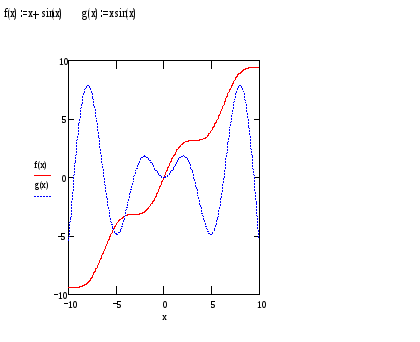
На чертеже может располагаться до 16 разных графиков. Каждому графику соответствует строка в прокручивающемся списке, который откроется, если в диалоговом окне для форматирования графика щелкнуть по закладке Traces (“Графики”). По мере появления новых графиков Mathcad ставит в соответствие каждому одну из этих строк. Каждая строка имеет шесть полей: Legend Label — название графика, появляющееся под чертежом вместе с (Имя кривой) образцом линии графика; Symbol — поле указывает, отмечать или нет каждую точку на кри-(Маркер) вой символом; Line — поле указывает тип линии: сплошная, пунктирная, (Линия) штриховая или штрихпунктирная; Color — поле указывает цвет линии: красный, синий, зеленый, (Цвет) сиреневый, голубой, коричневый, черный или белый; Type — поле управляет типом графика: в виде кривой, столбча- (Тип) той диаграммы, ступенчатой кривой, интервалов ошибок (этот вид графика строится с использованием двух функ- ций) и точек; Weight — толщина графика (от 1 до 9). (Толщина) Кроме прокручивающегося списка и связанных с ним раскрывающихся списков, закладка Traces (“Графики”) имеет два переключателя: Hide Arguments (“Скрыть переменные”) и Hide Legend (“Скрыть имена”). 2. ГРАФИКИ В ДЕКАРТОВОЙ СИСТЕМЕ КООРДИНАТ Для построения наиболее распространенных графиков в декартовой системе координат достаточно ввести выражение, описывающее некоторую функцию y = f(x), а затем вывести шаблон X-Y Plot с помощью меню или ввода символа @. Дальше порядок действий описан в п 1.2. Рассмотрим построение графиков на конкретных примерах. 2.1. Построение графика функции y = f( x) На одном чертеже построим графики двух функций. На рисунке 1 приведен рабочий документ с изображением двух графиков: f(x) = x+sin(x) и g(x) = x*sin(x). Вместо имени функции можно ввести выражение для ее вычисления, как показано на втором графике, приведенном на рисунке 1. На третьем графике изменен формат осей: нанесены линии сетки. Самостоятельно постройте этот же график, но примените логарифмический масштаб для осей и постройте график с типом графика гистограмма. Чтобы удалить график из рабочего документа надо выделить график, а затем выполнить подменю Cut позиции Edit или нажать комбинацию клавиш Cntrl+X. 

 2.2. Построение кривой, заданной параметрически Построение кривой, заданной параметрически, осуществляется аналогично. Отличие состоит в том, что в позиции аргумента и функции вводятся выражения или имена соответствующих функций. Например:
 3. ГРАФИКИ В ПОЛЯРНОЙ СИСТЕМЕ КООРДИНАТ В полярной системе координат каждая точка задается углом fi и модулем радиус-вектора r(fi). График функции обычно строится в виде линии, которую описывает конец радиус-вектора при изменении угла fi в определенных пределах, чаще всего от 0 до 2p. Опция Polar Plot (Ctrl+7) выводит шаблон таких графиков в форме окружности с шаблонами данных. Перед построением таких графиков надо задать значения переменной fi и функцию r(fi). Надо отметить, что в версиях Mathcad, начиная с 7, есть возможность прямого построения графиков функций, без определения диапозона изменения независимой переменной fi — надо просто заполнить шаблон графика. Саму функцию нужно описать формулами, которые вписываются на места шаблонов по осям X и Y. После построения графика надо вывести графический курсор мыши из области графика. Можно определить многие из характеристик полярного графика, включая размер, число линий сетки, верхнее и нижнее граничные значения по радиальной оси. Можно построить несколько графиков на одном и том же чертеже в полярных координатах, как это делали при построении графиков в декартовых координатах.

Графики в маткад прайм
При решении задач в MathCad часто возникает необходимость построить график, будь то график функции или график по каким либо расчетным данным. В этой статье мы разберем как строятся графики в MathCad. В этой статье мы не будем рассматривать само решение задач, его Вы можете найти в других статьях, ссылка в конце статьи.
Построение графика функции в MathCad
1.1. Рассмотрим построение на примере функции sin, для этого введем в Маткад следующее (думаю как пользоваться инструментами ввода информации подробно рассматривать не надо, а если вдруг возникнут какие-либо трудности с вводом советую почитать статью Расчаты в MathCad ):

Не забываем что необходимо ставить не знак «равно» а именно знак «определения».
1.2. Теперь нам нужно создать сам график, для этого нажимаем на пункт меню Добавить, выбираем строку Графики, и в появившемся списке выбираем X—Y график
1.3. Теперь, в появившемся поле графика заполняем наименование осей (в нашем варианте названиями будут f(x) и х)
После ввоза названий полей кликаем в любой области вне поля графика
В итоге мы получаем готовый график функции синуса:
Построение графика в MathCad по данным
2.1. Для начала введем данные графика, для этого вводим определитель (у меня это w и r) и добавляем матрицу нужным размером (в моем случае 6х1, это 6 строк, 1 столбик) и вводим в нее свои данные для графика. Вот что получилось у меня:

2.2. Теперь повторяем действия указанные в пункте 1.2. этой статьи (т.е. добавляем график)
2.3. Как и в пункте 1.3. этой статьи заполняем название осей, только на этот раз у нас будут определители наших данных

2.4. При необходимости совместить два графика на одном делаем следующее: добавляем еще один блок данных, ставим курсор после определителя w в графике и нажимаем поставить запятую (напоминаю, что запятая на русской раскладке и на английской раскладке это разные клавиши, и так как мы работаем в Маткаде используя английскую раскладку нам нужна запятая именно английской раскладки), после этого вводим определитель во вторую (появившеюся) строку на нашем графике.
Читайте также: Зачем sql для 1с

Теперь у нас получилось два пересекающихся графика (конечно же то как он будет выглядеть зависит от данных)
Форматирование графика в MathCad
Созданный график по умолчанию очень бледный и Вам наверное захочется сделать его немого поярче.
3.1. На графике нажимаем ПКМ (правой клавишей мыши) и в контекстном меню выбираем пункт Формат…
В открывшемся диалоговом окне переходим на вкладку Графики

Тут мы видим табличку строка трассировка 1 соответствует первой кривой нашего графика, трассировка 2 соответственно второй. Столбик Линия соответствует типу линии на нашем графике (сплошная, прерывистая, точка-тире и т.п.). Столбик Линия Вес соответствует толщине нашей линии. И Цвет соответственно цвету. Я в своем примере изменю только толщину линии, и по второму графику тип линии с точек на пунктир для этого в двух верхних строках столбика Линия Вес поставлю цифру 2 и в столбике Линия поменяю тип линии, после чего нажму Применить
Вот что получилось:
Я думаю не надо объяснять как изменять размер графика, если это необходимо.
Познакомьтесь с новыми возможностями последней версии PTC Mathcad
Новые возможности PTC Mathcad Prime 6.0
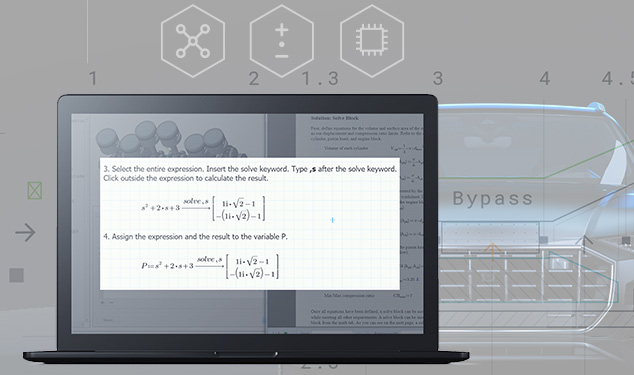
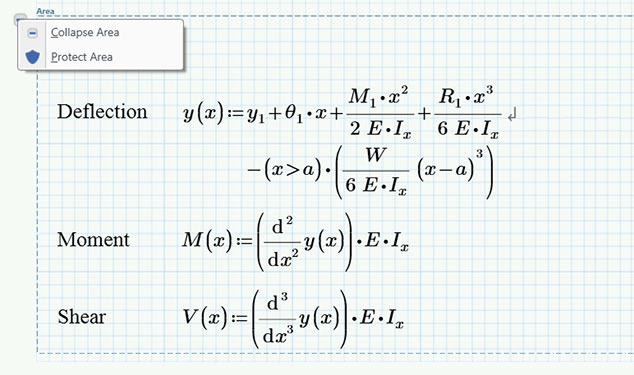
Визуализация ваших инженерных расчетов стала удобнее, чем когда-либо. Версия PTC Mathcad Prime 6.0 позволяет пользователям выполнять проверку орфографии в заметках на разных языках, включать гиперссылки, настраивать поля и нижние колонтитулы, в ней представлен новый символьный механизм и многое другое.
Новые возможности
- Настройка полей, включая верхние и нижние колонтитулы
- Проверка орфографии — поддержка различных языков
- Добавление гиперссылок непосредственно в документы
- Расширение функциональности, включение расширенные настройки печати и обновления функций поиска и замены
- Опции построения 2D-диаграмм, например экспорт графика в файл растрового изображения.
- Новая подсистема символьных вычислений.
Новый символьный механизм — что это означает для вас
В версии PTC Mathcad Prime 6.0.0.0 появился новый символьный механизм, который будет использоваться по умолчанию для выполнения символьных вычислений в вашем документе. Этот новый символьный механизм расширяет возможности управления символьными вычислениями, а также повышает гибкость в плане усовершенствований и оптимизации. Вскоре вы увидите различия в отображении символьных результатов новым символьным механизмом. Не беспокойтесь — в паре следующих версий можно переключиться обратно на старый символьный механизм, если различия будут создавать для вас проблемы, и сообщить нам о своих выводах. Мы планируем продолжить совершенствовать новый символьный механизм, чтобы обеспечить вам необходимую функциональность.
Почему стоит выбрать PTC Mathcad?
- Защищенная передача конструкторского замысла и проектных знаний.
- Интуитивно понятное построение расчетов с использованием стандартного математического представления.
- Создание документов профессионального уровня с использованием активных математических формул, графиков, текста и изображений.
- Адаптация стандартных расчетов.
- Повышение производительности за счет полной поддержки единиц измерения на всех этапах расчетов.
- Ускорение обучения и внедрения за счет мгновенного доступа к электронным обучающим материалам.
Читайте также: Владимир озеров лишь теперь мне понятно стало
Узнайте о других новейших усовершенствованиях PTC Mathcad по сравнению с предыдущими версиями
Усовершенствуйте создание 2D-графиков
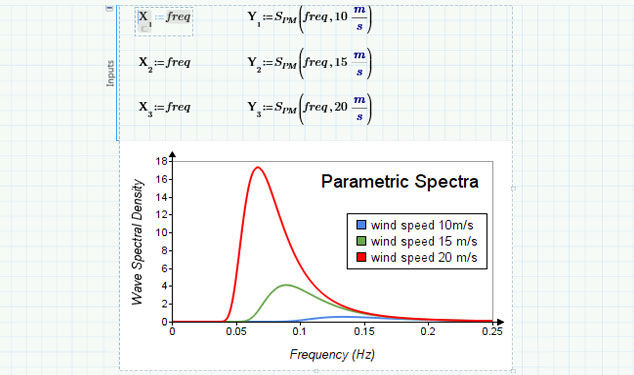
В версии PTC Mathcad Prime 6.0 предложены расширенные функции создания 2D-графиков, теперь обеспечивающие полную индивидуальную настройку вида и работы двухмерных диаграмм. Ниже указаны некоторые расширенные функции форматирования.
- Полное форматирование осей
- Заголовки и условные обозначения
- Вторая ось Y
- Сетки
- Индивидуально настраиваемый вид и работа графиков
В этом уроке мы рассмотрим варианты графиков, доступных в PTC Mathcad Prime 3.0.
Типы графиков
Чтобы изменить тип графика, нажмите на него, затем выберите на вкладке Графики –> Кривые –> Изменить тип. Ниже представлены рисунки четырех типов графиков для функции:


В списке есть еще некоторые типы осей – некоторые из них мы будем использовать позднее.
Несколько графиков на одних осях
Чтобы добавить кривую на оси, поместите курсор после обозначения легенды оси Y графика и нажмите Графики –> Кривые –> Добавить кривую. Появится еще один местозаполнитель для оси Y:

Вы можете добавить больше графиков с помощью этой же команды.
С помощью вывода нескольких графиков на одни оси мы посмотрим различные настройки из меню Графики –> Стили. Для этой цели мы создадим оси с пятью различными прямыми линиями. Каждая линия содержит 11 точек:

Ниже этих выражений вставьте график XY, затем добавьте четыре легенды для оси Y. В местозаполнителе для оси Xвведите x[iи нажмите [Enter] – для всех пяти графиков будет использоваться одна легенда по оси X. В последний местозаполнитель для оси Y введите y[0,i и [Enter]:
Выше следует ввести y[1,i, еще выше — y[2,i и т.д. После завершения Вы увидите пять прямых линий. Свойства каждой из них можно изменить, выбрав легенды оси Y соответствующего графика и выбрав необходимые настройки на меню Графики –> Стили.
Ниже представлены получившиеся графики. Использовались различные настройки для толщины, цвета, стиля линий и символов:


Метки и их значения мы убрали с помощью меню Графики –> Оси.
Масштабирование
На графике с двумя кривыми диапазон для одной из них может быть не очень удачным для другой, например, для графиков квадрата и куба x.

Чтобы исправить это, разделите функцию куба на 5. Это называется масштабированием:

Маркеры
Чтобы узнать точные значения по графику, можно использовать маркеры из меню Графики –> Маркеры. Стиль линий маркеров можно изменять таким же способом, как и для обычных графиков:
Читайте также: Беспроводное сетевое соединение адаптер не подключен

Кривая «Столбцы»
Рассмотрим тип кривой «Столбцы». Для этого используем таблицу с данными – вкладка Матрицы/таблицы –> Вставить таблицу и в появившейся сетке выберите таблицу с 2 столбцами и 10 строками:

В местозаполнителях заголовка введите x и y. Числа заполните, как на рисунке:

Вставьте график XY. Улучшите вид графика, переместив легенды по осям и отформатировав значения меток. Чтобы поменять тип графика, выберите Графики –> Кривые –> Изменить тип –> Кривая «столбцы»:

Таблица данных в Mathcadцелесообразно использовать, если данных немного. Для большого числа данных лучше совместно использовать Mathcad и Excel – об этом мы поговорим в уроке 17.
Полярный график
Построим график спирали в полярных координатах:

Вставьте полярный график с помощью Графики –> Кривые –> Вставить график –> Полярный график. В местозаполнители введите данные, как на рисунке, и нажмите [Enter]:


Параметрический график
Этот график окружности построен с использованием параметра t:

Графики в логарифмическом масштабе
Логарифмический масштаб часто используется в различных областях науки и техники. Построение графиков в логарифмическом масштабе доступно в Mathcad.
Построим график функции y=x 2 , но с использованием параметра:

Чтобы сделать ось X логарифмической, выберите легенду оси X и нажмите Графики –> Оси –> Логарифмический масштаб. Проделайте то же самое для оси Y. В логарифмическом масштабе эта функция представляет собой прямую линию:

Резюме
В этом уроке мы показали, как можно модифицировать двумерные графики.
- Чтобы изменить тип кривой, нажмите на его легенду по оси Y и выберите Графики –> Кривые –> Изменить тип.
- Чтобы добавить кривую:
- поместите курсор на легенду оси Y;
- нажмите Графики –> Кривые –> Добавить кривую.
- Чтобы изменить символы, цвет, стиль или толщину кривой, нажмите по легенде оси Y соответствующего графика и настройте график с помощью меню Графики –> Стиль.
- Чтобы промасштабировать график, разделите легенду соответствующей оси на коэффициент масштабирования.
- Линии маркеров (горизонтальные и вертикальные) доступны в меню Графики –> Маркеры. Можно добавить любое число линий маркеров или даже сформировать из них сетку. Маркеры можно изменять так же, как и обычные графики.
- Полярный график (зависимость радиуса от угла) можно вставить так же, как и график XY – через меню Графики –> Кривые –> Вставить график –> Полярный график.
- Изменить масштаб оси на логарифмический можно с помощью команды нажмите Графики –> Оси –> Логарифмический масштаб. Выполнить ее нужно для каждой оси в отдельности (если сделать это только для одной оси, получится полулогарифмический масштаб).
Post Views: 119
Похожие записи:
- В чем делают презентацию слайдами
- Вай фай адаптер для стационарного компьютера
- Ворд не дает редактировать текст
- Где хранится резервная копия iphone на mac
Как построить график в маткаде

Mathcad представляет собой специальную программу, которая позволяет выполнять различные технические и математические расчеты на компьютере. Данная программа снабжена очень простым графическим интерфейсом и позволяет делать расчеты, а также строить графики на их основе. Узнайте, как построить график в Mathcad.
Алгоритм построения графика
Вначале необходимо запустить приложение. Оно будет поддерживать разнообразные виды функций. Здесь нужно будет выполнить ввод выражения, для которого и требуется произвести графическое отображение. В специальной панели математических знаков нужно нажать на кнопку с изображением графика. После чего, на экране отобразиться палитра с различными примерами графических элементов.
Затем следует выбрать кнопку с изображением двумерного графика и нажать на нее. Далее появится его шаблон. В нем необходимо ввести имя независимой переменной по оси Х, а также имя независимой переменной по оси У. Теперь следует щелкнуть левой кнопкой мыши в любое место вне пределов рисунка, так завершится необходимое построение в Маткад.
Изменение масштаба построения
Недостаточно просто знать, как строить графики в Маткаде, необходимо также уметь производить в них различные корректировки. Так, если вам нужно изменить масштаб построения, то следует выделить его и внести изменения в появившихся цифрах, обозначающих масштаб графика по осям Х и У. После задания функции понадобится указать диапазон изменения аргумента Х. Сделать это можно в строке с формулой.
Изменение внешнего вида графика
Вы также должны знать, как построить в программе Маткад график по точкам. Чтобы сделать это, необходимо нажать правой кнопкой мыши на рисунок и выбрать опцию «Формат». Затем в закладке «Оси» нужно включить сетку и задать количество нужных ячеек. Также в закладке «Следы» имеется возможность установить форматирование линий. Их можно сделать пунктирными, сплошными или точками. После выполнения данных действий следует перейти в закладку «Метки». Теперь вы знаете, как построить график в Маткаде. Остался последний этап — ввод подписи осей и названия самого графика. После того, как все настройки будут выбраны, можно сохранить их для дальнейшего использования. Чтобы сделать это, следует перейти в закладку «Умолчания» и установить флажок «Использовать как умолчания». Для того чтобы разместить два графика на одних осях, нужно щелкнуть по кнопке с буквой «Б», вписать формулу и задать диапазон построения графика.
Как построить график функции в «Маткаде»? Советы и рекомендации
Вычислительная среда MathCAD является универсальным инструментом у тех людей, которые плотно связали свою жизнь с вычислениями. «Маткад» способен производить сложные математические расчеты и мгновенно выдавать ответ на экране. У студентов, или тех, кто в первый раз столкнулся с этой программой, возникает множество вопросов, на которые они не могут дать ответ самостоятельно. И первое, что затрудняет дальнейшее обучение, – это вопрос, как построить график функции в «Маткаде». На самом деле это не так сложно, как может показаться. Постараемся разобраться также в том, как в «Маткаде» (MathCAD 15) построить график функции, как изобразить несколько функций и с помощью каких элементов отобразить графика на экране.
Быстрый график в Mathcad

You will be interested: How dangerous is the new coronavirus?
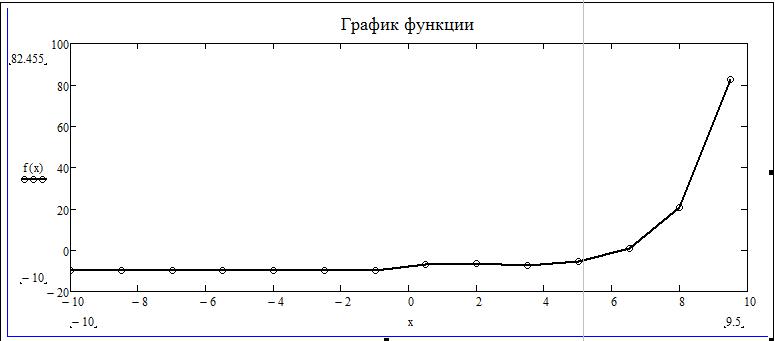
Возьмем одну функцию и будем проводить все ниже перечисленные операции с ней. Допустим, имеем следующее техническое задание: построить график функции f(x) = (e^x/(2x-1)^2)-10 на интервале [-10;10], исследовать поведение функции.
Итак, перед тем, как построить график функции в «Маткаде», необходимо переписать нашу функцию в математическую среду. После этого просто прикинем возможный график без масштабирования и всего прочего.
Вот как построить график функции в «Маткаде».
Построение дополнительных графиков
Чтобы понять, как построить несколько графиков функции в «Маткаде», добавим к нашему техническому заданию небольшое дополнение: построить график производной от заданной функции. Единственное, что нужно, – это в поле графика добавить производную по переменной (x).
График, построенный по набору значений
Перед тем как построить график функции в «Маткад 15» по точкам, необходимо создать диапазон значений. Сразу отметим, что график, построенный по точкам, иногда бывает не точным, так как может найтись такая точка, которая не попадет в диапазон значений, но в оригинальном графике в ней происходит разрыв. В этом примере специально будет показан этот случай.
Нам необходимо задать диапазон значений. Для этого присвоим значения переменной (x:=-10,-8.5.. 10). Когда пользователь будет задавать диапазон, ему следует знать, что двоеточие ставится через символ (;). Теперь для визуального восприятия отобразим все значения (х) и f(x) в программе. Для этого необходимо ввести (х=) и, соответственно, (f(x)=). Теперь заново построим график функции, только в этот раз по точкам.
Мы видим, что на графике, построенного по точкам, не отображается та точка, которая осуществляет разрыв на исходном графике. То есть, можно сделать вывод о том, что построение по точкам может не учитывать значение функции, которые создают разрыв.
Настройка отображения графика
В этой статье мы уже затрагивали настройки графика. Окно с настройками вызывается по двойному нажатию левой кнопкой мыши по графику.
В окне форматирования графика есть пять разделов. «Оси X, Y» содержит информацию о координатных осях, а также отображения вспомогательных элементов. Второй раздел «Трассировка» связан с кривыми линиями построения графика, здесь можно корректировать их толщину, цвет и другое. «Формат числа» отвечает за отображение и расчет единиц. В четвертом разделе можно добавлять подписи. Пятый раздел – «По умолчанию» выводит все настройки в стандартную форму.
Строим график в Маткаде
Графики в маткаде строятся при помощи функции Вставка > График > Тип графика либо отдельной панели графиков. Программа поддерживает возможность построения нижеприведенных видов графиков:
- двухмерный («координатная плоскость x;y»);
- полярный график;
- график типа «линия уровня»;
- 3D графики — диаграммы;
- график поверхностного типа;
- график векторного типа.
На рабочий лист программы выводится специальный образец, если выбран режим построения графика в оси координат Х-Y. В полях появившегося шаблона вводятся данные функций и аргументов либо выражения для них и пределы, в которых они будут изменяться. Посередине оси координат располагается поле для заполнения, в которое вносится выражение либо переменная, фиксируемые по выбранной оси. Поля внесения для граничных параметров появятся только после того, как будут введены функция либо аргумент. Граничные значения можно ввести путем открытия соответствующих полей и внесения в них параметров, а можно оставить неизменными – они подбираются программой автоматически.
На нижеприведенном изображении показан заполненный шаблон, причем диапазоны для значений заполнены ручным способом. Стоит отметить, что все параметры видны только при включенном режиме редактирования.

По оси абсцисс допускается откладывание как простой переменной с заданными пограничными параметрами, так и вектора значений, и диапазона. В расположенных у оси ординат полях размещаются сами функции, векторы либо выражения. В нижерасположенном изображении приведены параметры трех функций и аргументов, фиксированные в двухмерной матрице. Соответствующие параметры фиксируются на графике.


Чтобы начертить сразу несколько графиков в одной части, необходимо ввести все данные и выражения через запятую.
Режим редактирования графика включается после двойного щелчка по его области. Отображение разных кривых осуществляется различными оттенками. В появившемся диалоговом окне управлять и изменять построенные линии графиков можно при помощи вкладки Следы. В выпадающем списке указан формат каждой линии, чуть ниже – элементы, посредством которых можно изменить формат.
Метка легенды – область, в которой указывается характеристика линии, появляющееся после снятия пометки «Скрыть описание».
Списки Символ, Цвет и Линия позволяют изменить определенные маркер, цвет и тип линии соответственно. Связь между отдельными точками определяется списком Тип, список Размер позволяет корректировать толщину линии.

Построить график по точкам можно схожим образом. Чтобы создать графики иных типов, сперва желательно заполнить матрицу параметров координат точек.
Матрица значений фиксируется, если нужно построить простой трехмерный график. Отображение данной матрицы осуществляется в виде столбчатой диаграммы, линий уровня либо поверхности. Чтобы отобразить векторное поле, параметры, приведенные в матрице, должны быть комплексными. В таком случае вектор с координатами, которые эквивалентны мнимым и действительным деталям матрицы, фиксируется в отдельной точке графика. Как только область графика будет создана, приводится не заполнитель, а наименование матрицы, в которой находятся все требуемые параметры.
Параметрический точечный график строится посредством команды с предварительным заданием трех векторов с равным количеством деталей, эквивалентных координатам фиксируемых на графике точек. Данные вектора приводятся в области графика через запятую. Зданная посредством параметров поверхность строится схожим способом: фиксируются три матрицы, в которых содержатся поверхностные координаты точек. Данные матрицы перечисляются через запятую в образце графика.
Создать криволинейную поверхность просто – достаточно знать, как построить график в маткаде. Скачать Маткад
Построение графиков в MathCad
Для построения графиков в Mathcad можно воспользоваться функцией Вставка > График > Тип графика или панелью инструментов График (Рис.1. 18). Поддерживаются следующие типы графиков:
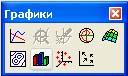
двумерный («X-Y график»);
в полярных координатах («Полярный график»);
линии уровня («Контурный график»);
столбчатая диаграмма («3D панели»);
поверхность («Поверхностный график»);
векторный («Векторное поле»).
При выборе режима построения двумерного графика в координатных осях Х-У на рабочем листе создается шаблон (Рис.1. 19) с полями-заполнителями для задания отображаемых данных по осям абсцисс и ординат (имена аргументов и функций или выражения для них, а также диапазоны изменения значений). Заполнитель у середины оси координат предназначен для переменной или выражения, отображаемого по этой оси.
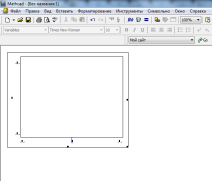
Рис.1. 19 Пустой шаблон двумерного графика.
Заполнители для граничных значений появляются после ввода аргумента и/или функции. Граничные значения по осям выбираются автоматически в соответствии с диапазоном изменения величин, но их можно задать, щелкнув в области соответствующих полей-заполнителей и изменив значения в них.
На Рис.1. 20 показан заполненный параметрами шаблон, причем диапазоны значений по осям определены вручную. Отметим, что эти значения видны только в режиме редактирования графика (наличие углового курсора на рисунках свидетельствует, что блок с графиком в данный момент выделен).
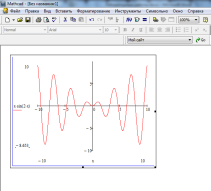
Рис.1. 20 Двумерный график.
По оси абсцисс откладывается переменная, задав для нее граничные значения (как на Рис.1. 20). В заполнителях у оси ординат обычно помещают функции, выражения или векторы.
В одной графической области можно построить несколько графиков. Для этого надо у соответствующей оси перечислить несколько выражений через запятую (Рис.1. 21).

Рис.1. 21. Построение двух графиков в одной координатной системе.
Разные кривые изображаются разным цветом, а для задания формата элементов графика надо дважды щелкнуть на области графика. Для управления отображением построенных линий служит вкладка Следы(Traces) в открывшемся диалоговом окне (Рис.1. 22). Текущий формат каждой линии приведен в списке, а под списком расположены элементы управления, позволяющие изменять формат. Поле Метка легенды (Legend Label) задает описание линии, которое отображается только при сбросе флажка «Скрыть описание» (Hide Legend). Список Символ (Symbol) позволяет выбрать маркеры для отдельных точек, список Линия (Line) задает тип линии, список Цвет (Color) — цвет. Список Тип (Туре) определяет способ связи отдельных точек, а список Размер (Width) — толщину линии.

Рис.1. 22. Задание типов линий графиков.
Аналогичным образом строится и форматируется график в полярных координатах, а для графиков других типов предварительно следует создать матрицы значений координат точек.
Рекомендации по использованию функции root.
Чем точнее выбрано начальное приближение корня, тем быстрее будет root сходиться.
Для изменения точности, с которой функция root ищет корень, нужно изменить значение системной переменной TOL. Если значение TOL увеличивается, функция root будет сходиться быстрее, но ответ будет менее точен. Если значение TOL уменьшается, то функция root будет сходиться медленнее, но ответ будет более точен. Чтобы изменить значение TOL в определенной точке рабочего документа, используйте определение вида TOL=0.01. Чтобы изменить значение TOL для всего рабочего документа, выберите команду Инструменты Опции рабочего листа… Встроенные переменные Допуск сходимости (TOL).
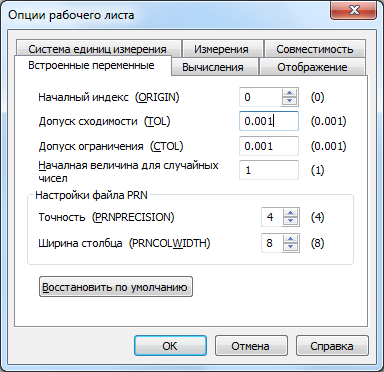
Рис.1. 23. Задание точности вычислений.
Если два корня расположены близко друг от друга, следует уменьшить TOL, чтобы различить их.
Если функция f(x) имеет малый наклон около искомого корня, функция root(f(x), x) может сходиться к значению r, отстоящему от корня достаточно далеко. В таких случаях для нахождения более точного значения корня необходимо уменьшить значение TOL.
Для выражения f(x) с известным корнем а нахождение дополнительных корней f(x) эквивалентно поиску корней уравнения h(x) = f(x)/(x — a). Подобный прием полезен для нахождения корней, расположенных близко друг к другу. Проще искать корень выражения h(x), чем пробовать искать другой корень уравнения f(x) = 0, выбирая различные начальные приближения.
Похожие публикации:
- Как сделать расстояние между буквами в фотошопе
- Как сделать складки в фотошопе
- Как сделать текст по контуру в фотошопе
- Как сделать фотошоп в стиле гта