
Инструментарий
Для эффективной работы не обойтись без необходимых и привычных инструментов, в том числе и при написании кода HTML. Поэтому для начальной разработки веб-страниц или даже небольшого сайта — так называется набор страниц, связанных между собой ссылками и единым оформлением, нам понадобятся следующие программы.
- Текстовый редактор.
- Браузер для просмотра результатов.
- Валидатор — программа для проверки синтаксиса HTML и выявления ошибок в коде.
- Графический редактор.
- Справочник по тегам HTML.
Далее рассмотрим эти инструменты подробнее.
Текстовый редактор
HTML-документ можно создавать в любом текстовом редакторе, хоть Блокноте, тем не менее, для этой цели подойдет не всякая программа. Нужна такая, чтобы поддерживала следующие возможности:
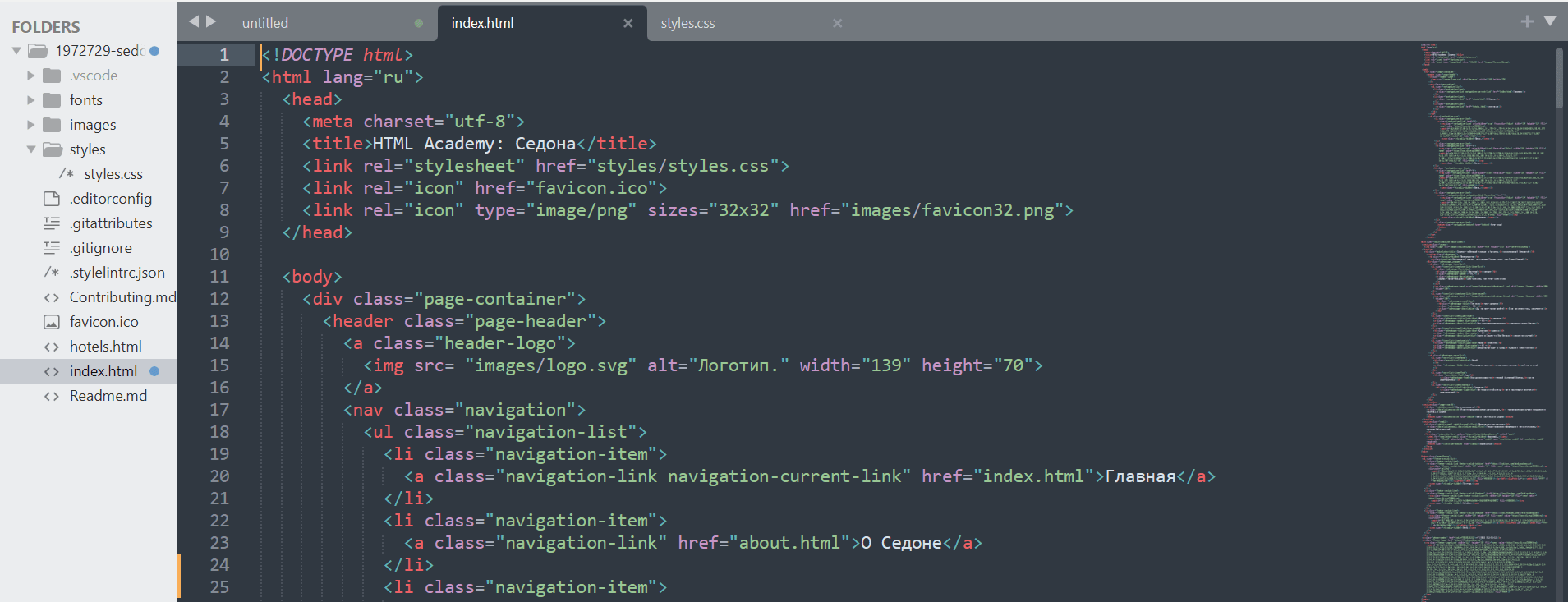
- подсветка синтаксиса — выделение тегов, текста, ключевых слов и параметров разными цветами. Это облегчает поиск нужного элемента, ускоряет работу разработчика и снижает возникновение ошибок;
- работа с вкладками. Сайт представляет собой набор файлов, которые приходится править по отдельности, для чего нужен редактор, умеющий одновременно работать сразу с несколькими документами. При этом файлы удобно открывать в отдельных вкладках, чтобы быстро переходить к нужному документу;
- проверка текущего документа на ошибки.
Ссылки на некоторые подобные редакторы приведены ниже.
PSPad
HtmlReader
Notepad++
EditPlus
Браузер
Браузер это программа, предназначенная для просмотра веб-страниц. На первых порах подойдет любой браузер, но с повышением опыта и знаний потребуется завести целый «зверинец», чтобы проверять правильность отображения сайта в разных браузерах. Дело в том, что каждый браузер имеет свои уникальные особенности, поэтому для проверки универсальности кода требуется просматривать и корректировать код с их учетом. На сегодняшний день наибольшей популярностью пользуются три браузера: Firefox, Internet Explorer и Opera.
Mozilla Firefox
Перспективный и развивающийся браузер, получивший признание во всем мире. Его особенность — простота и расширяемость, которая получается за счет специальных расширений, как они называются. Изначально Firefox имеет набор только самых необходимых функций, но, устанавливая желаемые расширения, в итоге можно нарастить браузер до системы, выполняющей все необходимые для вашей работы действия. Браузер Firefox является открытой системой, разрабатываемый группой Mozilla.
Microsoft Internet Explorer (IE)
Один из старейших браузеров, который бесплатно поставляется вместе с операционной системой Windows. Это и определило его популярность. Версия IE 7 по удобству приблизилась к своим давним конкурентам, в частности, появились вкладки. К сожалению, этот браузер хуже всех поддерживает спецификацию HTML, поэтому для корректного отображения в IE приходится порой отдельно отлаживать код специально под него.
Opera
Быстрый и удобный браузер, поддерживающий множество дополнительных возможностей, повышающих комфортность работы с сайтами.
Safari
Разработаный компанией Apple этот браузер встроен в iPhone и операционную систему MacOS на компьютерах Apple. Также имеется версия под Windows.
Google Chrome
Браузер, появившийся на рынке в конце 2008 года. Разработан компанией Google.
Валидатор
Валидация HTML-документа предназначена для выявления ошибок в синтаксисе веб-страницы и расхождений со спецификацией HTML. Соответственно, программа или система для такой проверки называется валидатором .
Как проверить HTML-файл на валидность
Если есть доступ в Интернет, то следует зайти по адресу http://validator.w3.org и ввести путь к проверяемому документу или сайту в специальной форме. После проверки будут показаны возможные ошибки или появится надпись, что документ прошел валидацию успешно.
Tidy
Для проверки локального HTML-файла или при отсутствии подключения к Интернету, предназначена программа Tidy. Некоторые редакторы, например, PSPad, уже содержат встроенный Tidy и валидацию документа можно провести без дополнительных средств.
Графический редактор
Графический редактор необходим для обработки изображений и их подготовки для публикации на веб-странице. Самой популярной программой такого рода является Photoshop, ставший стандартом для обработки фотографий и создания графических изображений для сайтов. Но в большинстве случаев мощь Photoshop-а избыточна, и лучше воспользоваться чем-нибудь более простым и проворным. В частности, программа Paint.Net позволяет сделать все необходимые манипуляции с изображениями, вдобавок бесплатна для использования.
Справочник по тегам HTML
Запоминать все теги и их параметры наизусть на первых порах сложно, поэтому требуется периодически заглядывать в руководство, чтобы уточнить тот или иной вопрос. Вообще, хороший справочник нужен всем, независимо от уровня подготовки.
Справочники в Интернете
На этом сайте вы также найдете один из лучших справочников по тегам в Рунете.
Какие программы нужны для работы с HTML.
Прежде чем приступить к практическим действиям по изучению HTML , нужно определиться с набором программ, которые нам понадобятся для работы.
Для тех, кто любит видео:
Больше моих уроков по HTML, CSS и верстке сайтов здесь.
По минимуму, нужны программы двух классов:
1) Браузер.

Браузер – это программа для просмотра веб-страниц. Если вы читаете эту веб-страницу, то объяснять, что это за программа и зачем она нужна, думаю, особого смысла нет.
На сегодняшний день в Интернет стало огромное количество браузеров от самых разных производителей. Для того, чтобы работать с HTML, может подойти любой из них. На начальном этапе этого достаточно.
В будущем, когда ваш профессионализм будет расти, вам может понадобиться установить сразу несколько браузеров на ваш компьютер. Это делается для того, чтобы была возможность тестирования отображения страниц в браузерах от разных производителей.
К сожалению, в деле веб-разработки не правильная работа страниц в разных браузерах далеко не редкость.
На всякий случай дам ссылки на наиболее популярные браузеры, которые вы можете использовать в своей работе.
Установите к себе на компьютер любой из этих браузеров и, в будущем, с его помощью можно будет тестировать HTML-страницы, которые мы будем создавать.
2) Программа для создания и редактирования кода.
Следующий инструмент, который нам понадобится – это программа с помощью, которой можно создавать и редактировать HTML-код.
Здесь вариантов, на которых можно остановиться тоже очень много.
Если вы помните из прошлой заметки, HTML-документ – это обычный текстовый файл, поэтому работать с ним можно в любом текстовом редакторе. Это можно делать даже в стандартном приложении «Блокнот», который входит в стандартный пакет программ от Windows. Позже посмотрим, как это можно сделать.
Есть и другие продвинутые текстовые редакторы, которые более адаптированы к работе с кодом.

Этот редактор совершенно бесплатен, поэтому его часто используют в многих курсах по HTML.
Но, если вам придется работать с HTML-кодом часто и много, то советую обзавестись специализированной программой для работы с кодом, например

Этот инструмент является платным, но, используя его, вы получаете в свой арсенал набор средств, которые могут значительно облегчить вашу работу с кодом.
Например, команды HTML будут подсвечиваться. При наборе команд будет появляться выпадающий список, в котором можно выбрать наиболее подходящее решение.
Под окном, в котором вы будете писать HTML-код, будет находиться окно, в котором можно видеть предварительный вид того, как будет выглядеть итоговая страница.
Кроме того, в Dreamweaver есть большое количество дополнительных возможностей, которые могут значительно упростить вам работу с кодом.
Думаю, что на начальном этапе вполне достаточно пользоваться обычным текстовым редактором, а в будущем, по мере необходимости, вы можете перейти на профессиональный редактор кода.
Лично я пользуюсь именно этой программой для разработки своих веб-страниц.
В целом, этих двух программ (браузера и программы для создания и редактирования кода) вам будет вполне достаточно, чтобы создавать свои первые веб-страницы.
В будущем, по мере роста ваших потребностей и усложнения задач, которые будут перед вами стоять, этот набор можно будет расширить.
Прежде чем продолжить изучать следующие материалы, найдите и установите себе эти программы, т.к. дальнейшее изучении HTML без этого не будет представляться возможным.
Больше моих уроков по HTML, CSS и верстке сайтов здесь.
Обзор редакторов кода для фронтендеров
Самые популярные редакторы кода — Visual Studio Code, Sublime Text, Atom и WebStorm. Они ускоряют разработку и помогают быстро находить ошибки, работать с Git и получать удовольствие от процесса.
У каждого редактора есть обязательные функции, без которых сложно представить работу с кодом. Давайте поговорим о них.
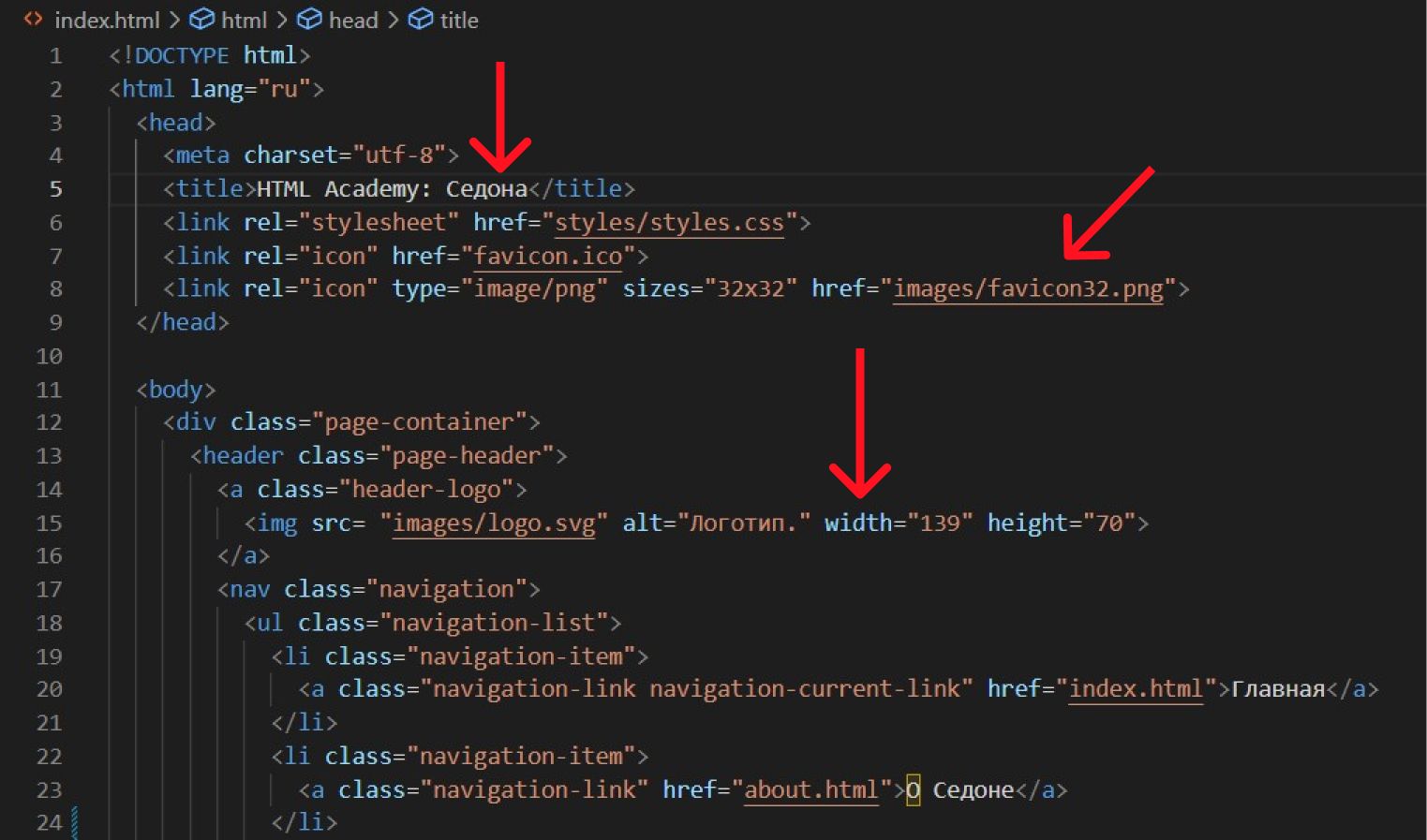
Подсветка синтаксиса
Выделение однотипных конструкций отдельным цветом помогает быстрее визуально найти нужный участок кода. Это делает код более читаемым и понятным для разработчика.
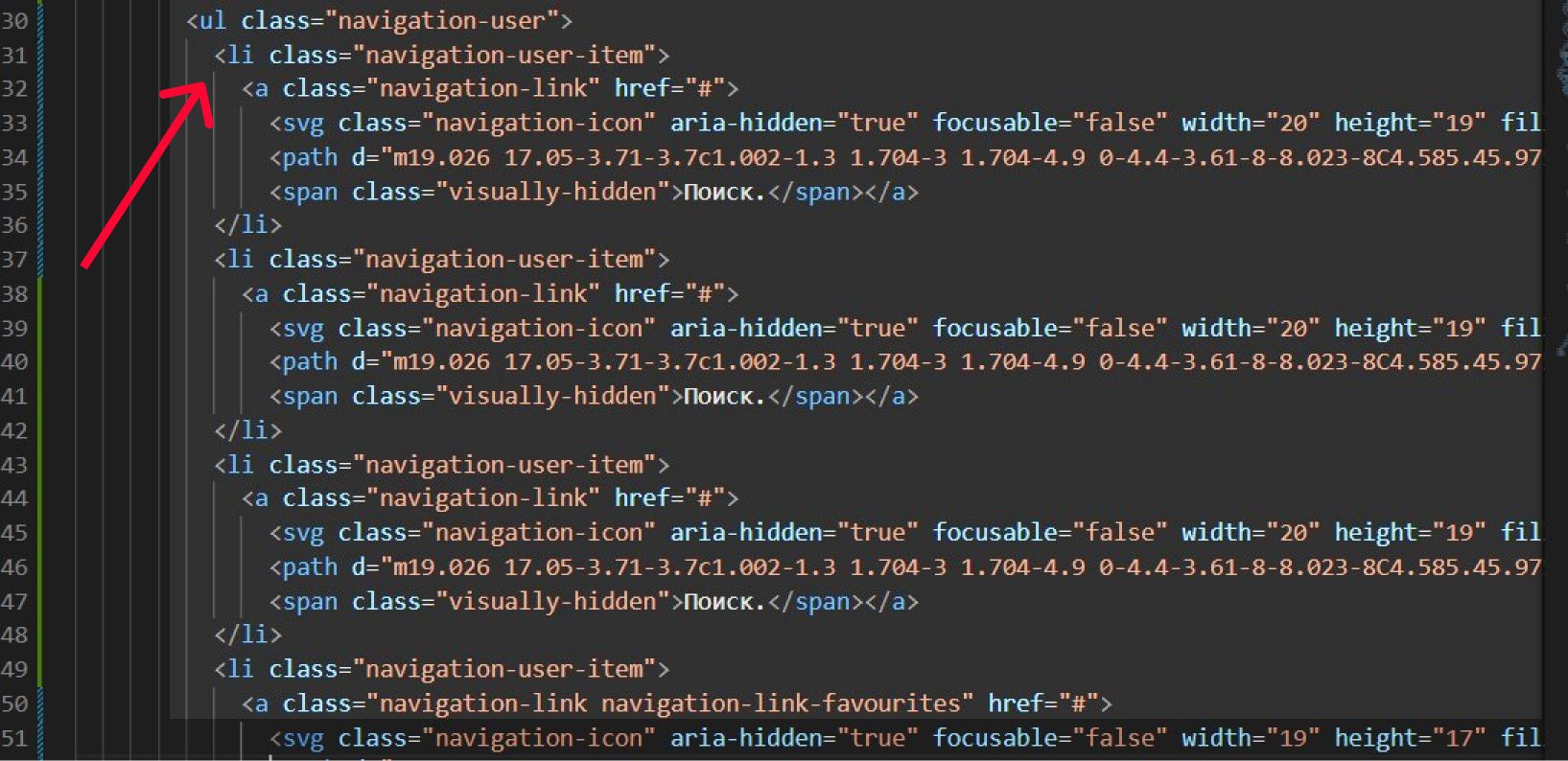
Автоматические отступы
При написании кода не хочется самому после переноса строки отбивать нужную вложенность. К счастью, этот процесс зачастую автоматизирован. При переносе строки программа автоматически выставит уровень вложенности.
Файл, в котором корректно выставлена вложенность, легко читается, также это даёт программе возможность скрывать блоки кода. Например, чтобы лучше видеть границы участка и случайно не затронуть соседние, можно удобно сгруппировать блоки кода и оставить видимым только тот, который нужен.

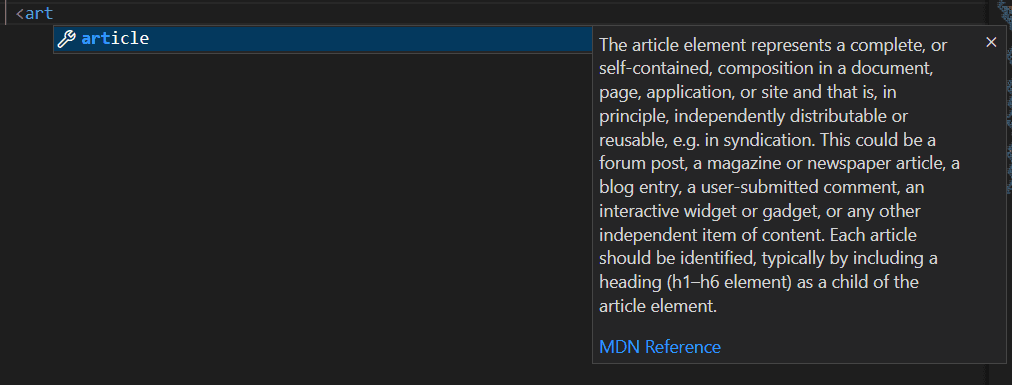
Автодополнение
Во время разработки часто приходится искать справочную информацию. Благодаря автодополнению можно не тратить на это время. Программа на ходу анализирует написанный код и предлагает варианты продолжения.
Также можно быстро получить справочную информацию по нужной конструкции, узнать о количестве аргументов, которые принимает в себя функция и многое другое.
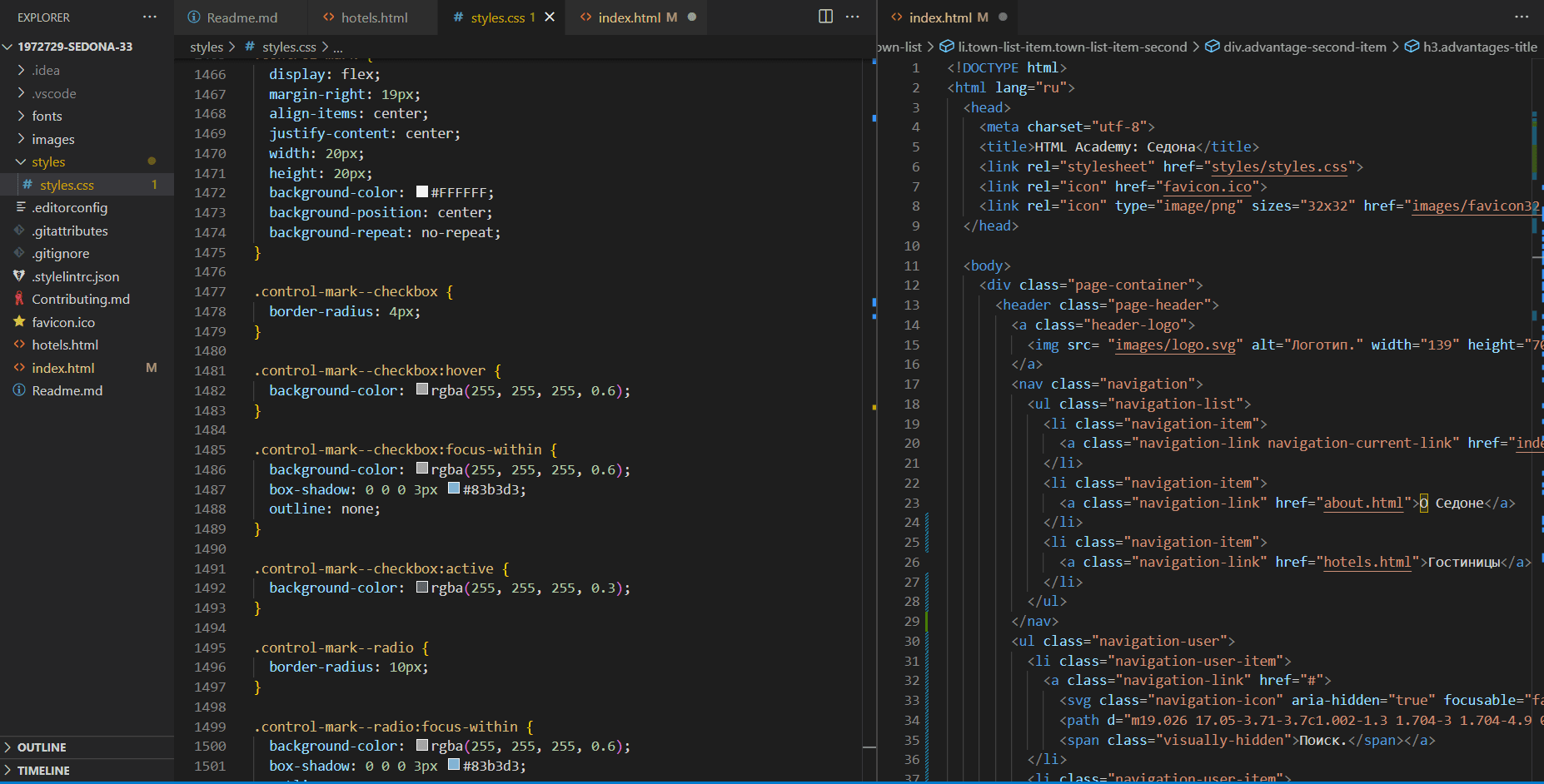
Разделение рабочей области
Рабочую область редактора можно разделить на две и более зоны. Например, удобно разделить файл разметки и стилей, для того чтобы не тратить время на переключение между проектами и папками.
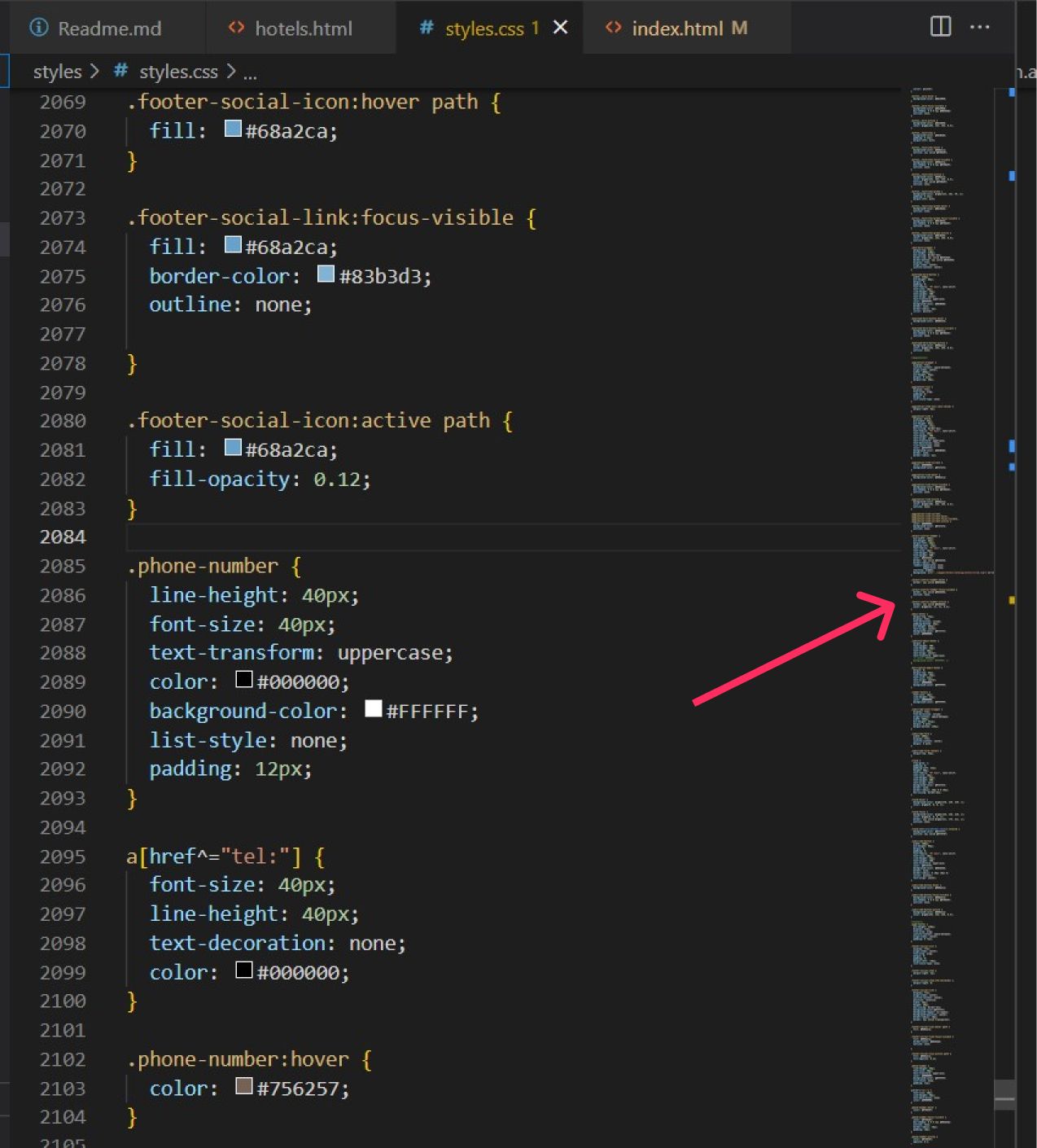
Мини-карта
Для удобной навигации в документе используют миникарту. Обычно она находится в правой колонке и отображает структуру файла. При нажатии на миникарту отобразится нужная часть документа.
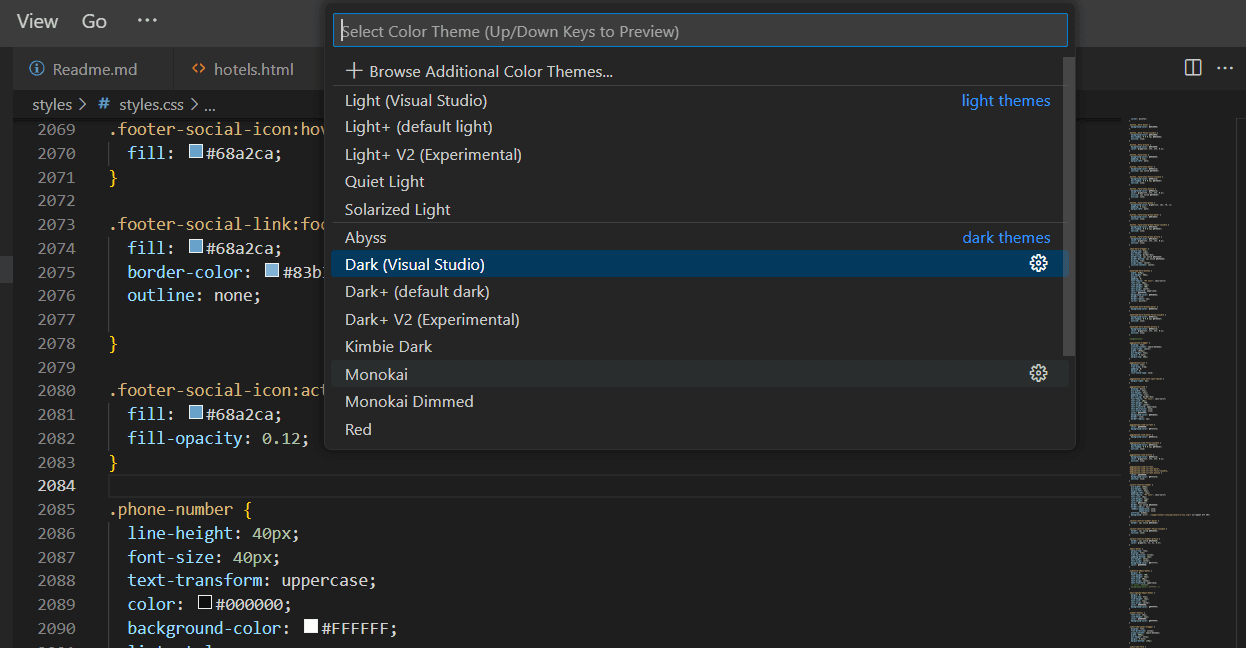
Внешний вид
Для тех, кто любит настраивать инструмент под себя, в настройках есть множество регулировок: изменение размера шрифта, цветовые схемы, правила переноса текста и многое другое. Это поможет сделать процесс разработки ещё комфортнее.
Проекты
Для того чтобы каждый раз не искать в системе расположение рабочей папки, можно сохранить эту информацию в редакторе, создав проект. При работе это удобно тем, что позволяет оперативно переключаться между ними.
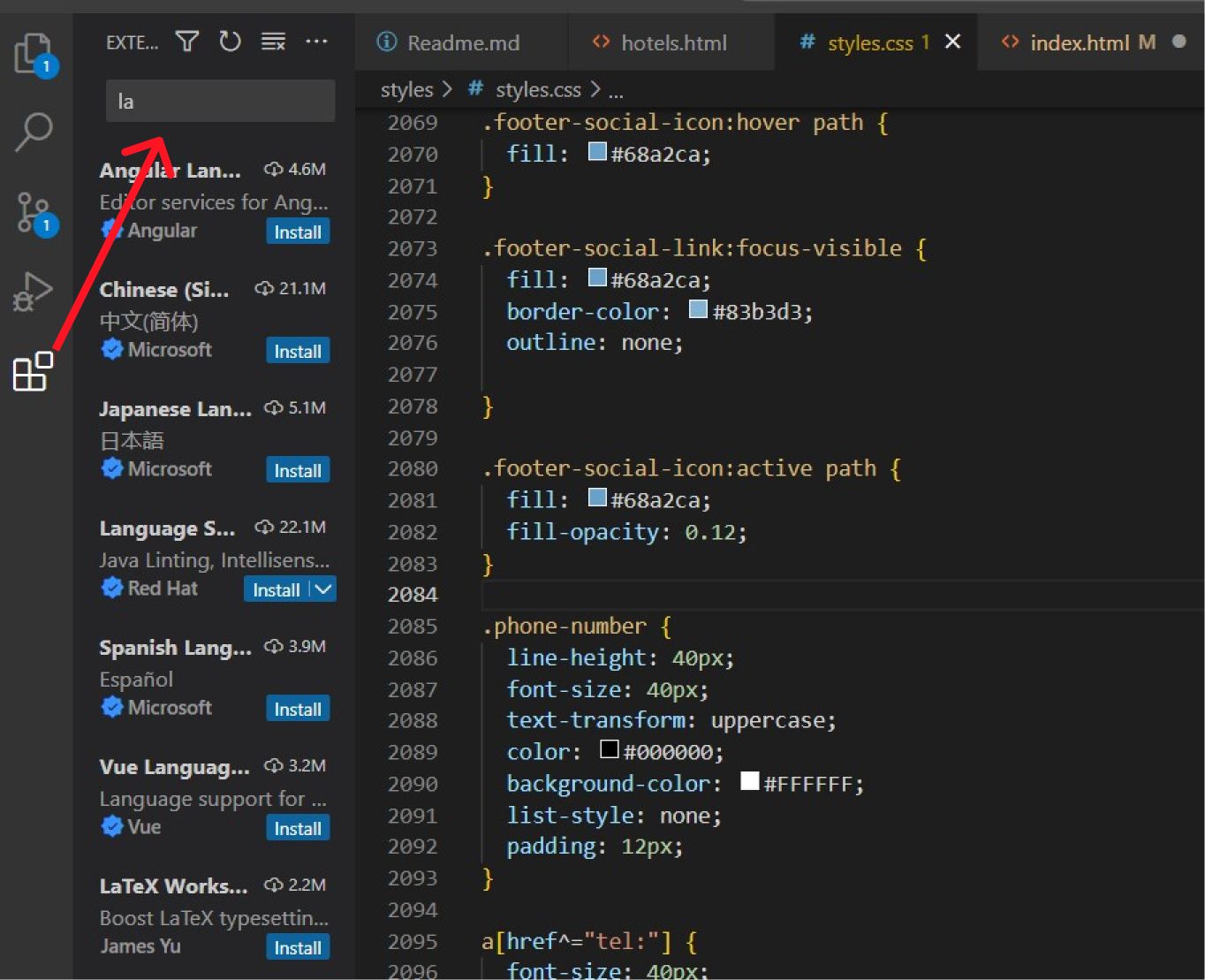
Плагины
Помимо выполнения основной функции — предоставления комфортных условий для написания кода — редакторы могут включать в себя функциональность сторонних приложений. Это делает из простой программы интегрированную среду разработки. В базовую версию у разных редакторов входит разное количество таких приложений.
Обогатить функциональность можно через добавление плагинов.
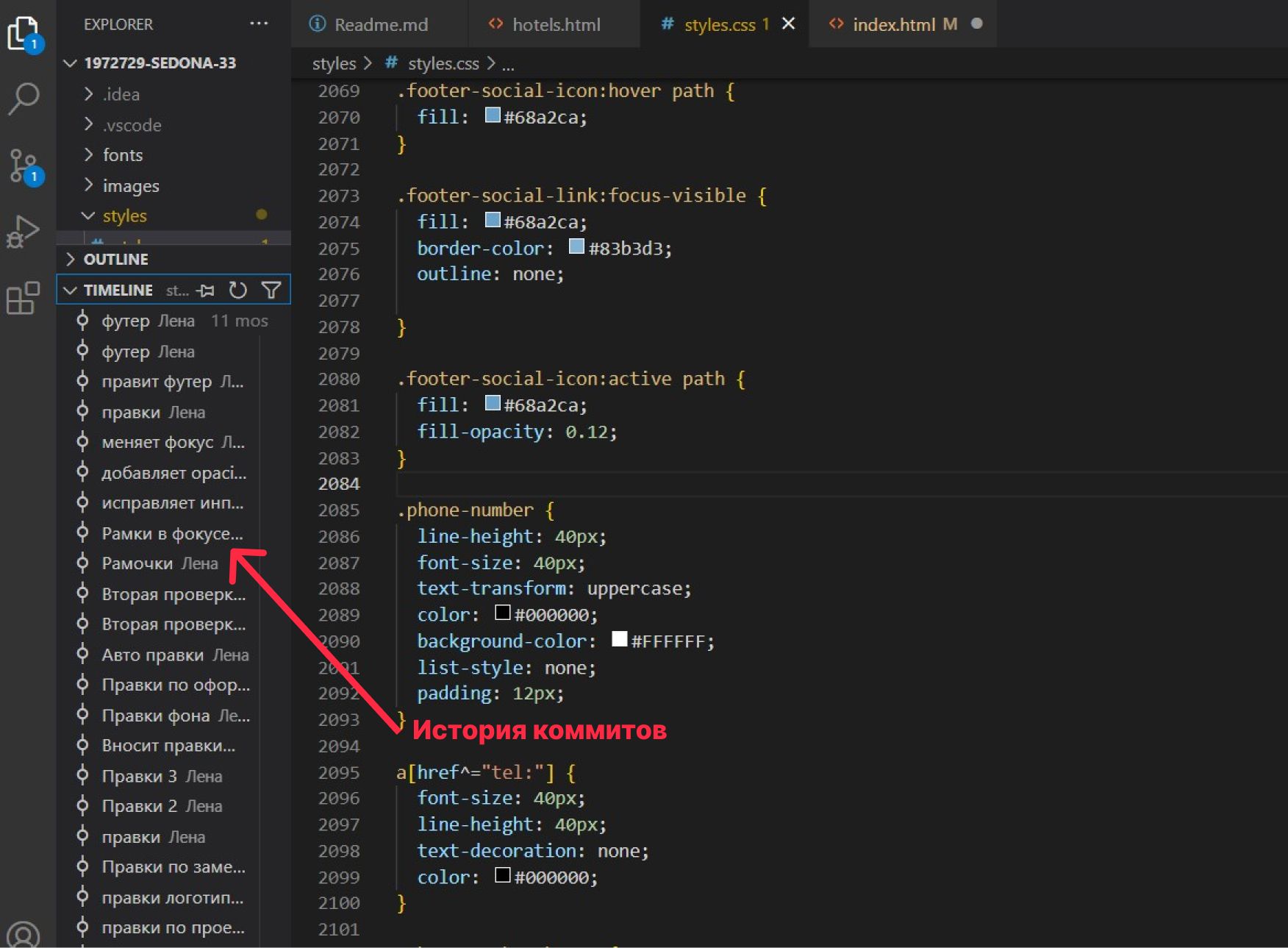
Система контроля версий
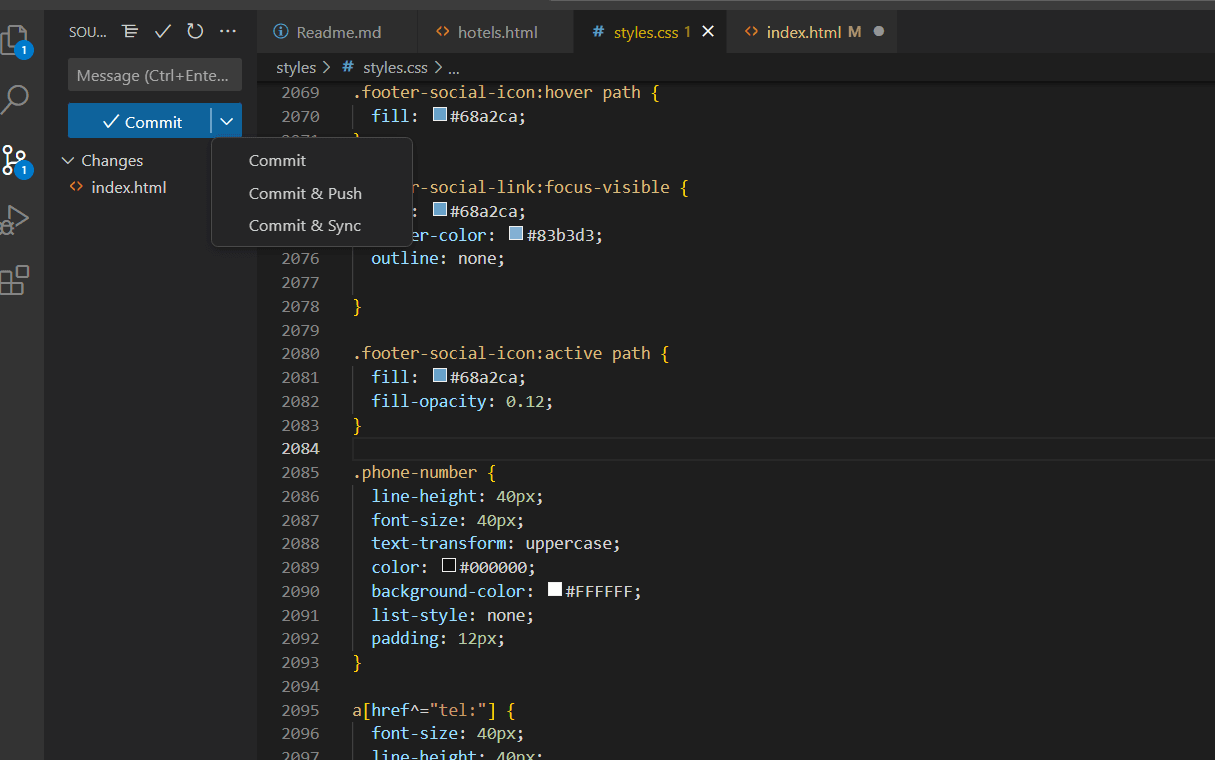
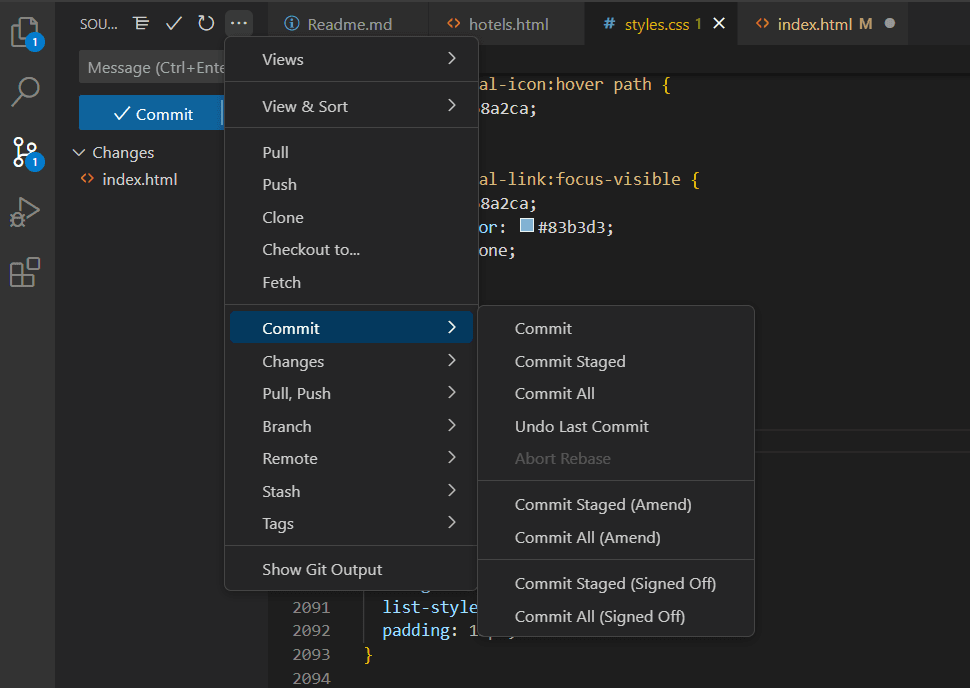
Работать с системой контроля версий для разработчика — обычное дело. Часто все команды прописываются и выполняются через консоль. Для ускорения процесса разработки часть рутинных операций, такие как push , pull , commit и другие выполняют через редактор.
Помимо этого, программа может подсказать, в каких местах были произведены изменения, и как поменялся код по сравнению с предыдущей версией.

Также в удобной форме можно посмотреть: историю коммитов, кто, когда и как изменял файлы и многое другое.
К примеру, через VS Code или WebStorm можно сделать commit изменений, выполнить push в удалённый репозиторий и после создать pull request в сервисе GitHub. И все эти действия делаются в рамках редактора.
Emmet
Во многие редакторы по умолчанию встроен плагин emmet. С его помощью можно из короткой строки развернуть большой кусок кода.
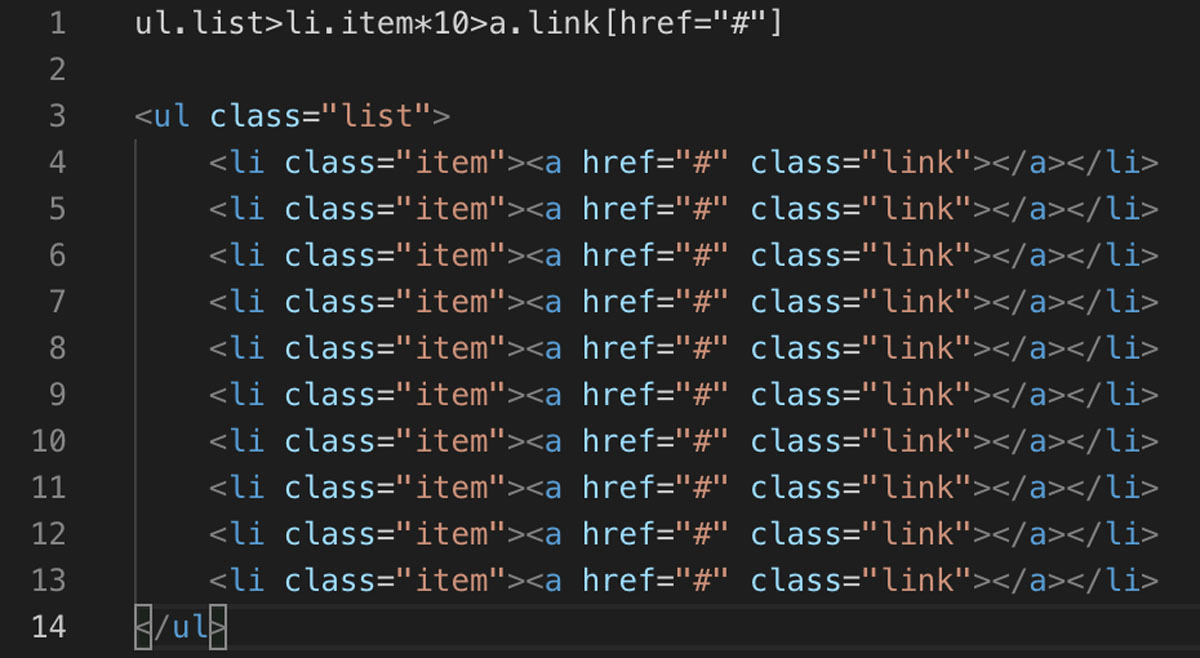
Используя подобную технику можно в разы ускорить написание разметки.
Консоль
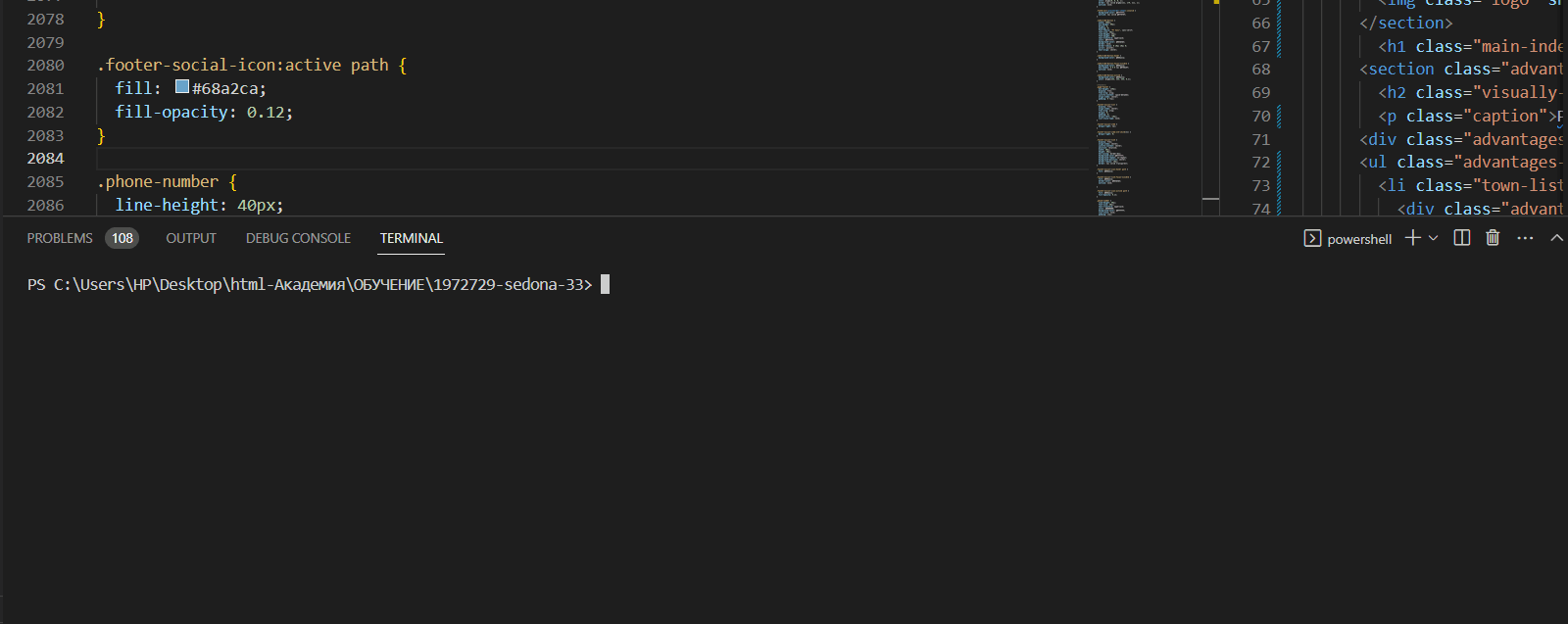
В процессе разработки часто приходится использовать консоль, чтобы установить какую-то зависимость, запустить локальный сервер или для других действий. Во многих редакторах в базовую версию добавлена консоль и её можно открывать внутри программы.
Дебаггер
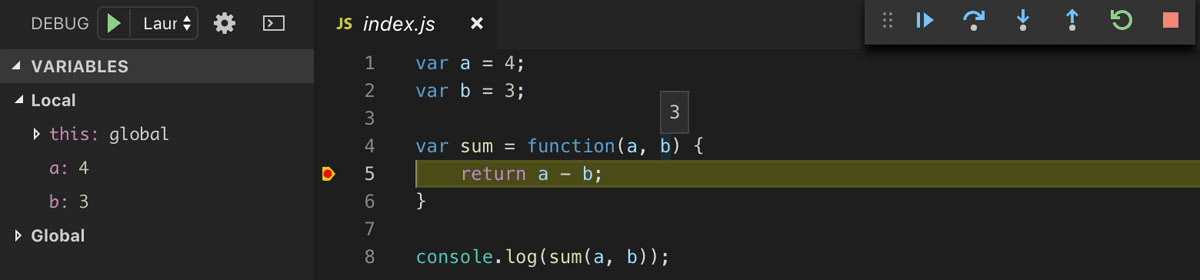
Ещё один удобный инструмент — встроенный дебаггер, позволяющий отлаживать код. Можно выставлять точки останова и искать, в каком месте программы происходит неожиданное поведение.
Единый стиль написания кода в команде
При работе над проектом в команде важно использовать единый стиль написания кода. Иначе будет путаница и тяжелее будет понимать, что писал до тебя другой разработчик. Это проблему помогают решить различные инструменты:

- Через editorconfig можно прописать часть настроек для редактора. Например, выбрать, с помощью чего производить отступы — табы или пробелы, указать тип окончания строк и прочее;
- Через плагин eslint редактор на лету может проверять JavaScript код на соответствие заданным правилам. В случае ошибки редактор укажет на место, где была допущена ошибка, и расскажет, какое правило нарушено.
Библиотека плагинов
Часть из вышеперечисленного по умолчанию встроена в редакторы, остальное нужно добавлять, устанавливая плагины. У всех программ, которые рассматриваются в этой статье, есть возможность интегрировать плагины непосредственно в среду разработки.
Горячие клавиши
Практически для всех действий в редакторах есть горячие клавиши. Знание этих комбинаций повышает скорость разработки. Стоит их изучить, хотя бы для того, чтобы понять, какие ещё возможности даёт редактор.
Sublime Text 4
Скачать редактор с официального сайта можно здесь.
Sublime Text — это легковесный кроссформенный текстовый редактор.
Программа имеет встроенную поддержку TypeScript, JSX и TSX, современный пользовательский интерфейс, возможность использовать видеокарту для рендеринга, благодаря чему повышается производительность редактора.
Прочитать подробнее о редакторе можно на официальном сайте.
Расширения для редактора
Для Sublime Text написано множество пакетов, которые делают работу в редакторе более комфортной.
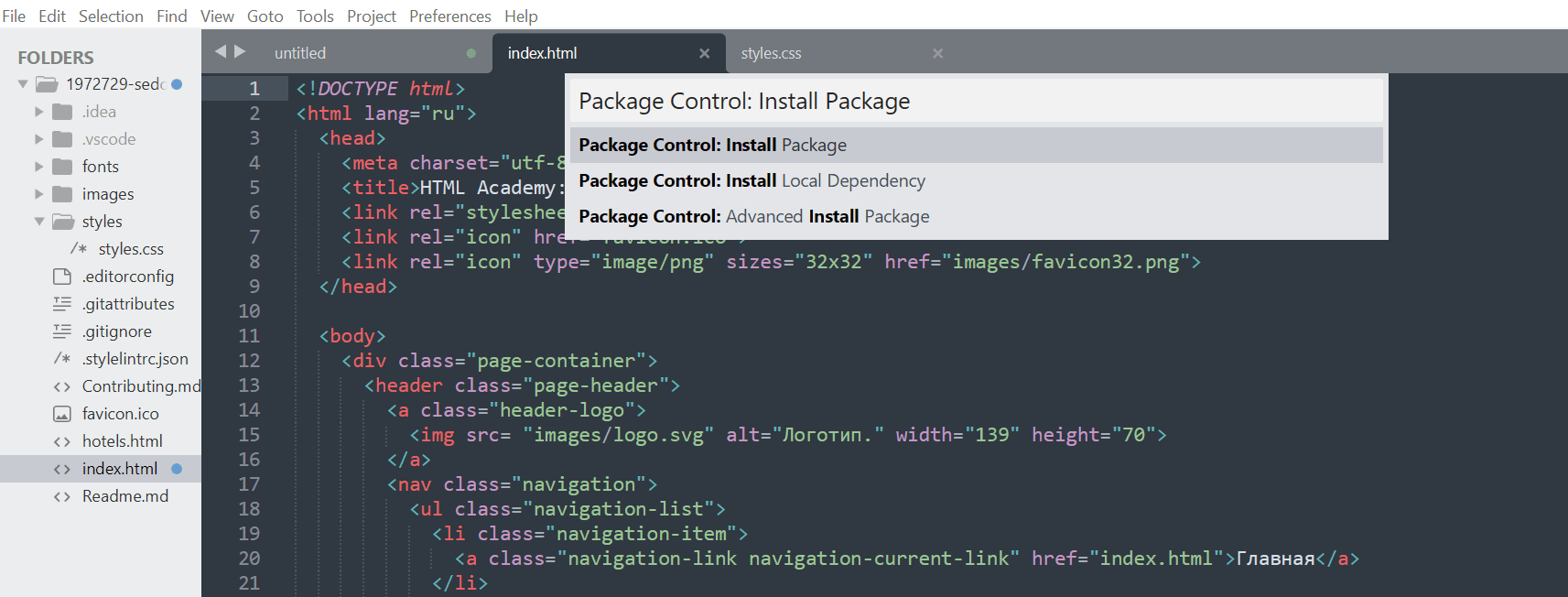
Для того чтобы добавить пакет, нужно открыть интерфейс для ввода команд. Сделать это можно через пункт меню Tools → Command Palette или вводом горячих клавиш command (control) + shift + p . После этого в интерфейсе для ввода команд нужно выбрать пункт Package Control: Install Package
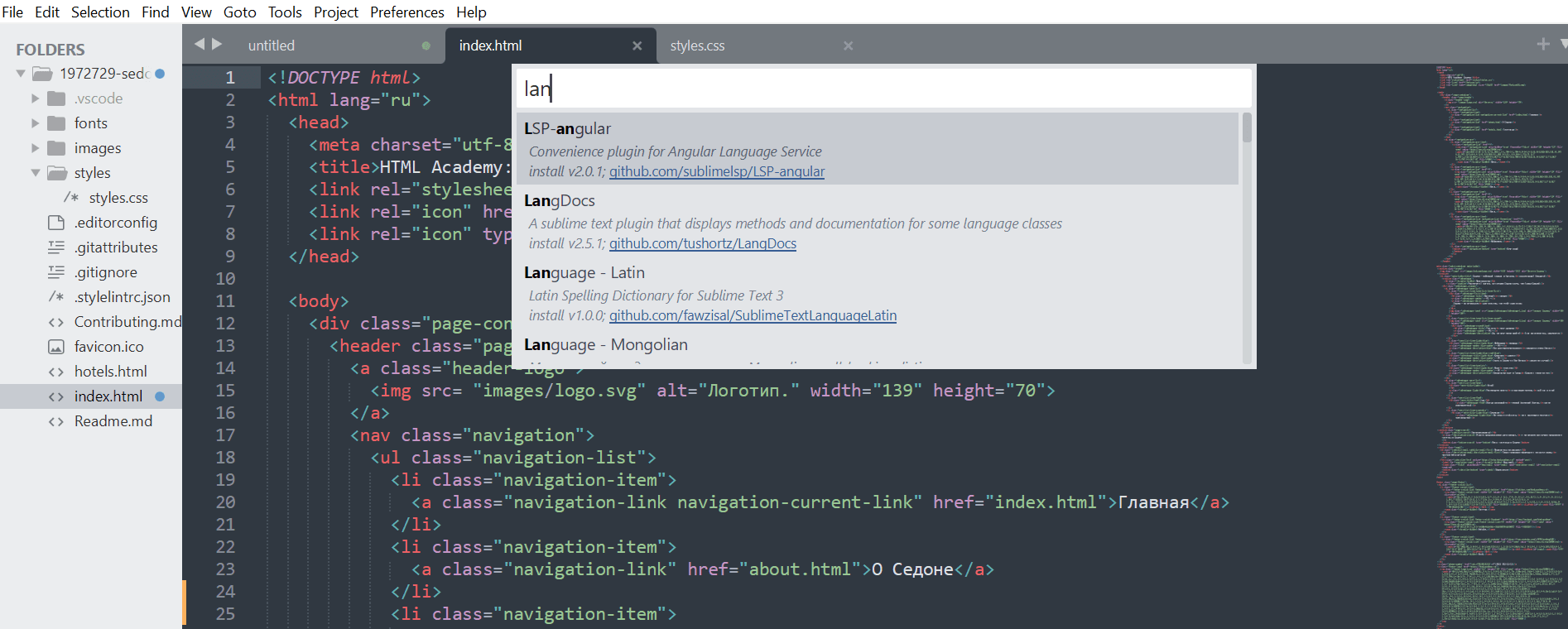
Программа покажет список пакетов. Здесь можно выбрать и установить нужный пакет. Посмотреть подробное описание каждого расширения для Sublime Text 4 можно на сайте Package Control.
Atom
Редактор был создан командой GitHub Inc. Atom приятный на вид, кроссплатформенный бесплатный редактор. Имеет встроенную интеграцию с Git и GitHub.
В конце 2022 года производители решили больше не развивать продукт и не выпускать обновлений для редактора. Пока ещё есть возможность пользоваться старой версией, если очень нравится функционал программы.
Скачать с официального сайта можно здесь.
Visual Studio Code
Бесплатный кроссплатформенный редактор компании Microsoft. Является одним из самых популярных редакторов на данный момент. Скачать можно здесь.
В базовой версии есть интеграция с Git и режим отладки кода. Поддерживает, в том числе и через дополнения, большое количество языков.
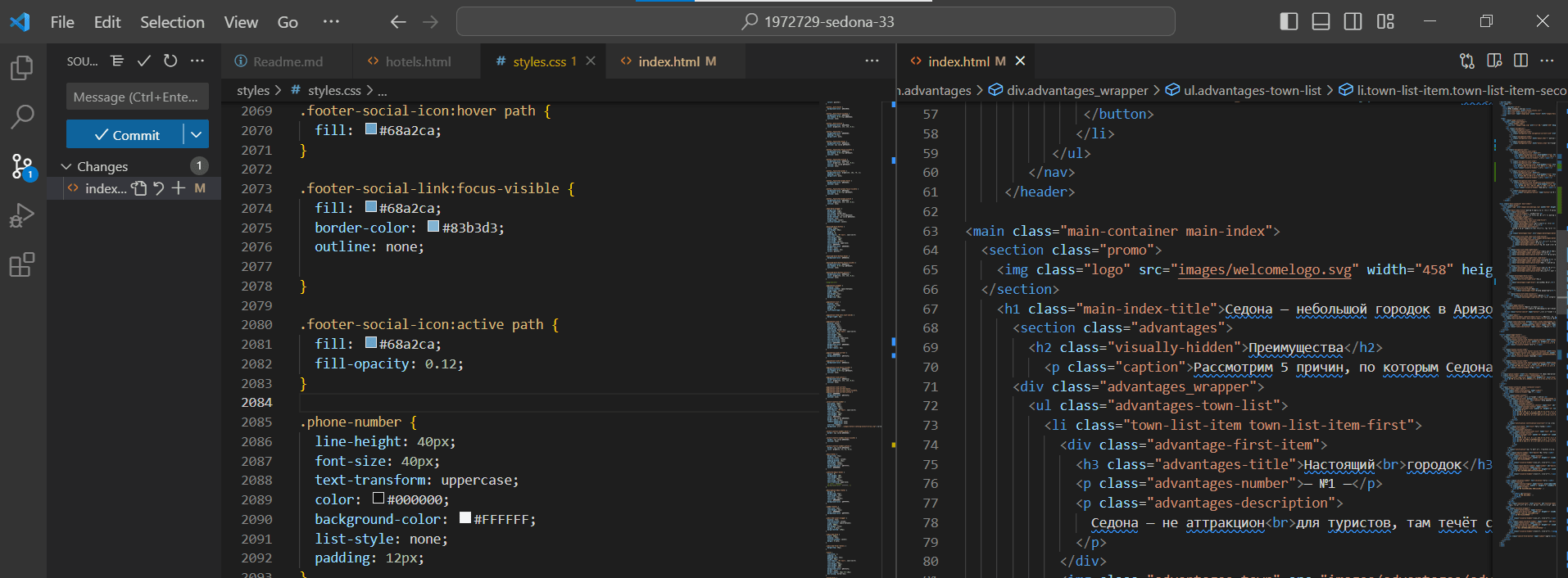
Подробнее о возможностях обновленной версии на официальном сайте.
Расширения для редактора
VS Code в базовой версии содержит большое количество плагинов. К примеру, консоль, emmet и мини-карта в нём присутствуют с самого начала. Добавить новые пакеты можно через интерфейс программы. Для этого во вкладке активного меню нужно выбрать пункт extensions и в поле ввода ввести интересующий плагин. После этого его можно установить.
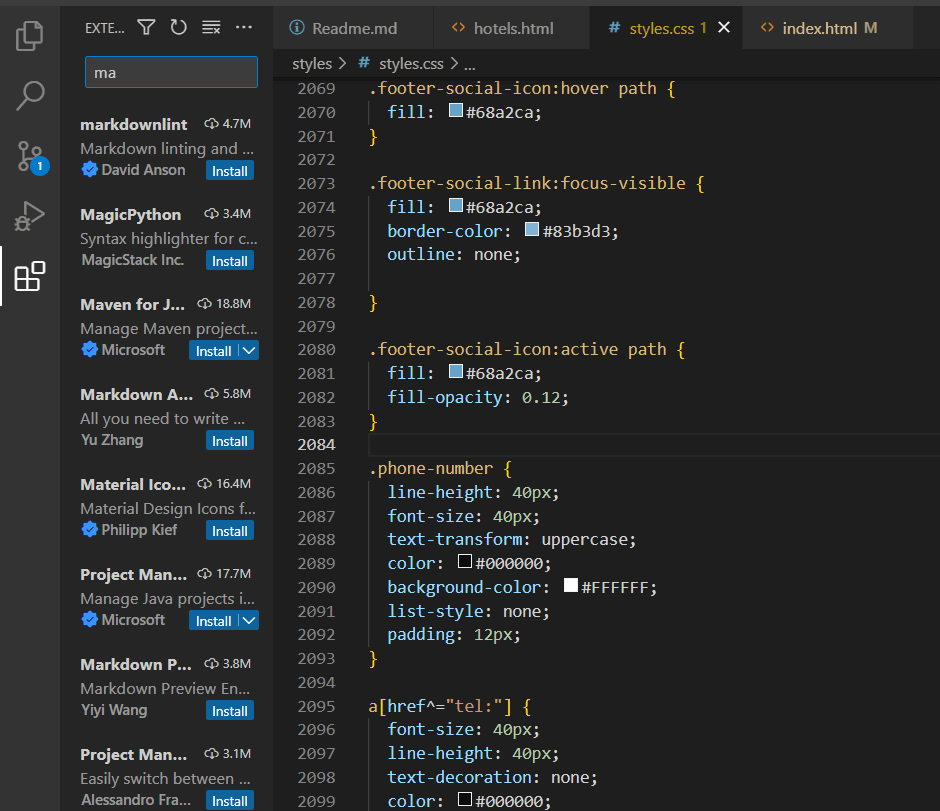
Посмотреть список популярных плагинов можно через интерфейс редактора, либо на официальном сайте.
WebStorm
Продукты JetBrains являются полноценными интегрированными средами для разработки. При минимальной настройке редакторы обладают большим количеством возможностей, на изучение которых нужно время. Базово имеет интеграцию с системами контроля версий, есть отладчик кода, статически анализирует содержимое проекта и в случае ошибок указывает на них.
Продукт платный и доступен к использованию по подписке, установить и оформить подписку можно здесь. Каждый из продуктов отвечает за определённую сферу. WebStorm, к примеру, больше подходит для фронтенд-разработки, а PHPStorm — для написания серверного кода на языке PHP.
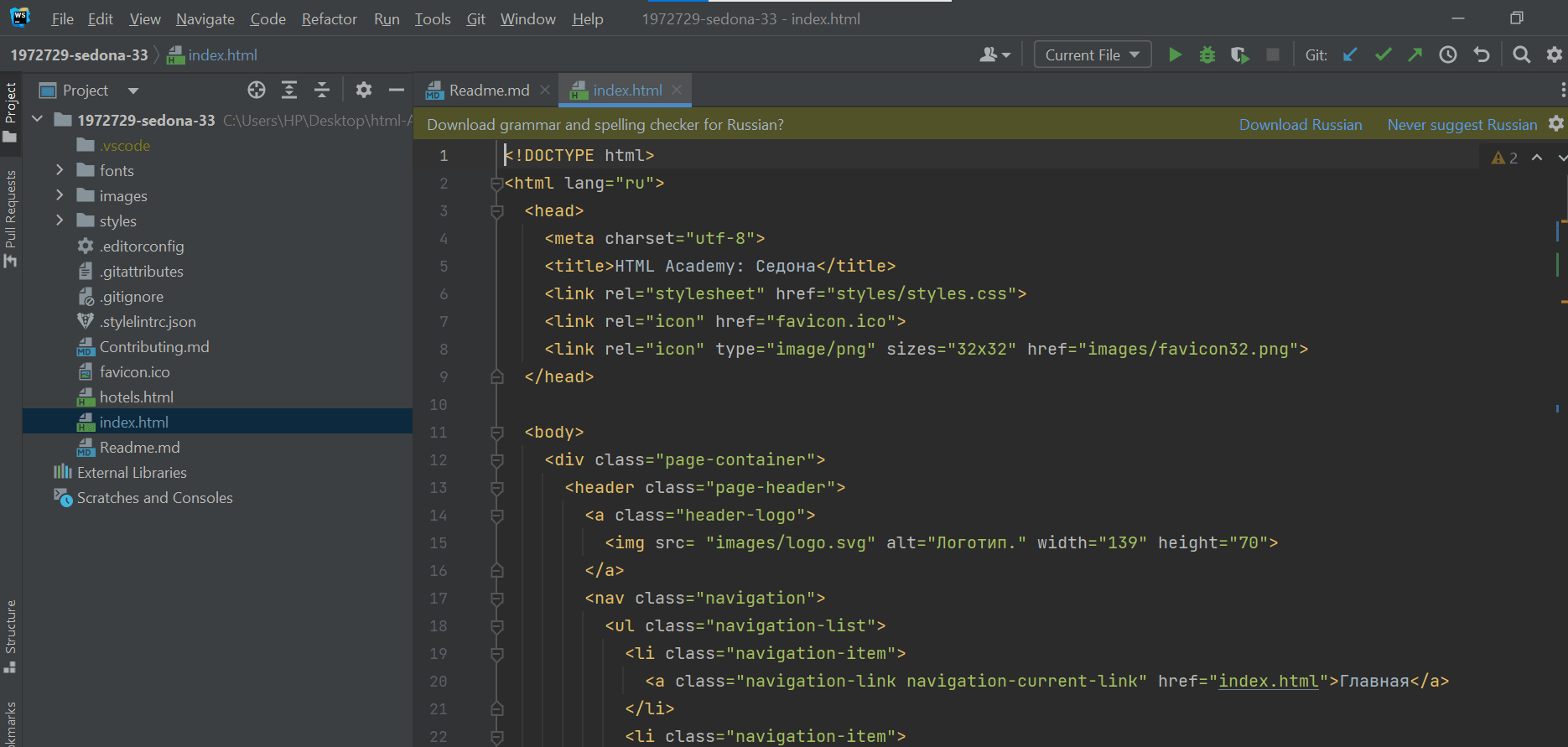
Расширения для редактора
Из коробки WebStorm поддерживает большинство возможностей, которые рассматривались в этой статье. Однако, при необходимости можно обогатить функциональность программы через добавление расширений.
Это можно сделать через Настройки → Plugins . В этом меню отобразятся все плагины, которые установлены в программе.
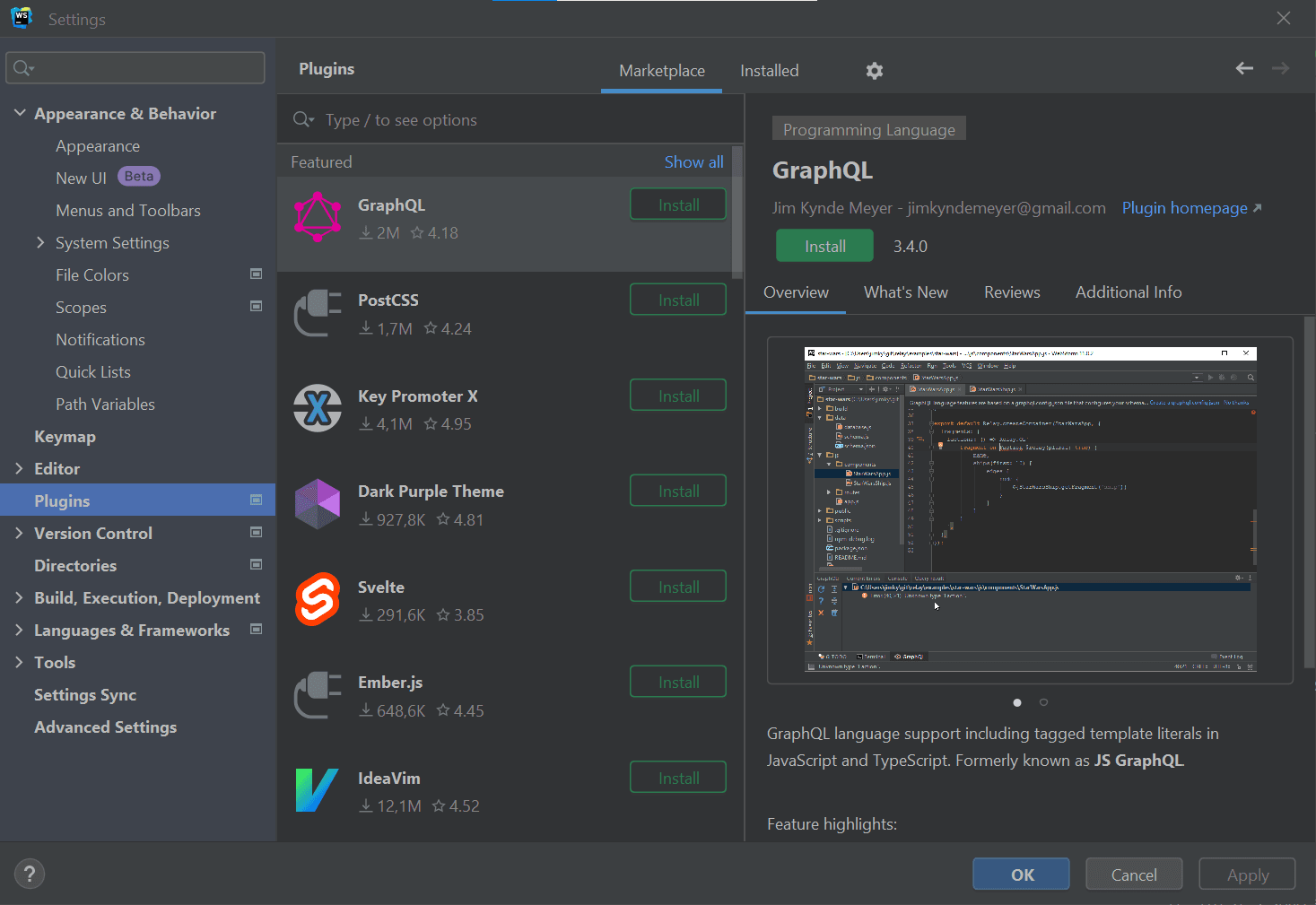
Установить новые можно через пункт Install Jetbrains plugin . Из интересных можно выделить:
Вывод
У всех редакторов, которые мы рассмотрели, есть свои особенности и преимущества. При выборе программы стоит отталкиваться от задачи.
Если для работы важна скорость редактора, то тут лучшим выбором будет Sublime Text. Он легковесный и мало тратит ресурсов компьютера.
Для опытных разработчиков отличным решением будет WebStorm. Программа требует минимальных настроек для комфортной разработки и обладает богатой функциональностью.
Некоторой золотой серединой выступает VS Code. C одной стороны, он из коробки обладает большим количеством возможностей, с другой — интуитивно понятный и легко настраиваемый. При этом программа достаточно быстро работает.
Так как при разработке очень много времени приходится проводить в редакторе, стоит хорошо изучить его особенности, понять, что он умеет делать и как может помочь решить типовые задачи.
С опытом приходит понимание того, каким должен быть ваш рабочий инструмент. Современные программы обладают широким спектром особенностей и продолжают развиваться. Изучайте их и не бойтесь пробовать новое.
«Доктайп» — журнал о фронтенде. Читайте, слушайте и учитесь с нами.
Программы для просмотра HTML
Для просмотра HTML документов можно использовать любой текстовый редактор, а для просмотра кода страницы в интернете нужно всего лишь нажать Ctrl+U в браузере. Однако, если вы хотите не только просмотреть код, но и отредактировать его, то вам необходима специальная удобная программа. Программы для просмотра и редактирования HTML кода представлены в этом наборе.
В текстовом редакторе можно просматривать и писать код, но это не совсем удобно. Нужны более подходящие инструменты, особенно если вы будете занимать разработкой постоянно или какое-то продолжительное время (не на пару строк кода). Для создания веб-страниц с помощью HTML и других языков есть специальные редакторы с подсветкой синтаксиса, быстрой навигацией по проекту, проверкой ошибок в коде и кучей других удобств. А такие инструменты, как WYSIWYG Web Builder позволяют строить страницы вообще без знания HTML – код будет создан автоматически.
В набор все же были добавлены некоторые редакторы текста, но только те, которые поддерживают подсветку синтаксиса языков программирования, и таким образом облегчают жизнь разработчика.