
Функции клавиатуры в iPhone, которыми вы зря не пользуетесь
Многих читателей нашего Telegram-чата не устраивает стандартная клавиатура в iPhone: согласен, у нее есть свои минусы, а в безрамочных смартфонах и вовсе пустует свободное пространство внизу. Несмотря на то, что вы можете в любой момент установить стороннюю клавиатуру из App Store, не стоит недооценивать стоковый вариант от Apple: в ней есть множество скрытых фишек, которые мы игнорируем или даже не знаем о них. Сегодня еще раз вспомним о важных хитростях стандартной клавиатуры iPhone, о том, как ее сделать лучше и настроить для удобного использования.
Рассказываем о самых неожиданных фишках клавиатуры iPhone
Удалить набранный текст
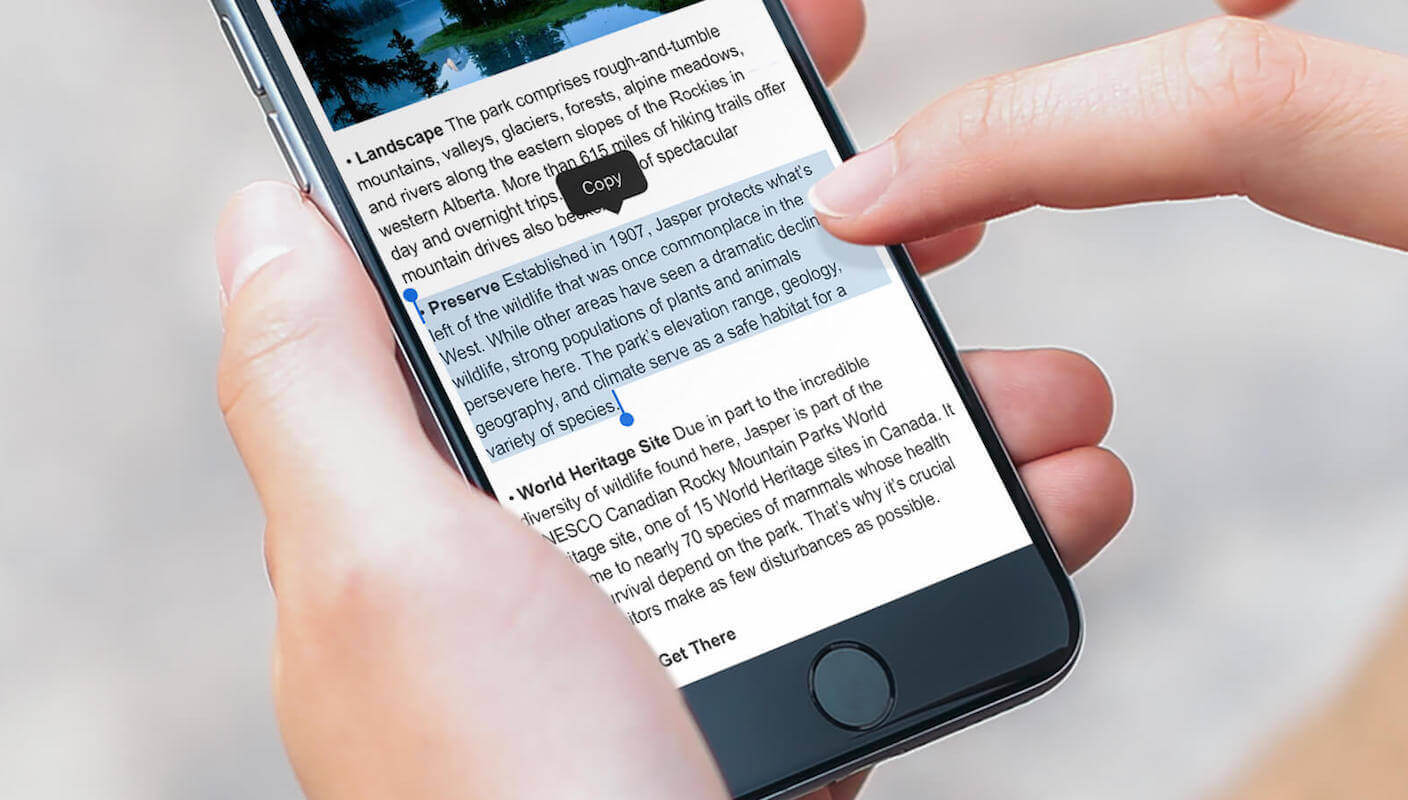
Написанный текст легко удалить жестом
Часто бывает, когда при наборе текста решаешься убрать написанное, потому что мысль пошла немного не туда. В iPhone для этого предусмотрены специальные жесты, чтобы отменять набранный текст или возвращать его — прямо как в Microsoft Word. Для отмены вам необходимо провести тремя пальцами справа налево, чтобы вернуть все в исходное состояние.
Функция работает и в обратную сторону: чтобы восстановить написанное, снова проведите тремя пальцами, но уже слева направо. Вряд ли фишкой удобно пользоваться на iPhone 12 mini, зато для нее отлично подходят iPhone с большим экраном или же iPad.
Мемоджи на Айфоне

Убираем мемоджи с клавиатуры, чтобы не мешались
Несмотря на то, что классные стикеры от Apple были призваны сделать ваше общение немного ярче, некоторым пользователям они пришлись не по душе. Их запросто можно отключить в настройках iPhone, чтобы они не попадались на глаза. Вот как это можно сделать.
- Зайдите в Настройки, выберите «Основные»;
- Выберите «Клавиатура»;
- В самом низу экрана отключите ползунок возле «Стикеры Memoji».
Как убрать эмодзи на Айфоне
А если вам по душе серьезный стиль общения, вы не используете эмодзи, то даже их можно убрать с клавиатуры в настройках. Как это делается?
- В Настройках выберите «Основные» — «Клавиатура»;
- В самом верху выберите «Клавиатуры»;
- В списке найдите «Эмодзи» и свайпните строку влево, нажмите «Удалить».
Диктовка на Айфоне
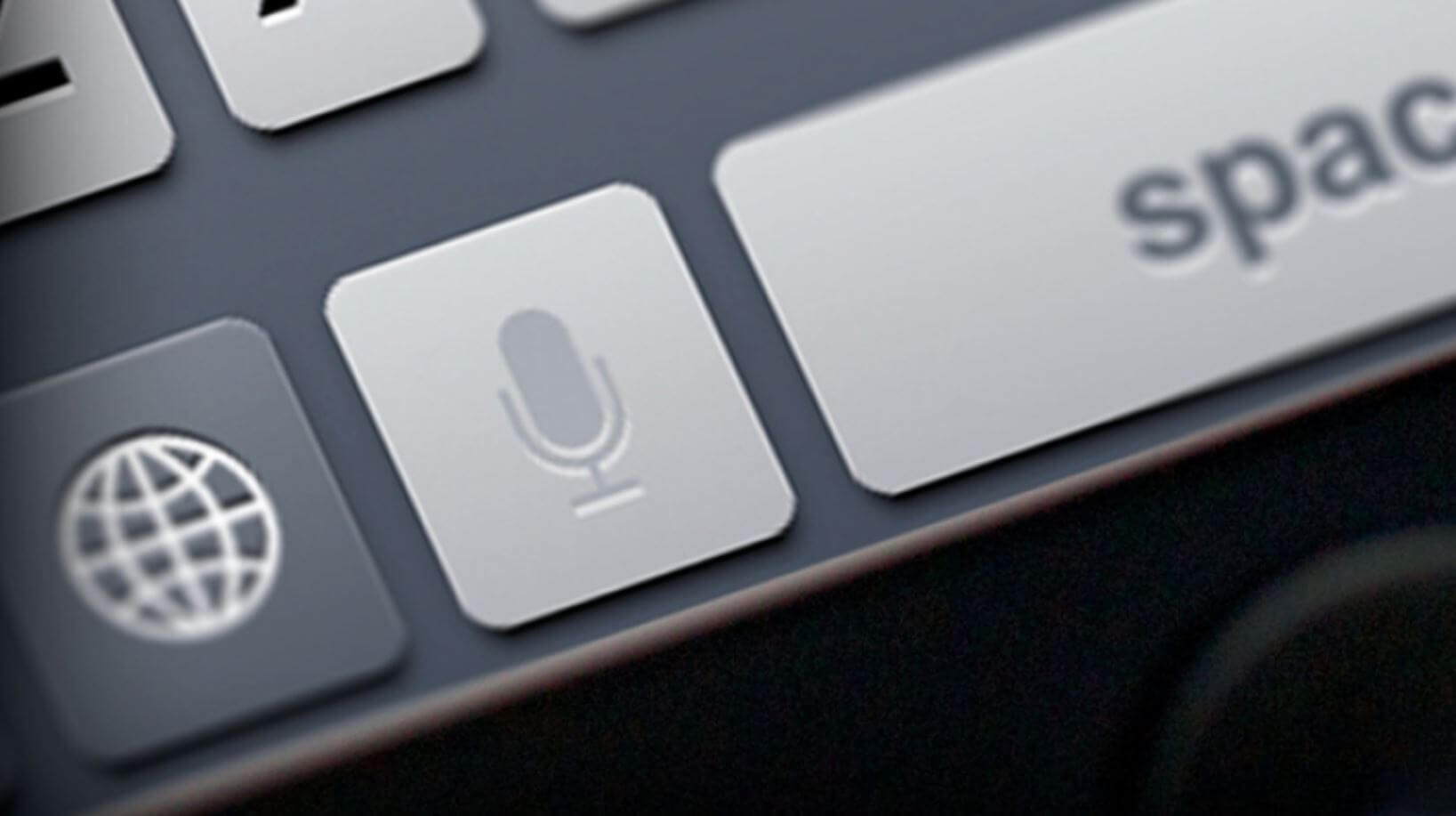
Как убрать клавишу диктовки? Очень просто
Функция диктовки в смартфонах была создана для того, чтобы упростить ввод текста, когда нет возможности печатать самостоятельно. Признаться честно, я не видел людей, которые пользовались бы этой функцией. Зато есть много пользователей, которым клавиша диктовки только мешается. Вы знали, что ее можно убрать с клавиатуры?
- Зайдите в Настройки — «Основные»;
- Выберите «Клавиатура» и в самом низу экрана отключите ползунок «Включение диктовки».
Готово! Теперь клавиша диктовки исчезнет с клавиатуры iPhone, больше не будете ее случайно нажимать.
Как выделить текст на Айфоне
Если вы уже привыкли перемещать курсор, используя долгое нажатие на пробел, то вот вам еще одна полезная фишка, которая позволит выделить текст похожим образом.
- Зажмите пробел, чтобы вызвать трекпад;
- Коснитесь другим пальцем экрана. При движении текст будет выделяться.
Клавиша Шифт на Айфоне
К сожалению, русская клавиатура на iPhone не поддерживает функцию ввода свайпом (безотрывно от экрана). Но есть другие способы вводить текст чуть быстрее. Удерживайте клавишу Shift на iPhone и, не отпуская ее, проведите до нужной клавиши. После того, как вы уберете палец с экрана, iOS вставит в текст заглавную букву. Этот жест намного проще, чем каждый раз касаться клавиши для ввода заглавной буквы.
Лупа на Айфоне
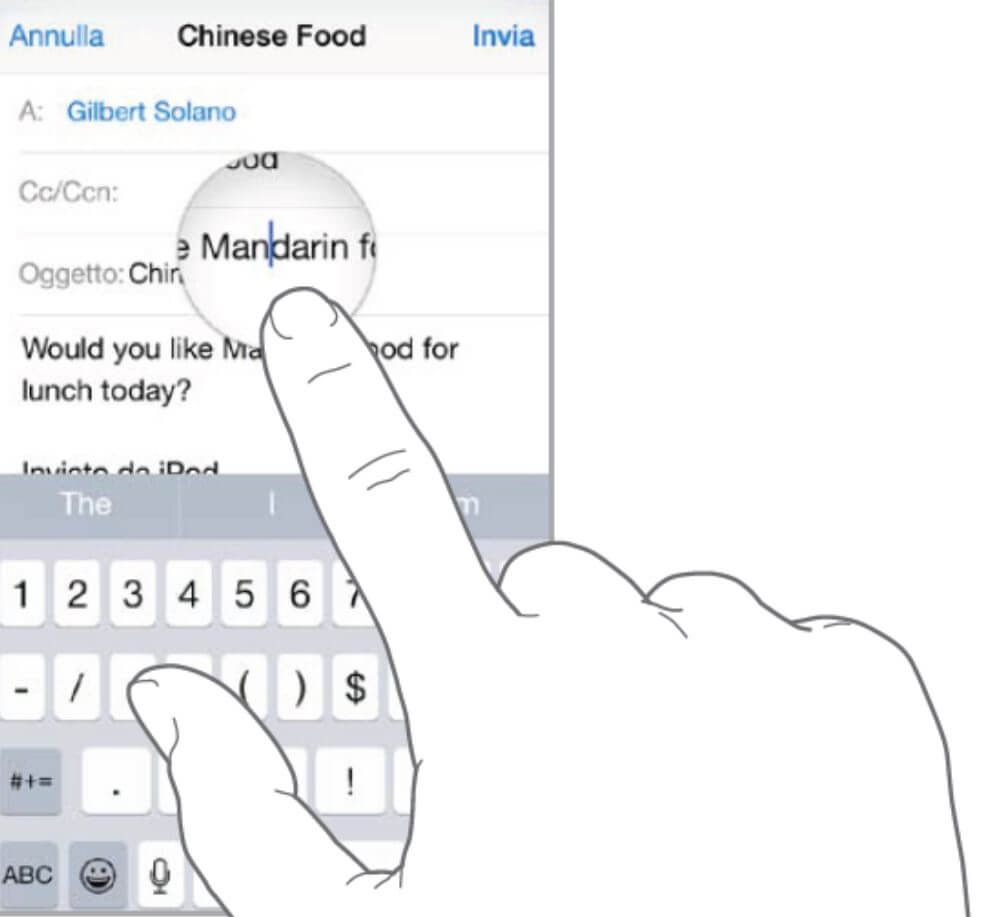
Пользоваться лупой можно долгим нажатием
При длительном вводе текста неизбежны различные ошибки, а для того чтобы их исправить лучше всего использовать лупу: она позволяет быстрее перемешаться по экрану, оперативно внося изменения. Она вызывается длительным нажатием на экран с текстом в любом приложении.
Еще больше лайфхаков с iPhone ищите в нашем Яндекс.Дзен!
Предиктивный набор iPhone
На первый взгляд, функция достаточно полезная: она предлагает окончания слов, основываясь на правилах русского языка или накопленном «опыте». Несмотря на это, частенько предиктивный набор предлагает откровенную дичь, в результате чего только все портит. Его можно запросто отключить прямо с клавиатуры.
- Удерживайте значок переключения языка;
- В выпадающем контекстном меню выберите «Настройки клавиатуры»;
- Отключите пункт «Предиктивный набор».
Как найти эмодзи на Айфоне
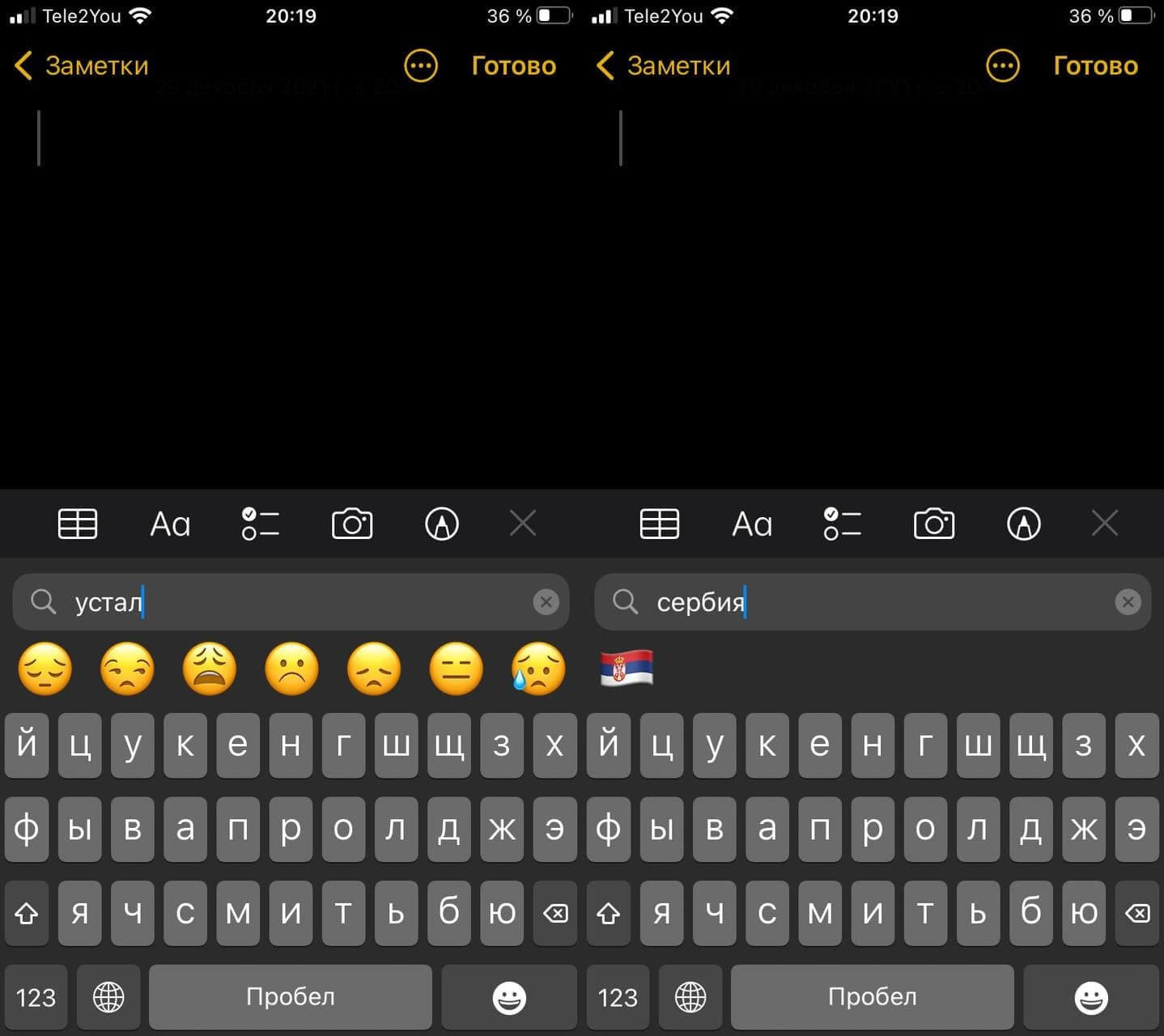
Искать эмодзи очень просто с помощью строки
Буквально год назад я не знал о крутой фишке iOS — поиск эмодзи. До сих пор рука так и тянется полистать все эмодзи в iPhone. Делать этого, конечно же, не стоит. Просто переключитесь на клавиатуру с эмодзи и в верхнем поле введите название. Например, «Кот», «Устал» или «Сербия».
Задумываетесь о покупке iPhone? Вам точно нужно знать о важных проблемах, которые волнуют пользователей.
Как на iPhone печатать только маленькими буквами

- Как писать только большими буквами iPhone

- Как отобразить только непрочитанные письма почта iPhone

- Как сделать, чтобы подписываться могли только по моему разрешению TikTok iPhone

- Видео в TikTok могли видеть только подписчики iPhone – приватный аккаунт включить

Как сделать символы на клавиатуре iPhone боле заметными
Перешел с полноразмерного iPhone на модель 13 mini и теперь плохо считываю символы на клавиатуре. Можно ли сделать их более заметными без установки сторонних приложений?
Есть сразу несколько системных опций, которые позволяют подстроить размер символов на стандартной клавиатуре iOS.
Можно выбрать одну фишку или объединить их для получения наилучшего результата.
Как сделать символы на клавиатуре iOS более заметными
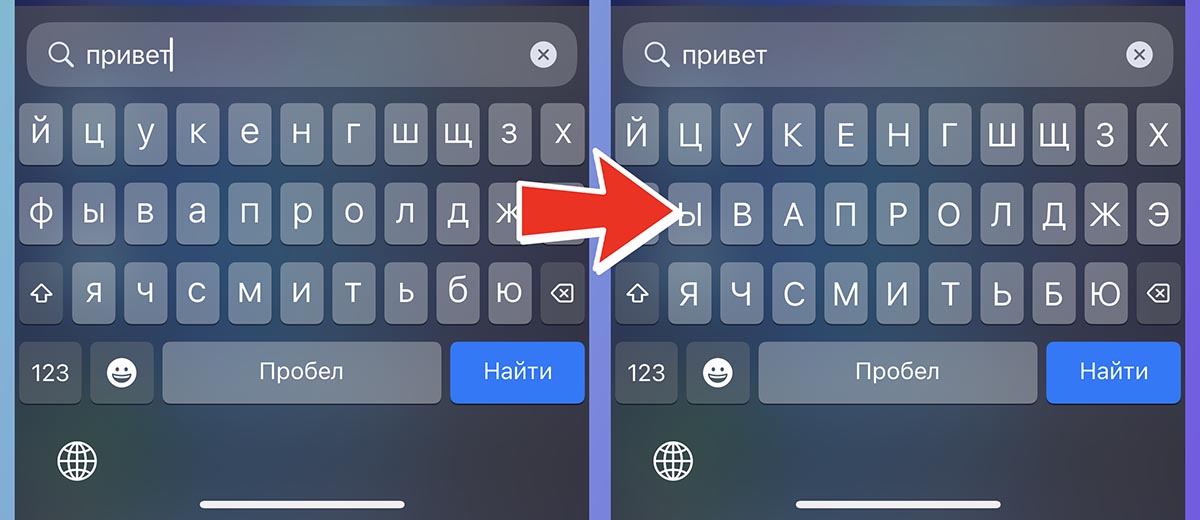
Для начала попробуйте отключить отображение строчных и заглавных символов на клавиатуре. Так на клавишах всегда будут отображаться большие буквы, которые лучше считываются и более заметны.
Перейдите в Настройки — Универсальный доступ — Клавиатуры и отключите тумблер Строчные буквы.
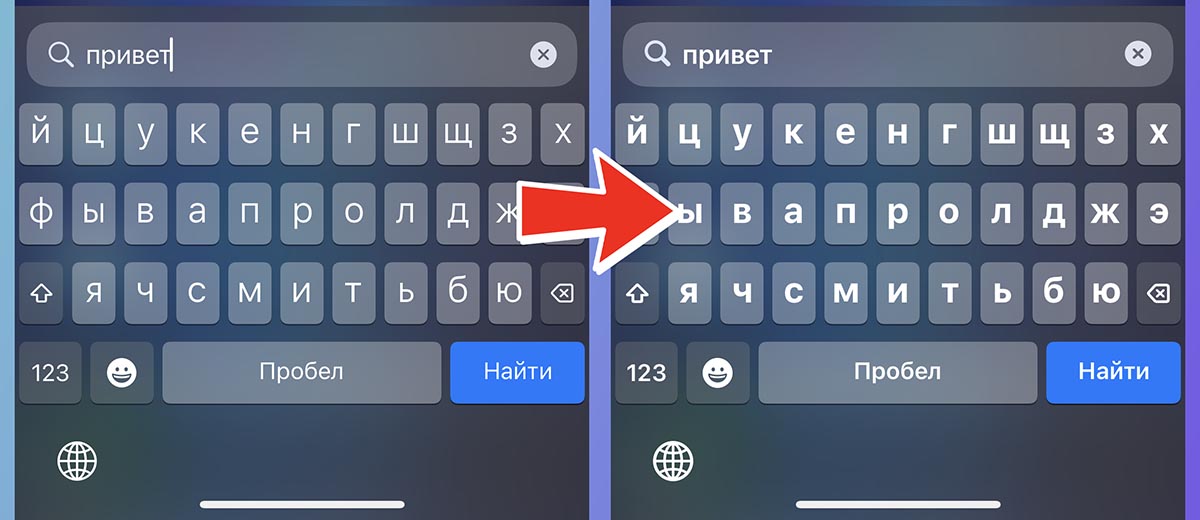
Еще можно использовать жирный шрифт в системе. Опция будет применена не только для клавиш, но и для всех приложений, системных меню и других уголков системы.
Для включения перейдите в Настройки — Экран и яркость и активируйте тумблер Жирный шрифт.
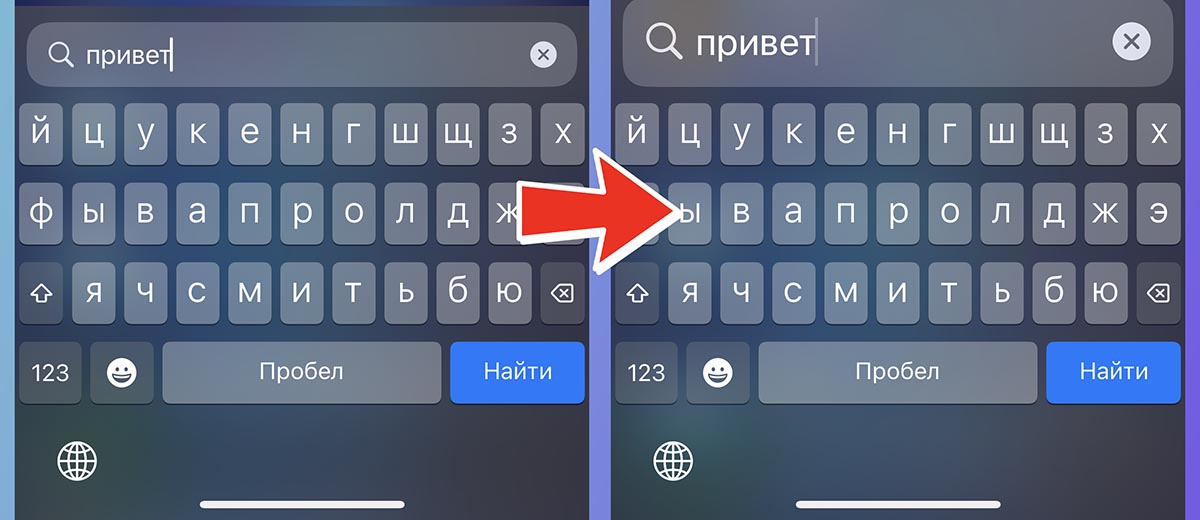
Если этого окажется мало, можно увеличить системный размер текста. Тогда увеличится не только шрифт, но и окна ввода.
Чтобы настроить параметр, перейдите в Настройки — Экран и яркость — Размер текста и подберите подходящее значение параметра.
Первые буквы первого слова в каждой строке заменяются прописными буквами в Visio
Если вы начинаете вводить предложение в фигуре или надписи, то при вставке пробела, символа возврата каретки, точки или точки с запятой Microsoft Office Visio автоматически заменяет прописную первой буквой первого слова в предложении (или строке).
Причина
Это происходит в том случае, если в качестве функции автозамены установлен флажок заменять первые буквы предложений прописными . Автозамена — это функция автоматического исправления и форматирования в Visio, которая выполняет определенные функции во время ввода текста. Например, если вы установите флажок правильный ввод двух прописных букв , а затем случайно производите прописные буквы из первых двух букв слова, в Microsoft Visio будет исправлено использование прописных букв. Флажок делать первые буквы предложений прописными установлен по умолчанию. Если выбрать этот параметр, Visio заполнит первую букву любого слова, которое следует за точкой, символом возврата каретки, точкой с запятой или первой буквой одного слова в списке или столбце таблицы.
Решение
Если вы не хотите, чтобы в автозамене вы использовали прописные буквы, воспользуйтесь одним из описанных ниже способов.
Способ 1: отключите функцию «делать первые буквы предложений прописными»
- В меню Сервис выберите пункт Параметры автозамены.
- Откройте вкладку Автозамена .
- Снимите флажок делать первые буквы предложений прописными .
- Нажмите кнопку ОК.
Способ 2: использование функции «отменить»
Если функция «Автозамена» вносит изменения, которые вы не хотите сохранять, выберите команду отменить в меню Правка или нажмите клавиши CTRL + Z.