
Импорт данных из базы данных SQL Server или связывание с ними
При работе с базой данных SQL, которая представляет собой высокопроизводительную управляемую базу данных, используемую для критически важных приложений, вы можете выполнить связывание с данными или импортировать данные из нее. Дополнительные сведения см. на странице SQL Server 2016.
- При связывании с данными приложение Access создает двустороннее подключение, которое синхронизирует изменения, вносимые в данные в Access и базе данных SQL.
- При импорте данных в приложении Access создается их копия, поэтому изменения, вносимые в данные в Access или в базе данных SQL, не синхронизируются.
Подготовка
Хотите, чтобы все прошло гладко? Затем перед связываемой или импортируемой связью подготовь их к импорту.
- Определите имя сервера базы данных SQL Server, найдите необходимые сведения о подключении и выберите метод проверки подлинности (Windows или SQL Server). Дополнительные сведения о методах проверки подлинности см. в статьях Соединение с сервером (ядро СУБД) и Защита Базы данных SQL.
- Определите таблицы или представления, с которыми нужно выполнить связывание или которые нужно импортировать, а также поля с уникальными значениями в связываемых таблицах. Одновременно можно выполнить связывание или импортировать несколько таблиц или представлений.
- Обратите внимание на количество столбцов в каждой таблице или представлении. В Access больше чем 255 полей в таблице не поддерживается, поэтому связываются или импортируются только первые 255 столбцов. Чтобы обойти эту проблему, можно создать в базе данных SQL Server представление для доступа к дополнительным столбцам.
- Определите общий объем импортируемых данных. Максимальный размер базы данных Access составляет два гигабайта за вычетом места, требуемого для системных объектов. Если база данных SQL Server содержит большие таблицы, возможно, вам не удастся импортировать их все в одну базу данных Access. В этом случае можно выполнить связывание с данными, а не импортировать их.
- Защитите базу данных Access и содержащиеся в ней сведения о подключении с помощью надежного расположения и пароля. Это особенно важно, если вы будете хранить пароль к SQL Server в Access.
- Спланируйте дополнительные отношения. По завершении импорта отношения между связанными таблицами не создаются в Access автоматически. Вы можете вручную создать отношения между новыми и существующими таблицами в окне «Схема данных». Дополнительные сведения см. в статьях Общие сведения о схеме данных и Создание, изменение и удаление отношения.
Этап 1. Начало работы
- Выберите Внешние данные >Новый источник данных >Из базы данных >Из SQL Server.
- В диалоговом окне Внешние данные — База данных ODBC выполните одно из указанных ниже действий.
- Чтобы импортировать данные, выберите вариант Импортировать данные источника в новую таблицу в текущей базе данных.
- Чтобы выполнить связывание с данными, выберите вариант Создать связанную таблицу для связи с источником данных.
- Нажмите кнопку ОК.
Этап 2. Создание или повторное использование файла DSN
Вы можете создать файл DSN или использовать существующий. Файл DSN позволяет использовать сведения о подключении для нескольких операций связывания или импорта либо предоставлять их другим приложениям, которые также используют файлы DSN. Файл DSN можно создать непосредственно с помощью диспетчера подключения к данным. Дополнительные сведения см. в статье Управление источниками данных ODBC.
Хотя можно использовать и более ранние версии драйвера ODBC SQL, мы рекомендуем версию 13.1, в которой имеется много усовершенствований и которая поддерживает новые возможности SQL Server 2016. Дополнительные сведения см. в статье Драйвер Microsoft ODBC для SQL Server в Windows.
- Выполните одно из указанных ниже действий.
- Если нужный файл DSN уже существует, выберите его в списке.
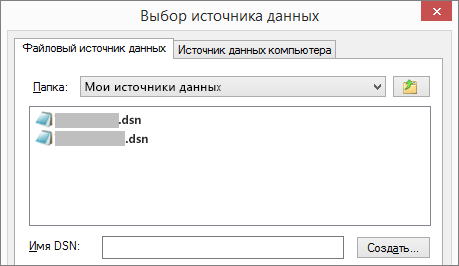 В зависимости от метода проверки подлинности, указанного в сведениях о подключении, может потребоваться ввести пароль еще раз.
 - Чтобы создать файл DSN, выполните указанные ниже действия.
- Выберите команду Создать.
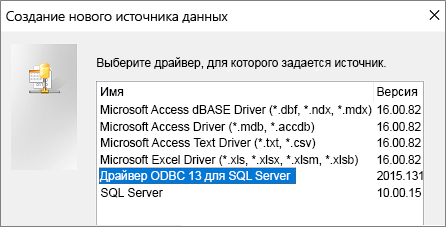
- Выберите Драйвер ODBC 13 для SQL Server и нажмите кнопку Далее.
- Введите имя файла DSN или нажмите кнопку Обзор, чтобы создать файл в другом месте.
- Выберите команду Создать.
- Если нужный файл DSN уже существует, выберите его в списке.
- Нажмите кнопку Далее, просмотрите сводную информацию, а затем нажмите кнопку Готово.
Этап 3. Работа с мастером создания источника данных для SQL Server
В мастере Создание источника данных для SQL Server выполните указанные ниже действия.
- На первой странице введите идентификационные данные.
- В поле Описание при необходимости введите описательные сведения о файле DSN.
- В поле Сервер введите имя базы данных SQL Server. Не щелкайте стрелку вниз.
- На второй странице выберите один из перечисленных ниже методов проверки подлинности.
- Встроенная проверка подлинности Windows — подключение с помощью учетной записи пользователя Windows. При необходимости укажите имя субъекта-службы (SPN). Дополнительные сведения см. в статье Имена субъектов-служб (SPN) в клиентских подключениях (ODBC).
- С SQL Server проверки подлинности. — подключение с помощью учетных данных, заданных в базе данных, путем ввода имени пользователя и пароля.
- На третьей и четвертой страницах выберите параметры, чтобы настроить подключение. Дополнительные сведения об этих параметрах см. в статье Драйвер Microsoft ODBC для SQL Server.
- Появится экран подтверждения параметров. Выберите Проверка источника данных, чтобы проверить подключение.
- Может потребоваться выполнить вход в базу данных. В диалоговом окне Вход в сервер SQL Server введите имя пользователя и пароль. Чтобы изменить дополнительные параметры, выберите Параметры.
Этап 4. Выбор таблиц и представлений для связываения или импорта
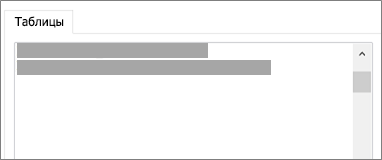
- В диалоговом окне Связь с таблицами или Импорт объектов на вкладке Таблицы выберите все таблицы или представления, с которыми нужно выполнить связывание или которые нужно импортировать, а затем нажмите кнопку ОК.
- В случае связывания решите, следует ли выбрать параметр Сохранить пароль. Безопасность При выборе этого параметра вам не придется вводить учетные данные каждый раз, когда вы открываете Access и имеете доступ к данным. Однако при этом в базе данных Access хранится незашифрованный пароль, что означает, что пользователи, которые имеют доступ к контенту источника, смогут видеть имя пользователя и пароль. Если выбран этот параметр, мы настоятельно рекомендуем хранить базу данных Access в надежном расположении и создать пароль. Дополнительные сведения см. в статьях Вопрос о доверии базе данных и Шифрование базы данных с использованием пароля базы данных. Примечание Если вы решили не сохранять пароль, а затем передумали, удалите и повторно создайте связанную таблицу, а затем выберите «Сохранить пароль».
Этап 5. Создание спецификаций и задач (только при импорте)
- В диалоговом окне Внешние данные — База данных ODBC можно сохранить параметры импорта в качестве спецификации и создать задачу Outlook, чтобы регулярно выполнять автоматическую операцию импорта. Дополнительные сведения см. в статье Сохранение параметров операции импорта или экспорта в виде спецификации.
Результаты
После завершения операции связываия или импорта таблицы отображаются в области навигации с тем же именем, что и таблица SQL Server или представление, в сочетании с именем владельца. Например, если имя SQL dbo. Продукту будет dbo_Product. Если таблица с таким именем уже существует, в Access к имени новой таблицы будет применяться «1», например dbo_Product1. Если dbo_Product1 уже используется, Access создаст dbo_Product2 и так далее. Но вы можете переименовать таблицы по своему усмотрению.
При импорте приложение Access никогда не перезаписывает таблицы в базе данных. Данные SQL Server нельзя добавить непосредственно к существующей таблице, но вы можете создать запрос на добавление данных после их импорта из схожих таблиц.
Если при связывании столбцы доступны только для чтения в таблице SQL Server, они будут также доступны только для чтения в Access.
Совет. Чтобы посмотреть строку подключения, наведите указатель на таблицу в области навигации Access.
Обновление структуры связанной таблицы
В связанной таблице нельзя добавлять, удалять или изменять столбцы, а также изменять типы данных. Изменения в структуру следует вносить в базе данных SQL Server. Чтобы увидеть изменения структуры в Access, обновите связанные таблицы.
- На вкладке Внешние данные нажмите кнопку Диспетчер связанных таблиц.
- Выберите все связанные таблицы, которые нужно обновить, нажмите кнопку ОК, а затем — кнопку Закрыть.
Сравнение типов данных
Типы данных в Access и в SQL Server называются по-разному. Например, столбец типа bit в SQL Server связывается или импортируется в Access с типом данных да/нет. Дополнительные сведения см. в SQL Server и Access.
Для работы с данными, хранимми в SQL Server, можно либо связать их с ними, либо импортировать их в базу данных Access. Связывание лучше использовать, если вы делитесь данными с другими людьми, так как они хранятся в централизованном расположении и вы можете просматривать самые актуальные данные, добавлять или изменять их, а также запускать запросы или отчеты в Access.
Шаг 1: подготовка к связыванию
- Укажите расположение базы данных SQL Server, с которой нужно связаться. Если вам нужны сведения о подключении, обратитесь к администратору базы данных.
- Определите таблицы и представления, с которыми необходимо связаться в базе данных SQL. Вы можете связаться с несколькими объектами одновременно.
Просмотрите исходные данные, принимая во внимание указанные ниже моменты.
- Access поддерживает до 255 полей (столбцов) в таблице, поэтому связанная таблица вместит только первые 255 полей связанного объекта.
- Столбцы, доступные в таблице SQL Server только для чтения, останутся такими и в Access.
Примечание: Связанной таблице, созданной в существующей базе данных Access, присваивается такое же имя, как в исходном объекте. А если таблица с таким именем уже существует, к имени новой связанной таблицы добавляется цифра «1» — например, Контакты1. (Если имя «Контакты1» тоже уже существует, в Access создается таблица «Контакты2» и т. д.)
Шаг 2: связывание с данными
При связывание с таблицей или представлением в базе данных SQL Server Access создает новую таблицу (связанную таблицу), которая отражает структуру и содержимое исходных таблиц. Вы можете изменять данные как в SQL Server, так и в представлении таблицы или формы в Access, и изменения отражаются SQL и Access. Любые структурные изменения связанных таблиц, такие как удаление или изменение столбцов, необходимо вносить из таблицы SQL Server а не Access.
- Откройте целевую базу данных Access.
- На вкладке Внешние данные нажмите кнопку База данных ODBC.
- Выберите Создать связанную таблицу для связи с источником данных >ОК и следуйте инструкциям мастера. В диалоговом окне Выбор источника данных выберите в списке необходимый DSN-файл, если он уже существует. Создание файла DSN В диалоговом окне Выбор источника данных нажмите кнопку Создать, выберите пункт SQL Server и нажмите кнопку Далее.
- Введите имя файла DSN или нажмите кнопку Обзор.
Примечание: Для сохранения файла DSN нужно разрешение на запись в папку.
Если появится диалоговое окно Выбор уникального идентификатора записи, это означает, что Access не удалось определить, какие поля идентифицируют каждую строку исходных данных. Выберите поле или сочетание полей, уникальное для каждой строки, а в спорной ситуации обратитесь к администратору базы данных SQL Server.
После завершения процесса связывания в области навигации отобразится новая связанная таблица или несколько таблиц.
Применение новой структуры объектов SQL Server
При открытии связанной таблицы или исходного объекта отображаются последние данные. Однако если структурные изменения внесены в объект SQL Server, чтобы просмотреть их, необходимо обновить связанные таблицы.
- Щелкните правой кнопкой таблицу в области навигации и выберите пункт Диспетчер связанных таблиц в контекстном меню.
- Установите флажок рядом с каждой связанной таблицей, которую необходимо обновить, или нажмите кнопку Выбрать все.
- Нажмите ОК >Закрыть.
Примечание: Так как типы данных Access отличаются от типов данных SQL Server, Access выполняет связывание с самым подходящим типом данных для каждого столбца. Вы можете просматривать (но не менять) выбранные типы данных в Access.
Если в отделе или рабочей группе для хранения данных используется Microsoft SQL Server, может потребоваться работать с некоторыми данными SQL Server в Access.
Данные из объектов SQL Server (таблиц или представлений) можно перенести в Access двумя способами: путем импорта или связывания. Разница между этими двумя способами заключается в следующем:
- При импорте данных SQL Server в приложении Access создается их копия, поэтому изменения, вносимые в дальнейшем в данные в Access, не отражаются в базе данных SQL Server. Аналогичным образом, изменения, вносимые в дальнейшем в таблицу или представление SQL Server, не отражаются в Access.
- При связывании с данными SQL Server вы подключаетесь напрямую к исходным данным, поэтому изменения, вносимые в данные в Access, отражаются в SQL Server, и наоборот.
В этой статье описывается, как импортировать данные SQL Server или выполнить связывание с ними.
Выбор импорта или связывания
Подходящие ситуации для импорта
Как правило, данные SQL Server импортируются в базу данных Access по указанным ниже причинам.
- Необходимо навсегда перенести данные SQL Server в базу данных Access, так как они больше не нужны в базе данных SQL Server. После переноса данных в Access их можно удалить из базы данных SQL Server.
- В отделе или рабочей группе используется Access, но иногда требуется обращаться к базе данных SQL Server за дополнительными данными, которые необходимо объединить с одной из баз данных Access.
Так как при импорте данных SQL Server в базе данных Access создается их копия, во время импорта следует указать таблицы или представления, которые нужно скопировать.
Подходящие ситуации для связывания
Как правило, связывание с данными SQL Server выполняется по указанным ниже причинам.
- Необходимо напрямую подключаться к исходным данным, чтобы иметь возможность просматривать и изменять их как в базе данных SQL Server, так и в базе данных Access.
- База данных SQL Server содержит много больших таблиц, и вы не можете импортировать их все в один файл ACCDB. Максимальный размер базы данных Access составляет 2 гигабайта за вычетом места, требуемого для системных объектов.
- Вам необходимо выполнять запросы и создавать отчеты на основе данных SQL Server, не создавая копию этих данных.
- В отделе или рабочей группе для создания запросов и отчетов используется Access, а в целях хранения данных применяется SQL Server. Отдельные команды могут создавать таблицы и представления SQL Server для централизованного хранения данных, но эти данные приходится часто переносить в классические программы для выборки и создания отчетов. В этом случае целесообразно использовать процедуру связывания, так как пользователи SQL Server и Access смогут добавлять и обновлять данные, а также просматривать обновленные данные и работать с ними.
- Обычно используется Access, и лишь недавно начата работа с SQL Server. В SQL Server перенесены некоторые базы данных, в которых большинство таблиц являются связанными. Теперь можно создавать не таблицы Access, а таблицы и представления SQL Server, которые можно связывать с базами данных Access.
- Требуется сохранять данные в SQL Server, но при этом работать с обновленными данными в Access для выполнения запросов и печати отчетов, созданных в Access.
Импорт данных из SQL Server
Подготовка к импорту
При импорте данных Access создает таблицу и копирует в нее данные из базы данных SQL Server. В конце операции импорта можно сохранить сведения о ней в виде спецификации.
Примечание: С помощью спецификации можно повторять операцию импорта без использования мастера.
- Найдите базу данных SQL Server, содержащую данные, которые нужно импортировать. За сведениями о подключении обратитесь к администратору базы данных.
- Определите таблицы или представления, которые нужно импортировать. Вы можете импортировать несколько объектов за одну операцию.
- Просмотрите исходные данные, принимая во внимание указанные ниже моменты.
- В Access больше чем 255 полей в таблице не поддерживается, поэтому импортируются только первые 255 столбцов.
- Максимальный размер базы данных Access составляет 2 гигабайта за вычетом места, требуемого для системных объектов. Если база данных SQL Server содержит много больших таблиц, возможно, вам не удастся импортировать их все в один файл ACCDB. В этом случае можно выполнить связывание данных с базой данных Access, а не импортировать их.
- Access не создает отношения между связанными таблицами автоматически в конце операции импорта. Вам необходимо вручную создать отношения между новыми и существующими таблицами с помощью параметров в окне Схема данных. Чтобы открыть окно Схема данных, выполните указанные ниже действия.
- Нажмите Работа с базами данных >Схема данных.
- Определите базу данных Access, в которую необходимо импортировать данные SQL Server. Проверьте, есть ли у вас необходимые разрешения на добавление данных в базу. Если вы не хотите сохранять данные в какой-либо из существующих баз данных, создайте пустую.
- Просмотрите таблицы в базе данных Access, если они имеются. При импорте объекта SQL Server создается таблица с его именем. Если таблица с таким именем уже существует, в Access к имени новой таблицы добавляется «1», например «Контакты1». (Если имя «Контакты1» тоже существует, в Access создается таблица «Контакты2» и т. д.)
Примечание: Access никогда не перезаписывает таблицы в базе данных в ходе импорта. Невозможно также добавить данные SQL Server в существующую таблицу.
Импорт данных
- Откройте конечную базу данных. На вкладке Внешние данные в группе Импорт и связи нажмите кнопку База данных ODBC.
- Выберите пункт Импортировать данные источника в новую таблицу в текущей базе данных и нажмите кнопку ОК.
- Если нужный файл DSN уже существует, в диалоговом окне Выбор источника данных выберите его в списке. Необходимо создать файл DSN
Примечание: Эта процедура может немного различаться в зависимости от установленного на компьютере программного обеспечения.
- Чтобы создать имя источника данных (DSN), нажмите кнопку Создать. Запустится мастер создания источника данных.
- В мастере в списке драйверов выберите пункт SQL Server и нажмите кнопку Далее.
- Введите имя файла DSN или нажмите кнопку Обзор, чтобы сохранить файл в другом месте.
Примечание: Для сохранения файла DSN нужно разрешение на запись в папку.
Чтобы сохранить задачу импорта для повторного использования, перейдите к следующему разделу.
Связывание с данными SQL Server
В процессе связывания с таблицей или представлением базы данных SQL Server в Access создается новая таблица (обычно она называется связанной таблицей), которая отражает структуру и содержимое исходного объекта. Данные можно изменять как в SQL Server, так и в Access в режиме таблицы или формы. Изменения, вносимые в одном месте, отражаются в другом. Однако если требуется изменить структуру, например удалить или изменить столбец, это можно сделать только в базе данных SQL Server или в проекте Access, подключенном к этой базе данных. При работе в Access невозможно добавлять, удалять и изменять поля в связанной таблице.
Подготовка к связыванию
- Укажите расположение базы данных SQL Server, с которой нужно выполнить связывание. За сведениями о подключении обратитесь к администратору базы данных.
- Определите таблицы и представления для связывания. В ходе операции связывания можно создать связь с несколькими объектами.
- Просмотрите исходные данные, принимая во внимание указанные ниже моменты.
- Access поддерживает не более 255 полей в таблице, поэтому связанная таблица вместит только первые 255 полей связанного объекта.
- Столбцы, доступные в объекте SQL Server только для чтения, останутся такими и в Access.
- Вы не сможете добавлять, удалять и изменять столбцы связанной таблицы в Access.
- Выберите базу данных Access, в которой требуется создать связанные таблицы. Убедитесь в том, что у вас есть необходимые разрешения на добавление данных в базу данных. Если нежелательно сохранять данные в любой из существующих баз данных, создайте пустую, открыв вкладку Файл, выбрав пункт Создать, а затем — шаблон Пустая база данных.
- Проверьте таблицы в базе данных Access. При связывании с таблицей или представлением SQL Server создается таблица с именем исходного объекта. Если таблица с таким именем уже существует, в Access к имени новой таблицы добавляется «1», например «Контакты1». (Если имя «Контакты1» также используется, в Access создается таблица «Контакты2», и т. д.)
- Чтобы выполнить связывание с данными, откройте конечную базу данных.
- На вкладке Внешние данные в группе Импорт и связи нажмите кнопку База данных ODBC.
- Выберите пункт Создать связанную таблицу для связи с источником данных и нажмите кнопку ОК.
- В диалоговом окне Выбор источника данных выберите нужный файл DSN или нажмите кнопку Создать, чтобы создать имя источника данных (DSN).
- Если нужный файл DSN уже существует, в диалоговом окне Выбор источника данных выберите его в списке. Необходимо создать файл DSN
Примечание: Эта процедура может немного различаться в зависимости от установленного на компьютере программного обеспечения.
- Чтобы создать имя источника данных (DSN), нажмите кнопку Создать. Запустится мастер создания источника данных.
- В мастере в списке драйверов выберите пункт SQL Server и нажмите кнопку Далее.
- Введите имя файла DSN или нажмите кнопку Обзор, чтобы сохранить файл в другом месте.
Примечание: Для сохранения файла DSN нужно разрешение на запись в папку.
- Если появится диалоговое окно Выбор уникального идентификатора записи, это означает, что Access не удалось определить, какие поля идентифицируют каждую строку исходных данных. В этом случае выберите поле или сочетание полей, уникальное для каждой строки, и нажмите кнопку ОК. В спорной ситуации обратитесь к администратору базы данных SQL Server.
Access завершит операцию связывания и отобразит новые связанные таблицы в области навигации.
Важно: При каждом открытии связанной таблицы или исходного объекта будут отображаться актуальные данные. Однако изменения, вносимые в структуру объекта SQL Server, не отражаются в связанной таблице автоматически.
Обновление связанной таблицы путем применения текущей структуры объекта SQL Server
- Щелкните правой кнопкой таблицу в области навигации и выберите пункт Диспетчер связанных таблиц в контекстном меню.
- Установите флажок рядом с каждой связанной таблицей, которую необходимо обновить, или нажмите кнопку Выбрать все.
- Нажмите кнопку ОК. Если обновление прошло успешно, в Access появится соответствующее сообщение. В противном случае в Access отобразится сообщение об ошибке.
- Чтобы закрыть диспетчер связанных таблиц, нажмите кнопку Закрыть.
Дополнительные сведения
- Сведения о том, как сохранить сведения об импорте в виде спецификации, которую можно использовать повторно, см. в статье Сохранение параметров операции импорта или экспорта в виде спецификации.
- Дополнительные сведения о запуске спецификаций см. в статье Выполнение сохраненной операции импорта или экспорта.
- Дополнительные сведения о запуске спецификаций в определенное время см. в статье Планирование импорта или экспорта.
- Сведения о том, как изменить имя спецификации, удалить ее или обновить имена исходных файлов, см. в статье Задачи управления данными.
Сопоставление типов данных в Access и SQL Server
Так как типы данных в Access и SQL Server различаются, приложение Access должно определить наиболее подходящий тип данных для каждого столбца в каждой таблице или представлении SQL Server, которые вы импортируете или с которыми выполняете связывание Например, столбец типа bit в SQL Server связывается или импортируется в Access с типом данных да/нет. Например, SQL Server типа данных импортируется или связывается в Access с типом данных «Да/Нет». После завершения импорта или связывания можно открыть таблицу в режиме конструктора и проверить, какие типы данных были назначены полям в Access. В импортированных таблицах можно изменять типы данных полей. Однако в связанных таблицах это невозможно. Сделать это можно только в самой базе данных SQL Server или в подключенном к ней проекте Access.
В приведенной ниже таблице перечислены основные типы данных SQL Server. Во втором и третьем столбцах показано, как каждый тип интерпретируется в Access.
Тип данных SQL Server
Тип данных Access
Размер поля в Access
SQLite3::open
Открывает базу данных SQLite 3. Если сборка включает шифрование, то она будет пробовать использовать ключ.
Список параметров
Путь к БД SQLite или :memory: для использования БД в памяти.
- SQLITE3_OPEN_READONLY : Открыть БД только для чтения.
- SQLITE3_OPEN_READWRITE : Открыть БД для чтения и записи.
- SQLITE3_OPEN_CREATE : Создать БД, если её нет.
Опциональный ключ, для использования шифрования при работе с БД. Если модуль шифрования не установлен, то данная опция не будет использована.
Возвращаемые значения
Функция не возвращает значения после выполнения.
Примеры
Пример #1 Пример использования SQLite3::open()
/**
* Простой пример расширения класса SQLite3 и изменения параметров конструктора.
* После чего использование метода open для инициализации БД.
*/
class MyDB extends SQLite3
function __construct ()
$this -> open ( ‘mysqlitedb.db’ );
>
>$db -> exec ( ‘CREATE TABLE foo (bar STRING)’ );
$db -> exec ( «INSERT INTO foo (bar) VALUES (‘This is a test’)» );$result = $db -> query ( ‘SELECT bar FROM foo’ );
var_dump ( $result -> fetchArray ());
?>User Contributed Notes 4 notes
7 years ago
Just a quick note on not being able to open() two databases together and copy the exact info, say for instance to create a backup db. I searched the net for and answer, none of which served. The comment and solution of attaching seems complicated to me. Eventually I worked out that the same result could be more simply accomplished using the copy() function.
copy ( «old.db» , «new.db» );
?>5 years ago
If you plan to have concurrent access to a SQLITE3 database, it is advised to change the default SQLite3::busyTimeout value (set to zero by default). Otherwise, you may get a «database locked» error while writing to the database.
With the timeout set to a non zero value, a write attempt to a locked database will wait for the lock to be released (within the timeout) before sending an error.
Note that the default value was set to 60 seconds on SQLITE2.
6 years ago
Note that the SQLITE3_OPEN_READONLY flag cannot be combined with the SQLITE3_OPEN_CREATE flag. If you combine both of these flags, a rather unhelpful «Unable to open database: out of memory» exception will be thrown.
13 years ago
If you are trying to use the open() method to open multiple database files within the same SQLite3 object (which I could not get to work), here is an alternative way to do so using special SQLite3 syntax additions to the SQL language. This took some investigation on my part, so hopefully the solution I found will help you too.
These are the nice features within SQLite3 that are leveraged:
* The create statement query for a table is stored within a table called «sqlite_master» within the parent database file.
* SQLite3 supports the «insert into. select * from» SQL syntax for doing bulkload-speed inserts into a table — but what if the source and target tables are in separate database files?
* SQLite3 has an «attach [filename] as [reference database name]» which will allow multiple database files to be opened and accessible to the same SQLite3 object.Assume you have a table called «my_template» in the SQLite3 database file «source.db». You want to make a copy of this table into the database file «target.db» and call the table «working_table».
//attach the source database file to the bulkload connection object;
$bulkload_connection = new SQLite3 ( «c:/sqlite3_database_files/source.db» );//retrieve the create statement query for the source table;
$sourcetbl_create_statement = $bulkload_connection -> querySingle ( «select sql from sqlite_master where type=’table’ and name=’my_template'» );
if ( $sourcetbl_create_statement === false ) exit( $bulkload_connection -> lastErrorMsg ());//build the create statement query for the target table;
$targettbl_create_statement = str_replace ( ‘CREATE TABLE my_template’ , ‘CREATE TABLE bulkload.working_table’ , $sourcetbl_create_statement );//attach the target database file to the bulkload connection object — and reference it as the database called [bulkload];
$result = $bulkload_connection -> exec ( «attach ‘c:/sqlite3_database_files/target.db’ as bulkload» );
if ( $result === false ) exit( $bulkload_connection -> lastErrorMsg ());//issue the query to create the target table within the target database file;
$result = $bulkload_connection -> exec ( $targettbl_create_statement );
if ( $result === false ) exit( $bulkload_connection -> lastErrorMsg ());//copy the rows from the source table to the target table as quickly as possible;
$result = $bulkload_connection -> exec ( «insert into bulkload.working_table select * from my_template» );
if ( $result === false ) exit( $bulkload_connection -> lastErrorMsg ());//release the OS file locks on the attached database files;
$bulkload_connection -> close ();
unset( $bulkload_connection );
?>- Copyright © 2001-2023 The PHP Group
- My PHP.net
- Contact
- Other PHP.net sites
- Privacy policy
Как работать с базами данных SQL в Python
В инструкции научим работать с SQL: писать запросы, получать информацию из таблиц, а также познакомим с пакетами и библиотеками Python.
Введение
Сейчас в любой сфере деятельности человека необходима работа с большим объемом данных. Данные — это поддающееся многократной интерпретации представление информации, приведенное к формализованному виду, который будет пригоден для передачи или обработки. Для удобства использования огромных объемов данных была придумана структура, называемая база данных (БД). База данных — одна из ключевых компонент любой информационной системы.
Для управления базами используются системы управления базами данных (СУБД).SQL-запросы
Близкое взаимодействие с базами данных неразрывно связано с SQL (Structured Query Language). С помощью него можно не только создать таблицу и заполнить ее уникальной информацией, но и «вытащить» из базы практически любую информацию, используя специальные запросы.
Инициализация таблицы в SQL
В базах данных таблицы представляют собой совокупность данных, хранящихся в структурированном виде. Большие базы данных состоят из множества таблиц, взаимосвязанных специальными видами связи. Для начала создадим таблицу с помощью SQL:
CREATE TABLE Customers ( id INTEGER, name VARCHAR, surname VARCHAR, birthdate DATE, PRIMARY KEY (id) );Рассмотрим подробнее этот обобщенный код. Команды, выделенные заглавными буквами, являются командами языка SQL. Разные виды БД поддерживают немного различающиеся команды, но большинство из них будет иметь CREATE TABLE.
Важно внимательно работать с типами столбцов, так как они могут отличаться. В нашем примере есть такие типы, как INTEGER для чисел, VARCHAR для строк и DATE для дат. Перед тем как использовать разные типы данных лучше ознакомиться с документацией, так как VARCHAR и DATE могут иметь свои особенности.
Созданная нами таблица будет состоять из четырех столбцов: уникальный идентификатор (будет являться основным ключом), имя, фамилия в строковом типе и дата рождения.
Также при добавлении новой таблицы мы можем задать столбец, в который необходимо будет записать значение. В противном случае при попытке оставить указанный столбец пустым, нам вернется ошибка. Здесь можно провести аналогию с формой регистрации на сайте, когда без указания номера телефона или электронной почты пользователь не сможет зарегистрироваться.
Введение данных в SQL
Сейчас наша таблица пустая. Поэтому сейчас научимся заполнять ее данными:
INSERT INTO Customers (id, name, surname, birthdate) VALUES (1, 'Ivan', 'Petrov', '2001-10-16');Для добавления новых данных в SQL нужно применять команду INSERT INTO. Также нужно указать, куда будут добавлены данные. При передаче неверного типа данных мы получим ошибку.
Обновление данных в SQL
Может возникнуть ситуация, когда какую-то часть данных необходимо поменять. Конечно, проще изменить данные выборочно, а не переписывать всю базу целиком.
UPDATE Customers SET name='Semyon' WHERE >После команды UPDATE мы обязательно пишем имя таблицы, где требуется обновить данные. После мы применяем SET во всех необходимых местах для замены обновленного значения. Если мы хотим внести изменения в конкретную строку, то нужно сообщить, куда мы собираемся внести правки. Например, в данном случае применяя WHERE, мы выбираем строку с id, равным 1. В результате будет только одна строка, так как подразумевается, что id — это уникальный идентификатор.
Чтение данных в SQL
При чтении данных нужно воспользоваться SELECT:
SELECT name, surname FROM Customers;Так мы вернем все строки нашей таблицы, но в результате будут только две части информации: имя и фамилия. Если мы хотим получить все, что хранится в таблице, то можно воспользоваться запросом:
SELECT * FROM ;В этом случае звездочка означает, что мы намерены получить все имеющиеся в таблице столбцы.
Основные команды SQL
В SQL есть определенное количество команд, используя которые мы усложняем запросы. Комбинируя и правильно используя их, можно получить самые разные выборки данных в зависимости от потребностей. Давайте рассмотрим основные такие команды.
WHERE
Эту команду мы уже упоминали выше. С помощью нее мы указываем какое-то условие:
SELECT , , … FROM WHERE ;Условие может содержать сравнение текста или численных значений. Также допустимо использование классических логических операций: AND (и), OR (или) и NOT (отрицание).
GROUP BY
Оператор GROUP BY применяется для группировки выходных значений, в которых присутствуют агрегатные функции (например, COUNT, MAX, SUM, AVG и другие).
SELECT , , … FROM GROUP BY ;HAVING
По своей сути HAVING является аналогом WHERE. Это ключевое слово применяется вместе с GROUP BY. Это связано с тем, что команда WHERE не может использоваться с вышеперечисленными агрегатными функциями.
SELECT , , . FROM GROUP BY HAVING
ORDER BY
ORDER BY применяется в том случае, когда к результату запроса нужно применить сортировку. По умолчанию команда отсортирует выходной результат в порядке возрастания. Однако можно указать способ сортировки с помощью ASC (по возрастанию) и DESC (по убыванию).
SELECT , , … FROM ORDER BY , , … ASC|DESC;BETWEEN
BETWEEN применяется для выбора значений в определенном диапазоне. Этот оператор работает для чисел и строк, а также дат.
SELECT , , … FROM WHERE BETWEEN AND ;LIKE
Оператор LIKE тоже используется в WHERE, когда задача требует задать шаблон для поиска.
Существует два свободных оператора, с помощью которых мы можем создавать определенные паттерны:
- % (любое количество символов (в том числе ни одного символа));
- _ (ровно один символ).
SELECT , , … FROM WHERE LIKE ;JOIN
JOIN применяется для соединения двух (и более таблиц), основываясь на общих атрибутах.
SELECT , , … FROM JOIN ON = ;Вложенные подзапросы
Вложенные подзапросы — это запросы, включающие стандартные выражения SQL, вложенные в другой запрос. Это удобно использовать, если задача требует написать выделить какую-то информацию из результата другого запроса.
Удаление данных
Теперь мы умеем обрабатывать данные. Осталось научиться их удалять:
DELETE FROM WHERE >Такая команда удалит одну строку, id которой равно 1. Если необходимо удалить таблицу, то стоит применить DROP TABLE:
DROP TABLE ;Однако можно очистить таблицу от данных, не удаляя ее саму:
TRUNCATE TABLE ;С такими командами нужно работать предельно осторожно, ведь есть вероятность потерять важные данные. Чтобы избежать такой ситуации, следует всегда иметь актуальный бекап всей локальной базы данных.
API-модули
Python DB-API — это свод правил, которым следуют самостоятельные модули, задача которых заключается в реализации работы с БД. API-модулем мы называем программный интерфейс, посредством которого мы взаимодействуем с данными. Один принцип позволяет применять общий подход для разных БД. Поэтому для полноценной работы не нужно углубленно изучать каждую БД — достаточно разобраться с несколькими основными моментами.
adodbapi
Если возникает такая ситуация, где обязательно надо реализовать доступ через Microsoft ADO, то идеальным решением будет пакет adodbapi. И нельзя забывать, что adodbapi зависим от уже установленного PyWin32.Чтобы установить adodbapi, делаем следующее:
pip install adodbapiЧтобы все заработало, сначала импортируем библиотеку:
import adodbapiДалее мы указываем все необходимые для соединения данные: имя БД, строку подключения и название соответствующей таблицы.
database = "database.mdb" connect_str = "Provider=Microsoft.Jet.OLEDB.4.0; Data Source=%s; User Password=MyPassword;" % database table_name = "customers"После этого для связи с БД создаем подключение, где аргументом у метода connect() указываем строку связи:
connect = adodbapi.connect(connect_str)Теперь создаем курсор — область памяти базы, предназначенная для хранения последнего оператора SQL. Иными словами, объект, отвечающий и за отправку запросов, и за получение их результатов.
cursor = connect.cursor()Дальше мы уже можем передавать конкретные запросы и обрабатывать их вывод.
query = "SELECT * FROM %s" % table_name cursor.execute(query)В конце обязательно завершаем подключение:
cursor.close() connect.close()pyodbc
Сейчас ознакомимся с ODBC (Open Database Connectivity) — интерфейсом доступа к БД, разработанный в компании Microsoft. Суть ODBC заключается в разработке приложений для использования программного интерфейса доступа без опасений о различиях взаимодействия с разными источниками. Это достигается написанием драйверов, осуществляющих стандартные функции с учетом деталей реализации конкретного продукта. Самый используемый метод связи через ODBC — пакет pyodbc. Он устанавливается с помощью pip:
pip install pyodbcПосле установки импортируем библиотеку:
import pyodbcДалее необходимо написать строку связи:
connect_str = "DRIVER=; SERVER=localhost; PORT=1433; DATABASE=database; UID=uid; PWD=password"В данном случае строка связи состоит из нескольких частей. Хорошей практикой будет сохранить все параметры в отдельный конфигурационный файл, в котором и будут храниться все необходимые параметры. Это добавит удобства при использовании и может обезопасить систему. После соединяемся с БД и получаем курсор:
connect = pyodbc.connect(connect_str) cursor = connect.cursor()Если мы успешно подключились, то, используя это соединение, мы можем применить курсор для получения ответа на запрос:
cursor.execute('SELECT * FROM ')Теперь можно получить результат, вызвав методы fetchone() и fetchall(). Способы их использования мы рассмотрим чуть ниже.Так как не только базы данных от Microsoft поддерживают такой вид соединения, то пакет pyodbc можно использовать при работе и с другими базами данных, совместимыми с ODBC.
pypyodbc
Пакет pypyodbc можно назвать скриптом, написанным на Python. Интересно, что на самом деле pyodbc — это Python, завернутый в бэкэнд С++, в то время как pypyodbc уже является чистым кодом на Python. Чаще всего эти модули взаимозаменяемы. Единственное различие будет заключаться в импорте:
import pypyodbcSQLite в Python
В отличие от других баз данных SQL, которые мы будем рассматривать дальше, у Python’a уже есть встроенная поддержка для SQLite — компактной встраиваемой СУБД. Для этой БД API-модулем будет sqlite3. Поэтому для корректной работы достаточно добавить импортирование стандартной библиотеки и ничего заранее устанавливать не нужно:
import sqlite3Подключение к базе данных
Далее обязательным этапом следует создание соединения:
connect = sqlite3.connect('database.sqlite')Здесь мы указываем путь до файла базы данных. Следующим шагом требуется создать объект курсора:
cursor = connect.cursor()Чтение из базы
Для чтения необходимо сделать следующее:
cursor.execute("SELECT FROM ")После вызова метода execute() мы уже пользуемся привычным синтаксисом SQL. Для получения ответа воспользуемся fetchall():
results = cursor.fetchall()Так мы получаем все строки результата сделанного запроса. Важно помнить, что после того, как мы получили ответ на запрос из курсора, чтобы получить этот результат еще раз, необходимо повторно выполнить запрос. Иначе вернется пустой результат (null).
После окончания всех требуемых операций, обязательно нужно закрыть наше соединение:
connect.close()Запись в базу
Аналогично чтению, для записи в БД нужно написать запрос к ней:
cursor.execute("INSERT INTO (id, name, surname, birthdate) VALUES (2, 'Petr', 'Ivanov', '2003-12-13') ")Однако, если мы не только читаем, но и вносим какие-либо изменения, обязательно нужно сохранить транзакцию:
connect.commit()Когда к базе установлено не одно соединение, а одно из них пытается как-то модифицировать данные, база данных SQLite блокируется до завершения или отмены текущей транзакции. Закончить транзакцию можно методом commit(), а отменить ее — методом rollback().
MySQL в Python
MySQL — это СУБД с открытым исходным кодом (open source). Ее можно подключить несколькими способами. Один из наиболее распространенных — это использование пакета MySQLdb, у которого существует несколько версий. Из-за наличия различных версий, часть из которых несовместима с конкретными версиями Python, может возникнуть путаница.
Поэтому рассмотрим подробно один конкретный пакет mysqlclient — ответвление MySQL-Python (как раз MySQLdb), которое предоставляет поддержание Python 3. Важно отметить, что нам понадобится MySQL или MySQL Client для его успешной установки:pip install mysqlclientПосле этого пакет mysqlclient будет установлен. Теперь посмотрим, как работа с этим пакетом будет реализована в коде:
import MySQLdbТак мы подключаем сам пакет.
connect = MySQLdb.connect('localhost', 'username', 'password', 'table_name')Этой строчкой мы создаем соединение. Обязательно указываем сервер, куда подключаемся, логин и пароль для соединения, а также название таблицы, с которой будем осуществлять взаимодействие.
cursor = connect.cursor() cursor.execute("SELECT * FROM ")Курсор создан. Можно начинать выполнять конкретные запросы.
row = cursor.fetchone()Здесь мы извлекаем только одну строку из всего результата и дальше можем обрабатывать ее так, как требует решаемая задача.
connect.close()Не забываем закрыть связь с БД.
PostgreSQL в Python
PostgresSQL является еще одной БД, распространяемой как свободное программное обеспечение, широко используемое в разработке. У Python существует несколько пакетов, которые поддерживают этот бэкэнд, но мы изучим работу с одним из них — Psycopg. Аналогично другим пакетам для начала необходимо его установить:
pip install psycopg2Уже в коде будет необходимо импортировать этот пакет:
import psycopg2После этого аналогично работе с MySQL мы передаем в переменную connect соединение:
connect = psycopg2.connect(host='hostname', user='username', password='password', dbname='database')Что делать дальше нам уже известно — создавать курсор:
cursor = connect.cursor()Далее посмотрим на этот фрагмент кода:
cursor.execute("SELECT * FROM ") row = cursor.fetchone() cursor.close() connect.close()С помощью метода execute() мы делаем запрос к БД. После этого получаем одну строку результата с помощью fetchone(). После чего разрываем подключение к базе данных, закрывая и курсор, и соединение.
За исключением нескольких особенностей, работа с Psycopg практически не отличается от работы с другими пакетами. Мы помним, что и mysqlclient, и Psycopg следуют стандартному API, которому, на самом деле, следует большая часть пакетов. Именно поэтому код взаимодействия с разными БД практически не отличается между собой. Так мы можем подтвердить, что несмотря на существующие различия, работа с разными пакетами сводится к нескольким одинаковым командам.
Расширенные методы курсора
Теперь рассмотрим особые возможности курсора, которые могут помочь при взаимодействии с базой данных.
Разбивка запроса на строки
Часто приходится писать длинные SQL-запросы, состоящие из множества строк. К сожалению, при написании запроса в одну строку теряется читабельность. Поэтому в коде удобно разбить такой запрос на несколько строчек, заключив его в тройные кавычки:
cursor.execute(""" SELECT surname FROM ORDER BY surname LIMIT 4 """)Объединение запросов к БД
Метод execute() позволяет выполнить за раз лишь один запрос (если написать сразу несколько запросов, разделив их точкой с запятой или другим разделителем, то мы получим ошибку). Однако чаще всего в разработке требуется обратиться к БД далеко не один раз. Конечно, можно просто вызвать этот метод несколько раз подряд:
cursor.execute("INSERT INTO (id, name, surname, birthdate) VALUES (3, 'Stepan', 'Platonov', '2010-01-01') ") cursor.execute("INSERT INTO (id, name, surname, birthdate) VALUES (4, 'Platon', 'Stepanov', '2010-02-02') ")Но можно воспользоваться более изящным решением и вызвать executescript():
cursor.executescript(""" INSERT INTO (id, name, surname, birthdate) VALUES (3, 'Stepan', 'Platonov', '2010-01-01'); INSERT INTO (id, name, surname, birthdate) VALUES (4, 'Platon', 'Stepanov', '2010-02-02'); """)Также этот метод может помочь в том случае, если мы сохранили тело запроса в файл или отдельную переменную.
Подстановка значения в запрос
В процессе написания кода, в котором мы тесно взаимодействуем с БД, может возникнуть ситуация, когда необходимо подставить конкретное значение в запрос. Тогда поможет применение второго аргумента в методе execute():
cursor.execute("SELECT surname FROM ORDER BY surname LIMIT ?", ('2'))Или есть еще один способ:
cursor.execute("SELECT surname FROM ORDER BY surname LIMIT :limit", )Важно! В PostgreSQL и в MySQL для подстановки вместо знака ‘?’ нужно писать %s.
Также стоит отметить, что этот способ не подойдет для замены названия таблицы.
Множественная вставка строк
Для вставки нескольких строк воспользуемся методом executemany(), в который в независимости от количества значений необходимо передавать список кортежей:
new_users = [ ('User',), ('User-2',), ('User-3',), ]В этом примере мы как раз используем кортеж (поэтому после имени пользователя идет запятая), несмотря на то что передаем только одно значение. После этого вставляем полученный список:
cursor.executemany("INSERT INTO Users VALUES (Null, ?);", new_users)Таким образом, проходясь по списку, мы вставляем сразу несколько строк.
Повышение устойчивости кода
Сейчас в любом проекте требуется правильно обрабатывать и отлавливать возможные ошибки во время исполнения программы. Особенно это может быть критично при записи информации в базу данных. Поэтому полезно оборачивать обращение к БД в конструкцию «try-except-else»:
try: cursor.execute(query) result = cursor.fetchall() except sqlite3.DatabaseError as error: print("Error: ", error) else: connect.commit()Подробнее рассмотрим этот фрагмент. В try мы передаем инструкцию для SQL, после чего записываем в result весь результат. При возникновении ошибки мы используем встроенный в sqlite3 объект ошибок и печатаем его в консоль. В противном случае, если же все отработало корректно, мы сохраняем изменения. Такой подход может сильно упростить исправление ошибок в ходе разработки.
Создание таблиц
Перед нами стоит простая задача: создать таблицу. На примере этой задачи мы окончательно разберемся в принципе работы с БД в Python. Ниже посмотрим на функцию, задача которой будет осуществлять работу с такими БД, как SQLite и MySQL (для PostgreSQL будет незначительно отличаться несколькими строчками):
def execute_query(connect, query): cursor = connect.cursor() try: cursor.execute(query) connect.commit() print("Success!") except Error as err: print("Error: ", err)В аргументы execute_query() мы передаем соединение и сам запрос. Дальше с помощью курсора мы исполняем запрос и сохраняем транзакцию. Также сразу обрабатываем ошибки, которые могут возникнуть.
Выше мы уже подробно изучили, что делает каждая строчка кода, здесь же все объединено в одну функцию для удобства написания кода. Теперь осталось написать сам запрос, который будет создавать новую таблицу:
create_table_query = """ CREATE TABLE customers ( id INTEGER PRIMARY KEY AUTO_INCREMENT, name TEXT NOT NULL, surname TEXT, age INTEGER );В этом запросе мы создаем таблицу клиентов, у каждого из которых будет свой id (генерирующийся самостоятельно), имя, фамилия и возраст. Осталось вызвать execute_query():
execute_query(connect, create_table_query)Все, новая таблица будет создана.
Работа с записями в БД с помощью Python
Теперь мы уже можем подвести итог о принципе работы Python с базами данных. Вне зависимости от того, какую цель мы преследуем и какие действия мы хотим сделать с таблицей, все сводится к отправлению запросов на SQL, которые мы передаем в курсор. Далее мы кратко рассмотрим примеры, связанные с различными операциями с таблицами.
Мы уже знаем, что в зависимости от конкретной задачи будет изменяться только SQL-запрос. Поэтому ниже посмотрим на соответствующие запросы для разных подзадач.
Добавление записей
add_customers_query = """ INSERT INTO customers (name, surname, age) VALUES ('Anne', 'Samoilova', 26), ('Petr', 'Ogurechkin', 44), ('Samanta', 'Ivanova', 31); """Внутри запроса мы добавляем в таблицу customers трех человек, для каждого указывая имя, фамилию и возраст. Осталось передать этот запрос в execute_query(), как мы делали выше.
Обновление данных
update_customer_query = """ UPDATE customers SET name = 'Pavel' WHERE >В этом запросе мы изменяем имя клиенту с id равном 2. При передаче этого запроса в функцию мы успешно обновим информацию в таблице.
Чтение данных
select_customers_query = "SELECT * FROM customers"Выполняя этот запрос, мы получим всех клиентов, информация о ком хранится в таблице.
Удаление данных
delete_customer_query = "DELETE FROM customers WHERE >А теперь удалим клиента с id равным 1.
Дополнительные возможности SQLite
SQLite широко используется и легко поддерживается большинством клиентов SQL. Рассмотрим некоторые интересные возможности SQLite.
Подключение к БД из клиента SQL
Если мы запускаем Python на локальном компьютере, то с помощью какого-нибудь клиента SQL можно напрямую подключиться к файлу БД. Одним из таких клиентов является приложение DBeaver, позволяющий управлять базой данных.
Алгоритм работы как и раньше: сначала нужно создаем новое соединение: правой кнопкой мыши по названию БД (при установке DBeaver предлагает создать тестовую базу данных, чтобы ознакомиться с функционалом приложения) → Создать → Соединение:
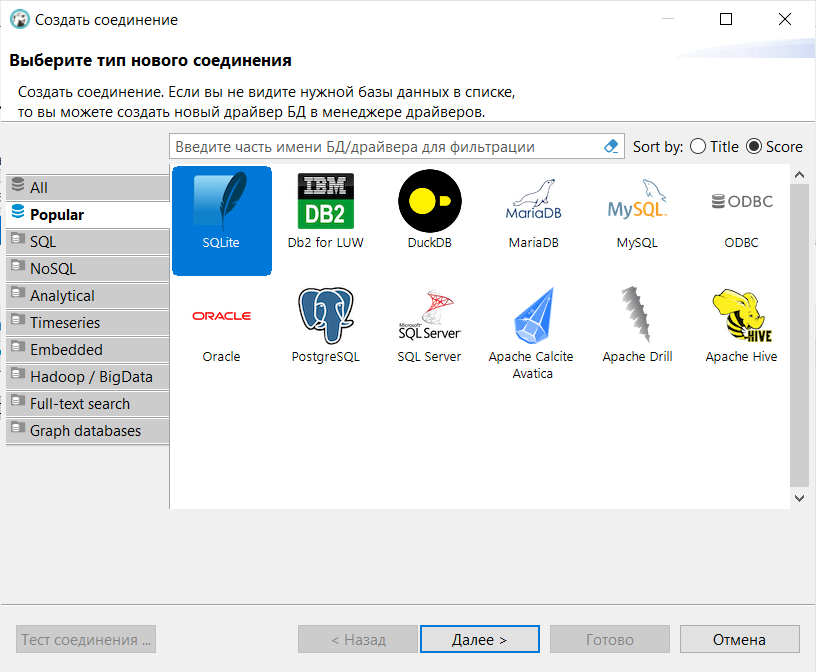
После выбора подходящей нам базы данных SQLite, мы нажимаем Далее и в специальном окне настраиваем соединение нужным нам образом:
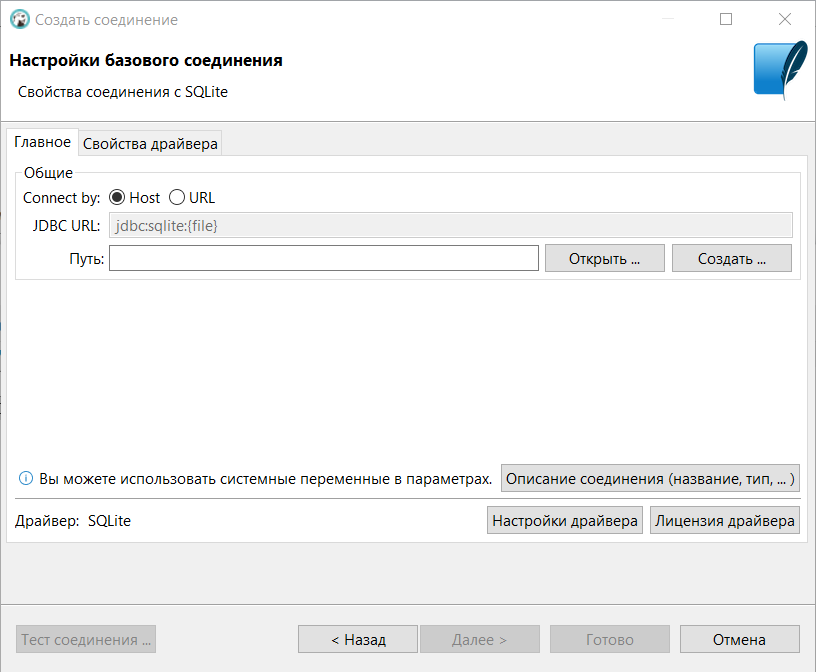
После завершения всех настроек и указания верных путей мы уже можем сделать любой SQL-запрос.
Интеграция с фреймворком Pandas
На самом деле в Python есть библиотека, специально предназначенная для обработки и анализа структурированных данных. Библиотека Pandas — это гибкий и мощный инструмент, широко применяемый в анализе данных.
В фреймворке Pandas есть множество специальных структур и операций для эффективной работы с данными. Основополагающей частью Pandas является фрейм данных (от DataFrame) — структура, представляющая собой двумерный набор данных, хранящихся в табличной форме. Но также фрейм данных непрерывно интегрируется с SQLite.
Как мы уже привыкли, сначала нужно импортировать библиотеку:
import pandas as pdДля демонстрации этого сначала определим какой-нибудь фрейм данных:
df_films = pd.DataFrame(< 'film_id': [1, 2, 3, 4, 5, 6], 'year': [1999, 2017, 2014, 1985, 2002, 2001], 'name': ['The Green Mile', 'Coco', 'Interstellar', 'Back to the Future', 'The Lord of the Rings: The Two Towers', 'Sen to Chihiro no kamikakushi'] >)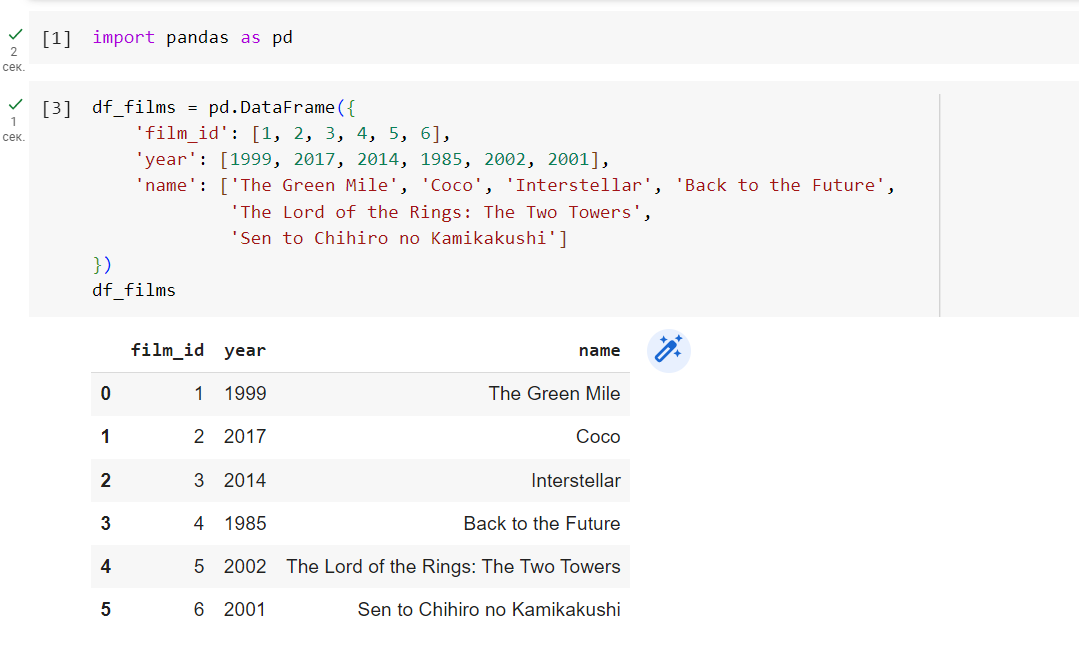
Также мы могли прочитать дата фрейм из файла с расширением csv:
df_films = pd.read_csv(filepath_or_buffer = "file_with_films.csv", sep = ';')Теперь у нас есть небольшой фрейм данных, посвященный фильмам. У фрейма есть метод to_sql(), позволяющий сохранить его в БД. Воспользуемся им:
df_films.to_sql('Films', connection)Теперь у нас есть таблица в нашей БД, соединение с которой мы передали в аргументы метода. Длина столбцов и типы данных будут сгенерированы автоматически. Но если появится такая необходимость, конечно, их можно будет изменить.
Если же мы хотим написать какой-то SQL-запрос к таблице, то это также легко делается с помощью метода read_sql():
df = pd.read_sql(''' SELECT * FROM Films ''', connection)Можем сделать вывод, что с помощью библиотеки Pandas можно очень просто реализовать работу с реляционной базой данных SQLite.
Заключение
Мы тесно поработали с SQL, научились писать запросы, используя специальные операторы и теперь умеем получать самую разную информацию из таблиц в зависимости от поставленной задачи.
Также в этой статье мы ознакомились с разнообразными пакетами и библиотеками языка Python, позволяющими реализовать и упростить неочевидное взаимодействие с базами данных SQL. Python позволяет без труда совершать множество операций, начиная от создания таблиц и заканчивая модификацией строк в уже существующих записях.
Зарегистрируйтесь в панели управления
И уже через пару минут сможете арендовать сервер, развернуть базы данных или обеспечить быструю доставку контента.
Восстановление резервной копии базы данных
(среда SQL Server Management Studio)В данной статье подробно рассмотрим процесс восстановления полной резервной копии базы данных с использованием среды SQL Server Management Studio.
Введите адрес сервера или его псевдоним и данные для авторизации.
Нажмите «Соединить».
В Обозревателе объектов разверните дерево сервера, нажав на имени сервера. Раскройте узел «Базы данных» и выберите из раскрывающегося списка базу данных для восстановления, нажмите по ней правой кнопкой мыши и в появившемся контекстном меню выберите «Задачи» — команду «Восстановить» — «База данных…».

Запустится Мастер восстановления базы данных.
Чтобы указать источник и расположение восстанавливаемых резервных наборов данных, выберите вариант «Устройство».Нажмите на кнопку обзора (…), после чего откроется диалоговое окно «Выберите устройство резервного копирования». В поле «Тип носителя резервной копии» в раскрывающемся списке выберите «Файлы». Нажмите кнопку «Добавить» и укажите носитель и расположение резервной копии для восстановления.
После добавления устройства в список «Расположение резервной копии» нажмите «OK» для возвращения на вкладку «Общие».

В разделе «Назначение», в поле «База данных» автоматически появится имя базы данных для восстановления. Если потребуется изменить имя базы данных, просто введите новое имя в окно «База данных».

В поле «Восстановить в» оставьте значение по умолчанию «Последняя созданная резервная копия».
В разделе «План восстановления» в таблице «Восстанавливаемые резервные наборы данных» отображаются резервные копии, доступные в указанном месте. По умолчанию предлагается план восстановления, оставьте предложенный план без изменений.

Переходим во вкладку «Файлы», на панели «Выбор страницы» нажмите на диалоговое окно «Файлы».
При необходимости здесь можно восстановить базу данных в новое расположение, определив новое место восстановления для каждого файла в сетке «Восстановить файлы базы данных как».
Для просмотра или выбора дополнительных параметров нажмите на вкладку «Параметры» на панели «Выбор страницы». При необходимости здесь можно указать любые из следующих параметров, подходящих к ситуации:
- переписать существующую базу данных;
- сохранить настройки репликации;
- ограничить доступ к восстановленной базе данных.

Установив все необходимые параметры, нажмите кнопку «ОК». Запустится процесс восстановления базы данных.
После того, как процесс по восстановлению будет завершен увидим уведомление «Восстановление базы данных успешно завершено».

Статьи и документация
- FAQ
- Совместимость
- Активация Effector Saver
- Лицензионное соглашение
- Обновление Effector Saver
- Быстрый старт
- Установка и настройка Effector Saver
- Резервное копирование средствами 1С:Предприятия 8/BAS
- Завершение работы пользователей 1С:Предприятия 8/BAS
- Настройка задачи Отправка отчетов
- Резервное копирование
- Дополнительно
- Резервное копирование файлов и баз данных
- О задаче
- Вкладка «Основные параметры»
- Вкладка «Файлы»
- Вкладка «База MS SQL»
- Вкладка «База PostgreSQL»
- Вкладка «Хранилище архивов»
- Вкладка «Файл архива»
- Вкладка «Выполнить команды»
- Вкладка «Расписание автозапуска»
- Вкладка «Прервать выполнение»
- О задаче
- Вкладка «Подключение к базе»
- Вкладка «Отключение пользователей»
- Вкладка «Хранилище архивов»
- Вкладка «Файл архива»
- Вкладка «Выполнить команды»
- Вкладка «Расписание автозапуска»
- Вкладка «Прервать выполнение»
- О задаче
- Вкладка «Подключение к базе»
- Вкладка «Хранилище архивов»
- Вкладка «Файл архива»
- Вкладка «Выполнить команды»
- Вкладка «Расписание автозапуска»
- Вкладка «Прервать выполнение»
- О задаче
- Вкладка «Основные параметры»
- Вкладка «Хранилище архивов»
- Вкладка «Файл архива»
- Вкладка «Выполнить команды»
- Вкладка «Расписание автозапуска»
- Вкладка «Прервать выполнение»
- О задаче
- Вкладка «Подключение к базе»
- Вкладка «Отключение пользователей»
- Вкладка «Тестирование»
- Вкладка «Выполнить команды»
- Вкладка «Расписание автозапуска»
- Вкладка «Прервать выполнение»
- О задаче
- Вкладка «Подключение к базе»
- Вкладка «Тестирование»
- Вкладка «Выполнить команды»
- Вкладка «Расписание автозапуска»
- Вкладка «Прервать выполнение»
- О задаче
- Вкладка «Подключение к базе»
- Вкладка «Отключение пользователей»
- Вкладка «Выполнение процедуры»
- Вкладка «Выполнить команды»
- Вкладка «Расписание автозапуска»
- Вкладка «Прервать выполнение»
- О задаче
- Вкладка «Основные параметры»
- Редактирование команд
- Вкладка «Расписание автозапуска»
- Вкладка «Прервать выполнение»
- О задаче
- Вкладка «Основные параметры»
- Вкладка «Задачи в отчете»
- Вкладка «Параметры почты»
- Вкладка «Выполнить команды»
- Вкладка «Расписание автозапуска»
- Вкладка «Прервать выполнение»
- Восстановление резервной копии базы данных (среда SQL Server Management Studio)
- Как восстановить данные PostgreSQL
из резервной копии - Восстановление информационной базы 1С:Предприятия из резервной копии *.dt
- Активация Effector Saver
- Лицензионное соглашение
- Обновление Effector Saver 3
- Возможности
- Скриншоты
- Быстрый старт
- Установка и настройка параметров
- Резервное копирование средствами 1С:Предприятия 8
- Завершение работы пользователей 1С:Предприятия 8
- Настройка задачи Отправка отчетов
- Настройка резервного копирования 1С:Предприятия 8 штатными средствами
- Логирование
- Настройка и проверка работы механизма завершения работы пользователей для файловой базы 1С:Предприятия
- Выключение компьютера после выполнения задачи
- Удаление Effector saver
- Варианты организации резервного копирования информационной базы 1С:Предприятия
- Резервное копирование файлов и папок
- Архивирование произвольных данных
- О задаче
- Вкладка «Основные»
- Вкладка «Файлы»
- Вкладка «База MS SQL»
- Вкладка «База PostgreSQL»
- Вкладка «Настройка архивов»
- Вкладка «Параметры упаковки»
- Вкладка «Команды»
- Вкладка «Расписание»
- Вкладка «Прервать»
- О задаче
- Вкладка «Подключение»
- Вкладка «Отключить пользователей»
- Вкладка «Шифрование»
- Вкладка «Настройка архивов»
- Вкладка «Команды»
- Вкладка «Расписание»
- Вкладка «Прервать»
- О задаче
- Вкладка «Подключение»
- Вкладка «Шифрование»
- Вкладка «Настройка архивов»
- Вкладка «Команды»
- Вкладка «Расписание»
- Вкладка «Прервать»
- О задаче
- Вкладка «Основные»
- Вкладка «Настройка архивов»
- Вкладка «Настройка архивов FTP»
- Вкладка «Команды»
- Вкладка «Расписание»
- Вкладка «Прервать»
- О задаче
- Вкладка «Подключение»
- Вкладка «Отключить пользователей»
- Вкладка «Тестирование»
- Вкладка «Команды»
- Вкладка «Расписание»
- Вкладка «Прервать»
- О задаче
- Вкладка «Подключение»
- Вкладка «Тестирование»
- Вкладка «Команды»
- Вкладка «Расписание»
- Вкладка «Прервать»
- О задаче
- Вкладка «Подключение»
- Вкладка «Отключить пользователей»
- Вкладка «Выполнение процедуры»
- Вкладка «Команды»
- Вкладка «Расписание»
- Вкладка «Прервать»
- О задаче
- Вкладка «Основные»
- Редактирование команд
- Вкладка «Расписание»
- Вкладка «Прервать»
- О задаче
- Вкладка «Основные»
- Вкладка «Параметры почты»
- Вкладка «Команды»
- Вкладка «Расписание»
- Вкладка «Прервать»