
Как забиндить кнопку в CS Source

Всем привет! На наш портал заходит очень много новичков, у которых накопилась масса самых разных вопросов, в том числе как забиндить кнопку в Counter-Strike: Source.
Что такое бинд в CSS
Как известно, Контр-Страйк: Соурс – это многопользовательский шутер (игра-стрелялка) от первого лица. А в играх подобного жанра счет идет на миллисекунды, ведь в ней все может решиться в считанные мгновения. Вот почему каждому игроку просто необходимо знать, каким образом можно выполнить любую команду посредством нажатия всего лишь одной клавиши на клавиатуре.
«Бинд» (англ. «to bind») означает «привязывать, связывать». То есть, бинд – это возможность привязать выполнение каких-либо действий к одной или нескольким кнопкам на клавиатуре или компьютерной мыши. Иначе бинд именуют «хоткеем» (англ. hot key) или «горячей кнопкой».
Использование биндов делает игру в CSS максимально простой и комфортной, ведь, нажав всего на одну клавишу, вы можете моментально открыть то или иное меню (сервера, админ, вип), зайти в банк, купить оружие, отправить сообщение в чат, поставить лазер и многое-многое другое.
Как забиндить кнопку в CSS
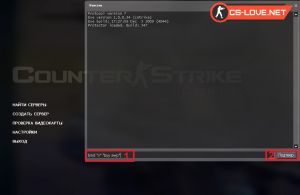
Итак, чтобы забиндить клавишу в КСС:
- необходимо открыть консоль (о том, что такое консоль, как ее включить и открыть вы можете прочитать в материале Как включить и открыть консоль в CS Source),
- прописать в ней команду вида: bind «кнопка» «команда»,
- нажать «Подтвер.»
Например, прописав команду bind “v” “buy awp”, можно моментально купить АВП простым нажатием на клавишу “v”. Если же ввести в консоли bind “c” “say Всем привет”, то кликнув по кнопке “c”, вы поздороваетесь со всем сервером.
Основные бинды в CSS
В спойлере ниже представлены основные команды, которые можно привязать к любой удобной для использования кнопке.
bind «клавиша» «say !bank» – вызывает банк;
bind «клавиша» «say !medic» – вызывает медика;
bind «клавиша» «sm_admin» – открывает админ-меню (работает не на всех серверах).
Также очень упростит игру в КСС возможность покупки оружия и снаряжения путем нажатия всего лишь одной кнопки. При этом покупка каждой единицы оружия отделяется точкой с запятой.
bind «F1» «autobuy» — быстрая закупка дефолтного набора (AK-47 или M4A1, патроны, броня, и щипцы для разминирования).
bind «F2» «buy hegrenade; buy flashbang; buy flashbang; buy sgrenade» — покупка полного комплекта гранат.
bind «F3» «buy awp; buy deagle» — закуп AWP и Deagle.
bind «F4» «buy m4a1; buy vesthelm; buy defuser; buy hegrenade; buy flashbang; buy flashbang; buy deagle» — набор оружия для полиции (M4A1, шлем и броник, хаешка, две флешки и Deagle).
bind «F5» «buy ak47; buy vesthelm; buy hegrenade; buy flashbang; buy flashbang; buy deagle» — набор оружия для террористов (AK-47, шлем и броник, хаешка, 2 флешки и Deagle).
Ниже представлены наименования оружия, используемые при бинде клавиш:
glock — «Glock18»
usp — «H&K USP .45 Tactical»
p228 — «SIG P228»
deagle — «Desert Eagle»
fn57 — «FN Five-Seven» —
elites — «Dual Beretta 96G Elite»
m3 — «Benelli M3 Super90»
xm1014 — «Benelli XM1014»
Автоматические пистолеты:
tmp — «Steyr Tactical Machine Pistol»
mac10 — «Ingram MAC-10»
mp5 — «H&K MP5-Navy»
ump45 «H&K UMP45»
p90 — «FN P90»
Штурмовые винтовки:
galil — «Galil»
famas — «Famas»
ak47 — «AK-47»
m4a1 — «Colt M4A1 Carbine»
sg552 — «SIG SG-552 Commando»
aug — «Steyr Aug»
Снайперские винтовки:
scout — «Steyr Scout»
sg550 — «SIG SG-550 Sniper»
awp — «AI Arctic Warfare/Magnum»
g3sg1 — «H&K G3/SG-1 Sniper Rifle»
Пулеметы:
m249 — «FN M249 Para»
vest — «Kevlar Vest» (Бронижилет)
vesthelm — «Kevlar Vest & Helmet» (Бронижилет+шлем)
flashbang — «Flashbang» (Ослепляющая граната)
hegrenade — «HE Grenade» (Осколочная граната)
sgrenade — «Smoke Grenade» (Дымовая граната)
defuser — «Defuse Kit» (Щипцы только CT)
nvgs — «NightVision Goggles» (Очки ночного видения)
Как разбиндить кнопку в CSS
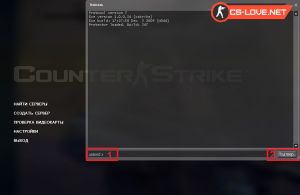
В том случае, когда вам по как-то причине понадобилось убрать бинд с кнопки, то вам следует ввести в консоль команду unbind, клавишу, которую необходимо разбиндить, и нажать «Подтвер.». К примеру, unbind v.
На этом все, думаем, что данный материал вам пригодится, и вы активно будете пользоваться биндами в Counter-Strike: Source. Стоит отметить, что описанные в статье способы подойдут как для CSS V34, так и для новых версий CSS.
Как включить и открыть консоль в CSS. Как включить консоль в кс соурс
В консоли доступно больше настроек, чем в обычном меню. Поэтому KCS необходим игрокам, которые хотят серьезно относиться к KCS, так как это единственное место, где игру можно полностью настроить под себя, что важно для игроков, которые хотят выиграть как можно больше игр.
Как включить консоль в CS GO
Консоль — одна из самых важных особенностей игры. Все игроки, которые играли в игры от разработчиков Valve, знают, что есть консоли, где в игре вводится очень много команд.
Например, консоль CS:GO позволяет опытным игрокам видеть, сколько урона они нанесли противнику после победы над ним. Используя консоль, они могут более точно настроить видоискатель (хотя рекомендуется использовать карту для настройки видоискателя), добавить ботов, играть в одиночном режиме и узнать количество FPS (кадров в секунду) в игре. Вы можете. На консоли есть сотни различных команд, которые можно использовать для настройки игры.
Как включить консоль в КС ГО?
Консоль нельзя открыть сразу, так как по умолчанию она выключена. Устранить эту проблему очень просто. Вам необходимо сделать следующее: 1.
2. откройте Настройки в верхней части и выберите раздел Параметры игры.
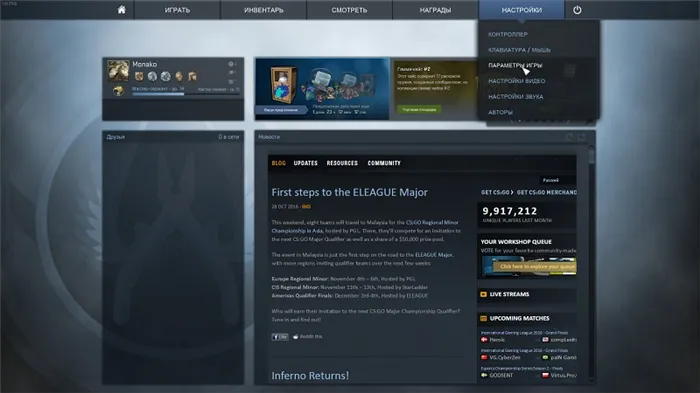
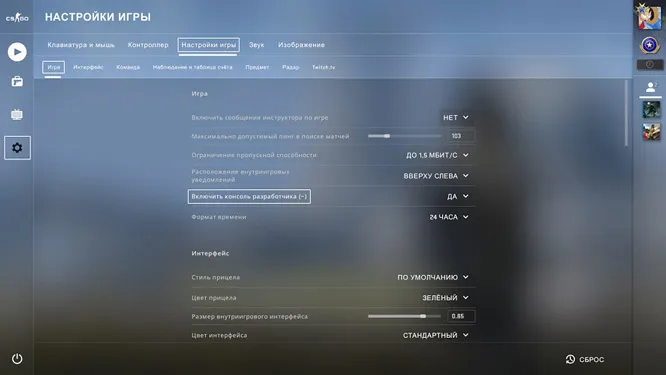
3. Ищем пункт «Включить консоль разработчика (~)». По умолчанию выставлено значение «Нет» , соответственно чтобы включить консоль необходимо поменять значение с «Нет» на «Да» .
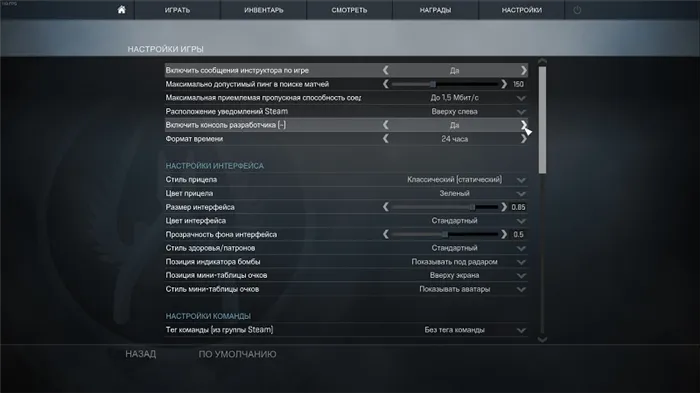
4. завершить. Вы активировали консоль в KCSE.
Как открыть консоль в Counter-Strike: Global Offensive?
Чтобы вызывать консоль в игре достаточно нажать на кнопку ~ (тильда), найти эту кнопку можно под кнопкой ESC.
Вам неудобно использовать эту клавишу для вызова консоли? Нет проблем. Консоль кнопки набора номера может быть заменена на другую клавишу. Для этого необходимо следующее.
1. откройте Настройки и выберите Клавиатура/Мышь в выпадающем меню.
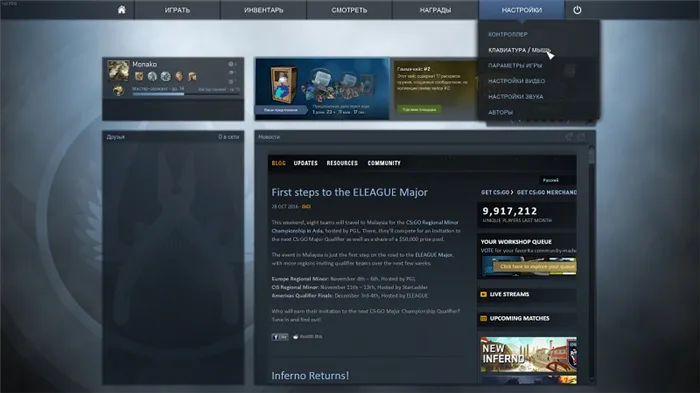
2. прокрутите вниз весь список кнопок и найдите последнюю кнопку [Open/Close Console]. Щелкните по нему левой кнопкой мыши и нажмите кнопку, для которой вы хотите открыть консоль в будущем.
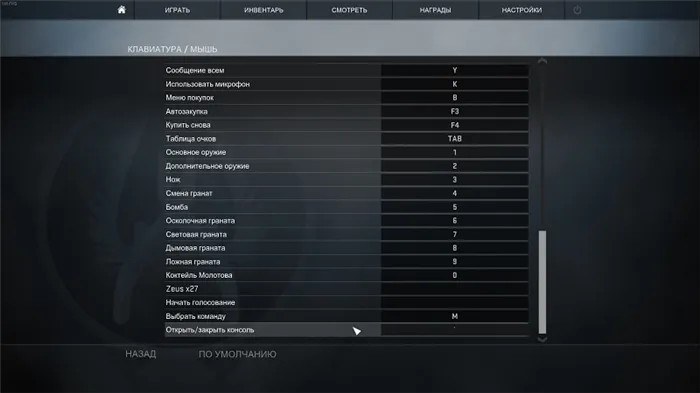
3. нажмите кнопку, указанную в настройках. Если перед вами появится консоль, поздравляем! Все было сделано правильно, но если вы столкнулись с какими-либо проблемами, мы рекомендуем вам перечитать процедуру и попробовать еще раз. Внимательно прочитайте все данные.
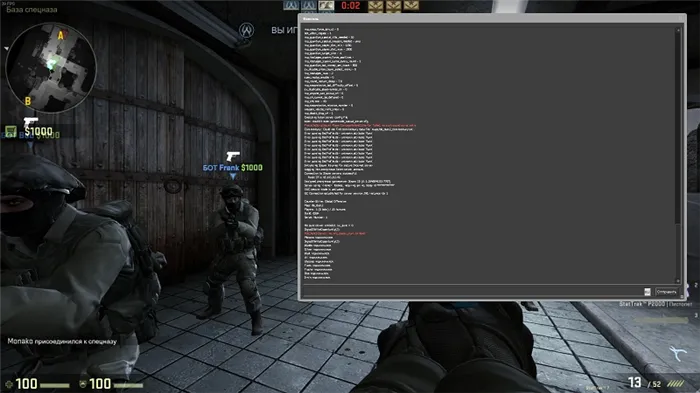
В консоли доступно больше настроек, чем в обычном меню. Поэтому KCS необходим игрокам, которые хотят серьезно относиться к KCS, так как это единственное место, где игру можно полностью настроить под себя, что важно для игроков, которые хотят выиграть как можно больше игр.
Как открыть консоль в КСС
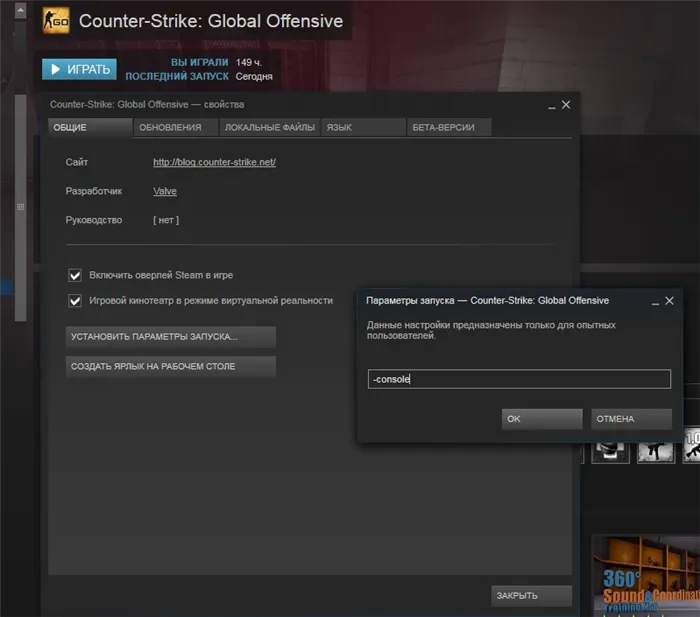
Открывается консоль через тильду «~». Обычно она расположена в левой верхней части клавиатуры, рядом с горизонтальными цифрами. Но ее местоположение может меняться, в зависимости от типа и модели используемой клавиатуры. Если ее нет, вполне возможно, что находится в каком-нибудь другом месте. Нужно просто искать клавишу с символом «~» .
В некоторых случаях возможна ситуация, когда при нажатии «~» , консоль просто не включается. Решение здесь простое, изменение кучи параметров и глубокого вникания в тему не потребуется.
Как включить консоль в КСС
Процедура для версий для Steam и не для Steam одинакова.
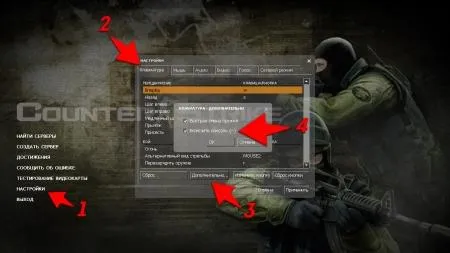
- Запуск КСС.
- Перейдите в раздел «Настройки».
- Выберите вкладку «Клавиатура».
- Нажмите на кнопку «Дополнительно».
- Появится небольшое окно с двумя элементами. Вы должны выбрать нижнюю часть, которая также называется «Включить консоль».
Как открыть консоль в CSSv34
Процесс похож на предыдущую команду, но с небольшими отличиями.
- Запустите CSSv34.
- Перейдите в раздел «Настройки».
- [Перейдите на вкладку Клавиатура.
- Нажмите кнопку Дополнительно.
- [Установите флажок Включить консоль разработчика. Описание опций значительно отличается от более новых версий игры.
Настройка клиента до высокого качества с использованием только консоли не улучшит ваши игровые навыки, но сделает игру намного приятнее.
Включение и последующее включение консоли позволяет начать использовать в игре неограниченное количество консольных команд. Зарабатывайте много денег в частных матчах, летайте над картой и меняйте оружие.
Все чит-коды для игры Counter-Strike: Source.
В этой статье мы рассмотрим список всех мошенничеств в игре Counter-Strike: Source. Кроме того, вы найдете обзоры игры.
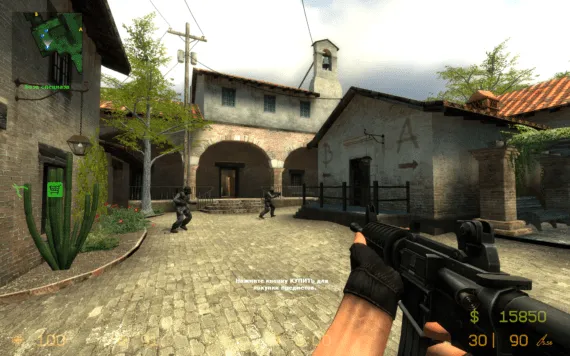
Если вы никогда не слышали об игровой серии Counter-Strike, то мало найдется людей в Source, которые никогда не играли в нее. Однако до сих пор есть люди, которые не играли в эту игру. Для этих людей здесь и сейчас будет небольшой обзор. Продолжайте.
Counter-Strike: Source была выпущена в 2004 году и получила множество похвал.
Графика игры больше не великолепна, но это не самое главное. Графика устарела, и сейчас о ней нечего сказать, но ее постоянство можно оценить. Как правило, графика в игре очень последовательна, и нет никаких универсальных проблем.
По сути, это та же Counter-Strike 1.6, но на другом движке и более продвинутая. Физические свойства были улучшены, и все выглядит более реалистично.
Даже если вы никогда раньше не играли в Counter-Strike, это стоит сделать. Кроме того, игра менее требовательна и подходит для слабых систем.
Геймплей Counter-Strike: источник.
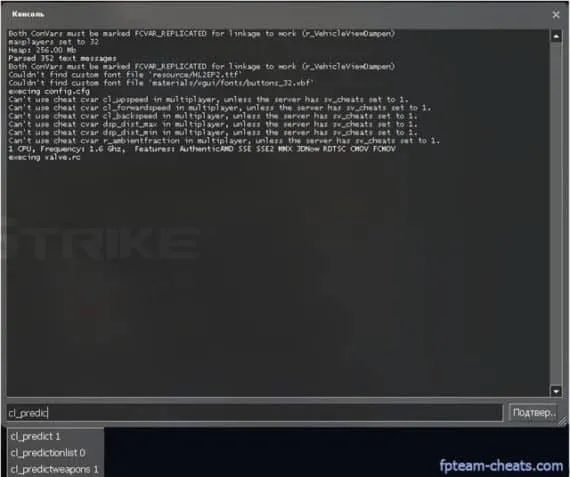
В игре требуется вводить чит-коды с командной консоли. Однако перед этим необходимо выполнить следующие действия.
- Начните игру.
- В главном меню найдите меню «Настройки».
- Затем перейдите в раздел «Клавиатура».
- Выберите опцию «Дополнительно», затем
- Там активируйте опцию «Консоль разработчика».
После этого в игре нажимайте кнопку “~” (тильда) и командная консоль откроется. В ней вы и вписываете чит-коды, которые написаны ниже.
Counter-Strike: список читов в Source.
- sv_cheats 1-Эта команда активирует функцию читов. Сначала необходимо представить этот чит. Этот обман очень важен, потому что без него ничего не получится.
- Impulse 101 — этот чит даст вам все необходимое оружие и боеприпасы.
- Impulse 203 — это мошенничество, при котором удаляются предметы.
- Notarget — ввод этого чит-кода сделает вас невидимым для ваших противников.
- Killserver — этот чит-код отключает сервер.
- sv_gravity (значение)-Чит-код для изменения гравитации. Введите требуемую цену для этого. Значение по умолчанию — 800.
- Noclip — этот обман позволяет вам проходить сквозь стены.
- bot_add — используйте этот чит для добавления бота.
- bot_add_ct-Этот чит-код добавляет ботов для антитеррористов.
- bot_add_t-T Этот чит добавляет бота для антитеррора.
- bot_all_weapons — этот чит позволяет ботам использовать все оружие в игре.
- bot_allow_grenades (значение 1 или 0)- Этот чит активирует или деактивирует ботов, использующих гранаты. Значение 1 включает его, а 0 — выключает.
- BOT_ALLOW_MACHINE_GUNS (значение 1 или 0) — Этот чит-код запрещает или разрешает ботам использовать пулеметы. Значение 1 включает его, а 0 — выключает.
- bot_allow_pistols 0/1-Этот чит отключает или активирует ботов, использующих пистолеты. Значение 1 включает его, а 0 — выключает.
- bot_allow_rifles 0/1-Этот чит запрещает или разрешает ботам использовать винтовки с этим читом. Значение 1 разрешает, а значение 0 запрещает.
- bot_allow_shield 0/1-Этот чит разрешает или запрещает ботам использовать щиты. Значение 1 включает его, а 0 — выключает.
- bot_allow_shotguns 0/1-Этот чит запрещает или разрешает ботам использовать дробовики. Значение 1 — включено, 0 — выключено.
- bot_allow_snipers 0/1-Этот чит запрещает или разрешает ботам использовать снайперские винтовки. Значение 1 — включено, 0 — выключено.
- BOT_AUTO_VACATE (NUMBER)-Этот чит определяет количество мест для людей. Введите необходимое для этого число.
- bot_chatter (normal or radio)- Этот чит-код определяет тип сообщения, используемого ботом, либо обычный (тест), либо радио (голос).
- bot_debug (1 или 0) — Этот чит активирует или деактивирует встроенный отладчик. Значение 1 включает или выключает встроенный отладчик.
- BOT_DIFICULTY (значение) — определяет уровень сложности бота. Для этого введите нужное значение от 0 до 3.
- BOT_FREEZE (VALUE) — Этот чит-код позволяет установить время простоя бота после начала раунда. Для этого введите необходимое значение.
- bot_join_after_player (значение 1 или 0) — чит, который активирует или деактивирует ожидающих ботов для людей на сервере. Значение 1 включает или выключает этот чит-код, а значение 0 — выключает.
- bot_kick-Этот чит можно использовать для выкидывания ботов с сервера.
- bot_kill — используйте этот чит, чтобы убить всех ботов на сервере.
- bot_knives_only-Этот чит позволяет всем ботам использовать только ножи.
- bot_mimic (1 или 0)- Этот чит включает или выключает мимику. Значение 1 включает их, а значение 0 — выключает.
- bot_pistols_only-Все боты будут использовать только те пистолеты, которые используют этот чит.
- bot_snipers_only-Этот чит заставляет ботов использовать только снайперские винтовки.
- bot_crouch 1 — Этот чит-код заставляет бота приседать.
- bot_defer_to_human 1 — введите этот обман, и бот будет защищать человека.
- bot_join_team 1-Введите этот чит-код, и робот будет группироваться только за одним человеком.
2. прокрутите вниз весь список кнопок и найдите последнюю кнопку [Open/Close Console]. Щелкните по нему левой кнопкой мыши и нажмите кнопку, для которой вы хотите открыть консоль в будущем.
Как включить и открыть консоль в CS:GO
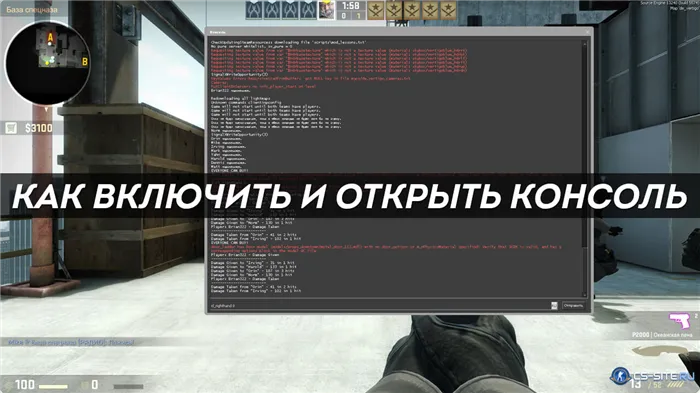
Из всех доступных инструментов настройки игры консоль предлагает наибольшее количество вариантов. Полная перестройка игрового процесса требует хорошего знания консоли и ее использования. Большинство новичков считают, что игра уже оптимизирована с самого начала. Однако это не так, и функции, предлагаемые разработчиками, делают игру намного проще и интереснее. Поскольку новички не всегда знают, как открыть консоль в KC:GO, здесь мы объясним различные варианты активации консоли и устранения неполадок.
Как открыть консоль в CSSv34
Процесс похож на предыдущую команду, но с небольшими отличиями.
- Запустите CSSv34.
- Перейдите в раздел «Настройки».
- [Перейдите на вкладку Клавиатура.
- Нажмите кнопку Дополнительно.
- [Установите флажок Включить консоль разработчика. Описание опций значительно отличается от более новых версий игры.
«, затем перейдите в раздел «Настройки» и вы сможете настроить клиента по своему усмотрению.
Настройка клиента до высокого качества с использованием только консоли не улучшит ваши игровые навыки, но сделает игру намного приятнее.
В консоли доступно больше настроек, чем в обычном меню. Поэтому KCS необходим игрокам, которые хотят серьезно относиться к KCS, так как это единственное место, где игру можно полностью настроить под себя, что важно для игроков, которые хотят выиграть как можно больше игр.
Почему не открывается консоль в КС ГО

Добрый вечер, уважаемый пользователь нашего сайта! Если вы просматриваете эту страницу, вы хотите узнать ответ на вопрос, почему ваша консоль не открывается в ccgo. Из-за того, что разработчик Valve по какой-то причине сделал возможным отключение настройки ks, даже спустя шесть лет после выхода kontra, многие люди все еще ищут решение этой проблемы.
Как включить консоль в КС ГО
Во-первых, вам нужно войти в саму Контру. На следующем этапе необходимо нажать на кнопку Настройки, которая отображается в виде белой шестеренки. Затем выберите Настройки игры и найдите в верхней части опцию Включить консоль разработчика. Нажмите стрелку вниз и выберите Да.
Как открыть консоль в КС ГО
По умолчанию кнопкой для ее открытия является тильда(~). Если же при нажатии на нее у вас ничего не происходит, то, вероятно, вы изменили значение данной клавиши на что-то другое. Чтобы проверить это, снова кликаем на шестеренки и выбираем пункт “Клавиатура и мышь”. Спускаемся в самый низ и ищем параметр “Открыть/закрыть консоль”. Меняем назначенную кнопку на любую другую(лучше на тильду).
Совет: Для некоторых игроков изменение раскладки на английскую может помочь решить эту проблему.
Почему не открывается консоль в CS GO

Хотите узнать, почему в CS: GO не открывается консоль? Наша статья посвящена только решению этой проблемы.
Почему не открывается консоль в КС ГО

Добрый день уважаемые пользователи нашего сайта! Если вы находитесь на этой странице, то хотите узнать ответ на вопрос, почему не открывается консоль в cs: go. Дело в том, что разработчики Valve почему-то разрешили отключить его в настройках CS, поэтому многие люди даже через 6 лет после выпуска счетчика ищут решение этой проблемы.
Как включить и открыть консоль в CSS Консоль в CSS — вещь полезная и нужная. С его помощью игрок может изменять параметры игры, изменять настройки видео и звука, изменять параметры интерфейса, например…
Как в css открыть консоль
Консоль в КСС — вещь полезная и нужная. С его помощью игрок может изменять параметры игры, изменять настройки видео, звука, изменять параметры интерфейса, например, увеличивать или уменьшать масштаб, в консоли доступно больше настроек, чем в обычном меню, поэтому это просто необходим для тех игроков, которые хотят серьезно заняться KCC, так как только здесь вы можете полностью настроить игру под себя, что важно для игроков, которые хотят выиграть как можно больше игр. Консоль открывается через тильду «
«. Обычно он расположен в верхнем левом углу клавиатуры, рядом с горизонтальными числами. Однако его расположение может варьироваться в зависимости от типа и модели используемой клавиатуры. Если его нет, вполне возможно, что он находится где-то в другом месте. Вам просто нужно поискать ключ с символом «
В некоторых случаях возможно, что при нажатии «
», Консоль просто не включается. Решение здесь простое, изменение ряда параметров и глубокое понимание темы не требуется.
- Запустите KSS.
- Перейти к настройкам.
- Выберите вкладку «Клавиатура».
- Нажмите кнопку «Дополнительно».
- Появится небольшое окно с двумя элементами. Отметьте нижнюю галочку, она же «Включить консоль».
- Запустите CSS v34.
- Перейти к настройкам.
- Переходим во вкладку «Клавиатура».
- Нажмите кнопку «Дополнительно».
- Установите флажок «Включить консоль разработчика». Описание параметра такое же отличие от более новых версий игры.
«, После этого вы можете приступить к настройке и доработке клиента в соответствии с вашими потребностями. Высококачественная настройка клиента через консоль сама по себе не улучшит игровые навыки, но сделает игровой процесс намного более комфортным.
Консоль в КСС — вещь полезная и нужная. С его помощью игрок может изменять параметры игры, изменять настройки видео и звука, изменять параметры интерфейса,
Как включить консоль в КСС
Шаги для версий Steam и Non-Steam одинаковы:
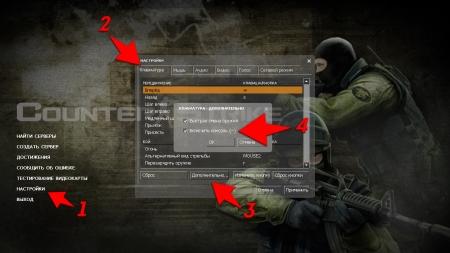
- Запустите KSS.
- Перейти к настройкам.
- Выберите вкладку «Клавиатура».
- Нажмите кнопку «Дополнительно».
- Появится небольшое окно с двумя элементами. Отметьте нижнюю галочку, она же «Включить консоль».
Далее вам нужно нажать кнопку «ОК», чтобы сохранить все изменения. Если вы выйдете из системы, консоль не загрузится!
Как дать себе оружие в КСС. Чит-команды для консоли CS GO Если вы хотите попрактиковаться в метании гранат, и особенно дымовых, то команда на создание бесконечного
Бинды на бесконечные гранаты в кс го: назначаем каждый вид гранат
Вы можете сделать бинты для одного типа гранат, который вам нужен, или для всех гранат сразу. Однако последний вариант более оптимален, так как сводит к минимуму возможность ошибок или некорректных кликов во время игры. Базовая консольная команда для создания ярлыка выглядит так: привязать «имя ключа» «использовать оружие_ имя гранаты» .
Вместо слов «имя ключа» вы должны ввести любую свободную кнопку на клавиатуре, которую вы хотите использовать, чтобы бросить гранату определенного типа. Что ж, кусок «имя граната» нужно заменить одним из 5 названий на английском языке ниже:
- Разрывная граната — гегрената
- Светошумовая граната — светошумовая граната
- Коктейль Молотова — коктейль Молотова
- Зажигательная граната — Incgrenade
- Дымовая граната — дымовая граната

Как видите, коктейль Молотова и зажигательная граната имеют разные названия консоли, поэтому каждому нужно будет присвоить отдельную клавишу. Но если вы хотите использовать зажигательную гранату для Т и КТ с общей кнопкой, скопируйте текст ниже в консоль. Как всегда, вместо указанных клавиш можно использовать ту, которая вам подходит.
привязать «z» «использовать weapon_flashbang»; привязать «x» «использовать weapon_smokegrenade»; привязать «c» «использовать braccia_hegrenade»; привязать «v» «использовать weapon_molotov; использовать weapon_incgrenade»
Набор клавиш Z, X, C и V является наиболее оптимальным, так как они всегда под рукой (до этих клавиш дотягиваться не нужно, они расположены рядом). Ниже вы найдете консольные команды для использования всех четырех типов гранат с этими ограничениями. Просто скопируйте код и вставьте его в консоль.
Но вы можете поэкспериментировать со своим собственным набором привязок — все зависит от настроек вашей игры и личных привычек и предпочтений.
Создайте файл конфигурации с именем nadepractice.cfg и поместите его в папку конфигурации CS: GO. Обычно вы можете найти его здесь:
C: \ Steam \ steamapps \ common \ Counter-Strike Global Offensive \ csgo \ cfg
Скопируйте следующие команды в свой файл конфигурации. Теперь, когда вы хотите потренироваться в гранатах, войдите на частный сервер и введите в консоли строку exec nadepractice.cfg.
Какие самые полезные команды CS: GO на консоли? Как и многие другие игры Valve, Counter-Strike: Global Offensive, которые вы можете использовать
Разные дополнительные команды
Вот некоторые вещи, которые не попадают в другие категории, но все же могут быть полезны. Вы можете вводить их в autoexec по своему усмотрению или просто вводить их в любое время. Помните, что если вы вводите текст прямо в консоль, кавычки вокруг значений не нужны.
Включить консоль
Разрешает доступ к консоли. Это можно включить из игры, но добавьте его в свой autoexec, если вы никогда не хотите об этом беспокоиться.
Включить читы
Включает читы на локальных серверах. Очевидно, что это не работает, когда вы играете на сервере, для которого у вас нет прав администратора.
Включить режим разработчика
Измените объем вывода, отображаемый на консоли. 0 в порядке, а 1 предоставит вам дополнительную информацию. Для некоторых команд также требуется включение.
con_filter_enable «2»
con_filter_text «Ущерб»
con_filter_text_out «Игрок:»
Поврежденный текст на экране
Эта серия команд будет печатать нанесенный урон и полученный урон в верхнем левом углу экрана каждый раз, когда вы умираете, вместо того, чтобы проверять свою консоль, чтобы узнать.
ui_steam_overlay_notification_position «[внизу / вверху] [слева / справа]»
Измените положение оверлея Steam [внизу / вверху] [влево / вправо]
Это позволяет вам настроить, где будут отображаться оверлеи Steam. Обратите внимание, что между двумя модификаторами нет пробелов.
cl_autohelp «0»
cl_showhelp «0»
player_nevershow_communityservermessage «1»
Отключить справочные сообщения
Этот набор отключит сообщения «нажмите F, чтобы проверить свое оружие».
Отключить серверные MOTD
Это деактивирует его сообщения дня на сервере, которые обычно представляют собой рекламу и раздутый HTML.
Самый высокий пинг для сервера
Сократите список серверов, с которыми вы будете сравнивать, на основе их пинга. Проще говоря, все серверы с пингом больше 100 неиграбельны. Большинство людей предпочитают играть до 80 лет.
Не загружайте свои звуки
Прекращает загрузку звуков с серверов. Вы пропустите несколько MULTIKILLS, но сэкономите место на диске и время подключения.
Отключить переключатель оружия при поднятии
Это означает, что вы не переключитесь на подбираемое вами оружие. Вы же не хотите наступать на АК, стреляя в кого-нибудь из пистолета.
Меню покупки остается открытым
Когда вы что-то купили, меню покупок не закрывается, что означает, что вы можете делать покупки быстрее.
Счет-фактура с автоматическим снимком экрана
Это сделает снимок экрана с результатом в конце каждого матча.
Предварительная загрузка карт
Это предварительно загружает все на карту при первом подключении, а не во время навигации по ней. Это увеличивает время загрузки, но означает меньшую задержку в середине игры. Жизненно важно.
Отключить замораживание при смерти
Отключите масштабирование и остановитесь на своем убийце, когда умрете.
Сохраняем настройки в конфиге
Это гарантирует, что все эти настройки будут включены и сохранены. Всегда рекомендуется использовать эту команду в качестве последней команды в autoexec.
Показать в консоли
Текст отправляется на консоль. Полезно, чтобы убедиться, что ваш autoexec загружен правильно, с эхо-сообщением «КОНФИГУРАЦИЯ ЗАГРУЖЕНА, ВСЕ ОК» в строке эха».
Наконец, некоторые специфические команды, которые не имеют смысла в исполняемом файле, но могут быть полезны время от времени.
Режим от третьего лица
Сдвиньте точку зрения от третьего лица. Требуется, чтобы sv_cheats вернулся первым.
Сборный Wallhack
Позволяет видеть другие модели сквозь рельеф в каркасе. Очевидно, для этого требуется sv_cheats, но может быть полезно увидеть, как боты перемещаются по карте и где в определенных точках будут находиться люди.
Без разреза
без обрезки
Не активирует режим кадрирования. Полезно для быстрого изучения уровней. Требуется sv_cheats.
Режим бога
Это делает вас неуязвимым. Это может быть полезно для игры с роботами или отработки прыжков, которые могут повредить вам, если вы проиграете. Sv_cheats не требуется.
Самоубийство
Это убивает тебя. Это может быть полезно, если вы попали в странную ситуацию или хотите сбросить один раунд.
Autoexec Generator — это инструмент для создания autoexec, который использует базовый графический интерфейс для его создания.
CSGO Autoexec от Budi — это регулярно обновляемый autoexec, который включает в себя почти все, что вам нужно.
- https://o-cs.ru/publ/stati_po_cs/stati_po_cs_go/pochemu_ne_otkryvaetsja_konsol_v_ks_go/3-1-0-48
- https://comp-courses.ru/raznoe/kak-v-css-otkryt-konsol.html
- https://cheats-cs.ru/counter-strike/35310-kak-vklyuchit-i-otkryt-konsol-v-css.html
- https://fgun.ru/kak-vydat-sebe-oruzhie-v-kss-chiterskie-komandy-dlya-konsoli-cs-go.html
- https://igrozor.org/konsolnye-komandy-csgo-parametry-zapuska-i-konfiguracii.html
Как понизить пинг в CSS


Здравствуйте, дорогие друзья! Если вы хотите, чтобы игра на любимом сервере доставляла удовольствие, то вам необходимо знать, как понизить пинг в Counter-Strike: Source.
Ping – это задержка обмена информацией между игровым клиентом и сервером, где вы находитесь, измеряемая в миллисекундах (мс). Чем ниже его значение, тем комфортнее играть: выстрелы становятся точными, а движения более плавными. Поэтому очень важно сделать время отклика как можно меньше, чтобы показывать стабильно высокие результаты.
Что влияет на пинг?
- Неполадки с интернет-соединением с вашей стороны или со стороны провайдера. В этом случае первое, что нужно сделать – это связаться с поставщиком связи и выяснить, все ли в порядке. Если все ok, то следует искать причину у себя на компе. Например, поставленный на загрузку торрент может полностью забить ваш канал, и вы не сможете нормально поиграть. Следовательно, надо закрыть все программы, потребляющие трафик.
- Отдаленное расположение сервера, либо неисправность на хостинге. В такой ситуации вы практически бессильны, можете либо ждать, когда все починят, либо придется искать новую локацию.
- Неправильно установленные настройки подключения в клиенте игры. Чтобы это пофиксить, потребуется их изменить при помощи консоли, которая открывается на клавишу «Ё» («~» – в английской раскладке). Если она не открывается, то рекомендуем ознакомиться с нашей статьей Как включить и открыть консоль в Counter-Strike: Source.
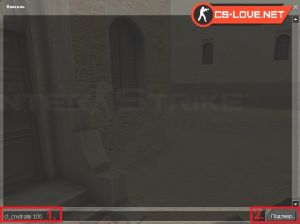
Список консольных команд для снижения пинга в CSS
- cl_allowdownload — клиент будет загружать дополнительные карты, модели и другие не очень нужные вещи, если установлено значение «1». На пинг особо не влияет, поэтому можно ничего не менять, если у вас быстрый Интернет;
- cl_cmdbackup — определяет, сколько блоков информации в секунду пересылается клиентом. Желательно поставить «2».
- cl_cmdrate — ограничивает быстроту отправки данных серверу. Поставьте более «20»;
- cl_download_ingame — загрузка второстепенных логотипов и моделей. Лучше всего поставить «0».
- cl_lc — уменьшает фризы с серверной стороны. Сработает при «1», в том случае, когда на локации активирован sv_unlag;
- cl_nopred — предоставляет возможность размеренного перемещения моделей плееров. Лучше выставить «0»;
- cl_resend — устанавливает временной интервал для отправки очередного пакета, если предшествующий не получен. Рекомендован интервал от 4 до 5.
- fastsprites — задает свойства дыма. Для борьбы с лагами пропишите «2»;
- max_smokepuffs — определяет количество видимого дыма. Чем меньше цифра, тем ниже ping;
- mp_decals — определяет количество показываемых визуальных эффектов. Задайте «0», и будет меньше лагать;
- pushlatency — заметно нивелирует лаги, если установить отрицательное значение в интервале от 0,5 до 1,0 пинга. Допустим, если ping 150, то вбейте «-100»;
- sv_unlagmax — задает предельное время отклика и позволяет компенсировать лаги. Лучше ничего не трогайте и оставьте дефолтное «0.5»;
- sv_unlagsamples — определяет, как много пакетов потребуется для определения задержки клиента. Ставить рекомендуется не больше «1», этого вполне хватит.
Если перечень команд кажется для вас очень большим, и вы не совсем понимаете, что с ними делать, или боитесь что-то испортить, то посмотрите небольшой ролик, в котором объясняется, как понизить пинг в CSS.