
Не отображаются некоторые объекты в substance painter?
Начал работать с substance painter и скачал последнюю версию 8.2.
Но там другая система папок чем на уроках в youtube и не могу найти некоторые объекты.
Например у преподавателя тут есть вкладка SHELF и внутри много разных подпапок.

А у меня в программе все по другому и не могу найти ни skin ни blood в поиске.
То есть нужно еще загружать какие то дополнительные библиотеки SHELF или они где то находятся в проекте?
ГЛТФ-материалы (ПБР-совместимый ГЛТФ 2.0) / Блендер
Если вам по какой-то причине требуется, чтобы материал был совместим с форматом ГЛТФ 2.0, вы можете использовать простые настройки на основе шейдерной ноды Principled BSDF.
- Упаковка текстур
- Настройки
- Экспорт текстур из «Сабстанс Пейнтера»
- Экспорт в ГЛТФ в процессе работы приложения
Смотрите пример в магазине ассетов — «ГЛТФ».
Упаковка текстур
Стандарт ГЛТФ 2.0 требуют, чтобы определённые компоненты ПБР-материала были упакованы в одно изображение (также известное, как ORM текстура):
- Фактор Occlusion упаковывается в красный (R) канал. Также есть возможность упаковать текстуру окклюзии отдельно, но упаковка позволяет использовать меньше текстур и благодаря этому оптимизировать сцену.
- Фактор Roughness упаковывается в зелёный (G) канал.
- Фактор Metalness (metallic) упаковывается в синий (B) канал.
Настройки
Добавьте шейдерную ноду Princlipled BSDF в ваш материал и включите опцию glTF 2.0 compatible в панели настроек Verge3D Settings.

Вы можете подключить текстурные ноды к Princlipled BSDF, как описано ниже. Обращаем ваше внимание, что необязательно подключать все текстуры, как на изображении, вы можете обойтись только теми, которые необходимы именно в вашем проекте.

- Подключите ноду Image Texture во вход Base Color ноды Principled BSDF. В настройках текстуры Color Space должно быть выставлено значение sRGB.
- Подключите ноду Separate RGB к Image Texture и выведете соответствующие цветовые каналы во входы Metallic и Roughness ноды Principled BSDF. Для оптимальной загрузки рендера ПБР-шейдера следует упаковать текстуры occlusion, roughness и metallic в R, G и B каналы одной единственной текстуры соответственно. Чтобы корректно настроить отображение окклюзии, R канал текстуры следует подключить как фактор в ноду Mix Shader для смешивания с шейдерной нодой Diffuse черного цвета. В настройках текстуры Color Space должно быть выставлено значение Non-Color.
- Подключите ноду Image Texture с текстурой нормалей в ноду Normal Map, а ноду Normal Map во вход Normal ноды Principled BSDF. В настройках текстуры Color Space должно быть выставлено значение Non-Color. Также вы можете настроить фактор силы для normal map, используя ползунок Strength.
- Подключите ноду Image Texture к Principled BSDF, используя вход Emission. В настройках текстуры Color Space должно быть выставлено значение sRGB.
Если вам нужно настроить текстуру Base Color, например сделать её темнее или смешать с другим цветом, используйте ноду Multiply, как показано на изображении ниже:

Вы также можете использовать вход Alpha, чтобы настроить прозрачность своего материала.
Чтобы узнать как выглядит Principled BSDF в окне просмотра Блендер, вы можете переключить режим отображения 3D View на Rendering или открыть сцену в «Вердж3Д» с помощью кнопки Sneak Peak, расположенной на той же панели.
Экспорт текстур из «Сабстанс Пейнтера»
Модели, запечённые карты нормалей и окклюзии (если они есть) могут быть открыты в ПО «Сабстанс Пейнтер» через формат OBJ.

На выходе в этой программе создаются три карты: base color/transparency, occlusion/roughness/metallic и normal.

Для упрощения экспорта текстур из «Сабстанс Пейнтера» и достижения максимального потенциала при использовании движка «Вердж3Д», мы рекомендуем использовать Verge3D export preset. Поместите этот файл с пресетом в папку export-presets, которую можно найти, используя следующий путь My Documents\Allegorithmic\Substance Painter\shelf\ (если папки нет, создайте её самостоятельно).

При экспорте текстур из «Сабстанс Пейнтера», в диалоговом окне эксопрта выберите Verge3D for Blender, чтобы он сгенерировал текстуры совместимые с форматом ГЛТФ 2.0.
Экспорт в ГЛТФ в процессе работы приложения
С пазлом export to gltf вы можете экспортировать свои модели или целую сцену в реальном времени. Затем вы можете скачать экспортированную модель или загрузить на сервер для постоянного хранения. Ознакомьтесь с данным пазлом подробнее по ссылке.
Остались вопросы?
Задайте их на нашем форуме!
Создание собственных полок Shelves в Maya 2016
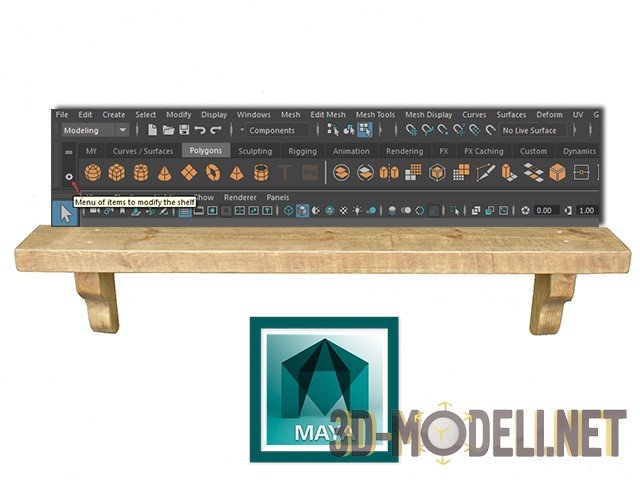
Всем привет! Сегодня мы поговорим об одном из способов ускорить вашу работу в Maya 2016 или в более ранних версиях. А именно, как иметь всегда под рукой нужные вам инструменты.
Работаем эффективно в Maya
Вы наверное заметили что в Maya есть множество полочек Shelves на которых удобно расположились инструменты и каждый расположен в своей категории. И чтобы взять нужный нам инструмент нужно все время искать его на других полках или в раскрывающихся списках меню.

Можно облегчить поиск нужных инструментов собрав их на свою полочку. Вот так, например, выглядит моя полочка MY(Shelf).

У меня тут собрано все что нужно для быстрой и эффективной работы. И это здорово, потому что помогает мне в моей работе. И я очень надеюсь, что данный урок поможет и вам.
Первым делом нам нужно создать саму полочку Shelf. Для этого жмем на значок шестеренки как указано на рисунке.

Из открывшегося меню смело выбирайте New Shelf:
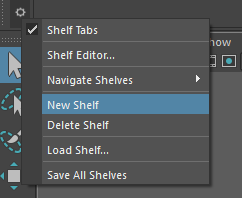
Не используйте пробелы в Maya!
Откроется окно, где нужно будет вписать имя вашей полки. Например, My_shelf. Символ нижнее подчеркивания не случайно. Дело в том, что Maya еще с древних времен очень не любит в названиях пробел. И я рекомендую во всех ваших названиях в программе использовать или нижнее подчеркивание, чтобы разделить название, или писать слитно, разделяя слово большими буквами. Например, MyShelf. И это еще не все. Также в названии нельзя писать цифры и знаки препинания.
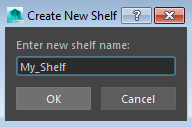
У вас появиться закладка с вашей полочкой, но, она пока пустая. И мы сейчас займемся тем, что начнем заполнять ее нужными нам инструментами.

Заполняем полку инструментами
Открываем снова меню, в котором мы создавали нашу полочку (Shelf). Это находится тут:
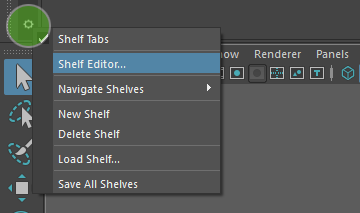
Откроется окно с параметрами, где мы будет настраивать нашу полочку (Shelf):
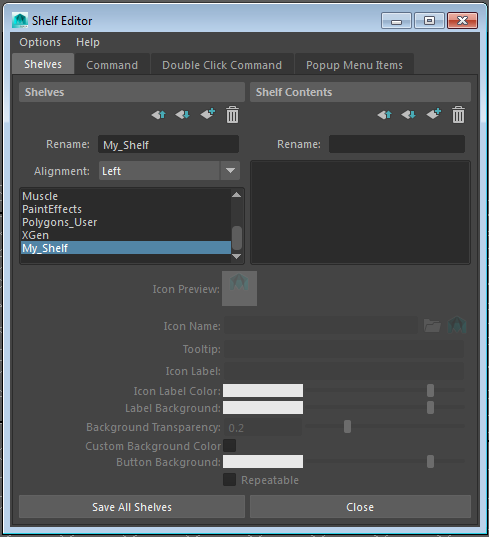
Сейчас ваша полка находится в самом конце череды закладок. Если вы хотите перенести ее в начало, то нужно стрелочками переместить ее вверх:
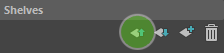
Также вы можете удалить нужную полку или загрузить уже имеющиеся у вас в чужую полку.
Можете пока закрыть окно. Мы еще вернемся сюда для редактирования параметров.
Итак, для того чтобы добавить нужный вам инструмент на полку, нужно выбрать этот инструмент с зажатыми кнопками Ctrl+Shift. И он появится на вашей полке. Но, будьте внимательны, ваша полка должна быть открыта в данный момент, иначе вы добавите его на ту полку, которая будет активна.
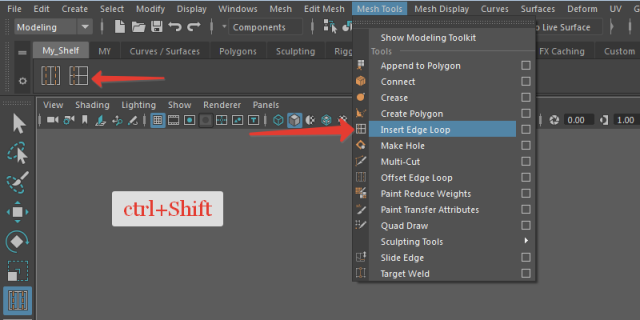
Таким образом, я собрал несколько инструментов на полку. И даже добавил лишних. Сейчас мы отредактируем вид нашей полки под себя:
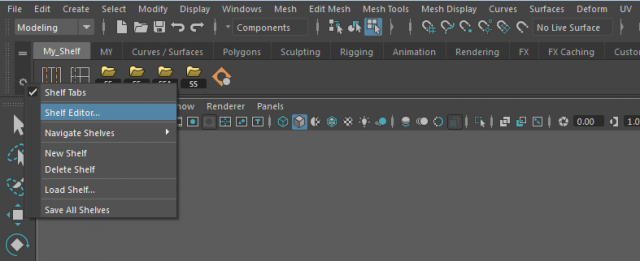
Для этого выберем из выпадающего списка Shelf Editor… и попадем в уже знакомое нам окно:
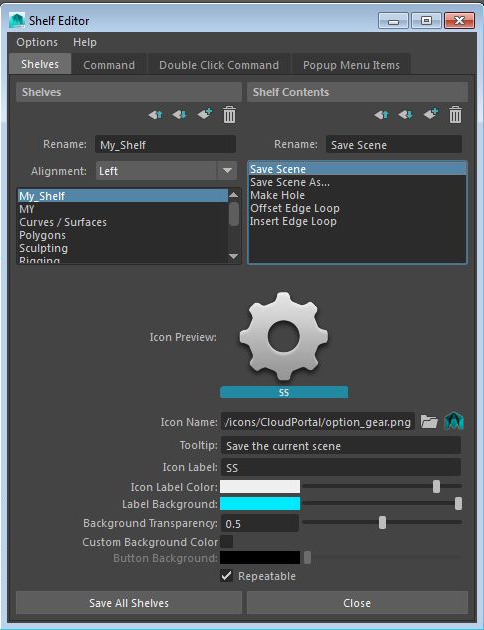
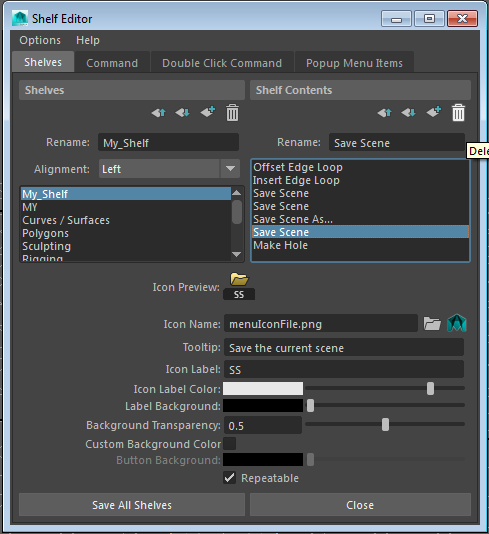
В правой части окна вы можете выбрать нужный инструмент и переместить его вверх, вниз или удалить его совсем – выбрав значок «мусорки». Можно заменить значок иконки инструмента в строке Icon Name – нажав раскрытую папку. Есть возможность подписать иконку инструмента поменяв значение в строке Icon Label. Поиграть настройками цвета и прозрачности.
Быстрый доступ к скриптам в Maya
Довольно часто есть потребность к быстрому доступу к скриптам. И у вас есть возможность иметь нужные и часто используемые скрипты под рукой. Для этого мы также поместим их на нашу полку.
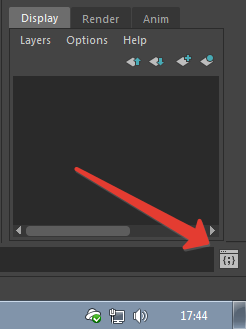
Для начала откроем редактор скриптов:
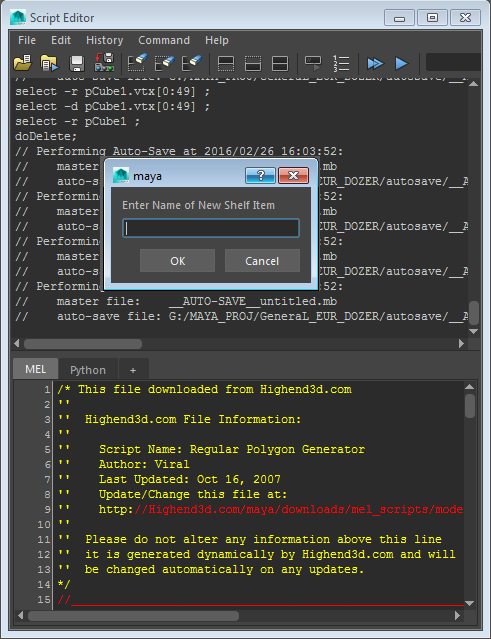
Загрузим нужный нам скрипт: File – Load Script. Затем, из того-же раскрывающегося списка File выберем Save Script to Shelf:
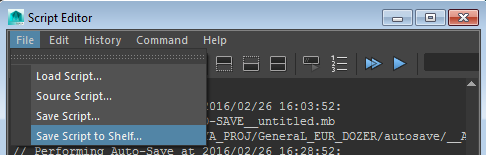
В открывшемся окошке введите имя скрипта (Enter Name of New Shelf Item) и нажмите ok! В результате у вас на полке появиться значок скрипта:

Сохраните свою полку (Save All Shelves). По умолчанию она сохранится по пути: C:\Users\Name_User \Documents\maya\2016\prefs\shelves под именем shelf_My_Shelf.mel. Будьте осторожны при удалении полки. Удаляя ее из программы, вы потеряете ее навсегда. Так что советую резервировать ваши настройки Preferences в других папках.
Надеюсь, что данный урок был полезен для вас. В следующем уроке, вы научитесь моделировать Low-Poly микроавтобус в Maya. Пишите, что вам интересно узнать по этому пакету 3D-моделирования и визуализации!
Если вам необходимо научиться подготавливать модель в Maya для создания карт нормалей, почитайте вот этот урок по запеканию normal map в Substance Painter.
Перепечатка и использования данного материала в любом виде категорически запрещена!
Как открыть shelf в substance painter
Предлогаю,поделться оптом работы в данной программе и ей сопутствующих Substance Designer и Bitmap2Material 3
К сожалению на просторах интернета нет информации на Русском.
Я один из многих кто бороздит с этой целью Сеть.
На момент написания этого руководства имеется всего одно видео на родном нам всем языке).,
Со слегка небрежной подачей на YouTube (https://www.YouTube.COM/watch?v=8KkAPHQ0_KM)
Из него можно узнать про интерфей в целом,но как покрасить красиво и детально болванчика, так любезно предоставленого компанией Algorithmic,
вы из видео не узнаете. К слову у разработчиков есть свой канал на YouTube (https://www.YouTube.COM/channel/UK-toy9WMImypmLAiU9h_SzQ)
Должен заметить что я не являюсь обладателем Steam версии данного продукта, Для начала дабы разобратся что да как я скачал Demo версию с офф.сайта предварительно пройдя процедуру регистрации
(https://www.allegorithmic.COM/products/substance-painter) По этому набор инструментов и материалов отличается,но для ознакомления этого хватит.
Там же на сайте предоставлено руководство пользователя на Английском языке,но Google Chrome с этим прекрасно справляется.
И так,когда все выше перечисленное позади,мы знаем как загрузить 3D-модель,и Текстуры всё это делается при создании нового проекта.
Должен обозначить сразу что 3D-модель должна иметь UV координаты,в противном случае у вас ни чего не выйдет.
Как собственно у меня с 3D-моделью стены дома сделанной в Blender,другими словами не достаточно сделать 3D-модель,
её нужно предворительно подготовить для текстурирования в 3D редакторе в моё случае Blender.
Приступаем к процессу раскраски:
для начала нужно определится с расцветкой заготовки
В моём случае я взял за основу модель транспортера,такими обычно перемещают поддоны с грузом по территории склада.
Основной цвет выбрали «Вишнёвый Металлик»,Колеса соответственно черные,рычажок подъема оранжевый.
Выбираем материал car paint,на панели Shelf,вкладка Materials это будет наш основной цвет.
Создаем ещё 3 слоя.
Начинаем работу со второго слоя.
Покрываем всю модель выбранным цветом.
После чего нажимаем правой кнопкой мыши,на второй слой и выбираем из списка маску.
В самом начале списка предоставлено несколько вариантов масок,:Add white mask, Add black mask, Add bitmap mask. У каждой свои особенности но задача одна.
В моём случае я выбрал Add white mask,и в строчке слоя появилось ещё одно окошко, выделяет его курсором мыши,
переключаемся с Paint на Geometry Decal (панель основных инструментов в верхнем левом углу)
Выделяем по полигону наши колёса.
Переходим на третий слой выбираем подходящий материал и закрашиваем выделение места.
Дальше повторяем предыдущие манипуляции но уже к третьему слою: маска,выделяетм по полигону рычажок,переходим на четвертый слой закрашиваем оранжевым цветом.
Концу проект было принято решение частично покрасить руль транспортера в черно-матовый цвет,чтобы не делать ещё один слой,добавили изменения в маску второго слоя,и добавил красок третьему)
Это очень удобно в процессе работы можно вернутся к любому этапу и внести корректировки.
Собственно говоря и всё,но тогда в чем прелести этой программы,а прелести кроится в деталях.)))
Добавим пару деталей,было решено добавить масленых пятен
Переходим на первый слой,на панель Shelf выбираем какой нибудь эффект, во вклвдке Tools выбираем oil leaks,и размашистом движением руки.
На этом все.
Надеюсь данное руководство хоть немного оказалась полезным.
За сим прощаюсь. С уважением ЧБ