
Сочетания клавиш приложения «Терминал» на Mac

В приложении «Терминал» на Mac можно быстро выполнять многие действия, используя сочетания клавиш. Сочетания клавиш приведены ниже и в меню приложения «Терминал» в строке меню. В меню приложения сочетания клавиш представлены с помощью символов.
Примечание. Сочетания клавиш в приложениях могут зависеть от языка и раскладки клавиатуры, которые используются на Mac. Если приведенные ниже сочетания клавиш работают не так, как ожидалось, посмотрите правильные сочетания в меню приложения в строке меню. Текущую раскладку клавиатуры, также называемую источником ввода, можно посмотреть в панели «Клавиатура».
Как получить доступ и открыть терминал на Mac

Технический эксперт по написанию текстов, который умеет писать сообщения об устранении неполадок в любой проблеме Mac и помог многим читателям спасти свои компьютеры Mac.
Возьмите под свой контроль свой Mac, научившись ориентироваться и знакомиться с Терминалом. Учить как открыть И использовать терминал на Mac в этой новой статье.
У обычного пользователя нет никаких причин посещать Terminal — приложение интерфейса командной строки Apple, однако стоит попробовать, так как на самом деле оно дает доступ ко многим трюкам и ярлыкам. Сегодня поговорим о как открыть терминал на Mac!
Часть 1. Что такое терминал?
Mac имеет собственный интерфейс командной строки, в котором вы можете легко и быстро управлять задачами и управлять ими, чем выполнять обычный и длительный процесс. Тем не менее, его интерфейс выглядит устрашающе, особенно если у вас нет технических знаний или идей. Но если вы захотите взглянуть на это полезное приложение, оно вам наверняка понравится раньше!
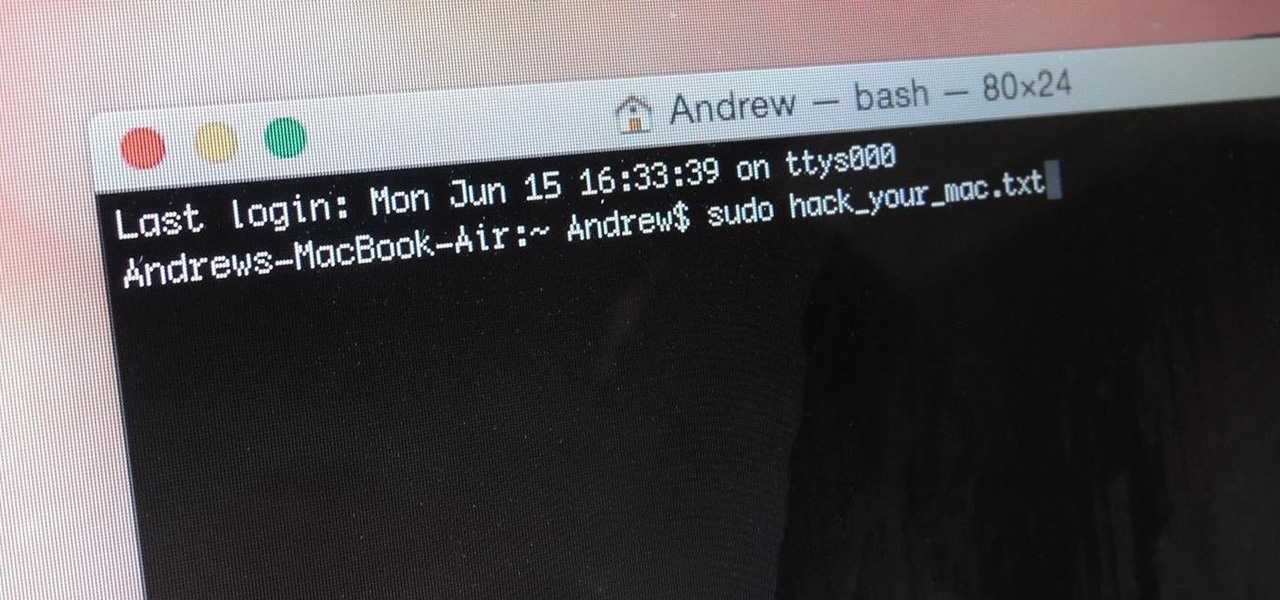
Кто знает? Вы можете заинтересоваться и узнать больше трюков о том, как перемещаться по терминалу.
Часть 2. Как открыть терминал на Mac
Терминальное приложение не так сложно и сложно найти в Mac. Вот разные шаги на как открыть терминал на Mac в случае, если вам нужно.
Через папку приложений
- Откройте папку «Приложения»
- Найдите и нажмите на Утилиты
- Двойной клик на Терминале
Через прожектор
Другой способ открыть терминал — воспользоваться поиском Spotlight и ввести слово «Терминал», и, как только вы увидите его среди отображаемых результатов, дважды щелкните значок приложения терминала.
После того, как вы успешно открыли Терминал, вы увидите небольшое окно с белым фоном на рабочем столе, вы можете увидеть свое имя пользователя и слово «Bash» или также известный как Bourne Again Shell, включая размер или размер окна. Вы можете легко настроить окно, увеличивая его, перетаскивая правый нижний угол наружу.
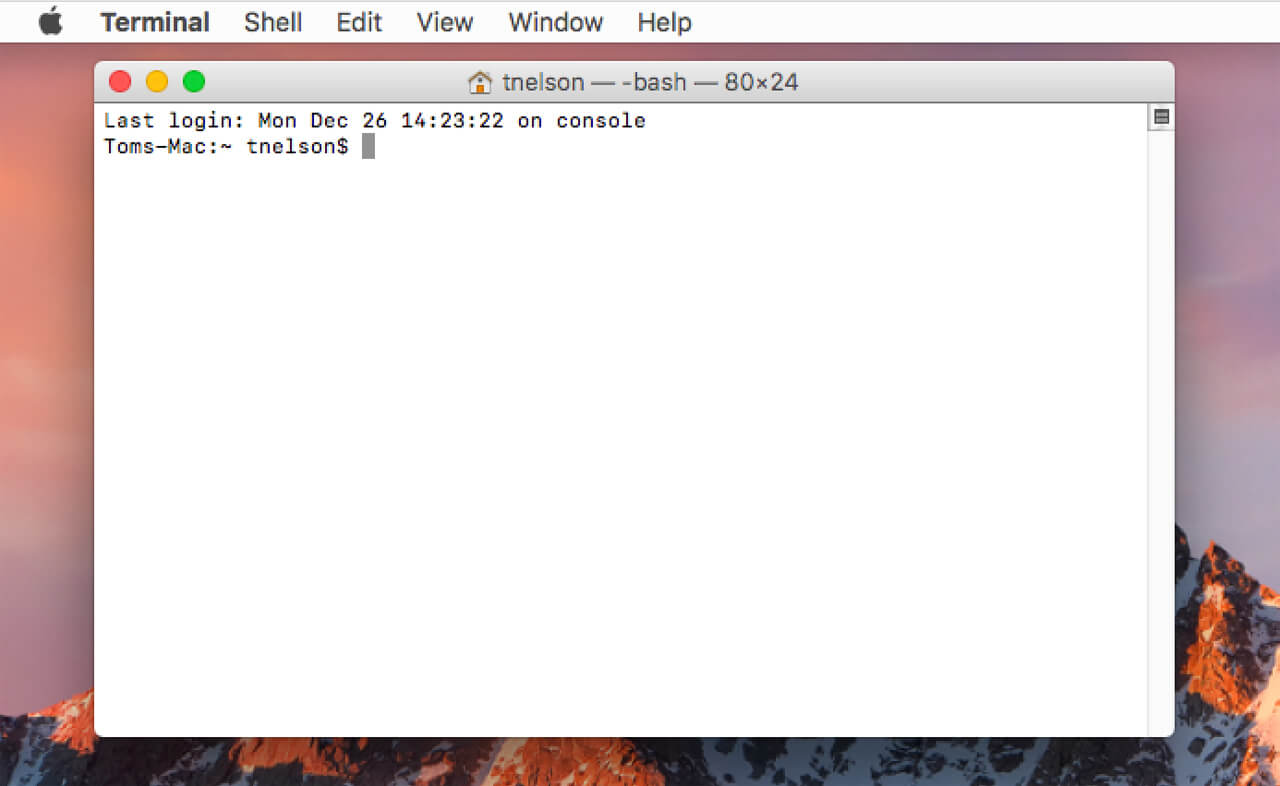
Mac Bash — это тот, который используется в терминале среди множества различных оболочек, выполняемых командами UNIX. Вы можете настроить размер окна по своему желанию.
Часть 3. Как использовать терминал
Терминал состоит из команд с необычными буквенными комбинациями и фразами, которые могут показаться пугающими на первый взгляд, но когда вы узнаете и поймете его основы, вам станет легче в дальнейшем. Каждый из его кодов имеет свою собственную функцию, но при использовании этих кодов в Терминале следует соблюдать особую осторожность, поскольку терминал является мощным инструментом, который может предоставить вам глубокий доступ к системным файлам. Проверьте команды, которые вы используете или планируете использовать, сначала выполнив их поиск, если не уверены в том, что они делают.
Есть три важные части терминала, параметры, программа и аргументы. Окно, которое вы видите, на самом деле называется консолью или рабочим каталогом; Здесь вы работаете с папками на вашем компьютере, вводя коды и клавиши со стрелками для навигации.
Где использовать терминал
Терминал может делать множество вещей, кроме настройки элементов Mac, выполнять определенные задачи, которые в противном случае были бы утомительными или более длительными, или требовали бы дополнительного программного обеспечения, и быстро устранять неполадки, когда что-то исчезнет.
Часть 4. Изучите основные команды терминала
Теперь, когда вы хорошо знакомы с терминалом, почему бы не использовать некоторые базовые команды, чтобы лучше понять, как он работает?
- ls — перечислить содержимое определенного каталога
- cd — перейти в другой каталог
- sudo — аутентифицируйте себя как суперпользователя, чтобы получить дополнительные привилегии безопасности. Прежде чем продолжить и использовать эту команду, вы должны быть очень осторожны при вводе системного пароля OS X, потому что любые ошибки могут навсегда испортить вашу систему.
Перетащите виджеты панели инструментов на рабочий стол
Вы можете перетащить виджет панели мониторинга на рабочий стол, просто введя эти команды на терминале:
defaults write com.apple.dashboard devmode YES
Вам необходимо сначала выйти и повторно войти в систему, чтобы перетащить виджет на рабочий стол, нажмите и удерживайте его, а затем нажмите F12 , это закроется с панели инструментов и позволит вам перетащить его на рабочий стол. Теперь вы можете видеть, что ваши виджеты плавают над открытыми приложениями.
Если вы хотите отключить, просто замените YES на NO в приведенной выше команде. Опять же вам необходимо выйти и заново войти.
Показать скрытые файлы в Finder
Finder в OS X по умолчанию скрывает некоторые файлы. Большинство из них не имеют отношения к файлу, но если вы хотите увидеть все на своем компьютере, вы можете использовать эти команды в терминале
defaults write com.apple.finder AppleShowAllFiles TRUE
Если вы хотите снова скрыть файлы, замените true на false.
Удалить файлы на Mac
Всякий раз, когда вы стираете файлы, OS X по-прежнему оставляет фрагменты файла по всему жесткому диску, ожидая, пока они не будут перезаписаны новыми файлами. Вы можете иметь возможность освободить место, безопасно удалив их с помощью терминала. Вы также можете использовать этот метод, если вы планируете продать свой Mac и нуждаетесь в удалении и очистке системы. Введите эти команды:
diskutil secureErase freespace 3 /Volumes/name-of-drive
Просто замените / name-of-drive диском, с которого вы хотите удалить файлы. Однако имейте в виду, что эти команды предоставляют вам root-доступ, поэтому важно понимать, как работает этот метод.
Еще один вариант удаления беспорядка с вашего Mac — с помощью iMyMac PowerMyMac. Это программное обеспечение также эффективно и безопасно очищает весь беспорядок в вашей системе.
дистанционное управление
Вы также можете управлять своим Mac удаленно, используя SSH или безопасную оболочку, которая более удобна, чем совместное использование экрана, поскольку использует меньше системных ресурсов и полосы пропускания.
Все, что вам нужно, это включить удаленный вход с вашего Mac:
- Настройки открытой системы
- Найдите и откройте «Общий доступ», затем нажмите «Удаленный вход»
Вы увидите зеленый индикатор вместе с IP-адресом, который вы можете использовать для входа через Терминал. Удаленное соединение между локальным Mac защищено и зашифровано, что безопаснее, чем использование программного обеспечения и приложений.
Если вам нужно войти на свой Mac с помощью другого Mac, вы можете ввести следующие команды:
ssh -l username remote-address
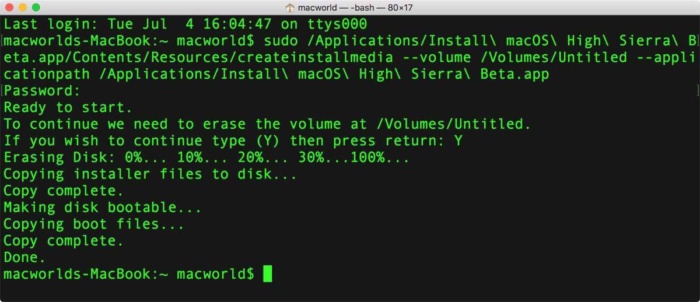
Просто замените имя пользователя тем, которое вы используете для входа в OS X, а удаленный адрес — IP-адресом, указанным на панели общего доступа.
Часть 5. Резюме
Я надеюсь, что эта статья помогла вам преодолеть страх перед открытием и доступом к терминалу на вашем Mac. Изучив больше команд, вы, несомненно, сможете лучше понять и выполнять эти команды со знанием дела.
Рейтинг: 4.6 / 5 (на основе 88 рейтинги)
Как открыть терминал на Mac
Одна из вещей, которая не очень заметна для пользователя, вошедшего в систему на компьютерах Apple, — это Терминал. Как мы уже неоднократно объясняли вам, система Mac Это система, которая с годами существенно улучшалась.
Тем не менее, многие из его функций присутствуют с первых версий, поэтому, если вы используете эту систему в течение многих лет, вы поймете, что это система, которая постоянно развивается. Доказательство тому — Терминал, который предлагает пользователям Mac другой способ доступа к настройкам операционной системы с помощью команд.
Этот способ доступа к системным настройкам требует гораздо более высокого уровня знания набора команд с которым он запрограммирован в macOS, поэтому в определенных случаях вы сможете использовать Терминал, потому что в какой-то статье мы покажем вам именно шаги и команду, которые вы должны написать для достижения определенной вещи, например выключить Mac из терминала.
Поскольку это действие, о котором вам рано или поздно нужно будет знать, в этой статье мы научим вас разные способы доступа к Терминалу в операционной системе Mac.

Теме статьи:
Знак вопроса в папке при запуске Mac
- 1 Доступ к терминалу из Finder и Launchpad
- 2 Открыть терминал из Spotlight
- 3 Доступ из Automator
- 4 Некоторые команды для развлечения
Доступ к терминалу из Finder и Launchpad
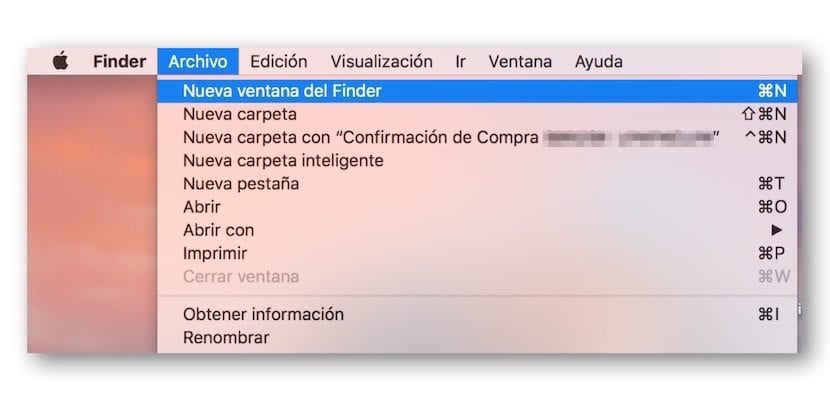
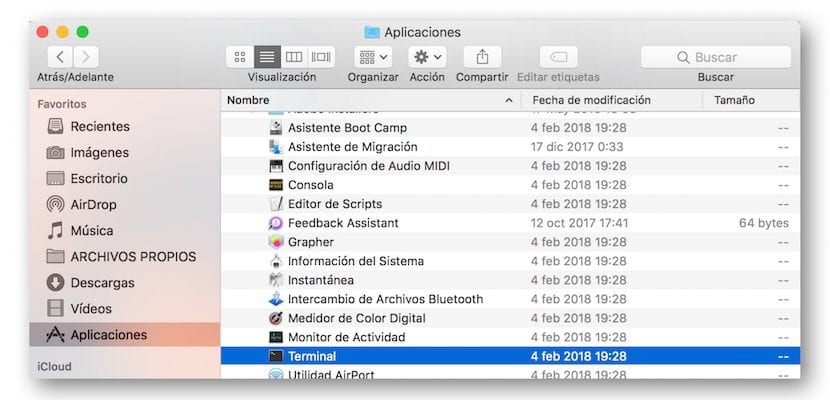
Самый логичный способ получить доступ к Терминалу — через Finder или LaunchPad. Чтобы получить доступ из Finder, вам просто нужно нажать на верхнее меню Finder на Файл> Новое окно Finder (⌘N) а затем на левой боковой панели найдите пункт «Приложения», нажмите и ищите Папка утилит> Терминал между приложениями, которые отображаются в правой части окна.
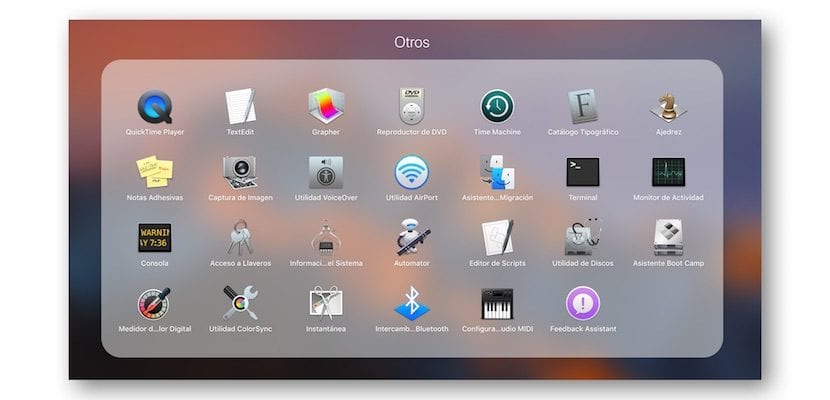
Если вы хотите получить доступ через Lauchpad, мы должны нажать на значок ракеты в Доке> папка ДРУГИЕ> Терминал
Открыть терминал из Spotlight
Третий способ попасть в окно Терминала — через универсальную поисковую систему Spotlight, к которой мы можем вызвать мгновенно, щелкнув увеличительное стекло на верхней панели справа от Finder. При нажатии на увеличительное стекло нас просят написать то, что мы хотим найти, и просто набрав Срок . приложение, похоже, может щелкнуть по нему и открыть его.
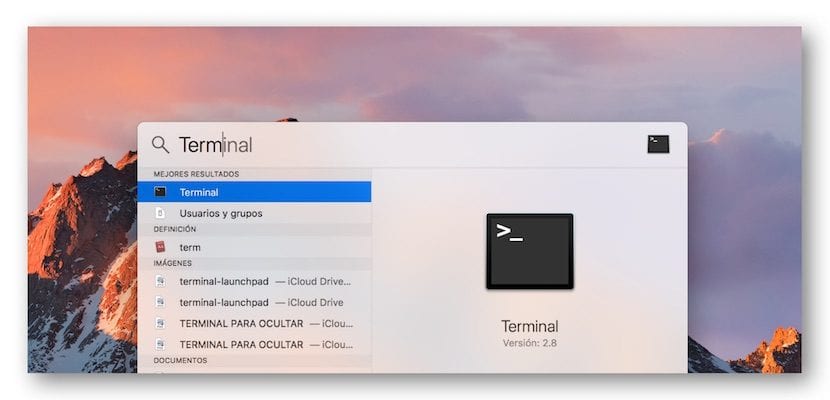
Доступ из Automator
Мы могли бы глубже изучить способы открытия Терминала с помощью рабочих процессов. через другое приложение под названием Automator. Процесс, которому мы должны следовать, несколько более трудоемок, но как только рабочий процесс создан, выполнение приложения Терминал значительно упрощается. В этом случае мы собираемся создать ярлык на клавиатуре Mac, чтобы Терминал можно было открыть с клавиатуры.
Теме статьи:
Как установить сторонние приложения на macOS Mojave
Чтобы создать ярлык с помощью Automator:
- Первое, что нам нужно сделать, это получить доступ к Панель запуска> Папка Другие> Automator
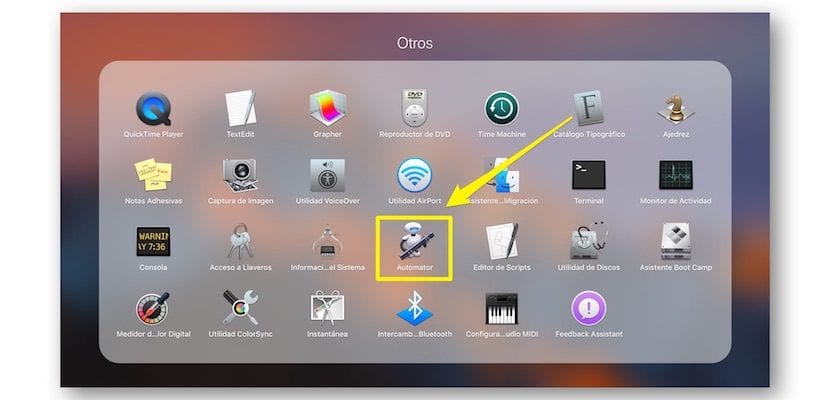
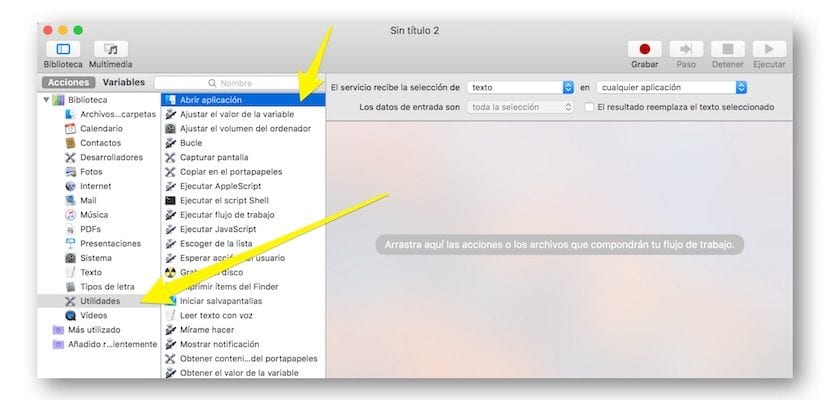
- В появившемся окне выбираем шестеренку Обслуживание.
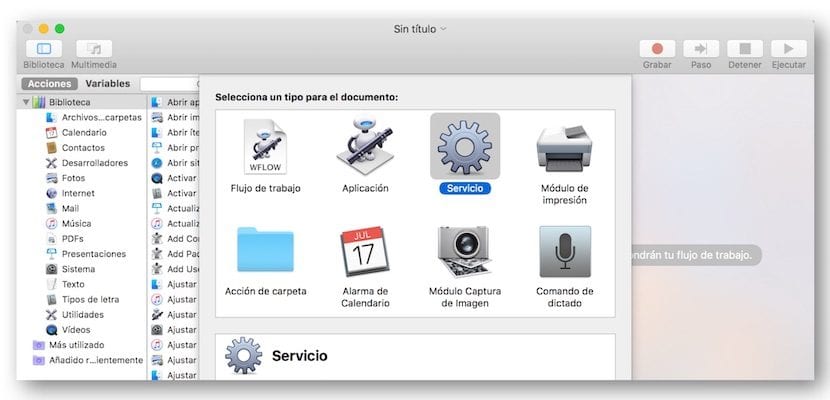
- В появившемся окне мы должны перейти на левую боковую панель и выбрать коммунальные услуги и в прикрепленном столбце Открытое приложение.
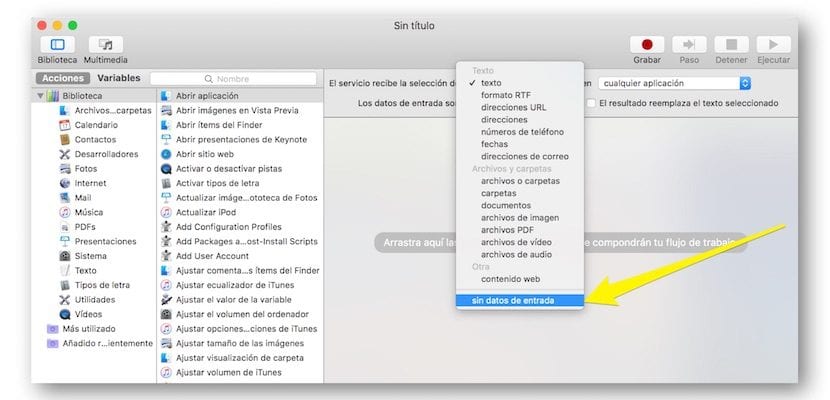
- В раскрывающемся списке Сервис получает . выбрать нет входных данных.
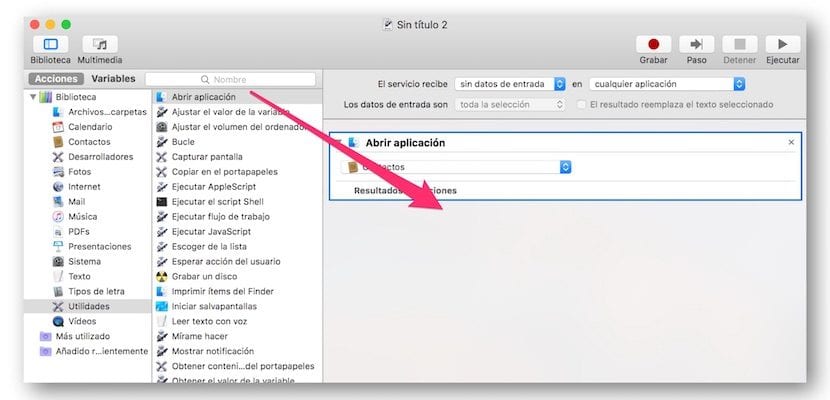
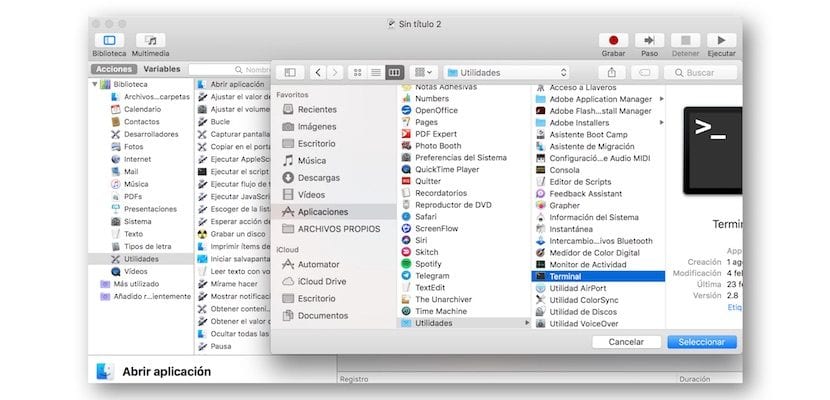
- Теперь тащим Открыть приложение в рабочую область потока и в раскрывающемся меню выбираем приложение терминала, которое, поскольку оно не отображается в списке, мы должны нажать на Прочее> Приложения> Папка Утилиты> Терминал.
- Теперь сохраняем поток Файл> Сохранить и даем ему имя ТЕРМИНАЛ.
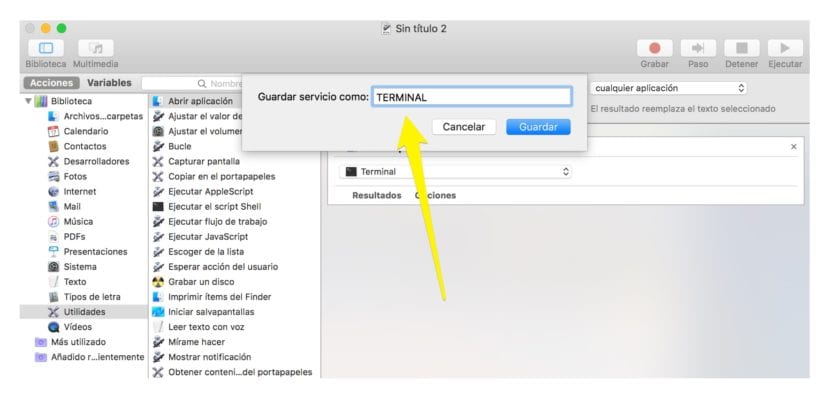
- Чтобы создать терминал рабочего процесса, теперь вам нужно назначить сочетание клавиш для потока ТЕРМИНАЛ. Для этого мы открываем Системные настройки> Клавиатура> Ярлыки> Службы и мы добавляем комбинацию ключей, которую хотим в TERMINAL.


С этого момента каждый раз мы нажимаем на набор клавиш Приложение терминала появляется на экране.
С этого момента, когда мы говорим в определенной статье о введении в Терминал команды для выполнения определенного действия, вы уже знаете, как быстро попасть в Терминал.
Некоторые команды для развлечения
Ясно, что все, что я вам объяснил, если вы не можете провести тест, бесполезно. Затем я предлагаю вам открыть Терминал одним из способов, которые я объяснил, и выполнить команду, которую я предлагаю.
Если ты хочешь это пошел снег в окне Терминала вы можете выполнить следующую команду. Для этого скопируйте и вставьте следующую команду в окно терминала.
ruby -e ‘C = `stty size`.scan (/ \ d + /) [1] .to_i; S = [» 2743 «.to_i (16)]. pack (» U * «); a = <> ; помещает «\ 033 [2J»; loop ; # H \ 033 [# ; # H # \ 033 [0; 0H »>; $ stdout.flush; sleep 0.1> ‘
Если вы следовали этому руководству до конца, теперь вы можете искать в сети команды, которые можно использовать для настройки аспектов macOS, которые нельзя настроить из графического интерфейса системы. Очень простой способ немного продвинуться в операционной системе Mac.
Если вы хотите немного повеселиться с голосом системы, напишите Сказать а затем то, что вы хотите сказать, чтобы система все прочитала.
Содержание статьи соответствует нашим принципам редакционная этика. Чтобы сообщить об ошибке, нажмите здесь.
Полный путь к статье: Я с Mac » Mac OS X » MacOS High Sierra » Как открыть терминал на Mac
Будьте первым, чтобы комментировать
6 способов открыть Терминал на Mac
Терминал – полезный инструмент для выполнения команд на Mac, хоть им и пользуются далеко не все. В конце концов, ввод команд – это не так просто. В данном разделе нашего сайта вы найдёте много полезных статей с командами для терминала.

Перед тем, как использовать программу, её нужно открыть. Это можно сделать разными способами, и ниже мы расскажем о всех из них.
Использование Поиска Spotlight
Один из самых простых способов открыть Терминал на Mac – с помощью поиска Spotlight.
1) Если на панели меню у вас есть кнопка Поиска Spotlight, нажмите её. Если нет – используйте сочетание клавиш Command + Space.
2) Введите «Терминал».
3) Программа Терминал появится в самом верху меню с результатами. Нажмите её дважды, чтобы открыть.

Использование Finder
Откройте Finder или убедитесь, что для панели меню используется именно Finder, а не другая программа.
1) На панели меню выберите Переход > Утилиты.
2) В папке Утилиты дважды нажмите программу Терминал.

Использование папки Программы
Если у вас уже открыт Finder, программу Терминал можно найти и в папке с Программами.
1) В меню слева выберите Программы.
2) Нажмите стрелочку, чтобы расширить папку Утилиты.
3) Дважды нажмите программу Терминал.

Если папка Программы закреплена в вашем Доке, вы можете открывать Терминал оттуда.
1) Выберите Программы в своём доке.
2) Теперь выберите Утилиты.
3) Откройте программу Терминал.
Использование Launchpad
Вы можете открывать Терминал через Launchpad двумя способами в зависимости от организации Launchpad.
По умолчанию Launchpad содержит папку Другие с программой Терминал.
1) Откройте Launchpad из Дока или сочетанием клавиш Fn + F4.
2) Найдите и выберите папку Другие.
3) Откройте Терминал.

Если вы меняли организацию Launchpad и удалили эту папку, есть другой способ.
1) Откройте Launchpad из Дока или сочетанием клавиш Fn + F4.
2) Введите «Терминал» в строку поиска наверху.
3) Когда появится иконка Терминал, нажмите её.

Использование Siri
Есть максимально простой способ открыть Терминал на Mac – с помощью Siri.
1) Выберите значок Siri на панели меню или откройте Siri из папки Программы.
2) Теперь просто скажите: “Открой Терминал”.

Быстрый доступ к терминалу
Если вы будете часто использовать Терминал, то лучше всего добавить программу прямо в Док.
Когда иконка Терминал будет отображаться в Доке среди недавних программ, делайте следующее:
1) Зажмите клавишу Control и нажмите иконку Терминал в Доке или просто нажмите на неё правой кнопкой мыши.
2) В меню выберите Параметры.
3) Нажмите Оставить в Dock.

Терминал – отличный инструмент для быстрого выполнения команд на Mac. Когда вы привыкните им пользоваться, это не будет казаться вам сложным.