
Как сделать отражение объекта в Illustrator
Итак мы имеем изображение, которое нужно отразить. Сгруппировываем все элементы нашего объекта при помощи клавиатурного сокращения CMD/ CTRL+G.

При помощи сокращения CMD/ CTRL+T (Transform) отражаем объект по горизонтали, нажав CORY ( не OK). Получаем дублированный объект-отражение.

Зажав SHIFT перемещаем отражение вниз до точки соприкосновения.
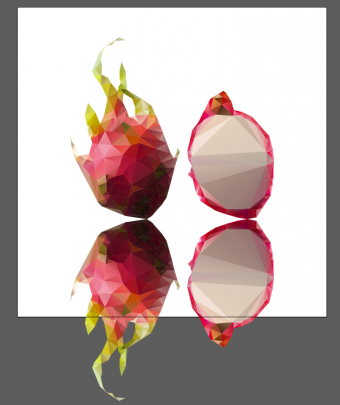
Поверх отражения рисуем квадрат (M). Заливаем квадрат линейным градиентом от белого к черному.
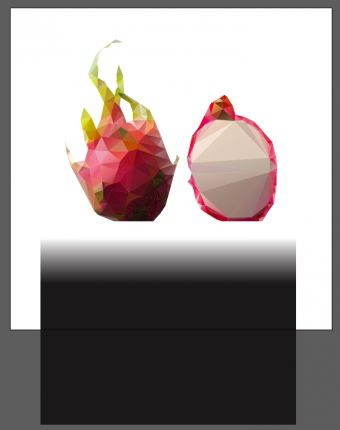
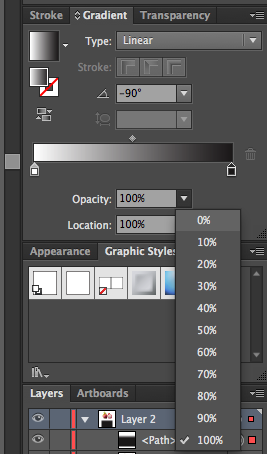
Для черного цвета меняем прозрачность со 100% на 0%.
Выделяем объект-отражение и квадрат-градиент.

В панели Transparency нажимаем Make mask.

Отражение готово!

Так же, чтобы отражение не выходило за пределы иллюстрации, рисуем в этом слое, поверх всех объектов бесцветный квадрат, по размеру рабочей области. И нажимаем CMD/ CTRL+7. То есть создаем Clipping mask.

Обратите внимание
В этом уроке я использовала версию CC, но в ранних версиях иллюстратора все аналогично.
Полезный совет
Так же под объектом не лишним будет создать тень. Ее нужно будет поместить между объектом и отражением.
Совет полезен?
Статьи по теме:
- Как повернуть картинку
- Как развернуть картинку
- Как нарисовать шарж в Adobe Illustrator
Добавить комментарий к статье
Похожие советы
- Как создать логотип Бэтмена в Adobe Illustrator
- Как создать новый документ в Adobe Illustrator
- Что лучше Adobe Illustrator или Corel Draw
- Как рисовать в adobe illustrator
- Как делать артефакты
- Как напечатать зеркально
- Что бывает зеркальным
- Как создать иконку в стиле iOS7, используя Rotate Tool в Adobe Illustrator
- Как создать Long Shadow эффект в Adobe Illustrator
- Как создать аллярий
Как поменять «направление» текста.
Как в Илле сделать следующее: перевернуть выделеный фрагмент текстовой строки, так чтобы, он был не слева на право, а с права на лево!? Остальное должно остаться как есть.
Guest
ААфигеть какие задачи бывают у людей )
Если строка в текстовом в блоке то
ИМХО никак неповернешь (отзеркалишь, если я правильно понял).
Готовить блок до конца, курвить, А-выделить-отзеркалить,
больше никак невижу решения..
Был еще скрипт какойто, он бил блок на строки,
вот тогда можно перевернуть строку, и опять же
был другой скрипт который строки сливал в блок,
но я этого непробовал, наверно неполучится )
Yaris
Активный участник
Использовать Illustrator ME
PanfiloFF
Пользователь сайта
ето что такое, поясни плз.
Yaris
Активный участник
Это иллюстратор с поддержкой написания справа на лево (арабский, иврит)
Guest
Сейчас попробовал блок текста отзеркалить
и поредактировать, все получается как тебе надо..
Дальше думай сам
Adobe Illustrator для веб-дизайнера 9.5) Переходы (Blend)
В терминологии AI — это группа объектов, цветов или контуров, созданная и распределенная между двумя исходными объектами.
Содержание серии
Материалы цикла представляют собой мои личные конспекты. Нет времени превращать их в полноценные обучающие статьи, и поэтому свободное отношение к слову может расстроить граммар-наци. Также не исключено, что использование каких-то картинок нарушит авторские права. Это нехорошо, но давно не помню, где и что брал. Я предупредил.
- Введение
- �� Файлы, монтажные области
- �� Cлои
- Перемещение, выравнивание и распределение объектов
- �� Перо и инструмент «Кривизна» (Curvature)
- ��♀️ Правила красивых контуров
- �� Shape Builder Tool (Создание фигур) — ⇧M
- ✏️ Рисование фигур линиями и инструментом быстрой заливки
- ❤️ «Оформление» (Appearance) — палитра и раздел палитры «Свойства»
- �� Направляющие и линейки
- ����♂️ Переходы (Blend)
- �� Перспектива
- �� Cтили графики
- �� Символы
- �� Сетчатые объекты (meshes)
- �� Ресницы, брови, волосы
- �� Кисти и ластик
- ☀️ Распределение объектов по кругу
Переходы цвета — это, по сути, градиенты по сложному контуру и внутренние тени.
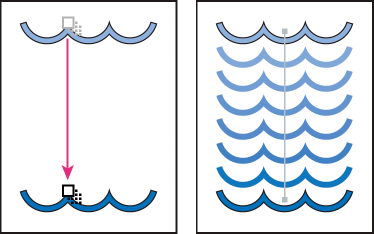

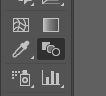
- инструментом Blend — последовательно нажав каждый объект в любом месте, кроме опорных точек
- или командой Object ➜ Blend ➜ Make.
�� Настройки
Диалог открывается, если выделить два исходных объекта и дважды кликнуть на инструменте.
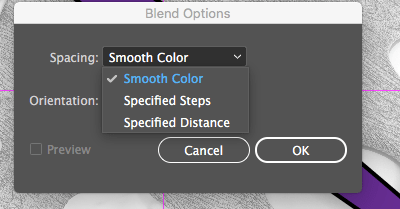
Можно выбрать способ перехода:
- Smooth Color — Illustrator автоматически вычислит число шагов перехода.
- Specified Steps — Заданное число шагов
- Specified Distance — Заданное расстояние между шагами перехода.
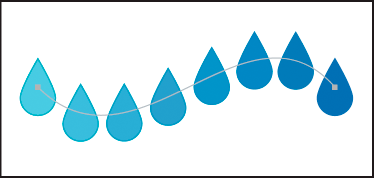
Также можно выбрать ориентацию:
- перпендикулярно контуру исходного объекта
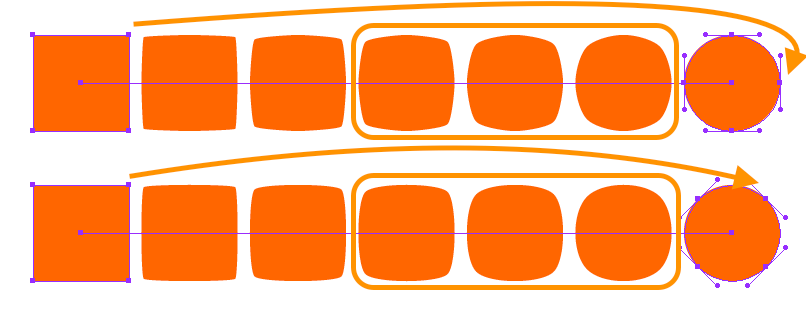
- перпендикулярно оси Х страницы (см. рисунок).
- У переходов есть свои настройки прозрачности.
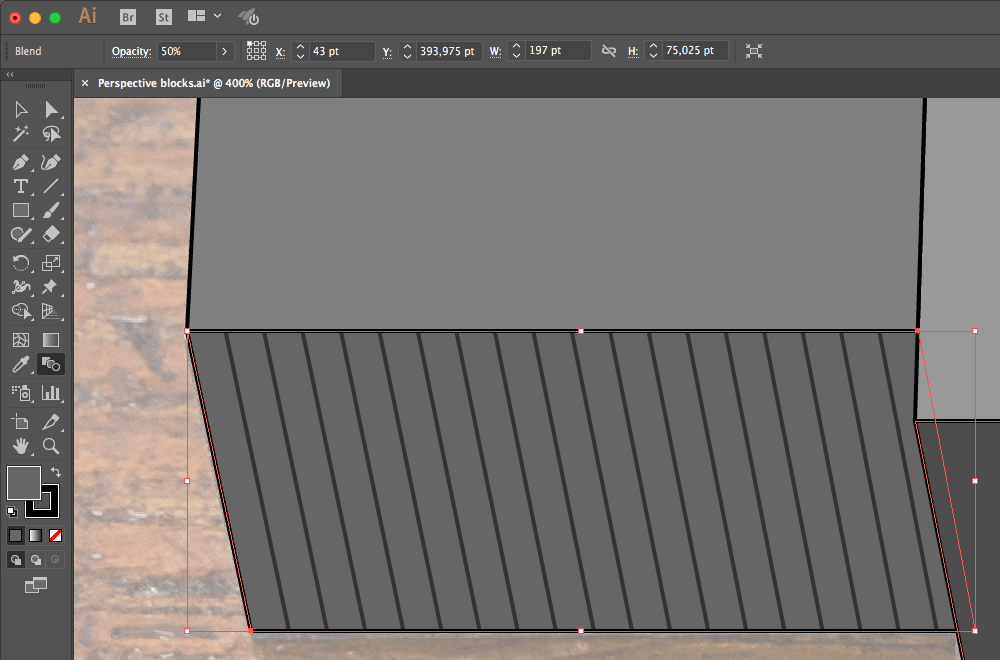
- Переходы можно делать последовательно через несколько объектов, чтобы контролировать направление перехода.
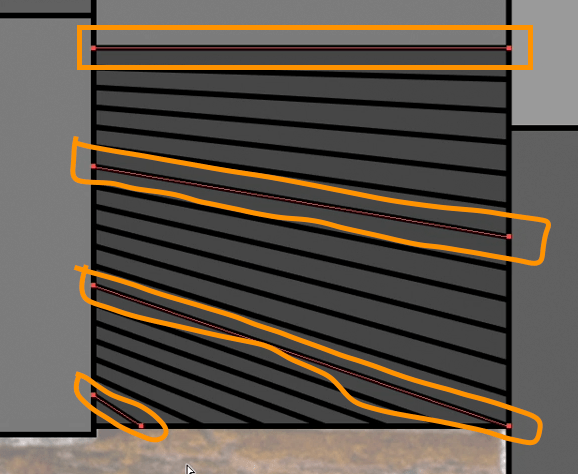
�� Изменение траектории переходов
Чтобы отредактировать траекторию переходов, надо выделить группу белой стрелкой, выбрать перо, или инструмент кривизны и отредактировать вектор.
☝️�� Чем длиннее ручка опорной точки, тем больше расстояние между экземплярами по ее направлению.
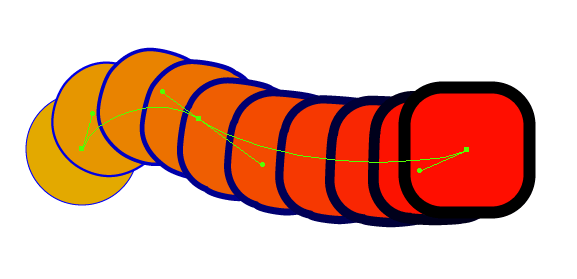
Также можно направить переход по заранее подготовленному контуру.
- Выбрать начальный и конечный объекты и сделать переход: Object ➜ Blend ➜ Make.
- Выбрать группу перехода и открыть настройки: Object ➜ Blend ➜ Blend options. Выбрать отступы: Specified Steps или Smooth Color. Выбрать ориентацию — в большинстве случаев подходит Align to Path.
- На новом слое начертить контур траектории. Выбрать его и группу перехода и заменить траекторию: Object ➜ Blend ➜ Replace spine.
- Перед экспортом разобрать группу перехода: Object ➜ Expand.
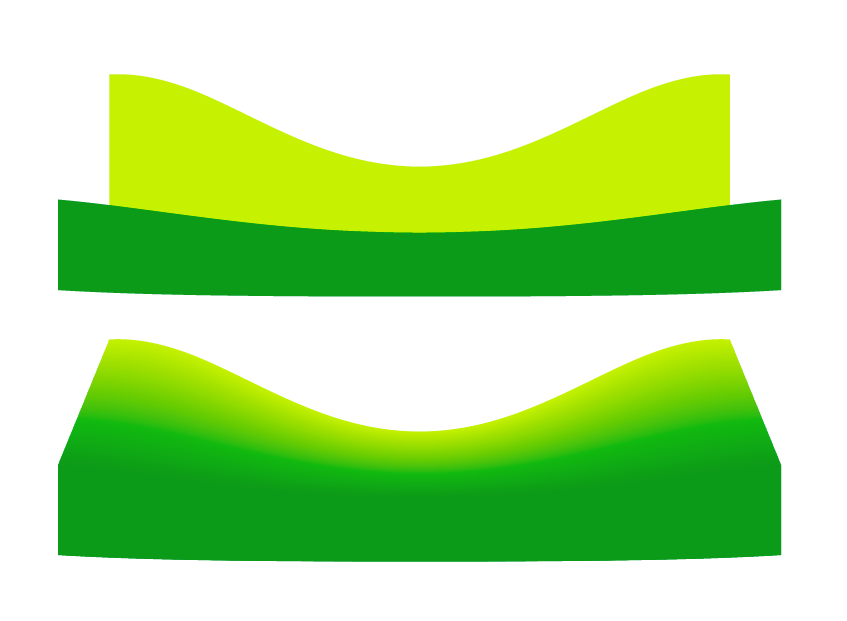
Один из основных способов применения переходов — искривленные градиенты.
�� Возможные ошибки
Переходы осуществляются от опорной точке к опорной точке. И если количество точек разное, или один из исходных объектов отзеркален, шаги перехода могут искажаться.
В этом случае можно заменить второй объект, дублировав первый и отредактировав имеющиеся опорные точки.
Или экспериментировать с инструментом «Перехода»: первый клик в начальную опорную точку, второй клик — в ее двойника на втором объекте. Если не получается, менять направление, пробовать другие точки или сегменты.
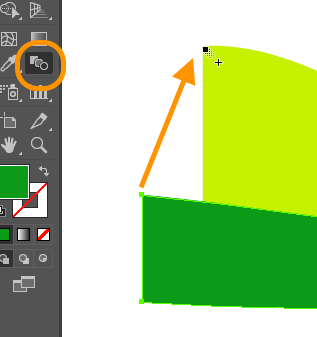
Иногда помогают изменения положения точек второго объекта — если их траектория прямая, без вращения, переход получается плавнее. Так, например, лучше получается squircle.
�� Эффекты трансформации
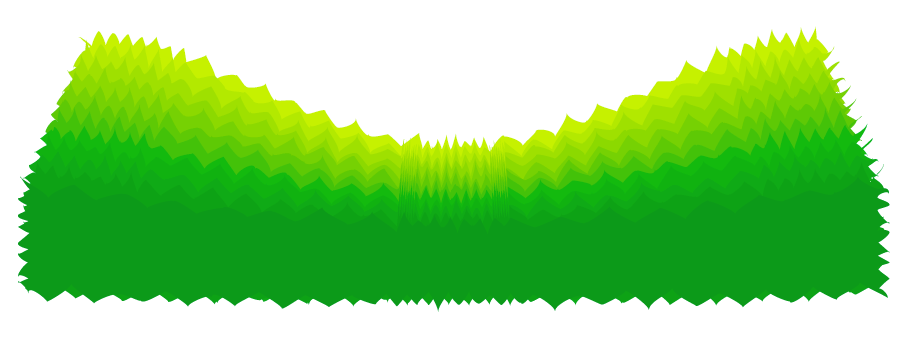
К переходам можно применять эффекты трансформации — для создания фоновых узоров.
Distort & Transform ➜ Tweak / Zig Zag / Roughen
02 янв 2022
[AI CC-CC2021] Не получается сделать симметрию/отзеркалить
Уже все ролики по теме посмотрел, все инструменты дают либо рядом отзеркаливание либо вообще не понятно
Вот пример, как фш делает, и как нужно:Есть ли в иллюстраторе такая возможность? Уже всю голову сломал. миллион способом перепробовал, и все не так
_MBK_
Пикирующий бомбардировщик
15 лет на форуме
Сообщения 32 958 Реакции 10 767Возможно, есть какой то более простой способ, но, по мне, самый наглядный будет примерно так выглядеть:
1) Рисуете вертикальную линию
2) Центрируете относительно основного объекта
3) Группируете с вашей загогулиной
4) Зеркалите относительно правого края
5) Убираете вертикальную линиюРазвернуть подпись
КоньЕстДетей
10 лет на форуме
Сообщения 1 759 Реакции 915Прикладная версия того, что написано выше:
1) Вам нужна линия ровно по центру объекта. Или это может быть точка на объекте, если она прямо по центру.
2) Выбираете то, что надо отзеркалить
3) Нажимаете «O»(Reflect tool)
4) Тыкаете с зажатым альтом (Alt+Left click) в среднюю точку или линию, сделанную в пункте (1).
5) В окошке выбираете ось, относительно которой зеркалить и внизу щелкаете «copy»