
Создание панели ленты
Панели ленты можно настраивать, добавляя, редактируя или удаляя команды и элементы управления.
Откройте редактор адаптации пользовательского интерфейса (АПИ)
- Выберите вкладку «Управление» панель «Адаптация» «Пользовательский интерфейс» . найти
Создание панели ленты
- На вкладке «Адаптация» на панели «Адаптации » разверните узел дерева «Лента», щелкнув знак «плюс» (+) рядом с ним.
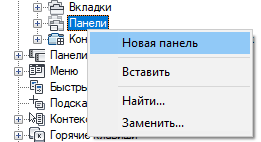
- Щелкните правой кнопкой мыши узел «Панели». Выберите «Новая панель».
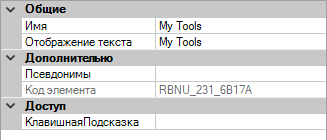
- В поле «Отображение текста» введите текст, который будет отображаться в качестве заголовка панели на ленте.
- В поле «КлавишнаяПодсказка» введите символы доступа к панели ленты с клавиатуры при нажатой клавише ALT.
- В поле «Псевдонимы» введите псевдоним для панели ленты.
Удаление панели ленты
- На вкладке «Адаптация» на панели «Адаптации » разверните узел дерева «Лента», щелкнув знак «плюс» (+) рядом с ним.
- Щелкните знак «плюс» (+) рядом с узлом «Панели», чтобы развернуть его.
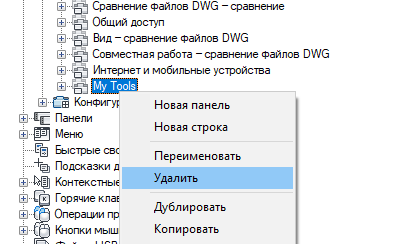
- Нажмите правую кнопки мыши на панели, которую надо удалить. Выберите «Удалить».
Осторожно: Отменить удаление панели ленты невозможно. В случае удаления панели ленты щелкните «Отмена» для выхода из Редактора адаптации пользовательского интерфейса (АПИ) без сохранения изменений. При этом любые другие изменения будут также потеряны.
Добавление команд
- На вкладке «Адаптация» на панели «Адаптации » разверните узел дерева «Лента», щелкнув знак «плюс» (+) рядом с ним.
- Разверните узел «Панели», щелкнув на знаке «плюс» (+) рядом с ним.
- Щелкните на знаке «плюс» (+) рядом с панелью ленты, к которой требуется добавить команду.
- Чтобы определить место, в которое будет добавлена команда, нажимайте на знак «плюс» (+), который расположен рядом со строками, вложенными панелями и раскрывающимися списками.
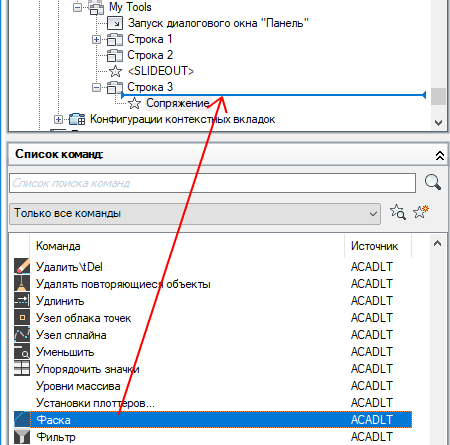
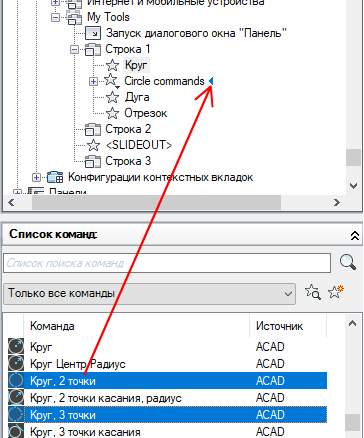
- Перетащите команду из панели «Список команд» в строку, вложенную панель или раскрывающийся список на панели.
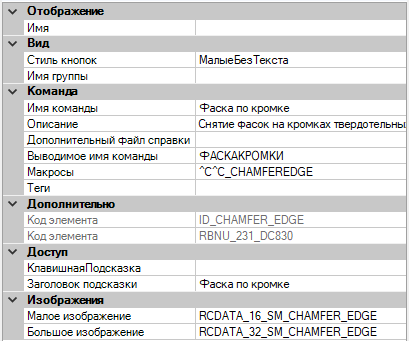
Добавление элемента управления
- На вкладке «Адаптация» на панели «Адаптации » разверните узел дерева «Лента», щелкнув знак «плюс» (+) рядом с ним.
- Щелкните знак «плюс» (+) рядом с узлом «Панели», чтобы развернуть его.
- Щелкните на знаке «плюс» (+) рядом с панелью ленты, к которой требуется добавить элемент управления.
- При необходимости создайте новую строку для элемента управления; для добавления элемента управления в существующую строку щелкните на знаке «плюс» (+) рядом с этой строкой.
- На панели «Список команд» в списке «Категории» выберите «Элементы управления на ленте».
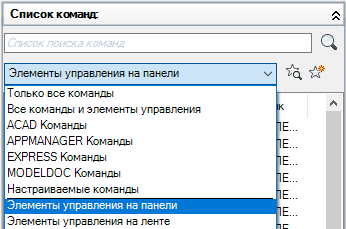
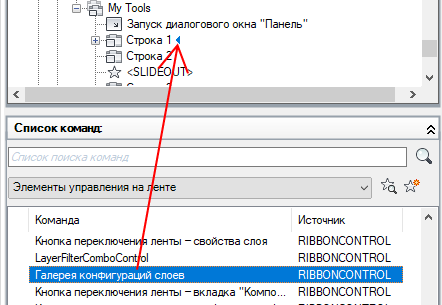
Назначение команды для кнопки вызова диалогового окна на панели
- На вкладке «Адаптация» на панели «Адаптации » разверните узел дерева «Лента», щелкнув знак «плюс» (+) рядом с ним.
- Щелкните знак «плюс» (+) рядом с узлом «Панели», чтобы развернуть его.
- Щелкните на знаке «плюс» (+) рядом с той панелью ленты, в узел вызова диалогового окна которой необходимо назначить команду.
- Перетащите команду из панели «Список команд» в узел вызова диалогового окна для соответствующей панели.
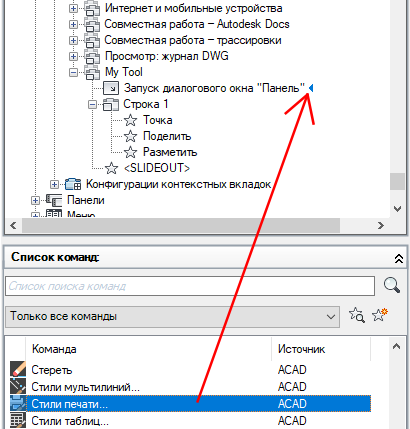
Удаление команды или элемента управления
- На вкладке «Адаптация» на панели «Адаптации » разверните узел дерева «Лента», щелкнув знак «плюс» (+) рядом с ним.
- Щелкните знак «плюс» (+) рядом с узлом «Панели», чтобы развернуть его.
- Щелкните на знаке «плюс» (+) рядом с панелью ленты, из которой требуется удалить команду или элемент управления.
- Чтобы определить место, из которого будет удалена команда или элемент управления, нажимайте на знак «плюс» (+), который расположен рядом со строками, вложенными панелями и раскрывающимися списками.
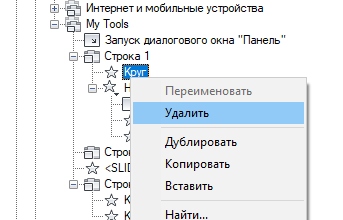
- Нажмите правую кнопки мыши на элементе управления или команде, которые надо удалить. Выберите «Исключить».
Изменение положения элемента управления или команды
- На вкладке «Адаптация» на панели «Адаптации » разверните узел дерева «Лента», щелкнув знак «плюс» (+) рядом с ним.
- Щелкните знак «плюс» (+) рядом с узлом «Панели», чтобы развернуть его.
- Щелкните на знаке «плюс» (+) рядом с панелью ленты, в которой требуется изменить местоположение команды или элемента управления.
- Чтобы определить место, в котором будет изменено местоположение команды или элемента управления, нажимайте на знак «плюс» (+), который расположен рядом со строками, вложенными панелями и раскрывающимися списками.
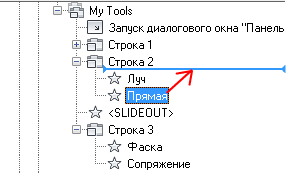
- Перетащите команду или элемент управления в новое место.
Добавление строки
- На вкладке «Адаптация» на панели «Адаптации » разверните узел дерева «Лента», щелкнув знак «плюс» (+) рядом с ним.
- Разверните узел «Панели», щелкнув на знаке «плюс» (+) рядом с ним.
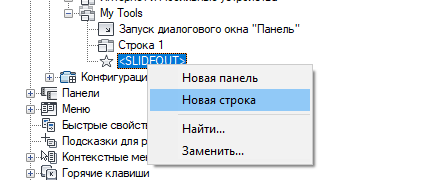
- Нажмите правую кнопку мыши на панели ленты, в которую необходимо добавить строку. Выберите «Новая строка».
Добавление вложенной или интеллектуальной панели к строке
- На вкладке «Адаптация» разверните на панели «Адаптации: » узел «Лента», щелкнув на знаке «плюс» (+) рядом с этим узлом.
- Щелкните знак «плюс» (+) рядом с узлом «Панели», чтобы развернуть его.
- Щелкните на знаке «плюс» (+) рядом с панелью ленты, на которую требуется добавить вложенную или интеллектуальную панель.
- При необходимости создайте для вложенной или интеллектуальной панели новую строку; для вставки вложенной или интеллектуальной панели в существующую строку щелкните на знаке «плюс» (+) рядом с этой строкой.
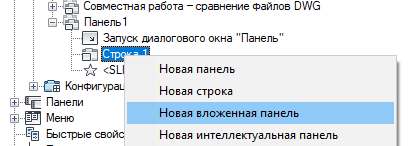
- Щелкните правой кнопкой мыши по соответствующей строке и выберите «Новая вложенная панель» или «Новая интеллектуальная панель».
Удаление строки или вложенной панели
- На вкладке «Адаптация» на панели «Адаптации » разверните узел дерева «Лента», щелкнув знак «плюс» (+) рядом с ним.
- Разверните узел «Панели», щелкнув на знаке «плюс» (+) рядом с ним.
- Щелкните на знаке «плюс» (+) рядом с панелью ленты, из которой требуется удалить строку или вложенную панель.
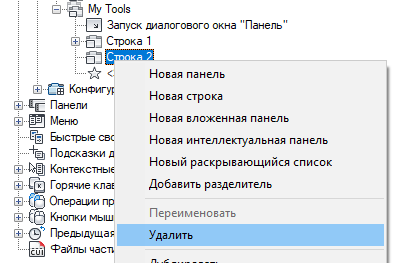
- Нажмите правую кнопку мыши на строке или вложенной панели, которую требуется удалить. Выберите «Удалить».
Изменение положения строки панели или вложенной панели
- На вкладке «Адаптация» разверните на панели «Адаптации » узел «Лента», щелкнув знак «плюс» (+) рядом с этим узлом.
- Щелкните знак «плюс» (+) рядом с узлом «Панели», чтобы развернуть его.
- Щелкните на знаке «плюс» (+) рядом с панелью ленты, которая содержит строки или вложенные панели, которые требуется изменить.
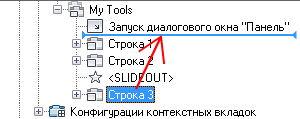
- Перетащите строку или вложенную панель, которую необходимо переместить.
Создание раскрывающегося списка в строке
- На вкладке «Адаптация» разверните на панели «Адаптации » узел «Лента», щелкнув знак «плюс» (+) рядом с этим узлом.
- Разверните узел «Панели», щелкнув на знаке «плюс» (+) рядом с ним.
- Щелкните на знаке «плюс» (+) рядом с панелью ленты, к которой требуется добавить раскрывающийся список.
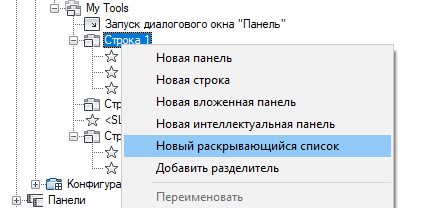
- Щелкните правой кнопкой мыши на строке, к которой требуется добавить раскрывающийся список. Выберите пункт «Новый раскрывающийся список».
Отображение метки и установка ориентации команды или раскрывающегося списка
- На вкладке «Адаптация» на панели «Адаптации » разверните узел дерева «Лента», щелкнув знак «плюс» (+) рядом с ним.
- Разверните узел «Панели», щелкнув на знаке «плюс» (+) рядом с ним.
- Щелкните на знаке «плюс» (+) рядом с панелью ленты, в которой требуется отобразить метку для команды.
- Щелкните на знаке «плюс» (+) рядом со строкой, вложенной панелью или раскрывающимся списком, в котором требуется отобразить метку для команды. При необходимости продолжайте разворачивать строки, вложенные панели и раскрывающиеся списки, чтобы добраться до нужной команды или раскрывающегося списка.
- Выберите команду, для которой требуется отобразить метку.
- На панели «Свойства», в поле «Стиль кнопок» нажмите стрелку вниз и выберите «Большой с текстом (вертикально)», «Большой с текстом (горизонтально)» или «МалыйСТекстом».
Задание размера команды или раскрывающегося списка
- На вкладке «Адаптация» разверните на панели «Адаптации » узел «Лента», щелкнув знак «плюс» (+) рядом с этим узлом.
- Разверните узел «Панели», щелкнув на знаке «плюс» (+) рядом с ним.
- Щелкните на знаке «плюс» (+) рядом с панелью ленты, содержащей команду или раскрывающийся список, размер которых требуется задать.
- Щелкните на знаке «плюс» (+) рядом со строкой или вложенной панелью, содержащей команду или раскрывающийся список, размер которых требуется задать. При необходимости продолжайте разворачивать строки, вложенные панели и раскрывающиеся списки, чтобы добраться до нужной команды или раскрывающегося списка.
- Выберите команду или раскрывающийся список, размер которых требуется задать.
- На панели «Свойства» в поле «Стиль кнопок» нажмите стрелку вниз и выберите «Большой с текстом (вертикально)», «Большой с текстом (горизонтально)», «МалыеСТекстом», «МалыеБезТекста» или «Большой без текста».
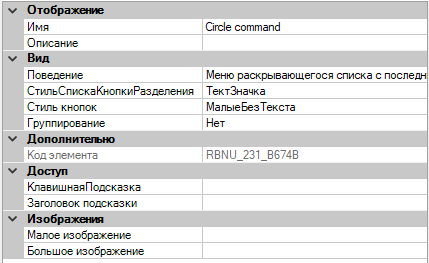
Задание значка и стиля для раскрывающегося списка
- На вкладке «Адаптация» на панели «Адаптации » разверните узел дерева «Лента», щелкнув знак «плюс» (+) рядом с ним.
- Разверните узел «Панели», щелкнув на знаке «плюс» (+) рядом с ним.
- Щелкните на знаке «плюс» (+) рядом с панелью ленты, где требуется изменить стиль раскрывающегося списка.
- Щелкните на знаке «плюс» (+) рядом со строкой или вложенной панелью, содержащей раскрывающийся список, стиль которого требуется изменить. При необходимости продолжайте разворачивать строки и вложенные панели, чтобы добраться до нужного раскрывающегося списка.
- Выберите раскрывающийся список, стиль которого требуется изменить, и откорректируйте его свойства на панели «Свойства»:
- В окне «Поведение» щелкните на стрелке вниз и выберите пункт «Меню раскрывающегося списка с последними», «Меню раскрывающегося списка», «Разделить с последними» или «Разделить» или «Разделить с последними (Надпись)».
- В окне «Split Button List Style» щелкните на стрелке вниз и выберите «Значок», «Значок и текст» и «Описание».
Копирование панели инструментов на панель ленты
- На вкладке «Адаптация» разверните на панели «Адаптации » узел «Панели инструментов», щелкнув знак «плюс» (+) рядом с ним.
- Щелкните правой кнопкой мыши панель инструментов, которую необходимо скопировать и преобразовать в панель ленты. Выберите «Копировать на панели ленты».
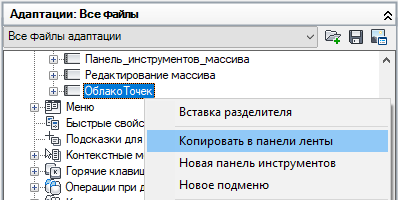
Копирование панели пульта управления на панель ленты
- На вкладке «Передача» на панели «Адаптации: в » (справа) нажмите кнопку «Открыть файл адаптации».
- В диалоговом окне «Открыть» в раскрывающемся списке «Тип файла» выберите «Файлы адаптации предыдущих версий (*.cui)».
- Перейдите и выберите файл адаптации (НПИ), содержащий панели пульта управления, которые необходимо скопировать на панели ленты. Нажмите «Открыть».
- Щелкните знак «плюс» (+) рядом с узлом «Панели пульта управления», чтобы развернуть его.
- Щелкните правой кнопкой мыши панель пульта управления, которую необходимо скопировать и преобразовать в панель ленты. Выберите «Копировать на панели ленты».
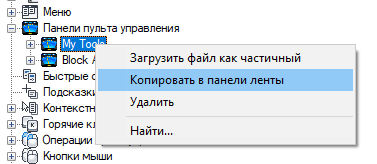
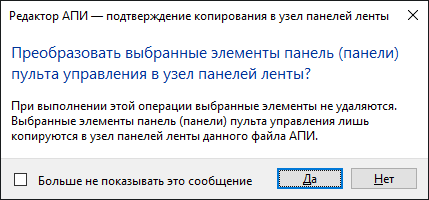
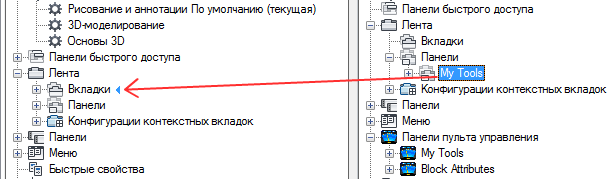
Скрытие и отображение заголовков панелей ленты на ленте
- Щелкните вкладку ленты правой кнопкой мыши и выберите «Показать названия панелей».
На уровень выше: Адаптация панелей ленты
Самоучитель AutoCAD 3D
На рис. 1.5 показан интерфейс фрагмента ленты в стандартном рабочем пространстве 3D-моделирование, с адаптированной строкой ГМн.

Рис. 1.5 Интерфейс фрагмента ленты в окне AutoCAD 2017
Ниже перечислены основные вкладки стандартного рабочего пространства 3D-Моделирование, содержащие инструменты трехмерного моделирования:
- Главная – панели с инструментами твердотельного моделирования, редактирования тел, изменения визуальных стилей, управления пользовательскими системами координат, а также панели с инструментами плоского рисования;
- Тело – панели с инструментами создания и редактирования 3D тел;
- Поверхность – панели с инструментами создания и редактирования поверхностей;
- Сеть – панели с инструментами моделирования сетей в виде поверхностей;
- Визуализация – панели с инструментами реалистичной и фотореалистичной визуализации;
- Вид – панели с инструментами ориентации и навигации.
- Щелчок ПКн по заголовку любой вкладки раскрывает КМн ленты с набором опций, рис. 1.6.а.
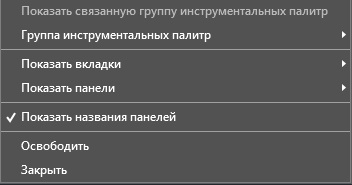
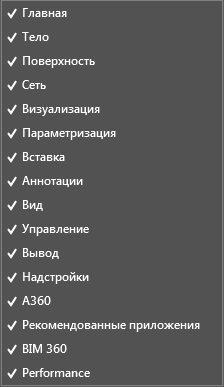
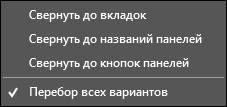
Рис. 1.6. КМн управления интерфейсом ленты
В КМн ленты доступны следующие опции:
- Показать связанную группу инструментальных палитр – показывает группу родственных палитр после выбора основной палитры из списка;
- Группа инструментальных палитр – раскрывает список инструментальных палитр;
- Показать вкладки – раскрывает список текущих вкладок;
- Показать панели – раскрывает список панелей на текущей вкладке;
- Показать названия панелей – скрывает заголовки панелей;
- Освободить – открепляет ленту, что позволяет перетаскивать ее, изменять размер и располагать вертикально у краев окна программы;
- Закрыть – закрывает ленту.
Щелчок ЛКн по пункту Показать вкладки, раскрывает список всех доступных вкладок ленты текущего рабочего пространства, рис. 1.6.б.
Строка с вкладками заканчивается кнопкой

управления отображением элементов интерфейса ленты, рис. 1.6.в. Ленту можно свернуть до названия вкладок, панелей, кнопок панелей или перебрать все варианты.
Панель инструментов в Автокаде — краткий обзор
Команды, необходимые для построения чертежа и его редактирования, расположены на панелях инструментов («Рисование», «Редактирование», «Слои» и др.). Они помогут вам начать изучение программы AutoCAD, а наши статьи из раздела самоучителя «Автокад для начинающих» дадут полное представление о них.
Команды структурированы и находятся на ленте-меню. Тематические вкладки, такие как «Вставка», «Аннотации» и др., содержат наборы панелей инструментов. Это позволяет быстро находить необходимую команду.
Как открыть панель инструментов в Автокаде и что делать, если пропала панель инструментов?
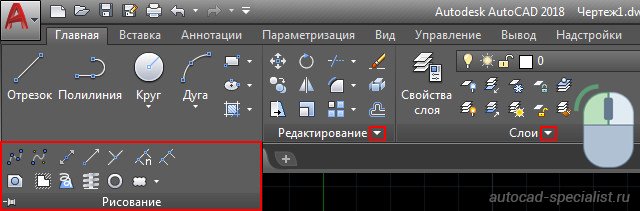
Для того чтобы появилась расширенная панель, достаточно нажать на стрелку, как показано на рисунке. Мы подскажем, как настроить в Автокаде панель инструментов. Такие панели можно закреплять, нажав на булавку в левом нижнем углу.
Как скрывать/добавлять новые панели инструментов на ленту?
Для этого необходимо ПКМ щелкнуть на любой панели. Появится список, в котором нужно выбрать «Показать панели». Ставя или снимая галочку напротив названия панели, вы будете, соответственно, добавлять ее или скрывать с ленты.
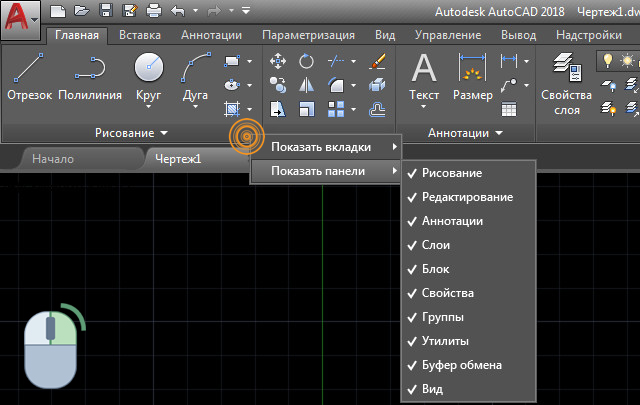
Это играет важную роль, когда у вас маленький монитор. В Автокад панель инструментов сворачивается до кнопок. Становится неудобно выбирать нужную команду. В этом случае целесообразно убирать панели, которыми вы не пользуетесь.
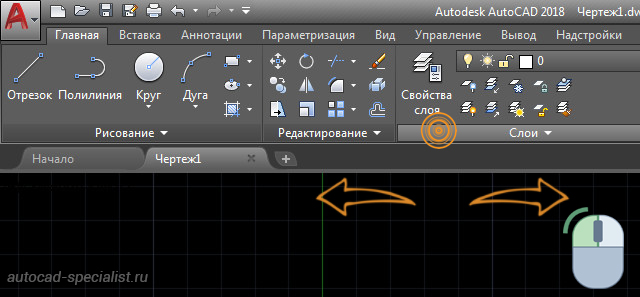
К тому же панели инструментов можно перетаскивать в удобное место на ленте. Достаточно зажать ЛКМ внизу панели и мышкой переместить в подходящее место.
Работа с панелью быстрого доступа
Панель быстрого доступа предназначена для того, чтобы компоновать на ней часто используемые инструменты. По умолчанию данная панель содержит некоторые инструменты. Их можно удалить, нажав ПКМ → «Удалить с панели быстрого доступа».
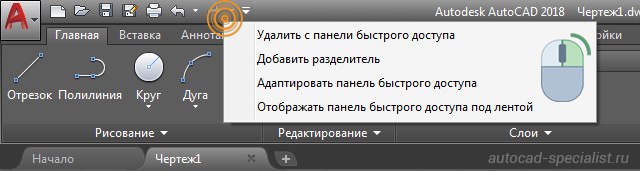
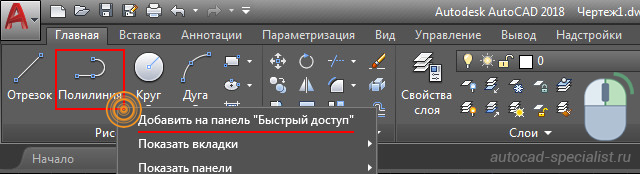
Для удобства можно вынести нужные инструменты. Для этого достаточно на ленте выбрать подходящую команду, нажать ПКМ → Добавить на панель «Быстрый доступ». Это оптимизирует работу в AutoCAD.
Что делать если пропали инструменты в Автокаде?
Если в Автокаде пропала панель инструментов, то, возможно, вы просто изменили представление ленты. Чтобы вернуть все на место, воспользуйтесь кнопкой в правом верхнем углу, как показано на рисунке:
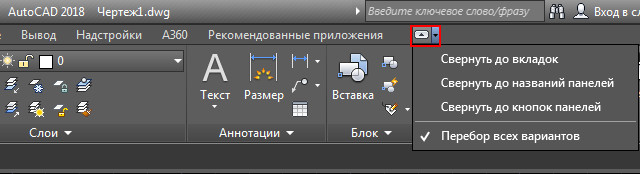
Это можно сделать перебором или же выбрать нужное отображение из списка, нажимая стрелку рядом. Попробуйте это сделать, если у вас в Автокаде пропала панель инструментов.
Существует три варианта:
- свернуть до кнопок панелей;
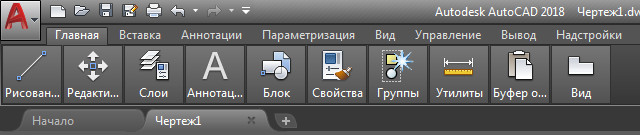
- свернуть до названий панелей;

- свернуть до вкладок.
Обязательно проверьте, не скрыли ли вы нужную вам панель инструментов Aвтокад .
Теперь вы знаете что делать, если в AutoCAD пропала панель инструментов. Не бойтесь экспериментировать и изучать интерфейс самостоятельно!
Освойте профессию проектировщика
Научитесь быстрому черчению, освоите прикладное 3D, автоматизируете создание ведомостей и спецификаций.
Как сделать чертёж AutoCAD плоским (Z=0)
Иногда во время работы происходят ситуации, что отрезки и полилинии не соединяются, замкнутые контуры не штрихуются, длины линейных объектов странно завышены. Такое происходит если объекты не компланарны, то есть разнесены по разным высотам.
Есть несколько способов перенести все объекты в горизонтальную плоскость.
1. Если объекты идентичны (все они отрезки или полилинии), нужно все их выбрать (Ctrl + A) и в свойствах выставить для «Начало Z» и «Конец Z» или «Уровень» значение 0. 

2. При помощи Express Tools. Необходимо выделить все объекты. В ленте выбрать вкладку «Express Tools». Раскрыть выпадающее меню «Modify». Запустить команду «Flatten objects». Появиться сообщение «Remove hidden lines?». Вводим «N». После завершения работы команды выделенные объекты будут расположены в горизонтальной плоскости.
3. С помощью специальной программы, написанной на языке AutoLISP. Программ таких множество, мы рассмотрим самую распространённую из них.
Порядок действий следующий:
— Скачать программу.
— Загрузить программу в AutoCAD.
— Ввести в командную строку «SF» и следовать инструкциям.
Послесловие:
В большинстве случаев хотя бы один из этих методов приведёт к желаемому результату. Но, к сожалению, остаётся небольшой процент случаев, требующих иных решений. Если у Вас именно такой случай — пишите в комментариях. Будем разбираться вместе.