
Несколько способов восстановления данных при разбитом дисплее
Большая проблема, когда экран полностью разбит и поврежден сенсорный слой. Если в вашем телефоне у Вас были важные данные: контакты, СМС, заметки и другие, то восстановление становится необходимостью. Как это сделать?
Поврежденный экран в телефоне – как вернуть данные
Существует несколько способов восстановления данных после того, как дисплей «отказался от сотрудничества». Однако, они немного утомительны и не дают гарантии успеха.
Отладка
К сожалению, этот способ сработает только на тех устройствах, на которых до повреждения была включена отладка через USB. Если она включена, то достаточно подключить телефон к компьютеру и скопировать необходимые данные.
Восстановление данных с помощью кабеля OTG
Кабель OTG (On The Go) позволяет подключать к телефону различные устройства. Метод восстановления данных через кабель OTG заключается в подключении к одному разъему другого телефона, а ко второму мыши. Если телефон защищен кодом или рисунком, нам нужен будет также другой телефон, желательно той же модели, на который установлен идентичный узор разблокировки.
Подключаем к обоим телефонам мышку (желательно одинаковые телефоны), устанавливаем курсоры, например, в правом нижнем углу экрана и рисуем аккуратно узор, руководствуясь тем, что мы видим на модели с рабочим экраном. Если мы сделаем это точно, оба смартфона разблокируются. Тогда быстро (прежде чем телефон снова будет заблокирован) подключите к неисправный телефон к компьютеру и с помощью, например, Smart Switch скопируйте данные.
Этот метод требует терпения – редко с первого раза удается разблокировать устройство или ввести код. Проблемы не будет, если телефон не защищен рисунком. Очевидно, что метод не сработает в том случае, когда телефон мы можем открыть только отпечатком пальца или сканированием сетчатки глаза.
Как защитить данные от потери доступа
В эпоху всё более тонких телефонов, а значит и всё более тонких и слабых экранов, повреждения устройств становятся всё более актуальными.
Конечно, повреждение экрана – это не единственная причина потери доступа к данным. То же самое может произойти, если мы выбросим телефон, потеряем его, он будет украден, или в нём появятся системные ошибки.
Поэтому каждый, кто хранит в смартфоне важные данные, должен обезопасить себя от последствий потери доступа к ним.
Синхронизация данных телефона с облаком
Владельцы айфонов могут синхронизировать данные с телефона со специальным сервисом iCloud. Все, что важно в телефоне, может быть экспортировано туда. Благодаря этому мы будем иметь доступ к этим данным, несмотря на то, что произойдет с нашим телефоном.
Обладатели телефонов с Android могут воспользоваться, например, возможностями синхронизации, которые даёт Google. Чтобы экспортировать данные, достаточно иметь аккаунт Google. В его рамках мы получаем бесплатный доступ к Google Drive.
Это не единственные, хотя и наиболее популярные способы защиты данных от потери. Кроме этого, вы можете также рассмотреть использование популярного Dropbox или OneDrive от Microsoft.
Включение отладки
Android телефоны имеют по умолчанию отключенную опцию отладки, то есть разрешения телефона взаимодействовать с компьютером через кабель USB (копирование данных, установка приложений и т.д.).
Чтобы её запустить, достаточно просто зайти в Настройки, затем найти Параметры разработчика, после чего разрешить отладку телефона. Благодаря этому мы получим доступ к информации, хранящейся в телефоне без подтверждения соединения.
В зависимости от версии Android Функция разработчика могут быть скрыты. Тогда в Настройках нужно найти Информацию об устройстве, найти поле Номер версии и нажать его не менее 7 раз подряд. Если всё получилось, то появится сообщение, Вы уже разработчик. Затем возвращаемся в Настройки, где появится раздел Для разработчиков и возможность разрешить отладку по USB.
Феноменальное руководство по простой разблокировке Android с разбитым экраном

Размещено от Бои Вонг / 18 октября 2022 г. 09:00
Вы ищете способ, как разблокировать телефон с разбитым экраном? Мы не можем избежать неизбежных несчастных случаев при использовании мобильных телефонов. Они полезны в нашей повседневной жизни, но также могут быть легко уничтожены. Вот почему почти все, у кого есть мобильный телефон, покупают чехол для телефона, чтобы защитить устройство. Однако бывают случаи, когда происходит досадный инцидент, как бы мы ни старались защитить наши телефоны.
Вы ненадолго оставили свое устройство и увидели, что дети сломали его, когда вы вернулись? Возможно, вы положили его в задний карман, забыли, что он там, и сели на твердую поверхность, в результате чего он сломался. Или, может быть, он случайно упал с высокого места. Все эти сценарии приводят только к двум вещам. Либо какие-то его части сломаются, но он все еще как-то работает, либо он будет мертв навсегда.

Если ситуация с вашим телефоном является первой, у вас должны быть трудности с его разблокировкой или, тем более, с его использованием из-за разбитого экрана. Но будьте спокойны, потому что мы предоставили вам руководство по разблокировке Android с разбитым экраном.
- Часть 1. Как разблокировать телефон с разбитым экраном с помощью FoneLab Broken Android Data Extraction
- Часть 2. Как разблокировать телефон с разбитым экраном через сброс настроек
- Часть 3. Как разблокировать телефон с разбитым экраном с помощью диспетчера устройств Android
- Часть 4. Часто задаваемые вопросы о разблокировке телефона с разбитым экраном
Часть 1. Как разблокировать телефон с разбитым экраном с помощью FoneLab Broken Android Data Extraction
После тестирования нескольких инструментов, которые, как говорят, разблокируют телефон Android, мы обнаружили FoneLab Сломанный Android телефон извлечения данных. Среди всего программного обеспечения, которое мы пробовали, это программное обеспечение показало самый простой и эффективный способ сделать это. Он может исправить различные проблемы Android, такие как разбитый экран, замороженный, черный, не отвечающий и многое другое. Кроме того, FoneLab Broken Android Data Extraction позволяет извлекать файлы или другие данные со сломанного телефона.
Действуйте в соответствии с приведенными ниже инструкциями, чтобы разблокировать телефон Android с разбитым экраном с помощью FoneLab Broken Android Data Extraction:

Зафиксируйте свою замороженную, разбитую, заблокированную на черном экране или заблокированную систему Android систему как нормальную или восстановите данные со сломанного телефона Android или SD-карты.
- Исправьте свои проблемы с Android и восстановите данные с телефона.
- Извлечение контактов, сообщений, WhatsApp, фотографий и т. Д. С сломанного устройства Android или карты памяти.
- Доступны данные телефона Android и SD-карты.
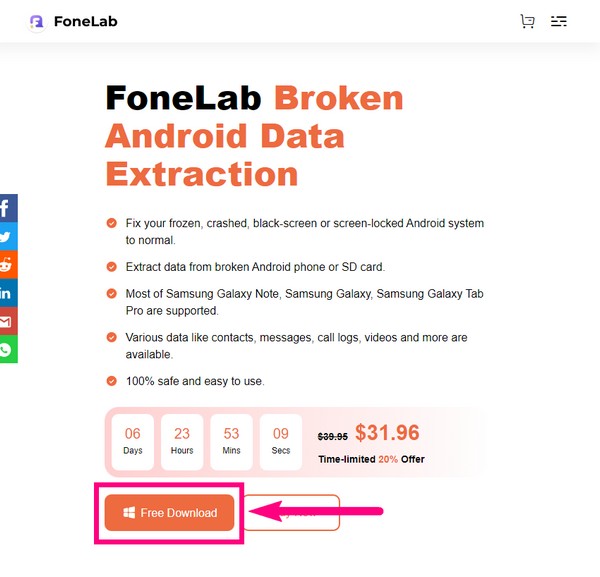
Шаг 1 Посетите веб-сайт FoneLab Broken Android Data Extraction. Найдите оранжевую вкладку «Бесплатная загрузка» в нижней левой части страницы. Нажмите ее, чтобы сохранить файл на своем устройстве. После этого запустите процедуру установки, разрешив программному обеспечению внести изменения в компьютер. После загрузки основных компонентов запустите программу на своем компьютере.
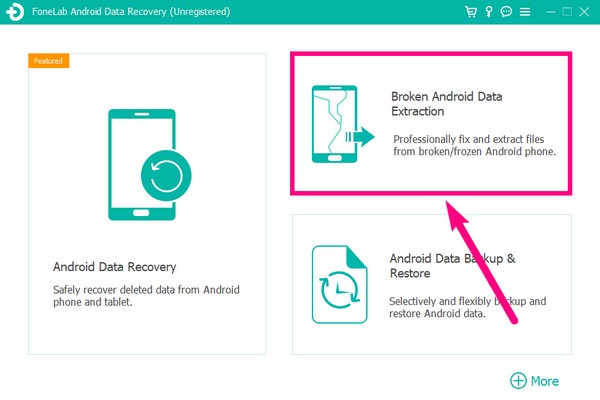
Шаг 2 Основной интерфейс программы порадует вас своими функциями. Выбрать Разбитое извлечение данных Android функция, расположенная в верхней левой части. Зарегистрированная версия этой функции дает вам возможность исправлять и восстанавливать файлы со сломанного телефона без ограничений. Кроме того, он также обеспечивает техническую поддержку и обновления.
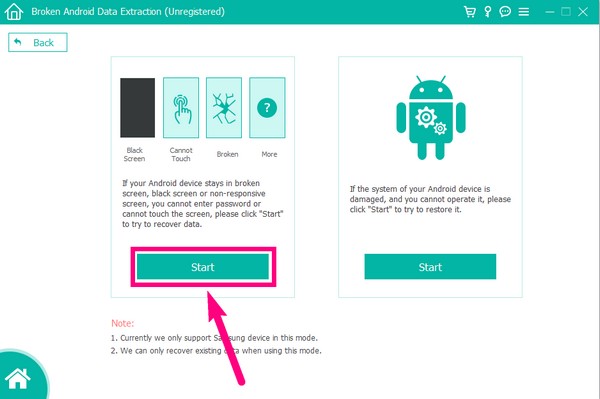
Шаг 3 Подключите телефон с помощью USB-кабеля к компьютеру при переходе на следующую страницу. Начать Кнопка в левой части интерфейса позаботится о вашем телефоне Android с разбитым экраном, черным экраном или экраном, к которому вы не можете прикоснуться и не можете ввести пароль. Тогда право Начать Кнопка позаботится о вашем телефоне Android с системным повреждением, иначе вы не сможете работать. Выберите левый, так как вы не можете разблокировать телефон из-за разбитого экрана.
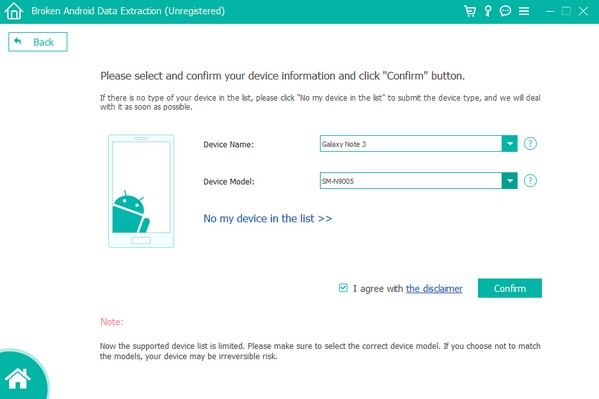
Шаг 4 Следующий интерфейс позволит вам выбрать информацию о вашем телефоне. Правильно выберите имя и модель вашего устройства. Если вы этого не сделаете, ваше устройство может столкнуться с необратимым риском. Также обратите внимание, что список поддерживаемых программой устройств ограничен. Если вы не видите свое устройство в списке параметров, нажмите Нет моего устройства в списке и заполните данные своего телефона. После этого выберите подтвердить вкладку в левом нижнем углу.
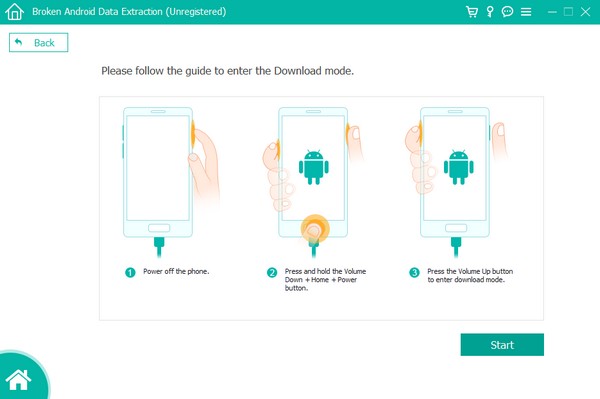
Шаг 5 Появится экранное руководство по интерфейсу FoneLab Broken Android Data Extraction. Внимательно выполните шаги, чтобы ваш телефон перешел в режим загрузки. Режим загрузки — это режим загрузки на устройствах Android, который может исправить некоторые проблемы на вашем телефоне. Обязательно нажимайте правильные клавиши для успешного ввода.
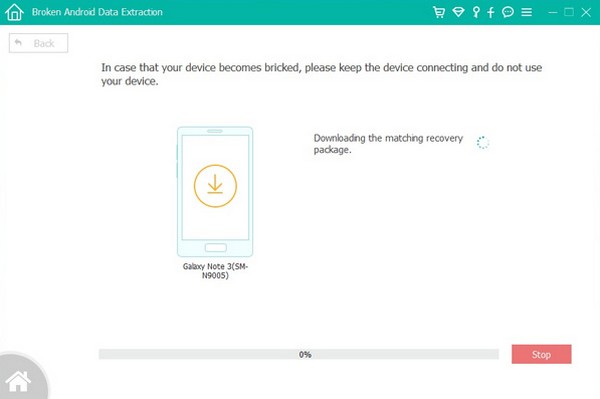
Шаг 6 Подождите, пока FoneLab Broken Android Data Extraction загрузит соответствующий пакет восстановления для вашего телефона. После этого он автоматически решит проблему, с которой сталкивается ваш телефон, а именно разблокировку Android с разбитым экраном.
Зафиксируйте свою замороженную, разбитую, заблокированную на черном экране или заблокированную систему Android систему как нормальную или восстановите данные со сломанного телефона Android или SD-карты.
- Исправьте свои проблемы с Android и восстановите данные с телефона.
- Извлечение контактов, сообщений, WhatsApp, фотографий и т. Д. С сломанного устройства Android или карты памяти.
- Доступны данные телефона Android и SD-карты.
Часть 2. Как разблокировать телефон с разбитым экраном через сброс настроек
Если вы не можете хорошо управлять своим телефоном из-за разбитого экрана, этот метод является хорошим вариантом для вас. Вы можете перезагрузить телефон, войдя в режим восстановления. Для этого требуются только ключи вашего телефона, поэтому вы можете использовать его, даже если сломанный экран неисправен.
Чтобы разблокировать телефон, выполните следующие действия:
Шаг 1 Нажмите Увеличение громкости + мощность клавиши, пока не увидите Android Recovery настройки.
Шаг 2 Сдвиньте вниз к Wipe data/factory reset и выберите его с помощью Питания кнопку.
Шаг 3 Выберите «Да» в следующем интерфейсе, и ваш телефон автоматически перезагрузится и разблокируется.
Часть 3. Как разблокировать телефон с разбитым экраном с помощью диспетчера устройств Android
Вы также можете разблокировать телефон Android с разбитым экраном с помощью диспетчера устройств Android, теперь известного как «Найти мое устройство». Этот сервис Google позволяет заблокировать, стереть или найти пропавший, сломанный или даже обычный телефон. Как только вы войдете в учетную запись Google на своем мобильном телефоне, служба «Найти мое устройство» активируется автоматически. Но вы можете использовать его только в том случае, если он включен на вашем телефоне и включено определение местоположения.
Действуйте в соответствии с приведенными ниже инструкциями, чтобы разблокировать телефон с помощью диспетчера устройств Android:
Шаг 1 Посетите веб-сайт Find My Device в браузере вашего компьютера и войдите в учетную запись Google, которую вы используете на сломанном телефоне.
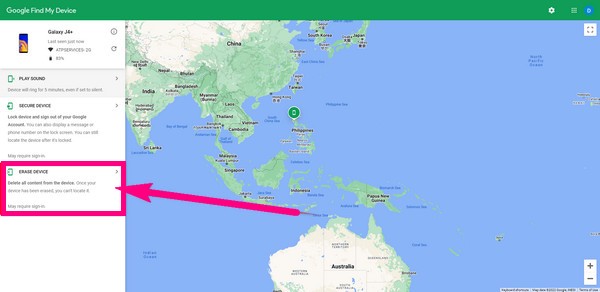
Шаг 2 Слева от Find My Device веб-сайте вы увидите варианты ВОСПРОИЗВЕДЕНИЕ ЗВУКА, ЗАЩИТИТЬ УСТРОЙСТВО и УДАЛИТЬ УСТРОЙСТВО. Выберите последний, чтобы разблокировать свой мобильный телефон. Затем выберите другой УДАЛИТЬ УСТРОЙСТВО вариант в следующем окне.
Шаг 3 Войдите в свою учетную запись, чтобы авторизовать службу для доступа к вашему устройству. Нажмите Следующая, и выберите Стереть кнопку для перезагрузки и разблокировки устройства.
Зафиксируйте свою замороженную, разбитую, заблокированную на черном экране или заблокированную систему Android систему как нормальную или восстановите данные со сломанного телефона Android или SD-карты.
- Исправьте свои проблемы с Android и восстановите данные с телефона.
- Извлечение контактов, сообщений, WhatsApp, фотографий и т. Д. С сломанного устройства Android или карты памяти.
- Доступны данные телефона Android и SD-карты.
Часть 4. Часто задаваемые вопросы о разблокировке телефона с разбитым экраном
1. Могу ли я управлять своим устройством на компьютере, даже если экран моего телефона разбит?
Да. С помощью совместимого USB-кабеля вы можете управлять некоторыми частями вашего устройства с компьютера. Вы можете управлять своими файлами, если включите опцию «Передача файлов на USB». Затем откройте драйвер устройства на компьютере.
2. Как восстановить файлы со сломанного устройства, не разблокируя телефон?
Обычно при использовании инструмента восстановления для извлечения данных необходимо включить отладку по USB. Но если вы используете FoneLab Broken Android Data Extraction, вам не нужно ничего включать на своем телефоне, кроме USB-кабеля. Вам нужно только подключить его к компьютеру, чтобы программа сканировала и извлекла данные из вашего сломанного телефона.
3. Может ли FoneLab Broken Android Data Extraction извлечь сообщения с моего сломанного телефона, которые я не могу разблокировать?
Да, оно может. FoneLab Сломанный Android телефон извлечения данных поддерживает практически все типы данных, включая сообщения, контакты, фотографии, аудиофайлы и многое другое.
Зафиксируйте свою замороженную, разбитую, заблокированную на черном экране или заблокированную систему Android систему как нормальную или восстановите данные со сломанного телефона Android или SD-карты.
- Исправьте свои проблемы с Android и восстановите данные с телефона.
- Извлечение контактов, сообщений, WhatsApp, фотографий и т. Д. С сломанного устройства Android или карты памяти.
- Доступны данные телефона Android и SD-карты.
Из всех инструментов, которые мы пробовали, FoneLab Сломанный Android телефон извлечения данных это тот, который может исправить большинство проблем на телефоне Android. Если вы сталкиваетесь с другими проблемами, помимо разблокировки телефона с разбитым экраном, этот инструмент также может вам помочь. Установите его сейчас.
Статьи по теме
- Как исправить телефон Android, когда застрял в логотипе Samsung
- Как восстановить файлы с поврежденного водой телефона или планшета Android
- Как получить фотографии, видео с устройства Android Android Brick
Как вытащить данные из разбитого телефона?
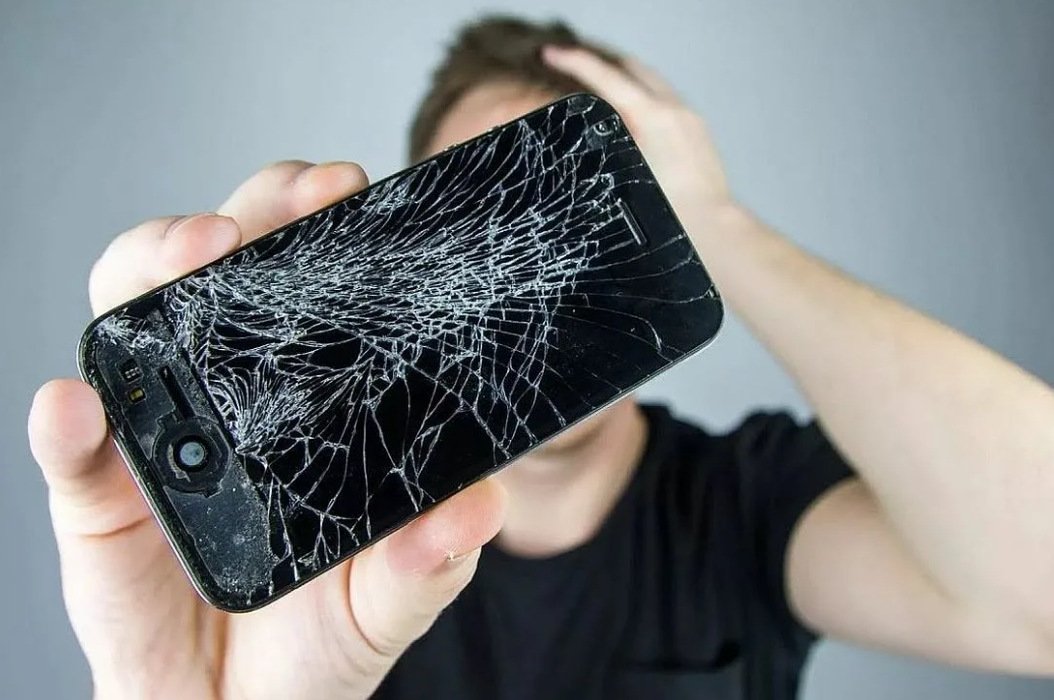
Очередное падение на кафель или асфальт закончилось не просто паутиной трещин на экране? Сенсор не работает, телефон запаролен или заблокирован графическим ключом – а в нем полно рабочих документов.
Услуги repair.by ► Статьи и обзоры ► Как вытащить данные из разбитого телефона?
Очередное падение на кафель или асфальт закончилось не просто паутиной трещин на экране? Сенсор не работает, телефон запаролен или заблокирован графическим ключом – а в нем полно рабочих документов и контактов, нужных фотографий. Как извлечь файлы?
Резервное копирование
Есть несколько простых вариантов:
Утилита или iCloud. Если требуется замена экрана Samsung, HTC, Huawei, Xiaomi или другого смартфона с Android, скачайте утилиту производителя на компьютер, подключить к нему телефон и через программу сделать резервное копирование файлов. В устройствах Apple хранилища с разных устройств синхронизированы, так что достать их будет несложно.
Recovery. Во многих телефонах есть меню встроенного резервного копирования на карту памяти. Чтобы воспользоваться этим вариантом:
- поставьте пустую SD-карту в телефон,
- полностью зарядите и выключите устройство.
Меню Recovery вызывается удержанием кнопок включения и уменьшения громкости. Это хороший вариант восстановления данных, если разбит экран, потому что меню управляется не сенсором, а кнопками.
Как управлять смартфоном с разбитым экраном?
Вывести экран смартфона на компьютер можно в двух случаях:
- Сенсор не реагирует, но дисплей отображается. Воспользуйтесь OTG-переходником и подключите к телефону компьютерную мышь или клавиатуру.
- Сенсор работает, но нет изображения. В некоторых телефонах с версиями Android 5 и новее есть функция трансляции экрана на компьютер. Чтобы добраться до нее, подключите телефон к компьютеру, сделайте скриншот дисплея и посмотрите изображение экрана.
Еще один вариант для Android – запустить приложение MyPhoneExplorer (его поддерживают все версии Windows) или выбрать другую программу. Например, Vyzor позволяет управлять системой Android через Google Chrome. Если удалось вывести вид дисплея на экран:
- перенесите файлы вручную,
- воспользуйтесь автоматическим копированием.
Для второго нужно, чтобы аналогичное приложение было и на телефоне. Его можно установить удаленно в Google Play через Google-аккаунт.
Это простые способы без манипуляций с кодом, однако самый легкий вариант – отнести телефон в сервисный центр. Замена экрана iPhone в Минске обойдется дешевле, чем новый телефон, но бывают случаи, когда вернуть телефон к жизни слишком сложно. Мастер поможет определить, что целесообразнее – починить дисплей или просто извлечь данные для переноса в другое устройство. В сервисе есть возможность подключиться напрямую к чипу памяти и достать нужные вам файлы.
Навигация по статьям
Как вытащить данные из разбитого телефона?
Очередное падение на кафель или асфальт закончилось не просто паутиной трещин на экране? Сенсор не работает, тел.
Виды проекторов: как работают и для чего подходят?
Мультимедийные проекторы нужны в офисах – представлять новый продукт или отчитываться о результатах работы отдел.

Проекторы для детей: мультики без вреда для глаз
Кажется, что у современных детей и так слишком много гаджетов. В чем проблема смартфонов и планшетов, почему нел.

Выбираем проектор для домашнего кинотеатра вместе с Актуаль-сервис
Чтобы воссоздать нужную атмосферу в квартире, существуют домашние видеопроекторы. Это удобная альтернатива телев.
Мы подскажем, как восстановить данные с поврежденного смартфона
Смартфон не включается, экран разбит, а в его памяти хранятся важные файлы и фотографии с праздников. Даже тогда у нас есть шанс восстановить важные для нас файлы. Что мы можем сделать, когда с нами случится такая ситуация?
Возможностей, к сожалению, не слишком много, и они требуют немного работы, но, следуя инструкциям, даже без специальных знаний, мы можем восстановить важные данные. Однако, надо помнить, что успех зависит, в первую очередь, от степени повреждения оборудования.
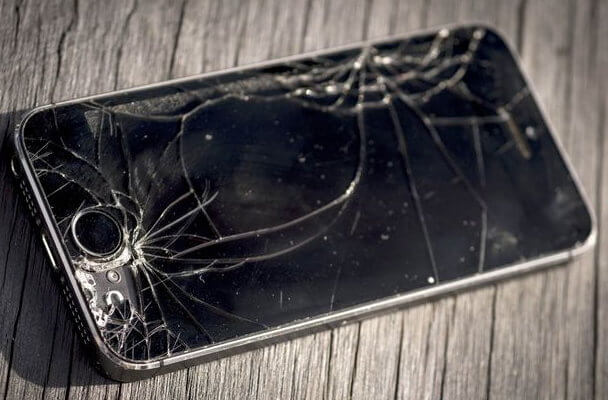
В некоторых случаях, как затопление телефона, мы не рекомендуем самостоятельные попытки его ремонта и восстановления данных, потому что тогда его можно полностью испортить.
Отладка по USB – что, как и почему
Для непосвященных название этого метода может показаться устрашающим, но этот процесс является относительно простым. Отладка позволяет подключить телефон к компьютеру с помощью кабеля USB без подтверждения соединения на экране смартфона.
Благодаря этому, вы сможете легко восстановить данные устройства с поврежденным дисплеем или неработающим сенсорным слоем. Достаточно подключить телефон к компьютеру и загрузить данные как с флешки.
Основным недостатком этого решения является тот факт, что до повреждения нужно в телефоне включить режим отладки и сохранить настройки соединения с компьютером, который потом будет иметь доступ к памяти смартфона.
Как это сделать
Для начала нам нужно получить доступ к Параметрам разработчика. Если в меню вашего телефона Вы не видите такого пункта, то следует его разблокировать.
Для этого перейдите в Настройки и найдите пункт Сведения о телефоне. В этом разделе найдите пункт «Номер сборки», который необходимо нажать, по крайней мере, 7 раз. Теперь Вам откроется доступ к Параметрам разработчика – новый раздел появится в Настройках.
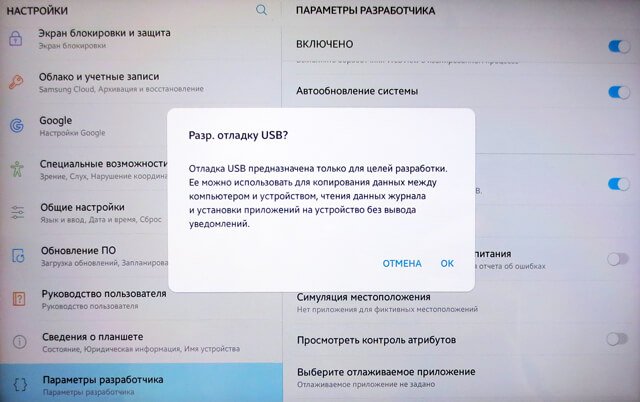
В этом разделе найдите возможность включить режим отладки по USB. Затем с помощью USB кабеля присоедините ваш телефон к компьютеру, оба устройства сохранят свои ключи RSA и при следующем подключении телефон не будет запрашивать подтверждения.
Мышь при повреждениях сенсорного экрана
Этот метод очень прост, но подходит только в том случае, если поврежден только сенсорный слой экрана. С помощью OTG-кабеля (с разъемом microUSB и USB) к телефону подключаем мышку и с её помощью мы можем управлять телефоном. Ценные фотографии и другие данные можно скопировать через интернет, Bluetooth или на карту памяти.
К сожалению, этот способ не работает со всеми моделями смартфонов – устройство должно поддерживать режим OTG host.
Профессиональное восстановление данных
Перечисленные выше решения работают, на самом деле, только в ситуациях, в которых поврежден дисплей.
Помощь специалистов во многих случаях является лучшим решением, если мы хотим восстановить потерянные фотографии, видео или контакты. Стоимость профессионального восстановления данных рассчитываются индивидуально, в зависимости от типа устройства и повреждений.
Вечное хранение в облаке
Вероятно, самый простой и надежный способ восстановления данных – является хранение их в облаке. Благодаря этому, даже после полного отказа или в случае потери телефона мы не теряем доступ к нашим данным, ведь они находятся на внешнем сервере, а не в памяти устройства.
Существует, конечно, шанс, что данные в облаке каким-то образом потеряются или кто-то получит к ним доступ, но он на столько мал, что не стоит его принимать во внимание.
Восстановление данных всегда является более сложным, более трудоемким и часто дороже, чем их безопасное хранение. Сохраняя на телефоне ценные файлы, стоит создавать их резервные копии на других устройствах или использовать облачные сервисы, такие как Google Drive или Dropbox.