
Как обхитрить весь мир: что такое VPN и как настроить его в смартфоне
В нашей жизни все больше места занимают мобильные гаджеты и интернет. Иногда уже трудно представить себя без определенного приложения или сайта. Но, увы, по ряду причин многие из них блокируются. Еще вчера все работало, а сегодня утром вас уже встречает сообщение о запрете доступа.
Если вы хоть раз пытались понять, как обойти блокировку, то наверняка сталкивались с незнакомой аббревиатурой VPN. Пора разобраться, что из себя представляет и как работает эта технология.
Кратко о технологии
VPN (Virtual Private Network, или виртуальная частная сеть) — технология для шифрования всех данных пользователя. Образно говоря, при ее использовании вы получаете между собой и интернетом «прокладку» в виде сервера в другой части земного шара. Чтобы подробно объяснить суть методики, потребуется много технических терминов, но это и не нужно. Использовать технологию просто, а нужна она бывает достаточно часто:
- Когда вы подключаетесь к интернету со своего смартфона или ПК, он «общается» с сетью от «своего лица». Видно, из какой вы страны, с какого устройства выходите в сеть и что там делаете. И если в вашей стране запрещен как-то сайт, вы на него не попадете.
- Когда вы подключаетесь к VPN-серверу, все дальнейшее «общение» с сетью происходит уже «от лица» этого сервера и по законам страны, в которой он расположен.
Например, в вашей стране запретили популярный сайт для просмотра сериалов. Но вот в соседней стране он не запрещен. Тут на помощь и придет VPN: сеть будет считать, что вы живете в другой стране, где сериалы смотреть можно.
Еще с использованием VPN ваш IP-адрес скрывается и вы подключаетесь анонимно. Это исключает возможность получить ваши личные данные.
Зачем нужен VPN
Как уже сказано, часто при посещении зарубежных сайтов с видео или аудио можно увидеть надпись: «Контент недоступен для пользователей вашей страны». Но «Роскомнадзор» блокирует и множество русскоязычных сайтов для жителей РФ. Например, популярный мессенджер Telegram. Также можно вспомнить проблемы с доступом к ВКонтакте и некоторым другим сайтам с территории Украины.
Увы, мы не можем даже предположить, что попытаются заблокировать следующим. Это может быть Instagram, WhatsApp — практически что угодно. Именно поэтому знать, что такое VPN, и уметь им пользоваться — весьма полезно. Пусть и «на всякий случай».
Бесплатные приложения в Play Market и App Store
Чтобы подключаться к VPN через смартфон, достаточно скачать специальное приложение. В каталогах Play Market и App Store их великое множество, в том числе и бесплатные. Хотя такие приложения и не гарантируют на 100 % безопасность данных, для обхода блокировок любимых сайтов подойдут. Рассмотрим их.
Предлагает как платный, так и бесплатный вариант использования. Причем платной версией можно бесплатно пользоваться в тестовом режиме семь дней. Это поможет оценить все возможности VPN-сервиса. Кстати, название свое программа вполне оправдывает: скорость почти не обрезается, а доступ появляется ко всем заблокированным ресурсам.
- Turbo VPN – Unlimited Free VPN
Еще одна программа для Android с заманчивым названием: обещает и высокую скорость, и бесплатное использование. Что же на деле? Скорость не самая высокая, но если вы не собираетесь скачивать кучу информации, то не заметите этого. Есть реклама.
- Orbot: Proxy with Tor
Отличный VPN-сервис, способный зашифровать как все ваши данные, так и данные для отдельных приложений. Использует TOR-сети (еще одна технология для выхода в сеть через «прокладки»), что привлекает разных пользователей нелегального контента.
Невозможно рассказать про бесплатные приложения для VPN, не упомянув Outline. Ведь с его помощью вы сможете не просто подключаться через стороннюю сеть, но и при желании создать свой VPN-сервер. Это большой соблазн, потому что пользоваться им вы будете в одиночку. (Можно поменять настройки и сделать вашу сеть доступной для других.)
- VPN — Hola Free VPN
Полностью бесплатный VPN-сервис с хорошей скоростью. Имеет приятный интерфейс, но особых преимуществ, чтобы пользоваться именно этим приложением, а не любым другим, нет.
Сервис, который одно время был очень популярен, запоминается своим мишкой-маскотом. Условия хорошие, правда, бесплатно предоставляется только 500 МВ трафика в месяц. Да и на территории РФ эта VPN заблокирован, поэтому для регистрации придется использовать какой-то другой сервис.
Дополнения для браузеров
Для подключения к сети VPN с компьютера или ноутбука легче всего использовать специальные дополнения для браузеров. Рассмотрим те, которые подойдут к любому браузеру.
Удобное, универсальное и эффективное дополнение. Позволит не только легко и на хорошей скорости подключиться к VPN, но и выбрать периодичность изменения IP-адреса внутри своей зоны. Так можно будет регулярно «оказываться» то в Бельгии, то в Австралии. Его недостаток только в том, что он собирает данные пользователя для рекламных и аналитических целей.
Еще один универсальный плагин для любого из браузеров. Немецкие разработчики гарантируют вам конфиденциальность и безопасность в работе с любыми данными. Его достоинство в том, что он не оставляет никаких записей об активности пользователя. Но бесплатная версия уступает платной в количестве предоставленных «серверов-прокладок» и скорости соединения.
Бесплатное расширение с установкой «в один клик». Относится к самым популярным благодаря кроссплатформепнности: работает и в браузерах, и в виде приложений на ПК и смартфоны. Скорость урезает достаточно ощутимо, поэтому, например, для просмотра видео при «проблемном» домашнем интернете может не подойти.
Подключение к VPN через настройки смартфона
Еще один способ подключиться через VPN-сервис — изменить настройки смартфона.
Настройка VPN на Android
- Находим в «Настройках» строку «Беспроводные сети».
- Выбираем пункт «Еще», «Дополнительно» или «Другие сети», это зависит от установленной версии.
- Открываем пункт «VPN», нажимаем на знак «+» или «Добавить сеть».
- Вручную вводим данные: имя сети, логин, пароль (их можно найти в интернете по запросу «Бесплатные VPN-серверы»). Сохраняем.
- Теперь, чтобы подключиться к VPN, достаточно только перевести бегунок в положение «ВКЛ».
Настройка VPN на iPhone
Здесь подключение к стороннему серверу будет чуть дольше и сложнее, но попробовать можно.
- Открываем «Настройки», раздел «VPN», переводим ползунок в положение «ВКЛ».
- Нажимаем значок «Добавить конфигурацию».
- Выбираем тип подключения, нажав на «Тип».
- Вручную вводим настройки виртуального сервера (аналогично тому, как это делается на Android).
- При использовании прокси-сервера выбираем подходящий тип настройки: выкл., вручную или авто.
- Нажимаем значок «Готово». Теперь все данные проходят через сеть VPN.
Как видите, зашифровать свои данные и попасть на заблокированные сайты и сервисы не так сложно. Стоит только понять, что такое VPN, как он работает и какие способы подключения на любом из девайсов вы можете использовать.
Как подключить Surfshark VPN в странах с ограниченным доступом к Интернет в Android
Из этой инструкции вы узнаете, как настроить приложение OpenVPN на своем устройстве Android. Это приложение — альтернативный способ подключиться к сервисам Surfshark, которые могут пригодиться, если вы не можете получить доступ к VPN из-за ограничений сети.
Далее указаны шаги, которые следует выполнить:
Вам потребуется устройство с установленной операционной системой Android, а также активная подписка на Surfshark. Если у вас пока нет подписки, можете оформить ее здесь .
Получить реквизиты пользователя
- Пожалуйста, зайдите в surfshark.com и войдите в свой аккаунт. Здесь вы можете получить прямую ссылку .
Если ссылка не действует, попробуйте эту страницу.
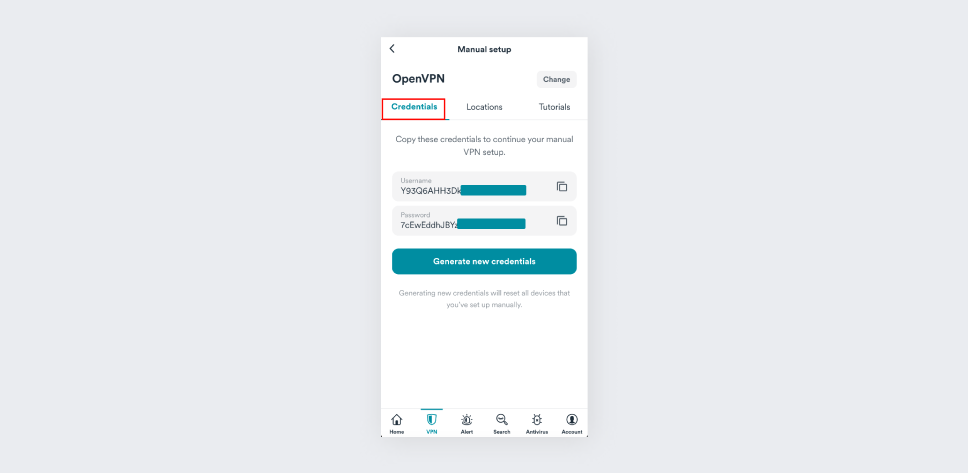
- Перейдите в раздел VPN -> Manual setup (настройка вручную) -> Desktop or Mobile (вручную) -> Credentials (реквизиты пользователя) и скопируйте Имя пользователя и Пароль .
Скачать конфигурационные файлы
У каждого сервера есть IP-адрес, который вам потребуется для подключения к определенной локации VPN. Если вы хотите подключиться в США, вам нужен IP-адрес для США. Если вы предпочитаете подключение в Австралии, пользуйтесь IP-адресом для Австралии.
Чтобы получить IP-адрес для подключения, щелкните здесь, и скачайте нужный вам конфигурационный файл.
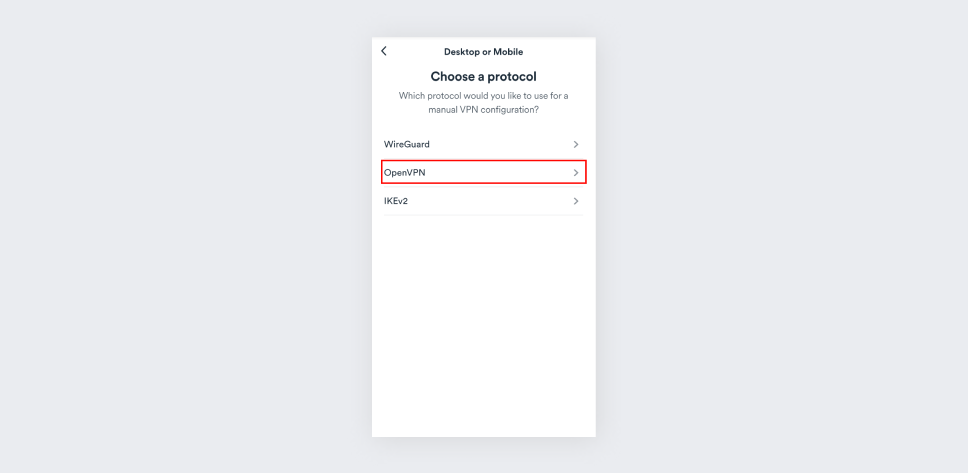
- Выберите поле OpenVPN .
- Щелкните в поле Locations (локации) , выберите нужную локацию и нажмите клавишу Download (скачать) с правой стороны локации.
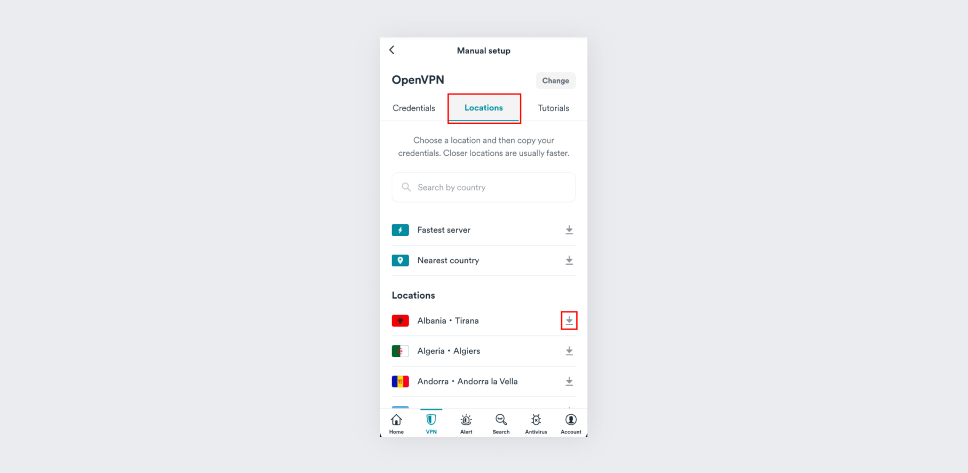
Установить приложение OpenVPN
Щелкните здесь, чтобы скачать, а затем сразу же открыть приложение OpenVPN.
Следуйте инструкциям на экране, чтобы установить приложение.
Настроить подключение
- Откройте приложение OpenVPN. Вы увидите экран, как на картинке ниже.
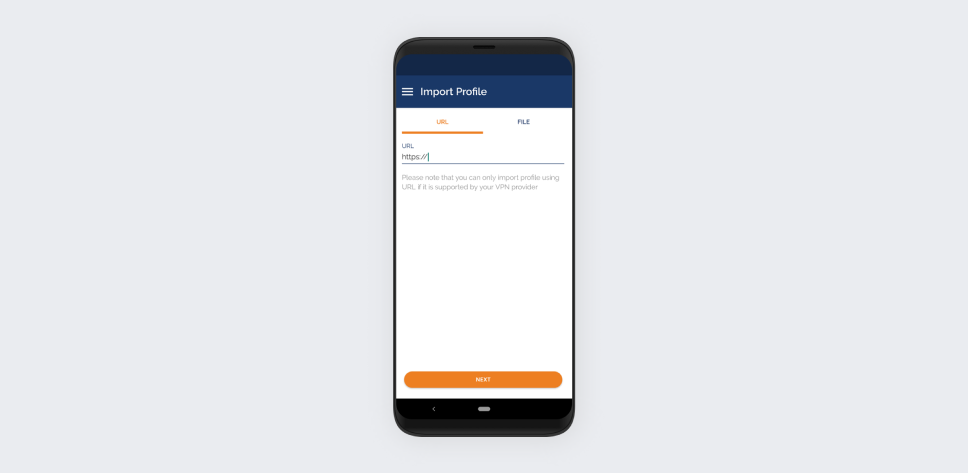
- Вам нужно будет загрузить конфигурационный файл, поэтому перейдите в поле FILE (файл) .
Помните файл, который вы скачивали в разделе «Скачать конфигурационные файлы?» Теперь вам нужно будет загрузить его в приложение.
Зайдите в папку Download (Загруженные).
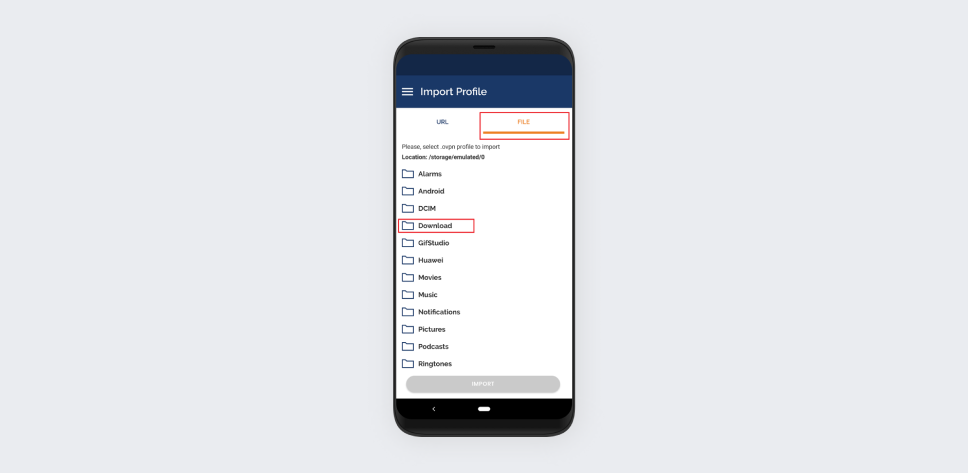
- В этой папке вы найдете список файлов. Щелкните по конфигурационному файлу Surfshark и нажмите Import (Импорт).
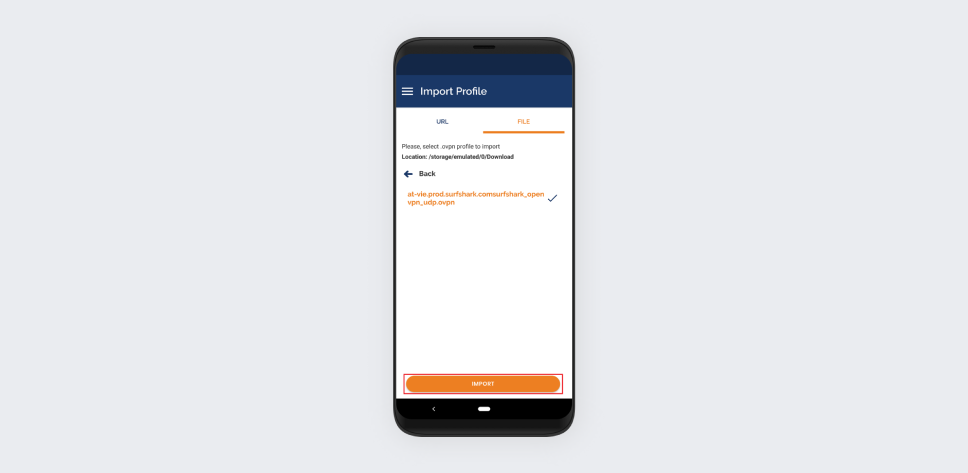
- Заполните необходимые данные.
Название профиля: можете дать профилю свое название
Имя пользователя: имя пользователя для использования сервисов, которое вы получили в разделе «Получите реквизиты пользователя».
Пароль: пароль для использования сервисов, который вы получили в разделе «Получить реквизиты пользователя».
Нажмите ADD (Добавить).
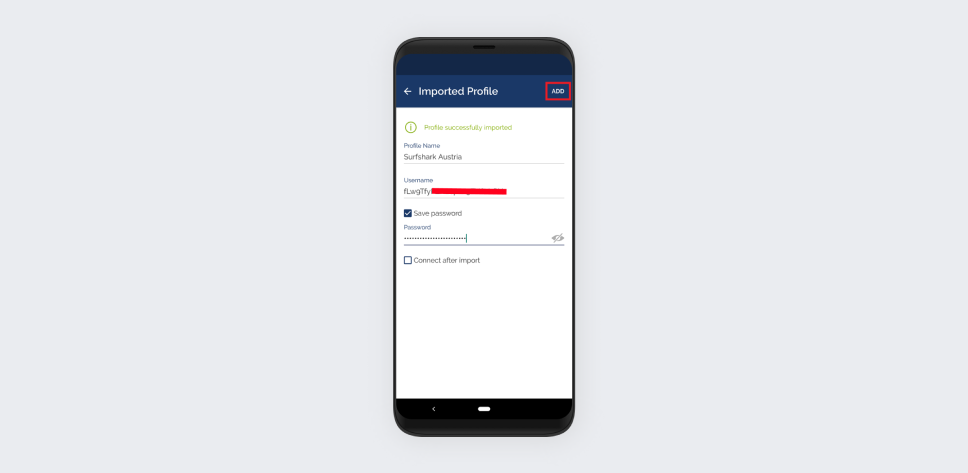
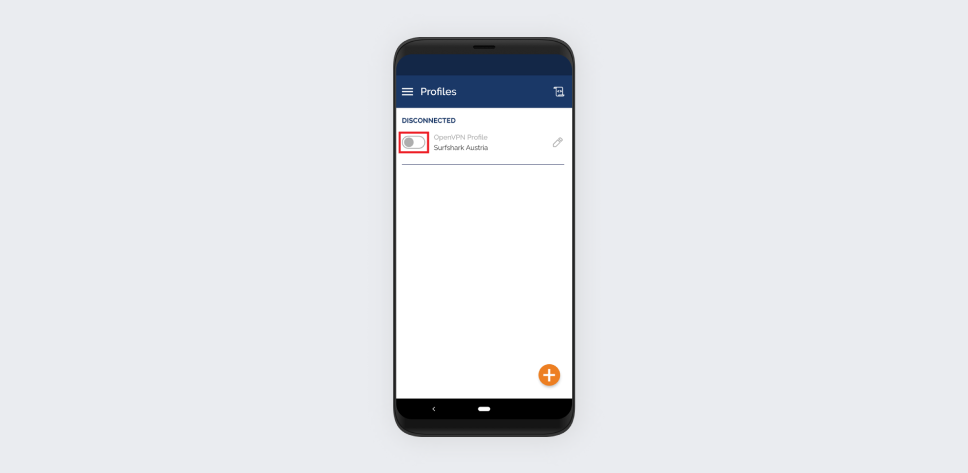
- После того как вы добавили новый профиль VPN, он появится на основном экране вашего приложения OpenVPN.
Чтобы подключиться к VPN, щелкните по серому переключателю.
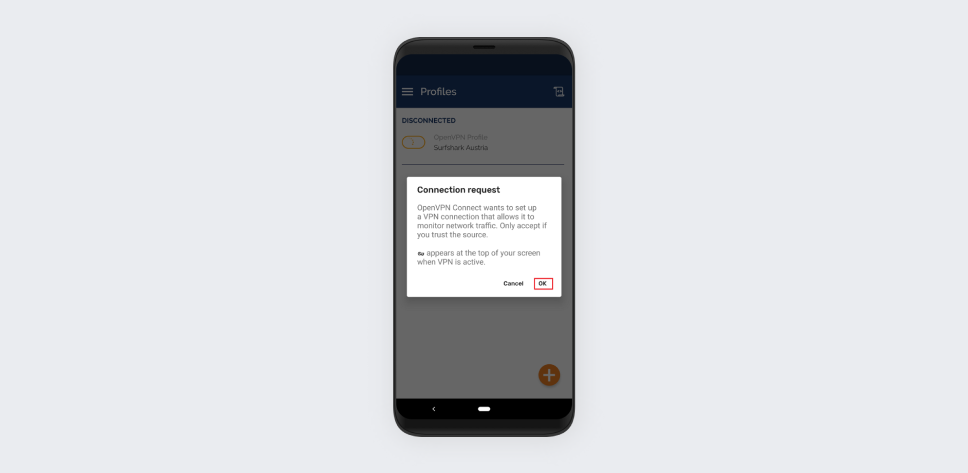
- Если вы подключаетесь впервые, то вы увидите следующий запрос на настройку VPN-подключения. Щелкните OK . OpenVPN не сможет осуществлять VPN-подключения без вашего разрешения.
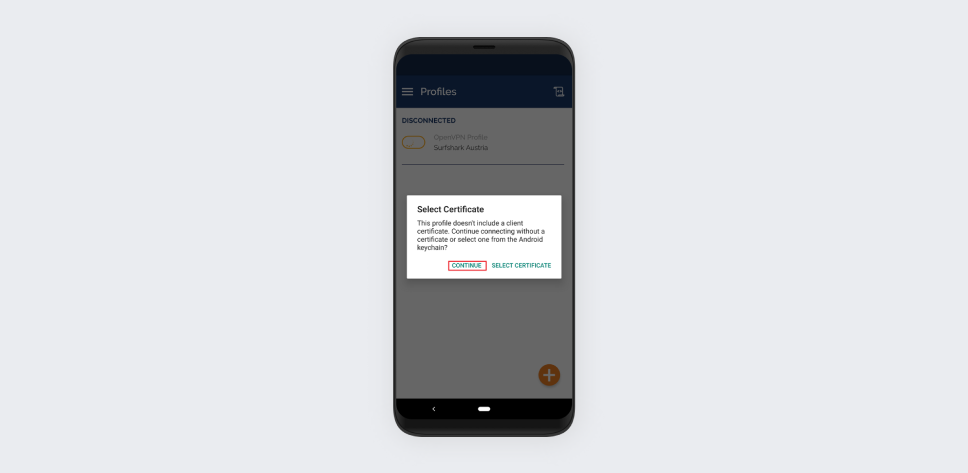
- Вы также можете запросить всплывающее окно, уведомляющее вас о сертификате. Сертификат уже есть в конфигурационном файле, поэтому щелкните CONTINUE (дальше) .
- Если VPN-подключение успешное, вы увидите статус подключения на своем экране.
Он покажет, что вы подключены, а также ряд других данных о вашем подключении.
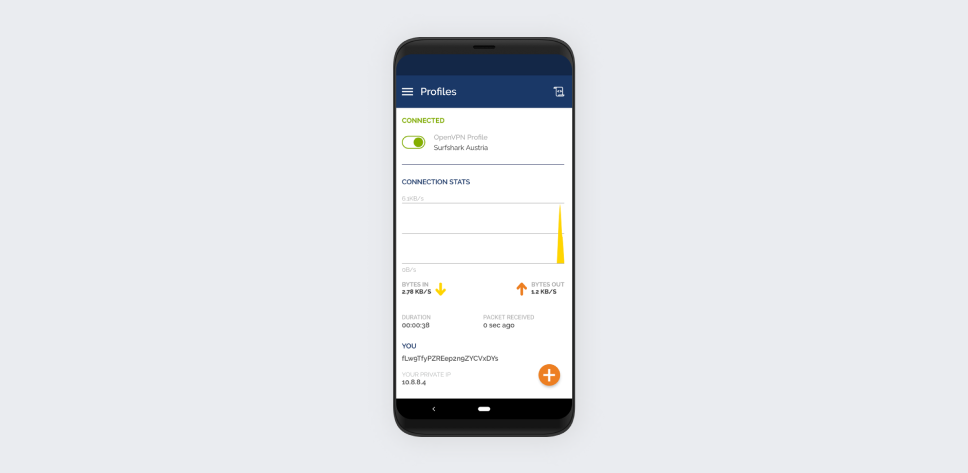
- Чтобы отключить VPN, щелкните по переключателю (теперь он зеленого цвета).
Чтобы изменить локацию VPN, просто скачайте другой конфигурационный файл, чтобы выбрать нужную локацию и добавьте ее в виде нового профиля.
Поздравляем, вы успешно завершили конфигурацию метода VPN-подключения через OpenVPN. Когда вы уже подключены, ваша локация будет конфиденциальной и ваши чувствительные данные будут защищены.
Как подключить впн на андроид самсунг
Пошаговая инструкция по настройке Outline VPN на смартфонах с «Андроид»
Обновлено больше недели назад
Outline использует протокол VPN ShadowSocks, который был разработан для обхода китайского файрволла «Золотая стена». Поэтому он эффективно справляется с региональными блокировками сайтов.
Настройка Outline на Android (Samsung, Xiaomi, Huawei и другие смартфоны) занимает 2–3 минуты.
Получите настройки Outline в Telegram-боте BlancVPN: https://t.me/FCK_RKN_bot. Для этого введите команду /start, в следующем сообщении нажмите «Установить VPN», затем выберите локацию и протокол «Outline».
В сообщении от бота вы получите ссылку для подключения. Она начинается с ss:// и продолжается набором символов. Скопируйте ссылку, нажав на неё.

Установите приложение Outline из Google Play Market.
Откройте приложение Outline.
Нажмите кнопку «Добавить сервер», которая находится в центре экрана. Или кнопку со значком «+», которая находится в правом верхнем углу экрана.

В открывшемся окне «Добавление ключа доступа» вставьте скопированную ссылку в строку со значком ключа.
Нажмите кнопку «Добавить сервер».

Сервер появится в списке. Нажмите кнопку «Подключить», чтобы подключить VPN.
При первом подключении к VPN операционная система Android может показать окно «Разрешить приложению Outline установить соединение с VPN?». Разрешите.
Готово, VPN подключён.
Чтобы отключиться от VPN, откройте приложение Outline и нажмите кнопку «Отключить».
После подключения проверьте, изменился ли ваш IP-адрес. Для этого откройте наш сайт blancvpn.com и посмотрите на панель наверху страницы: там будет указан ваш новый IP-адрес и локация.
Как настроить VPN на Samsung TV

Samsung Smart TV предлагает не только превосходное качество, но и множество смарт-функций и доступ к широкому спектру потоковых сервисов для просмотра вашего любимого контента. Но что делать, если фильмы или телешоу, которые вы хотите посмотреть, недоступны из-за блокировок? Решение есть! VPN для Samsung TV поможет вам обойти блокировки и открыть для себя мир мультимедиа без каких-либо ограничений. С VPN Unlimited вы получаете:
- Доступ к любимому контенту
- Просмотр в HD-качестве с молниеносной скоростью
- Доступ к самым популярным потоковым сервисам
- БЕСПЛАТНУЮ 7-дневную пробную версию
- 30-дневную гарантию возврата денег
3 шага для настройки VPN Unlimited на Samsung Smart TV

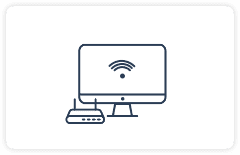
Настройте VPN на своем роутере или поделитесь VPN-подключением через WiFi с помощью Mac. Соответствующие руководства вы можете найти на странице Инструкции.
Смотрите все, что вы любите без ограничений с VPN на телевизоре Samsung!
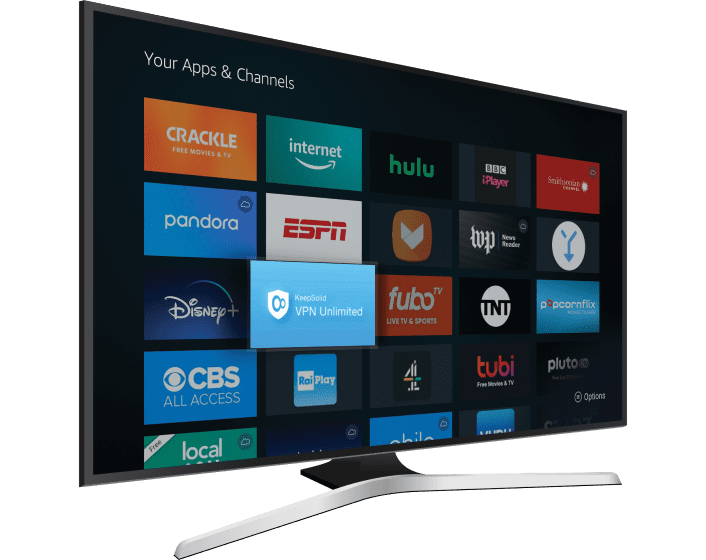
Как работает VPN на телевизоре Samsung TV?
Прежде всего, VPN Unlimited скрывает ваш реальный IP-адрес, создавая впечатление, будто вы находитесь в другом месте. Например, если вы находитесь в Европе и подключаетесь к американскому серверу, стриминговый сервис распознает вас как пользователя из США и предоставляет доступ к контенту.
Кроме того, VPN шифрует ваш трафик, что защищает ваши данные в сети и делает вас анонимным. Таким образом, ни ваш интернет-провайдер, ни кто-либо другой не может видеть, что вы делаете или смотрите онлайн.
Получить VPN Unlimited
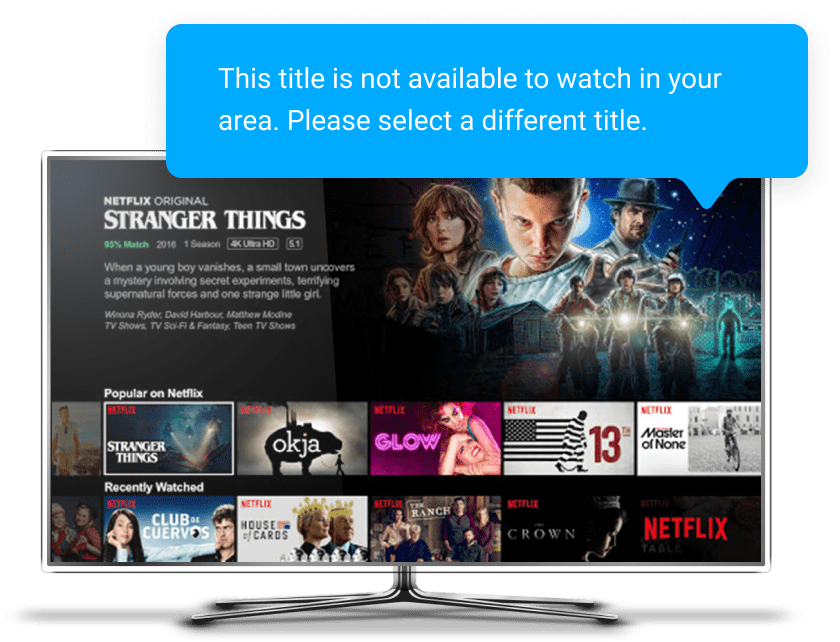
Как VPN Unlimited расширяет выбор видео-контента на Samsung TV
Большинство потоковых сервисов устанавливают географические ограничения, которые могут блокировать доступ к контенту, даже при наличии действующей подписки. Например, медиа-библиотеки некоторых американских сервисов предлагают вдвое больше фильмов и сериалов, чем в некоторых других странах. Такие ограничения распространяются и на другие потоковые платформы.
Во многих случаях стриминг-сервис может быть просто недоступен за пределами страны, в которой он предоставляется. VPN Unlimited разрушает барьер между вами и вашим любимым потоковым контентом. Мы предлагаем серверы, специально предназначенные для разблокировки самых популярных потоковых платформ, таких как Hulu, Max, BBC iPlayer, Disney +, Popcornflix, Sony Crackle и т. д. Подключитесь к нужному серверу и наслаждайтесь расширенным выбором передач благодаря VPN для Samsung Smart TV!
Отказ от ответственности: телевизоры Samsung могут быть привязаны к региону покупки. В таком случае, даже при использовании VPN, некоторые приложения все еще могут оставаться заблокированными. Чтобы решить эту проблему, нужно изменить регион Smart TV.
VPN для Samsung TV
Почему стоит использовать VPN Unlimited для Samsung Smart TV
Просмотр видео без ограничений
VPN Unlimited позволяет разблокировать любой контент, который вы хотите, независимо от того, где вы находитесь. Включите VPN на Samsung TV и погрузитесь в мир медиа-развлечений без каких-либо блокировок!
Надежное шифрование трафика
Мы применяем надежный алгоритм шифрования AES-256 для пуленепробиваемой защиты трафика телевизора Samsung и других устройств, подключенных к вашему роутеру с VPN. Таким образом, кроме неограниченного доступа, вы также получаете первоклассную защиту данных.
Наилучшая производительность на вашем Samsung TV
VPN Unlimited предлагает отличную скорость соединения, поэтому вы можете наслаждаться потоковой передачей без зависаний на своем Samsung Smart TV. Большой выбор протоколов VPN и множество других функций позволяют достичь максимальной производительности.
Обход блокировок на любом устройстве
Благодаря более чем 3000 VPN-серверам в более чем 80 локациях по всему миру вы легко можете получить IP-адрес в нужной вам стране. И на любом устройстве – VPN Unlimited поддерживает все самые популярные платформы и разрешает одновременное подключение на неограниченном количестве устройств.
Часто задаваемые вопросы о настройке VPN на телевизоре Samsung
Могу ли я установить VPN на свой Samsung Smart TV?
Это зависит от операционной системы Samsung TV. Операционная система Tizen не поддерживает установку VPN, поэтому вы не можете включить VPN непосредственно на телевизоре Samsung. Однако существуют другие способы настроить VPN на Samsung Smart TV, как например, использование роутера с VPN.
Если же на вашем телевизоре Samsung установлен Android, вы можете скачать VPN Unlimited из Google Play Market.
Как настроить работу VPN на Samsung TV?
Чтобы на вашем телевизоре Samsung работал VPN, вам необходимо настроить VPN Unlimited на своем маршрутизаторе или поделиться VPN-подключением через Wi-Fi с помощью устройства Mac или Windows. Вы можете найти необходимы руководства на странице Инструкции или обратиться в службу поддержки.
У вас Android? В этом случае просто введите VPN Unlimited в поле поиска Google Play Market и завершите установку VPN на вашем Samsung Smart TV.
Какие приложения может разблокировать VPN Unlimited на Samsung TV?
VPN Unlimited предлагает следующие стриминг-серверы, которые помогут разблокировать ваш любимый контент на Samsung Smart TV: