
Как полностью удалить Android Studio из Windows (v10)?
Я уже видел этот вопрос. Но это для Mac OS. Я использую окна. Каждый раз, когда я создаю новый проект или пытаюсь build/rebuild проект замерзает! Я установил последнюю версию (9/10/2016). Но все ухудшается. Я хочу полностью удалить его и установить, как если бы я впервые установил его. Любая помощь должна быть оценена.
zerobyzero 10 окт. 2016, в 10:40
Поделиться
используйте IOBit Uninstaller, затем Uninstall, а затем Powerfull scan и удалите все
Nikunj Paradva 10 окт. 2016, в 07:51
@NikunjParadva Могу ли я быть уверен, что это не нанесет (отредактирует) вред другим программным системам?
log0 10 окт. 2016, в 07:54
@AmirHasan ты видел мой ответ ниже ??
Ironman 10 окт. 2016, в 08:17
Показать ещё 1 комментарий
Поделиться:
android-studio
2 ответа
Лучший ответ
Полностью удалить Android Studio из Windows:
Шаг 1. Запустите деинсталлятор Android Studio
Первым шагом является запуск деинсталлятора. Откройте Панель управления и в разделе Программы выберите Удалить программу. После этого нажмите «Android Studio» и нажмите Удалить. Если у вас несколько версий, удалите их также.
Шаг 2: Удалите файлы Android Studio
Чтобы удалить все остатки файлов настроек Android Studio в Проводнике файлов, перейдите в свою папку пользователя ( %USERPROFILE% ) и удалите .android , .AndroidStudio и любые аналогичные каталоги с версиями на конце, то есть .AndroidStudio1.2 , а также .gradle и .m2 , если они существуют.
Затем перейдите к %APPDATA% и удалите каталог JetBrains .
Наконец, перейдите в C:\Program Files и удалите каталог Android .
Шаг 3: Удалите SDK
Чтобы удалить остатки SDK, перейдите к %LOCALAPPDATA% и удалите каталог Android .
Шаг 4: Удалите проекты Android Studio
Android Studio создает проекты в папке %USERPROFILE%\AndroidStudioProjects , которую вы можете удалить.
Как полностью удалить Android Studio, а затем правильно установить на Ubuntu?
Я раньше не знал, как установить Android Studio в Ubuntu. Поэтому пытался следовать инструкциям на различных веб-сайтах. Не все из них были успешными. Теперь в итоге такое впечатление будто у меня параллельно 2 разные андроид студии. Если одну запускать через терминал из папки ‘opt/android-studio/bin’, то все нормально и студия работает. Если же запускать через Unity, то запускается студия, но с необходимостью установки компонентов. Я запутался. Как мне удалить обе студии? И как правильно установить новую?
- Вопрос задан более трёх лет назад
- 14800 просмотров
Комментировать
Решения вопроса 0
Ответы на вопрос 1
Молодой и неопытный разработчик
Ответ написан более трёх лет назад
Комментировать
Нравится Комментировать
Ваш ответ на вопрос
Войдите, чтобы написать ответ

- Компьютерные сети
- +3 ещё
Как сделать маршрут между клиентами OpenVPN на Ubuntu?
- 2 подписчика
- 12 часов назад
- 212 просмотров
Удаление сторонних приложений, развернутых дополнительным установщиком в Visual Studio 2015
В этой статье объясняется, как удалить сторонние приложения, установленные с помощью дополнительного установщика для Microsoft Visual Studio 2015.
Оригинальная версия продукта: Visual Studio 2015
Оригинальный номер базы знаний: 3016536
Что такое дополнительный установщик
Visual Studio 2015 имеет дополнительный установщик, который позволяет устанавливать сторонние приложения, поддерживающие разработку кроссплатформенных и мобильных приложений. При удалении Visual Studio 2015 сторонние приложения могут оставаться установленными. Эти сторонние приложения могут содержать или не могут содержать записи в элементе «Установка и удаление программ» в панель управления.
В следующих разделах содержатся дополнительные сведения о сторонних приложениях, которые дополнительный установщик позволяет развернуть на компьютере, и инструкции по их удалению.
Удаление пакета SDK для Android, Apple iTunes, Git, Google Chrome, Joyent Node.js и Пакета средств разработки Oracle Java (JDK)
У этих приложений есть записи в разделе Установка и удаление программ на панели управления, и их можно удалить оттуда.
Удаление Android Native Development Kit (NDK)
Пакет Android NDK не имеет записи в разделе Установка и удаление программ на панели управления. Он установлен локально в этой папке: %ProgramFiles%\Microsoft Visual Studio 14.0\Apps
Пакет Android NDK может быть удален путем удаления папки android-ndk-r10 с жесткого диска.
Удаление Apache Ant
У Ant нет записи в элементе Программы и компоненты в панель управления. Чтобы удалить это приложение, выполните следующие действия.
- Найдите папку установки Ant на жестком диске, введя set ant в командной строке, чтобы увидеть переменную среды Ant. Переменные указывают на папку.
- Найдите и удалите папку.
Удаление Websocket4Net
Websocket4Net устанавливается только как библиотека динамической компоновки (DLL) операционной системы Windows 7. Чтобы удалить это приложение, выполните следующие действия.
- Найдите папку установки Visual Studio 14.0. По умолчанию установка выполняется в следующую папку: %ProgramFiles%\Microsoft Visual Studio 14.0 .
- В корневой папке Visual Studio найдите вложенную папку Common7\IDE\CommonExtensions\Microsoft\WebClient\Diagnostics\ToolWindows и удалите WebSocket4Net.dll.
Заявление об отказе от ответственности за сведения о продуктах сторонних производителей
В этой статье упомянуты программные продукты независимых производителей. Корпорация Майкрософт не дает никаких гарантий, подразумеваемых и прочих, относительно производительности и надежности этих продуктов.
Обратная связь
Были ли сведения на этой странице полезными?
Удалить Android Studio
используя журнал установки
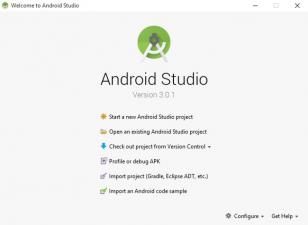

Запустите Revo Uninstaller Pro и откройте модуль «Журналы»
В поле поиска введит «Android Studio» вы увидите все журналы «Android Studio» в базе данных, совместимой с вашей версией Windows.

Выберите соответствующий журнал по версии из списка и нажмите кнопку «Удалить» на панели инструментов.
Вы увидите несколько всплывающих окон, показывающих загрузку и импорт журнала в Revo Uninstaller Pro, а затем главное окно удаления, которое показывает ход удаления Android Studio.
Примечание: Если на вкладке «Все программы» есть Android Studio вы можете начать удаление с этой вкладки. Если Revo Uninstaller Pro обнаружит соответствующий журнал в своей базы данных, он будет автоматически использован для удаления.
Доступные журналы
Android Studio 1.0 on Windows 7 64-bit
Android Studio 1.0 on Windows 7 32-bit
Android Studio 1.0 on Windows 8.1 64-bit
Android Studio 1.0 on Windows 8.1 32-bit
Android Studio 1.0 on Windows 10 64-bit
Android Studio 1.0 on Windows 10 32-bit
Связанные программы
Нет связанных продуктов