
Добавление, изменение и удаление границ ячеок в Excel для Mac
Excel различные способы добавления, изменения и удаления границ ячеок. Некоторые параметры форматирования границ принимаются только одним щелчком мыши.
Применение предварительно заранее определенной границы ячейки
- Вы можете выбрать на листе ячейку или диапазон ячеек, для которых нужно добавить или изменить границы.
- На вкладке Главная в группе Шрифт щелкните стрелку рядом с и выберите границу ячейки, которую вы хотите применить.
Совет: Чтобы добавить или удалить части границы, щелкните Другие границы в нижней части меню. В областиГраница щелкните границы, которые вы хотите добавить или удалить.
Удаление всех границ ячеев

- Вы выберите ячейку или диапазон ячеек, границы которых вы хотите удалить.
- На вкладке Главная в группе Шрифт щелкните стрелку рядом с кнопкой Границы и выберите пункт Нет границы.
Создание пользовательского обрамления
С помощью стилей ячеев можно создать настраиваемую границу, которую можно легко применить снова и снова.
- На вкладке Главная в группе Стили нажмите кнопку Стили ячееви выберите новый стиль ячейки.
- В поле Имя стиля введите имя нового стиля ячейки.
- Нажмите кнопку Формат.
- Выполните одно из указанных ниже действий.
Задача Действие Выбор пользовательского стиля линии границы На вкладке Граница в области Тип линии выберите стиль линии, который вы хотите применить, а затем в области Граница щелкнитеопределенные фрагменты границы ячейки, чтобы применить стиль линии. Выбор пользовательского цвета линии границы На вкладке Граница в области Цвет линии выберите цвет, который вы хотите применить, а затем в области Граница щелкните определенные фрагменты границы ячейки, чтобы применить цвет. - Нажмите кнопку ОК.
Совет: Чтобы применить новый стиль ячеек, вы выберите ячейки, которые нужно изменить, а затем на вкладке Главная нажмите кнопку Стили ячеек ивыберите нужный стиль.
Применение предварительно заранее определенной границы ячейки
- Вы можете выбрать на листе ячейку или диапазон ячеек, для которых нужно добавить или изменить границы.
- На вкладке Главная в области Шрифтнажмите кнопку и щелкните границу ячейки, которую вы хотите применить.
Совет: Чтобы добавить или удалить части границы, на вкладке Главная в области Шрифт нажмите кнопку Граница и выберите пункт Параметры границы. В областиГраница щелкните границы, которые вы хотите добавить или удалить.
Удаление всех границ ячеев
- Вы выберите ячейку или диапазон ячеек, границы которых вы хотите удалить.
- На вкладке Главная в области Шрифтнажмите кнопку Граница и выберите пункт Нет границы.
Создание пользовательского обрамления
С помощью стилей ячеев можно создать настраиваемую границу, которую можно легко применить снова и снова.
- На вкладке Главная в области Форматнайдите стиль и нажмите кнопку .
- Выберите команду Создать стиль ячейки.
- В поле Имя стиля введите имя нового стиля ячейки.
- Нажмите кнопку Формат.
- Выполните одно из указанных ниже действий.
Задача Действие Выбор пользовательского стиля линии границы На вкладке Граница в области Стиль выберитестиль линии, который вы хотите применить, а затем в области Граница щелкнитеопределенные фрагменты границы ячейки, чтобы применить стиль линии. Выбор пользовательского цвета линии границы На вкладке Граница в области Цвет выберитецвет, который вы хотите применить, а затем в области Граница щелкнитеопределенные фрагменты границы ячейки, чтобы применить цвет. - Нажмите кнопку ОК.
Совет: Чтобы применить новый стиль ячеек, выберите ячейки, которые нужно изменить, а затем на вкладке Главная в области Формат выберитенужный стиль.
Методы выделения границ таблицы в Microsoft Excel
Если вы создадите в Excel таблицу, просто вписав значения в ячейки, и отправите ее на печать, то увидите, что границы клеток отсутствуют. Для их появления необходимо выполнить соответствующую обводку.
В этой статье я покажу все варианты осуществления поставленной задачи.
Метод 1: Формирование из диапазона таблицы
В Excel есть функция вставки, позволяющая сформировать таблицу для дальнейшего ввода данных. Если диапазон уже существует, его можно выделить и использовать ту же вставку, получив установленное по умолчанию оформление с доступными настройками внешнего вида.
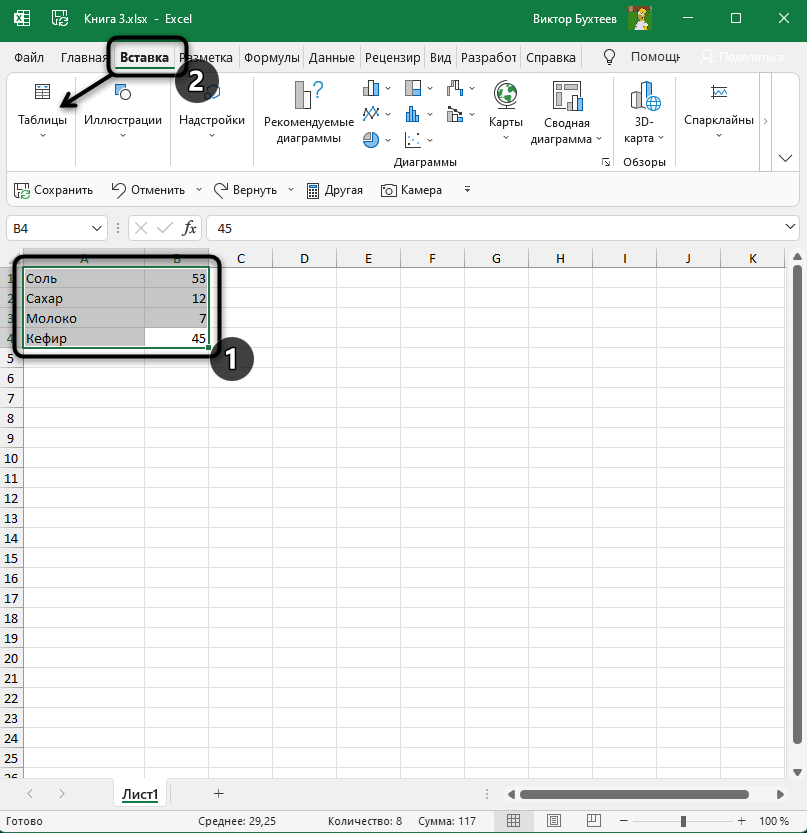
- Выделите необходимый диапазон ячеек, которые должны быть включены в таблицу, перейдите на вкладку «Вставка» и разверните меню «Таблицы».
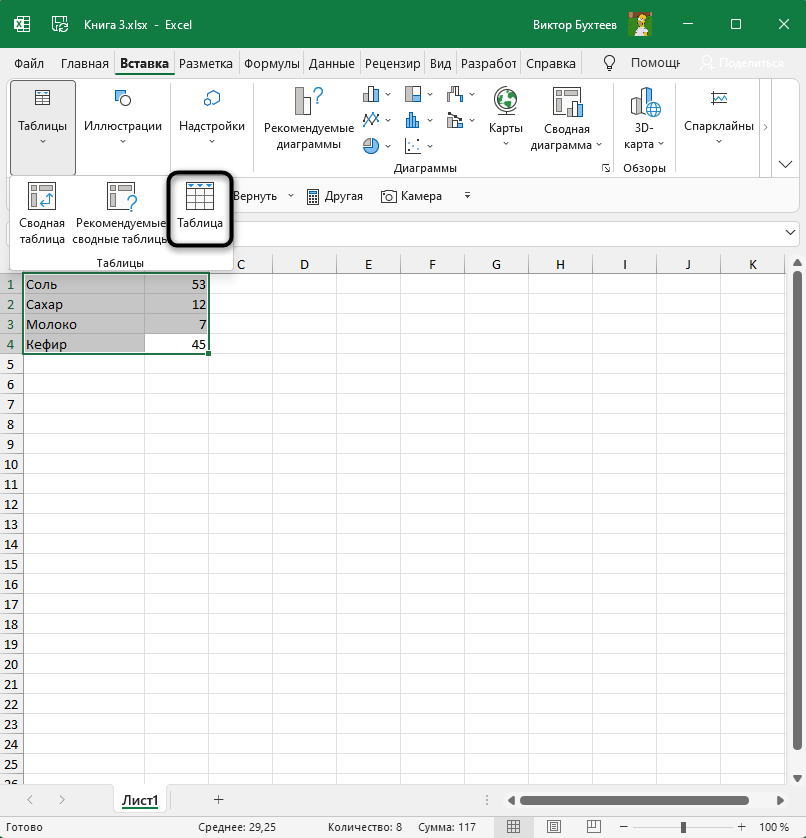
- Из него выберите стандартный вариант – «Таблица».
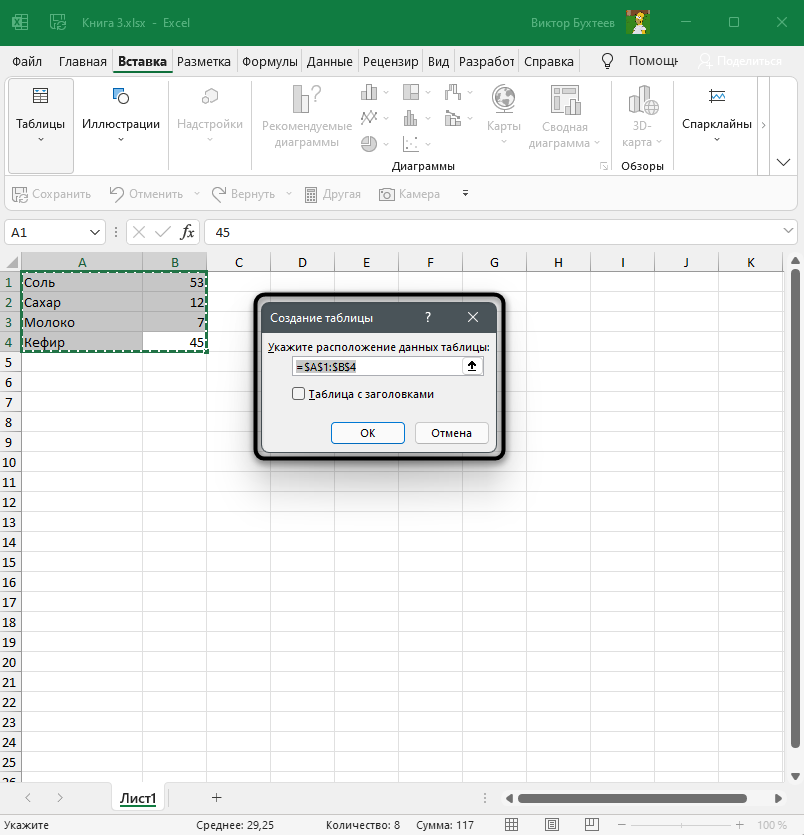
- Не изменяйте диапазон или расширьте его, если первоначальное выделение оказалось неверным. При наличии заголовков обязательно отметьте галочкой пункт «Таблица с заголовками».
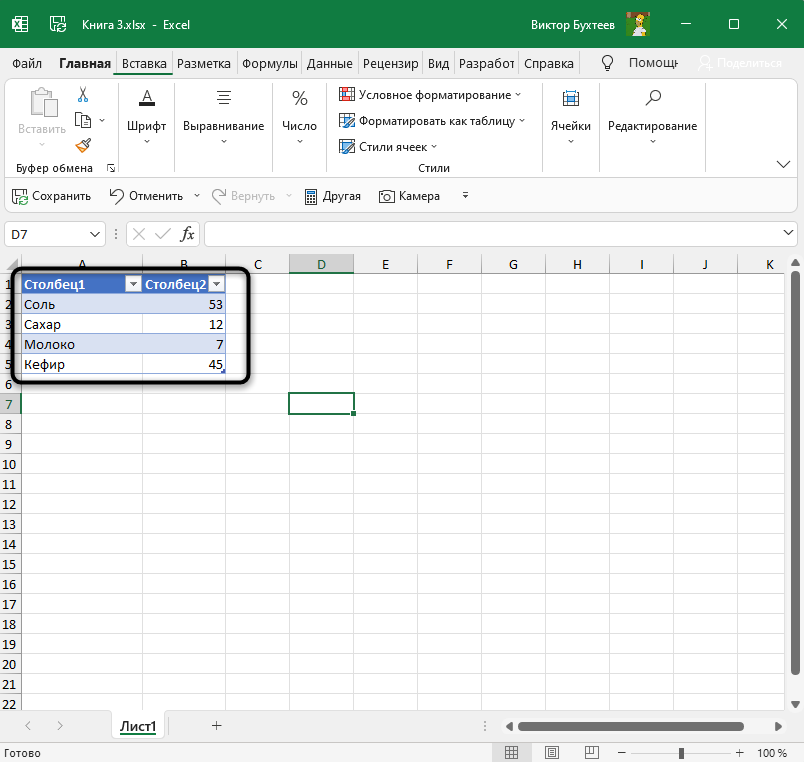
- После применения изменений вы увидите стандартное оформление столбцов и строк с заголовками, окрашиванием и линиями выделения клеток.
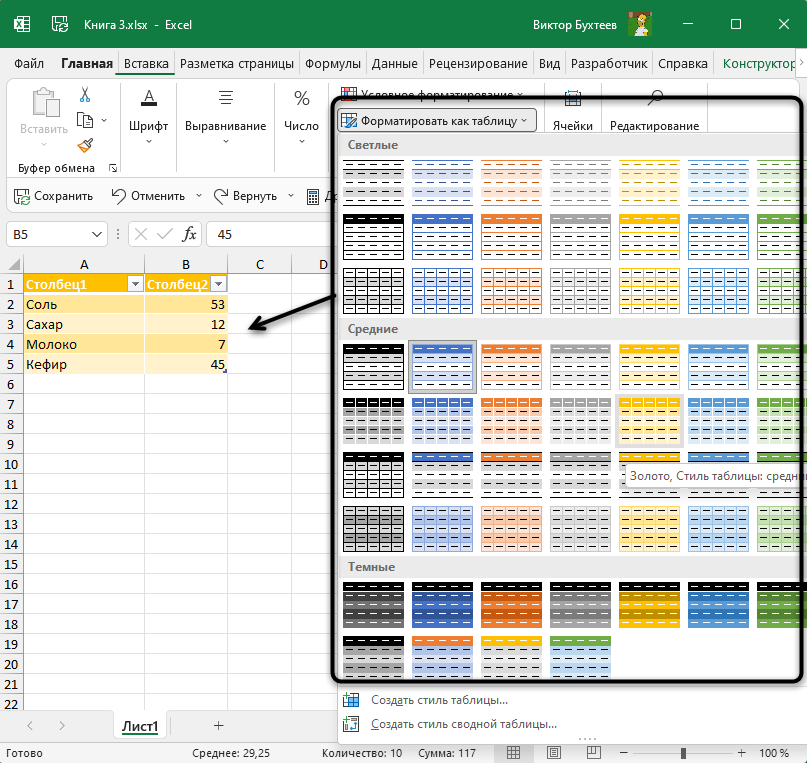
- Для изменения цветов на той же вкладке «Вставка» откройте список «Форматировать как таблицу» и ознакомьтесь с доступными стилями.
Комьюнити теперь в Телеграм
Подпишитесь и будьте в курсе последних IT-новостей
Метод 2: Выбор границ из списка
Этот вариант относится к редактированию внешнего вида ячеек, но может быть применен для выделения границ таблицы.
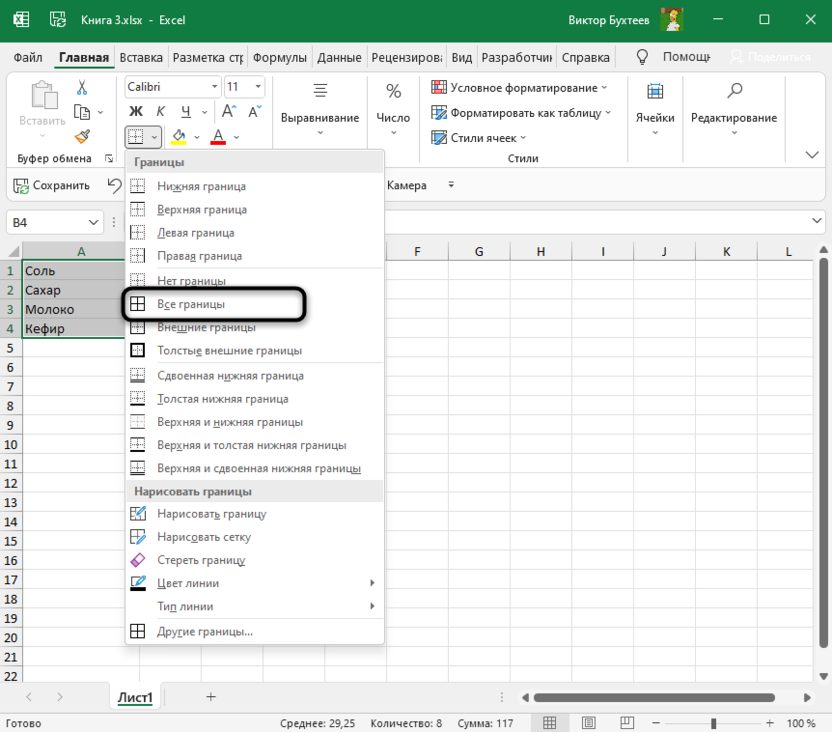
- Для начала выделите клетки, которые должны входить в таблицу, затем на вкладке «Главная» разверните список «Границы».
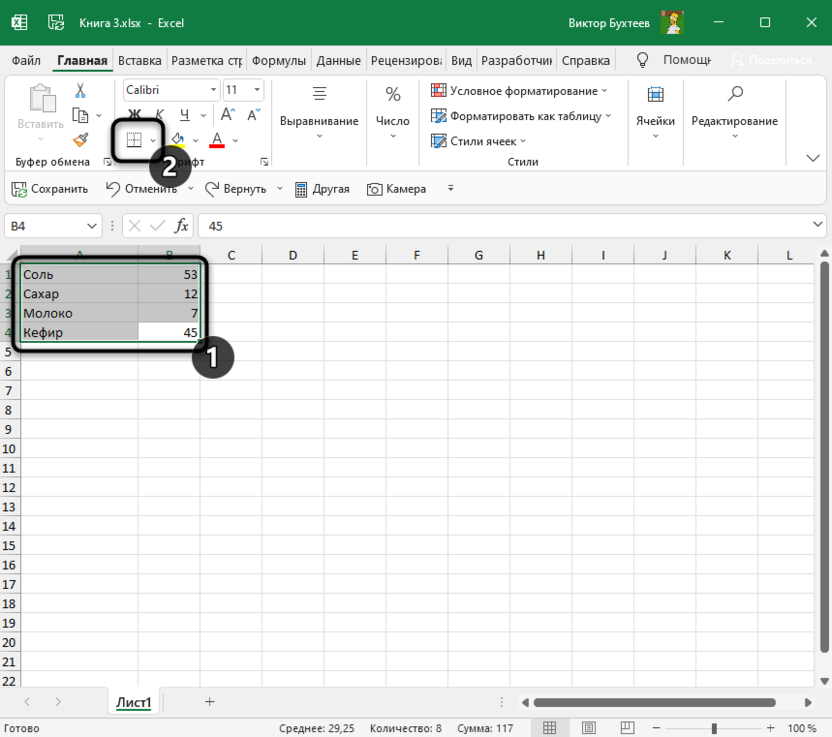
- Ознакомьтесь с перечнем границ и их миниатюрами, чтобы отыскать оптимальную.
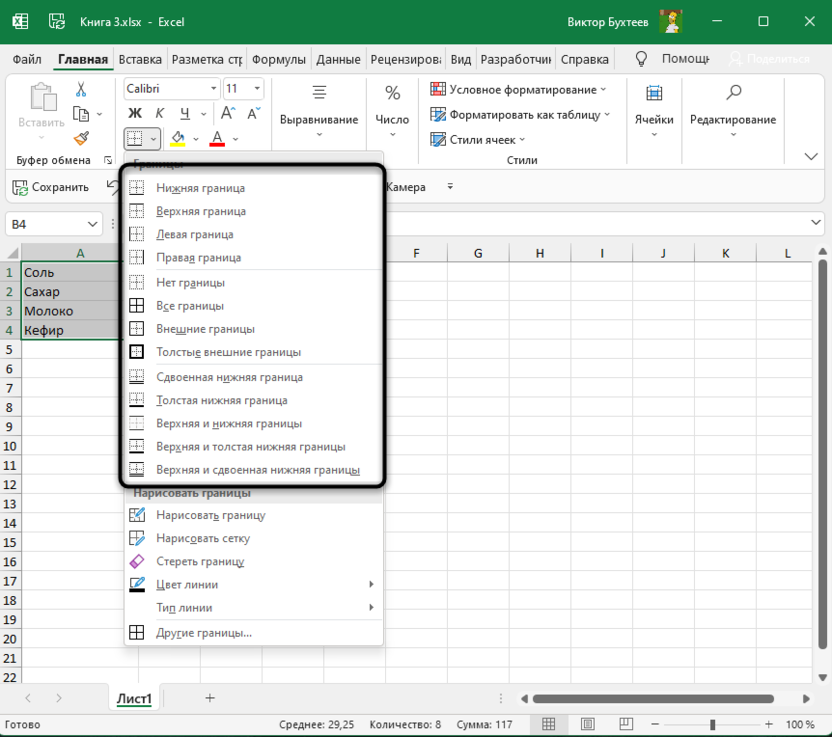
- Если требуется выделить абсолютно все линии, укажите вариант «Все границы».
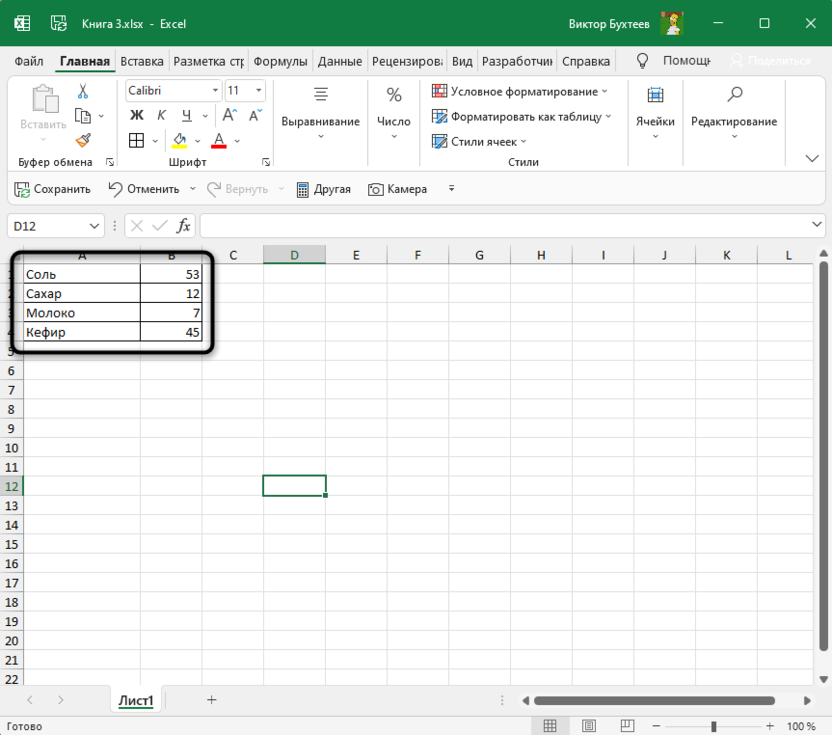
- Как видно, выделение прошло успешно и таблица обрела свои границы.
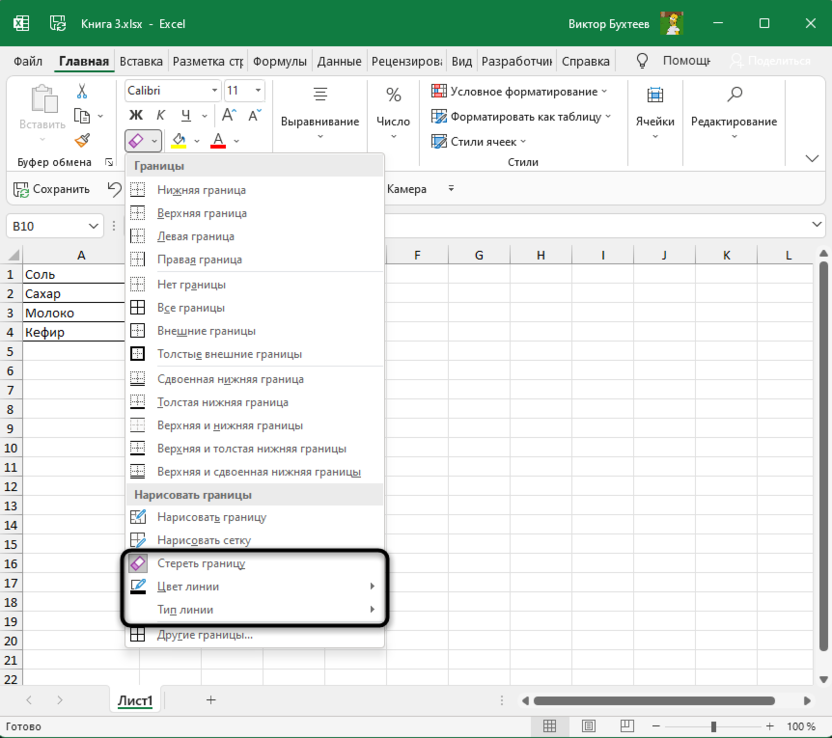
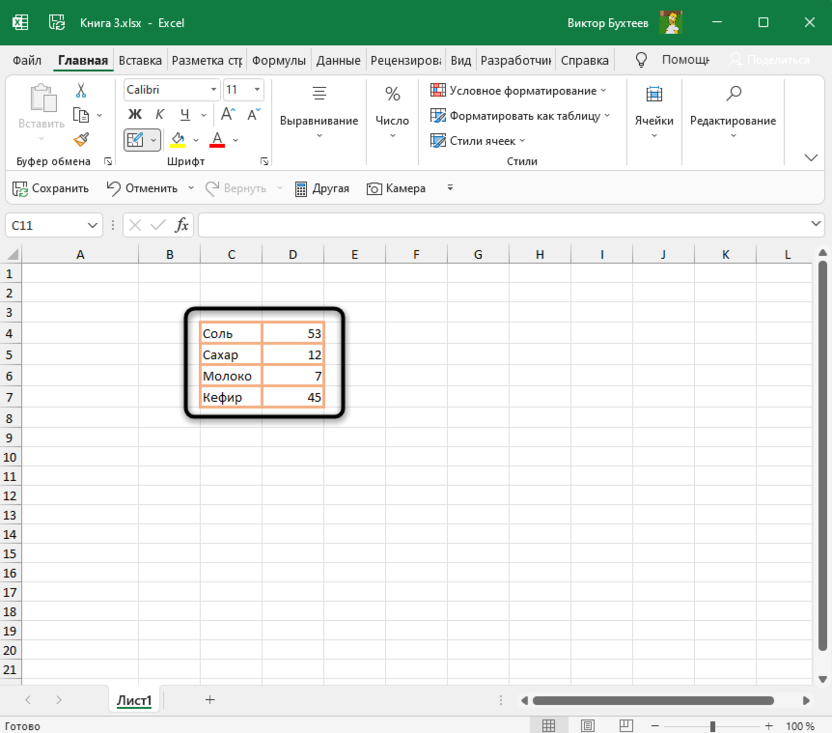
- Если нужно редактировать тип линии, ее цвет или убрать одну из границ, обратитесь к другим инструментам этого списка.
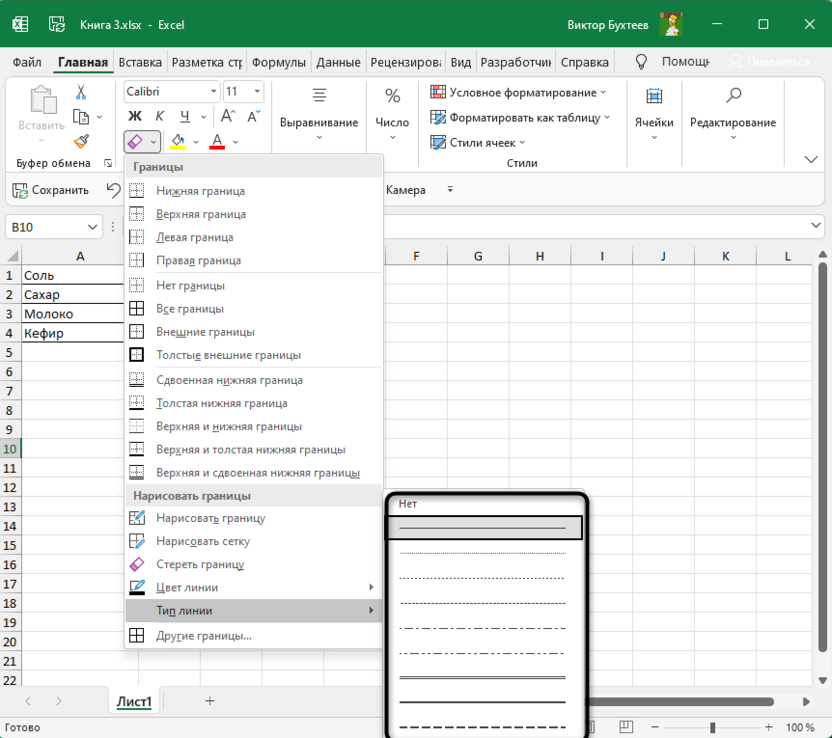
- Типов линий присутствует много, среди них есть пунктирные, жирные и двойные.
- Я сделал границы оранжевого цвета и увеличил толщину линии, а вы можете выбрать цвет и стиль обводки под себя.
Метод 3: Рисование границ вручную
Подход к добавлению границ с ручной рисовкой каждой линии подходит тем, кто не нашел среди заготовок оптимального выделения и желает самостоятельно обозначить каждую клетку. Для этого используется тот же список «Границы», о котором шла речь в предыдущем способе.
- Не выделяйте ячейки, а только разверните «Границы» и сначала определитесь с типом линии и ее цветом.
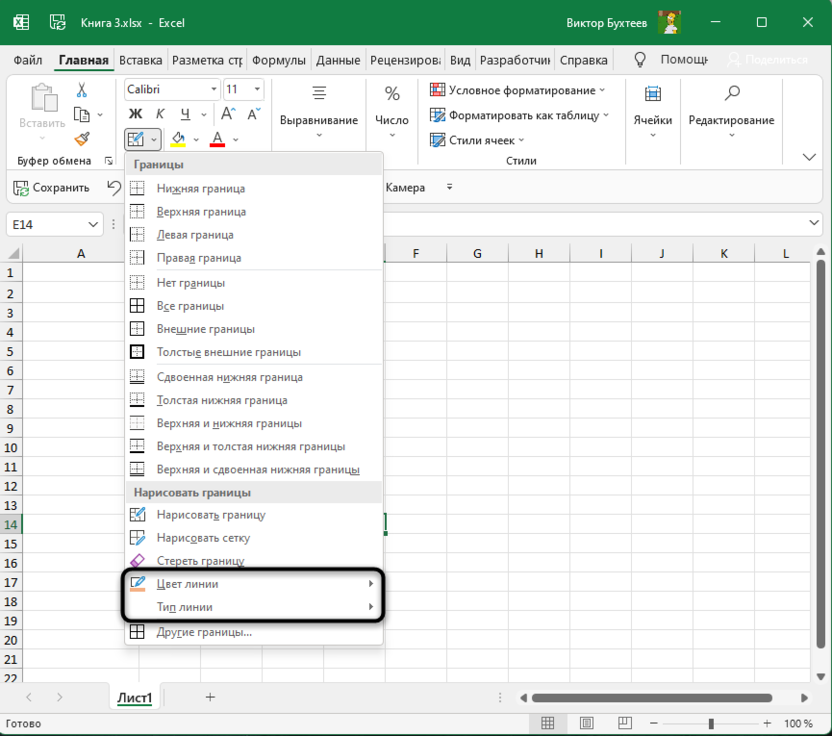
- После этого выберите «Нарисовать границу» или «Нарисовать сетку».
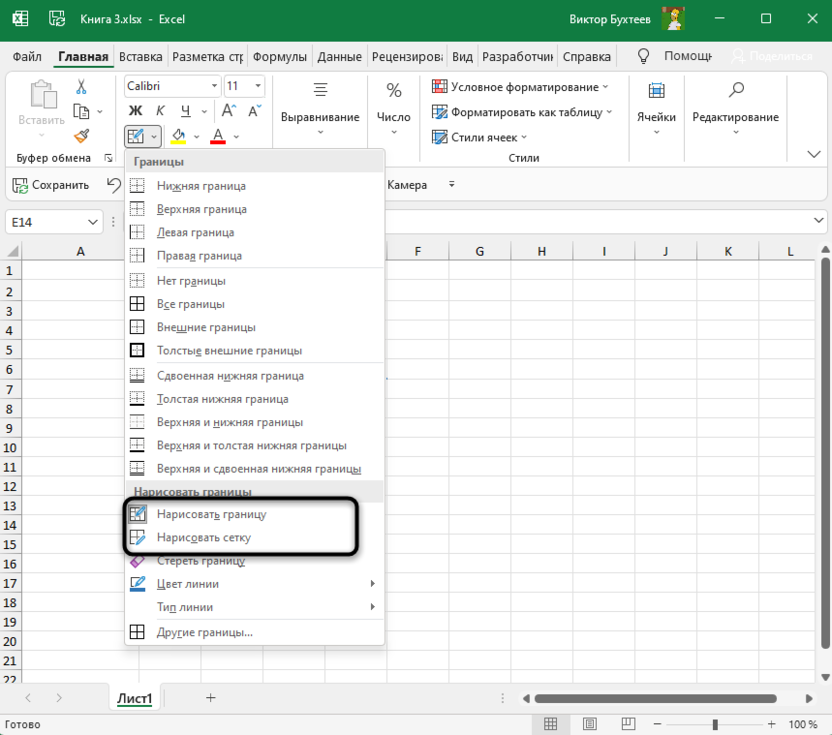
- Зажмите ЛКМ и проведите по всем нужным ячейкам или добавьте по одной линии, кликая на границы ячейки.
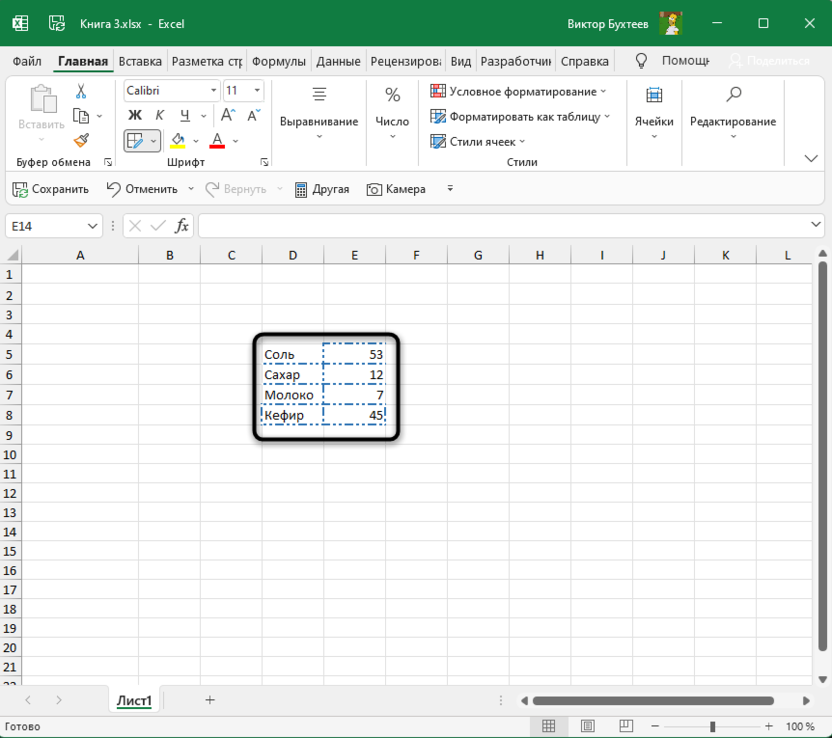
- Можно добавить линии, идущие по диагонали клетки, проведя с нажатой мышкой от одного до противоположного угла.
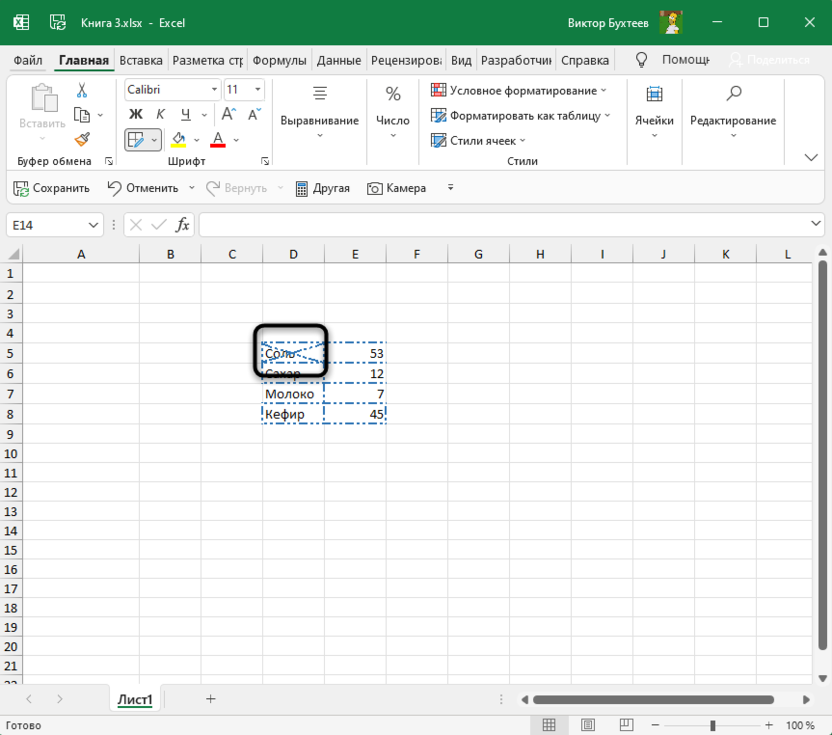
Ничего не помешает в любой момент сменить тип линии или ее цвет и продолжить добавление границ. Для удаления конкретной обводки используйте инструмент «Стереть границу».
Метод 4: Меню «Другие границы»
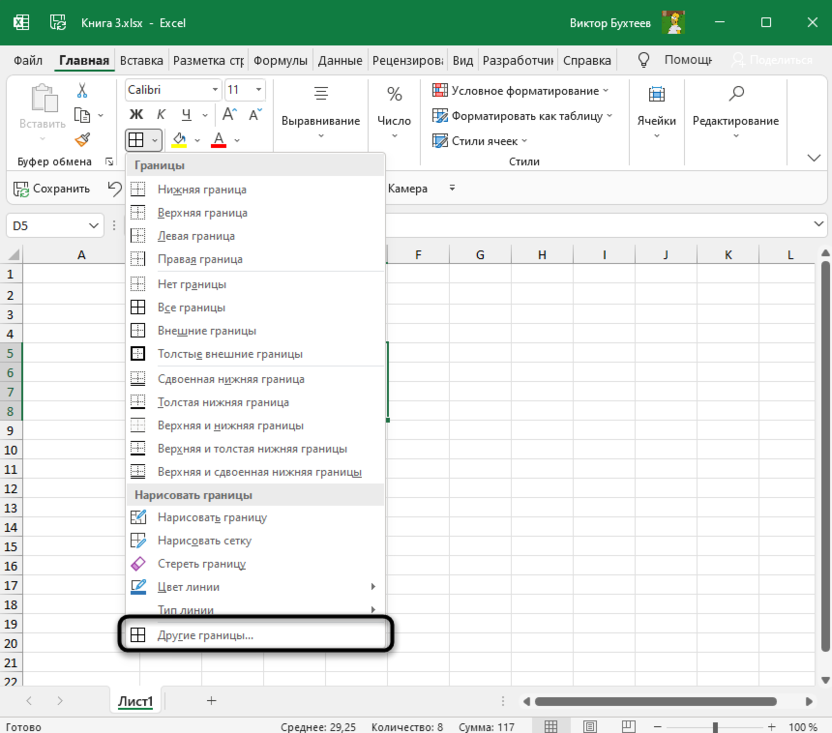
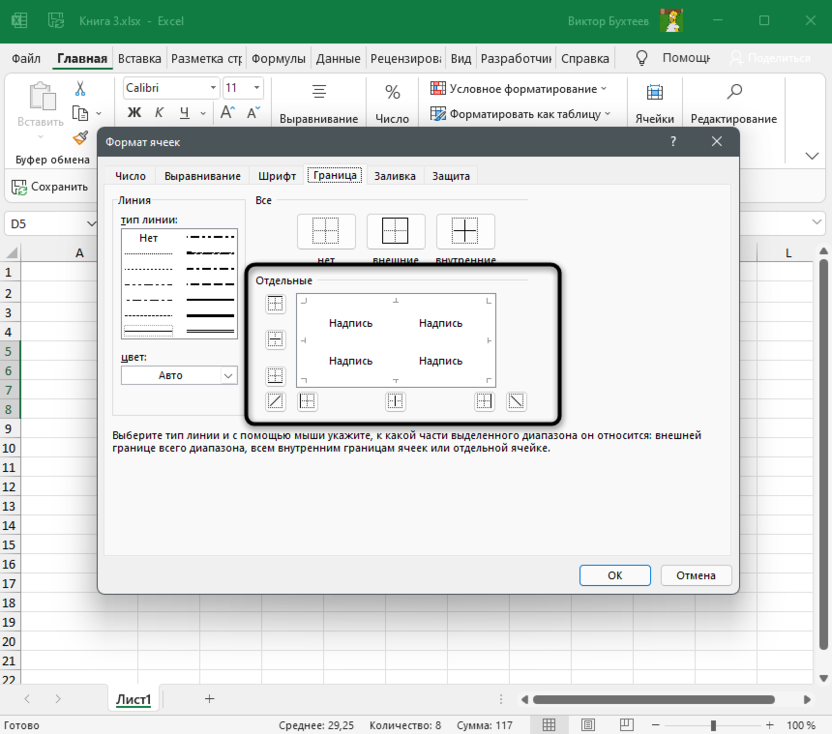
В Microsoft Excel есть меню с названием «Другие границы», которое вы уже могли заметить при работе со списком линий. Оно предназначено для быстрой настройки обводки с режимом предпросмотра, чтобы вы применили только подходящий результат и могли сразу использовать любые настройки границ.
- Для перехода в меню откройте список «Границы» и щелкните по последнему пункту.
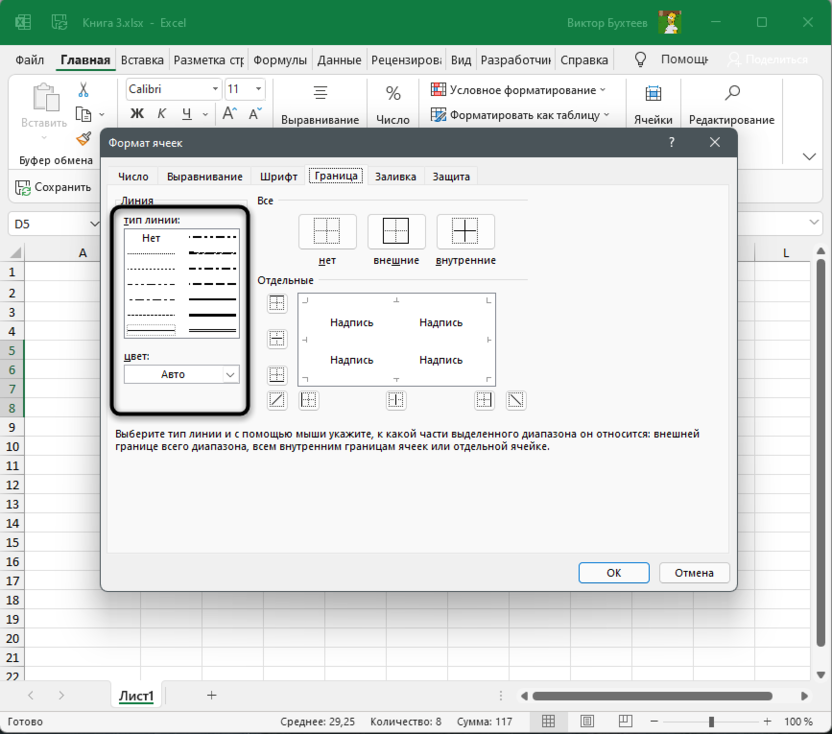
- Выберите тип линии и ее цвет.
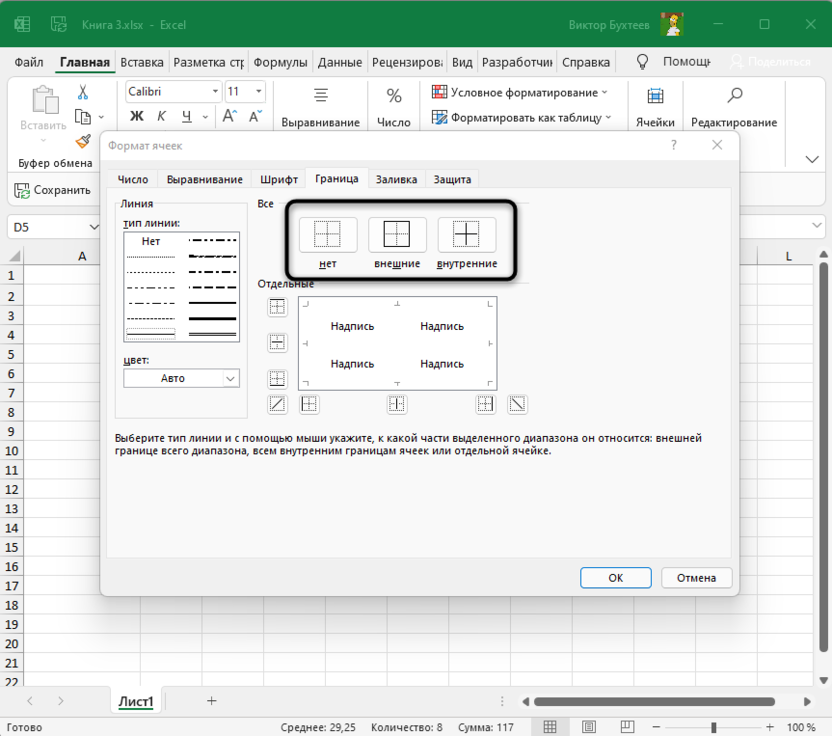
- После этого укажите, должны это быть внешние или внутренние границы.
- Для добавления отдельных линий самостоятельно нажимайте по границам в окне предпросмотра или используйте кнопки, расположенные вокруг данного окна.
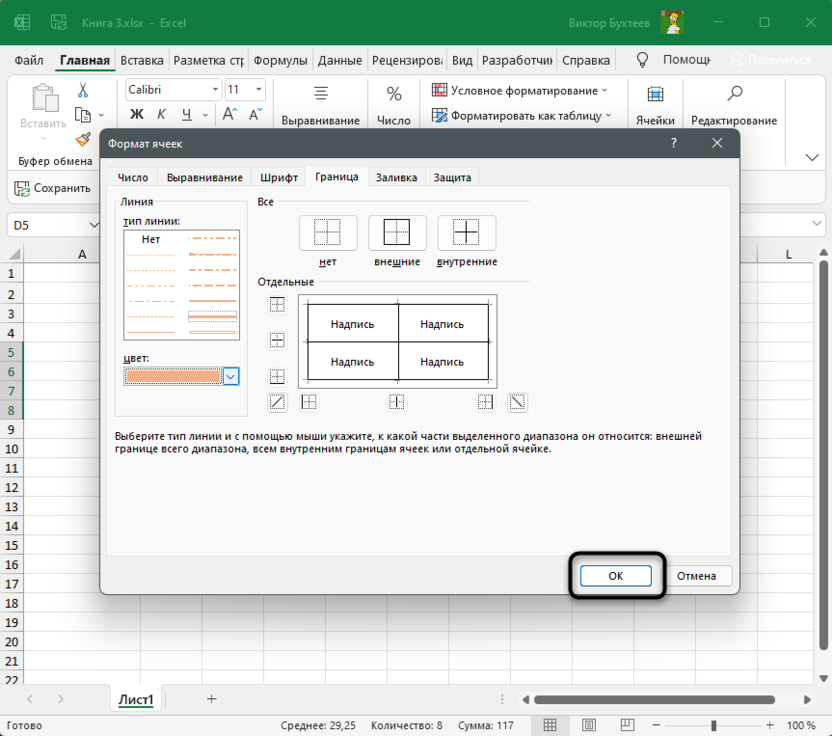
- Обратите внимание на то, что при изменении цвета границы не закрашиваются в него автоматически, поэтому придется еще раз их обвести для внесения корректировки. По завершении нажмите «ОК», покинув тем самым данное окно настройки.
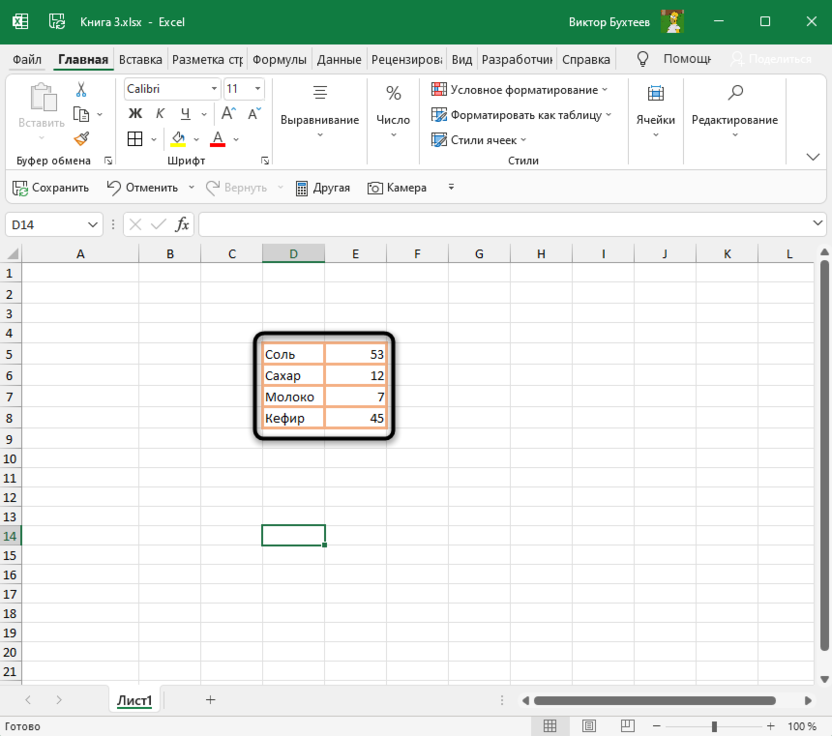
- Проверьте, как отображаются границы выделенных ячеек и решите, нужно ли еще раз их редактировать или текущий вариант вас устраивает.
Метод 5: Изменение стиля ячеек
Каждая ячейка в Excel может иметь свой стиль, куда включен шрифт текста, границы, заливка и ее цвет. Разработчики предлагают заготовленный список таких стилей, а вы можете использовать некоторые из них для обозначения границ таблицы.
- Для этого выделите все необходимые ячейки и на вкладке «Главная» разверните список «Стили ячеек».
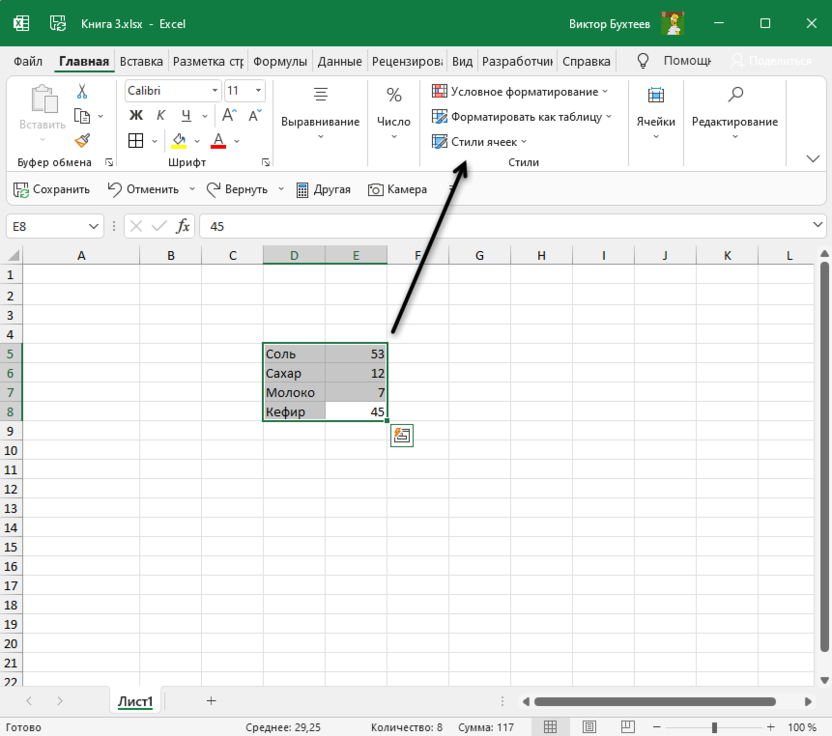
- В нем выберите подходящий стиль или целую тему.
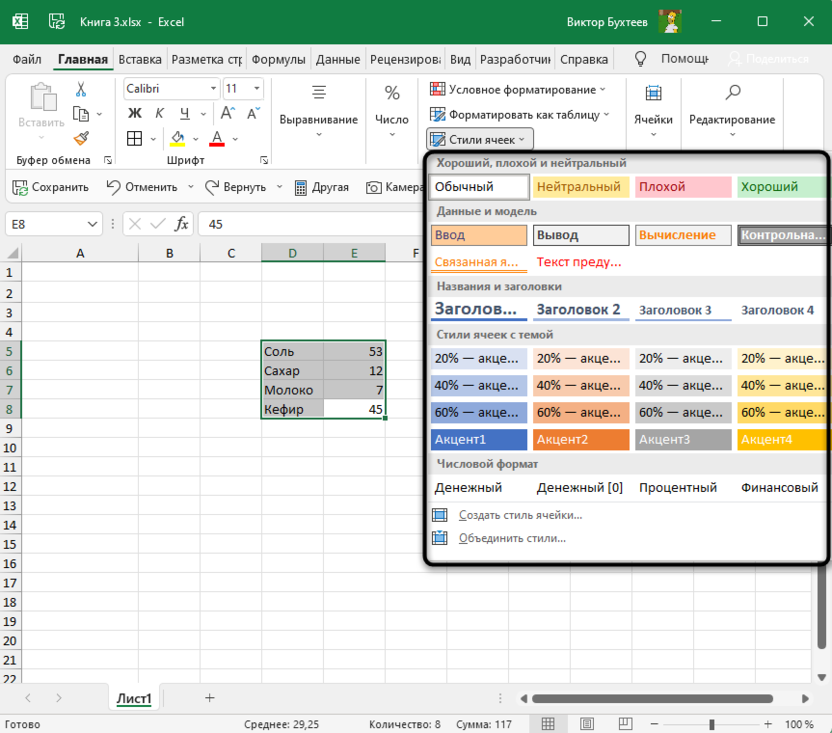
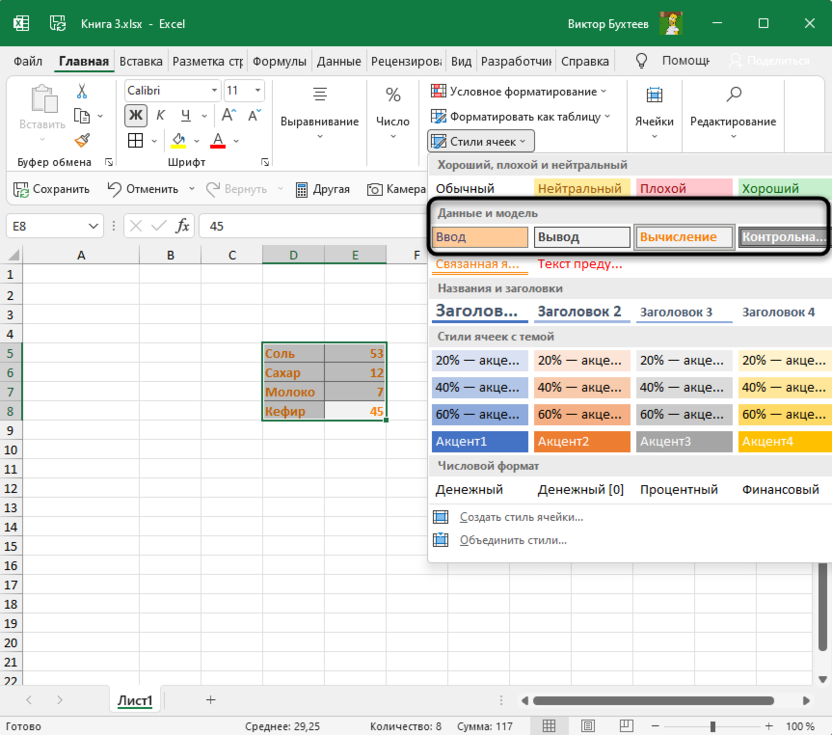
- Обратите внимание на то, что четкая обводка линий границ ячейки имеется только в блоке «Данные и модель».
Редактируйте внешнее оформление таблицы в Excel так, как вам будет угодно, но не забывайте о том, что вся информация должна легко читаться, а сочетания цветов – быть приятными для глаза. Учитывайте то, что при публикации или печати документа с ним могут работать другие люди.
Применение и удаление границ ячеек на листе
С помощью заранее задав стили границ, можно быстро добавить границу вокруг ячеек или диапазонов ячеек. Если заранее задав границы ячеок, вы можете создать настраиваемую границу.
Примечание: Применимые границы ячеок отображаются на печатных страницах. Если вы не используете границы ячеок, но хотите, чтобы границы линий сетки на листе отображались на печатных страницах, вы можете отобразить их. Дополнительные сведения см. в теме Печать с линиями сетки вячейках или без них.
Применение предопределяемой границы ячейки
- Вы можете выбрать на сайте ячейку или диапазон ячеек, к которые вы хотите добавить границу, изменить стиль границы или удалить границу.
- На вкладке Главная в группе Шрифт сделайте следующее:
- Чтобы применить новый или другой стиль границы, щелкните стрелку рядом с и выберите стиль границы.
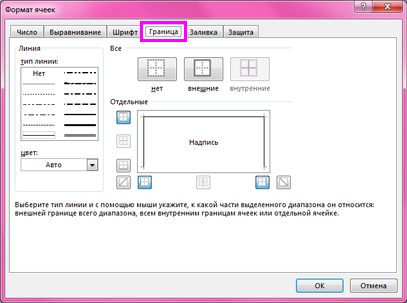
Совет: Чтобы применить пользовательский стиль границы или диагональные границы, нажмите кнопку Другие границы. В диалоговом окне Формат ячеек на вкладке Граница в области Линия и цвет выберитенужный стиль и цвет линии. В области Заранеезаранеенажмите одну или несколько кнопок, чтобы указать расположение границы. В области Граница две диагональные границ.
- На кнопке Границы отображается последний использованный стиль границы. Чтобы применить этот стиль, нажмите кнопку Границы (а не стрелку).
- Если граница применяется к выбранной ячейке, она также применяется к смежным ячейкам, которые имеют границу с границей. Например, при применении границы к диапазону B1:C5 ячейки D1:D5 получают левую границу.
- При применении границ двух разных типов к границе общей ячейки отображается самая недавно примененная граница.
- Выбранный диапазон ячеек отформатирован как один блок ячеек. Если к диапазону ячеек B1:C5 применить правую границу, граница будет отображаться только справа от ячеек C1:C5.
- Если вы хотите напечатать ту же границу для ячеек, разделенных разрывом страницы, но граница отображается только на одной странице, можно применить внутреннюю границу. Таким образом, вы можете напечатать границу в нижней части последней строки одной страницы и использовать ту же границу в верхней части первой строки следующей страницы. Выполните действия, описанные ниже.
- Вы можете выбрать строки на обеих сторонах разрыва страницы.
- Щелкните стрелку рядом с кнопкой Границы и выберите другие границы.
- В области Заранее заранеенажмите кнопку Внутри .
- В областиГраница в схеме предварительного просмотра удалите вертикальную границу, щелкнув ее.
Удаление границы ячейки
- Выберите на этом сайте ячейку или диапазон ячеек, границу из которые вы хотите удалить. Чтобы отменить выделение ячеек, щелкните любую ячейку на листе.
- На вкладке Главная в группе Шрифт щелкните стрелку рядом с кнопкой Границы и выберите пункт Нет границы . -ИЛИ- Щелкните Главная >стрелку Границы >стеретьграницу , а затем выберите ячейки с границей, которые нужно стереть.
Создание пользовательского стиля границы ячейки
Вы можете создать стиль ячейки, который содержит настраиваемую границу, а затем применить его, если нужно отобразить настраиваемую границу вокруг выбранных ячеек.
-
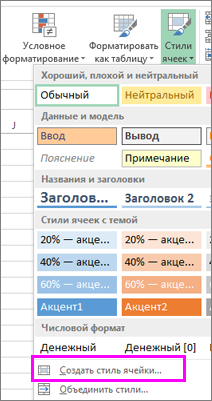
На вкладке Главная в группе Стили нажмите кнопку Стили ячеек.
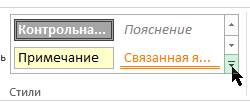
Совет: Если вы не видите кнопку Стили ячеок, щелкните Стили ,а затем нажмите кнопку Дополнительные окне рядом с полем Стили ячеок.
- Вы выберите ячейки, которые нужно отформатирование с помощью пользовательской границы ячеек.
- На вкладке Главная в группе Стили нажмите кнопку Стили ячеек.
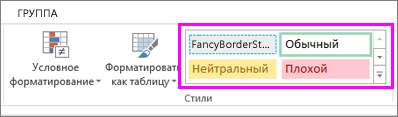
- Выберите только что созданный пользовательский стиль ячеок. Как например, кнопка FancyBorderStyle на этом рисунке.
Добавление обрамления ячеек
Чтобы настроить тип линии или цвет границ ячеок или удалить существующие границы, используйте параметры Нарисовать границы. Чтобы нарисовать границы ячеек, сначала выберите тип границы, затем цвет и тип линии, а затем выберем ячейки, вокруг которые нужно добавить границу. Вот как это сделать:
- На вкладке Главная рядом с элементом Границы щелкните стрелку
 .
. - Для создания внешних границ выберите пункт Нарисовать границы, для внутренней разметки — пункт Нарисовать линии границы.
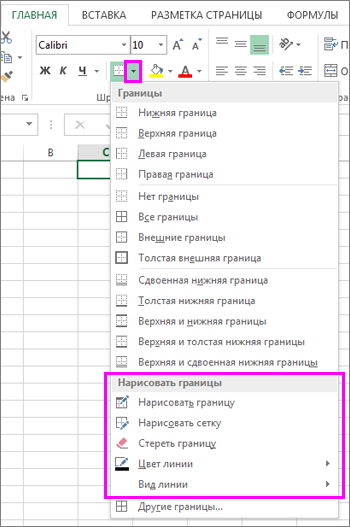
- Щелкните стрелку рядом с элементом Границы, выберите пункт Цвет линии и укажите нужный цвет.
- Щелкните стрелку рядом с элементом Границы, выберите пункт Вид линии и укажите нужный вид.
- Выделите ячейки, вокруг которых необходимо нарисовать границы.
Добавление границы, цвета границы или типа линии границы
- Вы можете выбрать ячейку или диапазон ячеек, вокруг которые вы хотите добавить границу, изменить стиль границы или удалить границу.
2. Щелкните Главная > стрелку Границы и выберите нужный вариант границы.
- Добавление цвета границы: щелкните стрелку границы >Цветграницы , а затем выберите цвет
- Добавление стиля линии границы: щелкните стрелку Границы >типграницы , а затем выберите тип линии.
Советы
- На кнопке Границы отображается последний использованный стиль границы. Чтобы применить этот стиль, нажмите кнопку (не стрелку) Границы.
- Если граница применяется к выбранной ячейке, она также применяется к смежным ячейкам, которые имеют границу с границей. Например, при применении границы к диапазону B1:C5 ячейки D1:D5 будут получать левую границу.
- При применении границ двух разных типов к границе общей ячейки отображается самая недавно примененная граница.
- Выбранный диапазон ячеек отформатирован как один блок ячеек. Если к диапазону ячеек B1:C5 применить правую границу, граница будет отображаться только справа от ячеек C1:C5.
- Если вы хотите напечатать ту же границу для ячеек, разделенных разрывом страницы, но граница отображается только на одной странице, можно применить внутреннюю границу. Таким образом, вы можете напечатать границу в нижней части последней строки одной страницы и использовать ту же границу в верхней части первой строки следующей страницы. Выполните действия, описанные ниже.
- Вы можете выбрать строки на обеих сторонах разрыва страницы.
- Щелкните стрелку рядом с кнопкой Границы и выберите пункт Внутренняя горизонтальная граница
Удаление границы
Чтобы удалить границу, выйдите из ячеек с границей и щелкните стрелку Границы >Нет границы.
Дополнительные сведения
Вы всегда можете задать вопрос эксперту в Excel Tech Community или получить поддержку в сообществах.
Отображение и скрытие сетки на листе
Excel для Microsoft 365 Excel для Microsoft 365 для Mac Excel для Интернета Excel 2021 Excel 2021 для Mac Excel 2019 Excel 2019 для Mac Excel 2016 Excel 2016 для Mac Excel 2013 Excel 2010 Excel 2007 Excel для Mac 2011 Excel Starter 2010 Еще. Меньше
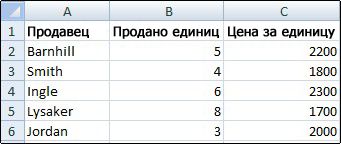
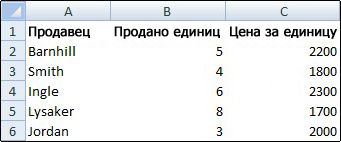
Линии сетки — это слабыми линиями, которые отображаются между ячейками на сайте.
О линиях сетки
При работе с линиями сетки следует учитывать указанные ниже моменты.
- По умолчанию цвет линий сетки на листах назначается приложением Excel. При необходимости цвет линий сетки на отдельном листе можно изменить, щелкнув кнопку Цвет линий сетки в разделе Параметры отображения листа (вкладка Файл, пункт Параметры, категория Дополнительно).
- Пользователи часто путают границы и линии сетки в Excel. Линии сетки нельзя настроить так, как границы. Инструкции по изменению ширины и других атрибутов линий границ см. в статье Применение и удаление границ ячеек на листе.
- Если применить цвет заливки к ячейкам на вашем сайте, линии сетки для этих ячеек не будут отпечатываться. Чтобы увидеть или напечатать линии сетки для этих ячеек, удалите цвет заливки, выбирая ячейки, а затем щелкните стрелку рядом с кнопкой Цвет заливки (вкладкаГлавная, группа Шрифт) и Чтобы удалить цвет заливки, выберите нет заливки.
Примечание: Заливку необходимо удалить полностью. Если просто изменить ее цвет на белый, линии сетки останутся скрытыми. Чтобы сохранить цвет заливки, но оставить видимыми линии, разделяющие ячейки, можно использовать вместо линий сетки границы. Дополнительные сведения см. в статье Применение и удаление границ ячеек на листе.
Скрытие линий сетки на листе
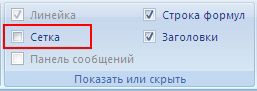
Если на листе не должно быть линий сетки, их можно скрыть.
Совет: Если выделено несколько листов, в заголовке в верхней части листа отображается надпись [Группа]. Чтобы отменить выделение нескольких листов книги, щелкните любой невыделенный лист. Если невыделенных листов нет, щелкните правой кнопкой мыши ярлычок выделенного листа и в контекстном меню выберите команду Разгруппировать листы.
Отображение линий сетки на листе
Если линии сетки на листе скрыты, их можно снова отобразить, выполнив указанные ниже действия.
Совет: Если выделено несколько листов, в заголовке в верхней части листа отображается надпись [Группа]. Чтобы отменить выделение нескольких листов книги, щелкните любой невыделенный лист. Если невыделенных листов нет, щелкните правой кнопкой мыши ярлычок выделенного листа и в контекстном меню выберите команду Разгруппировать листы.
Примечание: По умолчанию линии сетки не выводятся на печать. Чтобы линии сетки печатались, на вкладке Разметка страницы в группе Параметры листа установите флажок Печать в разделе Сетка.