
Создание перекрестной ссылки
С помощью перекрестной ссылки можно создать связь с другой частью документа. Например, можно использовать перекрестную ссылку для связи с диаграммой или рисунком, который находится в другом месте документа. Перекрестная ссылка имеет вид ссылки, по которой пользователь может перейти к целевому элементу.
Если вы хотите создать связь с другим документом, создайте гиперссылку.
Сначала создайте элемент, на который должна указывать ссылка
Невозможно создать перекрестную ссылку на несуществующий объект, поэтому сначала убедитесь в том, что у вас уже есть диаграмма, заголовок, номер страницы или другой элемент, на который она будет указывать. В диалоговом окне для вставки перекрестной ссылки будут перечислены все элементы, на которые она может указывать. На рисунке ниже показан пример.
Вставьте перекрестную ссылку
- В документе введите текст, который начинает перекрестную ссылку. Например, на рисунке 2 вы можете найти пояснение к восходящей тенденции.
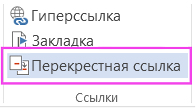
- На вкладке Вставка выберите команду Перекрестная ссылка.
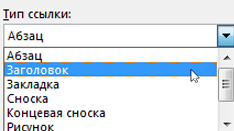
- В поле Тип ссылки щелкните раскрывающийся список, чтобы выбрать тип элемента, на который будет указывать ссылка. Список возможных вариантов зависит от типа элемента (заголовок, номер страницы и т. п.), с которым нужно создать связь.
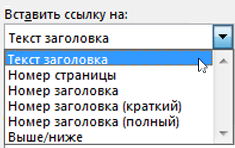
- В поле Добавить ссылку на выберите сведения, которые нужно вставить в документ. Набор доступных вариантов зависит от того, что вы выбрали на шаге 3.
- В поле Для какого. выберите конкретный элемент, на который должна указывать перекрестная ссылка.
- Чтобы разрешить пользователям переходить к элементу, на который указывает ссылка, установите флажок Вставить как гиперссылку.
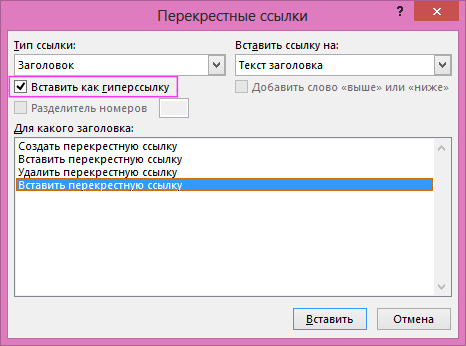
- Если флажок Добавить слово «выше» или «ниже» активен, установите его, чтобы включить относительное положение целевого элемента.
- Нажмите кнопку Вставить.
Перекрестные ссылки вставляются в виде полей
Перекрестные ссылки вставляются в документ как поля. Поле — это набор сведений, которые автоматически вставляют в документ текст, рисунки, номера страниц и другие материалы. Например, поле DATE вставляет текущую дату. Преимуществом использования полей является то, что вставляемый контент (дата, номер страницы, рисунок и т. д.) обновляется при изменении. Например, если вы пишете документ в течение определенного периода времени, дата будет меняться каждый день при его открыть и сохранить. Кроме того, если обновить рисунок, который хранится в другом месте, но на который ссылается поле, обновление будет включено автоматически, без необходимости повторной вставки рисунка.
Если вы вставили перекрестную ссылку и она похожа на , word отображает коды полей вместо результатов полей. При печати документа или скрытие кодов полей их результаты заменяют коды полей. Чтобы вместо кодов полей видеть их результаты, нажмите клавиши ALT+F9 или щелкните код поля правой кнопкой мыши и выберите в меню пункт «Коды полей».
Используйте главный документ
Если вам нужно создать перекрестные ссылки на элементы, которые находятся в отдельном документе, но вы не хотите использовать гиперссылки, то сначала объедините документы в один главный документ, а затем добавьте перекрестные ссылки. Главный документ — это контейнер для набора отдельных файлов (вложенных документов). Его можно использовать для создания документа, состоящего из нескольких частей (например, книги с несколькими главами), и работы с ним.
Создание списка литературы, цитат и ссылок
- Поместите курсор в конец текста, который хотите процитировать.
- Перейдите в раздел Ссылки >Стиль и выберите стиль ссылки.
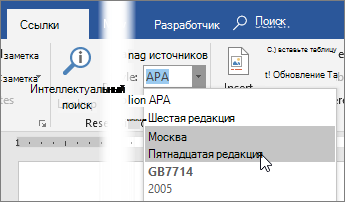
- Нажмите кнопку Вставить ссылку.
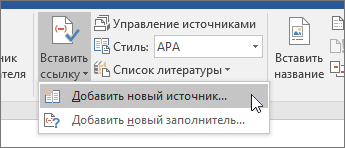
- Выберите Добавить новый источник и введите сведения об источнике.
После добавления источника в свой список, вы можете снова процитировать его:
- Поместите курсор в конец текста, который хотите процитировать.
- Перейдите в раздел Ссылки >Вставить ссылку и выберите источник, который вы цитируете.
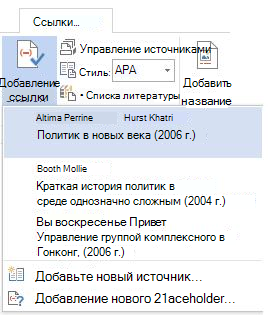
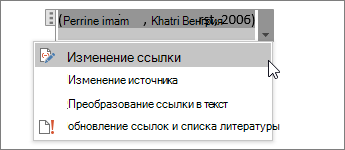
- Чтобы добавить сведения, например номера страниц, если вы ссылались на книгу, выберите Параметры ссылки, а затем Изменить ссылку.
Создание списка литературы
Если в документе есть ссылки на источники, вы можете создать библиографию.
- Поместите курсор туда, куда нужно добавить список литературы.
- Щелкните Ссылки >Список литературы и выберите формат.
Совет: Если вы ссылались на новый источник, добавьте его в список литературы, щелкнув в любом месте и выбрав Обновление ссылок и списка литературы.
Пример подготовки ссылки в word на используемую литературу
В любой студенческой, исследовательской или научной работе при изучении конкретного вопроса, темы или проблемы автор опирается на труды других ученых. При этом важно не просто копировать нужные фрагменты и вставить, но и грамотно их систематизировать, обработать и оформить.

В любой студенческой, исследовательской или научной работе при изучении конкретного вопроса, темы или проблемы автор опирается на труды других ученых. При этом важно не просто копировать нужные фрагменты и вставить, но и грамотно их систематизировать, обработать и оформить.
Все заимствованные мысли и фрагменты должны быть отражены не только в тексте, но и списке литературы и ссылках, сносках. Далеко не каждый студент или автор умеет грамотно их оформлять. Кто-то предпочитает вручную настраивать «вордовский файл», вручную набирать список литературы, а другие – успешно пользуются доступным инструментарием программы. Сегодня мы расскажем и покажем 2 разных способа оформления ссылок в текстовом редакторе word.
Нужна помощь преподавателя?
Мы всегда рады Вам помочь!

Вариант №1. Перекрестная ссылка.
Этот один из самых распространенных и простых вариантов оформления внутритекстовых ссылок. Весь необходимый инструментарий располагается во вкладке «Вставка».
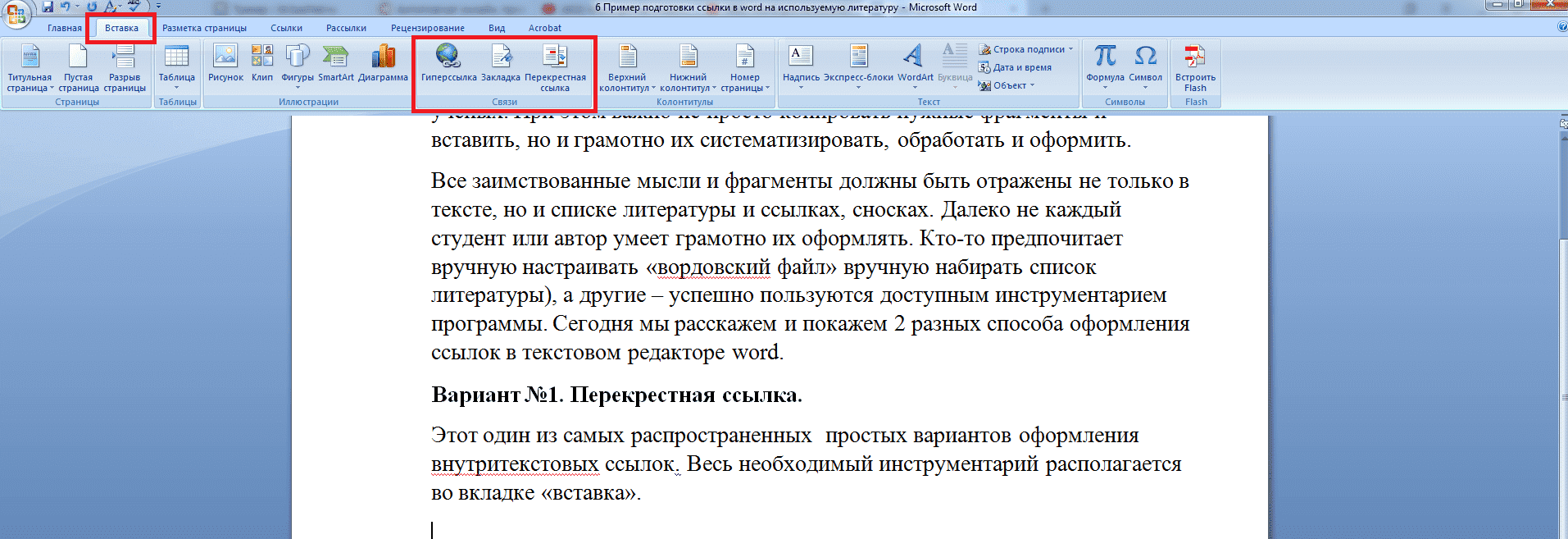
Прежде, чем приступить к оформлению ссылок автору следует позаботиться о списке литературы. Чтобы не возникало проблем, лучше сразу же по мере использования того или иного источника в конце документа приступать к формированию библиографии.
Рассмотрим на примере процесс создания и оформления перекрестной ссылки.
Текст научной статьи:
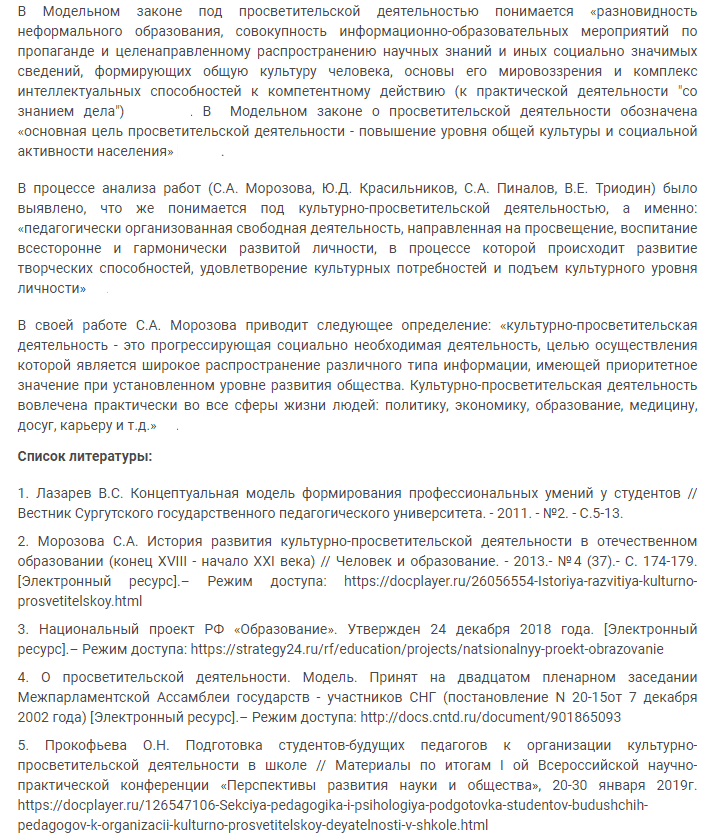
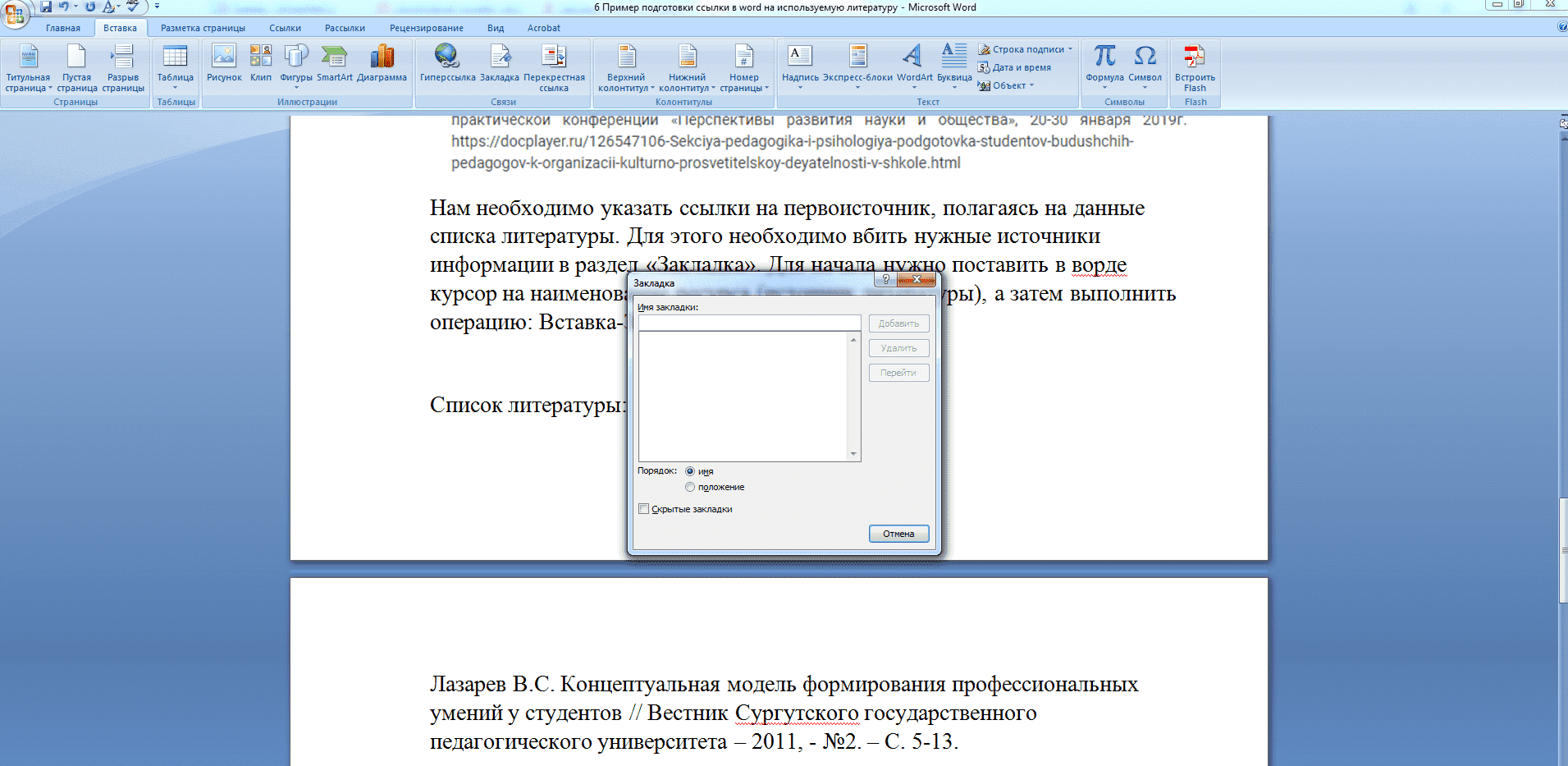
Нам необходимо указать ссылки на первоисточник, полагаясь на данные списка литературы. Для этого необходимо вбить нужные источники информации в раздел «Закладка». Для начала нужно поставить в ворде курсор на наименование ресурса (источник литературы), а затем выполнить операцию: Вставка-Закладка.
Далее необходимо заполнить имя закладки. Для этого предоставляется всего 40 символов. Важно, чтобы Вы понимали, о каком именно источнике идет речь. Имя закладки набирают без пробелов.
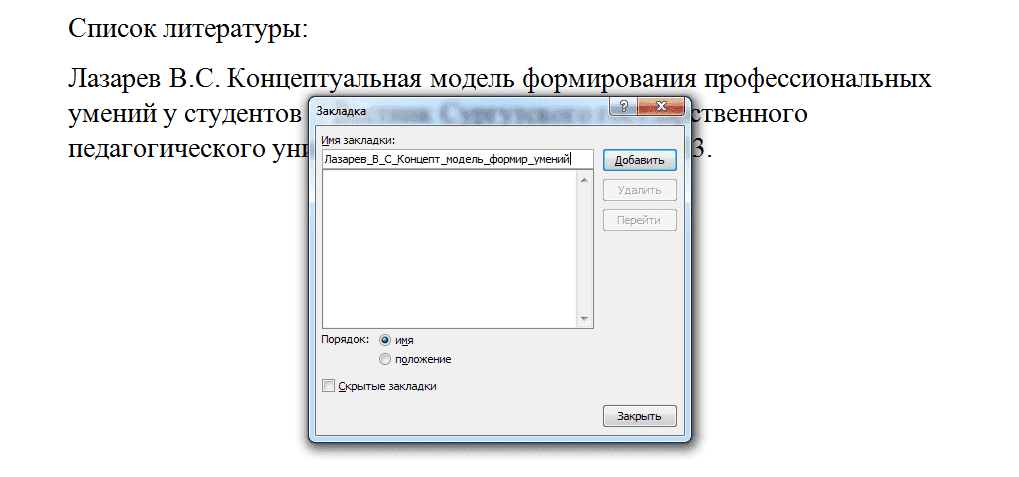
После этого необходимо нажать кнопку «Добавить». Далее для оформления перекрестной ссылки необходимо выполнить команду Вставка-Перекрестная ссылка.

Сначала необходимо расположить курсор в конце того абзаца или предложения, к которому относится источник, поставить квадратные скобки и выполнить указанную выше команду.
Далее останется лишь правильно настроить параметры: тип ссылки – закладка, вставить ссылку на – номер абзаца, выбрать закладку и нажать «Вставить». После чего появится номер источника из списка литературы. Добавить страницы первоисточника придется вручную.
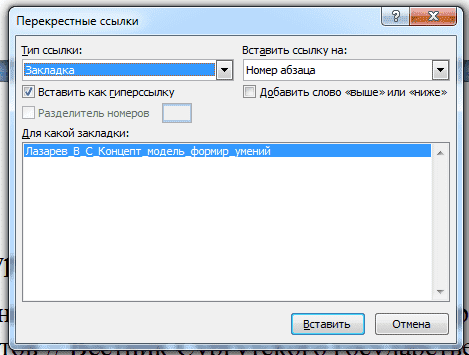
По аналогии с этим необходимо заполнить все остальные ссылки.
Если в процессе написания материала список литературы изменится, добавится новый ресурс и нумерация собьется, достаточно обновить перекрестные ссылки. Сделать это можно с помощью выделения всего текста (команда Ctrl+A) и клавиши F9. Не забудьте только позже сделать перекрестную ссылку на новый ресурс.
В результате текст будет оформлен следующим образом:
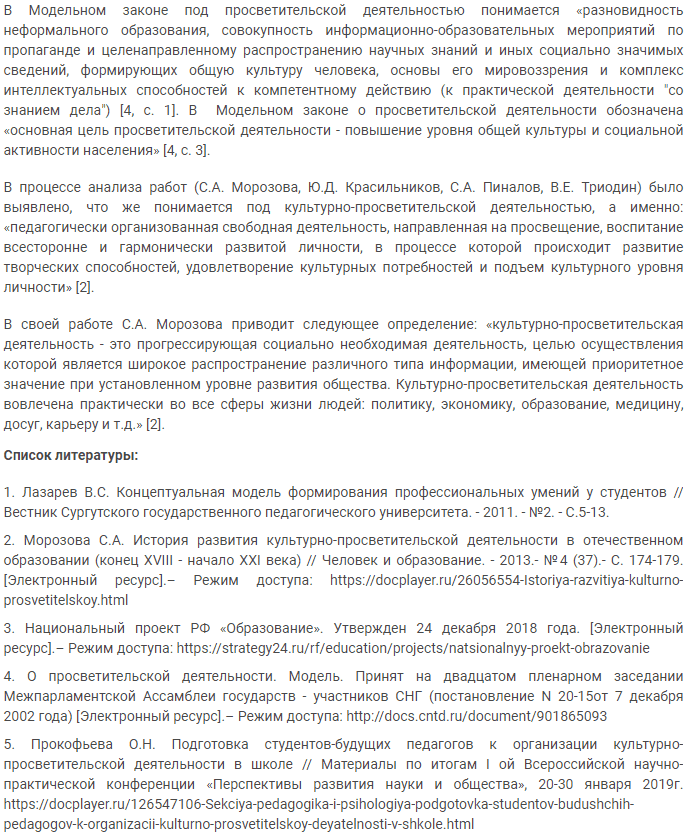
Вариант №2. Оформляем автоматический список литературы и ссылки.
В любом случае для оформления ссылок на первоисточники автору необходимо позаботиться о готовом списке литературы. Оформить его должным образом можно с помощью специальной команды в текстовом редакторе Word.
Если автор изначально не формировал библиографический перечень, то оформить ссылку можно при помощи команды Ссылка – вставить ссылку – Добавить новый источник.

В этом случае автору останется заполнить появившуюся перед ним таблицу (внести все необходимые сведения о ресурсе: наименование, тип, издание страницы, год публикации и пр.).
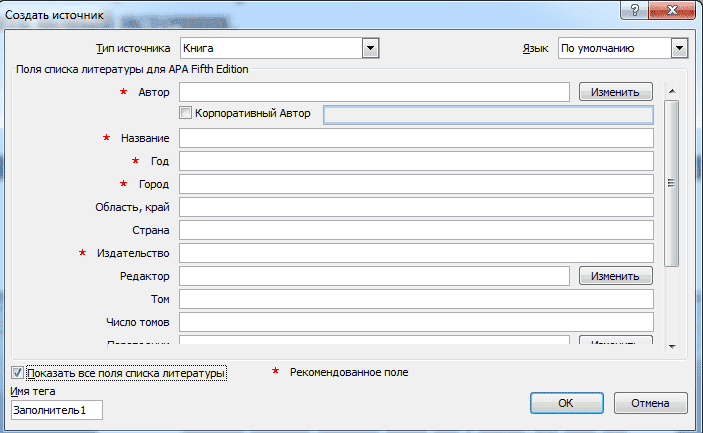
После того, как все обязательные и необходимые поля будут заполнены, следует нажать кнопку «ОК» и ссылка будет оформлена. Обратите внимание, что требования издательств по оформлению ссылок на первоисточники могут разниться. Поэтому важно обратить внимание на «Стиль» ссылки.
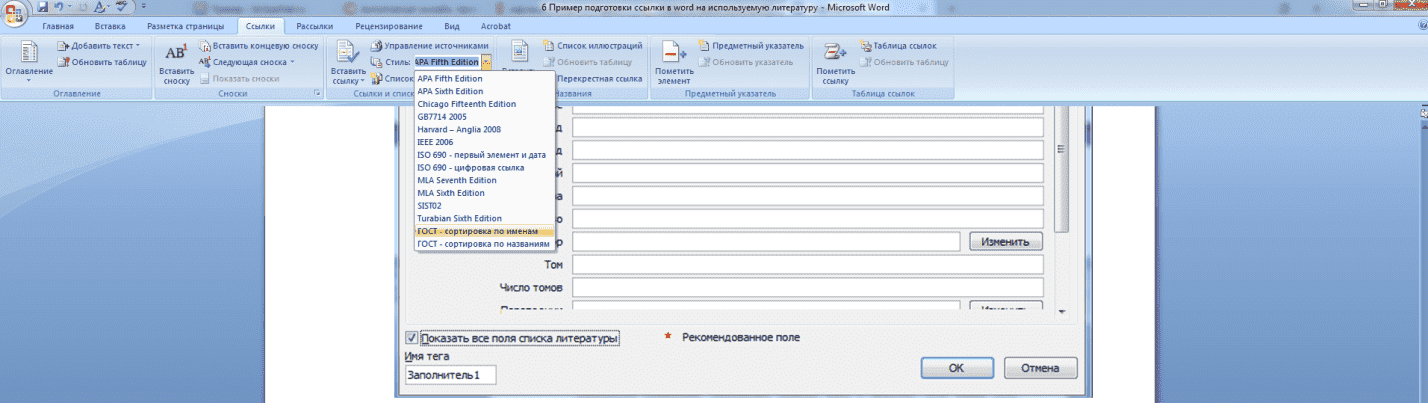
Помимо ссылок, автор может автоматически настроить оформление списка литературы. Для этого существует операция Ссылки – список литературы.
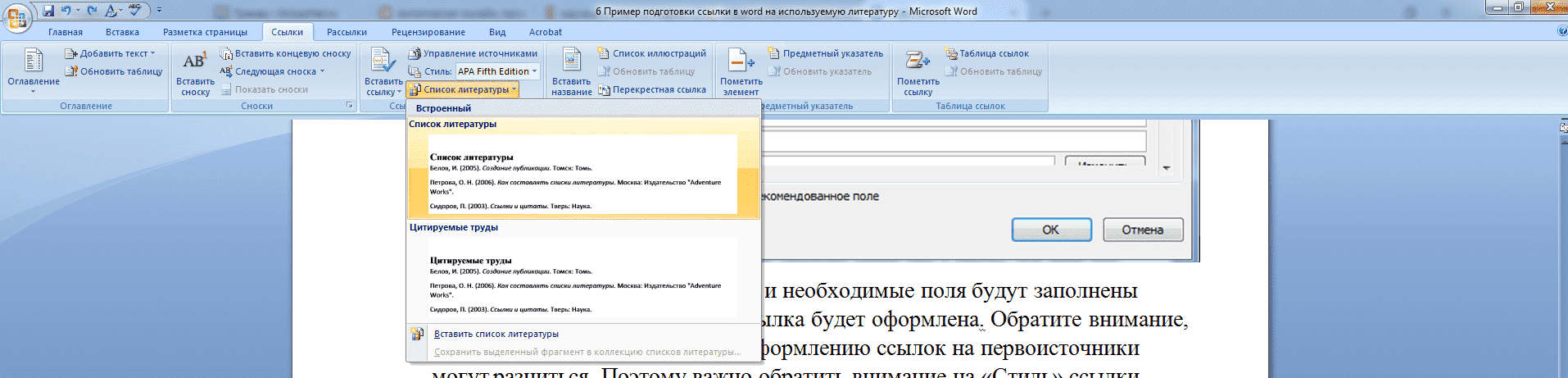
Достаточно выбрать нужный раздел. Если имеется вручную сформированный перечень первоисточников, то он будет переоформлен. Если же списка литературы вовсе нет, можно воспользоваться командой «Вставить список литературы», он будет основываться на всех оформленных ссылках и сформируется автоматически.
Инструменты текстового редактора MS Office Word в значительной степени облегчают процесс оформления курсовой, дипломной или научной работы. Как правило, в студенческих и научно-исследовательских проектах используется около 30-150 источников, а каждый из которых должна присутствовать сноска или ссылка. Если список литературы постоянно изменяется и пополняется, то ручное редактирование ссылок становится настоящим адом! Используя дополнительные функции ворд (которые есть фактически в каждой версии), обновление ссылок, сносок и списка литературы делается за считанные секунды и с малейшими усилиями автора.
Надеемся, наши советы помогли Вам в оформлении проекта. Если возникают какие-либо сложности, Вы можете обратиться за помощью к команде Дисхелп в любое время года и суток! Наши специалисты решат все проблемы и нюансы, учтут все требования и пожелания заказчика.
Трудности с учебой?
Помощь в написании студенческих и
аспирантских работ!
Сортировка списка литературы в Word
Есть документ Word с текстом и множеством ссылок в нем. Например: . [1, 2]. [3]. В конце текста огромный список литературы. 1. . 2. . 3. . .
В процессе редактирования очень часто возникает необходимость в перемещении текстовых блоков, удалении одних ссылок и добавлении других. После каждой такой правки появляется необходимость в перестановке источников литературы местами и нумерации ссылок заново во всем документе (дабы сохранить порядок встречаемости источников в тексте.
Мне известно, что в редакторе MikTex этой проблемы нет, поскольку там автоматически идет формирование и сортировка списка литературы с последующей компиляцией.
Кто может посоветовать какие-либо методы борьбы с этой чрезвычайно рутинной работой, пишите. Может каким макросом можно решить (хотя-бы частично) проблему? Все, что я пока придумал, это ссылки указывать в таком виде . [!!1. !!2!!]. [!!3!!]. В этом случае можно воспользоваться хотя-бы поиском с заменой по всему документу. Но все-равно приходится на листике сначала установить соответствие номеров до правки номерам по порядку после правки.
94731 / 64177 / 26122
Регистрация: 12.04.2006
Сообщений: 116,782
Ответы с готовыми решениями:

Составление списка литературы и открытие PDF-файла при нажатии на элемент этого списка
Всем привет! В общем, проблема такая: у меня программа со статьями о героях СССР, мне нужно к.
Список используемой литературы в Word 2010
Доброго времени суток! Помогите отредактировать шаблон для списка используемой литературы. В.
Макрос списка литературы!
Всем привет! Помогите пожалуйста! Нужен макрос в MO Word который будет проверять соответствие.
Слеши в сносках списка литературы
Всем привет! Пишу дипломную. Имеется список литературы и сноски в тексте на эту литературу.
Заблокирован
- какого года у вас Word?
- выложите образец файла; оставьте в нём столько ссылок, сколько необходимо, чтобы понять проблему.
Регистрация: 15.10.2008
Сообщений: 33
На данный момент у меня Word 2007, но мне без разницы, могу и в 2003 работать. Все-таки задачу сформулировал не верно. Из прикрепленного примера станет все понятно.
Вложения
| Пример.docx (13.3 Кб, 117 просмотров) |
Заблокирован
Jurchello,
частичное решение проблемы без использования VBA.
Чтобы было видно поля
Круглая кнопка – Параметры Word – Дополнительно – Показывать содержимое документа – Затенение полей: Всегда.
Чтобы было видно закладки
Круглая кнопка – Параметры Word – Дополнительно – Показывать закладки.
- Вставьте в список источников автора (например, Иванов);
- Выделите слово Иванов – вкладка Вставка – группа Связи – Закладка;
- Назовите закладку Иванов — Добавить;
- Поставьте курсор, где должна быть ссылка на автора (квадратные скобки);
- Вкладка Ссылки – группа Названия – Перекрестная ссылка;
- Тип ссылки: Закладка – Вставить ссылку на: Номер абзаца – выберите закладку (в нашем случае Иванов) – Вставить – Закрыть;
- Сделайте все те же самые действия для другого автора;
- Проверьте работу.
Также ссылки будут сами обновляться при печати на принтер.
Регистрация: 15.10.2008
Сообщений: 33
Все работает! Единственное, как эти ссылки внутри скобок упорядочить и записать через тире соседние из них. Например, [1,5,3,2,4,8] преобразовать в [1-5,8]?
Заблокирован
Jurchello,
если записать через тире, то надо превращать поля в простой текст и связь потеряется с авторами.
Регистрация: 15.10.2008
Сообщений: 33
И еще возник вопрос: У меня есть и зарубежные источники, которые должны быть также по алфавиту выставлены, но после источников на русском. Я выделяю список источников и нажимаю сортировку, однако зарубежные источники становятся впереди русских. Как можно поменять условия сортировки?
Добавлено через 1 минуту
если записать через тире, то надо превращать поля в простой текст и связь потеряется с авторами.
Это плохо, ну ладно, что есть, то есть. А как в обычный текст потом преобразовать?
Заблокирован
 Сообщение от Jurchello
А как в обычный текст потом преобразовать?
Ctrl + Shift + F9
или с помощью VBA:
выделяете текст, где находятся поля, и применяете код:
1 2 3
Sub Процедура2() Selection.Fields.Unlink End Sub
Сообщение от Jurchello
Как можно поменять условия сортировки?
- Сортируете авторов на английском языке отдельно;
- Сортируете авторов на русском языке отдельно;
- Вручную переносите авторов на русском языке перед авторами на английском языке.
Регистрация: 15.10.2008
Сообщений: 33
вручную придётся:
Сортируете авторов на английском языке отдельно;
Сортируете авторов на русском языке отдельно;
Вручную переносите авторов на русском языке перед авторами на английском языке.
А макросы здесь никак не помогут?
Заблокирован
Jurchello,
компьютер воспринимает буквы, как числа.
Английские буквы — более маленькие числа, а буквы остальных языков — более крупные числа.
Сортировка идёт именно по числам. Поэтому VBA не поможет.
Регистрация: 15.10.2008
Сообщений: 33
Это я понимаю. Но в принципе (чисто интуитивно), мы же можем преобразовать эти самые буквы в числа, условными операторами проверить англоязычным или русскоязычным символам соответствуют эти числа и двумя отдельными списками сортировать сначала русскоязычные, а затем сортировать англоязычные. Потом указать второму списку «продолжение нумерации». или что-то типа такого.
Заблокирован
Jurchello,
т.е. вы хотите сделать то же самое, что в #8, только с помощью VBA?
Всё равно надо будет выделять текст. Да и не так уж и часто вы будете это делать, я думаю.
- сортируете всё вместе: и русские и английские названия;
- переносите русские название перед английскими.
Регистрация: 15.10.2008
Сообщений: 33
Может Вы и правы. Спасибо большое за помощь. Очень поможет.
Добавлено через 43 секунды
Кстати, а что такое:
Да, и еще.. Я где-то встречал макрос для редактирования номеров ссылок в квадратных скобках: по порядку и через тире. А сейчас не могу его найти (правда он для 2003 оффиса). Можете что-нибудь посоветовать по этому поводу?
Заблокирован
Jurchello,
#8 — это номер сообщения на этом форуме в этой теме.
Сообщение от Jurchello
по порядку и через тире
1 2 3 4 5 6 7 8 9 10 11 12 13 14 15 16 17 18 19 20 21 22 23 24 25 26 27 28 29 30 31 32 33 34 35 36 37 38 39 40 41 42 43 44 45 46 47 48 49 50 51 52 53 54 55 56 57 58 59 60 61 62 63 64 65 66 67 68 69 70 71 72 73 74 75 76 77 78 79 80 81 82 83 84 85 86 87 88 89 90
Sub Main() Dim Строка As String Dim Массив() As String Dim i As Long, j As Long, Стол As String Dim Флаг As Boolean 'Проверка, что выделено от скобки до скобки (включая скобки). If Mid(Selection.Text, 1, 1) <> "[" Or _ Mid(Selection.Text, Len(Selection.Text), 1) <> "]" Then MsgBox "Нужно выделить от скобки до скобки!", vbCritical Exit Sub End If 'Убираем квадратные скобки. Строка = Mid(Selection.Text, 2, Len(Selection.Text) - 2) 'Проверка, что между числами в ссылке запятая и пробел и нет ничего лишнего. If IsNumeric(Replace(Строка, ", ", "")) = False Then MsgBox "Между числами недопустимые или лишние знаки!", vbCritical Exit Sub End If 'Размещение каждого числа в отдельной переменной. Массив() = Split(Строка, ", ") 'Проверка, есть ли смысл сортировать. 'Смысл есть сортировать, если больше одного числа в сноске. If UBound(Массив) = 0 Then MsgBox "Сортировать нечего.", vbInformation Exit Sub End If 'Сортировка методом Пузырька (медленная сортировка). For i = 1 To UBound(Массив) Step 1 For j = UBound(Массив) To i Step -1 If Массив(j) < Массив(j - 1) Then Стол = Массив(j - 1) Массив(j - 1) = Массив(j) Массив(j) = Стол End If Next j Next i 'Вставка дефиса, если числа идут подряд. 'Вставлять дефис нужно, если в ссылке больше двух чисел. If UBound(Массив) > 1 Then Строка = Функция1(Массив) Else Строка = Join(Массив, ", ") End If 'Добавляем к строке квадратные скобки. Строка = "[" & Строка & "]" 'Вставляем отсортированную строку в сам документ. Selection.Text = Строка End Sub Function Функция1(Массив() As String) As String Dim Строка As String Dim i As Long Dim Предыдущий As Long, Текущий As Long Dim Счётчик As Long Строка = Массив(0) For i = 1 To UBound(Массив) Step 1 Текущий = CLng(Массив(i)) Предыдущий = CLng(Массив(i - 1)) + 1 If Текущий = Предыдущий Then Счётчик = Счётчик + 1 If i = UBound(Массив) Then If Счётчик = 0 Or Счётчик = 1 Then Строка = Строка & ", " & Массив(i) ElseIf Счётчик > 1 Then Строка = Строка & "-" & Массив(i) End If End If ElseIf Текущий <> Предыдущий Then If i <> UBound(Массив) Then If Счётчик = 0 Then Строка = Строка & ", " & Массив(i) ElseIf Счётчик = 1 Then Строка = Строка & ", " & Массив(i - 1) & ", " & Массив(i) ElseIf Счётчик > 1 Then Строка = Строка & "-" & Массив(i - 1) & ", " & Массив(i) End If Счётчик = 0 ElseIf i = UBound(Массив) Then If Счётчик = 0 Then Строка = Строка & ", " & Массив(i) ElseIf Счётчик = 1 Then Строка = Строка & ", " & Массив(i - 1) & ", " & Массив(i) ElseIf Счётчик > 1 Then Строка = Строка & "-" & Массив(i - 1) & ", " & Массив(i) End If End If End If Next i Функция1 = Строка End Function