
Стандартный период в 1С СКД 8.3
Формируя отчеты в 1С, для удобства работы задается период для получения интересующих данных. При этом большинство отчетов любой сложности, создаваемые в программе «1С:Предприятие», строятся через «Систему компоновки данных» (СКД). Это мощный и гибкий инструмент, предназначенный не только для построения разных форм отчетности, но и для вывода информации со сложной структурой, содержащей произвольный набор диаграмм и таблиц.
Данный механизм позволяет устанавливать стандартный период в любых отчетах, благодаря чему оптимизируется и ускоряется работа пользователя с необходимой информацией. Рассмотрим на примере, как реализуется на практике данный механизм.
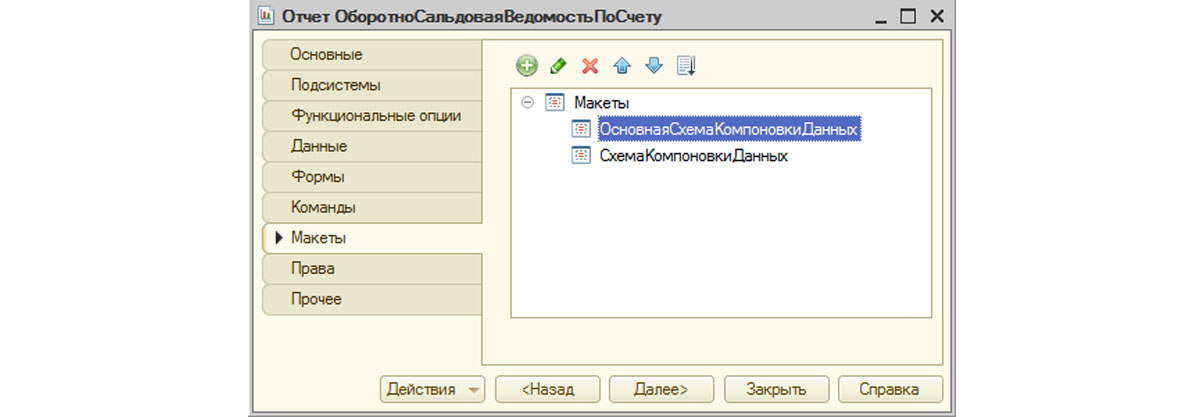
Для начала откроем конфигурацию базы и перейдем в «Макеты». Пользователю необходимо выбрать «Схемы компоновки данных» – раздел для установки параметров.
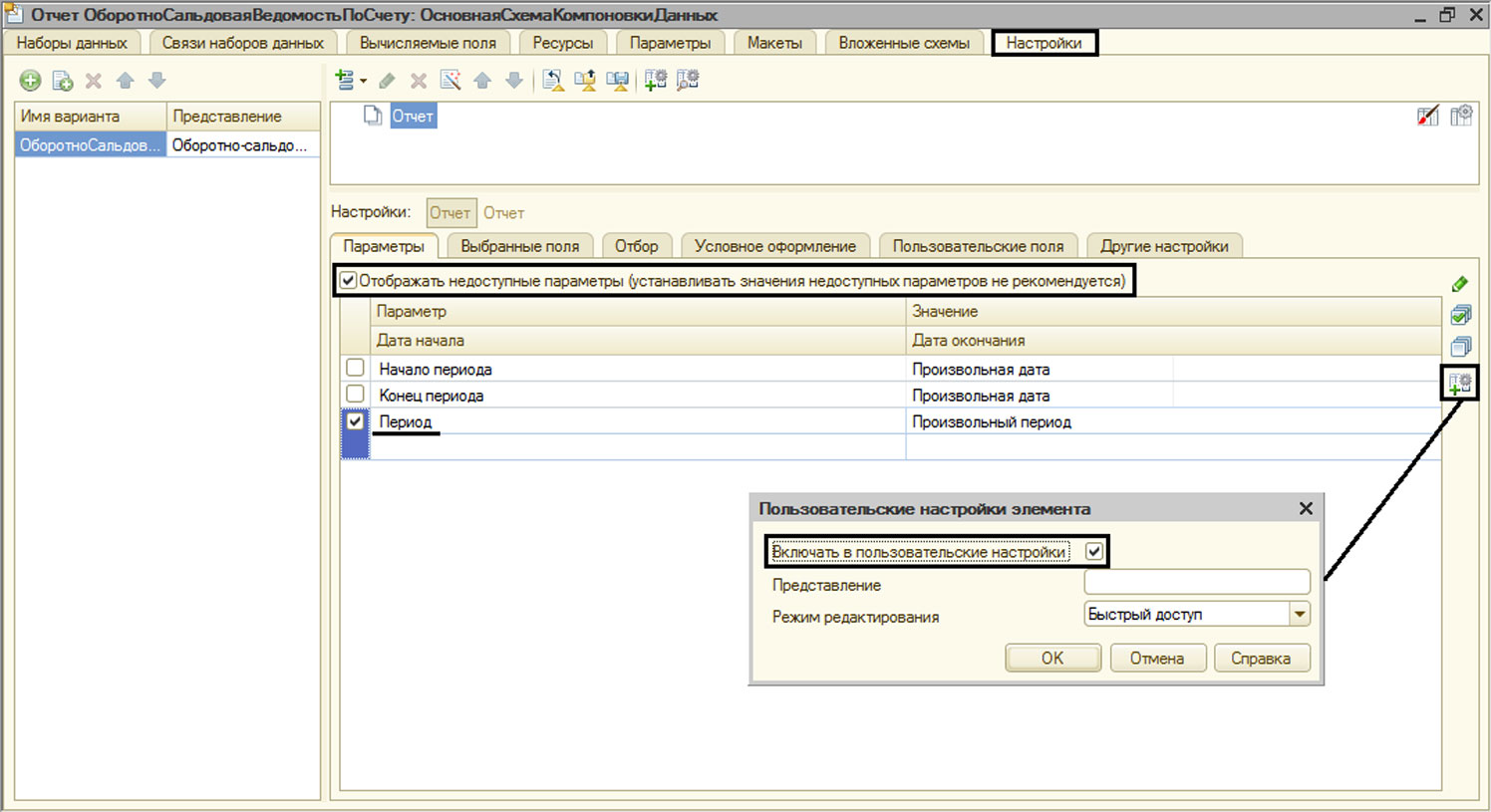
Теперь переходим к «Параметрам». В отчете мы имеем два основных параметра – Начало Периода и Конец Периода. Добавим третий – Стандартный период с установкой типа «СтандартныйПериод». В колонке «Выражение» пропишем следующее: &Период.ДатаНачала и &Период.ДатаОкончания. Обязательно устанавливаем флажок «Ограничение доступности».

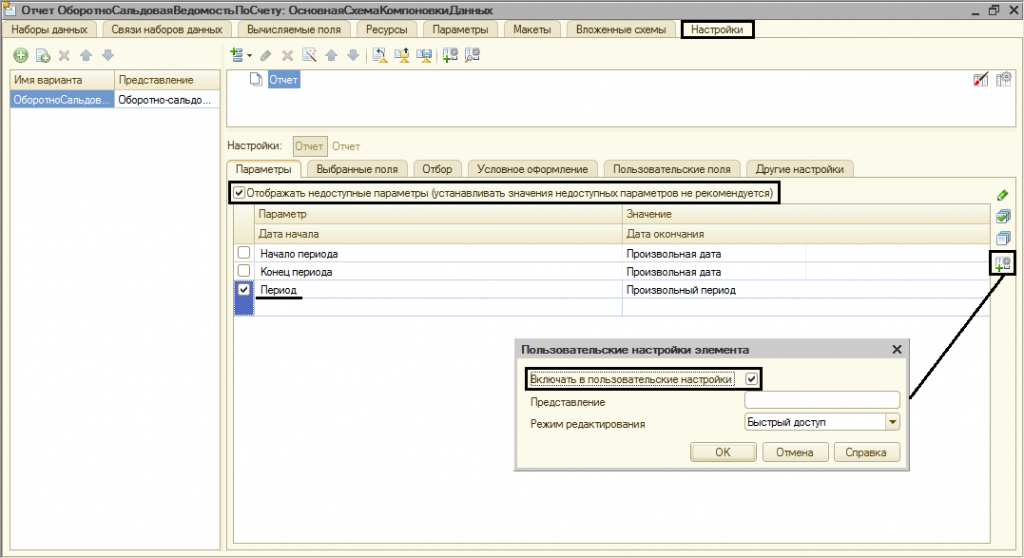
Далее активируем вкладку «Настройки», устанавливаем галочку «Отображать недоступные параметры» и переходим в пользовательские настройки указанного параметра – «Период». На мониторе откроется окно, где необходимо установить флажок напротив «Включать в пользовательские настройки».
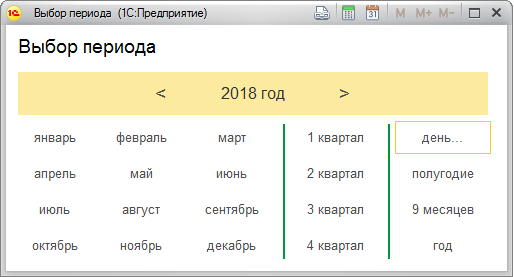
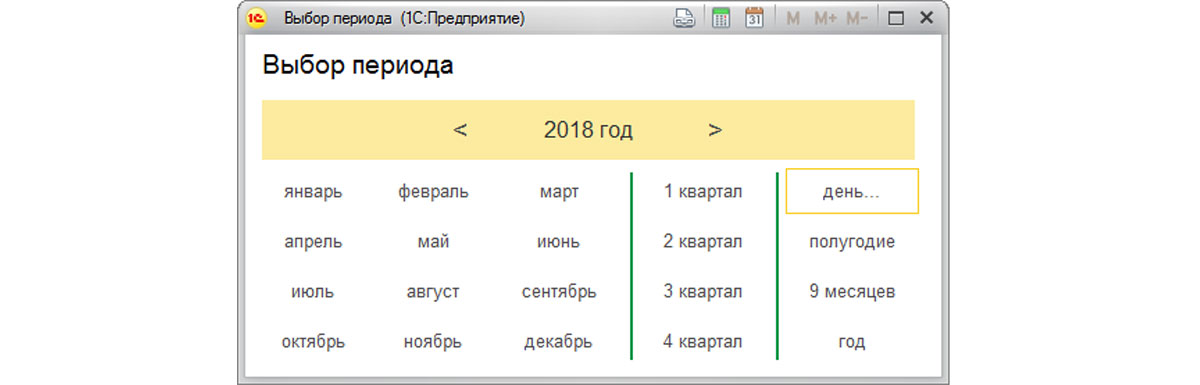
После обновления данных в конфигурации, переходим в пользовательский режим. Выбор периода включает в себя несколько стандартных вариантов: день, 6 или 9 месяцев, 1 год.
В обновленных версиях 1С большинство отчетов уже реализованы с представленным вариантом выбора периода. В этом можно убедиться, открыв любой отчет. Например, «Универсальный отчет», «Анализ взносов в фонды».
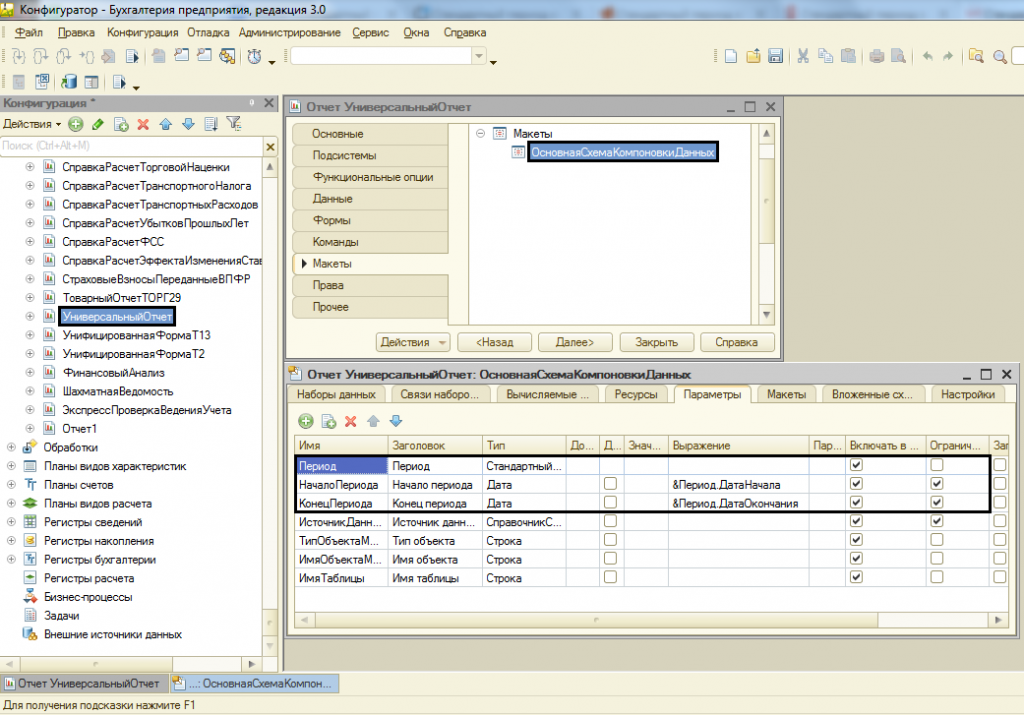
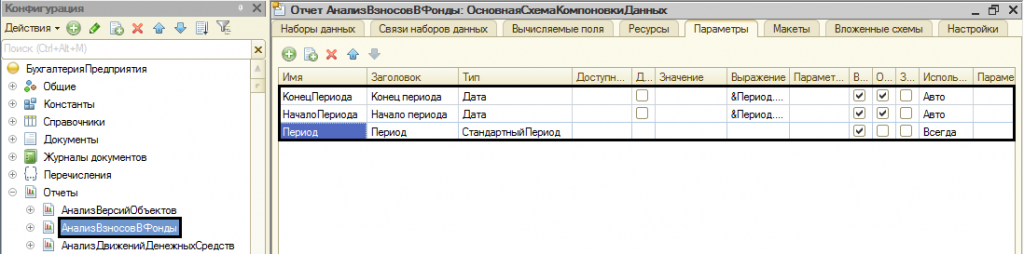
Из представленных примеров видно, что в отчетах уже установлен стандартный период. Использование механизма СКД «Стандартный период» существенно упрощает работу, экономит время при формировании отчетов и повышает эффективность рабочего процесса пользователя.
Хотите получать подобные статьи по четвергам?
Быть в курсе изменений в законодательстве?
Подпишитесь на рассылку
Стандартный период в 1С СКД 8.3

При работе с отчетами в программах 1С первое, что мы задаем, создавая их – тот период, за который мы хотим получить какие-либо, интересующие нас данные. При этом большинство из форм отчетности в программах, созданных на платформе «1С:Предприятие», строятся через «Систему компоновки данных» (СКД). Благодаря данному механизму, мы можем создать возможность установки стандартного временного периода в любых отчетах. Т.е., зайдя туда, пользователь не просто «руками» должен будет заполнить начало и окончание периода, а сможет воспользоваться возможностью выбора и указать из предустановленных: День, Неделя, Декада, Квартал, Год. Для этого в параметрах отчета надо поставить параметр «СтандартныйПериод».
Рассмотрим, как реализовать это на практике и как используется этот механизм в 1С.
Откроем конфигурацию и рассмотрим свойства отчета. Перейдем в «Макеты», где мы увидим раздел для установки параметров «Схемы компоновки данных».
Перейдем на закладку «Параметры». НачалоПериода/КонецПериода – стандартные записи (и к ним добавляется еще один – «Период», с типом «СтандартныйПериод»). В колонке «Выражение» для них укажем выражения: &Период.ДатаНачала и &Период.ДатаОкончания, соответственно, и установим галочки – «Ограничение доступности».

Перейдем в «Настройки», включим галочку «Отображать недоступные параметры» и откроем пользовательские настройки для нашего нового параметра – «Период». В открывшемся окне устанавливаем галочку «Включать в пользовательские настройки».
Обновив данные в конфигурации, переходим в пользовательский режим. Период выбираем из стандартных вариантов.
В новых версиях 1С практически все отчеты уже реализованы с таким вариантом выбора периода. Откроем любой отчет и посмотрим. К примеру, «Универсальный отчет», «Анализ взносов в фонды».

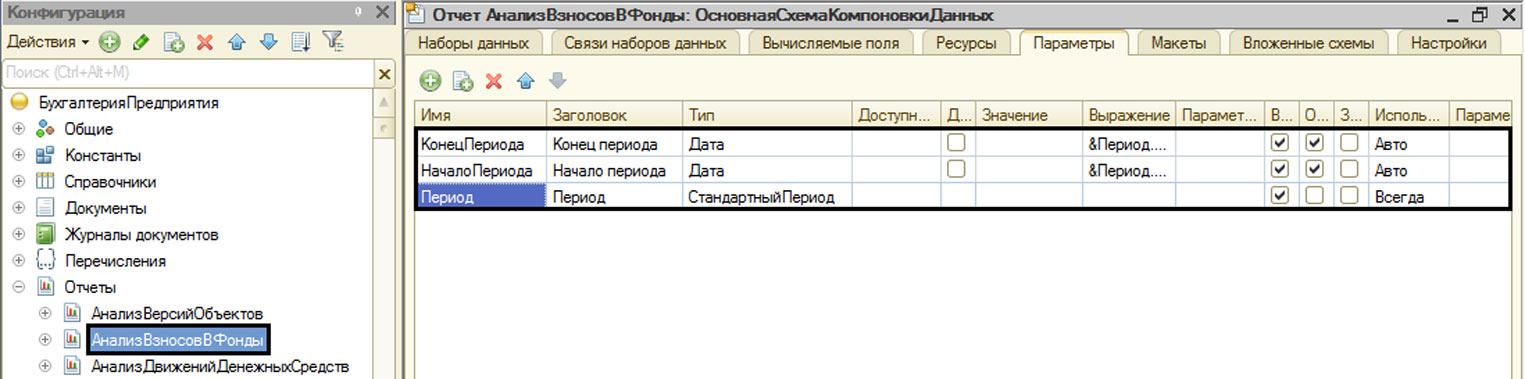
Мы видим, что в отчетах реализовано использование стандартного периода. Администратор-разработчик, используя механизм СКД «Стандартный период», способен оптимизировать работу пользователя с отчетами, упрощая и ускоряя ее. Кажется, что установка даты начала и окончания периода и выбор периода не отнимает много времени. Но если говорить о сотнях отчетов – небольшая настройка приведет к серьезному упрощению работы с формами в программе и повысит общую эффективность работы пользователя.
Стандартный период в 1С
Стандартный период в 1С – это общий объект, который можно использовать и при работе с управляемой формой, и при работе с компоновкой данных. В этой статье разберем, как работать со стандартным периодом на управляемой форме и в СКД.
Стандартный период в 1С на управляемой форме
На управляемой форме можно создать реквизит с типом Стандартный период, и поместить этот реквизит на саму форму в виде поля ввода.

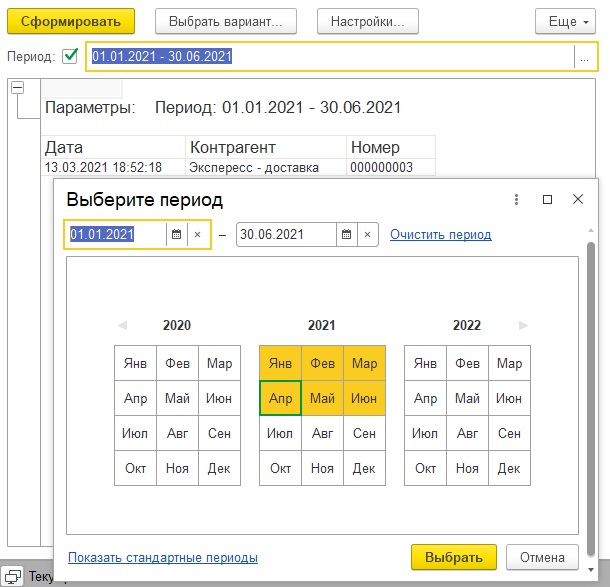
Теперь, если пользователь нажмет на кнопку «…» поля ввода стандартного периода, то откроется окно «Выберете период».
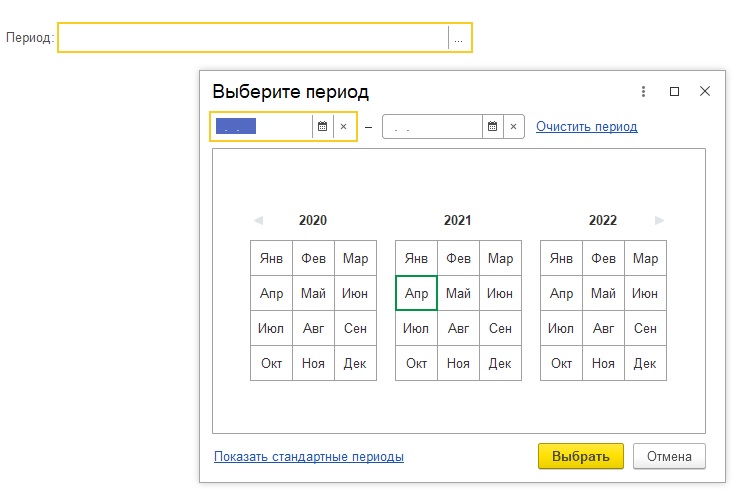
В этом окне можно выбрать любой период, и поместить его в поле ввода.

Как нам, после того как будет выбран период, получить дату начала и дату конца периода? Для этого следует воспользоваться свойствами ДатаНачала и ДатаОкончания объекта СтандартныйПериод.
Например, на форме создадим команду, которая будет читать дату начала и дату окончания выбранного стандартного периода, а потом выводить их в сообщении.
&НаКлиенте Процедура ПрочитатьДатыПериода(Команда) ДатаНачала = Период.ДатаНачала; ДатаОкончания = Период.ДатаОкончания; Сообщить("Начало: " + ДатаНачала + ", окончание: " + ДатаОкончания); КонецПроцедуры
Напомню, что Период – это реквизит формы (см. первый скрин).
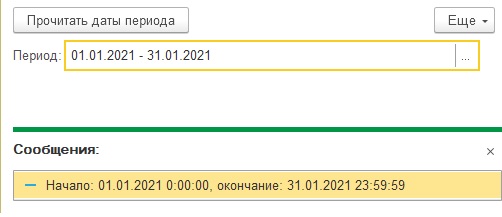
Стандартный период можно создать в коде при помощи конструктора Новый.
&НаКлиенте Процедура СоздатьСтандартныйПериод(Команда) ПериодЛокальный = Новый СтандартныйПериод(); КонецПроцедуры
Если мы сделаем так, то создадим пустой стандартный период (с пустыми датами). Также можно создать стандартный период с уже заранее определенными датами.
&НаКлиенте Процедура СоздатьСтандартныйПериод(Команда) НачалоТекущегоМесяца = НачалоМесяца(ТекущаяДата()); КонецТекущегоМесяца = КонецМесяца(ТекущаяДата()); ПериодЛокальный = Новый СтандартныйПериод(НачалоТекущегоМесяца,КонецТекущегоМесяца); КонецПроцедуры
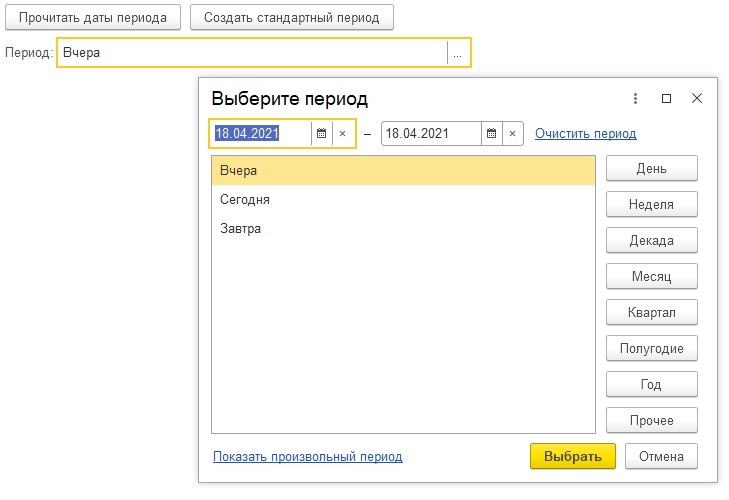
Ещё, можно создать стандартный период по варианту. Например, создадим стандартный период вчерашней даты.
&НаКлиенте Процедура СоздатьСтандартныйПериод(Команда) ПериодЛокальный = Новый СтандартныйПериод(ВариантСтандартногоПериода.Вчера); КонецПроцедуры
ВариантСтандартногоПериода – системное перечисление, которое содержит разные варианты стандартного периода. Посмотреть на все значения этого перечисления можно в синтакс-помощнике (Системные перечисления – Разные – Варианта стандартного периода).
Созданную при помощи конструктора Новый переменную типа СтандартныйПериод, можно, как вариант, присвоить реквизиту формы такого же типа.
&НаКлиенте Процедура СоздатьСтандартныйПериод(Команда) ПериодЛокальный = Новый СтандартныйПериод(ВариантСтандартногоПериода.Вчера); Период = ПериодЛокальный; КонецПроцедуры
Стандартный период 1С в СКД
Стандартный период можно использовать в СКД. Например, нам нужно получить список документов, начиная с одной даты и заканчивая другой датой.
У нас получится такой вот несложный запрос в наборе данных.
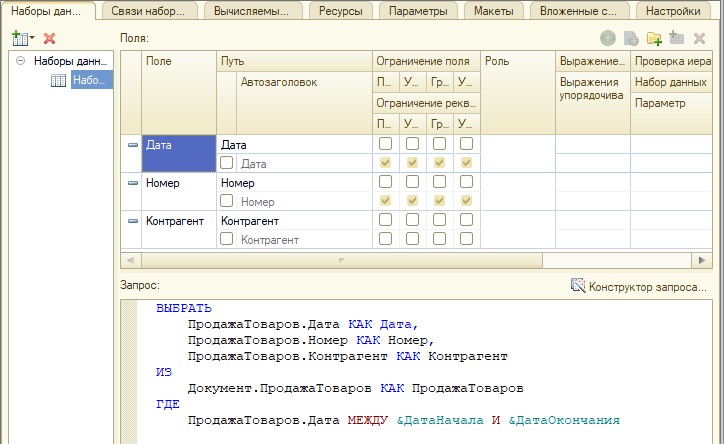
Со следующим набором параметров.
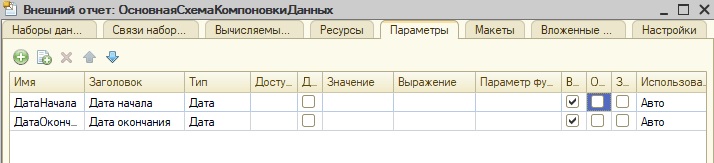
Если мы всё так и оставим, эти параметры у нас перейдут и в настройку.

И в форму отчета.
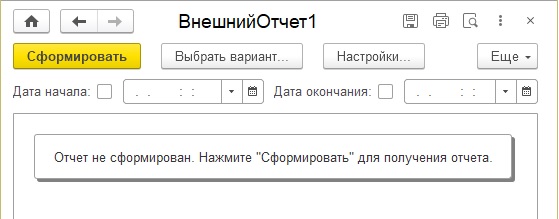
Возможно, вас такой вариант и устроит, а можно заменить эти даты стандартным периодом.
Для этого в схеме компоновки данных нужно создать параметр с типом СтандартныйПериод.

А в поле Выражение для параметров ДатаНачала и ДатаОкончания получать дату начала и дату окончания параметра с типом СтандартныйПериод:
&Период.ДатаНачала &Период.ДатаОкончания
А также, у параметров с датами необходимо установить флаги у поля Ограничение доступности, чтобы их не было видно на форме отчёта.
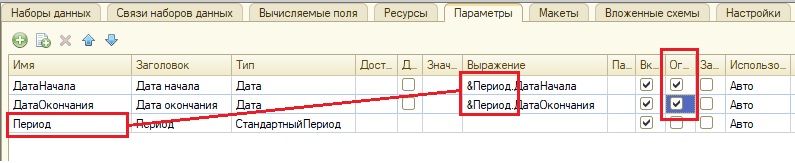
Чтобы поле Период отобразилось на форме отчёта, следует установить свойство Включать в пользовательские настройки соответствующему параметру на закладке Настройки.

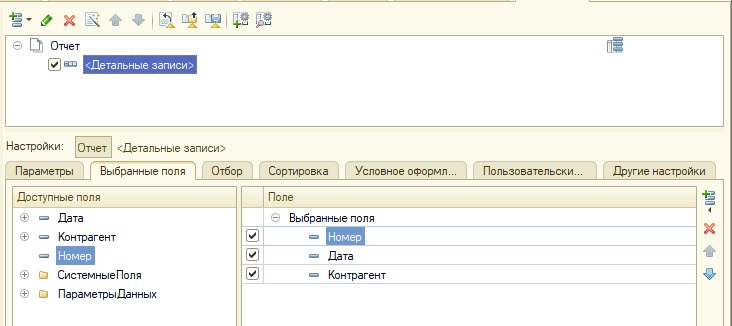
Ну и также, не забудем выбрать поля у детальных записей.
После всех этих настроек, на форме отчета должно появиться поле Период, в котором можно выбрать разные варианты периодов.
Более подробно и основательно начальные вопросы программирования в 1С есть вы можете изучить в
Книга «Программировать в 1С за 11 шагов»
Изучайте программирование в 1С в месте с моей книгой «Программировать в 1С за 11 шагов»

Книга написана понятным и простым языком — для новичка.
- Книга посылается на электронную почту в формате PDF. Можно открыть на любом устройстве!
- Научитесь понимать архитектуру 1С;
- Станете писать код на языке 1С;
- Освоите основные приемы программирования;
- Закрепите полученные знания при помощи задачника
О том как разрабатывать под управляемым приложением 1С, читайте в книге Книга «Основы разработки в 1С: Такси»
Отличное пособие по разработке в управляемом приложении 1С, как для начинающих разработчиков, так и для опытных программистов.

- Очень доступный и понятный язык изложения
- Книга посылается на электронную почту в формате PDF. Можно открыть на любом устройстве!
- Поймете идеологию управляемого приложения 1С
- Узнаете, как разрабатывать управляемое приложение;
- Научитесь разрабатывать управляемые формы 1С;
- Сможете работать с основными и нужными элементами управляемых форм
- Программирование под управляемым приложением станет понятным
Промо-код на скидку в 15% — 48PVXHeYu
Эти книги, плюс книга по программированию оперативного учета имеются в едином комплекте: комплект книг по разработке в 1С.
Только для читателей моего блога,
промо-код на скидку в 300 рублей на весь комплект: blog
Если Вам понравился этот урок, был полезен или помог решить какую-нибудь проблему, то Вы можете поддержать мой проект, перечислив любую сумму.
можно оплатить вручную:
И вступайте в мои группы:
Как перепровести документы в 1С:Бухгалтерия 8.3
Все документы можно автоматически перепровести за определенный период по всем организациям или только по выбранной. Для этого в программе реализована обработка «Групповое перепроведение документов».
Данная обработка находится в разделе: Операции — Групповое перепроведение документов.

Запускаем обработку и указываем организацию, по которой необходимо сделать перепроведение (если организация не указана, то перепроведение выполняется по всем организациям) и период. Нажимаем кнопку «Выполнить»

В результате перепроведения будет выдано сообщение, сколько документов перепроверено, сколько с ошибками.

При установленном флажке «Останавливать выполнение при ошибке», программа при выявлении ошибки остановит перепроведение.
2 Способ. Перепроведение документов при закрытии месяца.
Групповое перепроведение документов можно выполнить и при проведении процедуры «Закрытие месяца».
Заходим в раздел Операции — Закрытии месяца.
Если месяц был закрыт и после этого проводилось изменение документов, по в обработке «Закрытие месяца», ссылка «перепроведение документов» станет бледным цветом.

Щелкаем мышкой по ссылке «Перепроведение документов», открывается форма для выбора действий: перепровести с выбранного месяца или пропустить перепроведение.

Также мы можем посмотреть количество и список документов, которые могли быть изменены. В нашем примере видим два измененных документа. Переходим по ссылке «2 документа».

Откроется отчет с реестром документов, в которых возможно меняли данные или они были просто перепроведены. Анализируем полученные данные, после этого принимаем решение об необходимости проведения документов. Выбираем вариант «Перепровести документы с Февраля 2020 по Март 2020» и нажимаем кнопку «ОК».
Программа выполнить перепроведения месяца Февраль 2020 года и Март 2020 года.
3 Способ. Групповое перепроведение выбранных документов.
В программе существует возможность перепровести документы определенного вида. Рассмотрим пример, как перепровести все документы поступления за определённый период по выбранной организации.
В разделе Покупки — Поступление (Акты, накладные) настраиваем отбор по организации:

Далее по кнопке Ещё — Установить период, выбираем необходимый период перепроведения.


Таким образом в журнале у нас отражены все документы поступления по выбранной организации за указанный период, при необходимости можно сделать отбор по контрагенту.
Далее выделим документы при помощи сочетания клавиш Ctrl+A. Документы будут выделены цветом:

Щелкаем правой кнопкой мыши и выбираем команду «Провести».

Программа перепроведет выделенные документы.
Внимание! Если в журнале есть непроведенные документы, то их необходимо исключить, иначе программа их сделает проведенными.

Исключить можно двумя способами:
1. Когда в журнале уже выделены выбранные элементы, то перед перепроведение с непроведенных документов нужно снять выделение.
Для этого удерживайте клавишу Ctrl и мышкой щелкаете по непроведенным документам.
2. Настроить в журнале отбор только по проведенным документам.
Заходим по кнопке Ещё — Настроить список

Откроется форма для настройки списка. На вкладке «отбор» добавляем по кнопке «Добавить новый элемент» параметры для отбора. В нашем случае это будет параметр «проведен».

Вид сравнения указываем «Равно » и значение — «Да»

Нажимаем кнопку «Завершить редактирование» и теперь в журнале поступлений у нас появилось дополнительное поле для отбора проведенных и не проведенных документов.

Если документ был помечен на удаление, то при таком способе проведения он останется без изменения. При попытке провести программа выдаст сообщение:

4 Способ. Перепроведение документов по контрагенту.
Часто сталкиваемся с ситуацией, когда необходимо перепровести все документы за определенный период по конкретному контрагенту.
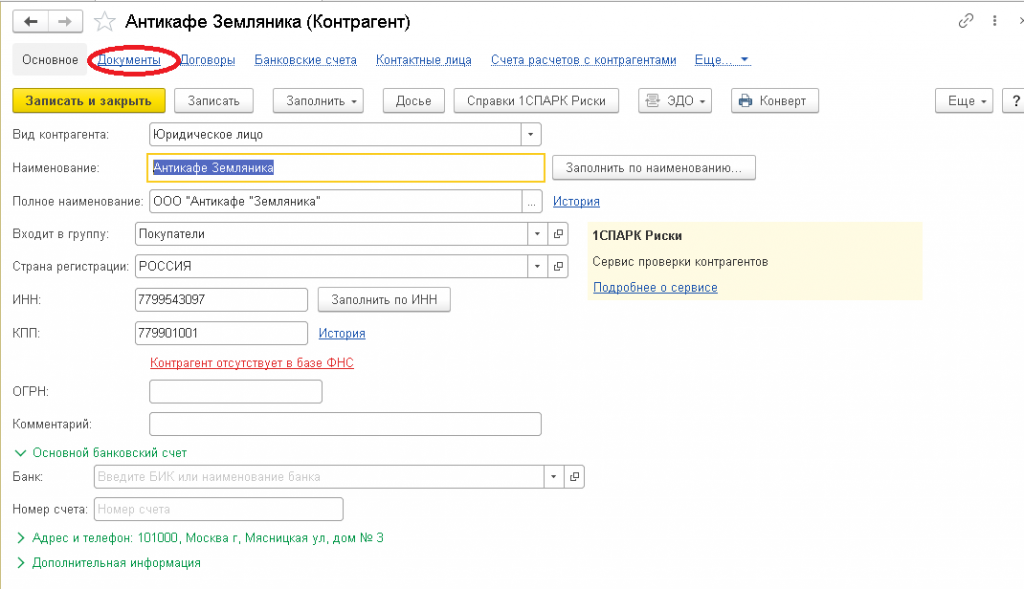
Самый простой способ, это зайти в карточку контрагента. По ссылке «Документы» перейти в журнал документов.
Здесь отражаются все документы, введенные в базу по данному контрагенту.
По кнопке Еще –Установить период, устанавливаем период за который необходимо провести документы.
Настраиваем отбор по организации (если в базе их несколько) и при необходимости отбор по договору. Также проверяем наличие не проведенных документов, их надо исключить из списка. Как это сделать, рассмотрели в 3 примере.
Теперь у нас отражаются только проведенные документы, выделяем их через сочетание клавиш Ctrl+A, и правой кнопкой мыши вызываем контекстное меню, выбираем команду Провести.

Все выделенные документы будут перепроведены.
Еще один вариант перепроведения документов контрагенту. Заходим в Раздел Операции – Журнал операций. В данном журнале отражены все операции, заведенные в базе. Настраиваем отбор по необходимой организации и контрагенту, выбираем период и проверяем наличие непроведенных документов (как это сделать рассмотрено в примерах выше). Выделяем документы Ctrl+A, и проводим документы.

Консультацию для Вас составила специалист нашей Линии консультаций.
Закажите тестовую консультацию по Вашей программе у нас по телефону: +7(343) 288-75-45.
*Для оказания консультации необходимо сообщить ИНН вашей организации, регистрационный номер вашей программы ( для программ 1С:Предприятие версии ПРОФ необходим активный договор 1С:ИТС ПРОФ)