
Настройка текста и ссылок
Давайте заполним страницу ссылками и приветственным текстом. Если в описании профиля была ссылка, то и она появится на вашей странице.
Аватар
Кликните на аватар, чтобы отредактировать его. Можно изменить размер, скрыть ваш ник или вовсе удалить этот блок. Если вы изменили свой аватар в Instagram, то в сервисе TapLink он обновится автоматически в течение 24 часов.
Добавление текстового блока
Добавьте на вашу страницу приветственный текст. Кликните «Добавить новый блок», выберите «Текстовый блок». Напишите текст. Вы можете изменить размер текста, сделать выравнивание, вставить любой смайлик (эмодзи). Нажмите кнопку «Сохранить».
Добавление ссылки
Вы можете добавить на вашу страницу ссылку, а лучше — несколько. Нажмите «Добавить новый блок», выберите «Ссылка». Затем укажите заголовок ссылки и введите адрес сайта. Повторите действие столько раз, сколько ссылок вы хотите добавить.
Ссылки могут вести не только на другие сайты. Можно сделать ссылку, по тапу на которую посетители смогут вам позвонить или написать письмо. Для этого в поле «Действие» выберите «Позвонить» или «Отправить эл. письмо».
Если у вас подключен Business-тариф, то вы можете создавать мини-сайты из нескольких страниц. Чтобы сделать ссылку на другую страницу, выберите действие «Открыть страницу».
Разделитель
Чтобы визуально разделить блоки на вашей странице и сделать её более наглядной можно использовать разделители. Нажмите «Добавить новый блок», затем «Разделитель». Выберите подходящий вам размер отступа (маленький, средний, большой), нажмите «Сохранить».
Расположение блоков и редактирование
С помощью ползунков слева можно менять расположение любых блоков на вашей странице. Чтобы отредактировать какой-либо блок, нужно снова на него кликнуть. После внесения изменений нажмите кнопку «Сохранить».
Как сделать раскрывающийся список в taplink html
Для добавления элементов на страницу Taplink служит кнопка «Добавить новый блок», находящаяся внизу страницы. Далее выбираете нужный блок, вводите необходимые для этого блока параметры и нажимаете «Сохранить»

Как внести правки (изменить блок)?
Коснитесь нужного блока. На экран будет выведено окно редактирования, где можно внести необходимые изменения. Для применения внесенных изменений — нажмите кнопку «Сохранить» (1). После сохранения блока все изменения появятся на вашей странице Taplink.
Остальные функции по управления блоками доступны через подменю «Действие» (2). Для удаления блока служит кнопка «Удалить» (5) (удаление без возможности восстановления), а чтобы его временно убрать со страницы или перенести на другую страницу — кнопка «В архив» (4). Для создания копии блока используется кнопка «Дублировать» (3).

Как менять блоки местами (вставить новый блок между существующих)?
Слева от каждого блока есть ползунки, потянув за которые можно менять блоки местами. С их помощью перетащите блок в нужную позицию.

Как удалить блок?
Коснитесь нужного блока, в меню «Действие»(2) выберите пункт «Удалить» (5) и подтвердите выполнение операции. Обратите внимание, восстановить удаленный блок невозможно. Чтобы временно убрать блок со страницы — поместите его в архив (4)

Что такое показ блоков по расписанию?
Для любого из блоков можно задать время его отображения на странице. Блок можно показывать: в определенный интервал дат или в определенное время. При необходимости можно увязать показ блока с днем недели.
Показ кнопки с 30 по 31 июля 2023:

Показ кнопки ежедневно с 8 до 20:

Показ кнопки только по рабочим дня с ПН по ПТ (зеленым — активно, белым — неактивно):

Что такое архив блоков и как его использовать?
Помещение блока в архив позволяет убрать блок со страницы с возможностью его восстановления как текущую, так и на любую другую страницу одного аккаунта Taplink (дополнительные страницы доступны на тарифе BUSINESS).
Для помещения блока в архив коснитесь его, появится окно редактирования. В этом окне нажмите кнопку «В архив» (4).

Для добавления блоков из архива на нужной странице нажмите «Добавить новый блок«, перейдите на вкладку «Из архива» и выберите блок, который поместили в архив ранее. Если в архиве нет блоков, то вкладка «Из архива» не отображается.

Как перейти в режим предварительного просмотра (скрыть элементы управлени блоками)?
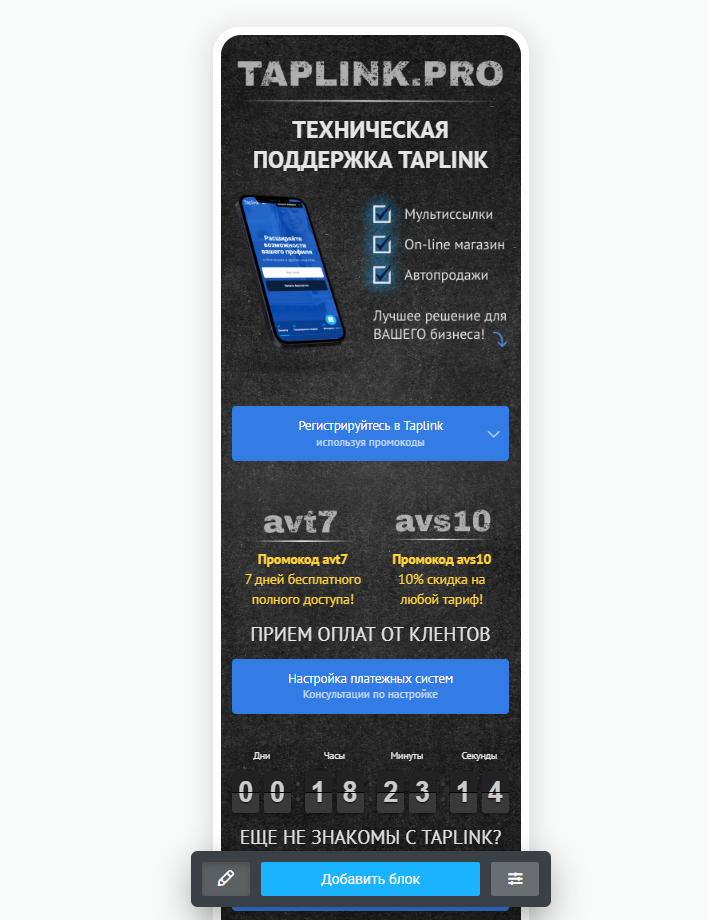
Для переключения между режимами редактирования и предварительного просмотра служит левая кнопка панели добавления блоков. Обратите внимание, режим предпросмотра — просто статичная картинка, на нажатие кнопок страница реагировать не будет и не должна.

Как настроить вертикальное выравнивание блоков?
Вертикальное выравнивание блоков (сверху, по центру, снизу) задается через меню «Настройки» в панели управления блоками.

Как настроить параметры показа страницы (максимальную ширину) для компьютеров (ПК, ноутбуков)?
В панели управления блоками нажмите кнопку настройки (справа) и переключитесь в режим «Компьютер«, где можно установить максимальную ширину страницы при ее просмотре с компьютеров.

Можно ли перенести блоки на другой аккаунт Taplink?
Через «Архив» можно переносить блоки между страницам одного профиля (дополнительные страницы доступны только на тарифе BUSINESS), на другой профиль можно перенести лишь тариф.
Как сделать раскрывающийся список в taplink html
Блок HTML-кода служит для добавления нестандартных объектов, которых нет среди стандартных блоков Taplink. Для использования этого инструмента крайне желательно понимать что такое HTML и иметь базовые знания в этой области.
Применение этого инструмента может быть самое разное. Например, для добавления текста с нестандартным форматированием, таблицы и т.д. Также через HTML-код можно интегрировать формы со сторонних сайтов, виджеты и прочее.
Проверять совместимость интегрируемого кода с Taplink нужно экспериментально, в этом вопросе есть нюансы, зависящие от особенностей вставляемого кода.
Мы не даем никаких гарантий прямых или подразумеваемых в части работы стороннего HTML-кода.
Использовать коды подменяющие наши стили или вмешивающуюся в логику работы платформы категорически не рекомендуется.
Для добавления Яндекс.Метрики, JivoSite, пикселей социальных сетей и других сервисов у нас есть Модули, за счет чего HTML-код будет размещен в рекомендованном месте страницы. Для интеграции Facebook Pixel или Пикселя ВК достаточно указать его ID.
Где в Taplink можно разместить HTML-код?
HTML-код в Taplink можно разместить в двух местах:
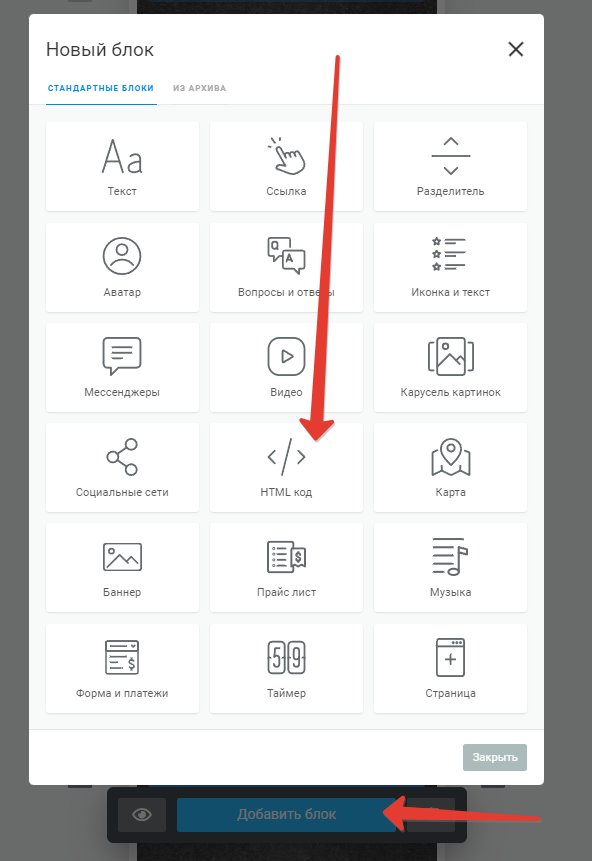
Через блок HTML-код на странице. Обычно служит для размещения визуальных элементов, к примеру таблиц или форм. Для добавления нажмите «Добавить новый блок» и выберите из списка «HTML код».
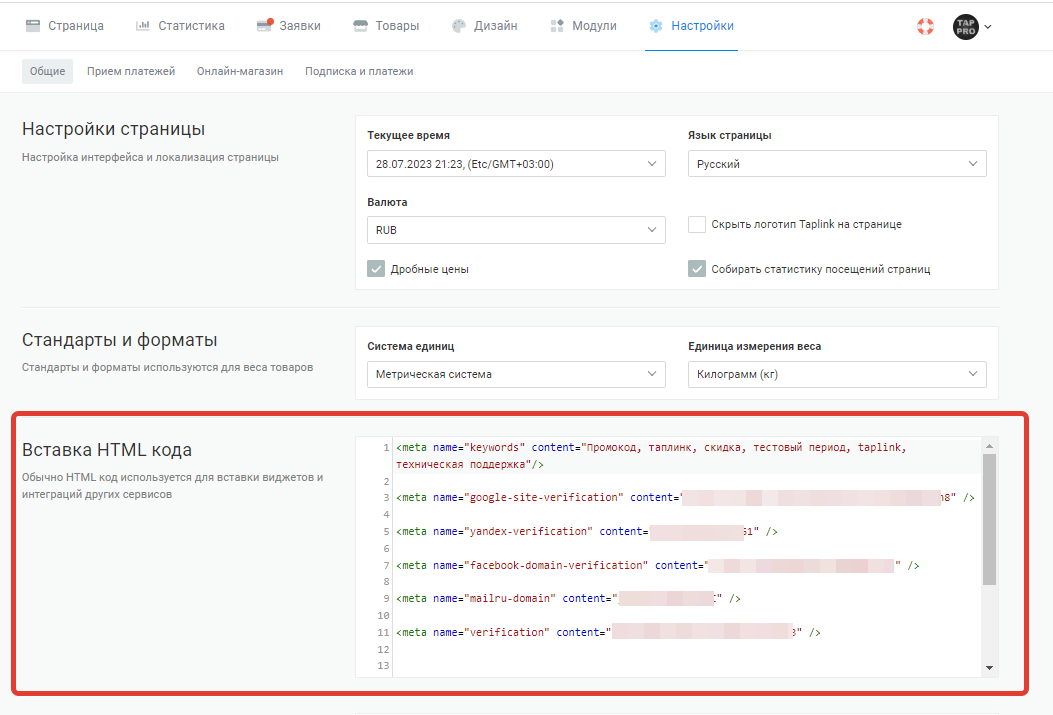
Через Настройки — Общие — HTML-код. Предназначен для размещения кода не имеющего визуальной части, либо виджетов, которые нужно отобразить на всех страницах одного Таплинк. Там же можно разметить мета-теги, которые будут автоматически перенесены в HEAD страницы.
Обратите внимание: некорректный HTML-код может вызвать сбой в работе вашего Taplink.
Разместил HTML-код. Taplink перестал работать. Что делать?
Вам необходимо удалить этот HTML-код, убрав этот блок или удалив его из Hастройки — Общие — HTML-код (смотря как размещали).
Если у вас не получается (личный кабинет сбоит) — напишите нам, мы удалим некорректный код с вашей страницы.
Вставил фрейм через HTML-код. Но его высота подбирается неверно. Что делать?
Необходимо исправить стили вашего блока, подобрав необходимые для корректного отображения параметры.
Можно ли добавить в раскрывающийся список более одного блока в Таплинк?
Раскрывашка стандартной кнопкой Создаёте кнопку со значением «javascript:void(0)» вместо ссылки (без кавычек) Снизу от кнопки делаете любой блок, который должен открываться Между этими блоками добавляете код
В самый низ страницы добавляете код
.not-expanded < height: 0px; padding: 0px; opacity: 0; transform: translate(0px, -30px); transition: all 0.2s linear; >.block-item < transition: all 0.2s linear; >.expandbtn < position: relative; >.expandbtn::after Готово! Теперь у вас открывается скрытый блок по нажатию кнопки! Но так работает только с одним блоком, к примеру если под кнопкой разместить блок с текстом он будет его скрывать и показывать, однако если туда добавить кнопку действия, то скрывается только текст, а кнопка остается статичной. Что нужно изменить в коде, чтобы можно было скрывать 2 и более блоков