
Как сохранить файл с поддержкой макросов excel
Argument ‘Topic id’ is null or empty
Сейчас на форуме
© Николай Павлов, Planetaexcel, 2006-2023
info@planetaexcel.ru
Использование любых материалов сайта допускается строго с указанием прямой ссылки на источник, упоминанием названия сайта, имени автора и неизменности исходного текста и иллюстраций.
| ООО «Планета Эксел» ИНН 7735603520 ОГРН 1147746834949 |
ИП Павлов Николай Владимирович ИНН 633015842586 ОГРНИП 310633031600071 |
При попытке сохранить документ Word 2007, содержащих макросы с сервером ODMA не может изменить тип файла
Создать документ Microsoft Office Word 2007, содержащий макросы. При попытке сохранить документ на сервер открытых документов управления API-интерфейса ODMA, появляется следующее сообщение об ошибке:
Следующие невозможно сохранить в документе без поддержки макросов:
Чтобы сохранить файл с этими компонентами, нажмите кнопку Нет, чтобы вернуться в диалоговое окно Сохранить как и затем в раскрывающемся списке Тип файла выберите тип файла с поддержкой макросов.
Продолжить сохранение в формате документа без поддержки макросов?
Если нажать кнопку Да в этом сообщении, макросы будут потеряны. Если нажать кнопку Нет, вы вернетесь в диалоговое окно Сохранения ODMA . Тем не менее в этом диалоговом окне, нельзя изменить тип файла для сохранения документа с макросами.
Причина
Эта проблема возникает, поскольку диалоговое окно Сохранить ODMA не предоставляет параметры, чтобы изменить тип файла при сохранении документа Microsoft Office 2007.
Временное решение
Чтобы обойти эту проблему, измените тип файла по умолчанию для сохранения документов Word 2007 тип файла с поддержкой макросов. Чтобы сделать это, выполните следующие действия.
- Запустите Word 2007.
- Нажмите Кнопку Microsoft Office, а затем нажмите кнопку Параметры Word.
- В левой области нажмите кнопку Сохранить.
- В списке сохранять файлы в этом формате выберите Документ Word с поддержкой макросов (*.docm)и нажмите кнопку ОК.
После выполнения описанных ниже действий на сервере ODMA документа, содержащего макросы будут сохранены как документ с поддержкой макросов.
Дополнительные сведения
Дополнительные сведения об интеграции ODMA средствами Microsoft Word, щелкните следующий номер статьи базы знаний Майкрософт:
212398 о Word 2000 и ODMA
Создание и сохранение всех макросов в одной книге
Если вы воссоздаете те же макрос, вы можете скопировать их в специальную книгуPersonal.xls b, сохраненную на компьютере. Любые макросы, хранимые в личной книге, становятся доступны вам при Excel на этом же компьютере.
Это поведение отличается от Excel по умолчанию, когда макрос работает только в книге, содержаной его.
Чтобы создать личную книгу, сначала нужно создать макрос и сохранить его в личной книге макроса. Перед началом работы убедитесь, что вкладка Разработчик доступна на ленте в Excel. Дополнительные сведения см. в этой вкладке.
Создание и обновление книги «Личные макросы»
- На вкладке Разработчик в группе Код нажмите кнопку Запись макроса.
- В диалоговом окне Запись макроса введите содержательное имя макроса в поле Имя макроса. Не используйте пробелы в имени.
- В поле Сохранить в выберитеЛичная книга макроса.
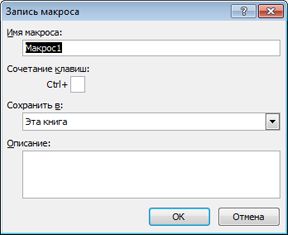
- Нажмите кнопку ОК.
- Выполните действия, которые нужно записать.
- На вкладке Разработчик в группе Код нажмите кнопку Остановить запись.
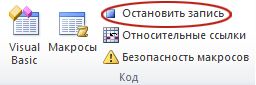
- Закроем книгу. Отобразится сообщение с предложением сохранить изменения, внесенные в личную книгу макросов.
- Нажмите кнопку Сохранить, чтобы сохранить книгу.
Каждый раз при создании нового макроса и сохранении его в личную книгу, а также при обновлении макроса в книге предлагается сохранить личную книгу.
Общий доступ к макросам
Если вы хотите скопировать макрос из личной книги в другую книгу или наоборот, это можно сделать в редакторе Visual Basic(VBE). Вы можете запустить редактор Visual Basic в Excel, нажав ALT+F11. Дополнительные сведения о копировании макросов из одной книги в другую см. в статье Копирование модуля макроса в другую книгу.
Если вы хотите поделиться файлом Personal.xlsB с другими людьми, вы можете скопировать его в папку XLSTART на других компьютерах. В Windows 10, Windows 7 и Windows Vista эта книга будет сохранена в папке C:\Users\имя пользователя\AppData\Local\Microsoft\Excel\XLStart. В Microsoft Windows XP эта книга сохранена в папке C:\Documents and Параметры\имя пользователя\Application Data\Microsoft\Excel\XLStart. Книги в папке XLStart открываются автоматически при Excel, а все коды, сохраненные в личной книге макроса, будут перечислены в диалоговом окну Макрос.
Если вы хотите поделиться одним или несколькими макросами, вы можете отправить им книгу, содержаную их по электронной почте. Вы также можете сделать книгу доступной на общем сетевом диске или в SharePoint Services библиотеке.
Чтобы создать личную книгу, сначала нужно создать макрос и сохранить его в личной книге макроса. Перед началом работы убедитесь, что вкладка Разработчик доступна на ленте в Excel. Для этого:
В меню Excel выберите пункт Параметры. > ленты & панели инструментов. В категории Настройка ленты в списке Основные вкладки выберите разработчик и нажмите кнопку Сохранить.
Создание и обновление книги «Личные макросы»
Чтобы создать личную книгу, сначала нужно создать макрос и сохранить его в личной книге макроса.
- На вкладке Разработчик нажмите кнопку Запись макроса.
- В диалоговом окне Запись макроса введите содержательное имя макроса в поле Имя макроса. Не используйте пробелы в имени.
- В поле Сохранить в выберитеЛичная книга макроса.
- Нажмите кнопку ОК.
- Выполните действия, которые нужно записать.
- На вкладке Разработчик щелкните Остановить запись.
- Сохраните изменения, закроем книгу и, наконец, закроем Excel. Отобразится сообщение с предложением сохранить изменения, внесенные в личную книгу макросов.
- Нажмите кнопку Сохранить, чтобы сохранить книгу.
Каждый раз, когда вы создаете новый макрос и сохраняете его в личной книге или обновляете макрос, который уже есть в нем, вам будет предложено сохранить личную книгу.
Общий доступ к макросам
Если вы хотите скопировать макрос из личной книги в другую книгу или наоборот, это можно сделать в редакторе Visual Basic(VBE). Чтобы запустить редактор Visual Basic в Excel, щелкните Visual Basic на вкладке Разработчик. Дополнительные сведения о копировании макросов из одной книги в другую см. в статье Копирование модуля макроса в другую книгу.
Если вы хотите поделиться файлом Personal.xlsB с другими людьми, вы можете скопировать его в папку Excel на других компьютерах. Эта папка для Mac находится в домашней папке на сайте ~/Library/Containers/com.microsoft. Excel/Data/Library/Application Support/Microsoft/Roaming/Excel/.
Если вы хотите поделиться одним или несколькими макросами, вы можете отправить им книгу, содержаную их по электронной почте. Вы также можете сделать книгу доступной на общем сетевом диске или в SharePoint Services библиотеке.
Дополнительные сведения
Вы всегда можете задать вопрос эксперту в Excel Tech Community или получить поддержку в сообществах.
Программное сохранение файла на сетевой диск в Excel
В Microsoft Excel вы можете сохранить файл на любом диске, для которого у вас есть права на запись и удаление. Кроме того, можно использовать макрос Microsoft Visual Basic для приложений для сохранения текущей рабочей книги и использовать переменную для имени файла. Можно использовать переменные из свойства ActiveWorkbook.Name, из данных поля ввода или из ссылки на ячейку.
Если вы используете полный путь для имени файла, Microsoft Excel будет точно знать, где сохранить файл. Если путь не указан, Microsoft Excel сохранит файл в текущий активный каталог или папку.
Дополнительная информация
Корпорация Майкрософт предоставляет примеры программирования только в целях демонстрации без явной или подразумеваемой гарантии. Это относится, в частности, к подразумеваемым гарантиям товарного состояния или пригодности для конкретной цели. Эта статья предполагает, что пользователь знаком с представленным языком программирования и средствами, используемыми для создания и отладки процедур. Специалисты технической поддержки Майкрософт могут пояснить работу той или иной процедуры, но модификация примеров и их адаптация к задачам разработчика не предусмотрена.
Пример макроса 1
Для сохранения активной рабочей книги с переменной по указанному пути используйте следующий макрос:
Sub SaveWithVariable() Dim MyFile As String MyFile = ActiveWorkbook.Name ' Do not display the message about overwriting the existing file. Application.DisplayAlerts = False ' Save the active workbook with the name of the ' active workbook. Save it on the E drive to a folder called ' "User" with a subfolder called "JoeDoe." ActiveWorkbook.SaveAs Filename:="E:\User\JoeDoe\" & MyFile ' Close the workbook by using the following. ActiveWorkbook.Close End Sub
Пример макроса 2
Используйте имя файла, сохраненное в ячейке, и сохраните файл на сетевом сервере. Для этого используйте следующий макрос:
Sub SaveWithVariableFromCell() Dim SaveName As String SaveName = ActiveSheet.Range("A1").Text ActiveWorkbook.SaveAs Filename:="E:\User\JoeDoe\" & _ SaveName & ".xls" End Sub
Обратная связь
Были ли сведения на этой странице полезными?