
Перевести страницу сайта в PDF-документ онлайн
Главное нужно указать адрес сайта или веб-страницы, которую нужно конвертировать в PDF, нажать кнопку OK внизу. Остальные настройки выставлены по умолчанию. На этом сайте также можно сделать скриншот сайта.
Данный онлайн инструмент может оказаться особенно полезным в том случае, когда вы, например, пользуетесь интернетом с мобильного телефона или смартфона и хотите просмотреть страницу какого-либо сайта с большим количеством картинок. Обычно в таком случае происходит зависание, долгая загрузка картинок при медленном интернет подключении либо вообще вылет приложения (внезапное закрытие). И вот как раз, чтобы этого избежать и спокойно просмотреть такую страницу, можно переконвертировать её в PDF-документ.
Для быстрого перевода сайта в PDF достаточно ввести URL-адрес и сразу же нажать Enter↵ (не нажимая кнопку ОК).
веб-страница в PDF

Введите URL страницы из которой вы хотите получить PDF файл и начните преобразование. Затем, через несколько секунд вы сможете скачать веб-страницу в виде PDF.
Поддерживает разные типы содержимого
URL может вести как на веб-страницу так и на любой другой документ, который поддерживается конвертером. Инструмент скачивает содержимое и конвертирует его в PDF.
Просто в использовании
PDF24 максимально упростили для вас процесс конвертирования веб-страницы в PDF. Не требуется установка чего-либо, вам просто нужно ввести URL веб-страницы.
Поддерживает вашу систему
Нет никаких специальных требований к вашей системе для преобразования веб-страниц в PDF. Инструмент работает на всех распространенных операционных системах и браузерах.
Установка не требуется
Вам не нужно устанавливать какие-либо программы. Преобразование веб-страницы происходит в облаке на наших серверах. Этот инструмент не потребляет ресурсы вашей системы.
Безопасность важна для нас
Ваши файлы не хранятся на нашем сервере дольше, чем это требуется. Ваши файлы и результаты будут удалены через короткий промежуток времени.

Разработано Stefan Ziegler
Что говорят другие
Иногда мне требуется сохранить и заархивировать определенную веб-страницу. PDF подходит для этого, и я могу создать его тут без необходимости установки дополнительного ПО.
Комментировать веб-страницы не очень просто. Вы можете сделать это через PDF. Создайте PDF тут и затем добавьте комментарии, используя инструмент комментирования.
Вопросы и ответы
Как я могу преобразовать веб-страницу в PDF?
- В поле ввода вверху страницы введите URL веб-страницы, которую вы хотите преобразовать в PDF.
- Начните преобразование веб-страницы, нажав соответствующую кнопку.
- Сохраните созданный PDF-файл на свой компьютер, нажав на кнопку скачивания.
Безопасно ли использовать инструменты PDF24?
PDF24 серьезно относится к защите файлов и данных. Мы хотим, чтобы пользователи могли доверять нам. Поэтому мы постоянно работаем над проблемами безопасности.
- Все передачи файлов зашифрованы.
- Все файлы удаляются автоматически из обрабатывающего сервера в течение часа после обработки.
- Мы не храним файлы и не оцениваем их. Файлы используются только по назначению.
- PDF24 принадлежит немецкой компании Geek Software GmbH. Все обрабатывающие серверы находятся в центрах обработки данных на территории ЕС.
- Кроме того, вы можете получить настольную версию инструментов PDF24 вместе с PDF24 Creator. Все ваши файлы остаются на вашем компьютере, так как эта программа работает офлайн.
Могу ли я использовать PDF24 на Mac, Linux или смартфоне?
Да, вы можете использовать PDF24 Tools в любой системе, в которой у вас есть доступ в Интернет. Откройте PDF24 Tools в веб-браузере, таком как Chrome, и используйте инструменты прямо в веб-браузере. Никакого другого программного обеспечения устанавливать не нужно.
Вы также можете установить PDF24 в качестве приложения на свой смартфон. Для этого откройте инструменты PDF24 в Chrome на своем смартфоне. Затем щелкните значок «Установить» в правом верхнем углу адресной строки или добавьте PDF24 на начальный экран через меню Chrome.
Могу ли я использовать PDF24 в офлайн без подключения к Интернету?
Да, пользователи Windows также могут использовать PDF24 в офлайн, то есть без подключения к Интернету. Просто скачайте бесплатный PDF24 Creator и установите программное обеспечение. PDF24 Creator переносит все инструменты PDF24 на ваш компьютер в виде настольного приложения. Пользователи других операционных систем должны продолжать использовать PDF24 Tools.
Как сохранить веб-страницу в формате PDF
Довольно часть нужно сохранить веб-страницу в виде отдельного файла. Это могут быть интернет-выписка из банка или список покупок в интернет-магазине. Все эти страницы иногда необходимо сохранить в виде небольших файлов.
Современные интернет-браузеры позволяют сохранять веб-страницы, как HTML. Однако это возможно только для простых страниц, не содержащих динамических объектов Java-скрипт Flash. Одним из выходов является сохранение веб-страницы как файла PDF. Он гораздо более стабилен и занимает меньше места.
Сохранение веб-страниц в формате PDF можно выполнить в программе Универсальный Конвертер Документов.
На этой странице:
- Как сохранить веб-страницу в формате PDF в программе Microsoft Internet Explorer
- Как сохранить веб-страницу в формате PDF в программе Mozilla FireFox
- Как сохранить веб-страницу в формате PDF в программе Google Chrome
Как сохранить веб-страницу в формате PDF в программе Microsoft Internet Explorer
Internet Explorer – это один из самых популярных интернет-браузеров.
Чтобы сохранить веб-страницу в формате PDF в программе Internet Explorer, скачайте и установите Универсальный Конвертер Документов. Затем, пожалуйста, следуйте этим инструкциям:
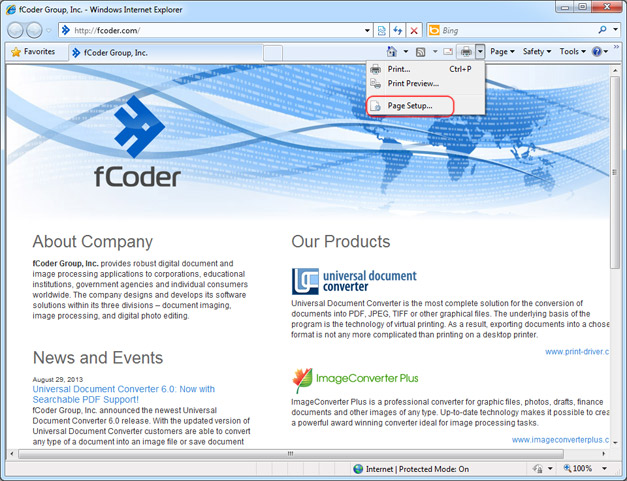
Шаг 1: В Print menu (Меню печати) программы Internet Explorer нажмите Page Setup… (Параметры страницы…)
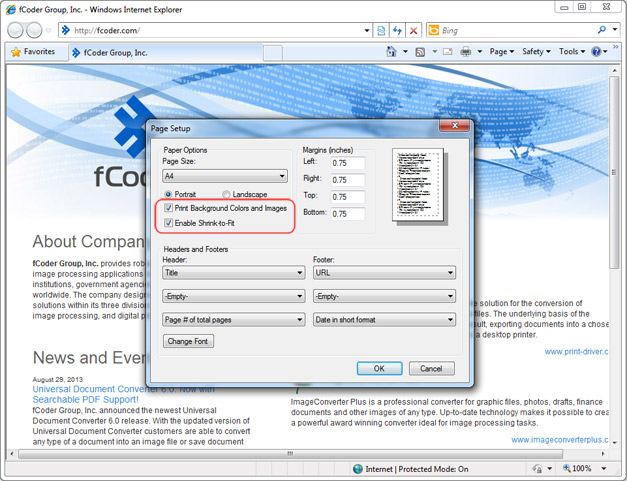
Шаг 2: Проверьте параметры Print Background Colors and Images (Печатать фоновые цвета и изображения) и Enable Shrink-to-Fit (Включить подгонку страниц). Нажмите OK.
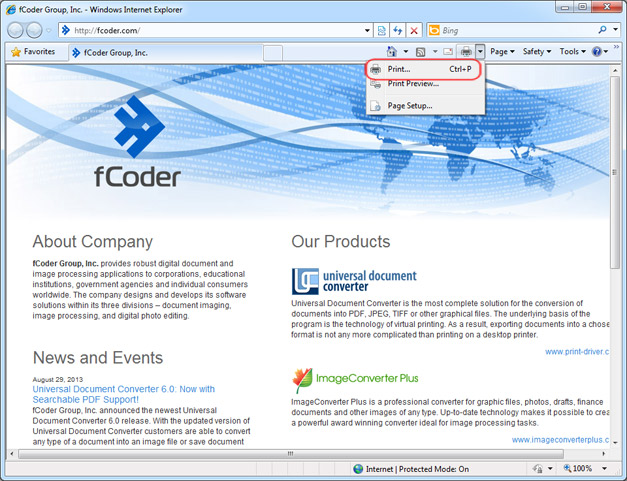
Шаг 3: Нажмите Print… (Печать…) в Print menu (Меню печати) программы Internet Explorer.
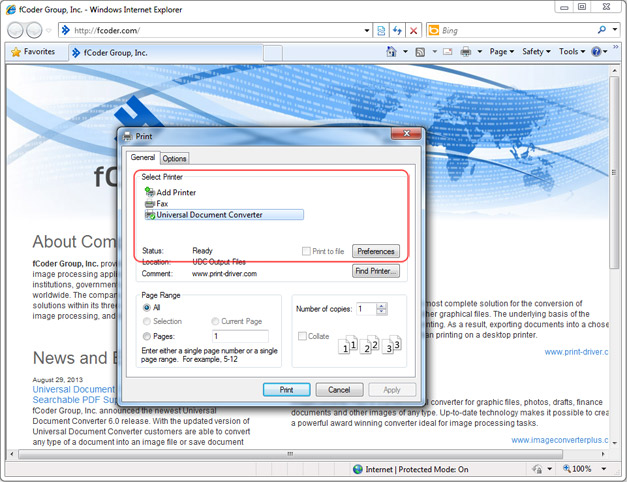
Шаг 4: Выберите Универсальный Конвертер Документов в списке Нажмите Print (Печать) , чтобы сохранить веб-страницу в формате PDF.
Как сохранить веб-страницу в формате PDF в программе Mozilla FireFox
Создатели Mozilla FireFox бросили вызов разработчикам Internet Explorer, который был лидером среди существующих интернет-браузеров несколько лет назад. В настоящее время FireFox – это вторая по популярности программа для просмотра веб-страниц после Google Chrome.
Чтобы сохранить веб-страницу в формате PDF в программе Mozilla FireFox, скачайте и установите Универсальный Конвертер Документов. Затем, пожалуйста, следуйте этим инструкциям:
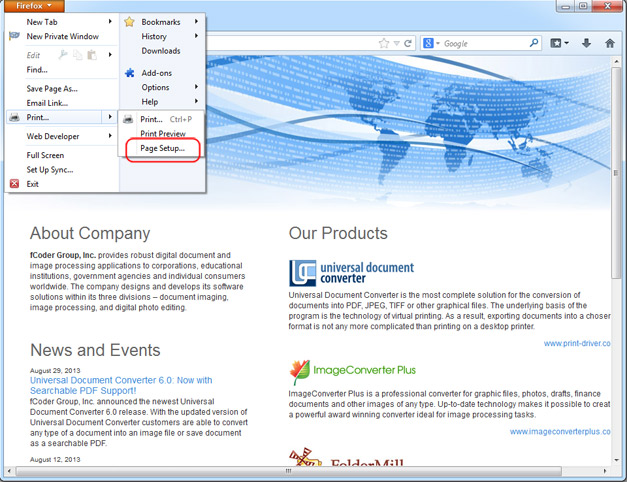
Шаг 1: Перейдите в меню Firefox и нажмите Print->Page Setup… (Печать->Параметры страницы…)
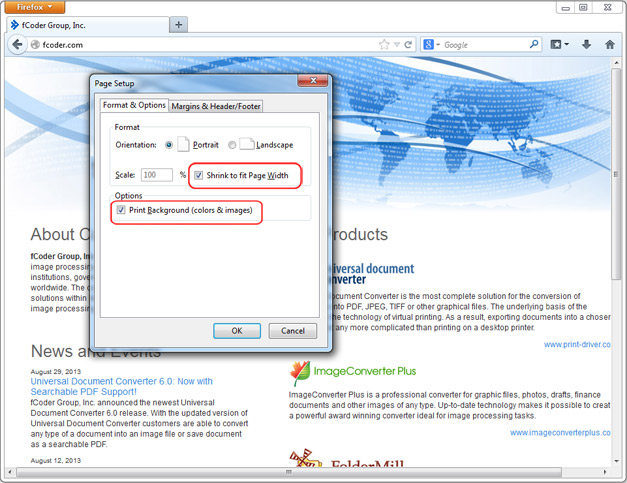
Шаг 2: Проверьте параметры Shrink to fit Page Width (Ширина подгонки страницы) и Print Background (colors and images) (Печатать фон (цвета и изображения)). Нажмите OK.
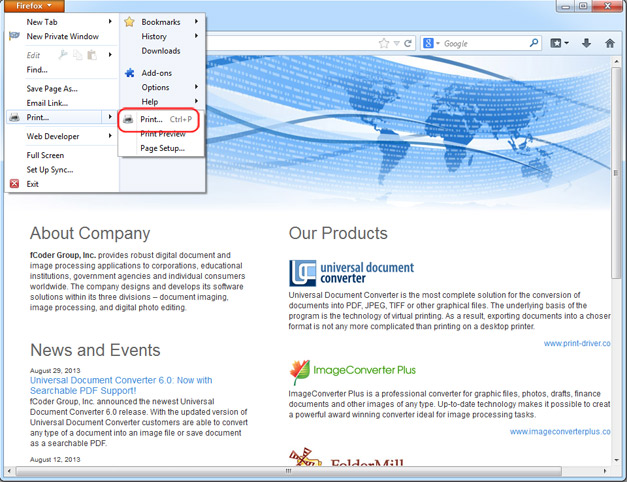
Шаг 3: В меню Firefox нажмите Print->Print… (Печать->Печать…)
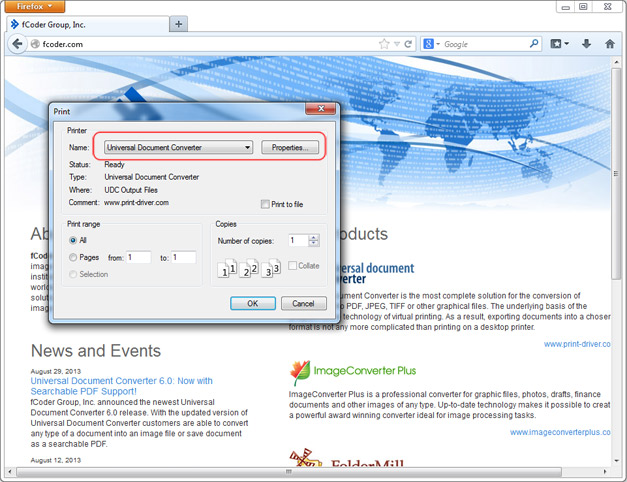
Шаг 4: Выберите Универсальный Конвертер Документов в списке Нажмите OK , чтобы сохранить веб-страницу в формате PDF.
Как сохранить веб-страницу в формате PDF в программе Google Chrome
Google Chrome – это самый часто используемый браузер в мире.
Чтобы сохранить веб-страницу в формате PDF в программе Google Chrome, скачайте и установите Универсальный Конвертер Документов. Затем, пожалуйста, следуйте этим инструкциям:
Шаг 1: Нажмите Print… (Печать…) в меню Chrome
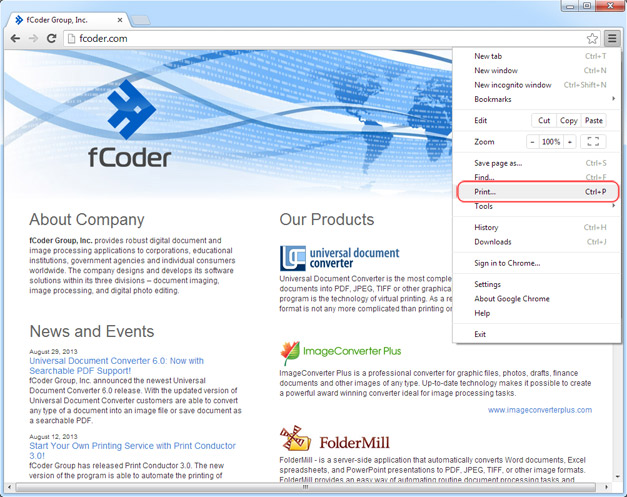
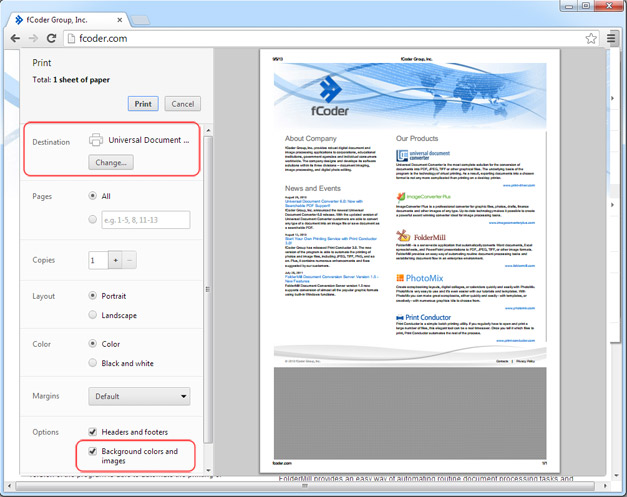
Шаг 2: Убедитесь, что выбрано устройство Универсальный Конвертер Документов и проверьте параметр Background colors and images (Фоновые цвета и изображения).
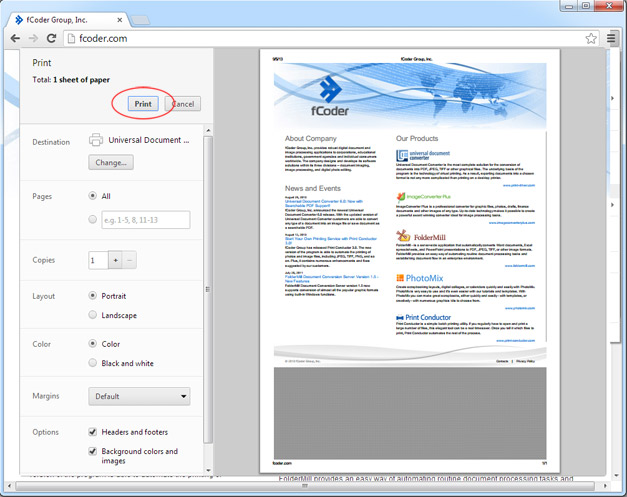
Шаг 3: Нажмите Print (Печать), чтобы сохранить веб-страницу в формате PDF.
«Мы решили конвертировать все входящие документв в единый вид — самым удобным для нас оказался формат JPEG. В решении этой задачи нам очень помогла программа «Универсальный конвертер документов».»
- Конвертер PDF в JPG
- Сохранить Word в PDF
- Конвертировать PDF в TIFF
- Преобразовать Word в JPEG
- Перевести JPG в PDF
- Конвертер PowerPoint в PDF
- Сохранить Excel в PDF
HTML в PDF
Высокоточное преобразование веб-страницы в PDF-документы
Добавить HTML
Создание предварительного просмотра
Доступ к URL .
Для этого может понадобится некоторое время.
Мы выполним сканирование всего контента по URL-ссылке.
. чтобы предоставить вам лучшее качество преобразования
(Нажмите кнопку «Преобразовать HTML», чтобы преобразовать веб-страницу без предварительного просмотра)
Невозможно получить доступ к URL-ссылке
Веб-страница, к которой вы пытаетесь получить доступ, не найдена или у вас возникли проблемы с подключением.
Пожалуйста, проверьте правильность написания URL и попробуйте снова.
HTML в PDF
Ссылка на сайт
Данная URL-ссылка недействительна. Пожалуйста, проверьте, правильность ее написания.
Сбросить все
Размер экрана
Размер страницы
Одна страница целиком
Ориентация
Вертикальный
Поле страницы
Попробуйте заблокировать рекламу
Удалить всплывающие окна
Удалить фон
Предварительный просмотр
Преобразование HTML в PDF.
Добавьте HTML для конвертации
Введите URL сайта
Данная URL-ссылка недействительна. Пожалуйста, проверьте, правильность ее написания.
Выберите ваши веб-файлы или просто перетащите их сюда.
Файлы могут быть в формате html, css или js. Если у вас есть несколько файлов, вы также можете загрузить архив zip.