
Developing.ru
Как в EXEL удалить из ячеки числа после запятой.
Весь MS Office, программирование на Visual Basic for Applications и MS VB
8 сообщений • Страница 1 из 1
Zvr@b Сообщения: 1 Зарегистрирован: 28 янв 2005, 18:37
Да -да именно удалить. Мой скрипт конвертации из Exel в html выдаёт не очень красивые числа (до 10 знаков после запятой, а мне достаточно 2).
Т.е. в Exel ячейка округляет число, а скрипт не форматирует его так как оно выглядит. Вот я и ломаю голову как в самом Exel можно удалить числа после заяпятой (не округление а удаление!).
Подскадите плз!
PS: извините если вопрос не совсем по теме топика.)
pashulka Сообщения: 831 Зарегистрирован: 24 ноя 2004, 03:46 Контактная информация:
Выберите и выделите аналогичный диапазон ячеек, свободный от данных, а затем введите формулу :
Вариант I.
Если исходный диапазон состоит только из числовых значений, то :
Вариант II.
Если не уверены, то введите примерно такую формулу :
Затем нажмите комбинацию клавиш CTRL + ENTER.
Потом выберите Правка — Копировать, далее выделите первоначальный диапазон ячеек и выберите Правка — Специальная вставка — установите переключатель на значения и кнопка OK.
Предполагается, что ячейка «A1» — это самая первая ячейка в диапазоне, где находятся «неправильные» данные.
Игорь Акопян Сообщения: 1419 Зарегистрирован: 13 окт 2004, 17:11 Откуда: СПБ Контактная информация:
А ещё можно выставить в фомате ячеек необходимую точность, и включить на закладке Вид из меню Сервис\Параметры птицу «Точность как на экране» — эксел предупредит о потере этой самой точности — и навсегда порубает эти хвосты.
pashulka Сообщения: 831 Зарегистрирован: 24 ноя 2004, 03:46 Контактная информация:
To Игорь Акопян
Только Вы забыли предупредить, что в этом случае мы вместо 15,78 получим 16 что не соответствует изначальной задаче. Именно поэтому я сразу «отбросил» этот способ как некорректный в свете поставленной задачи.
Игорь Акопян Сообщения: 1419 Зарегистрирован: 13 окт 2004, 17:11 Откуда: СПБ Контактная информация:
pashulka, если мне не изменяет склероз. Если предварительно в формате ячейки указать формат Числовой, 2 знака после запятой, то он таки оставит 15,78.
pashulka Сообщения: 831 Зарегистрирован: 24 ноя 2004, 03:46 Контактная информация:
To Игорь Акопян
Нет не изменяет, но в таком случае именно этот способ практически бесполезен, а именно :
Цитата :
Вот я и ломаю голову как в самом Exel можно удалить числа после заяпятой (не округление а удаление!)
В том и дело, что нужно не 15,78 а 15 (во всяком случае именно так можно трактовать задачу поставленную автором вопроса)
Игорь Акопян Сообщения: 1419 Зарегистрирован: 13 окт 2004, 17:11 Откуда: СПБ Контактная информация:
Я ж не критикую Теперь у автора есть возможность повыбирать, поэкспериментировать. пистча для ума, так сказать
pashulka Сообщения: 831 Зарегистрирован: 24 ноя 2004, 03:46 Контактная информация:
Критика есть попытка указать на недоработку, а в данном случае Ваш совет к сожалению бесполезен. И лучше иметь мужество признать это.
Справедливости ради следует отметить, что для расширения кругозора Ваш совет очень и очень интересен, но . не для решения поставленной задачи.
8 сообщений • Страница 1 из 1
- Системное и прикладное программирование
- ↳ Win API, Shell..
- ↳ C и C++
- ↳ Delphi и Pascal
- ↳ Программирование на Pascal и Delphi (Object Pascal)
- ↳ Все вопросы ООП
- ↳ Компоненты в Delphi
- ↳ Delphi и WinAPI, ActiveX и OLE , COM и DCOM, и т.д
- ↳ Java
- ↳ MS Office и VB(A).
- ↳ Ассемблер
- WEB программирование
- ↳ JScript, VBScript, DHTML.
- ↳ Perl, PHP, ASP .
- Некатегоризированное
- ↳ Вопрошайка
- ↳ SQL
- ↳ Алгоритмы
- ↳ Дизайн и графика
- Администрирование
- ↳ Apache, IIS.
- ↳ Операционные системы
- Работа
- ↳ Вакансии и заказы для программистов
- ↳ Поиск работы и заказов.
- ↳ Решите мне задачку
- ↳ задачи на Паскале и Delphi
- ↳ задачи на C и C++
- ↳ задачи на Basic и Visual Basic (VB)
- Прочее
- ↳ Жалобная книга
- ↳ Флейм.
Как убрать числа после запятой в excel
Округляется по разному, в зависимости от рынка.
На рознице простые правила алгебраического (или как оно правильно зовется?)
округления: >=5 вверх, На опте посложнее:
используется следующий алгоритм округления: дробная часть на часовом интервале округляется до целых кВт*ч по алгебраическим правилам округления – если десятичная часть больше или равна 5, то результат округляется в большую сторону, если меньше – то в меньшую. При этом разница между не округленным значением и округленным прибавляется к результату измерения на следующем часовом интервале с сохранением знака
При этом раньше было еще сложнее, добавлялась фраза: При этом дробная часть в последний час последних суток последнего дня месяца обнуляется.
Кстати, может кто сможет придумать формулу для округления на опте?
Без доп столбца. Чтобы в одном столбце неокругленные значения, в другом округленные?
Или мне это в избушку запостить? Но там вроде правило, что у автора должно быть решение. У меня только с доп столбцом — несложно.
Bite my shiny metal ass!
Сообщений: 60949 Регистрация: 14.09.2012
Контакты см. в профиле
05.01.2010 12:17:52
В Избушку, однозначно! Там ребята заскучали — корма мозгам не хватает.
Пользователь
Сообщений: 47199 Регистрация: 15.09.2012
05.01.2010 12:41:37
Можно и отдельной темой, лишь бы с примером 🙂
В общем, лучше не здесь.
Не совсем понятно, куда переносить лишнее. И часовой интервал — один час?
Как в excel удалить лишние знаки после запятой?
Получилось много цифр после запятой 831,181818181818. Как сделать чтобы было 2 знака после запятой? В Формате ячеек выбрал «Числовой» — в ячейке изменился только вид, само число осталось без изменений. А нужно изменить число.
Лучший ответ
На нужной ячейке (диапазоне ячеек) тыкаем правой кнопкой мыши, выбираем «Формат ячеек». Далее выбираем вкладку «Число», Находим нужный нам формат (числовой, денежный, проценты и т. п.) и выбираем число десятичных знаков .
Остальные ответы
Так там же есть «число знаков после запятой». Его значение на двойку выстави
Super JokeМыслитель (7427) 6 лет назад
Не о том был вопрос. В клетке рядом с дробью (или в любой другой клетке прописать одну из следующих аж даже 4-х функций — 1) =ROUND(), 2) =ROUNDUP(), 3) =ROUNDDOWN(), 4) =TRIM() — русский перевод названий этих функций и их синтаксис можно легко найти в поисовике.
Пользователь удален Пользователь удален Просветленный (34499) а. тьфу, вторая часть вопроса мной упущена.
или =округл (число; 2)
Stepan OmelchukЗнаток (326) 4 года назад
оно просто округлит. а при умножении учтёт все цифры, по итогу вместо одного числа получим соооовсем другое.
Хлебушек Оракул (73678) Почитай нижний комментарий, значения не меняет округление, только вид
ХлебушекОракул (73678) 6 месяцев назад
вообще эту проблему тоже можно решить, В параметрах Эксель-файла(!) нужно будет поставить, чтобы он считал то, что показывают ячейки, а не то, что в них реально (с длинным хвостом).
Пример: 8,9 в ячейке — округлили до 9. Он будет использовать число 9, а не 8,9.
Формат ячеек НИКАК не влияет на содержимое ячейки. Только на отображение на экране.
Для изменения содержимого формулу в ячейке следует «обернуть» в функцию округления. Например: =ОКРУГЛ (формула из ячейки; 2) округлит результат расчёта до двух знаков после запятой.
есть функция «фиксированный». идет округление с фиксацией цифр после запятой. например 1 234,567 — надо преобразовать в 1 234,6. формула =фиксированный (ячейка; 1;0) где первая единичка — это количество знаков после запятой, а нолик — остается разделение рядов
Заполнение ячеек в Excel знаками после запятой
При вводе значений в ячейки листа Excel все данные проходят через встроенный программный фильтр форматирования. Он позволяет упростить работу пользователя. Поэтому введенные данные могут отличаться от отображаемых значений после ввода.
К каким проблемам может привести фильтр форматов ячеек, рассмотрим на конкретных примерах. А также найдем лучшие решения для выхода из сложившихся ситуаций.
Если Excel считает некорректно числа после запятой
Рассмотрим простой пример, когда содержимое ячеек отличается, от отображения их значений. Например, могут возникнуть математические ошибки при округлении дробных чисел.
На готовом примере продемонстрируем следующие расчеты.
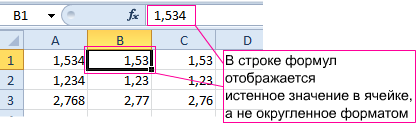
- Заполните исходную табличку как показано на рисунке:
- В ячейках B и C задайте финансовый формат (CTRL+1 «Формат ячеек»-«Число»-«Финансовый»).
- В ячейку C1 запишите то, что отображается в ячейке B1 ( 1,53 – результат после округления до двух знаков после запятой ). Так же само введите число в C2 как отображено в B2 ( символы валют не проставляем, так как они преставятся автоматически благодаря финансовому формату ).
- В третьей строке просуммируем значение каждой колонки таблички.
Как видите точность расчета знаков после запятой в Excel, может отличаться. Форматирование в реальности не округляет числовые значения в ячейках. Они остаются те же и реальными отображаются в строке формул.
При суммировании большого количества таких округлений ошибки могут быть очень большими. Поэтому при расчетах и вычислениях нельзя округлять с помощью форматирования. Необходимо знать, как округлить сумму в Excel. Точное округление можно сделать только специальными функциями такими как:
- =ОКРУГЛ;
- =ОКРУГЛВВЕРХ;
- =ОКРУГЛВНИЗ;
- =ЦЕЛОЕ ( функция позволяет в Excel округлить до большего целого ).
Для эффективного использования этих функций в больших количествах применяются массивы функций. Но это уже рассмотрим на следующих уроках.
Автоматическая вставка десятичной запятой
Автоматический фильтр форматов рассчитан на упрощение работы с программой, особенно если научится им управлять. Очень часто нам приходится поставить запятую при вводе денежных сумм для отображения копеек. Десятичный разделитель запятая в Excel может проставлятся автоматически при заполнении финансовых данных в денежном эквиваленте. Для этого:
- Откройте окно «Фай»-«Параметры».
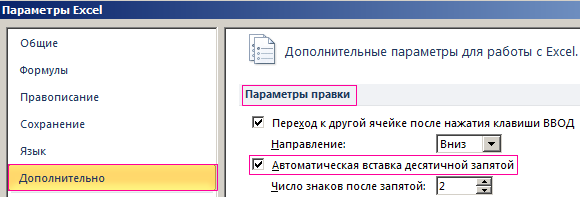
- В окне «Параметр Excel» перейдите на «Дополнительно»-«Параметры правки» и отметьте галочкой пункт «Автоматическая вставка десятичной запятой». Число знаков после разделителя пусть останется «2». Теперь проверим результат.
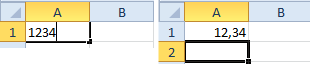
- В ячейку A1 введите 1234 и нажмите «Enter», в результате мы видим 12,34 как на рисунке:
Теперь можно спокойно вводить суммы с копейками, не разделяя их запятой. После каждого ввода запятая будет проставляться автоматически перед двумя последними числами.
Стоит отметить, что если в сумме 00 копеек, то знаки после запятой в Excel нужно вводить обязательно. Иначе может получиться так 0,01 или 0,2.
Если при вводе с автоматическим режимом вставки разделителя вы ввели запятую, то она останется в том месте, где вы ее вводили.
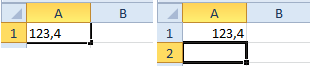
То есть количество знаков после запятой можно изменить или перенести саму запятую.
После заполнения сумм с копейками не забудьте отключить эту функцию.