
Как использовать хромакей в видеоредакторе OBS Studio?
Вам понадобится хромакей и веб камера, которая будет снимать ведущего на фоне хромакея.
Начинаем подготовку к работе:
1. Установите хромакей за спиной спикера.
2. Откройте программу OBS Studio.
3. Убедитесь, что камера и микрофон включены и работают.
Удаление зеленого фона
Для того, чтобы удалить зеленый фон, выполните несколько шагов:
1. Нажмите значок веб камеры правой кнопкой мыши и выберите меню Filters.
2. В нижнем левом углу кликните на плюсик и выберите инструмент Chroma Key.


3. Подтвердите применение фильтра. При этом зеленый фон должен исчезнуть.
Настройки хромакея
Для того, чтобы добиться полной прозрачности фона без каких-либо погрешностей, требуется настроить несколько параметров:
1. Чтобы удалить имеющиеся на фоне артефакты, достаточно немного передвинуть ползунок Similarity в сторону увеличения.

2. Для сглаживания края объекта (ведущего) можно воспользоваться инструментом Smoothness.

3. Если нужно подкорректировать тон кожи, используйте ползунок Key Color Spill Reduction.

4. Для того, чтобы убрать лишние части фона и уменьшить масштаб ведущего, нажмите клавишу Alt и перетащите маркер рамки так, как вам нужно.

5. После записи стрима, просмотрите полученное видео.
Замена фона
1. После того, как произведены все необходимые настройки, закройте окно Chroma Key.
2.Убедитесь, что фон стал прозрачным.

Почему стоит заказать хромакей у нас?
- Состав ткани, используемой для изготовления хромакея, — 100% полиэстер плотностью 285 г/м, поэтому наши изделия не просвечивают и не бликуют;
- Цветовая гамма наших изделий — более 10 разных цветов;
- При шитье больших полотен, используются технологические швы, которые не видны и не снижают качество видеомонтажа;
- Хромакей нашего производства можно стирать в стиральной машине и отпаривать утюгом;
- Наша компания работает с такими крупными заказчиками, как Муз-ТВ, лейбл Black star, певица Лобода, ТВ-3, театры Москвы, школы и т.д.;
- Сроки изготовления полотна хромакея по вашим размерам — 1-3 дня.
Заказать хромакей можно на главной странице нашего сайта. Для консультации звоните по бесплатному номеру 8 800 550 76 07.
Воспользуйтесь формой обратной связи, оставив свои контактные данные, наш менеджер вам перезвонит.
Как работать с зеленым экраном в OBS
Применение хромакея (зеленого экрана) в процессе съемки позволяет совместить в одном кадре сразу несколько видео слоев. Для этого главный объект съемки размещают на фоне однотонного полотна зеленого, иногда синего, цвета. При монтаже видео и его корректировке, например, через программу OBS задний фон удаляется, а объект может быть помещен куда угодно. Что касается стримеров, то использование зеленого экрана позволяет им сделать так, чтобы привычный фон не закрывал часть игрового экрана, эфир выглядел максимально профессионально, а главное, не был скучным.
Как начать пользоваться зеленым экраном
Поклонники прямых эфиров с каждым годам становятся все более избирательными, отдавая предпочтение высококачественным видео, дополненным современной графикой. Потому стримеры вынуждены повышать уровень профессионализма и изучать тонкости применения хромакея.
Справка! Опция совмещения изображений – зеленый экран OBS уже встроена в программу, потому освоить ее достаточно просто.
Перед настройкой ПО, следует обратить внимание на четыре важных момента:
- Тип хромакея. В качестве фона рекомендовано использовать хлопчатобумажную мелко-тканую ткань со свойствами свето-поглощения. Отражение света – недопустимо, иначе, на видео появятся разводы красного цвета. Что касается конструкции, то это может быть муслиновая материя или же popup green screen (раскладной фон). Размеры зависят от области, которую требуется «закрыть» с учетом удаления камеры.
- Камера. Современные камеры для съемок способны обеспечить четкую картинку с разрешением 1080p при условии наличия яркого источника света, а также отлично подходят для работы с зеленым экраном.
Осторожно! Нужно понимать, что слишком дешевые модели (до 2500 рублей) не могут похвастаться необходимой степенью насыщенности картинки, а значит, во время съемок с хромакеем могут возникнуть сложности.
Как настроить хромакей в ОБС
После того, как все необходимое оборудование было установлено, можно перейти к следующему этапу – стриммингу с программой Open Broadcaster Software. Чтобы настроить зеленый экран в OBS необходимо:
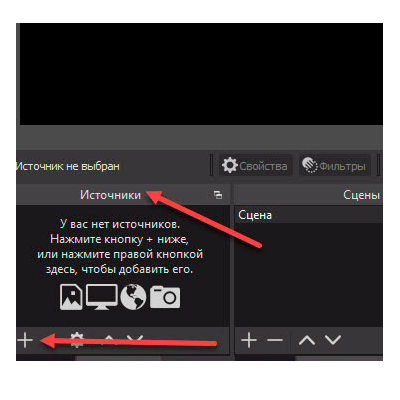
- Добавить камеру в программу как Global Source. Благодаря этому ее конфигурация не будет меняться независимо от присутствующих в кадре объектов. Для этого нужно открыть «Add Source», найти пункт «Global Source», открыть его, а затем нажать на название используемой камеры.
- Добавить источник.
- Открыть пункт меню «Изображения» и выбрать фото.
- Открыть «Фильтры эффектов» – «Хромакей» и нажать зачок «+».
- Установить необходимые параметры или оставить те, что установлены в ОБС по умолчанию. Это означает, что система может автоматически определять оптимальные показатели для съемки с применением зеленого экрана. Если они не подходят, достаточно убрать галочку.
Пользователь может отрегулировать:- Цвет – нечто среднее между светлым, например, салатовым, оттенком и темнно-зеленым. Основная задача – сделать объект на переднем плане контрастным. Для этого учитывается общая цветовая палитра.
- Similarity – расширяет цветовую палитру. Устанавливается на отметке 100 при условии наличия оптимального освещения, хорошей камеры и корректно расположенного хромакея в помещении.
- Blend – сглаживание. Его значение, обычно, равно Similarity, иначе картинка будет дестабилизирована. Если человек будет держать что-то в руках и активно перемещать, зеленый фон будет работать не корректно. Плавность периодов частично спасет ситуацию.
- Рассеивание –данный показатель также сказывается на плавности переходов. Если он минимален, кажется, что объект визуально отдаляется. Подобный эффект неплохо работает лишь в некоторых случаях: герой находится на втором плане или совершает минимальное количество движений. Если используются сложные формы на видео, показатель стоит оставить на средней границе.
- Spill Reduction – уровень добавления красного. Он помогает сбалансировать зеленый цвет, тем самым устранив уровень визуального шума вокруг детализированных объектов.
- Зернистость, которая также может быть отключена.
- Нажать на «Источник медиа».
- Выбрать картинку с фоном, который будет вместо зеленого экрана и раздвинуть ее.
- Через раздел «Источники» нажать ЛКМ на медиа и переместить его вниз под «Изображение».
- Если планируется добавление видео в режиме реального времени, то следует открыть «Источники» – «Устройство захвата видео» – значок «+» – выбрать камеру (ее можно перемещать как удобно, например, слева вниз).
После вышеперечисленных действий можно приступить к записи видео.

Внимание! Дополнительные эффекты настраиваются индивидуально. Главное, соблюсти стабильность, поскольку программа требовательна к сетке.
Подробнее о настройках хромакея в видеоролике:
Если OBS показывает зеленый экран вместо видео
Даже если настройки произведены правильно, может возникнуть проблема, когда программа не показывает отснятый материал. Причин возникновения дефекта, когда в OBS зеленый экран вместо видео, может быть несколько:
- Некорректная работа ПО.
- Установлен неверный показатель смещения.
Сцена действительно может оказаться на втором плане из-за багов программы. Во избежание этого необходимо всегда снимать тестовое видео. Если тест выдался неудачным, стоит прекратить все процессы и попробовать восстановить работоспособность ОБС путем перезагрузки ПК.
Если повторный запуск не помог, придется перейти в «Настройки». Там имеется вкладка «Broadcaster», которую необходимо развернуть. Далее пользователю следует проверить центровку и положение объекта. Нужно установит его первым планом, тогда все будет отображаться должным образом. Достичь лучших результатов может помочь применение различных плагинов для ОБС.
OBS Studio
Бесплатная программа с открытым исходным кодом для записи видео и потокового вещания.
Скачайте и начните стримить быстро и легко на Windows, Mac или Linux.
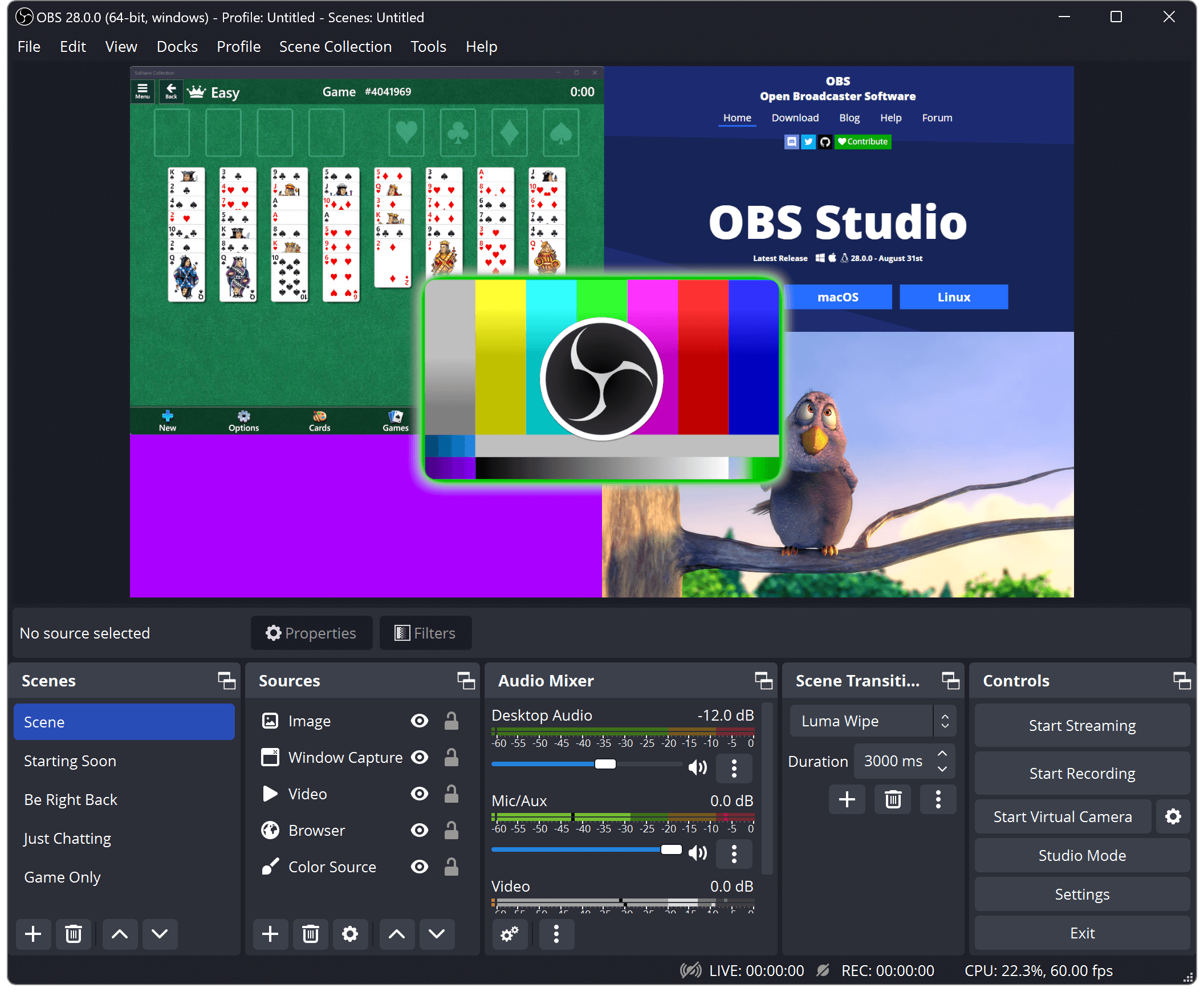
The OBS Project is made possible thanks to generous contributions from our sponsors and backers. Learn more about how you can become a sponsor.
PREMIER TIER SPONSORS


DIAMOND TIER SPONSORS

GOLD TIER SPONSORS
Особенности
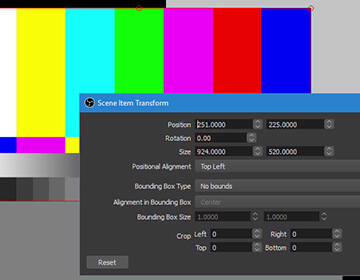
Высокая производительность аудио/видео захвата и сведения, с неограниченным количеством сцен, между которыми вы можете плавно переключаться благодаря пользовательским переходам.
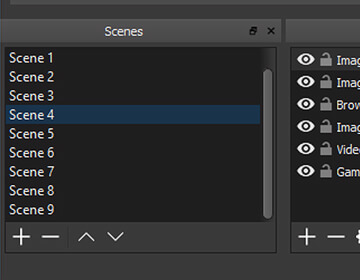
Фильтры для источников видео, такие как маска изображения, цветовая коррекция, хромакей, и многие другие.
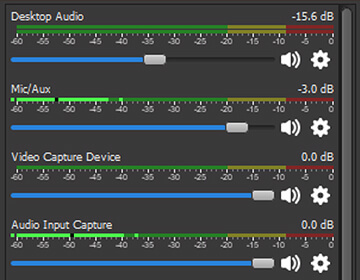
Интуитивно понятный аудио микшер с фильтрами на-источник, такими как шумовой гейт, шумоподавление и усиление. Ощутите полный контроль с поддержкой VST плагинов.
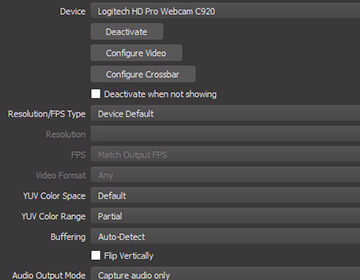
Мощный и простой в настройке конфигурации. Добавляйте новые источники, дублируйте уже существующие и легко настраивайте их параметры.
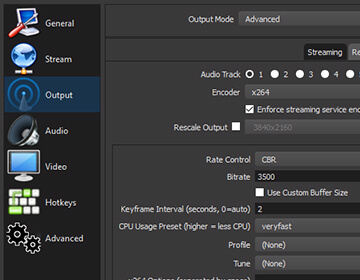
Удобная панель настроек для быстрой конфигурации ваших трансляций и записей. С легкостью переключайтесь между различными профилями.
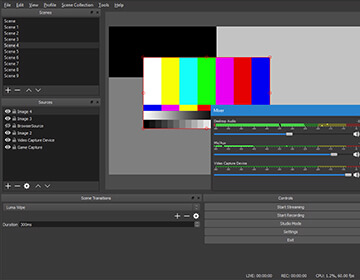
Modular ‘Dock’ UI allows you to rearrange the layout exactly as you like. You can even pop out each individual Dock to it’s own window.
OBS поддерживает все ваши любимые платформы потокового видео и многое другое.
Создавайте профессиональную продукцию
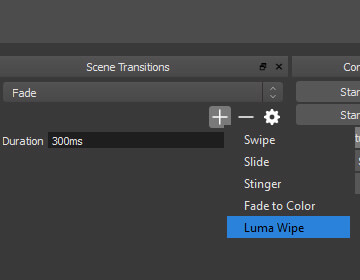
Выбирайте из целого ряда различных и настраиваемых переходов при переключении между вашими сценами
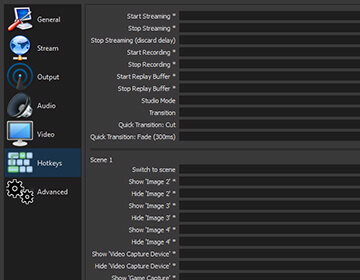
Задавайте горячие клавиши почти для каждого действия, такого как переключение между сценами, запуск/остановка трансляции или записи, приглушение источника звука, «нажми чтобы говорить», и многого другого.
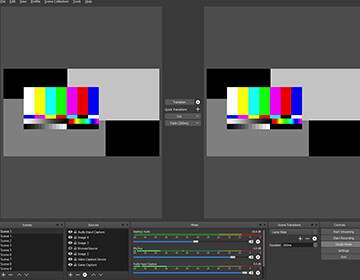
Режим студии позволяет предварительно просматривать ваши сцены и источники перед их отправкой в прямую трансляцию. Настраивайте ваши сцены и источники, или создавайте новые и убедитесь, что они совершенны, прежде чем ваши зрители увидят их.
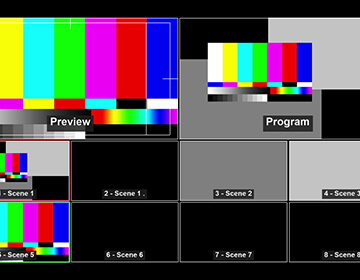
Get a high level view of your production using the Multiview. Monitor 8 different scenes and easily cue or transition to any of them with merely a single or double click.
Совместное творчество
OBS Classic и OBS Studio оснащены мощным API, что позволяет разработке плагинов предоставить дополнительные возможности и функциональность вашим потребностям. Работайте с разработчиками в стриминг-сообществе чтобы получить необходимые вам функции.
Browse or submit your own in the Resources section
Как в OBS для стрима убрать задний фон съемки?
Если хромакея нет, но стена имеет хотя бы однородный цвет, но в свойствах вебки добавить фильтр Colir keying и там выбрать цвет который надо удалить.
Дмитрий НовиковУченик (23) 3 года назад
спс! хороший совет! то есть можно в самой веб камере еще регулировать?
Джейсон Бикс Просветленный (37647) В обс в источниках выбери вебку, зайди в фильтры и там можно выбрать хрома кеинг или колор кеинг.
Остальные ответы
Зеленый фон и хромокей.
Либо свет просто отключай)))
Дмитрий НовиковУченик (23) 3 года назад
а будет видно меня если отключу?
Cheshire Cat Искусственный Интеллект (143350) А я откуда знаю))) Фонариком подсвечивай, снизу
поставь экран сзади
Дмитрий НовиковУченик (23) 3 года назад
как понять экран сзади?
Володя Просветленный (45780) ну вот за тобой чтобы не было фона поставь перекладину на которую повесь простыню или ковер или одеяло
хромакей купить
Что-бы так сделать, нужно иметь хромакей + софтбоксы для освещения.
Можешь просто ковёр натянуть с зади и не парится..
Дмитрий НовиковУченик (23) 3 года назад
да блин стенка у меня там, а кроя голые стен видно, слушай а можно как нибудь обрезать стены а стенку оставить в видео? Или может в веб камере настроить можно че нибудь
fast1qqqq Оракул (90584) Бля, тебе стримить вообще нельзя 😀 Я уже писал как это сделать «нужно иметь хромакей + софтбоксы для освещения» Можно сколхозить и найти тряпку зелёного цвета и натянуть + свет любой включить, но будет так себе. А так моешь любую картинку в обс поставить по верх вебки, но тебя видно не будет..