
Плавные методы, как очистить список чтения на Mac
Обновлено Лиза Оу / 12 сентября 2023 г. 09:15
Добрый день! Я получил свой Mac в прошлом году, и при просмотре я сохраняю веб-сайты, которые мне интересно прочитать позже. Однако у меня едва хватило времени вернуться к ним, и они накопились в кучу, заставив меня забыть о большинстве. На этот раз я планирую внимательно изучить каждый сайт, прежде чем сохранить их для прочтения позже, но сначала мне нужно очистить свой список чтения, чтобы начать заново. Как очистить список чтения на Mac?
Список чтения — популярная функция Safari для Mac и других пользователей устройств Apple. Известно, что он полезен, поскольку позволяет сохранять статьи, страницы и т. д. с разных веб-сайтов, чтобы читать их, когда у вас будет время. Однако вы, возможно, сохранили различные страницы в списке для чтения, но почти не читали их из-за нехватки времени или уже сделали это. Таким образом, вполне понятно, что они накапливаются, вызывая неудобства, например, зависания из-за слишком большого количества кешей, которые Safari сохранил с ваших сохраненных веб-сайтов. Если вы хотите очистить свой список чтения Safari, читайте дальше и узнайте, как легко его очистить на Mac. Вам также будет предоставлена дополнительная информация о Списке для чтения, чтобы понять его использование и преимущества его очистки.

- Часть 1. Что такое список для чтения
- Часть 2. Как очистить список чтения на Mac
- Часть 3. Очистка данных на Mac с помощью FoneLab Mac Sweep
- Часть 4. Часто задаваемые вопросы о том, как очистить список чтения на Mac
Часть 1. Что такое список для чтения
Список чтения Safari можно просмотреть на Mac, iPhone, iPad и других устройствах Apple. Он разработан для того, чтобы пользователи могли сохранять страницы, которые могут показаться им интересными, чтобы они могли читать их, когда захотят. Вы, должно быть, думаете, что у него та же функция, что и у Закладки, но знайте, что они немного отличаются. Хотя для доступа к вашим закладкам требуется подключение к Интернету, страницы, которые вы сохраняете в списке чтения, дают вам возможность читать их, даже если вы не подключены к сети. Следовательно, доступ к страницам, которые вы сохраняете на нем, гораздо удобнее.
Вы можете добавить страницу в свой список чтения Mac, посетив страницу, которую хотите сохранить. После этого нажмите символ «Поделиться» в верхней правой части окна Safari, чтобы открыть дополнительные параметры, затем выберите вкладку «Добавить в список для чтения». Чтобы сохранить его в автономном режиме, перейдите на страницу «Список чтения», где страницы перечисляются. Затем сдвиньте добавленную вами страницу влево и нажмите «Сохранить в автономном режиме». Поскольку они сохраняются в автономном режиме, они занимают больше места, что может привести к проблемам, если они накапливаются. Следовательно, важно время от времени очищать свой список чтения.

С FoneLab Mac Sweep вы очистите систему, электронную почту, фотографии, ненужные файлы iTunes, чтобы освободить место на Mac.
- Управление похожими фотографиями и дубликатами файлов.
- Показать вам подробный статус Mac с легкостью.
- Очистите мусорное ведро, чтобы получить больше места для хранения.
Часть 2. Как очистить список чтения на Mac
Поскольку теперь вы знаете список для чтения на Mac и почему важно его очищать, возможно, вы захотите очистить его до того, как несколько сохраненных страниц вызовут проблемы на вашем Mac. Таким образом, ниже приведены официальные и эффективные методы, которые мы собрали для эффективной очистки вашего списка чтения Safari. Подробные инструкции уже включены в каждый процесс оказания помощи.
Список для чтения расположен в браузере Safari, поэтому процедура очистки по умолчанию также выполняется в приложении. Он позволяет вам очистить список чтения, удалив каждую страницу по отдельности или очистив все элементы одновременно. Оба процесса просты и не требуют технических подробностей или сложного понимания, поэтому рассчитывайте на успешное их прохождение без особых усилий. Основное отличие состоит в том, что удаление страниц по отдельности может занять несколько минут, особенно если вам нужно очистить множество страниц списка чтения. Следовательно, рекомендуется очистить его сразу для более быстрой процедуры.
Выполните удобную процедуру ниже, чтобы понять, как очистить список чтения на Mac в приложении Safari:
Шаг 1 Сосредоточьтесь на рабочем столе, чтобы найти Safari значок и откройте приложение просмотра на своем Mac. В левом нижнем углу окна браузера вы увидите параметры «Закладки», «Список чтения» и «Доступно вам». Выбрать Список Чтения вкладка, чтобы просмотреть сохраненные вами страницы, перечисленные на следующем экране.
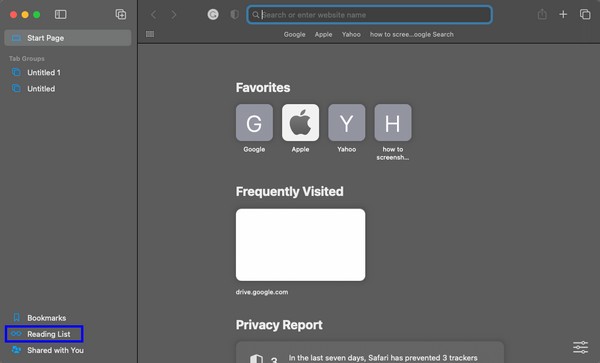
Шаг 2 Страницы в вашем списке чтения перечислены в левом столбце окна. Если вы нажмете на один из них, веб-сайт автоматически откроется в правой части экрана. Удалите их из своего списка по отдельности или сразу.
Очистка элементов по отдельности. Выберите страницу, которую нужно удалить, затем сдвиньте ее вкладку влево, чтобы открыть параметры. Затем нажмите Удалить вкладку, чтобы исключить страницу из списка чтения. После этого делайте то же самое с другими элементами, пока не очистите список страниц.
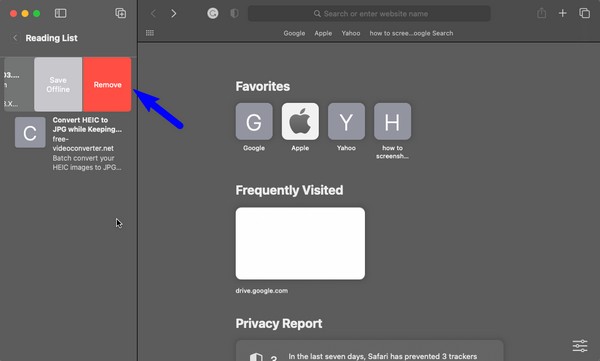
Очистка элементов одновременно. Щелкните правой кнопкой мыши в любом месте левой панели окна Safari, где находятся списки чтения. Когда появятся параметры, нажмите Очистить все элементы чтобы очистить список чтения.

Часть 3. Очистка данных на Mac с помощью FoneLab Mac Sweep
Напротив, Очистка FoneLab Mac — сторонний инструмент, в отличие от предыдущего метода, который является встроенным. Вы можете получить его бесплатно на свой Mac, если хотите еще больше очистить компьютер от ненужных данных. Установка другой программы сейчас может быть затруднительной, но наличие такого профессионального инструмента на вашем Mac будет полезным и удобным в долгосрочной перспективе. После того, как вы очистите список чтения в Safari, удалить его кеши, файлы cookie, историю загрузок, историю поиска, историю входов в систему и многое другое с помощью этого очистителя. Кроме того, другие функции очистки также могут помочь вам удалить ненужные и другие данные на вашем Mac. удалить приложения вы больше не используете, системный мусор и приложения и т. д. Узнайте больше, установив его на Mac.
С FoneLab Mac Sweep вы очистите систему, электронную почту, фотографии, ненужные файлы iTunes, чтобы освободить место на Mac.
- Управление похожими фотографиями и дубликатами файлов.
- Показать вам подробный статус Mac с легкостью.
- Очистите мусорное ведро, чтобы получить больше места для хранения.
Получите приведенный ниже беспроблемный процесс в качестве примера того, как очистить ваши данные на Mac с помощью Очистка FoneLab Mac:
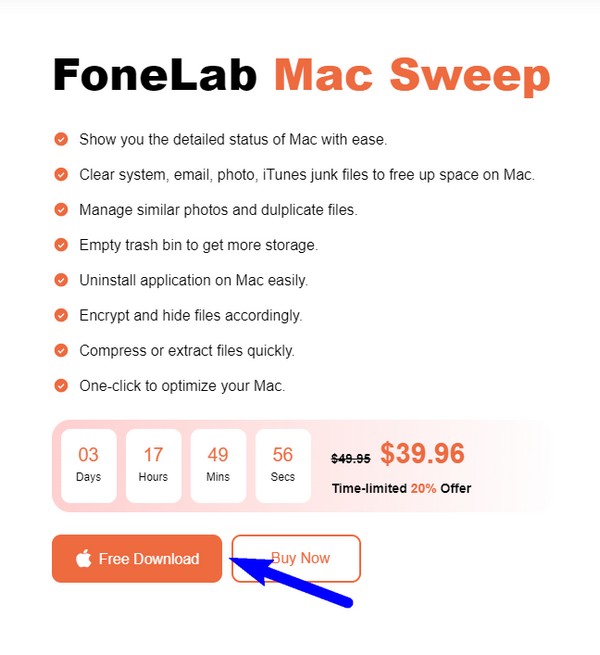
Шаг 1 Войдите в Safari, Chrome или любой другой веб-сайт Mac, чтобы посетить официальную веб-страницу FoneLab Mac Sweep. Как только его сайт отобразится в браузере, нажмите Бесплатная загрузка под перечислением функций программы в левом разделе. Файл начнет загружаться, поэтому сохраните его в папке Приложения папку, когда закончите. Затем запустите очиститель на своем Mac.
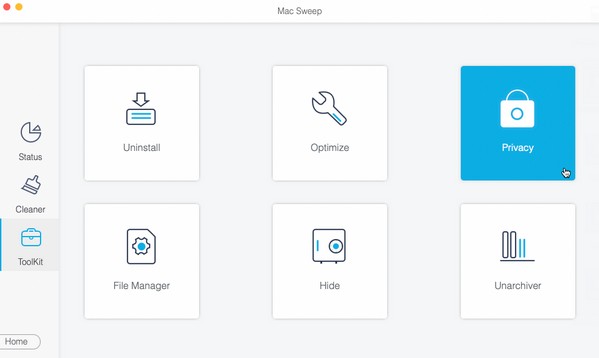
Шаг 2 Среди трех ключевых функций, отображаемых в главном интерфейсе, выберите Инструментарий вариант справа. Дополнительные функции появятся на следующем экране. Чтобы продолжить, нажмите кнопку Конфиденциальность вкладка для очистки различных браузеров на Mac. Далее нажмите Сканировать, то Вид после этого в следующем интерфейсе инструмент будет читать данные вашего браузера Mac.
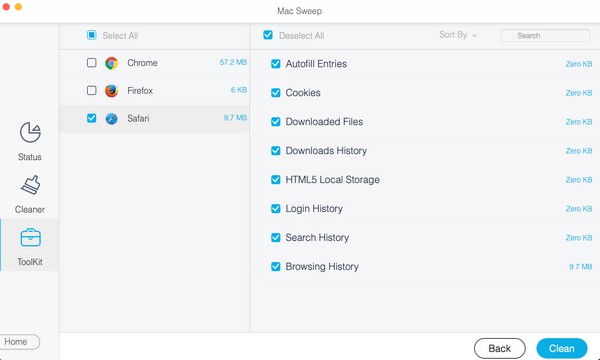
Шаг 3 Наконец, список ваших браузеров будет в левом столбце. Выбирать Safari , затем выберите в браузере весь ненужный мусор и данные, которые вы хотите удалить. Вы также можете проверить данные в других браузерах, а затем нажать Чистка в нижней части интерфейса, чтобы стереть выбранные вами элементы на вашем Mac.
С FoneLab Mac Sweep вы очистите систему, электронную почту, фотографии, ненужные файлы iTunes, чтобы освободить место на Mac.
- Управление похожими фотографиями и дубликатами файлов.
- Показать вам подробный статус Mac с легкостью.
- Очистите мусорное ведро, чтобы получить больше места для хранения.
Часть 4. Часто задаваемые вопросы о том, как очистить список чтения на Mac
1. Как удалить несколько элементов из списка для чтения на Mac?
К сожалению, удалить несколько элементов из списка чтения вашего Mac Safari невозможно. Интерфейс списка чтения не допускает множественного выбора, поэтому возможность удаления более одного элемента также недоступна. Удалить их можно только по отдельности или все сразу, и вы можете найти подробный процесс этого в статье выше.
2. Как удалить весь список чтения сразу на MacBook?
Если вы используете MacBook, вы, скорее всего, используете трекпад вместо мыши, что делает невозможным щелчок правой кнопкой мыши. В этом случае одновременно коснитесь двумя пальцами трекпада на Список Чтения интерфейс, позволяющий раскрыть Очистить все элементы вариант и удалить все.
Благодарим за внимание к нашим рекомендациям по очистке списка чтения на Mac Safari. Мы с нетерпением ждем ваших визитов для решения проблемы, связанной с вашим устройством.
С FoneLab Mac Sweep вы очистите систему, электронную почту, фотографии, ненужные файлы iTunes, чтобы освободить место на Mac.
- Управление похожими фотографиями и дубликатами файлов.
- Показать вам подробный статус Mac с легкостью.
- Очистите мусорное ведро, чтобы получить больше места для хранения.
Статьи по теме
- Как легко удалить почтовое приложение на Mac
- Как очистить кэш на Mac с помощью простых методов
- Простые методы Как получить больше памяти на Mac
Список для чтения в Safari на iPhone, iPad и Mac, или как сохранять страницы сайтов для отложенного чтения
Список для чтения (Reading List) позволяет быстро сохранить понравившуюся статью в специальном разделе, чтобы прочитать её позже. Кроме того, Список для чтения умеет и сохранять тексты для чтения офлайн!

Как добавить страницу сайта в Список для чения Safari на iPhone и iPad
1. Откройте Safari и найдите нужную страницу, коснитесь экрана в самом низу, чтобы появилась панель инструментов.
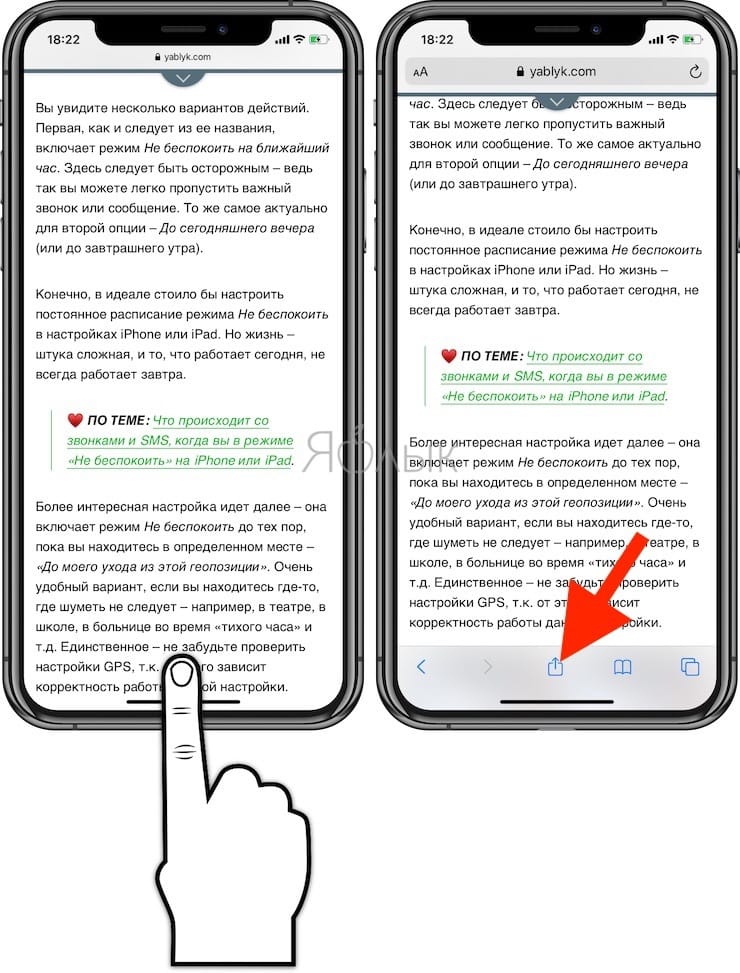
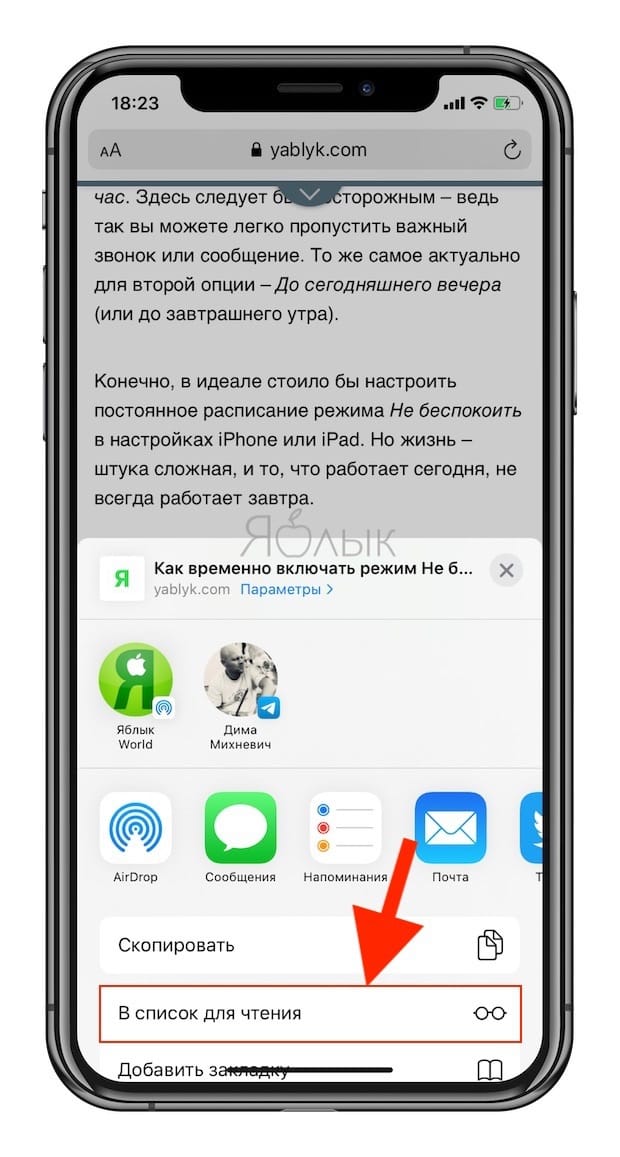
2. Нажмите кнопку Поделиться (квадратик с выходящей из него вверх стрелкой) и во всплывающем окне выберите вариант В список для чтения.
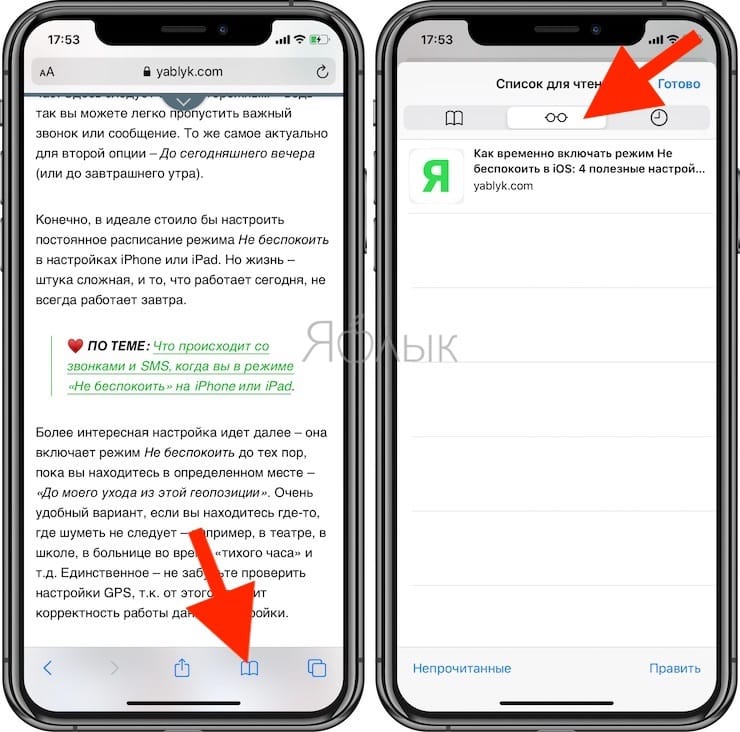
3. Для полной уверенности, что страница будет сохранена для чтения офлайн, откройте Safari и нажмите иконку Закладок (вторая справа) в нижней части экрана, а затем коснитесь иконки с очками – это и есть Список для чтения, здесь располагаются все ваши сохраненные статьи.
4. Коснитесь необходимой страницы в Списке для чтения и удостоверьтесь, что она полностью прогрузилась.
При отключении доступа к Интернету на iPhone или iPad, под статьей, которая по той или иной причине не была загружена на устройство появится надпись «Недоступно для чтения в офлайн».
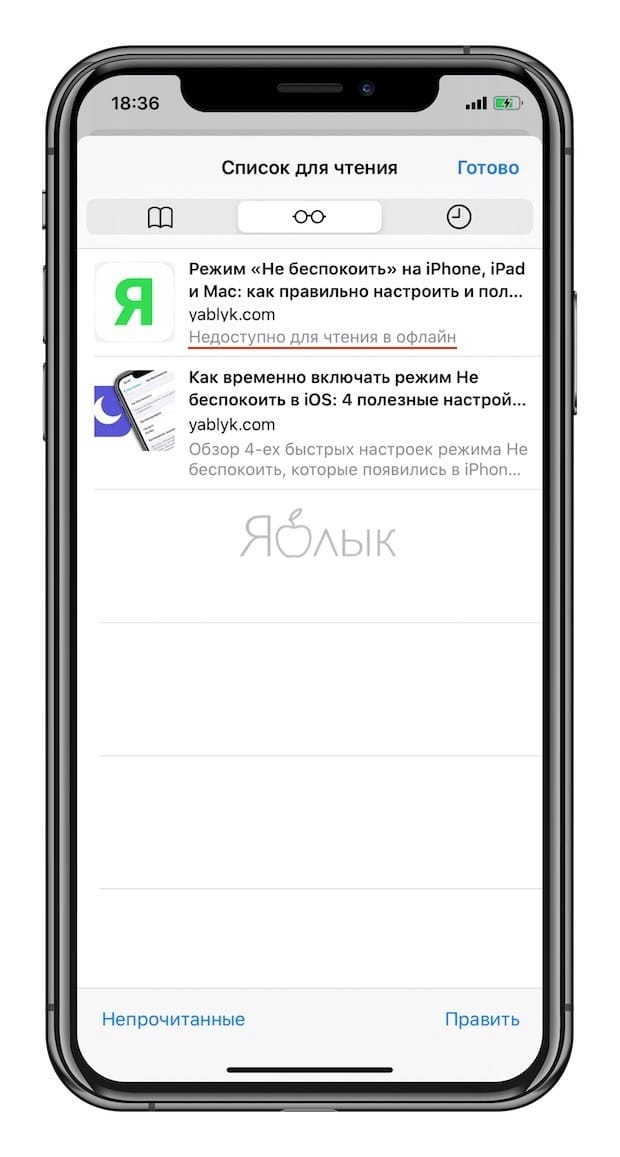
Вероятно, наиболее удобный способ сохранения страниц веб-сайтов на iPhone или iPad для чтения в режиме офлайн, вы сможете найти в этом материале.
Как добавить страницу сайта в Список для чтения Safari в macOS
1. Откройте Safari и найдите нужную страницу.
2. Существуют четыре варианта добавления страницы в Список для чтения:
а) В строке меню откройте вкладку Закладки → Добавить в список для чтения. К слову, там же вы найдете вариант добавить в список все открытые прямо сейчас закладки;
б) кнопка Поделиться (в правом верхнем углу) → Добавить в список для чтения.
в) Наведите курсор на поисковую строку, после чего слева появится значок «⊕», нажмите на него для добавления статьи в Список для чтения.
г) Нажмите сочетание клавиш ⇧Shift + ⌘Cmd + D.
3. Откройте Safari и кликните по кнопке Показать боковое меню (она находится справа от стрелок «вперед» и «назад») или нажмите Вид → Показать боковое меню списка для чтения в строке меню, а затем коснитесь иконки с очками – это и есть Список для чтения, здесь располагаются все ваши сохраненные статьи.

4. Коснитесь необходимой страницы в Списке для чтения и удостоверьтесь, что она полностью прогрузилась.
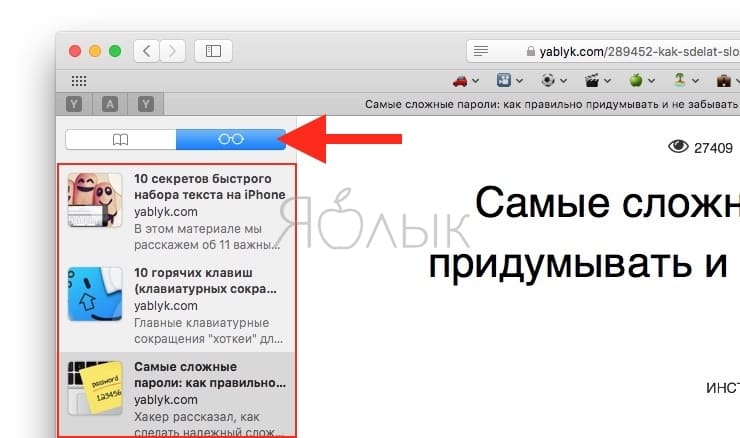
Когда ваш список чтения открыт и доступен для просмотра, просто щелкните на любую статью, чтобы открыть ее на текущей вкладке. А чтобы открыть ее в новой вкладке или окне, щелкните по ней правой кнопкой мыши и выберите этот вариант в контекстном меню.
Как сохранять веб-страницы для чтения офлайн на iPhone, iPad при добавлении в Список для чтения
Потрясающая особенность списка чтения Safari заключается в том, что вы можете работать со статьями, даже когда у вас нет доступа к Интернету. Для этого необходимо сделать несколько действий:
1. Откройте Настройки и выберите раздел Safari.
2. Пролистайте до конца и активируйте переключатель напротив надписи Автосохранение офлайн.
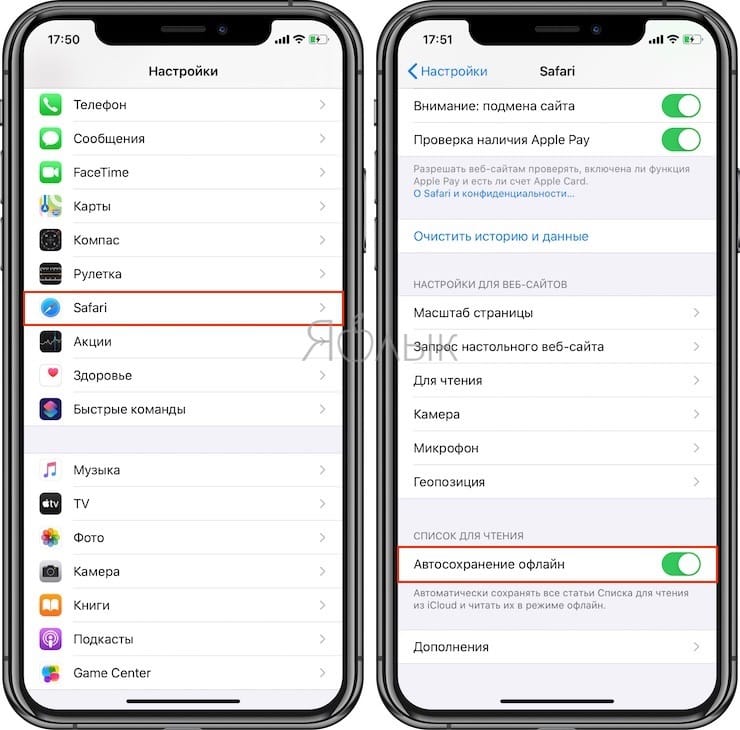
Как сохранять веб-страницы для чтения офлайн на Mac при добавлении в Список для чтения
1. Откройте Safari и в строке меню выберите Safari → Настройки.
2. Кликните по иконке с надписью Дополнения и поставьте галочку напротив пункта Автоматически сохранять статьи для чтения в режиме офлайн.
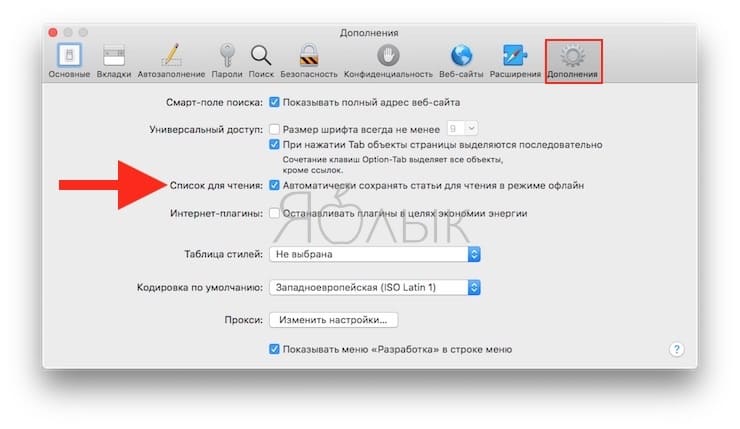
Как сохранить статью на Mac для чтения офлайн
Для сохранения конкретной статьи для работы с ней в автономном режиме в списке для чтения щелкните по элементу правой кнопкой мыши и выберите «Сохранить для чтения офлайн».
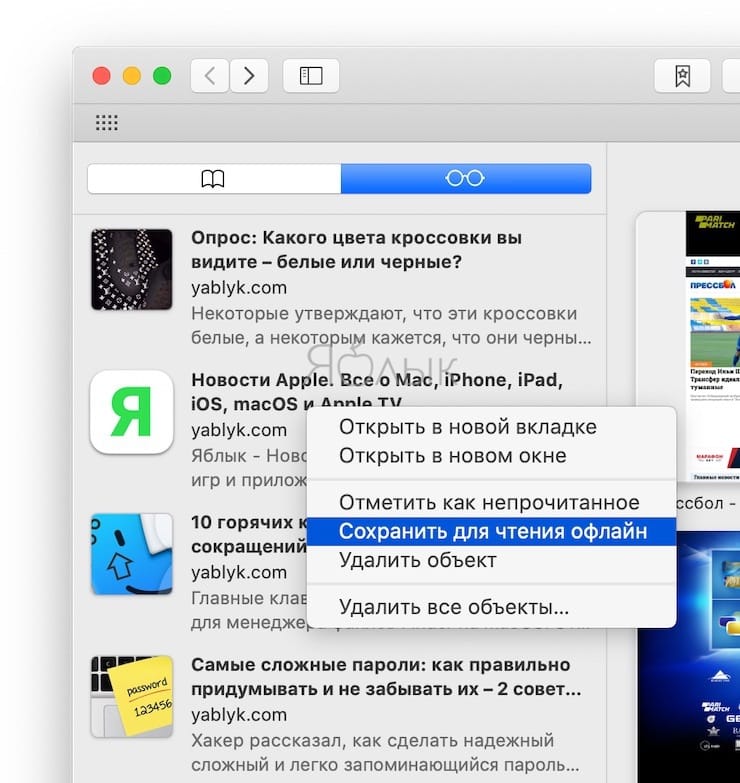
Теперь вы сможете читать понравившиеся статьи даже там, где нет подключения к интернету. Казалось бы, мелочь – но в поездке или там, где Сети нет и не предвидится, вы наверняка оцените эту функцию по достоинству.
Как управлять «Списком для чтения»
Функция «Список для чтения» в Safari – отличный способ отложить статьи, которые вы хотите прочитать позже. И если вы используете его, то, скорее всего, у вас есть много элементов в вашем списке. Но через некоторое время статей в вашем списке чтения может стать так много, что это затруднит поиск нужной.
Если вам нужен более удобный способ управления текущим списком, или вы еще не использовали эту функцию, то мы дадим вам всю необходимую информацию. Возьмите под контроль свой список чтения в Safari с помощью наших советов по чтению, управлению и удалению статей.
Как управлять «Списком для чтения» на iPhone и iPad
Как открывать статьи из «Списка для чтения» в новой вкладке
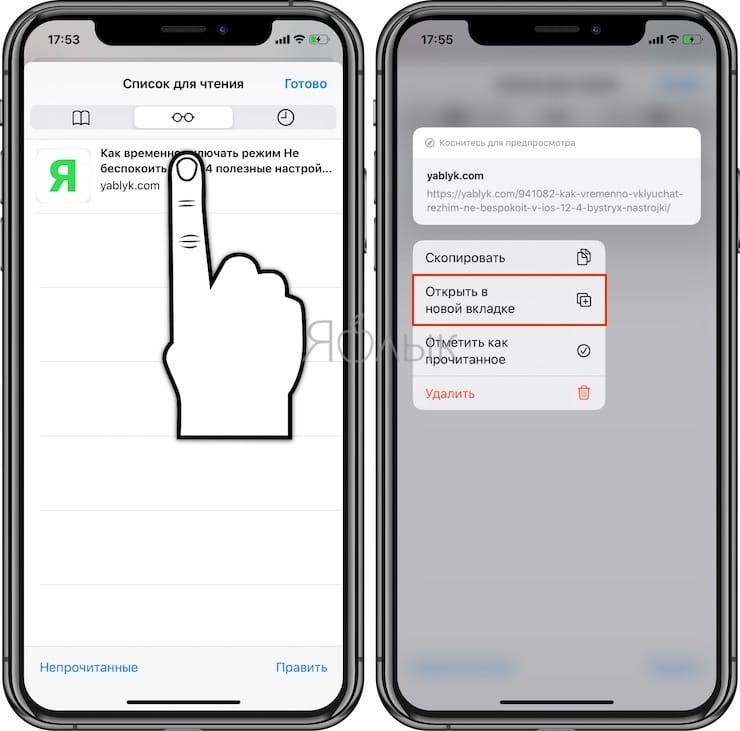
Открыв список чтения, просто нажмите на любую статью, и она откроется на текущей вкладке. Чтобы открыть ее на новой вкладке, используйте функцию Haptic Touch (нажмите и удерживайте) и выберите «Открыть на новой вкладке» в контекстном меню.
Как отметить элементы как прочитанные
Список чтения Safari будет отслеживать прочтенные вами статьи. Это можно использовать, нажав «Показать непрочитанные» внизу экрана списка чтения, чтобы увидеть еще не изученный материал. Если вы читаете статью, но хотите пометить ее как непрочитанную, используйте контекстное меню Haptic Touch или проведите пальцем по статье слева направо.
Как удалить статью из «Списка для чтения»
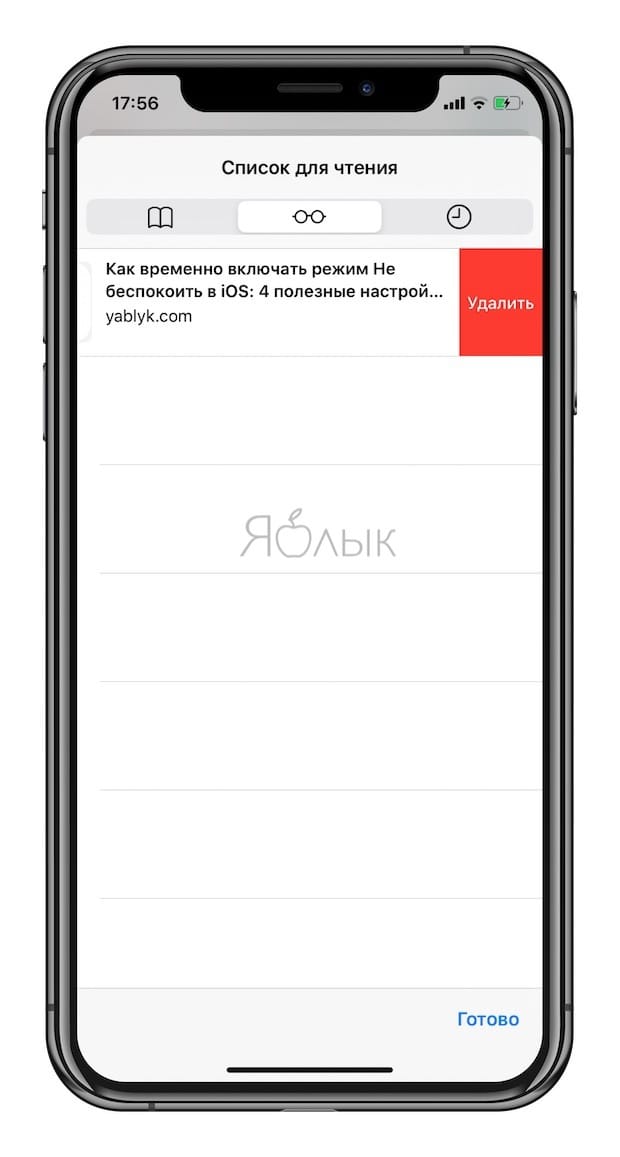
Вы можете удалять статьи из своего списка чтения по одной или сразу несколько. Например, используйте контекстное меню Haptic Touch или проведите пальцем справа налево по элементу списка и выберите «Удалить».
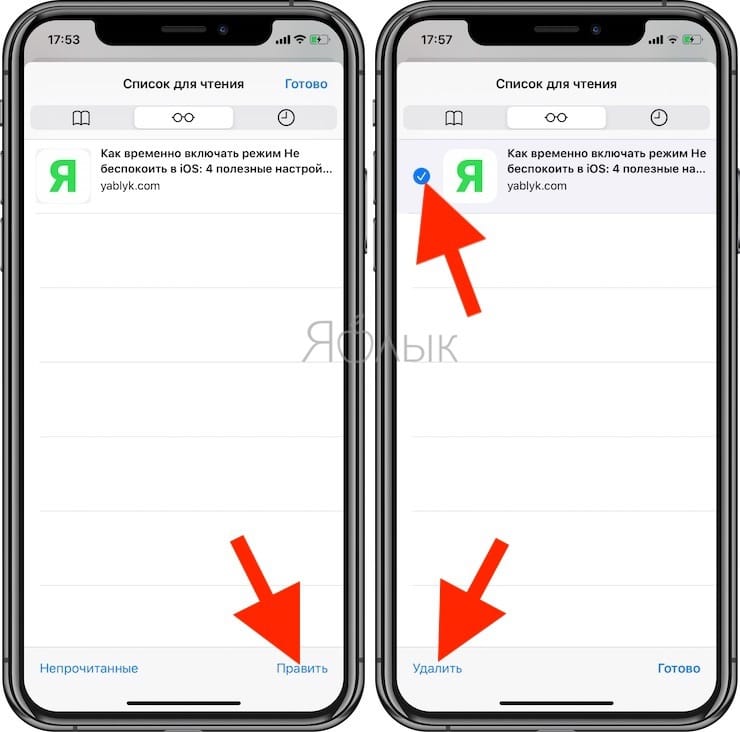
Чтобы удалить несколько статей, нажмите «Править» на экране «Список для чтения», отметьте те, которые вы хотите удалить, затем нажмите кнопку «Удалить» внизу.
Управление списком чтения на Mac
Вы можете управлять списком чтения Safari на Mac так же легко, как и на iPhone или iPad.
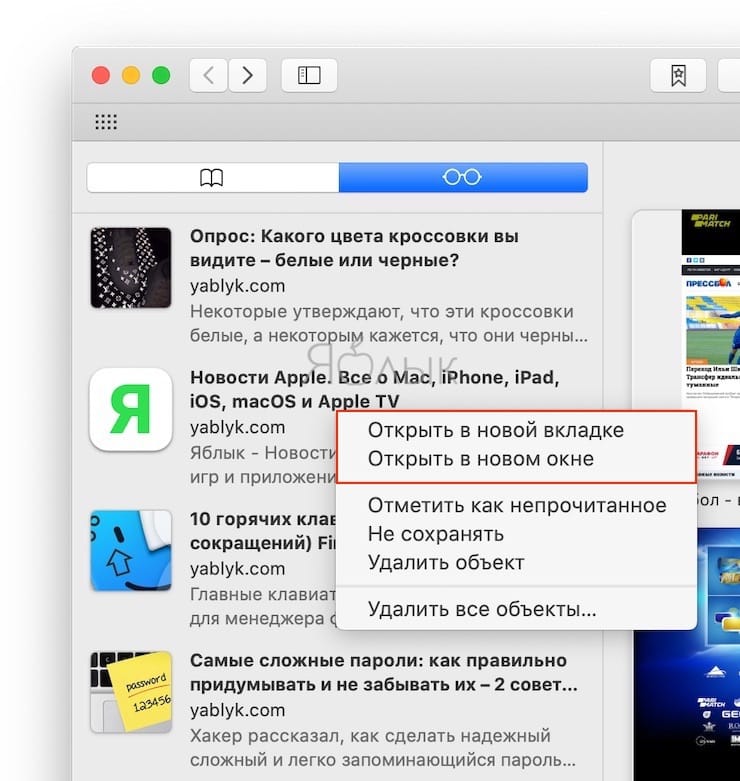
Как открывать статьи из «Списка для чтения» в новой вкладке или новом окне
Когда ваш список чтения открыт и доступен для просмотра, просто щелкните на любую статью, чтобы открыть ее на текущей вкладке. А чтобы открыть ее в новой вкладке или окне, щелкните по ней правой кнопкой мыши и выберите этот вариант в контекстном меню.
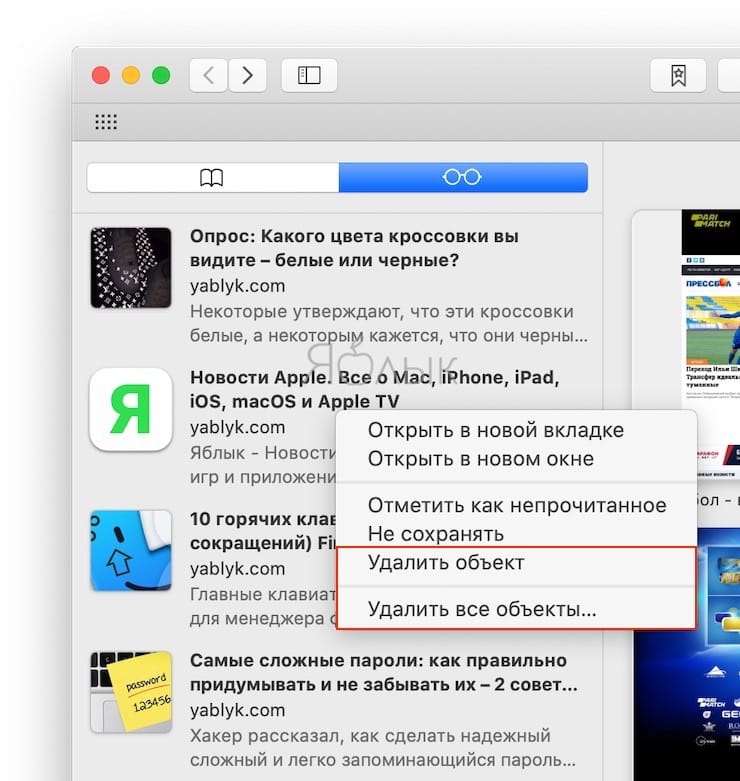
Как удалять статьи из «Списка для чтения» или очистить весь список
Вы можете удалить статьи из списка чтения по отдельности или очистить весь список сразу. Щелкните правой кнопкой мыши по статье из списка чтения и выберите «Удалить объект» или «Удалить все объекты…».
Если вы решите удалить все элементы, то увидите всплывающее сообщение с просьбой подтвердить это действие.
Список чтения в Safari предлагает отличный способ сохранять интересные материалы, которые вы хотите прочитать позже, а также при необходимости поработать с ними в офлайн. Но, опять же, этот список, как и любой другой, может неконтролируемо разрастись и стать более громоздким, чем это требуется. А готовы ли вы потратить свое время на управление списком чтения в Safari или сохраняете статьи другим способом?
- Как удалить историю посещений (всю или выборочно) в Safari на iPhone и iPad.
- Режим «Не беспокоить» на iPhone, iPad и Mac: как правильно настроить и пользоваться.
- AirDrop: Как передавать фото (видео) с iPhone или iPad (на iPhone, iPad или Mac).
8 советов и подсказок для просмотра с Safari на iPad и iPhone

Safari прост в использовании, но вы никогда не сможете найти все его полезные функции, если не будете искать их. В iPad есть много полезных приемов навигации, с которыми вы никогда не столкнетесь, а в Safari есть свои приемы.
Снимки экрана были сделаны на iPad, но Safari работает очень похоже на iPhone. Safari для Mac является полнофункциональным браузером для настольных компьютеров и работает по-разному, хотя все версии Safari синхронизируются друг с другом.
Найти на странице
Safari имеет функцию поиска по странице, хотя она немного скрыта. Чтобы выполнить поиск слов на текущей странице, коснитесь адресной строки и введите запрос. Нажмите «Найти» в разделе «На этой странице» внизу списка, чтобы выполнить поиск на текущей странице. Если вы не видите эту опцию, прокрутите вниз — она может быть скрыта экранной клавиатурой.

Проведите, чтобы вернуться назад и вперед
Вы можете вернуться назад или перейти вперед, проведя пальцем с любой стороны экрана. Например, чтобы вернуться на предыдущую страницу, поместите палец в левую часть экрана и сдвиньте его к центру экрана.

Включить режим чтения
Safari предлагает специальный режим чтения, который упрощает статьи на веб-страницах. Режим чтения убирает все элементы навигации и показывает вам только основные фрагменты статьи — текст статьи и ее изображения. Чтобы просмотреть текущую веб-страницу в режиме чтения, просто нажмите значок в левой части адресной строки Safari — он выглядит как несколько горизонтальных черных линий.

Сохранить веб-страницы для чтения в автономном режиме
Встроенная функция чтения в Safari позволяет вам сохранить список веб-страниц, которые вы хотите прочитать позже. Это работает вроде Pocket, Instapaper и подобных приложений. Как и эти другие приложения, список чтения также загружает автономную копию страниц, добавляемых для последующего чтения, поэтому вы можете просматривать их в автономном режиме.
Чтобы добавить веб-страницу в список чтения, нажмите кнопку «Поделиться» на панели инструментов и нажмите «Добавить в список чтения».

Чтобы получить доступ к списку чтения, коснитесь значка книги на панели инструментов и коснитесь очков. Чтобы удалить статью из этого списка, проведите по ней влево и нажмите появившуюся кнопку «Удалить».

Используйте Bookmarklets как расширения браузера
Safari для iOS не поддерживает расширения браузера, но поддерживает букмарклеты. Букмарклеты — это небольшие кусочки JavaScript, которые можно сохранить в виде закладки. Когда вы откроете букмарклет из ваших закладок, JavaScript будет выполняться на текущей странице. Букмарклеты могут заменить многие расширения браузера.
Например, если вы используете Pocket, вы обычно не можете обмениваться страницами из Safari напрямую в Pocket. Установите букмарклет Pocket, и вы можете открыть свои закладки и нажать «Сохранить в кармане», чтобы добавить текущую страницу в очередь Pocket для дальнейшего чтения. Букмарклеты могут быть использованы многими, многими другими способами.

Очистить личные данные и изменить настройки
Настройки Safari не отображаются в самом Safari. Если вы хотите очистить данные личного просмотра, изменить поисковую систему по умолчанию или настроить другие параметры, вам нужно будет сделать это из общесистемного приложения «Настройка».
Чтобы получить доступ к настройкам Safari, вернитесь на начальный экран, коснитесь значка «Настройки» и выберите категорию Safari на боковой панели.

Синхронизировать данные браузера с iCloud
Интеграция Safari с iCloud позволяет синхронизировать сохраненные пароли, открытые вкладки, избранное и другие данные браузера с вашей учетной записью iCloud. Эти данные будут синхронизироваться с браузером Safari на iOS и Mac OS X, поэтому они хорошо работают, если у вас есть оборудование Apple. Просто нажмите значок облака на панели инструментов Safari, чтобы просмотреть открытые вкладки с других устройств.
Apple больше не поддерживает Safari для Windows , но они предоставляют другое решение для пользователей Windows. Установите панель управления Apple iCloud, и вы сможете синхронизировать закладки с Mozilla Firefox, Google Chrome или Internet Explorer .

Активировать приватный режим просмотра
Safari предлагает приватный режим просмотра . Любой просмотр, который вы выполняете в режиме приватного просмотра, не оставит никаких «следов» — записей истории, файлов cookie и других подобных данных об использовании. Поскольку он не сохраняет файлы cookie, он также гарантирует, что вы выйдете из любых веб-сайтов, на которые вы вошли, как только вы выйдете из режима частного просмотра.
Чтобы активировать режим приватного просмотра, откройте новую вкладку с помощью кнопки + на панели инструментов и нажмите кнопку «Приватный» в нижней части страницы «Избранное». Панели инструментов и интерфейс Safari изменят цвет с белого на почти черный, указывая на то, что вы просматриваете данные в частном порядке. Чтобы выйти из режима приватного просмотра, снова откройте новую вкладку и коснитесь опции «Приват» в нижней части страницы.

Если у вас есть iPad, iPhone или iPod Touch, которыми пользуются ваши дети, вы также можете включить ограничения. Ограничения действуют как родительский контроль, блокируя доступ к веб-сайтам, которые вы не одобряете, и позволяя блокировать ваше устройство другими способами.
Как очистить список для чтения в браузере Safari

Представленная в браузере Safari для iOS и Mac встроенная функция, позволяющая создать список для чтения, предоставляет отличную возможность сохранить веб-страницы, которые будет интересно прочитать несколько позже. Страницы списка синхронизируются через iCloud с любыми другими устройствами Apple пользователя, причем доступны они даже при отсутствии сети.
Но когда нужный материал прочитан, возникает вопрос, как можно удалить эту веб-страницу из списка или несколько записей? Рассмотрим, что может пользователь делать со своим списком для чтения на разных устройствах.
Как удалить элементы из списка для чтения Safari в iOS
Для удаления элементов из списка для чтения в Safari на iPhone и iPad потребуется:
- Запустить Safari на данных iOS-устройствах.
- Нажать кнопку «Закладки» внизу справа.

- Кликнуть вверху по вкладке «Список для чтения» вверху и найти веб-страницу, подлежащую удалению. Затем, смахнув влево, нажать красную кнопку «Удалить».

Как очистить весь список для чтения в Safari в iOS
Для полной очистки понадобится:
- Запустить Safari на устройстве iOS.
- Нажать кнопку «Закладки» внизу справа.

- Кликнуть по вкладке «Список для чтения» вверху.

- Нажать «Изменить» в правом нижнем углу экрана.

- По очереди установить галочку на всех страницах в списке для чтения, которые следует удалить, и кликнуть по клавише Delete внизу слева.

- Нажать «Готово» в правом нижнем углу для завершения процесса.
Как удалить элементы из списка для чтения в Safari на Mac
Для выполнения манипуляций по удалению элементов из списка для чтения потребуется
- Запустить Safari на Mac.
- Кликнув по значку боковой панели, выбрать вкладку «Список для чтения».

- При использовании трекпада потребуется провести двумя пальцами влево по веб-странице, которую следует удалить, а далее нажать красную кнопку «Remove». Либо кликнуть по элементу правой кнопкой мыши (нажав Ctrl) и выбрать в раскрывшемся меню «Удалить элемент».

При необходимости очистить все элементы списка потребуется кликнуть правой кнопкой мыши (с нажатой клавишей Ctrl) по любому элементу в списке для чтения и в раскрывшемся меню выбрать «Очистить все элементы».

А далее нажать кнопку «Clear», подтвердив действия.
Следует не забывать, что, поскольку список для чтения по умолчанию синхронизируется через iCloud, любые вносимые изменения будут отражаться на всех остальных устройствах, имеющих вашу учетную запись Apple.
Ещё по теме:
- В сети появились изображения прототипа iPhone X в цвете «Чёрный оникс»
- Apple обвиняет бывшего сотрудника в краже конфиденциальной информации и передаче её СМИ
- Игра по «Плюсу» или достойный проект — что нужно знать об Oddworld: Soulstorm для PS5