
Установка и использование модулей (библиотек) Python
Python — высокоуровневый язык программирования придуманный нидерландским программистом Гвидо (Гуидо) ван Россумом в 1991 году. Язык назван Python в честь популярного в 70-е британского телешоу Monty Python’s Flying Circus, скорее всего из-за того, что MPFC были первопроходцами жанра абстрактного юмора и язык Python максимально абстрактный. Так же код Python в основном является скриптом для интерпретатора — виртуальной машины, в которой он выполняется без компилирования в машинный код. Код Python можно скомпилировать в исполняемый машинный код при помощи компилятора Cython, но это уже выходит за пределы охвата данной статьи.
В этой статье мы рассмотрим как работать и устанавливать модули для интерпретатора Python на Raspberry Pi в графической среде Raspbian.
Внимание! Для корректной работы модулей FLASH-I2C на Raspberry Pi под управлением Raspberry OS «Buster» необходимо выключить динамическое тактирование ядра (опция core_freq_min должна быть равна core_freq в /boot/config.txt ) Ссылка на подробное описание.
Нам понадобится:
- Raspberry Pi
- Шнур micro USB-B — USB A
- Шнур HDMI-HDMI
- Блок питания USB 2,5А
- Клавиатура
- Мышь
- HDMI-совместимый монитор
- ПК в одной сети c Raspberry
- Кардридер microSD
- microSD карта памяти
Если из этого всего у вас есть только сама Raspberry, блок питания, SD карта и ПК с кард ридером — не переживайте, Raspberry можно настроить для подключения и удалённой работы по локальной сети при помощи этой статьи.
Предварительная настройка:
Для начала воспользуемся этой инструкцией для копирования образа диска системы на нашу microSD карту.
Если нужно работать с Rapberry по удалённому соединению (в случае отсутствия клавиатуры, мыши и монитора), можно воспользоваться этой статьёй.
Установка в графической среде:
Этот раздел объясняет процесс установки модулей Python в графической среде в редакторе Thonny Python IDE.
Курсором мыши наводим на пиктограмму малины в правом верхнем углу:
Выбираем в меню приложений Программирование -> Thonny Pyth on IDE:
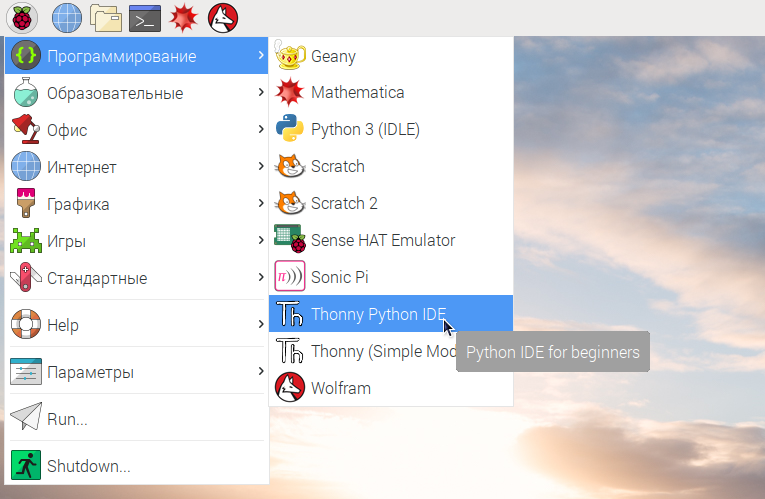
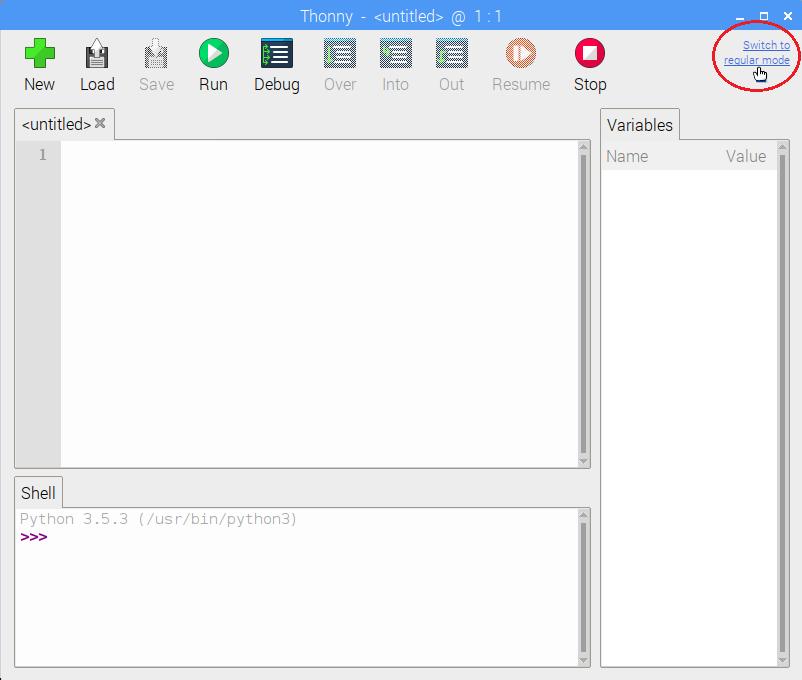
Откроется окно Thonny Python IDE. Если под шапкой окна нет строки меню, нажимаем Switch to regular mode в правом верхнем углу, перезапускаем программу для применения изменений.
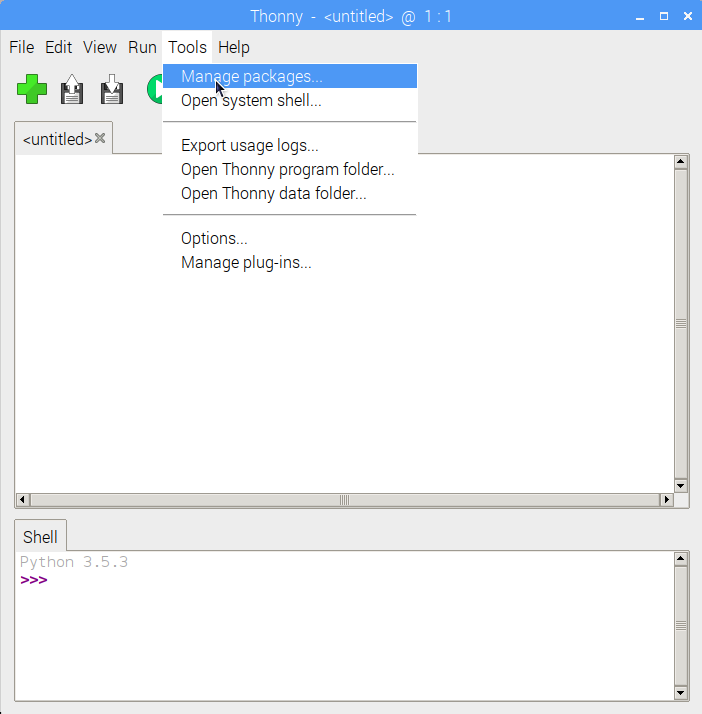
В строке меню выбираем Tools -> Manage packages.
Откроется окно установки пакетов:
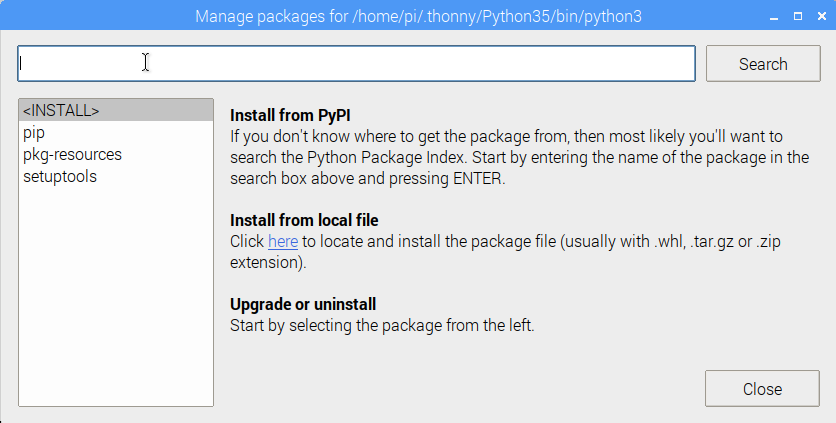
В строке поиска вводим название необходимого нам модуля, для примера возьмём наш модуль управления I2C реле pyiArduinoI2Crelay:
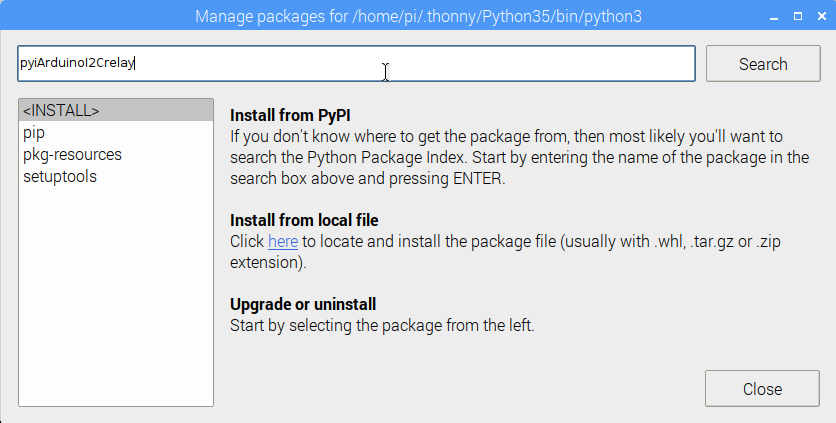
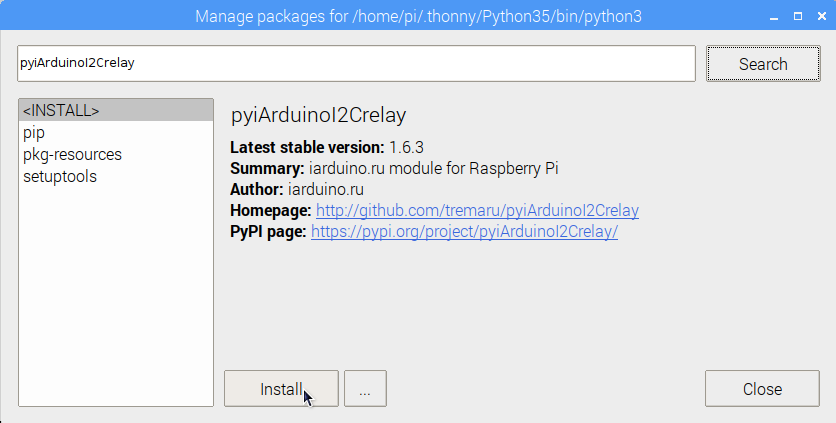
После ввода нажимаем кнопку Search, справа от списка установленных модулей появится результат поиска. Нажимаем кнопку Install в нижней части окна:
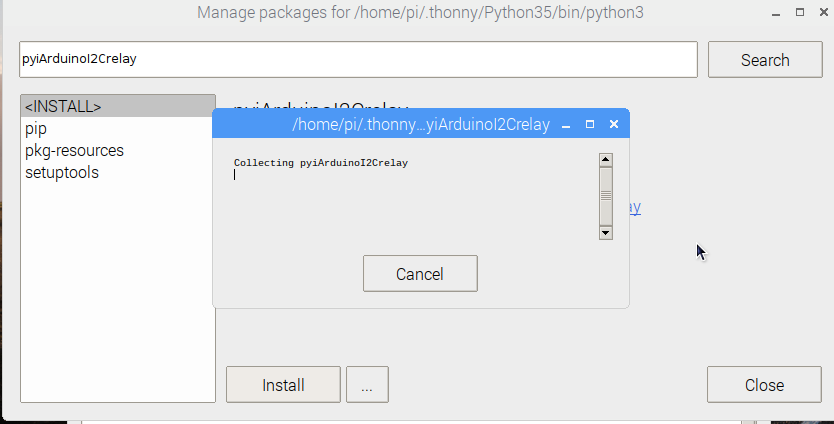
Начнётся процесс установки, нужно немного подождать (это займет не больше минуты):
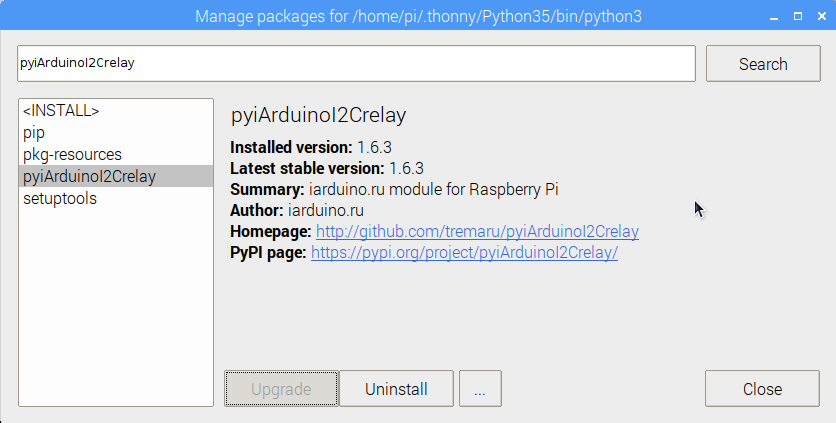
После установки модуль появится в списке установленных:
Теперь можно использовать его методы, но работать он будет только в Thonny Python IDE.
Попробуем написать и запустить следующий скрипт:
from pyiArduinoI2Crelay import * print(ALL_CHANNEL)
Набираем с клавиатуры вышеуказанный текст в главном окне редактора, сохраняем файл в меню File -> save, выбираем название для файла (например, new), нажимаем большую зелёную кнопку Play (Run curent script):
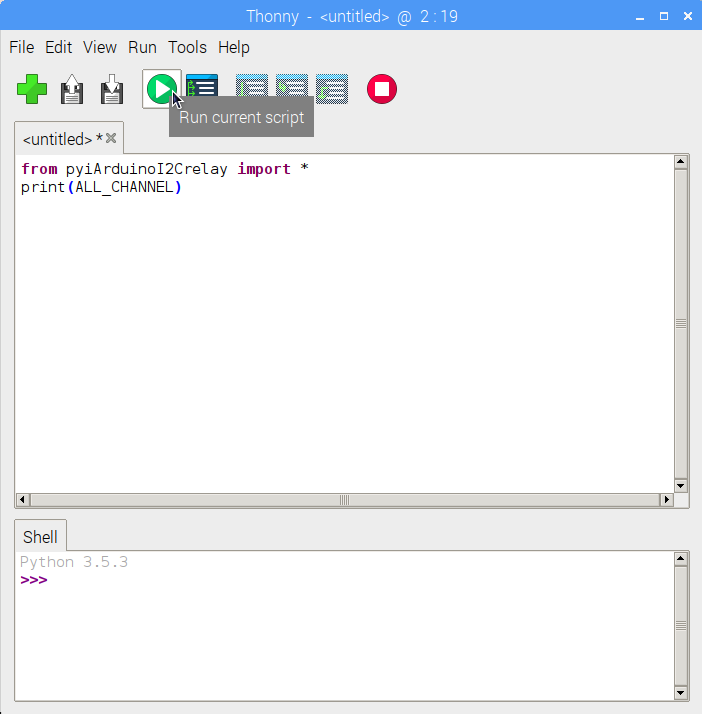
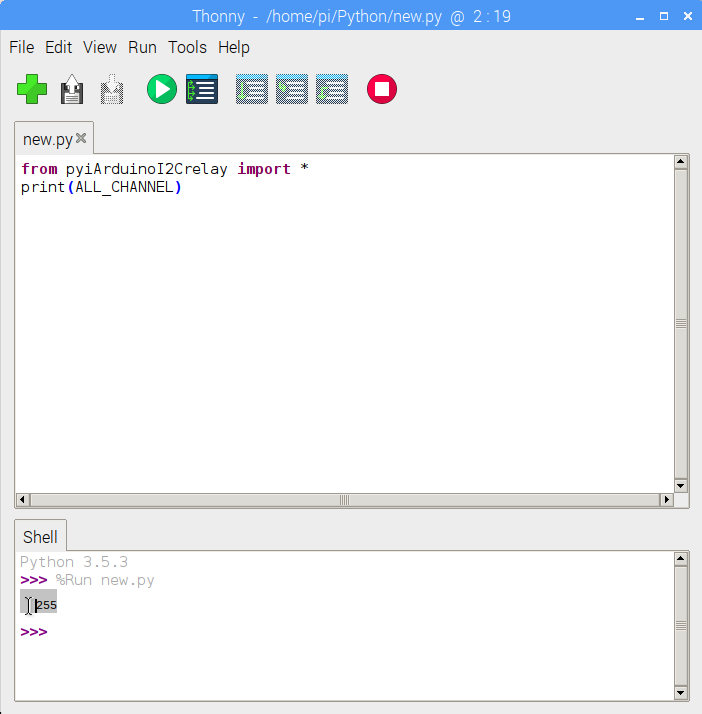
В нижнем поле редактора под названием shell будет выведен текст «255» — это значение константы ALL_CHANNEL из модуля pyiArduinoI2Crelay:
Установка в эмуляторе терминала:
Для использования модуля в качестве системного его нужно установить от имени супер-пользователя из командной строки. Этот раздел разъясняет этот процесс.
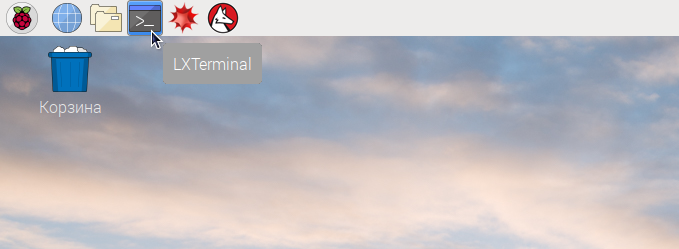
Нажимаем курсором мыши на пиктограмму виртуального терминала LXTerminal в верхнем меню:
Откроется окно виртуального терминала. Вводим с клавиатуры sudo pip3 install pyiArduinoI2Crelay и нажимаем клавишу enter, начнётся процесс установки:
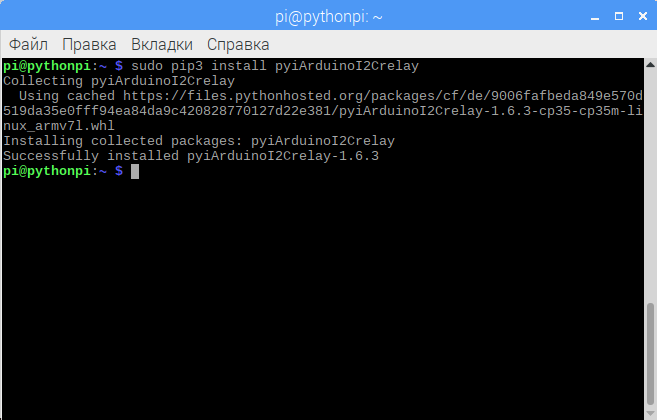
Теперь можно пользоваться методами модуля.
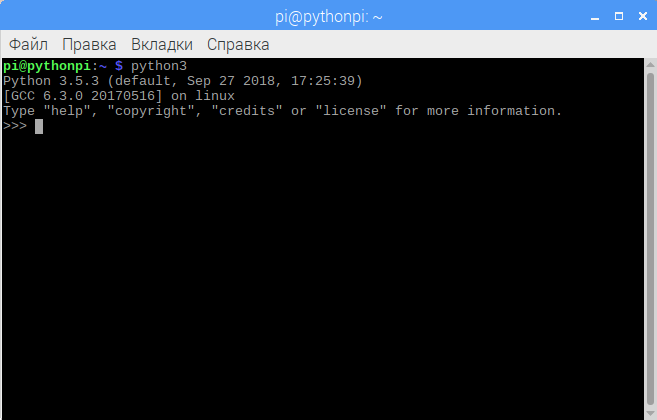
Вводим с клавиатуры python3 и нажимаем enter, откроется строка ввода интерпретатора Python обозначаемая тремя правыми треугольными скобками «>>>»:
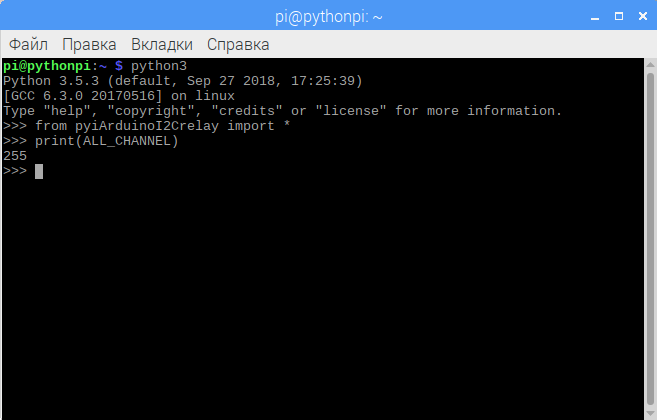
Вводим с клавиатуры from pyiArduinoI2Crelay import *, нажимаем enter, затем в новой строке вводим print(ALL_CHANNEL) , нажимаем enter. Будет выведено значение 255 константы ALL_CHANNEL из модуля pyiArduinoI2Crelay:
Для выхода из интерпретатора наберем на клавиатуре exit() и нажмем enter
№25 Python PIP / Уроки по Python для начинающих
PIP — это менеджер для библиотек Python или модулей.
Примечание: Если вы используете версию Python 3.4 и более позднюю, PIP уже установлен по умолчанию.
Что такое библиотека?
Библиотека содержит все файлы, необходимые для модуля.
Модули — это библиотеки кода Python, которые вы можете включить в свой проект.
Как проверить установлен ли PIP
Перейдите в командную строку в папку каталога сценариев Python и введите следующее:
pip --version Установка PIP
Если PIP у вас не установлен, вы можете сделать это на своем устройстве, скачав с этой страницы: https://pypi.org/project/pip/
Скачивание библиотеки
Откройте командную строку и напишите pip НАЗВАНИЕ БИБЛИОТЕКИ , чтобы загрузить нужную.
Скачаем пакет “camelcase”:
pip install camelcase Использование библиотек
Как только библиотека будет установлена, она готова к использованию. Импортируйте camelcase в свой проект.
import camelcase c = camelcase.CamelCase() txt = "hello world" print(c.hump(txt)) Hello World Поиск необходимых библиотек
Найдите больше библиотек здесь: https://pypi.org/.
- ТЕГИ
- Уроки Python для начинающих
Я создал этот блог в 2018 году, чтобы распространять полезные учебные материалы, документации и уроки на русском. На сайте опубликовано множество статей по основам python и библиотекам, уроков для начинающих и примеров написания программ.
Мои контакты: Почта
Python Q https://yandex.ru/q/loves/python Online
Python Q CEO Pythonru admin@pythonru.com https://secure.gravatar.com/avatar/b16f253879f7349f64830c64d1da4415?s=96&d=mm&r=g CEO Pythonru Python Александр Редактор https://t.me/cashncarryhttps://pythonru.com/https://yandex.ru/q/profile/cashnc/ PythonRu.com admin@pythonru.com Alex Zabrodin 2018-10-26 Online Python, Programming, HTML, CSS, JavaScript
Работа с модулями: создание, подключение инструкциями import и from

Модулем в Python называется любой файл с программой (да-да, все те программы, которые вы писали, можно назвать модулями). В этой статье мы поговорим о том, как создать модуль, и как подключить модуль, из стандартной библиотеки или написанный вами.
Каждая программа может импортировать модуль и получить доступ к его классам, функциям и объектам. Нужно заметить, что модуль может быть написан не только на Python, а например, на C или C++.
Подключение модуля из стандартной библиотеки
Подключить модуль можно с помощью инструкции import. К примеру, подключим модуль os для получения текущей директории:
import указывается название модуля. Одной инструкцией можно подключить несколько модулей, хотя этого не рекомендуется делать, так как это снижает читаемость кода. Импортируем модули time и random.
Использование псевдонимов
Если название модуля слишком длинное, или оно вам не нравится по каким-то другим причинам, то для него можно создать псевдоним, с помощью ключевого слова as.
Инструкция from
Подключить определенные атрибуты модуля можно с помощью инструкции from. Она имеет несколько форматов:
Первый формат позволяет подключить из модуля только указанные вами атрибуты. Для длинных имен также можно назначить псевдоним, указав его после ключевого слова as.
Следует заметить, что не все атрибуты будут импортированы. Если в модуле определена переменная __all__ (список атрибутов, которые могут быть подключены), то будут подключены только атрибуты из этого списка. Если переменная __all__ не определена, то будут подключены все атрибуты, не начинающиеся с нижнего подчёркивания. Кроме того, необходимо учитывать, что импортирование всех атрибутов из модуля может нарушить пространство имен главной программы, так как переменные, имеющие одинаковые имена, будут перезаписаны.
Создание своего модуля на Python
Теперь пришло время создать свой модуль. Создадим файл mymodule.py, в которой определим какие-нибудь функции:
Теперь в этой же папке создадим другой файл, например, main.py:
Выведет:
Поздравляю! Вы сделали свой модуль! Напоследок отвечу ещё на пару вопросов, связанных с созданием модулей:
Как назвать модуль?
Помните, что вы (или другие люди) будут его импортировать и использовать в качестве переменной. Модуль нельзя именовать также, как и ключевое слово (их список можно посмотреть тут). Также имена модулей нельзя начинать с цифры. И не стоит называть модуль также, как какую-либо из встроенных функций. То есть, конечно, можно, но это создаст большие неудобства при его последующем использовании.
Куда поместить модуль?
Туда, где его потом можно будет найти. Пути поиска модулей указаны в переменной sys.path. В него включены текущая директория (то есть модуль можно оставить в папке с основной программой), а также директории, в которых установлен python. Кроме того, переменную sys.path можно изменять вручную, что позволяет положить модуль в любое удобное для вас место (главное, не забыть в главной программе модифицировать sys.path).
Можно ли использовать модуль как самостоятельную программу?
Можно. Однако надо помнить, что при импортировании модуля его код выполняется полностью, то есть, если программа что-то печатает, то при её импортировании это будет напечатано. Этого можно избежать, если проверять, запущен ли скрипт как программа, или импортирован. Это можно сделать с помощью переменной __name__, которая определена в любой программе, и равна "__main__", если скрипт запущен в качестве главной программы, и имя, если он импортирован. Например, mymodule.py может выглядеть вот так:
Для вставки кода на Python в комментарий заключайте его в теги
Управление библиотеками Python в Microsoft Fabric
Библиотеки предоставляют многократно используемый код, который вы можете включать в программы или проекты. Каждая рабочая область поставляется с предварительно установленным набором библиотек, доступных во время выполнения Spark и доступных непосредственно в определении задания Spark или записной книжки или Spark. Мы называем их встроенными библиотеками. Однако вам может потребоваться включить дополнительные библиотеки для сценария машинного обучения. В этом документе описывается, как использовать Microsoft Fabric для установки библиотек Python для рабочих процессов обработки и анализа данных.
Библиотеки Python в Microsoft Fabric
В Fabric есть 2 метода для добавления дополнительных библиотек Python.
- Библиотека веб-каналов: библиотеки веб-каналов ссылаются на те, которые находятся в общедоступных источниках или репозиториях. В настоящее время мы поддерживаем библиотеки веб-каналов Python из PyPI и Conda, можно указать источник на порталах управления библиотеками.
- Пользовательская библиотека: пользовательские библиотеки — это код, созданный вами или вашей организацией. WHL и JAR-файл можно управлять с помощью порталов управления библиотеками.
Дополнительные сведения о веб-каналах и пользовательских библиотеках можно узнать, перейдя в документацию по управлению библиотеками в Fabric.
Установка библиотек рабочей области
Библиотеки уровня рабочей области позволяют специалистам по обработке и анализу данных стандартизировать наборы библиотек и версий для всех пользователей в рабочей области. Параметры библиотеки рабочей области определяют рабочую среду для всей рабочей области. Библиотеки, установленные на уровне рабочей области, доступны для всех записных книжек и определений заданий Spark в этой рабочей области. Так как эти библиотеки становятся доступными для сеансов, рекомендуется использовать библиотеки рабочей области, если вы хотите настроить общую среду для всех сеансов в рабочей области.
Только администратор рабочей области имеет доступ к обновлению параметров уровня рабочей области.
Чтобы установить библиотеки в рабочей области, выполните следующие действия.
- Выберите рабочие области в области навигации слева, чтобы найти и выбрать рабочую область. Эта рабочая область становится текущей рабочей областью.
- Выберите параметры рабочей области для текущей рабочей области.
- Выберите Инжиниринг данных/Science, чтобы открыть раскрывающийся список.
- Выберите управление библиотекой.

Параметры рабочей области можно использовать для установки веб-канала Python и пользовательских библиотек. Дополнительные сведения см . в статье об управлении библиотеками в Fabric.
Использование параметров рабочей области для управления библиотеками веб-каналов
В некоторых случаях может потребоваться предварительно установить некоторые библиотеки веб-каналов Python из PyPI или Conda во всех сеансах записной книжки. Для этого можно перейти к рабочей области и управлять этими библиотеками с помощью параметров рабочей области Python.
В параметре рабочей области можно выполнить следующее:
- Просмотр и поиск библиотеки веб-каналов. Список установленной библиотеки отображается при открытии панели управления библиотекой. В этом представлении можно увидеть имя библиотеки, версию и связанные зависимости. Вы также можете быстро найти библиотеку из этого списка.
- Добавьте новую библиотеку веб-каналов. Вы можете добавить новую библиотеку веб-канала Python из PyPI или Conda. Например, если вы устанавливаете из PyPI:
- Выберите +Добавить из PyPI. Появится новая строка для добавления библиотеки.
- Начните вводить нужное имя библиотеки и выберите его в списке, который отображается, чтобы заполнить имя и версию. Например, можно выбрать imblearn и соответствующую версию. На этой странице можно добавить дополнительные библиотеки.
- По завершении нажмите кнопку "Применить ", чтобы установить все выбранные библиотеки в рабочую область.

Чтобы отправить список библиотек одновременно, можно также отправить .yml файл, содержащий необходимые зависимости.
Использование параметров рабочей области для управления пользовательскими библиотеками
С помощью параметра рабочей области можно также сделать пользовательские файлы Python .whl доступными для всех записных книжек в рабочей области. После сохранения изменений Fabric установит пользовательские библиотеки и связанные с ними зависимости.
Установка в строке
При разработке модели машинного обучения или выполнении нерегламентированного анализа данных может потребоваться быстро установить библиотеку для сеанса Apache Spark. Для этого можно использовать встроенные возможности установки, чтобы быстро приступить к работе с новыми библиотеками.
Установка в строке влияет только на текущий сеанс записной книжки. Это означает, что новый сеанс не будет включать пакеты, установленные в предыдущих сеансах.
Мы рекомендуем разместить все команды в строке, которые добавляют, удаляют или обновляют пакеты Python в первой ячейке записной книжки. Изменение пакетов Python будет эффективным после перезапуска интерпретатора Python. Переменные, определенные перед запуском ячейки команды, будут потеряны.
Установка библиотек веб-канала Python в записной книжке
Команда %pip в Microsoft Fabric эквивалентна часто используемой команде pip во многих рабочих процессах обработки и анализа данных. В следующем разделе показаны примеры использования %pip команд для установки библиотек веб-каналов непосредственно в записную книжку.
Выполните следующие команды в ячейке кода записной книжки, чтобы установить библиотеку и vega_datasets:
%pip install altair # install latest version through pip command %pip install vega_datasets # install latest version through pip command
import altair as alt from vega_datasets import data
При установке новых библиотек Python команда %conda install обычно занимает больше времени, чем %pip install, так как она проверка полные зависимости для обнаружения конфликтов. Вы можете использовать %conda install , если вы хотите избежать потенциальных проблем. Используйте %pip install, если вы уверены в библиотеке, которую вы пытаетесь установить , не конфликтует с предварительно установленными библиотеками в среде выполнения.
Управление пользовательскими библиотеками Python с помощью встроенной установки
В некоторых случаях у вас может быть пользовательская библиотека, которую требуется быстро установить для сеанса записной книжки. Для этого вы можете отправить пользовательскую библиотеку Python в папку файла Lakehouse, подключенную к записной книжке.
- Перейдите в Lakehouse и выберите . в папке "Файл ".
- Затем отправьте пользовательский Python jar или wheel библиотеку.
- После отправки файла можно использовать следующую команду, чтобы установить пользовательскую библиотеку в сеанс записной книжки:
# install the .whl through pip command %pip install /lakehouse/default/Files/wheel_file_name.whl
Следующие шаги
- Управление параметрами рабочей области: параметры администрирования рабочей области Apache Spark
- Управление библиотеками в Fabric: управление библиотеками в документации по Fabric