
Чем Mac mini лучше любого PC
Моим первым Mac был Mac mini середины 2011 года — в то время двухъядерный процессор Intel Core i5 2,5 ГГц, 4 ГБ оперативной памяти и жесткий диск на 500 ГБ казались очень даже неплохим предложением. Учитывая, что мне не надо было выполнять на этом компьютере какие-то серьезные задачи, его вполне хватало. В связке с Mac mini я использовал клавиатуру Apple и обычную USB-мышь, а также старенький монитор ASUS, который остался у меня от прошлого ПК. С тех пор я сменил несколько Mac, от MacBook Air и iMac до MacBook Pro 2020, но до сих пор считаю, что именно Mac mini — лучше любого ПК.
Даже покупка старого Mac mini имеет смысл
Стоит ли покупать Mac mini
Во-первых, это самый дешевый новый Mac, который можно купить. Сейчас минимальная конфигурация Mac mini стоит 72 990 рублей, но за эти деньги и дают 4-ядерный процессор, 8 ГБ оперативки и SSD на 256 ГБ. Я покупал свой компьютер в районе 30 000 рублей, но это и было почти 10 лет назад. Да, ему также потребуется монитор с клавиатурой и мышью, однако здесь каждый решает сам, какой ему нужен экран. Кому-то обязательно нужен 4K-монитор, другим же достаточно монитора за 20 000 рублей. При желании или необходимости можно уложиться в 100 000 рублей.
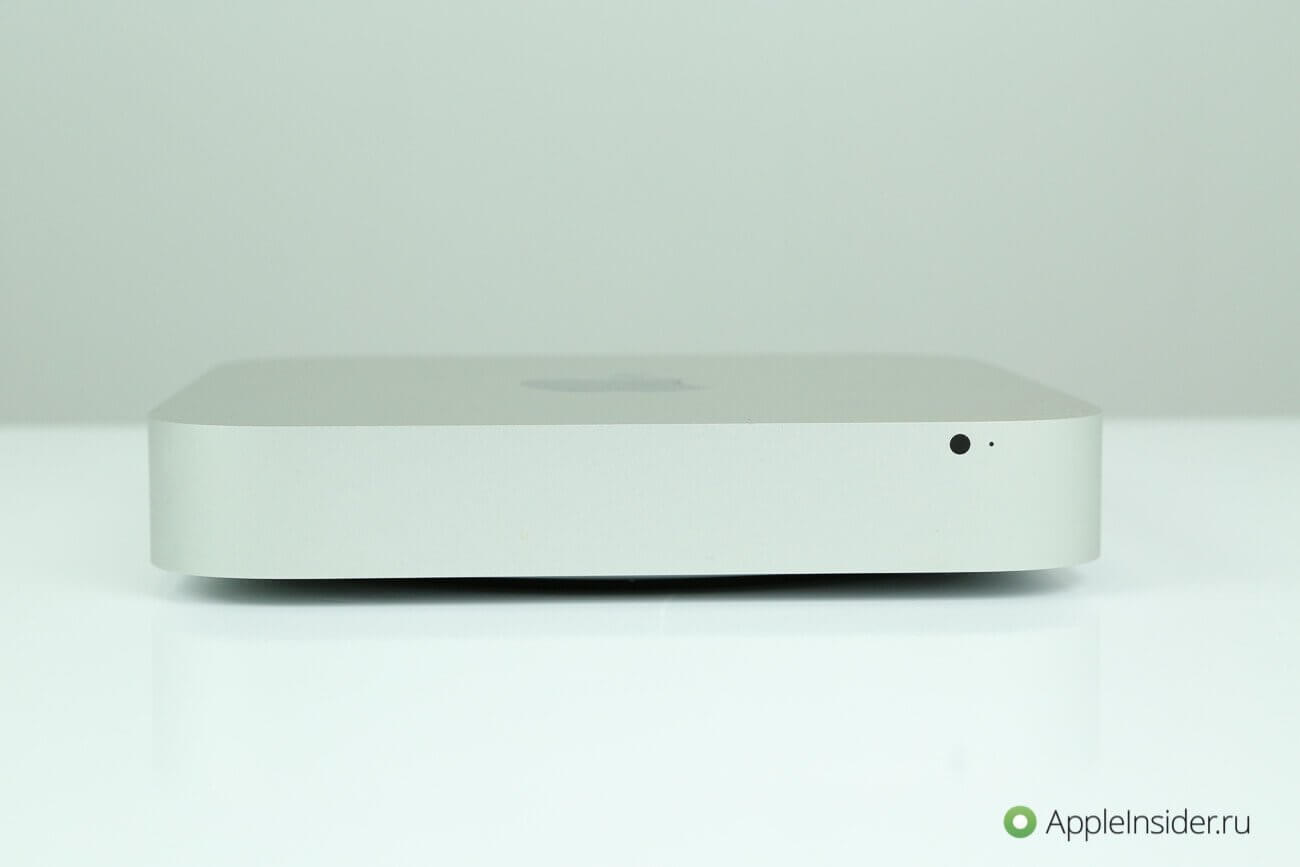
Мой старый Mac mini 2011 года
Кроме того, всегда есть вариант купить б/у Mac mini — их зачастую продают гораздо дешевле.
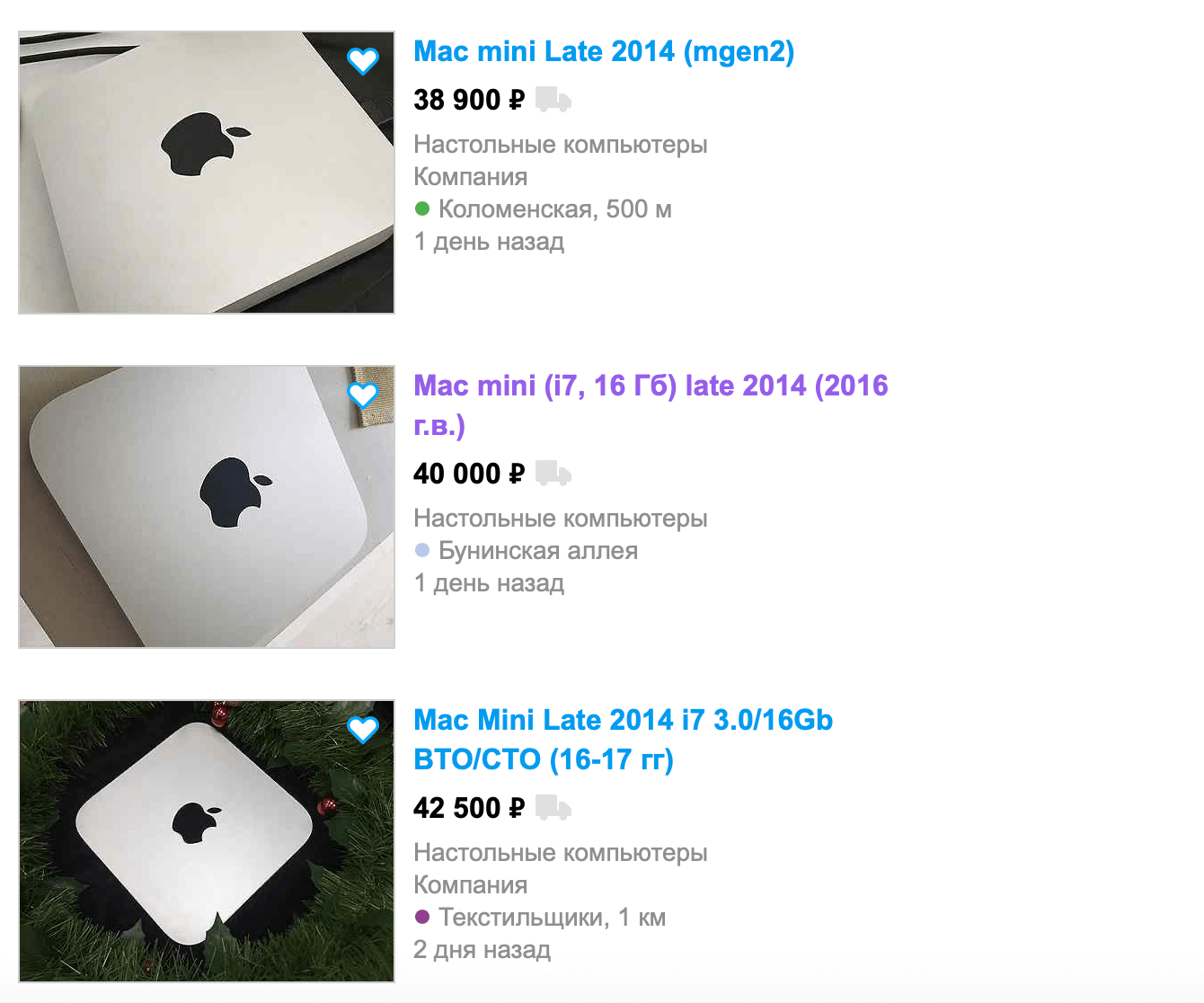
Неплохой б/у Mac mini с Core i7 можно купить за 30-40 тысяч рублей
Во-вторых, Mac mini обладает крутой возможностью увеличения оперативной памяти. Зачастую ценовая разница между версиями весьма и весьма ощутимая, поэтому дешевле обзавестись парочкой новых «плашек» оперативной памяти, нежели приобретать устройство сразу с 32 ГБ или 64 ГБ RAM. При покупке компьютера в магазине за 64 ГБ ОЗУ нужно 100 000 рублей.
Но можно купить самому парочку планок по 32 ГБ, обойдётся в несколько раз дешевле. Установка там не самая простая, но можно произвести ее в сервисном центре.
В старых Mac, кстати, ОЗУ меняется вообще за 5 минут. Открываете крышку, достаете планку, устанавливаете новую.

Процесс замены ОЗУ в старых Mac mini совсем легкий
Когда Apple выпустила обновленный Mac Mini два года назад, прошло четыре года с выхода последнего обновления. Обновление 2018 года имеет тот же гладкий корпус, но продвинутые технические характеристики, такие как процессор Intel восьмого поколения и различные порты (Ethernet, 3,5-мм разъем для наушников, полноразмерный HDMI, четыре USB-C и два USB-3.0 Type-A). Mac Mini выполняет задачи быстро и легко настраивается. Его единственный недостаток — отсутствие дискретной графики. С другой стороны, разнообразие портов позволяет подключить внешнюю видеокарту (eGPU), внешний накопитель, 4K-монитор — и все это одновременно. MacBook Pro 13 с двумя Thunderbolt портами сейчас нервно закурил в сторонке.
Mac mini — это по-прежнему отличный маленький компьютер с большим количеством возможностей. Многие владельцы этого компьютера отмечают, что Mac mini зачастую может выполнять больше задач, чем MacBook Pro. У него нет проблем с запуском Windows в Parallels, просмотром веб-страниц, проверкой электронной почты, использованием ресурсоемкого программного обеспечения или разработкой приложений.

Глядя на такое количество портов хочется облизнуться
Что лучше — Mac mini или PC
Причем даже если вы купите не модель 2018 года, а что-то постарше, этот компьютер все равно не разочарует. У меня есть ноутбук на Windows от HP 2019 года, который покупался за 70 тысяч рублей. И Mac mini 2011 (да, он еще в строю), куда удалось благодаря нашим коллегам из Apple Pro установить 16 ГБ оперативной памяти. И «миник» уделывает его по всем параметрам. В чем-то даже мой MacBook Pro 2020.
Чего лично мне не хватает в Mac mini, так это возможности самому заменить накопитель. У меня был MacBook Pro Retina 2012 года, и там я самостоятельно сделал апгрейд SSD со 128 ГБ на 512 ГБ. Здесь такой возможности нет. НО! В старых Mac mini, в том числе в моем 2011 года, есть одна хитрость — можно поставить SSD вместе с HDD и даже самому сделать Fusion Drive. Здесь можете подробнее почитать об этом.
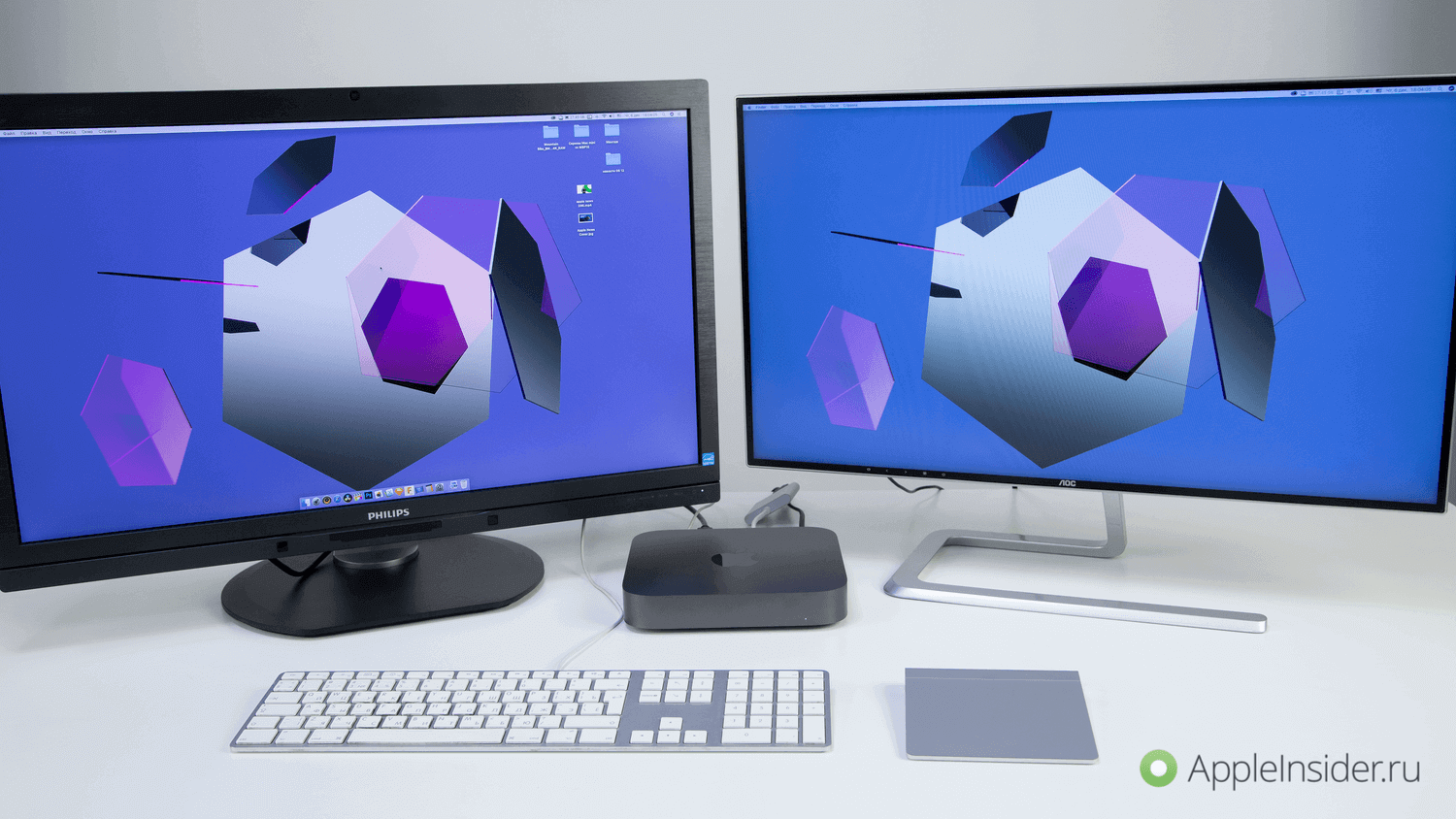
Это был мой временный рабочий сетап из Mac mini 2018 и двух мониторов
В общем, при желании можно найти Mac mini (не обязательно 2018 года) за адекватные деньги, который после небольшого апгрейда ОЗУ станет вашим верным спутником в работе. Мне кажется, что гораздо проще сделать так, чем покупать новый компьютер на Windows, еще и в два раза дороже. Давайте обсудим это в комментариях и в нашем Telegram-чате. Заодно призываю владельцев Mac mini рассказать о своем опыте использования этих компьютеров.
Конечно, вариант стационарного компьютера подходит не всем. Если же вы постоянно находитесь в движении и путешествиях и компьютер нужен всегда под рукой, здесь однозначно стоит посмотреть в сторону MacBook. Не обязательно нового MacBook Pro, можно взять и MacBook Air, который по адекватной цене будет ничуть не хуже. В идеале, конечно, иметь отдельно десктопный и мобильный компьютер, но не всем это по карману, в итоге связка MacBook + монитор — неплохой вариант.
Продолжение статьи «Как купить Mac mini и не налететь на старьё». Часть 2
Как купить Mac mini
На что обратить внимание при покупке Mac mini
Итак, если останавливаться на Mac mini — на что надо обратить внимание: вариантов сейчас 2 — старые модели 2012 года с процессором i5 — 2 Core 2.5 GHz и i7 — 4 Core 2.3 GHz (серверную версию я не рассматриваю, кто их покупает, те такие статьи не читают, хотя конечно версия с 2.6 процем и SSD диском очень соблазнительна). Покупать их придётся с рук или на рынках. Или брать новую линейку с процессором 1.4 или 2.6. Все западные тестовые площадки говорят об одном — четырёхядерный вариант выигрывает на многопоточных тестах (видео-аудио редактирование), разработка ПО (компилирование и др.), виртуализация. Но в новой линейке их нет. Двухядерный вариант однозначно лучше на любых однопоточных задачах — играх, одноканальной записи (для музыкантов) и др. Ну и вариант 1 — дешевле. Выбирайте исходя из бюджета и того, чем будете заниматься.
Для линейки 2014 года доступны только двухядерные Intel Core i5 частотой 1.4, 2.6 и 2.8 Ггц. В качестве опций можно заказать версию с двухядерным Core i7 3.0 Ггц. Но только в официальном магазине Apple и по предзаказу. Про 1.4 сказать нечего. Очень многих привлекает их цена, но всё-же производительность на уровне работы в однозадачных приложениях в единственном экземпляре. Любители запустить сразу несколько приложений и браузеров комфортной такую работу не назовут. Для серьёзной работы брать надо 2.6 или 3.0 версию. С жёстким диском HDD скорость запуска приложений будет низкой, но как ускорить работу штатного 5400 об.минуту диска читайте в статье «Как ускорить Mac».
При выборе Mac всегда возникает законное желание сэкономить. Например, купив бу аппарат, или аппарат с поставками из мест не столь отдалённых.
Во-первых, вы столкнётесь с непонятными аббревиатурами моделей и серийными номерами. Тут нужно учесть следующее.
Серийные номера Mac mini
У каждого продукта макинтош есть Модель (например, конец 2012 года), артикул (MD387xx/A и далее), и есть серийный номер. При продаже с рук указывают или одно или второе или третье. Так, например, по артикулу можно точно узнать конфигурацию (если она не менялась), например MD389xx/A — это 4-х ядерная конфигурация на i7 модели конца 2012 года с двумя дисками по 1 Тб. При этом вместо -хх могут быть разные сочетания — RU, LV…, которые обозначают страну, в которую поставлялась партия. Если там RU — то скорее всего это сертифицированная партия РСТ для России. Есть аппараты из Литвы, и других стран. Ориентируясь на эти данные вы можете узнать всё об аппарате, — подробная таблица для каждого продукта есть на сайте Apple — например, здесь приведена таблица артикулов для Mac mini. Обратите внимание на оперативную память, у 2012 года аппаратов частота памяти 1600 Мгц и можно увеличить объём памяти до 16 ГБ. У мак мини середины 2011 года частота шины ниже и память можно увеличить только до 8 ГБ и так далее. У новой линейки 2014 года память не апгрейдится и впаяна в материнку, поэтому выбирайте нужный объём сразу при покупке.
Если известен серийный номер, то по нему можно получить также подробную информацию именно по этому агрегату. Проверка серийного номера Mac устройств. Там же можно узнать о гарантии на системник. Пользуясь этими данными, вы легко идентифицируете модель, её конфигурацию и страну поставки. Все аппараты, продаваемые дешевле рыночных цен, или б.у. будут иметь какие-то из перечисленных ограничений. Требуйте у продавца артикул или серийник и проверяйте соответствие их аппарату. Единственная надёжная проверка мак-компьютера — включить его, открыть меню с символом яблока в левом верхнем углу и выбрать «Об этом Маке». Там вы найдёте и частоту памяти и процессора, и версию ОС, и серийный номер, и число занятых слотов памяти и её объём, размер и занятость диска.
Особое слово — о видеокарте. В аппаратах 2012 года это или Intel HD Graphics 4000 (карта начального уровня. На PC такие карты используют в офисных недорогих системах) или Intel HD Iris в моделях 2014 года. На маке 4000 — это производительная видео-карта среднего уровня. Сравнивал с AMD Radeon HD 64xxM картой на PC — мак выиграл вчистую. Все игры (Left4Dead, CS:Source, Civilization 5), которые попробовал и на радеоне и на маке, шли на полном разрешении с средними или высокими настройками вообще без проблем, в отличие от дискретной Radeon HD 64xxM. Однако 4000-я притормаживала на средних настройках. Iris — без тормозов идёт на средних настройках всех игр. Поэтому не воспринимайте Mac mini как средство работы с вордом (или пэйджес). Кстати, только на играх системник греется (хотя при этом не шумит), и то, приятно отдавая тепло в руку нежарким летним вечером (и в обе руки — нежаркой зимней ночью).
Кстати, для любителей игр — мак перестаёт быть белой вороной. Портирование игр идёт огромными темпами. Особенно их много в Стиме. При этом, если вы купили какую-либо игру или приложение в Стиме под PC, зайдя на маке в свой аккаунт, вы поставите её и в мак. Ничего доплачивать не надо, если игра или приложение есть в виде мак-порта. Сейчас например доступны кроме уже перечисленных игр под мак: CoD MW3, CS:GO, Portal 2, HL 2, Might and Magic Legacy, Rocksmith 2014, Insurgency2, Deus Ex: Human Revolution, GTA-3, Civilization 5 BNW и много других.
Оперативная память в Mac mini на Mac OS X
Дефолтный объём памяти в мак мини 2012 — 4 ГБ. Сама система (Maverics) сразу после загрузки отъедает 3.26 ГБ оперативы, то есть на приложения остаётся примерно 800 МБ. Один браузер с десятком открытых вкладок и скайп съедает остаток запросто. Отсюда и исходите — на сколько вам хватит 4 гигов. Если есть желание легко купить 2 линейки памяти по 4 ГБ (примерно 3800 руб.) и нарастить таким образом её самостоятельно до 8 ГБ. Старые линейки придётся куда-то пристроить, использовать в этой же машине их не получится. Кстати, сделать апгрейд просто — для этого специально сделана легко снимающаяся нижняя крышка и удобный доступ к модулям памяти. Хорошая статья о замене памяти в мак мини с иллюстрациями. К сожалению, всего пара производителей делают память, подходящую к современным Mac. Требования к памяти (для Мак мини конца 2012 года модели) — 2 линейки одинакового размера памяти для ноутбуков типа DDR-III < PC3-12800 >1600 МГц CL9-10 без ECC. Вот пример — 2 планки по 8 ГГб (итого 16) Corsair CMSX8GX3M1A1600C10. Делать это стоит сразу, если вы запускаете по-много приложений одновременно, открываете много вкладок в браузерах (и не одном), собираетесь использовать Virtual Box с виндой например, выделяя ей 2-3 ГБ памяти регулярно. Главная рекомендация от Apple — следите за свопом. Если он начинает регулярно расти и достигает 5-10% от объёма памяти, стоит увеличить оперативку. Пока своп стабильно = 0, заморачиваться не стоит. От себя добавлю — пока Compressed тоже равен 0. Как только что-то из этого начинает расти — берите больше памяти.
Для тех, кто занимается серьёзными вещами, можно поставить 2 планки по 8 Ггб. И тогда 16 гигов оперативы дадут вам возможность запустить пару виртуалок и открыть все приложения какие есть без заметного изменения производительности. Но это только для аппаратов произведённых после конца 2012 года (артикулы MD387, 388, 389).
Для линейки 2014 года и позже ситуация сложнее. Память не заменяема. Только 8 гигов. В большинстве случаев их достаточно.
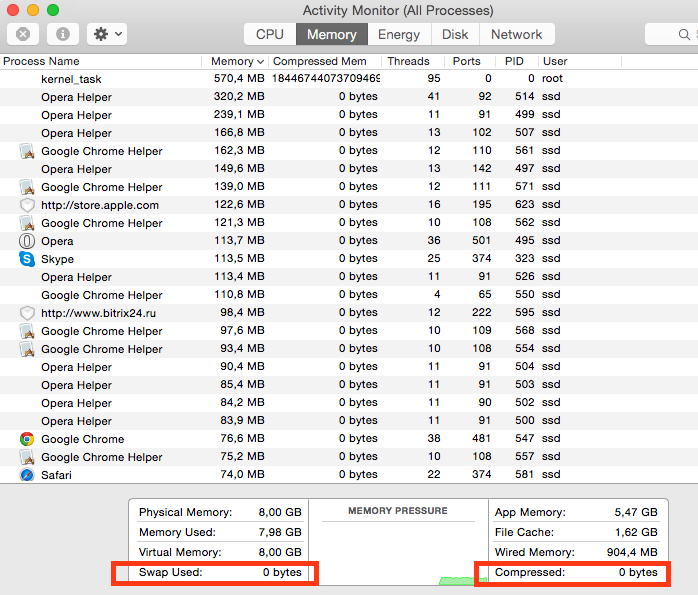
Три браузера, скайп и Preview отъедают почти 5.5 гигов памяти.
Главное, чтобы Swap и Compressed память равнялась 0. Если они начинают расти, скорость работы с системой падает.
HDD в Mac mini
Главное бутылочное горлышко в дешёвом Mac mini — жёсткий диск. Об HDD особо сказать нечего — размер 500 ГБ или 1 Тб. Диски стандартные — для ноутбуков, скоростью 5400 об/мин, то есть медленные. Кстати, отличие версии 2.5 и 2.3 помимо процессора: для версии с 4-х ядерным процессором можно выбрать вариант с Fusion Drive или сразу с SSD диском. Вот это можно назвать лучшим способом потратить деньги. Заметное ускорение работы. Можно даже процессор 2.3 заменить на 2.6 ГГц. Но цена тоже сильно вырастет (вариант с фьюжн драйв, или солид-стейт плюс 2.6 процессор плюс 8 ГБ оперативы обойдётся в 51300). У двухядерной версии 2.5 возможность подключения SSD штатно не предусмотрена.
Единственное, что можно рекомендовать сразу сделать — разбить диск на 2, поскольку по умолчанию он имеет один том. Для чего? Спросили у меня знакомые маководы с опытом работы с маком по 8 лет, и никогда даже не залезавшие в этот вопрос ввиду его невостребованности. Тяжёлое наследие виндовс, кто не плавал, не поймёт, ответил я, и всё-же сделал 2-й раздел �� (На самом деле я ответил — а вдруг полетит система, придётся диск С переформатировать, а там все данные… тут я запнулся, потому что на меня посмотрели так, что продолжать не захотелось). Теперь у меня там хранятся все мои важные документы и файлы. Благо, сделать это можно штатной утилитой Disk Utility (вкладка Partition) самой системы в несколько нажатий кнопок. Из 500 гигов 350 я оставил первому разделу, 150 — второму. Файловая система — Mac Os Extended (Journaled), главное — не выбрать версию (Case-sensitive, Journaled) — этот тип форматирования не поддерживается например, играми из Steam.
- ← Как перейти на Mac OS X после 11 лет работы с Windows — обзор. Часть 1
- Переход с Windows на MacOs. Часть 3 →
6 идей о “ Продолжение статьи «Как купить Mac mini и не налететь на старьё». Часть 2 ”
- Olkezay на Сильная дискуссия.Пользовался обычными пк 14 лет, в августе купил 4-х ядерный мак мини на ай 7 — щаствлив до сих пор, но и в этот как нибудь поставлю ссд, плюс добавлю опер памяти — быстрее придумать рабочую машинку почти не возможно на много лет вперед
Проверка б/у макбука перед покупкой — чек-лист
Статья доработана с учетом ценных комментариев, дополнен список источников.
Данный чек-лист — компиляция нескольких источников, я его делал для себя, когда в конце 2019 года покупал 13″ б/у макбук 2015 года, последний из имевших нормальную клавиатуру и набор портов, перед тем как Apple перешла на клавиатуру-бабочку и usb-с порты.
Какую модель б/у макбука стоит брать? Вместо введения
На этот вопрос нет однозначного ответа, поскольку все зависит от ваших задач. Для начала 2020 года и задач «офисной» работы и серфинга я бы сформулировал ответ так — можно брать любой мак от 2014 и более позднего года выпуска, на полноценном процессоре (m5 и m7 брать скорее нежелательно). Macbook pro таким образом предпочтительнее macbook air, поскольку у последних процессор и система охлаждения обычно проигрывает в сравнении.
Оптимальный выбор, который проработает еще несколько лет без проблем — это модели с четырехядерным процессором (не путать с четырехпоточным!), такие ставили обычно в 15″ модели. Оперативки не менее 8 Гб, SSD лучше 256 Гб и больше, хотя на 128 с определенными неудобствами жить тоже можно. Батарея оптимально с менее чем 500 циклами перезарядки.
Стоимость 13″ макбуков 2014-2016 годов колеблется от 40 до 55 тыс. рублей, причем варианты в хорошем состоянии около 40-45 тыс. мне кажутся наиболее выгодными с точки зрения дилеммы «взять б/у или доложить и взять новый».
Надо иметь ввиду, что все модели 2013-2015 года включительно очень ограничены с точки зрения апгрейда, а апгрейд моделей с 2016 и более поздних вовсе невозможен, поэтому берите сразу конфигурацию, которой вам хватит на ближайшие 2-3 года.
Моделей с клавиатурой-бабочкой (2016-2019 гг) не то что бы надо избегать, но надо отдавать себе отчет, что они требуют радикально более бережного к себе отношения, чтобы клавиатура проработала дольше. Сейчас полно предложений продажи mac mini — это тоже хороший вариант, особенно если он базируется на нормальном четырехядерном процессоре.
В моем случае я покупал на авито, выбрал macbook pro 13″ 2015 года на двухядерном процессоре i5 (к сожалению вплоть до средины 2018 года все 13″ маки комплектуются только двухядерниками), 8 Гб ОЗУ, 256 SSD. Очень повезло, что количество циклов перезарядки было менее 300, цена была 42 тыс. рублей.
Место встречи
Оптимальное место для встречи — офис, антикафе, коворкинг, т. е. место, где есть розетки, много народа, можно нормально сесть за стол, хорошее освещение. В месте, где будет проверка, должна быть возможность подключиться к интернету через wi-fi. На проверку нужно около 30 минут, не меньше. В идеале идти вдвоем, второй человек должен быть в курсе методики проверки хотя бы в общих чертах, и подстраховать от обмана и поспешных решений (эмоциональное состояние, например, лично у меня во время покупки и тестирования б/у техники далеко от спокойного и 100% взвешенного).
Очень хорошо, если есть возможность подключить внешний монитор, и проверить таким образом порты hdmi или display port. Надо четко понимать, что б/у техника Apple — это «кот в мешке» и предмет пристального внимания мошенников, поэтому только тщательная личная проверка, никаких доставок и встреч в переходе/метро.
Необходимые программы и подготовка
- Blackmagic Disk Speed Test (скачать из AppStore)
- DriveDX
- PiXel Check 1.3
- Geekbench 5
- coconutBattery
- Macs Fan Control
- Heaven benchmark
- взять с собой SD-флешку, если у мака есть соотвествующий порт
- взять проводные наушники.
- выяснить типичные показатели производительности выбранной модели мака в Geekbench 5 — это можно сделать тут: browser.geekbench.com/mac-benchmarks
Если вы покупаете дорогую и топовую из имевшихся конфигураций модели, например макбук 15″ с процессором i7, 16Gb RAM, 512 Gb SSD, потребуется особая подготовка, поскольку это специальный предмет для манипуляций мошенников — продать более дешевую конфигурацию под видом более дорогой. Суть в том, что информация из раздела «Об этом мак» может быть подменена мошенником, и проверить это не так-то просто. Подробности читайте в указанных в конце статьи источниках, там есть описание, как через system profiler проверить истинную конфигурацию девайса. Лично я эту часть теста не проводил, поскольку покупал одну из младших конфигураций мака, и у меня не было подозрений на подмену при изучении Отчета о системе — ни один из пунктов не указывал на ошибки теста, а geekbench 5 показал верную производительность. Для этого теста нужно подготовить bootable флешку с подходящей версией mac os.
Методы оплаты
Метод оплаты, который предпочитает продавец, лучше оговорить заранее. Во избежание проблем с фальшивым налом люди, как правило, предпочитают перевод с карты на карту Сбера или Тинькова, либо внесение наличных через банкомат на счет продавца. В любом случае на момент расчета компьютер уже должен быть у вас в сумке, а не у продавца.
Собственно чек-лист
- Подключить зарядное устройство, перед этим запомнив/записав % заряда. Ноутбук без зарядного устройства лучше не покупать — во-первых оно стоит от 5000 рублей и выше, во-вторых нормально эксплуатируемый ноутбук хозяин от чего-то должен был заряжать, отсутствие зарядника — повод очень серьезно насторожиться. Изоляция провода зарядного устройства может быть повреждена, заклеена или протерта — это нормально, к сожалению.
- Сделать тщательный внешний осмотр устройства со всех сторон, включая все поверхности, порты, петли, наличие «прыщей» — вздутий на корпусе, вызванных закручиванием слишком длинных винтов в не предназначенные для этого места криворуким ремонтником.
- Модели 2013-2015 годов также имеют известную проблему с постепенно развивающимися повреждениями антибликового покрытия экрана, при включенном экране эти дефекты могут быть видны, а могут и не быть видны. В моей случае они не были видны при включенном экране, и я счел это несущественной проблемой. Apple бесплатно фиксит эту проблему с авторизованных сервис-центрах в течение 4 лет после покупки ноутбука, проверить эту возможность для конкретного ноута можно тут
- Проверка всех портов с помощью флешки, и в идеале — внешнего монитора.
- Зайти в раздел «Об этом Мак» и проверьте в «Отчете о системе» соответствие заявленных характеристик реальным. Ни по одному пункту не должно выводиться ошибок.
- Включить Macs Fan Control для контроля температуры в простое и в дальнейшей нагрузке. Температура в пиковой нагрузке может достигать почти 100 градусов, но после снятия нагрузки достаточно быстро возвращаться к нормальным 65-70.
- Прогнать Geekbench 5 и сравнить его характеристики с типичными. Сильное отклонение в низкую сторону — признак неисправности термоинтерфейсов и троттлинга процессора, либо попытки вам обмануть с начинкой компьютера (подмена информации «Об этом мак», см. выше)
- Проверить экран с помощью PiXel Check на битые пиксели и выраженную неравномерность подсветки экрана
- Открыть текстовый редактор (textedit) и проверить тщательно работу всех клавиш и трекпада, а также подсветки клавиатуры
- Подключиться в вайфаю, проверив его работу с помощью speedtest.net
- проверить работу блютуса (в людных места вокруг есть активные устройства блютус).
- Запустить программу Photo Booth (стандартная программа на маке) и записать короткое видео — тем самым проверите веб-камеру, микрофон и динамики.
- Вставить наушники и проверить аудиовыход
- С помощью Heaven проверить стабильность работы видеокарты
- Отключить зарядку от мака, оцените насколько он успел зарядиться во время проверки (обычно от +5-10%). Update: на этом этапе можно отключить зарядку для того, чтобы в конце теста оценить скорость разряда батареи
- С помощью Blackmagic проверить быстродействие SSD, типичные цифры лежат выше 250 Мб/с на запись и выше 500 Мб/с на чтение, точнее можно выяснить из тестов выбранной модели, поскольку модели с NVME-накопителями младше 2016 года работают уже на скоростях 1-3 Гб/с.
- Состояние SMART (показатели износа SSD) проверить с помощью DriveDX
- С помощью coconutBattery оценить жизнеспособность батареи
- Проверить, что прошлый владелец мака вышел из iCloud
- Проверить, что серийник на нижней части корпуса — подлинный (гравирован на алюминии корпуса, а не напечатан на аккуратно наклеенном металлизированном скотче) и пробить его на сайте эппла — checkcoverage.apple.com/ru/ru оценив соответствие модели и года выпуска.
- В режиме восстановления (комбинация клавиш Command+R) проверить, что на маке не установлен пароль прошивки, блокирующий перестановку системы и выбор загрузочного диска — в разделе «Утилита пароля прошивки» или «Утилита безопасного запуска»
- Перезагрузка с нажатой клавишей D запускает стандартный тест железа, этот тест также можно прогнать, ошибок быть не должно или они должны быть несущественные, например снижение емкости батареи у работавшего более 3 лет ноутбука нормально (updated)
Заключение
В завершение тестирования рекомендуется оценить скорость разрядки батареи после отключения зарядного устройства, и взять тайм-аут 3-5 минут, чтобы переварить информацию, которую вы получили в процессе теста.В целом нормально эксплуатируемый мак, который продают через 2-4 года использования, не должен иметь никаких существенных дефектов, кроме потертостей на корпусе.
Смутное ощущение того «что что-то не так», а тем более, выявление каких-либо отклонений от нормы, как правило не стоит игнорировать. Помните, что отказаться от сделки и остаться при своем — это явно лучший выход из ситуации, чем отдать немаленькие деньги и остаться с дефектным устройством.
UPDATE. Архив со всеми программами из чек-листа. Отформатировать флешку в ExFAT, распаковать на нее архив. Чек-лист лучше распечатать. drive.google.com/file/d/1Oz3ima3lBGAgG1s6N-YE5PiiUjsOaHaS/view?usp=sharing
Покупка Б/У Apple Mac, на что обратить внимание?
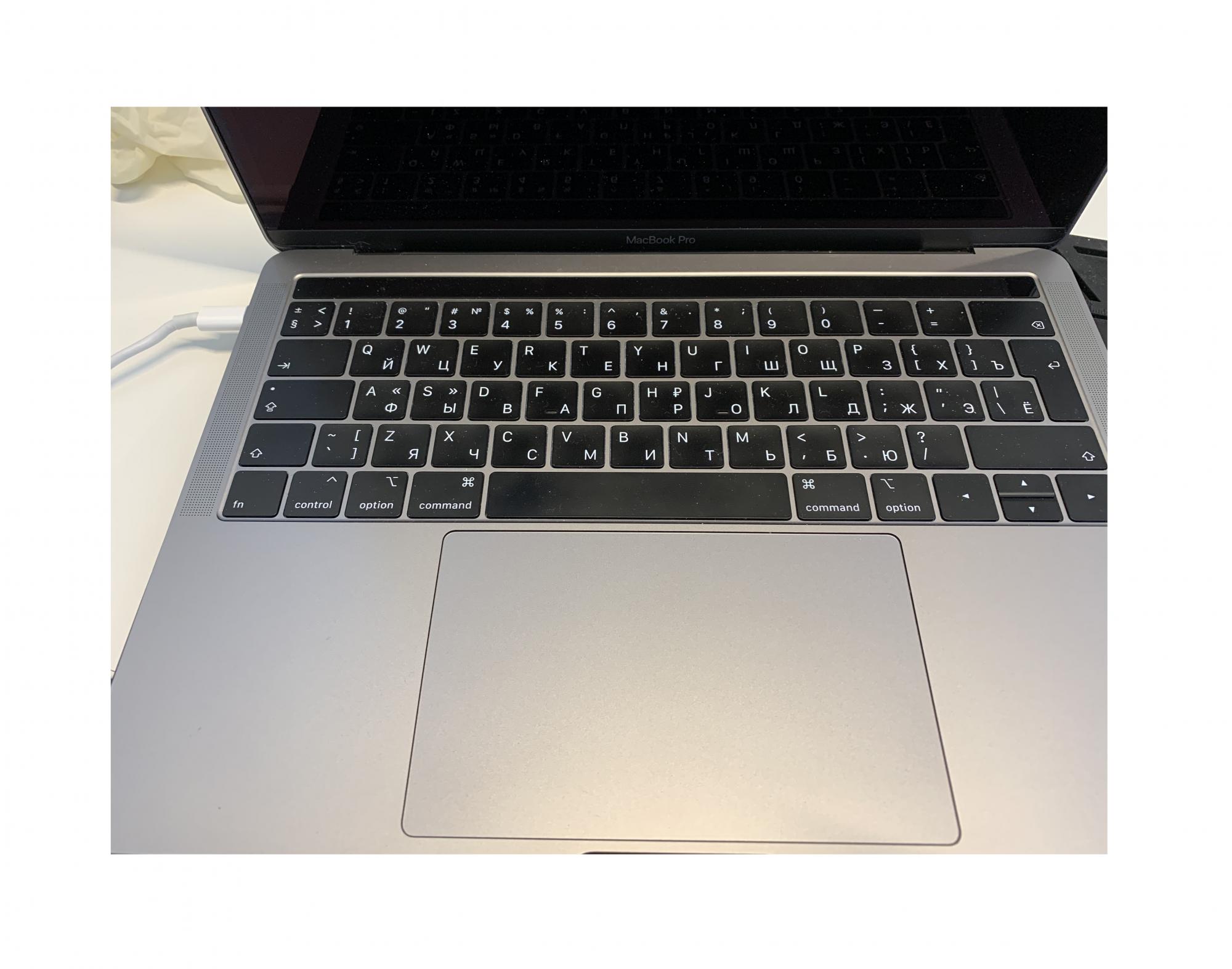
Наш магазин занимается продажей новой техники Apple, но тем не менее, эту статью мы решили посвятить выбору подержанного Mac. Конечно, всегда лучше купить новое устройство в упаковке и с гарантией, но возможно сейчас вы рассматриваете покупку бывшего в употреблении компьютера. В этом материале мы подробно разберем на что стоит обратить внимание, чтобы не приобрести «кота в мешке». Ведь, хотя гаджет может выглядеть исправно, тем не менее существует ряд скрытых проблем, которые проявятся в дальнейшем. Как этого избежать — читайте далее.
Плюсы и минусы покупки б/у MacBook, iMac
Такие устройства стоят дешевле новых, поэтому для многих это является решающим фактором. С другой стороны, такая покупка сродни лотерее, всегда есть шанс, что вам продадут проблемный аппарат, тщательно скрыв все недостатки. Забегая наперед, скажем, что б.у Мак купить все таки можно, но очень осторожно. Стоит внимательно подойти к выбору, осмотру и тестированию девайса. Тем более если это ваш первый опыт, и вы попросту не знаете на что смотреть.
Что проверять в б/у Mac?
Если говорить о MacBook и другой компьютерной технике Apple, то самыми распространенными причинами их поломки являются механические повреждения и залитие жидкостью. Поэтому, подробно остановимся на этих признаках.
Проверка клавиатуры
Как правило, вода и другие жидкости попадают на клавиатуру ноутбука и его трекпад. А уже через клавиши влага просачивается внутрь к другим компонентам. Как выявить, что Макбук был залит водой? Понажимайте на клавиши, если они скрипят, залипают, застревают — со 100% уверенность можно сказать, что клавиатура была залита. Со временем образуются окислы и коррозия на механизмах кнопок, что и ведет к их проблемной работе. В таком случае, мы категорически не рекомендуем покупать такой лэптоп. Кроме проблем с самой клавиатурой, есть большая вероятность, что влага проникла внутрь и это обязательно скажется впоследствии.
Целостность корпуса
Ноутбуки достаточно часто падают. Моноблоки iMac — реже, но такие случаи тоже встречаются. Если на корпусе компьютера есть глубокие вмятины, царапины, деформация — скорее всего он падал или сильно бился. Кроме испорченного внешнего вида (с чем можно мириться), это может свидетельствовать и об внутренних повреждениях. Могут быть сломаны крепления, петли экрана, повреждены шлейфы, или даже появятся микротрещины на материнской плате. Кроме того, следы ударов на экранном блоке могут означать, что повреждение получила и матрица.
Проверка дисплея
Особое внимание уделите состоянию экрана ноутбука или моноблока Apple. Если при включении на нем видны полосы, мигание подсветки, пятна — это свидетельствует о его неисправности. В данном случае может быть повреждена как матрица устройства, так и система подсветки, шлейф экрана, или видеокарта. Дальнейший ремонт будет настолько дорогостоящим, что теряется смысл покупки такого дефектного аппарата.
Сильное перегревание
Включив компьютер и какое-то время поработав на нем, вы можете заметить, что корпус ощутимо нагрелся, появляется характерный шум кулеров, возможны зависания и притормаживания. Чаще всего это свидетельствует о том, что устройство нужно почисть от пыли с заменой термопасты. Но не всегда. Поврежденные компоненты после залития, перепадов напряжения, механических воздействий — могут работать некорректно. Распространены проблемы с цепями питания, неисправными вентиляторами и др. Все это может привести к тому, что со временем Мак будет греться все сильнее, пока вовсе не выйдет из строя. Совет в данном случае — обратиться к специалистам, которые разберут компьютер и проведут диагностику.
Состояние портов и разъемов
Все разъемы, которые есть на MacBook и iMac — предназначены для их зарядки, подключения внешних устройств, дисплеев, наушников и т.д. Внимательно осмотрите порты и проверьте их работоспособность. Достаточно часто какой-либо из разъемов может быть сгоревшим, деформированным или поврежденным. Это приведет к дальнейшим неудобствам при работе с таким компьютером.
Чистый Apple ID
Об этом часто забывают, но обязательно проверьте отвязан ли Мак от Apple ID предыдущего владельца, и соответственно не включена ли функция «Найти Mac». В таком случае, любой человек который имеет доступ к удаленному управлению устройством — может заблокировать его, удалить данные, и попросту превратить гаджет в «кирпич». Также, если вы покупаете компьютер у компании, проследите, чтобы были отключены MDM профили, через которые он удаленно настраивается.
Выводы, стоит ли покупать б/у Mac?
Если подходить к вопросу выбора ответственно и внимательно — есть все шансы купить достойный аппарат без скрытых дефектов. С другой стороны, если вы не являетесь опытным пользователем Мак-устройств — стоит заручиться поддержкой профессионалов. Как вариант, вы можете обратиться в наш сервис , где специалист профессионально осмотрит и продиагностирует компьютер перед покупкой. Если вы все же решитесь на покупку нового MacBook, iMac, iMac Pro, Mac Pro — наш магазин «Яблочко» в Павловской Слободе предлагает широкий выбор техники с гарантией. Доступна доставка по Москве, области и всей Российской Федерации. Звоните и приходите к нам, вы получите профессиональную консультацию и помощь в подборе!