
Как настроить баланс звука на блютуз наушниках
Беспроводные наушники стали неотъемлемой частью нашей жизни. Использование блютуз наушников позволяет наслаждаться музыкой, играми или просмотром видео, не ограничивая себя проводами. Однако, поскольку каждый человек имеет индивидуальные особенности восприятия звука, важно правильно настроить баланс звука на блютуз наушниках.
Для начала, необходимо понять, что такое баланс звука. Баланс звука представляет собой соотношение между звуками в правом и левом наушнике. В случае, если баланс неправильно настроен, звук может быть смещен в одну сторону, что может вызвать дискомфорт и негативно отразиться на качестве звучания.
Существует несколько способов настройки баланса звука на блютуз наушниках. В первую очередь, рекомендуется проверить баланс на источнике звука, например, на смартфоне или планшете, с которого воспроизводится аудио или видео. Если баланс уже настроен правильно на источнике, то проблема может быть связана с самими наушниками.
Что такое баланс звука?
Когда баланс звука настроен правильно, вы можете услышать каждую ноту, каждый инструмент и каждую тонкость музыкальной композиции. Баланс звука также влияет на восприятие звука — слишком громкие басы или острые высокие частоты могут вызывать дискомфорт и утомление слуха.
Хорошо настроенный баланс звука обеспечивает более полное и точное звучание музыки, а также повышает удовольствие от прослушивания.
Дефиниция и его влияние на звучание
Для настройки баланса звука на блютуз наушниках необходимо учитывать ряд факторов, включая индивидуальные предпочтения пользователя, характеристики наушников и качество источника звука.
Акустика внутри наушников создает определенный спектр звуков, а дефиниция позволяет его оптимизировать и улучшить восприятие музыки или другого аудио материала.
Влияние дефиниции на звучание
Правильная настройка баланса звука с помощью дефиниции может существенно повлиять на качество звучания наушников, что обеспечивает более полное и естественное восприятие звука.
Дефиниция позволяет более точно передать нюансы звука, разделить частоты и организовать гармоничное сочетание звуков в одной музыкальной композиции или аудио записи. Это создает более глубокий и полный звуковой образ, который отличается высокой детализацией и точностью.
Поскольку каждый слушатель имеет свои предпочтения и восприятие звука, настройка дефиниции позволяет подстроить звучание наушников под индивидуальные особенности слушателя. Это особенно актуально при прослушивании музыки разных жанров, где звуковые особенности могут быть существенно отличными.
В результате правильной настройки дефиниции баланс звука на блютуз наушниках становится максимально комфортным и удовлетворяющим потребности слушателя, что позволяет наслаждаться аудио материалом в полной мере.
Как настроить баланс звука на блютуз наушниках?
Настройка баланса звука на блютуз наушниках может быть важным шагом для создания комфортного и качественного звучания. В зависимости от модели наушников и устройства, с которым они подключены, существуют различные способы настройки баланса звука.
Первым шагом является проверка настроек на самом устройстве, с которым наушники подключены. Обычно в настройках аудио устройства есть возможность регулировать баланс звука, как для наушников, так и для динамиков. Удостоверьтесь, что баланс звука не сдвинуто влево или вправо.
Если настройки на устройстве верны, следующим шагом является проверка настроек на самом блютуз наушниках. Некоторые модели наушников имеют свои собственные настройки звука, включающие возможность регулировки баланса звука. Проверьте руководство пользователя или официальный сайт производителя для получения инструкций по настройке баланса.
Если баланс звука все еще неправильный, попробуйте использовать приложение для настройки звука на вашем устройстве. Некоторые приложения имеют функцию регулировки баланса звука для наушников. Они часто позволяют точнее настроить звучание в зависимости от ваших предпочтений.
Если все прочие варианты не работают, возможно, проблема в самом наушнике. Проверьте его на других устройствах, чтобы выяснить, сохраняется ли проблема везде. Если проблема остается, возможно, вам придется обратиться в сервисный центр для диагностики и ремонта.
Примечание: Не забывайте слушать музыку и настраивать звук на уровне, который вам нравится. Иногда полноценное взаимодействие с наушниками позволяет вашим ушам осознать идеальный баланс.
Шаги по настройке и оптимизации
Для достижения наилучшего звучания и баланса звука на блютуз наушниках следуйте этим простым шагам:
- Убедитесь, что наушники заряжены и включены. При недостатке заряда у наушников может возникнуть слабый звук или сбои в качестве звучания.
- Подключите наушники к устройству, используя технологию Bluetooth. Убедитесь, что вы правильно следуете инструкциям для вашего устройства и наушников, чтобы установить соединение.
- Настройте громкость звука на устройстве и на самом наушнике. Уровень громкости на обоих устройствах должен быть установлен на комфортный уровень для вашего слуха.
- Используйте эквалайзер (эквалайзер), если он доступен в настройках вашего устройства или приложения для воспроизведения звука. Это позволит вам регулировать баланс звука и усиливать или ослаблять определенные частоты, чтобы достичь желаемого звучания.
- Проверьте наличие обновлений для наушников. Иногда производители выпускают обновления, которые могут повлиять на качество звука или добавить новые функции. Убедитесь, что ваша модель наушников имеет последнюю версию программного обеспечения.
- Выполните тестирование звука, воспроизведя различные типы аудиофайлов. Это поможет вам определить, есть ли какие-либо проблемы с балансом звука или качеством звучания и внести соответствующие коррективы.
Следуя этим шагам, вы сможете достичь наилучшего качества звука и настроить баланс звука на ваших блютуз наушниках в соответствии с вашими предпочтениями.
Советы по настройке баланса звука
Вот несколько советов, которые помогут вам настроить баланс звука на ваших блютуз наушниках:
- Используйте эквалайзер: Многие блютуз наушники имеют встроенный эквалайзер, который позволяет самостоятельно настроить баланс звука. Экспериментируйте с настройками и настройте частоты в соответствии с вашими предпочтениями.
- Учитывайте особенности вашего слуха: У каждого человека есть свои особенности слуха. Некоторые люди могут быть более чувствительными к определенным частотам, поэтому учтите это при настройке баланса звука.
- Избегайте слишком высокой или низкой громкости: Когда баланс звука не правильно настроен, некоторые частоты могут быть слишком громкими или наоборот – слишком тихими. Постарайтесь подобрать оптимальную громкость, чтобы каждая частота была слышна четко и балансировано.
- Проверьте настройки и источник звука: Периодически проверяйте настройки наушников и источник звука, чтобы убедиться, что все настроено правильно. Иногда проблема с балансом звука может быть связана с настройками других устройств или программного обеспечения.
Не бойтесь экспериментировать с настройками и обратиться к инструкции по использованию вашего конкретного устройства. Каждая пара наушников имеет свои особенности и настройки, поэтому найдите наиболее удобные и качественные настройки для вас. Правильно настроенный баланс звука позволит вам наслаждаться музыкой и звуками с максимальным комфортом.
Практические рекомендации для наилучшего звучания
Используйте эквалайзер
Многие блютуз наушники предлагают встроенный эквалайзер, который позволяет вам регулировать частоты звука. Экспериментируйте с настройками эквалайзера, чтобы найти оптимальный баланс между басами, средними и высокими частотами.
Проверьте положение наушников
Убедитесь, что наушники плотно и комфортно сидят на вашей голове. Правильное положение наушников может значительно повлиять на качество звука. Исправьте положение наушников, если заметите неравномерное звучание в ушах.
Очистите наушники от пыли и грязи
Наличие пыли и грязи в наушниках может привести к искажению звука и ослаблению басов. Регулярно очищайте наушники с помощью мягкой ткани или специальной щетки, чтобы сохранить оптимальное качество звука.
Выравнивайте громкость
Проверьте, что громкость наушников и устройства, подключенного к ним, находится на одном уровне. Неравномерная громкость может влиять на баланс звука и создавать неприятные искажения. Подобрав оптимальную громкость, вы сможете наслаждаться высококачественным звучанием на полную мощность.
Экспериментируйте с местоположением источника звука
Иногда проблема с балансом звука может быть связана с местоположением источника звука. Попробуйте переместить устройство, с которого происходит воспроизведение музыки, чтобы найти оптимальное расположение для лучшего звучания наушников.
Следуя этим практическим рекомендациям, вы сможете настроить баланс звука на своих блютуз наушниках так, чтобы наслаждаться качественным звучанием вашей любимой музыки.
Как изменить баланс звука (каналов) в Windows 10 и Windows 11?
Бываю ситуации, когда нужно сделать тише левый или правый канал звука или вовсе их отключить. И если в самом проигрывателе такой опции нет, постает вопрос: как можно изменить баланс звука и каналов (лево / право) в операционных системах Windows 10 и Windows 11? В этой статье мы постараемся рассказать, как это сделать и даже в тех случаях, когда возможность заблокирована.
Как поменять баланс звука в Windows?
К сожалению операционная система Windows 10 и Windows 11 не предлагает быстрого и удобного доступа к этой функции и по этому не все о ее существовании знают. Для того чтобы найти данную регулировку, проделайте вот эти шаги:
- откройте «Параметры» операционной системы Windows
- откройте раздел «Система и выберите пункт «Звук«
- в самой верхней части этого раздела, вы найдете выбор устройства для вывода звука — нажмите на кнопку «Свойство устройства»

- на открывшейся странице, вы увидите пункт «Баланс» и под ним два регулятора настройки громкости для левого и правого канала.

Если нужно отрегулировать баланс звука для другого звукового устройства, вернитесь на предыдущую страницу параметров и выберите нужный вывод.
Изменение баланса звука через «Панель управление»
Более классический способ изменения баланса звука — это использовать старую добрую панель управления. Если вам ближе этот вариант, вот инструкция как поменять громкость каналов:
- откройте «Панель управление» (например с помощью системного поиска)
- нажмите на «Оборудование и звук» и потом выберите «Звук» (если вы используете панель управление с полным выводом всех значков, нажмите только на «Звук»)
- откройте вкладку «Воспроизведение»
- выберите на устройство которое вы используете для вывода звука (в нашем случаи это динамики») и нажмите на кнопку «Свойство»

- в открытом окне выберите вкладку «Уровни» и нажмите на кнопку «Баланс, там вы увидите настройку баланса звука

Этот способ более сложный чем предыдущий, но не смотря на версию вашей операционной системы, вы всегда сможете попасть в раздел с настройками баланса громкости через панель управления.
Как изменить баланс каналов если возможность заблокирована?
Некоторые производители Bluetooth гарнитуры и наушников могут блокировать изменение каналов звука для своих устройств. Как в таком случае поменять баланс? И как разблокировать такую возможность? Здесь на помощью идет редактирование записи в реестре Windows. Для этого:
- откройте «Редактор реестра» (самый простой способ его открыть — это использовать поиск в Windows 10 и Windows 11)
- перейдите по нижеуказанном адресу:
HKEY_LOCAL_MACHINE\SYSTEM\ControlSet001\Control\Bluetooth\Audio\AVRCP\CT

После этого действия, вы сможете менять на свое усмотрение баланс звука в своих Bluetooth наушниках, как было показано раньше.
Надеемся, что информация в данной статье вам помогла разобраться с настройками громкости и баланса звука на ваших колонках или наушниках. Рекомендуем сделать закладку на наш сайт или на данную статью, чтобы не потерять инструкции для Windows.
Настройка баланса звука в Windows 10
Наиболее простым и удобным способом регулировки баланса звука в Windows 10 является использование одного из компонентов «Панели управления», также доступного и в обновленных «Параметрах». При этом вызвать его можно и напрямую, что мы и сделаем далее.
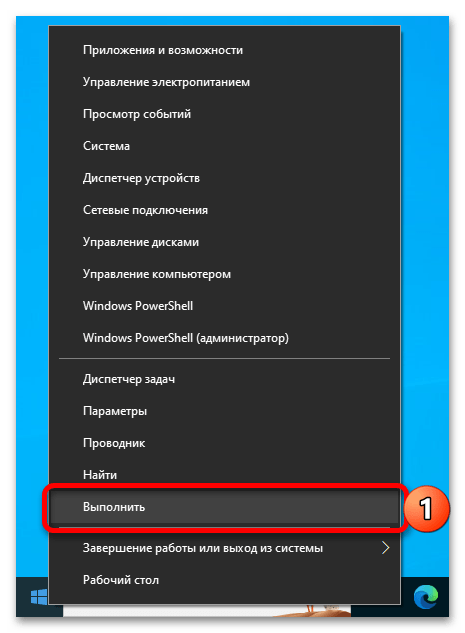
- Откройте окно «Выполнить». Это можно сделать через поиск, контекстное меню кнопки «Пуск» или с помощью клавиш «Win+R».
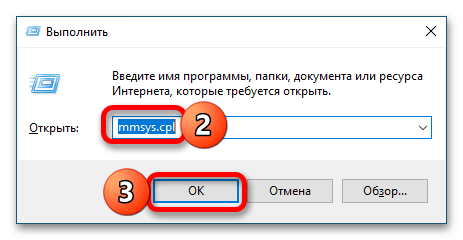
 Введите указанную ниже команду и нажмите «ОК» или «Enter». mmsys.cpl
  Читайте также:
Как открыть окно «Выполнить» в Виндовс 10
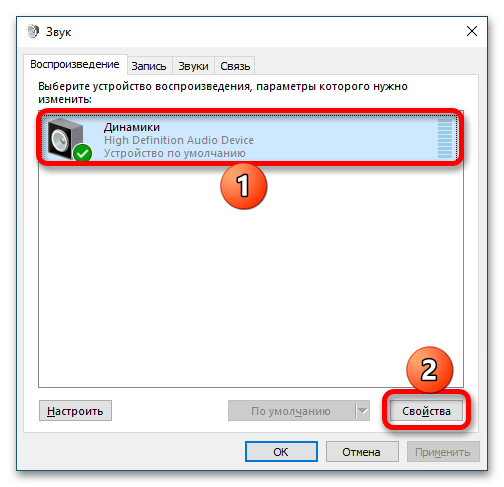
Полезные команды для оснастки «Выполнить» в Виндовс 10 - Выделите устройство, через которое воспроизводится звук (чаще всего это «Динамики» или «Наушники»; активное можно определить не только по зеленой галочке, но и по индикатору уровня громкости справа во время воспроизведения) и кликните по кнопке «Свойства».
- Перейдите во вкладку «Уровни» открывшегося окна и нажмите на кнопку «Баланс».
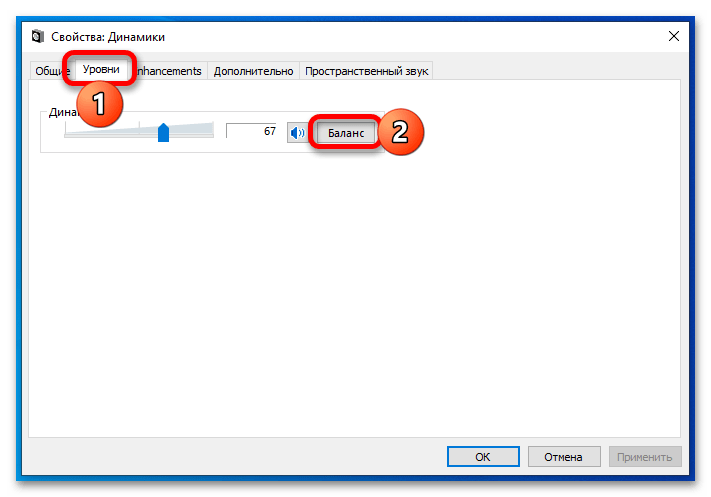
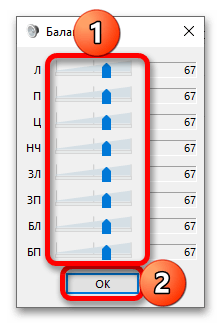
- Отрегулируйте уровень громкости для левого и правого канала (а также остальных, если используется аудиосистема 2:1, 5:1, 7:1 или другого типа), после чего кликните «ОК» для сохранения внесенных изменений.
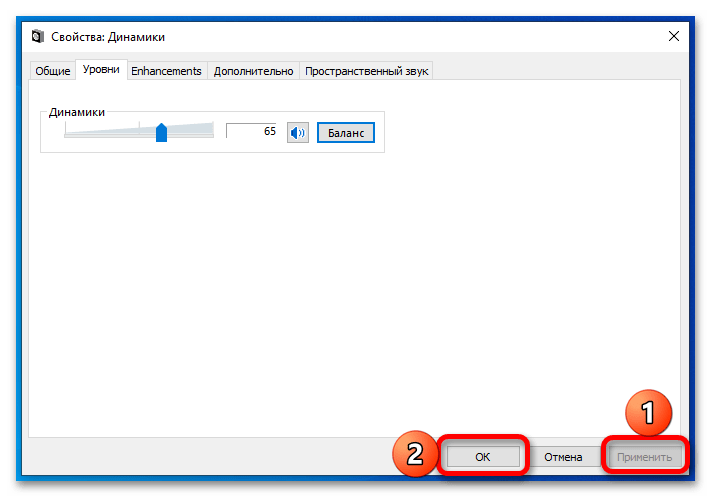
- Далее воспользуйтесь кнопками «Применить» и «ОК»,
 после чего закройте более ненужные окна.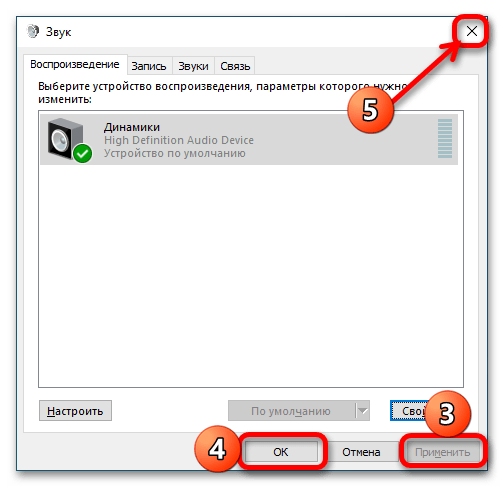
Способ 2: Диспетчер Realtek HD
На большинстве компьютеров и ноутбуков с Windows, помимо стандартного средства управления звуком, присутствует также «Диспетчер Realtek HD», предоставляющий более широкие возможности для настройки аудио, включая интересующий нас баланс.
Примечание: Если «Диспетчер Realtek HD» отсутствует в системе, выполните его установку, воспользовавшись для этого представленной по ссылке ниже инструкцией.
Подробнее: Как установить «Диспетчер Realtek HD» в Windows 10
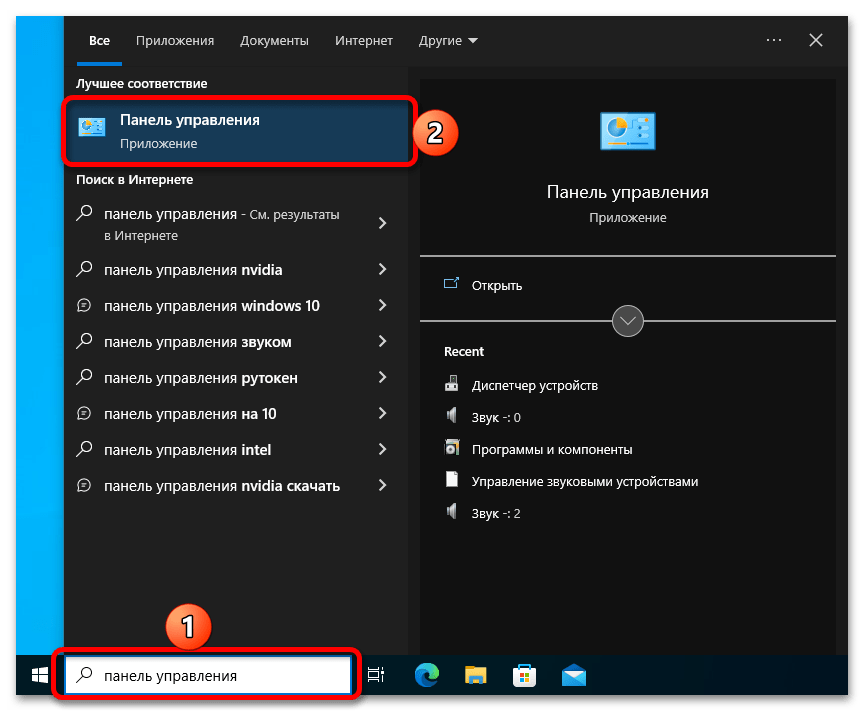
- Откройте «Панель управления». Проще всего это сделать, указав соответствующий запрос в системном поиске.
 Читайте также: Как открыть «Панель управления» в Виндовс 10
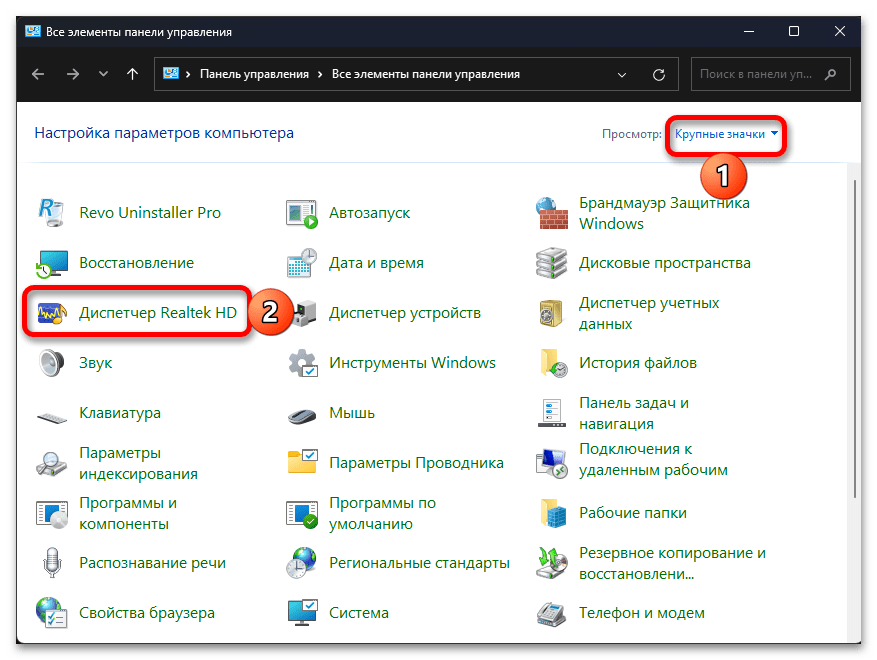
 - Измените режим просмотра на «Крупные значки» и кликните по пункту «Диспетчер Realtek HD».
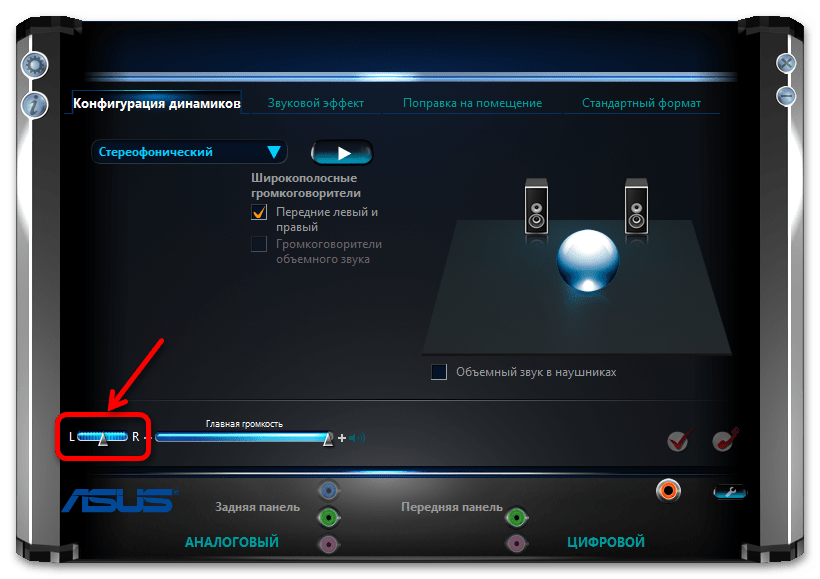
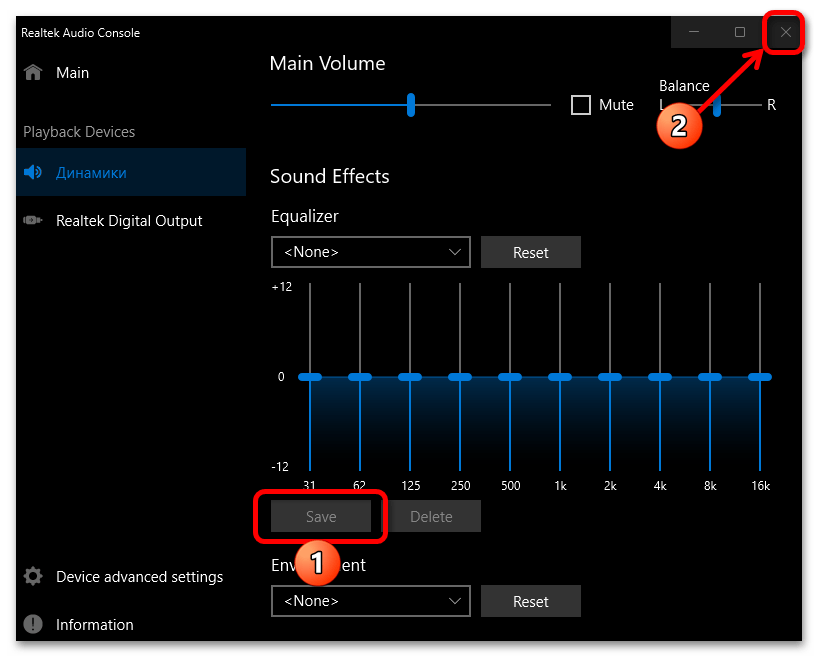
- В запустившемся интерфейсе приложения прежде всего убедитесь, что выбрано то устройство воспроизведения звука, баланс для которого требуется настроить. Внесите необходимые изменения, переместив бегунок между каналами «L» и «R» в соответствии с вашими требованиями.
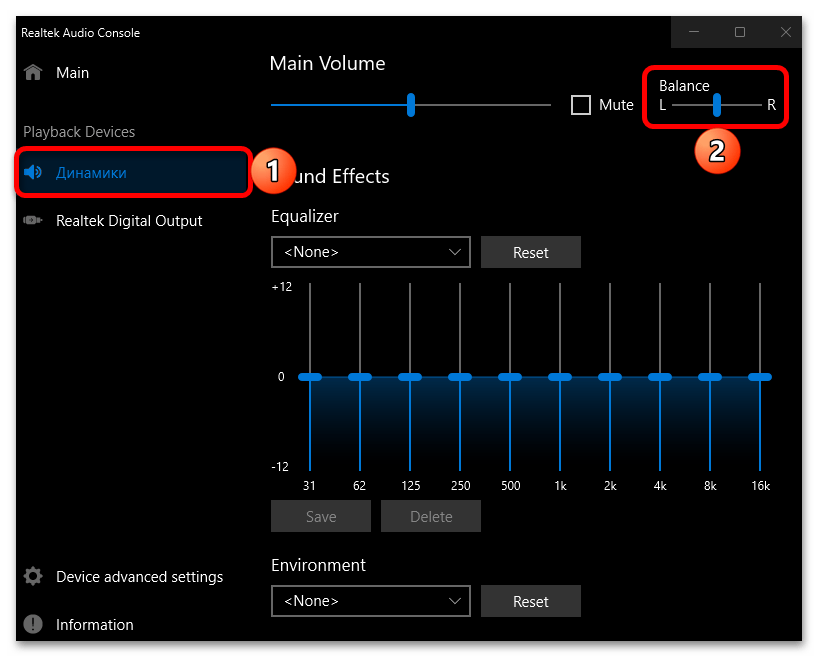
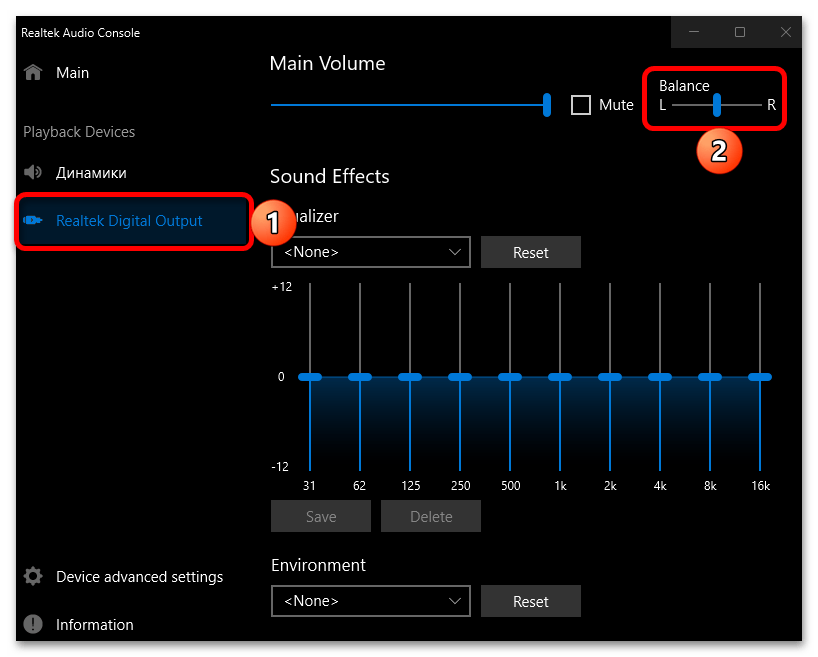
Обратите внимание! У приложения «Диспетчер Realtek HD» есть несколько версий, в том числе адаптированных производителями материнских плат и ноутбуков. Их интерфейс и доступная функциональность могут довольно сильно отличаться, но элемент управления балансом звука обычно можно найти по соответствующим обозначениями вроде «L» и «R», «Баланс», «Balance», также он всегда располагается рядом с бегунком, отвечающим за уровень громкости.
Как выровнять баланс звука в наушниках блютуз
Тринадцатый android версия miui 14. Настройки, расширенные настройки, спец возможности —вкладка слух. Можно регулировать баланс. Спасибо за подсказку!
Здравствуйте. Подскажите, пожалуйста, как отключить символы сверху над буквами на клавишах? Не нахожу такую настройку, хотя знаю, что это возможно (на старом телефоне как-то сделала. На новом — не нахожу), на других телефонах (у друзей) тоже клавиатура с буквами без символов над ними.
А еще на новом телефоне не могу выбрать в списке нужные картинки для настраиваемой темы. Мне выдает только камеру и скриншоты, а рядом надпись «Этому приложению доступны только выбранные вами фото» (раньше такого не было — на старом телефоне), покопалась в настройках, разрешение на мультимедиа стоит, но никаких выборочных альбомов нет, хотя альбомов я имею больше, чем предлагается в списке SwiftKey. Возможно, это какие-то телефонные моменты, но, может, вы подскажете, как это решить.
установил, всё отлично, если бы не: обновление шагов на экране вообще нет, пока не зайдёшь в приложение, то они попросту не обновляются сами как тоже приложение активность в фоне обновляется, использую Apple Watch Ultra
Несколько раз «прочитал» этот пункт настройки, но пока увидел твой комментарий — игнорировал его