
Как сделать ценники и этикетки в МоемСкладе
В МоемСкладе можно напечатать ценники и этикетки по готовому или созданному шаблонам. Для этого:
Напечатать по шаблону
- Зайдите в раздел Товары → Товары и услуги и поставьте флажки в полях товаров, для которых хотите напечатать шаблон. Это может быть один или несколько товаров сразу. Напечатать по шаблону также можно из документа или карточки товара.
- Нажмите кнопку Печать — она расположена вверху страницы. В выпадающем списке выберите нужный шаблон.
- В новом окне укажите параметры и нажмите Печать.
Создать новый шаблон
- Чтобы создать новый шаблон или изменить существующий, воспользуйтесь встроенным редактором. Для этого зайдите в раздел Товары и услуги и выберите нужные товары. Создать шаблон также можно из документа или карточки товара.
- Нажмите кнопку Печать — она расположена вверху страницы. В конце выпадающего списка выберите Настроить. Откроется окно Настройка шаблонов.
- Нажмите на Добавить шаблон в разделе Этикетки и ценники. Откроется редактор этикеток и ценников.
Работа в редакторе
- Выберите тип бумаги. Для этого нажмите на поле Тип бумаги в правой части экрана. В выпадающем списке выберите нужный формат: А4 — для обычного принтера,
термолента — для рулонного принтера этикеток. - Укажите размер. Нажмите на поле Размер — находится ниже поля Тип бумаги. В выпадающем списке выберите нужный размер. В разделе Другой вы можете указать нужные поля и отступы или оставить их по умолчанию. Так на одном листе вы напечатаете больше ценников и этикеток.
Импорт и экспорт шаблонов
- Чтобы импортировать шаблон, откройте редактор этикеток и ценников. В верхней части страницы нажмите Импортировать → Выберите файл. Загрузите шаблон с компьютера.
Как настроить принтер этикеток для корректной работы?
Принтер этикеток применяется для печати информации о товарах на бумаге, нейлоне или других материалах. Прибор можно использовать для выдачи ценников, этикеток и кодов маркировки для системы «Честный ЗНАК». С помощью принтера можно наносить на этикетки информацию о цене, составе, массе и других свойствах товара.
Чтобы начать работать с принтером, нужно подключить его к ПК и провести первичные настройки. Мы расскажем, как выполняется настройка принтера. Пошаговая инструкция поможет вам начать работу с любым термопринтером или термотрансферным принтером MPRINT.
Распаковка нового прибора
До начала работы необходимо распаковать прибор и проверить его комплектацию. Нужно убрать защитные пленки с корпуса. Для подключения термопринтеров или термотрансферных моделей MPRINT к ПК по умолчанию используется USB кабель, который входит в базовый комплект.
Некоторые модели поддерживают беспроводное соединение по Wi-Fi или Bluetooth. Возможность интеграции через micro-USB, Ethernet или RS-232 является дополнительной опцией. Необходимо уточнять этот момент на этапе заказа принтера этикеток.
Загрузка расходных материалов
Перед первым включением прибора требуется установить расходники для печати этикеток. При выборе расходных материалов нужно учитывать технологию печати и тип носителя.
Термопринтеры могут печатать только на термоэтикетках. В конструкции не предусмотрено отсека для установки риббона (Ribbon — лента с красящим веществом). Термобумага темнеет от касания нагретой печатающей головки. Поэтому для нанесения информации не нужна краска.
Термотрансферные модели печатают с помощью риббона или без красителя. Выбор технологии печати зависит от материала носителя. Печатать на термоэтикетках можно без риббона. Печатать на текстиле, полуглянцевой бумаге и других материалах можно только с применением краски.
В комплект к каждой модели MPRINT входит инструкция, где описан порядок установки ленты и риббона. Установить рулон с этикетками по системе Easy Load можно за 15 секунд.
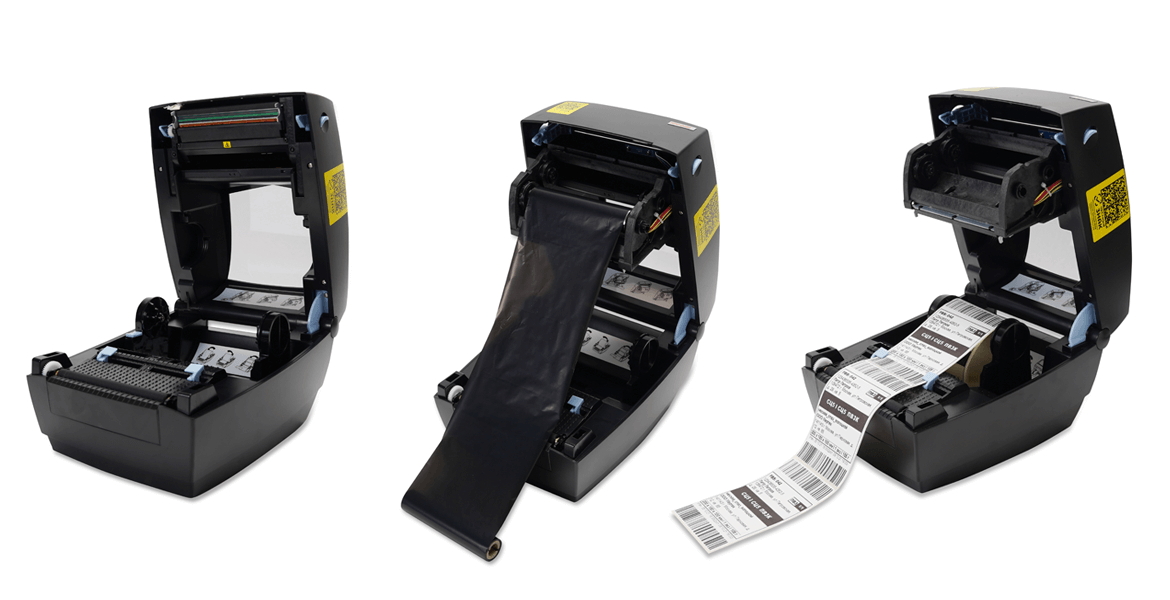
Расположение системы контроля
После установки рулона с этикетками необходимо правильно выставить датчики. Они будут нужны для калибровки этикетки в процессе печати.
Правильное расположение зависит от типа носителя:
- Когда используется лента с зазорами, датчик нужно выставить посередине или на просвете между двумя соседними этикетками.
- Когда используются этикетки с перфорацией или с черной меткой, его нужно выставить над местом разрыва.
- Когда используется непрерывная лента из текстиля или другого материала, процедура не проводится. В этом случае датчик можно установить в произвольном месте, его позиция не повлияет на качество печати.
Подключение нового принтера к ПК
После окончания подготовки можно подсоединить принтер к компьютеру. Подключать его следует с помощью USB кабеля, который входит в комплект. Необходимо вставить кабель в два разъема и включить питание принтера.
Установка и настройка драйвера
Для корректной синхронизации нужно загрузить последнюю версию драйвера для вашей модели принтера MPRINT. Пользователи оборудования MERTECH могут бесплатно скачивать программы с нашего сайта. После окончания загрузки необходимо запустить файл и следовать инструкциям во всплывающих окнах.
На следующем шаге нужно проверить, успешно ли было выполнено соединение. Чтобы провести проверку, следует нажимать на кнопку «Пуск», открывать «Панель управления» и выбирать раздел «Устройства и принтеры» в меню ПК.
Если интеграция проведена корректно, новый прибор появится в списке. Если его там нет, можно попробовать повторить процесс или сразу обратиться к техническим специалистам. Когда новый прибор отобразится на панели управления, можно переходить к следующему этапу.
Раздел «Настройки печати»
Теперь нужно нажать на значок принтера правой кнопкой мышки. В выпадающем меню следует выбирать функцию «Настройки печати».
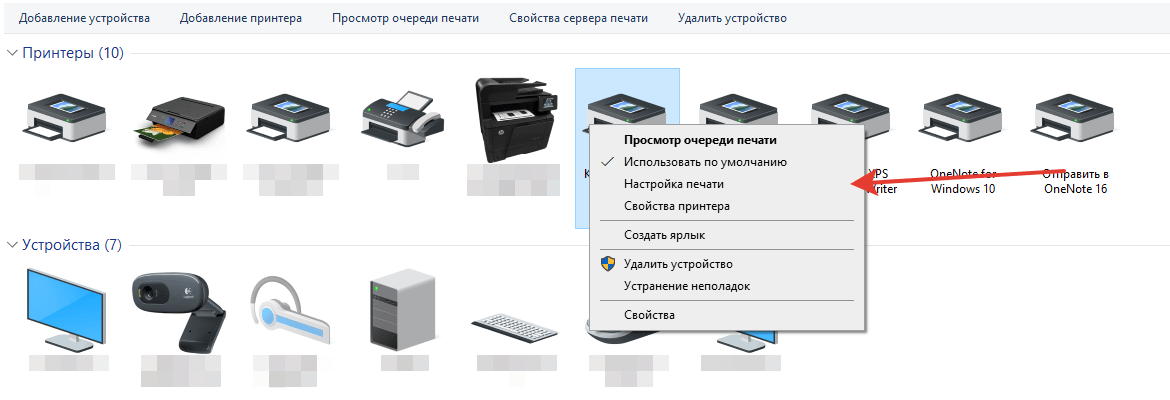
На экране откроется новое окно. В нем следует выбрать вкладку «Параметры страницы», чтобы перейти к выбору размера этикетки. На этом этапе необходимо установить размеры зоны печати.
Важно: если выбранные показатели не совпадают с реальными размерами этикетки, прибор будет выводить сообщение об ошибке или печатать с искажениями.
Выбор технологии печати
На следующем этапе необходимо указать прибору, какой режим печати нужно использовать, и как проводить калибровку.
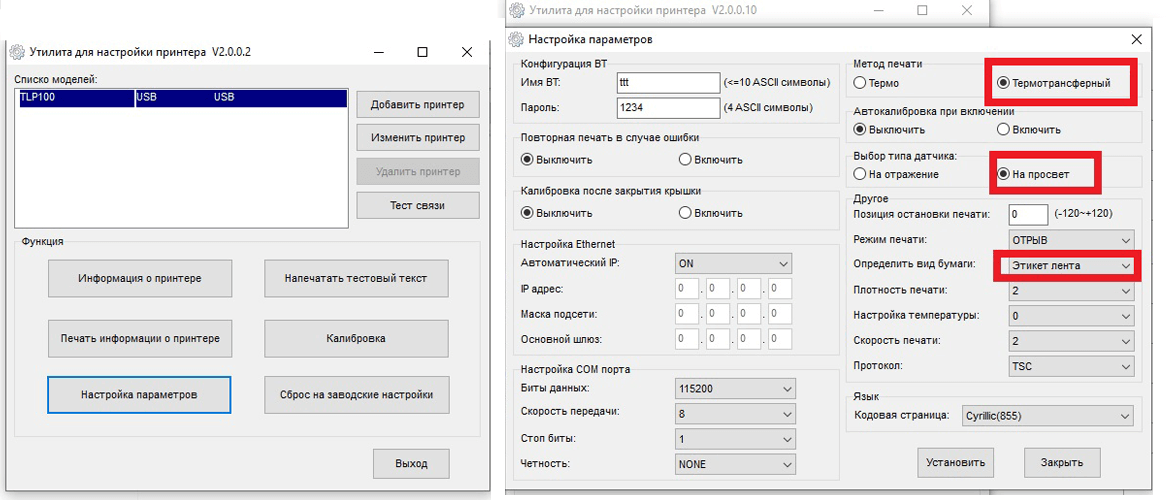
Чтобы провести настройку, нужно открыть раздел «Материалы для печати» и указать следующие данные:
- Технология печати. Если вы будете использовать термоэтикетки, нужно выбирать функцию «термопечать». Если вы будете использовать риббоны с красящим веществом, то нужно указать технологию «Термотрансферная печать».
- Тип датчика. Если вы используете этикетки с зазором, нужно указать «Передающий». Если на носителе есть черная метка, нужно указать «Отражающий». При работе с непрерывной полосой следует установить значение «Нет».
- Зазор между этикетками. Здесь нужно указать ширину зазора на выбранном носителе.
На открытой вкладке можно выбирать и другие показатели. Например указать «Скорость печати» в доступном диапазоне или задать «Выходные параметры».
Раздел «Графика»
На вкладке «Графика» рекомендуется выставить для показателя «Сглаживание» значение «Нет». Предложенная настройка поможет улучшить качество печати на этикетках.
Раздел «Параметры»
Настройки в разделе «Параметры» можно пропустить. В этом разделе можно изменить плотность нанесения информации (увеличить или уменьшить четкость изображения). Плотность зависит от степени нагрева термоголовки. Чем выше температура печатающей головки принтера, тем четче будет изображение на термобумаге.
Важно: при долгой работе на максимальных значениях в некоторых приборах быстро выходит из строя печатающая головка. Проблема не касается термопринтеров MPRINT. Ресурс печатающей головки в каждой из наших моделей рассчитан на 50 км. чеков или этикеток.
Калибровка нового принтера
Настройка принтера заканчивается на этапе калибровки. Чтобы закончить эту процедуру, следует вернуться на Панель управления. Нужно снова нажимать на значок оборудования правой кнопкой и переходить в меню «Свойства принтера».
Далее следует выбрать подраздел «Общие» и активировать функцию «Пробная печать». На этом этапе можно распечатать одну или несколько этикеток для проверки работы механизма. Когда вы получите результат, вы сможете проверить качество печати.
На этом процедура подготовки завершена! Вы можете использовать прибор и печатать этикетки.
Как получить помощь специалиста
Если у вас возникли сложности на любом из этапов настройки принтера, вы можете обратиться в службу поддержки клиентов MERTECH. Технический специалист поможет вам провести настройку принтера и подготовку к печати.
Телефон службы поддержки: 8 (800) 555 77 83. Звонки принимаются с понедельника по пятницу с 9.00 до 18.00.
Также вы можете задать вопрос специалисту на сайте компании MERTECH. Вы получите ответ от консультанта в течение 30 минут.
Как сделать сканирование на принтере
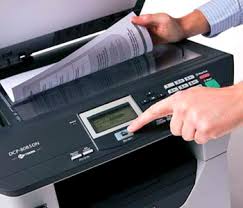
Все слышали о Paint, но мало кто использовал его в таком ключе.
Поэтапная инструкция использования стандартного приложения указана ниже:
- В левом нижнем углу находим кнопку “ПУСК”;
- Если у Вас не закреплена иконка Paint в стандартных программах, тогда находим её с помощью поисковой строки;
- Ещё раз проверьте, включён ли сканер;
- В программе Paint находим голубой значок, который расположен в левом верхнем углу. Нажимаем на него;
- Ищем раздел “со сканера или камеры”. Если такой у Вас отсутствует, тогда ещё раз проверьте соединение сканера с Вашим компьютером;
- У Вас откроется окно с перечнем режимов сканирования. Выбираем необходимый и нажимаем “сканировать”;
- На Ваш экран будет выведен отсканированный документ. После этого, Вам необходимо будет его сохранить по стандартной схеме (с помощью кнопки “сохранить как…”)
- Выберите папку, в которую Вы хотите сохранить Ваш отсканированный файл.
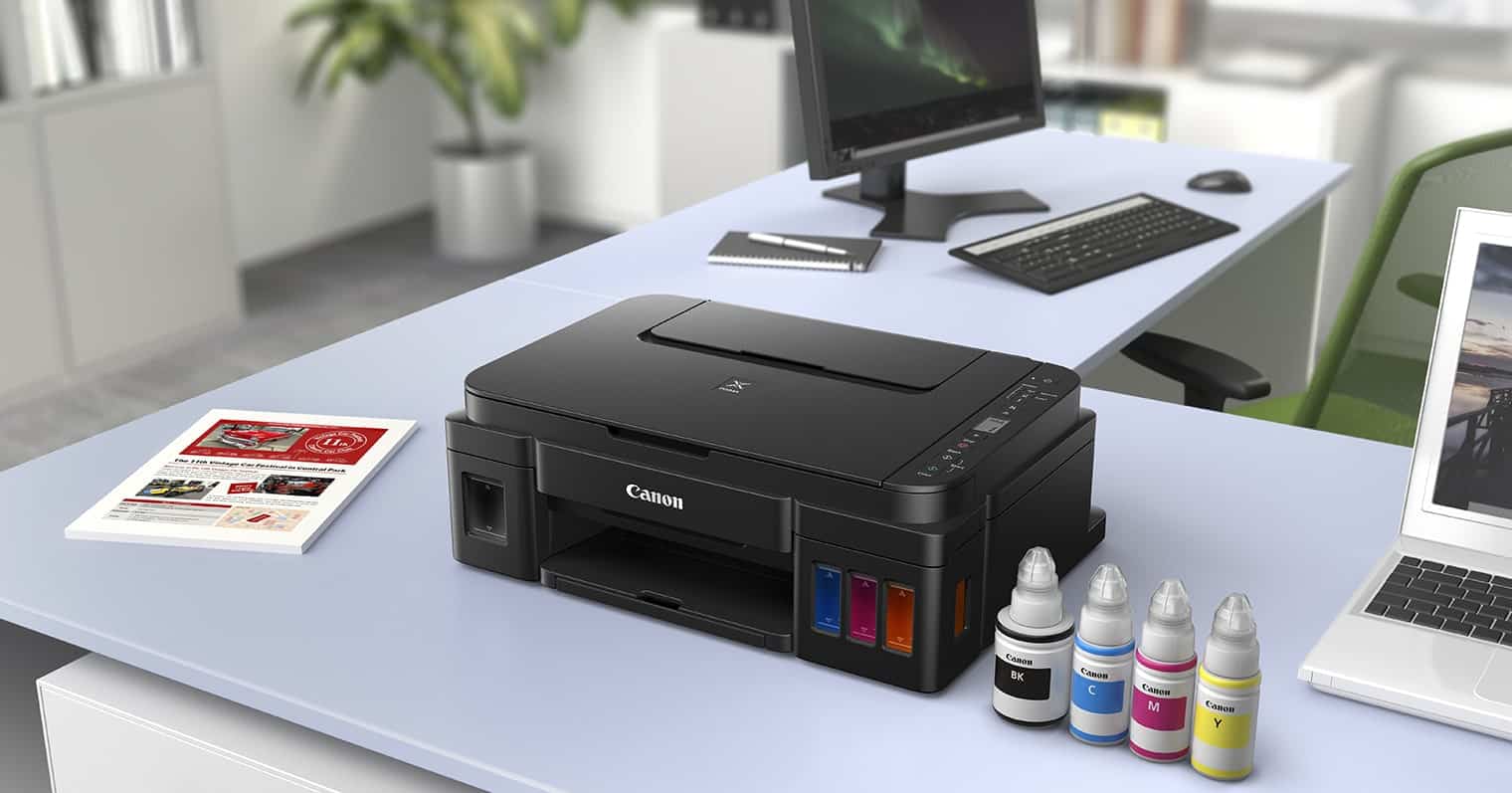
Сканирование на принтере
Мы выполним сканирование Ваших документов на профессиональной технике
Paint — это одна из самых лёгких программ, которые находятся на наших компьютерах, поэтому если Вы не хотите прибегать к помощи посторонних людей или программ, используйте её.
Есть ещё другой способ. О нём мы поговорим ниже:
- Нажимаем уже знакомую кнопку “ПУСК”;
- Выбираем раздел “Устройства и принтеры” (он находится с правой стороны);
- В контекстном меню выберите кнопку “начать сканирование”;
- В течении двух минут отсканированный файл будет выведен на Ваш экран в отдельной папке.
Этот способ не менее простой и удобный, поэтому проблем с его применением не возникнет.
При отсутствии или неисправности сканера вы можете обратиться в нашу компанию.
Цены на сканирование
С приблизительной стоимостью ознакомиться можно в прайсе приведенном на странице сканирование документов, а для точного расчета необходимо связаться с менеджером или заполнить форму ниже
Заполните форму и получите расчет
Спасибо, форма отправлена!
Что то пошло не так!
Наша миссия
Для кого трудимся
Руководитель компании “Копировальня” и действующий Технический Заказчик
Григорьев Дмитрий Сергеевич
Здравствуйте, на этот сайт, вы скорее всего попали по рекомендации и это радует. Новые обращения говорят нам ,что мы движемся в верном направлении и сможем принести пользу ещё большему количеству людей.
Уже больше 15 лет я и моя команда занимаемся проектированием, согласованием, выполняем
функции технического заказчика, юридическое сопровождение на объектах Москвы и Московской
области.
Поэтому смело можем заявлять — мы знаем о проектной документации все и знаем, что нужно именно
вам. Мне не понаслышке известно, когда нужно получить документацию «вчера», а в доставленных
из копицентра томах перепутаны листы и выведены не по ГОСТу форматы. Это послужило причиной
открытия копировального центра с высоким уровнем контроля качества, по авторской методике.
Как удалить с бытовой техники рекламные наклейки и следы клея?
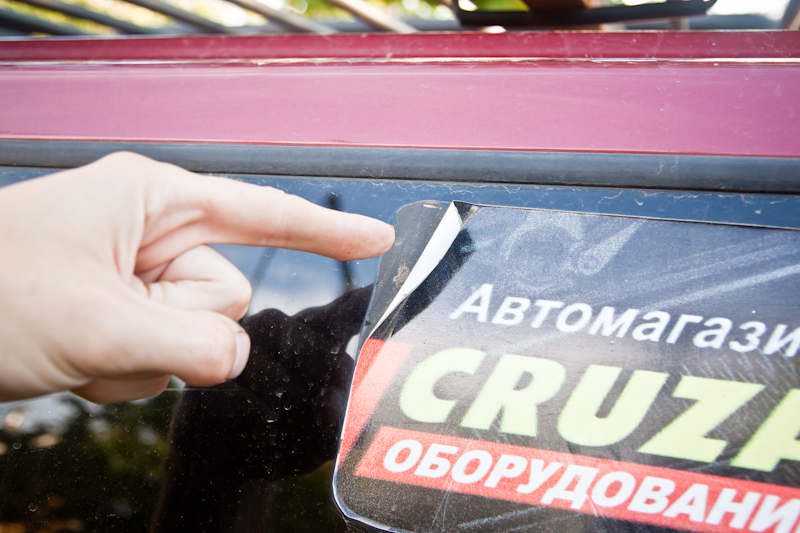
Сейчас практически вся бытовая техника продается с рекламными стикерами и другими наклейками. В магазине они радуют глаз, дома же все-таки неуместны. Некоторые просто так не отрываются, после некоторых – остаются серые безобразные следы клея. Еще сложнее, если наклейка занимает большую площадь (например, всю дверцу прибора). Или рекламная наклейка на стекле автомобиля, которая стала неактуальной, нуждается в аккуратном снятии с поверхности.
Если наклейка так просто не отходит, придется потрудиться. Но ваш холодильник, микроволновка или газовая плита порадуют вас блеском нарядной эмали, если вы воспользуетесь одним из предложенных нами способов.
Способ 1. Его чаще всего используют в магазинах бытовой техники. Понадобится фен для сушки волос и теплый раствор моющего средства для кухни. Сначала разогреваем наклейку горячим воздухом из фена, потом оттираем салфеткой, смоченной в воде с моющим средством. Возможно, в несколько подходов.
Способ 2. Понадобится ацетон или жидкость для снятия лака с ацетоном. Эмаль бытовой техники (холодильников, плит, стиральных машин) ацетона не боится, поэтому можете смело оттирать жидкостью клей. Чтобы было проще – смочите остатки клея и фрагменты наклейки после ее снятия и подождите 5-10 минут, потом оттирайте. Кстати, наклейку лучше убирать сразу, от старых наклеек могут оставаться желтые следы.
Способ 3. Понадобится обычный школьный ластик и вода со щадящим моющим средством. Смочите раствором наклейку и подождите, пока она полностью высохнет. Потом оттирайте ее ластиком. После удаления наклейки поверхность нужно промыть влажной тряпкой и протереть сухой салфеткой.
Способ 4. Существуют специальные спреи для удаления следов липкой ленты и этикеток. Также можно применять этилацетат (продается в строительных магазинах) или синтетические растворители, но ни в коем случае не органические растворители! Последние портят пластик.
Способ 5. Можно попробовать применить средство для окон. Побрызгать его на пятно, выждать некоторое время, а когда наклейка размокнет, снять ее губкой.
Способ 6. Можно вооружиться спиртом, уксусом или средством-антистатиком, и оттирать клей, пока пятно не сойдет, сразу же или выждав после смачивания пятна какое-то время.
Способ 7. В магазинах средств для профессиональной уборки (такими пользуются клининговые компании) есть специальные средства для снятия следов скотча, клея, маркера. Один из популярных – продающийся в автомагазинах Profam2000 (предназначен для мытья салонов автомобилей). Прекрасно растворяет клей от этикеток спрей SA8 Solutions, предназначенный для предварительного удаления пятен.
Способ 8. Там же, в автомагазине, можно купить очиститель для битумных пятен. Правда, скорее всего он будет в поллитровой емкости, для одного бытового прибора столько не нужно, и запах очиститель имеет специфический, но зато удаляет клей за считанные секунды, не повреждая поверхность.
Способ 9. Отрывать саму наклейку лучше, если она сухая. Оставшуюся приклеенной часть легче оторвать, наклеив сверху уже оторванный липкий кусок наклейки. А вот если техника уже не совсем новая, оторвать наклейку может помочь скотч. Действовать нужно по тому же принципу: наклеить его сверху на этикетку и быстро отлепить.
Способ 10. Неплохое средство – растительное масло. Оно удаляет наклейки и клей, а само масло потом смоется средством для мытья посуды. Правда, тереть наклейку ваткой, смоченной в масле, нужно будет долго и настойчиво. Чередуйте ватку с маслом и влажную чистую тряпочку – так эффективнее.
Способ 11. Самый простой. Пароочиститель Керхер. Маленький ручной или аппарат на колесах. Оторвите наклейку и обработайте остатки струей пара. Сотрите чистой салфеткой. На все про все уйдет меньше минуты, и при этом не придется прилагать никаких усилий, все сделает «волшебный» аппарат!