
Перемещение и копирование листов или данных листов
Листы можно перемещать или копировать в пределах одной книги, чтобы упорядочить содержащиеся в ней данные.
С помощью команды Переместить или скопировать лист можно полностью переместить или скопировать листы в пределах одной или нескольких книг. Чтобы переместить или скопировать часть данных на другие листы или в другие книги, можно использовать команды Вырезать и Копировать.
Перемещение листа в книге
- Щелкните ярлычок листа и перетащите его в нужное место.
Внимание: После перемещения листа в другую книгу проверьте все формулы и диаграммы, которые ссылаются на данные этого листа: в результате этой операции в книге могут появиться ошибки или неожиданные результаты. Точно так же, если переместить лист, на который ссылается трехмерные ссылки, данные на нем могут быть включены или не включены в расчет.
Копирование листа в одной книге
- Удерживая нажатой клавишу CTRL, перетащите ярлычок листа на нужное место.
- Щелкните ярлычок листа правой кнопкой мыши и выберите команду Переместить или скопировать.
- Установите флажок Создать копию.
- В разделе перед листом укажите, куда вы хотите поместить копию.
- Нажмите кнопку ОК.
Если данные требуется переупорядочить, можно менять порядок листов в книге, а также копировать и перемещать листы в другие книги. Обратите внимание на то, что после перемещения листа в вычислениях и на диаграммах, в основе которых лежат содержащиеся на нем данные, могут использоваться неправильные значения.
Перемещение листа
- Перетащите ярлычок листа в нужное место в строке ярлычков.
Копирование листа
- Нажмите и удерживайте клавишу OPTION.
- Перетащите ярлычок листа в строке ярлычков в место, где нужно создать копию.
Важно: Отпустите сначала кнопку мыши, а затем — клавишу OPTION.
Перемещение листа в другую книгу
Внимание: После перемещения листа в другую книгу проверьте все формулы и диаграммы, которые ссылаются на данные этого листа: в результате этой операции в книге могут появиться ошибки или неожиданные результаты. Точно так же, если переместить лист, на который ссылается трехмерные ссылки, данные на нем могут быть включены или не включены в расчет.
- Откройте книгу, в которую требуется переместить лист.
- В меню Окно щелкните книгу, в которую входит перемещаемый лист. Щелкните лист, который требуется скопировать в другую книгу.
- В меню Правка выберите пункты Лист >Переместить или скопировать лист.
- В меню В книгу выберите книгу, в которую требуется переместить лист.
Совет: Чтобы создать новую книгу и переместить в нее лист, выберите вариант новая книга.
Копирование листа в другую книгу
- Откройте книгу, в которую требуется скопировать лист.
- В меню Окно щелкните книгу, в которую входит копируемый лист. Выберите лист, который требуется скопировать.
- В меню Правка выберите пункты Лист >Переместить или скопировать лист.
- В меню В книгу выберите книгу, в которую требуется скопировать лист.
Совет: Чтобы создать новую книгу и переместить в нее лист, выберите вариант новая книга.
Изменение цвета ярлычка листа
Изменение цвета ярлычков листов может облегчить отслеживание информации в больших книгах.
- Удерживая клавишу CONTROL, щелкните ярлычок листа.
- Выберите команду Цвет ярлычка и укажите нужный цвет.
В Excel в Интернете можно дублировать (или копировать) книги. Просто щелкните правой кнопкой мыши имя ярлычка в нижней части листа и выберите команду Дублировать.
Примечание: При дублировании листа, содержащего диаграмму, рисунок или фигуру, может появиться сообщение об ошибке. В этом случае лист можно продублировать вручную.
Дублирование листа вручную
Если ваш лист содержит элементы, из-за которых его невозможно продублировать, можно создать его копию вручную, скопировав все данные и вставив их на новый лист. Вот как это сделать:
- Выделите все данные на листе. Сочетания клавиш. Нажмите клавиши CTRL+ПРОБЕЛ на клавиатуре, а затем клавиши SHIFT+ПРОБЕЛ.
- Скопируйте все данные на листе, нажав CTRL+C.
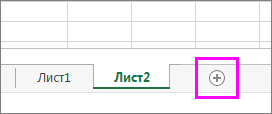
- Щелкните знак плюса (+), чтобы добавить пустой лист.
- Щелкните первую ячейку на новом листе и нажмите CTRL+V, чтобы ввести данные.
Примечание: При вставке ячеек на новый лист примененное к ним условное форматирование будет потеряно.
Копирование листа в другую книгу
В Excel в Интернете, если щелкнуть правой кнопкой мыши явку листа, как в настольном приложении Excel, вы не сможете переместить или скопировать лист. В Excel в Интернете вы можете получить такой же результат, скопируя все данные на листе и вкопив их на пустой лист в другой книге.
Чтобы переместить или скопировать книгу в другую книгу в Excel в Интернете, выполните указанные Excel в Интернете.
- Выделите все данные на листе. Сочетания клавиш: нажмите клавиши CTRL+ПРОБЕЛ, а затем клавиши SHIFT+ПРОБЕЛ.
- Скопируйте все данные на листе, нажав CTRL+C.
- Откройте книгу, в которую необходимо вставить данные, и щелкните знак «плюс» (+) в строке состояния, чтобы добавить новый пустой лист.
- Щелкните первую ячейку нового таблицы, а затем нажмите CTRL+V, чтобы ввести данные на этот.
Примечание: При вставке ячеек в другую книгу примененное к ним условное форматирование будет потеряно.
Дополнительные сведения
Вы всегда можете задать вопрос эксперту в Excel Tech Community или получить поддержку в сообществах.
Взять данные из другого листа через формулу
Всем привет)
Если написать =ЕСЛИ(Название листа!H11>0;Название листа!B11; ) — можно получить нужны данные по данной строке на другом листе. Можно подобную штуку сделать через макрос, что позволит выбирать на отдельный лист любые строки с других листов по нужным условиями. Но можно ли такой функционал, который я описал через макросы, сделать через формулы? Чтобы не прописывать такую формулу в каждую ячейку. Если, условно, у меня 5 листов, в них по 100 строк, то на листе, куда я это хочу собрать — будет 500 строк занято формулами, и будут дырки. Можно ли как-то изваять формулу, которая будет собирать только заполненные строки, без дырок?
94731 / 64177 / 26122
Регистрация: 12.04.2006
Сообщений: 116,782
Ответы с готовыми решениями:
Взять цены наименований из другого листа
Доброго времени суток. Подскажите пожалуйста, на листе ПН-4 есть столбцы "Наименование" и "Цена". В.
Нужна формула Excel. Нужно взять данные с одного листа и сумировать нужные данные
Всем привет! Есть непростая (для меня) задача. Есть таблица, в которой есть данные по продажам за.
Как создать формулу для заполнения на одном листе по данным с другого листа?
у меня есть таблица с несколькими листами. на одном список закупок с инн заказчиков на другом.
Взять отфильтрованные данные с листа в массив
Добрый день, уважаемые форумчане! Вопрос возможно банальный, но никак не могу понять почему не.
Регистрация: 16.10.2020
Сообщений: 36
Да, можно использовать массивные формулы для сбора данных из других листов с помощью условных выражений. В данном случае, можно использовать формулу типа:
=ЕСЛИОШИБКИ(INDEX(Название листа!B:B; МАТЧ(1;(Название листа!H:H>0)*(Название листа!A:A=»условие»); 0)); «»)
где «Название листа» — название листа, с которого необходимо выбрать данные;
«B» — столбец, который необходимо вернуть;
«H» — столбец, содержащий условие, при котором необходимо вернуть данные;
«A» — столбец, содержащий другое условие, при котором необходимо вернуть данные.
Формула использует функцию INDEX, чтобы выбрать данные из столбца B на листе, указанном в формуле, используя функцию МАТЧ для нахождения соответствующей строки, где выполняются заданные условия. Если условие не выполнено, то функция МАТЧ возвращает ошибку #Н/Д, которую можно обработать с помощью функции ЕСЛИОШИБКИ, чтобы вернуть пустую строку вместо ошибки.
Также можно использовать динамические массивы для сбора данных. Например, если версия Excel поддерживает динамические массивы, то можно использовать формулу типа:
=ФИЛЬТР(Название листа!B:B; (Название листа!H:H>0)*(Название листа!A:A=»условие»); «»)
где «Название листа», «B», «H» и «A» имеют те же значения, что и в первом примере. Функция ФИЛЬТР фильтрует столбец B на листе, указанном в формуле, используя заданные условия в столбцах H и A. Функция автоматически расширяет диапазон вывода для содержания только непустых строк, что позволяет избежать дырок в выводимых данных.
Как взять данные с другого листа excel
Привет всем! Я заранее извиняюсь, может следующий вопрос задавали уже сто раз, но я не знаю как сформулировать запрос в поиске. Необходимо в листе1, напротив значений в столбце А, скопировать данные из листа2, если значение в столбце А листа1 равно значению столбцаI листа2.
Например напротив «235-45-78» в листе1 надо проставить «4 Smith John V 210 м 12.06.78 5 600 ? 1 ул. Давыденко,12-45» из листа2.
Прикрепленные файлы
- post_183521.xls (33 КБ)
Пользователь
Сообщений: 11312 Регистрация: 01.01.1970
13.12.2010 20:35:41
=ИНДЕКС(Лист2!$A$2:$I$53;ПОИСКПОЗ($A1;Лист2!$I$2:$I$53;0);СТОЛБЕЦ()-1)
13.12.2010 20:49:00
гг) то же решение)
Прикрепленные файлы
- post_183529.xls (69.5 КБ)
13.12.2010 20:52:19
Спасибо! Вот это формула,я бы сам такое не придумал!
Пользователь
Сообщений: 23775 Регистрация: 22.12.2012
13.12.2010 20:57:28
Сколько всего строк надо сравнить? Сейчас 384 непростые формулы.
Можно макросом — чуть переделать последний из темы http://www.planetaexcel.ru/forum.php?thread_id=22206
на массивах
или универсальный http://excel.ucoz.ru/index/comparefiles_find/0-25 проверено (15 раз бесплатно):
Файл — приёмник: C:\Temp\JohnDoe\post_183521.xls
Файл — источник: C:\Temp\JohnDoe\post_183521.xls
Столбцы сравнения в приёмнике: a
Столбцы сравнения в источнике: i
Лист — приёмник (№): 1
Лист — источник (№): 2
Столбцы — приёмники данных копирования: B,C,D,E,F,G,H,I
Столбцы — источники данных копирования: A,B,C,D,E,F,G,H
Excel вставить значение с другого листа
Начинаем заполнять документ необходимыми данными для расчетов. Сначала укажем стоимость всех товаров в рублях. Вы, конечно, можете вводить их вручную, меняя значения почти ежедневно, в зависимости от курса. Но это нечестно. Как заставить программу брать нужные значения из готового документа, в данном случае из «Прайс-листа»? Ведь все ценности уже есть, а цены рассчитываются автоматически по обменному курсу.
Переходим в «Прайс-лист». Посмотрим, что у нас здесь. Стоимость первого товара в рублях — сноуборда «Баланс» — в ячейке «D6». Вспомним это.
Перейдем к нашему листу. Отмечаем ячейку, в которой должна располагаться цена вкладки «Баланс» в рублях. В данном случае это ячейка «E2». В строке формул напишите следующее выражение: «= ‘Прайс-лист’! D6». Апострофами (‘…’) мы пишем имя листа в документе, из которого мы будем брать данные. После восклицательного знака следует имя ячейки. Ничего сложного.
Хороший! Это именно тот результат, которого мы хотели добиться. Теперь нам просто нужно изменить курс обмена в прайс-листе, и цены в счете изменятся автоматически.
Аналогичным образом вставляем формулы расчета во все остальные ячейки.
Теперь приступим к подсчету количества купленного товара в каждой строке. Для этого цену нужно умножить на количество. Верно?
Примечание. Мы стремимся как можно быстрее предоставлять вам актуальные справочные материалы на вашем языке. Эта страница была переведена автоматически и может содержать неточности и грамматические ошибки. Нам важно, чтобы эта статья была вам полезна. Мы просим вас выделить пару секунд и сообщить нам, помогло ли это вам, используя кнопки внизу страницы. Для вашего удобства мы также предоставляем ссылку на оригинал (на английском языке) .
При копировании содержимого ячейки может потребоваться вставить только значения, а не справочную формулу, которую можно просмотреть в строке формул.
Например, вы можете захотеть скопировать только общее значение формулы в ячейку на другом листе. В качестве альтернативы вы можете удалить значения, которые можно использовать в формуле, скопировав значение результата формулы в другую ячейку на листе. В случае простой копии выделения такие действия приведут к ошибке, что недопустимая ссылка на ячейку (#REF!) Должна появиться в целевой ячейке, поскольку больше не будет ссылок на ячейки, содержащие значения, которые используется в формуле.
Вы можете избежать этой ошибки, просто вставив результат формулы в целевую ячейку.
На листе выберите ячейки, содержащие результат формулы, которую вы хотите скопировать.
На вкладке Главная в группе Буфер обмена щелкните Копировать или нажмите сочетание клавиш CTRL + C.
Выберите верхнюю левую ячейку с областью ввода.
Совет: Чтобы переместить или скопировать выделенный фрагмент на другой лист или книгу, щелкните вкладку на другом листе или выберите другую книгу и выберите верхнюю левую ячейку в области ввода.
На вкладке Главная в группе Буфер обмена нажмите Вставить и нажмите кнопку «Вставить значения». Или нажмите сочетание клавиш Ctrl + Alt + V, чтобы открыть диалоговое окно Специальная вставка.
Выберите значения и нажмите ОК.
На всех предыдущих уроках формулы и функции упоминались на одном листе. Теперь мы немного расширим возможности их ссылок.
Excel позволяет связывать формулы и функции с другими листами и даже книгами. Вы можете ссылаться на данные из отдельного файла. Кстати, таким образом вы можете восстановить данные из поврежденного xls файла.
Ссылка на лист в формуле Excel
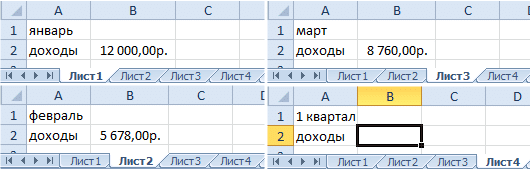
Введите доход за январь, февраль и март на трех отдельных листах. Затем сложите их на четвертом листе ячейки B2.

Вопрос в том, как сделать ссылку на другой лист в Excel? Для выполнения этой задачи мы делаем следующее:
- Заполните Sheet1, Sheet2 и Sheet3, как показано на изображении выше.
- Перейдите на Sheet4, ячейка B2.
- Поместите знак «=» и перейдите к Sheet1, чтобы щелкнуть левой кнопкой мыши по ячейке B2.

Поставьте знак «+» и повторите те же действия, что и в предыдущем абзаце, но только на Sheet2, затем на Sheet3.

Как сделать ссылку на лист в Excel?
Ссылка на лист немного отличается от традиционной ссылки. Он состоит из 3-х элементов:
- Имя листа.
- Восклицательный знак (действует как разделитель и помогает визуально определить, к какому листу принадлежит адрес ячейки).
- Обратитесь к ячейке на том же листе.
Примечание. Ссылки на листы могут быть введены вручную, и они будут работать точно так же. Просто в описанном выше примере меньше шансов допустить синтаксическую ошибку, в результате которой формула не будет работать.
Ссылка на лист в другой книге Excel
Ссылка на лист в другой книге уже содержит 5 элементов. Это выглядит так: = ‘C: Documents [Report.xlsx] Sheet1’! БИ 2.
Описания элементов, связанных с другой книгой Excel:
- Путь к файлу книги (после отметки открывается апостроф).
- Имя файла книги (имя файла в квадратных скобках).
- Название листа этой книги (после названия апостроф закрывается).
- Восклицательный знак.
- Ссылка на ячейку или диапазон ячеек.
Эта ссылка должна выглядеть так:
- книга находится на диске C: в папке «Документы;
- имя файла книги «Отчет» с расширением «.xlsx»;
- «Лист1» в ячейке B2 содержит значение, на которое ссылается формула или функция.
Полезный совет. Если файл книги поврежден, и вам нужно получить из него какие-то данные, вы можете вручную записать путь к ячейкам с их ссылками и скопировать их на весь лист новой книги. Работает в 90% случаев.
Без функций и формул Excel был бы большой электронной таблицей, предназначенной для ручного заполнения данными. Функции и формулы делают его мощным инструментом расчета. И полученные результаты динамически представляются в желаемом виде (при необходимости даже в графическом виде).