
Виджет для звонков в Битрикс24
По умолчанию возможность использовать виджет для совершения звонков в Битрикс24 отключена. Для подключения обратитесь к вашему персональному менеджеру.
Функциональность виджета Битрикс24
- возможность принимать, совершать и управлять звонком прямо в Битрикс24 — сотрудникам понадобится только Битрикс и гарнитура;
- дополнительная информацию о звонке: Виртуальный номер и Сценарий ВАТС, время дозвона при исходящем звонке;
- перевод звонков на коллег (трансфер);
- управление своим статусом;
- ручной выбор АОН для исходящего звонка;
- работает в нескольких вкладках;
- звуковое оповещение при входящем звонке, в том числе находясь на соседней вкладке браузера.
Чтобы виджет появился у Сотрудника
В Личном кабинете UIS/CoMagic должна быть подключена интеграция с Битрикс24, а у Сотрудника обязательно должны быть созданы SIP-линии.
В настройках интеграции перейдите на вкладку Телефония и включите чек-бокс «Обработка звонков в Битрикс24» :
Если чек-бокс уже был включен, его нужно переподключить: снять галку, сохранить, затем проставить и снова сохранить.
Чтобы убедиться, что виджет подключен успешно, авторизуйтесь в Битрикс24, кликните на Имя Сотрудника, выберите Расширения — Настройки виджета UIS/CoMagic:
Сотруднику нужно зайти в Профиль — Расширения — Настройки виджета UIS/CoMagic и в списке «Управлять звонками через» переключиться в режим «Виджет» и Сохранить. Обратите внимание, что по умолчанию выбрано «Софтфон или IP-телефон» :

Поддерживаемые устройства
На текущий момент виджет работает только в браузерах: Яндекс, Chrome, Opera, Safari. Обратите внимание, что в Safari, в отличие от других браузеров, виджет работает только в одной вкладке (подробнее об этом в разделе Мультивкладочность).
Подробнее о том, как пользоваться виджетом
Чтобы работа с виджетом была для сотрудников привычной и ожидаемой, мы максимально нативно встроили его в родной виджет Битрикс24, добавив пару полезных улучшений.
Входящий звонок
При входящем звонке сотрудник увидит карточку с информацией:
- имя контакта с возможностью перехода в карточку
- открытые дела с возможностью перехода в карточку
- сделки с возможностью перехода в карточку
- информация о звонке, которая позволит понять, куда звонил клиент: виртуальный номер и сценарий ВАТС
- кнопки «Ответить» и «Пропустить»
Управление звонком
Во время разговора — при входящем или исходящем звонке — Сотрудник может управлять звонком прямо в Карточке звонка в Битрикс24:
Скрыть Карточку разговора
Если Карточка звонка загораживает нужные поля в Битрикс24 во время разговора с клиентом, Сотрудник может свернуть карточку: звонок при этом не сбросится, а карточку можно снова открыть в любой момент

Трансфер
Перевести звонок на другого сотрудника во время разговора можно двумя способами: через кнопку трансфера в карточке управления звонком или через кнопку # на диалпаде.
Через кнопку трансфера в карточке управления звонком можно выбрать Сотрудника в списке или найти по имени в поле поиска. Абонент в это время будет слышать мелодию ожидания, а звонок будет переадресован на рабочий номер, который указан в карточке выбранного сотрудника.

Возможности осуществить трансфер на внутренний номер группы/отдела или на внешний номер через эту кнопку нет, но можно это сделать через кнопку # на диалпаде: нажать # и набрать внешний номер или внутренний номер группы/отдела. Абонент услышит мелодию ожидания, а звонок будет переадресован на набранный номер или группу сотрудников.

Не беспокоить
Если Сотрудник не готов принимать звонки — занят другой работой или ушел на перерыв, он может:
- закрыть компьютер с Битрикс24, при этом если у Сотрудника есть другое устройство приема звонков — например, мобильный телефон, то звонок будет переадресован на него
- выставить Статус на виджете — в таком случае звонок не пойдет на сотрудника, а клиент не будет ждать на линии
Есть два варианта выбора статуса сотрудника:
- выбор нативного статуса Битрикс24 (импорт статусов)
- выбор статуса через настройки виджета

Не рекомендуется использование двух вариантов одновременно — это может привести к не очевидным сменам статуса.
Выбор нативного статуса Битрикс24
Статусы или Учет рабочего времени доступны только на максимальном тарифе Битрикс24.
Чтобы поменять нативный статус Битрикс24, нажмите на кнопку со статусом и выберите из возможных вариантов:

На скриншоте сотрудник в статусе «Работаю» — идет счётчик времени рабочего дня. Он может выбрать другой статус:
- «Перерыв» — статус в Личном кабинете и в настройках виджета изменится и начнется отсчет времени перерыва;
- «Завершить рабочий день» — статус изменится на «Нет на работе» ;
- «Продолжить рабочий день» — статус изменится на «Доступен» , возобновится счетчик времени рабочего дня.
Статусы синхронизируются раз в 60 секунд — это значит, что если Сотрудник выставил статус «Не беспопокить» и прошло меньше 60с — звонок все еще может поступить.
При использовании смены статуса в софтфоне рекомендуется отключить «Автосмену статусов»
Выбор статуса через настройки виджета
Чтобы поменять статус вручную, кликните на Имя сотрудника — Расширения — Настройки виджета UIS/CoMagic и в поле Статус выберите нужный вариант.
Внутренние звонки
Если сотрудники используют виджет UIS/CoMagic, то они могут звонить друг другу прямо из Открытых линий Битрикс24. При поступлении внутреннего звонка сотрудник так же увидит карточку звонка и сможет ответить:

Внутренние звонки не фиксируются в Аналитике звонков в Битрикс24, но их можно увидеть в разделе Список обращений — Звонки в Личном кабинете UIS/CoMagic .
Исходящий звонок
Совершить исходящий вызов можно тремя способами:
- через карточку Контакта/Сделки/ЛИДа
- через Открытие Линии
- через диалпад
При исходящем звонке сотрудник будет показана продолжительность времени дозвона, чтобы он мог понимать, стоит ли продолжать ждать ответа клиента.
Выбор номера для исходящего звонка
Если Сотрудник работает сразу с несколькими направлениями бизнеса или ему нужно улучшить конверсию в поднятие трубки (например, во время обзвона с напоминанием об оплате), он может вручную выбирать номер для исходящего звонка, который высветится у клиента на телефоне. Для этого в Битрикс24 нужно зайти в Профиль — Расширения — Настройки виджета UIS/CoMagic и выбрать АОН.
Чтобы наделить сотрудника правом выбирать номер для исходящего звонка (АОН), в Личном кабинете UIS/CoMagic войдите в раздел Управление пользователями и включите сотруднику «Разрешить действия с АОН» .
Мультивкладочность
Часто у сотрудников в браузере открыто сразу несколько вкладок с Битрикс24. Виджет позволяет принимать, совершать и управлять звонком в любой из них.
Исключение составляет работа в браузере Safari — в нем мультивкладочность не поддерживается.
Звуковое оповещение о входящем звонке
- Если Битрикс24 в браузере открыт, но Сотрудник находится в другой вкладке, то он услышит Звуковое уведомление. И вкладка с Битриксом24 отобразит иконку громкости.
- Если Битрикс24 в браузере открыт, но сам браузер свернут, то он услышит Звуковое уведомление. И вкладка с Битриксом24 отобразит иконку громкости.
- Если Битрикс24 в браузере закрыт, то ничего не произойдет.
Чтобы звуковые уведомления работали, необходимо открыть Битрикс24 и нажать на любой элемент внутри вкладки. Прежде чем дублировать вкладки, необходимо на ведущей вкладке сделать клик на любой элемент, если этого не сделать, то звуковые уведомления не будут работать.
Нативные звуковые уведомления Битрикс24 работают точно так же.
Переключение на другое устройство
Если сотруднику неудобно пользоваться виджетом, он может переключиться на другое устройство: Профиль — Расширения — Настройки виджета UIS/CoMagic и в поле «Управлять звонками через» выбрать «Софтфон или IP-телефон» :

Особенности работы виджета
- В процессе разговора вкладку с передачей голоса — она часто помечается красным кружком или динамиком — нельзя закрывать и пользоваться меню слева: звонок сбросится.
- По другим вкладкам можно свободно перемещаться и даже закрывать их.
- Виджет работает только с одной линией: звонок на вторую линию поступить не может.
- Виджет реализован на технологии webRTC, которая бывает чувствительна к настройкам Интернета и параметрам компьютера. Поэтому если техническая поддержка обнаружит эти проблемы, всегда можно вернуться на Софтфон.
Телефония Битрикс 24: как подключить и настроить
Представьте ситуацию: каждый день в компанию поступают десятки или сотни звонков от потенциальных клиентов. Нужно отдельно фиксировать каждое обращение в CRM и вручную вводить контактные данные. В таком режиме велика вероятность, что менеджер отвлечется, забудет внести заявку в систему и упустит клиента. Эту проблему можно решить быстро и без расширения штата — путем подключения телефонии к Битрикс 24. Как это сделать, рассказываем в статье.
Внедрим и настроим Битрикс24 с нуля под ваш бизнес!
Оставьте заявку и получите консультацию в течение 5 минут.
Как работать с телефонией в Битрикс24
Битрикс24 поддерживает только IP-телефонию. Это технология, при которой голос передается по интернет-протоколу. IP-протокол связывает между собой абонентов, присваивая каждому из них персональный IP-адрес (как и для обычных ПК, которые подключаются к интернету). Главное требование для бесперебойной связи — стабильный интернет.
Если говорить конкретнее, то Битрикс24 работает с определенным протоколом IP-телефонии — SIP. Он позволяет не только отправлять голосовой сигнал, но и видеть собеседника, а также передавать мультимедийные файлы.
При подключении SIP-телефонии с Битрикс 24 сотрудники компании могут звонить клиентам и принимать входящие, выбирая любой удобный сценарий:
- Через веб-браузер на ПК. Вся работа со звонками осуществляется прямо в Битрикс24. Вместо физических телефонных аппаратов используется гарнитура (наушники с микрофоном) и интерфейс CRM — начать созвон с клиентом можно одним кликом из его карточки. Система поддерживает браузеры Google Chrome и Mozilla Firefox.
- В мобильном приложении Битрикс24. Доступны такие же функции, как и в десктопной версии, только звонки осуществляются не в браузере, а на смартфоне (или планшете).
- На SIP-телефоне. Аппарат для каждого сотрудника настраивается отдельно в Битрикс24.
- В софтфоне. В этой программе пользователи могут звонить и принимать звонки через интернет, не используя телефонный аппарат, например, как в Skype. Приложение показывает на экране ПК или смартфона интерфейс IP-аппарата, где можно набрать номер и принять звонок. На рынке представлен большой выбор платных и бесплатных софтфонов для Windows, Linux, Mac OS, Android, iOS: Media-5, Zoiper, CSipSimple и т. д.
С помощью телефонии в Битрикс24 можно решать следующие задачи:
- звонить клиентам на мобильные и стационарные телефоны прямо из CRM;
- настраивать маршрутизацию (распределение) звонков между менеджерами;
- записывать беседы с клиентами и хранить их в истории;
- прослушивать звонки, оценивать работу сотрудников (как они общаются с клиентами);
- автоматически создавать лиды (карточки потенциальных клиентов) для новых контактов;
- собирать статистику и отчеты по звонкам в CRM.
Интеграция с IP (SIP)-телефонией позволяет сэкономить бюджет компании. Вам не придется покупать телефоны для каждого сотрудника. Они могут пользоваться бесплатными приложениями и браузером.
Как установить Битрикс24 на компьютер или мобильный
Пользоваться Битрикс24 не обязательно только через браузер. Для удобства пользователей разработчики создали Десктопное и Мобильное приложения.
Используйте промокоды в Битрикс24 или при регистрации и получите дополнительные бонусы!
(можно использовать только 1 промо-код)
positive2bst
Дополнительно 12 пользователей на 6 месяцев
positive2bs2
Дополнительно 5 Гб на 12 месяцев
Для зарегистрированного портала можно использовать версию для ПК и для смартфона, планшета.
Десктоп-приложение
Десктоп — приложение Битрикс24 можно установить на компьютер с ОС Windows, Linux или Mac, скачав соответствующую версию на сайте Битрикс24. Ссылка на страницы приложений размещена в подвале сайта.
Установка не отнимает много времени, а все шаги этого процесса интуитивно понятны даже самым неопытным пользователям.
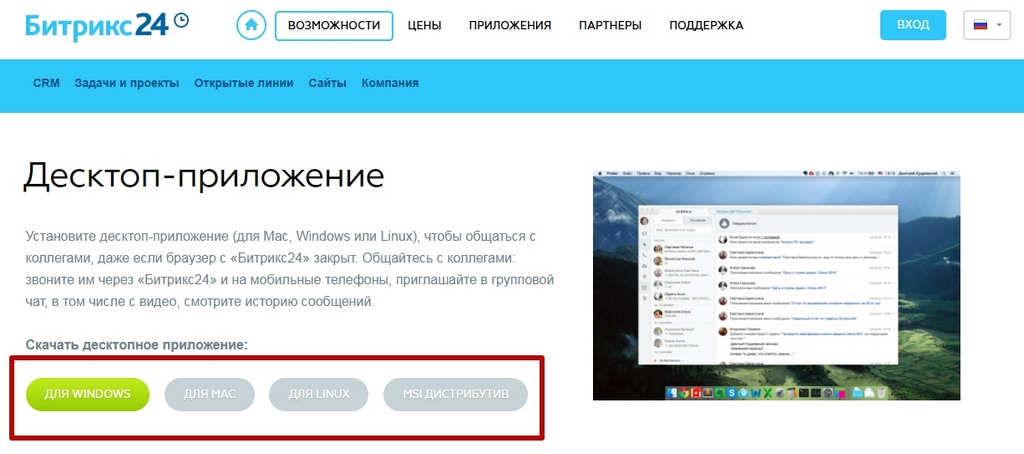
- обмен сообщениями (примерно как это происходит в обычных мессенджерах) и видеозвонки и видеоконференции (до 4-х человек);
- есть история переписки и список сотрудников (тоесть заводить заново все контакты необходимости нет);
- звонки на обычные номера (мобильные и городские);
- управление рабочими файлами – предоставляется доступ к Диску, причем все изменения потом синхронизируются.
Мобильное приложение
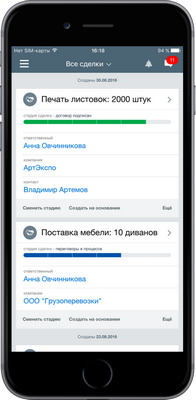
Мобильное приложение можно использовать на устройствах с iOS (IPhone, IPad) и Android . Скачать его предлагается в AppStore или GooglePlay бесплатно.
- управление задачами (можно выполнять все действия с задачами, что и в обычном режиме: создавать, делегировать, контролировать и т.д.);
- работа с файлами (данные синхронизируются);
- отправка и получение сообщений и уведомлений;
- работа с CRM и Календарем;
- звонки (доступны все возможности Телефонии);
Вы можете заказать у нас внедрение и обучение работе с Битрикс24, а также другие услуги по Б24:
Если у Вас есть вопросы — звоните, пишите, будем рады помочь!
Заполняйте форму, размещенную ниже, и получите бесплатно учебник с инструкцией для начинающих по основам работы с Битрикс24!
Работа с документами в Битрикс24 онлайн и оффлайн с помощью Десктоп-приложения
Для хранения важных документов и на компьютере, и на Диске в облаке, можно воспользоваться Десктопным-приложением Битрикс24 и подключить Битрикс24Диск.
С их помощью можно работать с важными документами в офисе, дома, в командировке и в путешествии, на компьютере, ноутбуке или планшете. Все изменения автоматически сохранятся на всех устройствах, на которых установлено десктопное приложение Битрикс24.
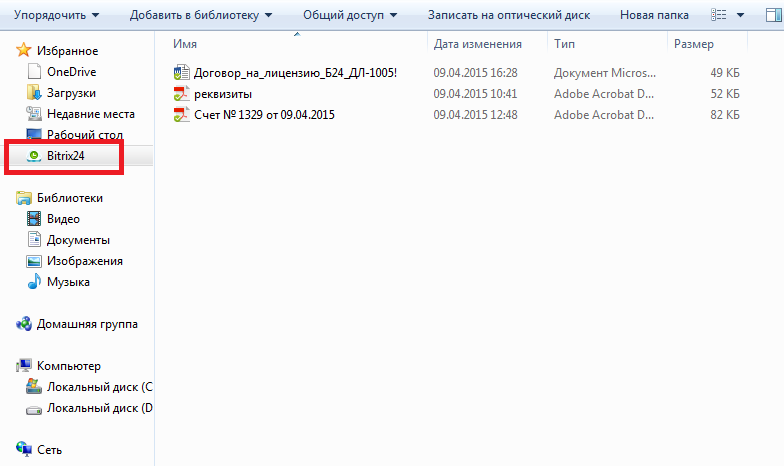
Также десктоп позволяет открывать и редактировать файлы, не скачивая и не загружая их обратно. Если у вас есть доступ, вы можете открыть документы с Живой ленты, Задач, Календаря или других событий и внести свои корректировки. После сохранения во всех событиях, где участвует документ, будет добавлен новый комментарий с вашей версией файла благодаря автоматическому комментарию.
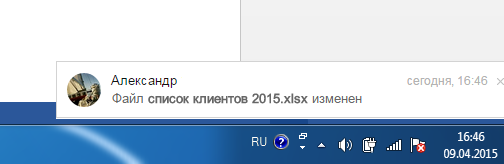
Если у вас нет прав на редактирование, но вас пригласили к обсуждению, вы также можете внести корректировки. Они не изменят исходную или последнюю версию файла, но в комментариях загрузится новый документ, и другие пользователи смогут ознакомиться с вашей версией.
Десктопное приложение Битрикс24 позволяет общаться даже если браузер с Битрикс24 закрыт. Вы можете звонить через «Битрикс24» и на мобильные телефоны коллегам, приглашать их в групповой чат, в том числе с видео, смотреть историю сообщений.
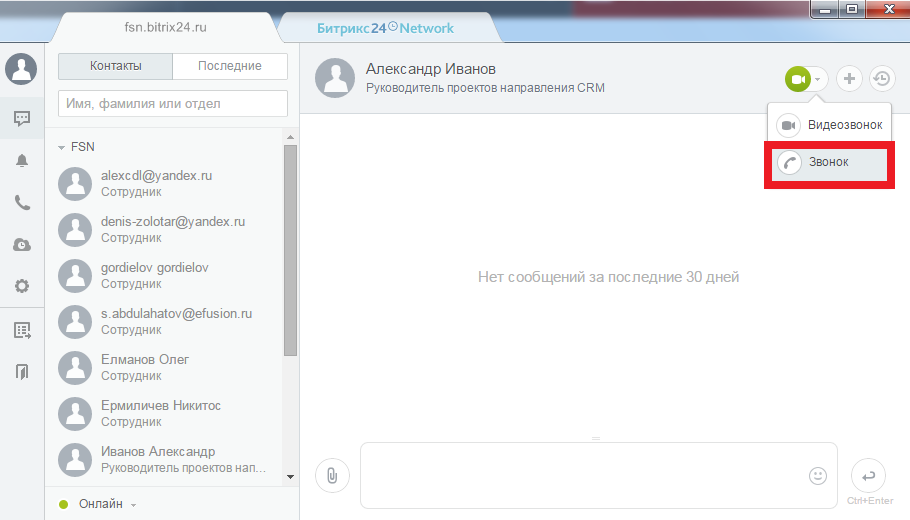
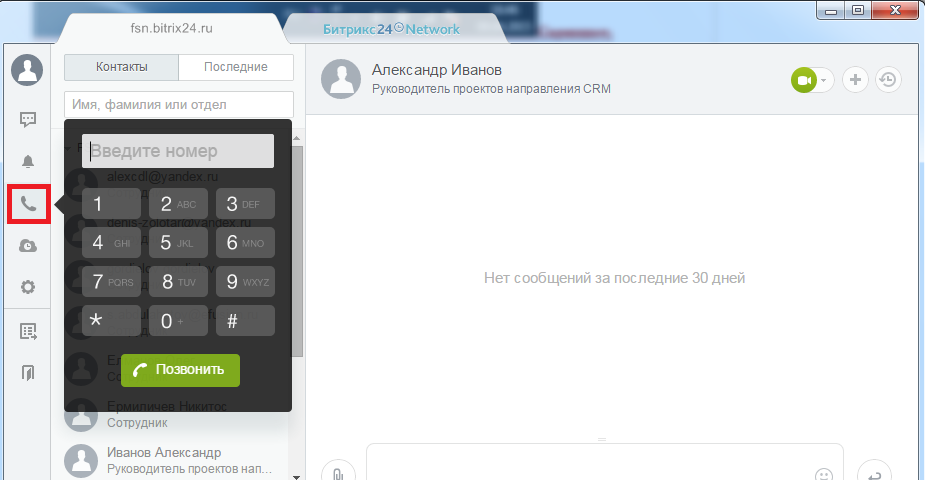
Браузерная и десктопная версии Бизнес-чата взаимодействуют. Например, нотификации в десктопном приложении «гаснут», если вы просмотрели эти уведомления в браузере.
Вы можете установить режим уведомлений, отметив интересующие Вас события галочками в Настройках:
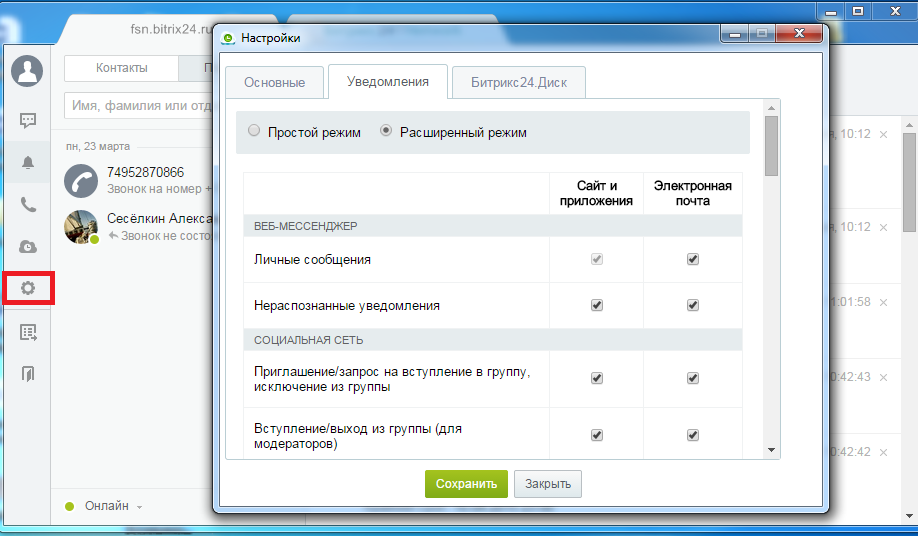
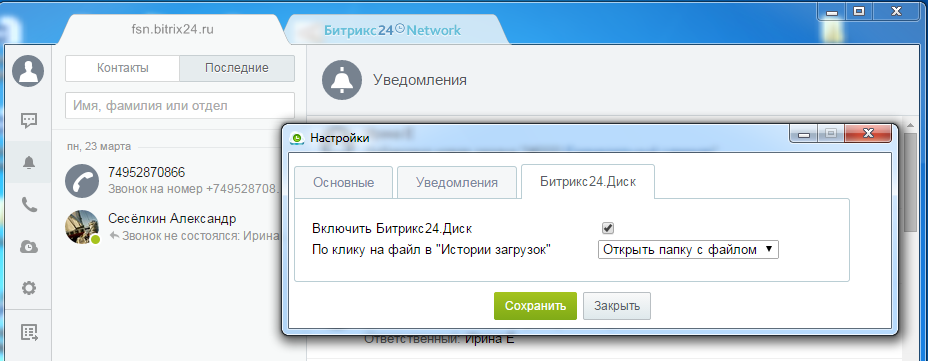
Для установки Десктопного приложения Битрикс24 пройдите по ссылке на панели портала: либо скачайте его по ссылке: https://www.bitrix24.ru/features/desktop.php
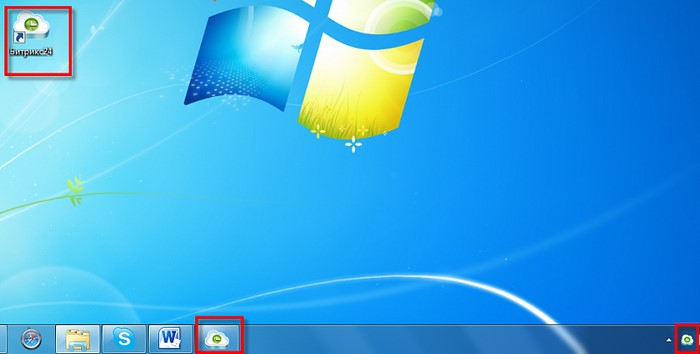
После завершения установки на вашем Рабочем столе появится иконка приложения.
При осуществлении запуска данного приложения перед вами откроется окно авторизации, где вам необходимо ввести:
адрес вашего портала Битрикс24 (пример: fsn . bitrix 24. ru )
По всем вопросам свяжитесь с нами по e-mail: eia @ efusion . ru или позвоните по телефону: +7(495)287-08-66.