
Устранение неполадок модуля Camera Raw | Photoshop, Photoshop Elements
В окне «Открыть» в Adobe Photoshop или Photoshop Elements имя файла изображения Camera Raw недоступно (показано серым). Возможно, при попытке открытия изображения приложение выводит одно из сообщений об ошибке:
- «Невозможно выполнить запрос: это некорректный тип документа».
- «Невозможно выполнить запрос, так как Photoshop не распознает этот тип файлов».
- «Невозможно открыть [имя файла], так как это некорректный тип файла».
- «Формат не поддерживается или файл поврежден».
Темы
- Instructions
- Решения
- Решение 1: установите последнюю версию внешнего модуля Camera Raw, совместимую с вашей программой Adobe.
- Решение 2: удалите и переустановите Photoshop или Photoshop Elements.
- Решение 3: обновите Photoshop или Photoshop Elements до последней версии.
- Решение 4: преобразуйте файлы Camera Raw в файлы DNG с помощью программы Adobe DNG Converter 6.5.
- Решение 5: поищите обновление модуля Camera Raw, поддерживающие вашу камеру.
Instructions
Выполните приведенные ниже инструкции по порядку. Если инструкция отсылает вас к конкретному решению, откройте ссылку на это решение и выполните указанные в нем действия.
1. Выясните версию установленного у вас модуля Camera Raw в Photoshop или Photoshop Elements.
Модуль Photoshop Camera Raw позволяет открывать изображения в необработанном формате и редактировать их без ущерба для качества. При установке Photoshop или Photoshop Elements модуль Camera Raw устанавливается автоматически.
Время от времени Adobe выпускает новые версии модуля Camera Raw, в которые добавляет поддержку новых моделей цифровых камер. На данный момент последней версией модуля Camera Raw является версия 8.1.
Прежде всего следует выяснить, какая версия Camera Raw установлена в вашем продукте Photoshop или Photoshop Elements. Откройте Photoshop или Photoshop Elements и выполните любое из следующих действий:
- Photoshop в Mac OS: выберите «Photoshop» > «О внешнем модуле».
- Photoshop в Windows: выберите «Справка» > «О внешнем модуле».
- Photoshop Elements в Mac OS: выберите «Photoshop Elements» > «О внешнем модуле».
- Photoshop Elements в Windows: откройте редактор Photoshop Elements и выберите «Справка» > «О внешнем модуле».
В подменю раздела «О внешнем модуле» найдите Camera Raw. (Все модули перечислены по алфавиту). Выполните одно из следующих действий:
- Если модуля Camera Raw нет в списке подменю «О внешнем модуле», перейдите к Решению 1.
- Если модуль Camera Raw указан несколько раз, перейдите к Решению 2.
- Если модуль Camera Raw указан один раз, выберите его. Откроется окно, в котором будет указан номер версии модуля. Щелкните в любом месте окна, чтобы закрыть его, и перейдите к шагу 2.
2. Определите минимальную версию модуля Camera Raw, необходимую для поддержки вашей камеры.
- Если ваша камера не указана в Поддерживаемых камерах, перейдите к Решению 5.
- Если ваша камера есть в Поддерживаемых камерах, запишите минимальную версию внешнего модуля Camera Raw, в котором она поддерживается. Затем выполните одно из следующих действий:
- Если ваша версия Camera Raw совпадает с минимальной требуемой версией или превышает ее, перейдите к Решению 2.
- Если ваша версия Camera Raw старше, чем минимально требуемая версия, перейдите к шагу 3.
3. Выясните, совместим ли ваш продукт Adobe с требуемой версией внешнего модуля Camera Raw.
Убедитесь, что ваш продукт Adobe совместим с требуемой версией внешнего модуля Camera Raw. Для получения дополнительной информации см. раздел Приложения Adobe, совместимые с Camera Raw.
- Если ваш продукт Adobe совместим с необходимой версией внешнего модуля Camera Raw, перейдите к Решению 1.
- Если ваш продукт Adobe не совместим с версией внешнего модуля Camera Raw, перейдите к Решению 3.
Решения
Решение 1: установите последнюю версию внешнего модуля Camera Raw, совместимую с вашим продуктом Adobe.
Установите последнюю версию внешнего модуля Camera Raw, совместимую с установленной на вашем компьютере версией Photoshop или Photoshop Elements. (См. разделПриложения Adobe, совместимые с Camera Raw, при необходимости.) Например, если ваша версия Photoshop совместима с Camera Raw версий до 4.6, то установите версию 4.6. Рекомендуется устанавливать последнюю версию, даже если для вашей камеры достаточно версии 4.3.
Примечание: Как правило, каждая следующая версия внешнего модуля Camera Raw базируется на камерах, поддерживаемых в предыдущих версиях. Например, Camera Raw версии 4.4 поддерживает все камеры, которые поддерживались в версии 4.3, и несколько новых. Версия 4.3 поддерживает все камеры, поддерживаемые в версии 4.2, и несколько новых, и т. д.
Инструкции по установке приведены на страницах загрузки Camera Raw, которые открываются по адресу http://www.adobe.com/downloads/updates/.
В продуктах последних версий обновление Camera Raw до последней версии можно выполнить автоматически с помощью Adobe Updater или Adobe Application Manager (версия CS5 и более поздняя). В Photoshop или Photoshop Elements выберите «Справка» > «Обновления».
Если вам по-прежнему не удается открыть фотографии со своей камеры, перейдите к Решению 2.
Решение 2: удалите и переустановите Photoshop или Photoshop Elements.
Если Photoshop или Photoshop Elements загружает несколько экземпляров внешнего модуля Camera Raw, то между ними могут возникать конфликты. Для устранения этой неполадки рекомендуется удалить и переустановить Photoshop или Photoshop Elements.
Внимание: перед удалением программного обеспечения убедитесь, что у вас есть носитель с установочным пакетом для его повторной установки. Для более ранних версий программного обеспечения Adobe не существует средств для повторной установки.
Удаление Photoshop или Photoshop Elements в Mac OS:
Выйдите из всех приложений Adobe.
Создайте резервные копии всех личных файлов, в том числе сторонних дополнительных модулей, которые вы хотели бы сохранить. Эти файлы находятся в папке Applications/Adobe Photoshop [версия] или Applications/Adobe Photoshop Elements [версия].
- Если у вас установлен Photoshop CS3 или более новый или Photoshop Elements 6, дважды щелкните на программе удаления своего приложения или своей версии Adobe Creative Suite в папке /Applications/Utilities/Adobe Installers. Затем выполняйте инструкции по удалению Photoshop или Photoshop Elements, появляющиеся на экране.
- Если у вас установлена более ранняя версия Photoshop или Photoshop Elements, перетащите папку Adobe Photoshop [версия] или Adobe Photoshop Elements [версия] в Корзину. (Эти папки находятся в папке Applications).
В программе Finder перейдите к /Library/Application Support/Adobe. Примечание: Этот путь указывает на папку библиотеки на корневом уровне тома начальной загрузки. Это не та папка библиотеки, которая находится в домашнем каталоге пользователя.
Если в папке Adobe вы увидите папку Plug-Ins, перетащите ее в Корзину.
Перезагрузите компьютер.Выберите «Finder» > «Очистить корзину». Если Корзина очищается не полностью из-за заблокированных файлов, нажмите клавишу «Опция» и выберите «Finder» > «Очистить корзину».
Удаление Photoshop или Photoshop Elements в Windows:
Закройте все приложения Adobe.
Создайте резервные копии личных файлов, включая сторонние дополнительные модули, которые требуется сохранить. Эти файлы находятся в папке Program Files/Adobe Photoshop [версия] или в папке Program Files/Photoshop Elements [версия].
- Windows XP: откройте раздел «Добавление и удаление программ».
- Windows Vista, Windows 7: в разделе «Программы» выберите «Удалить программу». Если вы работаете в классическом представлении, откройте пункт «Программы и компоненты».
В списке установленных программ выберите свою версию Photoshop или Photoshop Elements и нажмите «Изменить/Удалить» (Windows XP) или «Удалить» (Windows Vista, Windows 7). Примечание. Если программа Photoshop установлена в составе комплекта, то в списке установленных программ следует выбирать свою версию Adobe Creative Suite.
Устранение неполадок с внешними модулями Photoshop
Поиск и устранение неполадок в работе внешних модулей для Photoshop.
- Обзор проблем, вызванных дефектными или несовместимыми плагинами
- Справка по установке плагинов сторонних разработчиков
- Устранение неполадок с плагинами
- Не удается найти или проверить плагины
- Определение местоположения папок с плагинами
- Справка по плагину Camera Raw
Обзор проблем, вызванных дефектными или несовместимыми плагинами
Если у вас возникли следующие проблемы, причина может заключаться в дефектном или несовместимом внешнем модуле:
- Необъяснимое зависание или аварийное завершение работы при запуске или использовании Photoshop
- Пустые диалоговые окна фильтров
- Ошибка «Не удалось загрузить [название внешнего модуля], так как необходима другая версия программы Photoshop»
- Отсутствующие форматы файлов в диалоговом окне «Сохранить» или «Сохранить как»
- Проблемы визуализации изображения после запуска внешнего модуля
- Снижение производительности при запуске или при использовании Photoshop
- Команды внешнего модуля отображаются неправильно в меню Photoshop
- Сбой рендеринга видео
- Ошибки при установке сторонних внешних модулей
Неполадки в работе внешних модулей в Photoshop могут возникнуть по одной из следующих причин:
- Внешний модуль был разработан для другой версии Photoshop и не совместим с текущей версией вашего приложения
- Внешний модуль был установлен не полностью или неправильно
- Одновременная установка нескольких версий одного и того же внешнего модуля
- Повреждение файла внешнего модуля
Справка по установке плагинов сторонних разработчиков
Чтобы проверить, установлен ли на вашем компьютере плагин, выполните одно из следующих действий:
- Проверьте это с помощью приложения Creative Cloud для настольных ПК в Stock и Магазин > Управление плагинами . Чтобы узнать больше, посетите Магазин плагинов для Photoshop.
- Запустите Photoshop и перейдите в Окно > Расширение (более ранние версии), чтобы найти установленные плагины.
Ознакомьтесь с общими рекомендациями по устранению неполадок в работе плагинов сторонних разработчиков:
- Никогда не перетаскивайте вручную внешние модули из папки внешних модулей предыдущей версии Photoshop в папку внешних модулей текущей версии Photoshop.
- Всегда проверяйте наличие более новой версии внешнего модуля на веб-сайте разработчика. Загрузка обновленной версии внешнего модуля зачастую позволяет устранить возникшие неисправности.
- Всегда используйте программу для установки, предоставленную разработчиком внешних модулей, для установки (или повторной установки) соответствующих внешних модулей.
За справкой по установке или удалению сторонних внешних модулей обратитесь к их поставщику.
Примечание.
В прошлом сторонние внешние модули, имеющие собственный механизм установки, не переносились и не синхронизировались автоматически между основными версиями Photoshop.
Чтобы избежать необходимости переустановки при выходе очередной основной версии, мы попросили разработчиков начать устанавливать модули в общую папку Creative Cloud. Переустановите или обновите свои сторонние внешние модули для использования общей папки Creative Cloud, и тогда при выходе очередной основной версии они будут загружаться автоматически.
Устранение неполадок с плагинами
Убедитесь в наличии последних обновлений для ваших плагинов
- Посетите веб-сайт разработчика внешнего модуля и проверьте наличие более новой версии. Загрузка обновленной версии внешнего модуля зачастую позволяет устранить возникшие неисправности.
- Используйте программу для установки, предоставленную разработчиком внешних модулей, для установки (или повторной установки) соответствующих внешних модулей.
Примечание.
- Плагины, которые не были заверены, будут загружаться в macOS 10.15 Catalina с ошибками. Решения и обходные пути см. в Photoshop и macOS Catalina (10.15): Плагины не найдены или не могут быть проверены.
- 32-разрядные плагины не поддерживаются в текущих версиях Photoshop. Обратитесь к стороннему поставщику плагина , чтобы получить обновление для 64-разрядной версии плагина.
Выявление проблемных плагинов
Чтобы оперативно определить, загружает ли Photoshop проблемный необязательный плагин или проблемный плагин стороннего разработчика, выполните следующие действия:
Закройте Photoshop.
Запустите Photoshop, удерживая нажатой клавишу Shift. При запуске отобразится диалоговое окно с запросом Пропустить загрузку дополнительных и сторонних подключаемых модулей?
Выберите Да, и загрузка дополнительных и сторонних модулей будет пропущена.
Примечание.Это позволяет отменить загрузку необязательных внешних модулей и внешних модулей сторонних разработчиков только для текущего сеанса работы. Если вы закроете и перезапустите приложение Photoshop не удерживая клавишу Shift, то загрузка необязательных внешних модулей и внешних модулей сторонних разработчиков будет снова активирована.
Попробуйте воспроизвести неполадку.
Если проблема возникает снова, установленный необязательный внешний модуль или внешний модуль стороннего разработчика не является причиной проблемы. Закройте Photoshop, перезапустите его без удержания клавиши Shift для того чтобы включить все необязательные внешние модули или внешние модули сторонних разработчиков. Пропустите остальные шаги в этом разделе.
Если проблема не возникает снова, установленный необязательный внешний модуль или внешний модуль стороннего разработчика является причиной проблемы. Чтобы определить конкретные проблемные внешние модули:
Закройте Photoshop.
Переместите один внешний модуль из дополнительной папки для внешних модулей Photoshop во временную папку (например, новую папку на рабочем столе).
Примечание.
Обратитесь к разделу «Определение местоположения папок с внешними модулями» для определения местоположения папок внешних модулей в приложении Photoshop.
Запустите Photoshop и попробуйте воспроизвести неполадку.
- Если проблема возникает снова, повторите шаги с 1 по 3.
- Если проблема не возникает снова, внешний модуль, который вы переместили, является причиной проблемы. Удалите или бессрочно отключите этот внешний модуль и обратитесь к его издателю для получения поддержки или информации об обновленной версии внешнего модуля. Верните на место или включите остальные необязательные внешние модули и внешние модули сторонних производителей, которые ранее были перемещены или отключены.
Запустите Photoshop и попробуйте воспроизвести неполадку.
Окончательное отключение или удаление проблемного плагина
Чтобы навсегда отключить плагин, используйте один или несколько из следующих способов:
- Следуйте инструкциям по удалению от вашего поставщика сторонних внешних модулей.
- Переместите соответствующий внешний модуль из папки внешних модулей Photoshop во временную папку за пределами папки внешних модулей Photoshop (например, в новую папку на рабочем столе).
- Переименуйте каждый из таких проблемных файлов таким образом, чтобы имя файла начиналось с тильды (~). Photoshop не загружает файлы, имена которых начинаются с тильды.
Если вы в настоящее время не можете найти проблемный плагин (пример: Adobe Design to Print), но вы установили его некоторое время назад, выполните следующие действия, чтобы очистить оставшиеся файлы:
- Закройте Adobe Photoshop, если он запущен.
- Чтобы удалить расширение, выполните одно из следующих действий .
- Перейдите в папку /Библиотека/Поддержка приложений/Adobe/CEP/расширения/ и удалите конкретную папку плагина (например: ‘com.adobe.designtoPrint’)
- Перейдите в раздел /Пользователи//Библиотека/Поддержка приложений/Adobe/CEP/расширения/ и удалите конкретную папку плагина (например: ‘com.adobe.designtoPrint’)
- Удаление папки Плагин и Генератор: перейдите в папку /Приложения/Adobe Photoshop CC 2022/Плагины/ и удалите папку «Генератор» и AdobeDesigntoPrint.plugin
- Удаление папки FBS : Перейдите в папку /Пользователи//Библиотека/Поддержка приложений/Adobe/Adobe Design to Print и удалите папку ‘FBS’
Не удается найти или проверить плагины
Новым в mac 10.15 (Catalina) является то, что модули, помещенные в карантин, будут выдавать ошибку в Photoshop, что «файл не был найден», или ошибку ОС о том, что модуль «нельзя открыть, потому что его целостность не может быть проверена».
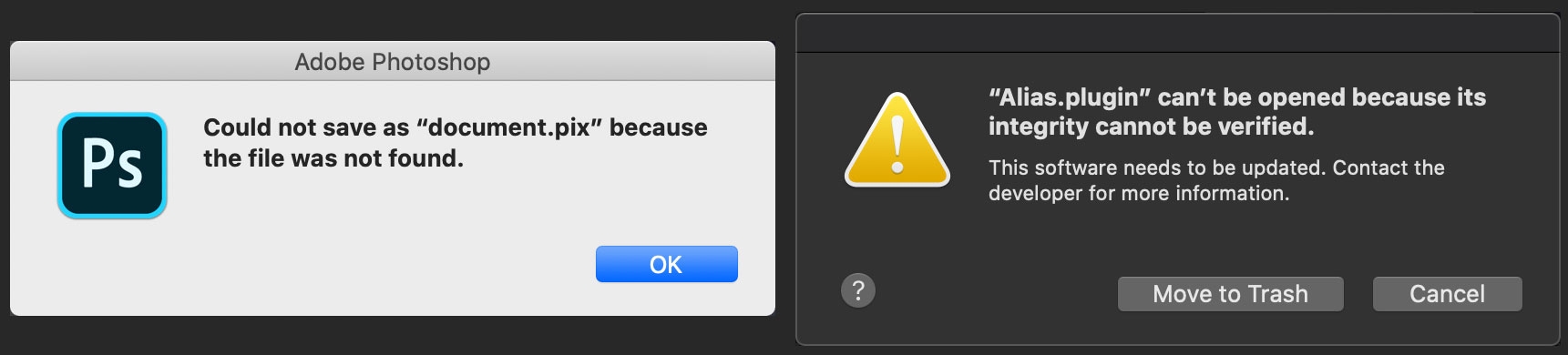
Это происходит с модулями, которые не заверены, загружаются из Интернета или устанавливаются другими способами, например перетаскиванием.
Решение
При получении обновленных модулей, заверенных для macOS 10.15. Photoshop у сторонних разработчиков, произойдет загрузка модулей, заверенных Apple.
Дополнительная информация
Клиенты, которые уже установили модули и затем обновили MacOS 10.15, не должны сталкиваться с этой проблемой.
Клиенты, которые выполнили обновление до macOS 10.15, а затем попытались загрузить и установить модуль, могут столкнуться со сбоями в работе.
Наличие внешнего модуля в карантине
Вы можете легко определить, помещен ли внешний модуль в карантин, используя терминал.
Например, если модуль находится в папке внешних модулей приложения Photoshop:
% ls -l@ /Программы/Adobe\ Photoshop\ 2019/Plug-ins//
Другой пример — если модуль находится в общей папке Creative Cloud:
% ls -l@ /Библиотеки/Application\ Support/Adobe/Plug-Ins/CC//
Примечание: замените на фактическое имя модуля, которое необходимо исправить
Это приведет к следующему результату:
total 0 drwxr-xr-x@ 6 wheel 192 Sep 26 15:11 Contents com.apple.quarantine 22
«com.apple.quarantine 22» означает, что модуль помещен в карантин.
Примечание. См. раздел Определение местоположения папок с внешними модулями для определения местоположения папок с внешними модулями.
Определение местоположения папок с плагинами
Внешние модули сторонних разработчиков и дополнительные модули можно устанавливать в одно из следующих местоположений:
- Расположение для конкретных версий. Будет загружен установленный внешний модуль только для конкретной версии Photoshop (например, Photoshop 2020).
- Общая папка Creative Cloud. Внешний модуль будет загружен для всех установленных версий Photoshop. Переустанавливать модуль не требуется.
Расположение для конкретных версий
Если внешний модуль установлен в расположение для конкретной версии Photoshop, то папка внешних модулей Photoshop находится по следующему пути:
(Жесткий диск)/Applications/[номер версии Photoshop]/Plug-ins

Если внешний модуль установлен в расположение для конкретной версии Photoshop, то папка внешних модулей Photoshop находится по следующему пути:
(Жесткий диск)\Program Files\Adobe\[версия Photoshop]\Plug-ins

Расположение общей папки Creative Cloud
Если внешний модуль установлен в общей папке Creative Cloud, то папка внешних модулей расположена по следующему пути:
(Жесткий диск)/Library/Application Support/Adobe/Plug-Ins/CC

Кроме того, внешний модуль Camera Raw расположен в общей папке внешних модулей, которая совместно используется приложениями Photoshop, Adobe Bridge и Photoshop Elements:
(Жесткий диск)/Library/Application Support/Adobe/Plug-Ins/[номер версии Photoshop]/File Formats.
Если внешний модуль установлен в общей папке Creative Cloud, то папка внешних модулей расположена по следующему пути:
(Жесткий диск)\Program Files\Common Files\Adobe\Plug-Ins\CC

Кроме того, внешний модуль Camera Raw расположен в общей папке внешних модулей, которая совместно используется приложениями Photoshop, Adobe Bridge и Photoshop Elements:
(Жесткий диск)\Program Files\Common Files\Adobe\Plug-Ins\[номер версии Photoshop]
Справка по плагину Camera Raw
Adobe Camera Raw и Photoshop по-прежнему не распознают вашу камеру?
Внешний модуль Camera Raw не обновляется?
Еще похожее
- Устранение неполадок при сбое или зависании | Photoshop
- Надстройки Adobe
- Внешние модули Photoshop Creative Cloud
- Устранение неполадок в работе Photoshop, связанных с графическим оборудованием (ГП) и видеокартой
- Оптимизация производительности приложения Photoshop
- Часто задаваемые вопросы о приложении Photoshop, графическом процессоре и видеокарте
- Сторонние внешние модули для Adobe Photoshop
- Перенос операций
- Перенос наборов настроек, операций и настроек
- Отсутствуют мои наборы, операции или внешние модули
Исправленные ошибки в Camera Raw
В этой статье представлен список проблем, выявляемых пользователями и устраняемых в каждом новом выпуске.
Сведения о новых функциях, добавленных в Camera Raw, приводятся в разделе Обзор новых функций.
Выпуск за октябрь 2023 г. (версия 16.0)
- Данные карты глубины не обнаруживаются в файлах JPEG, полученных при съемке на определенном мобильном телефоне
- Не удается импортировать астрофотографии с помощью S23 Ultra в мобильную версию Lightroom
- Выбор обрезки меняется при вводе угла вручную
- После обновления выполняется возврат с 16-разрядного профиля на 8-разрядный
Не могу установить Camera raw на фотошоп cs6
Здравствуйте, помогите пожалуйста установить camera raw на фотошоп cs6. Дело в том, что сам фотошоп у меня стоит не на диске С, я просто его уже установленный с флешки скинула на диск д. А когда устанавливаю camera raw, он ставит на диск с, может поэтому мой фотошоп его не видит, пробовала копировать файл camera raw. 8bi а папку plug in, где стоит мой фотошоп, все равно не видит
Лучший ответ
это вроде как плагин дополнительный и через фш подключается не?
Елена КУченик (99) 3 года назад
Я скачала плагин, установился он на диск с, а мой фотошоп на диске д, может поэтому не видит.Елена К Ученик (99) Он мне пишет, что команда camera raw не может быть выполнена, так как не удаётся найти внешний модуль Camera raw
Kotti YangИскусственный Интеллект (128027) 3 года назад
Нет, не дополнительный, а встроенный. И прикол в том, что он именно плагином на старый и, к тому же portable фотошоп CS6 не установится. Девочку ждёт фиаско. Только тссс..
Имя ИмяМастер (2496) 3 года назад
ну установи его туда где фотошоп
Елена К Ученик (99) Устанавливаю в папку plug in, не видит
Имя ИмяМастер (2496) 3 года назад
что бы фш увидел подключаемый модуль
Имя ИмяМастер (2496) 3 года назад
вручную через фш найди его
Елена К Ученик (99) Как вручную? Помогите пожалуйста.
Имя ИмяМастер (2496) 3 года назад
Остальные ответыОбновление adobe camera raw в CS6 ставится через родную утилиту и никак иначе, а поскольку среатив сюит 6 совсем устарелая версия, во время запуска утилиты фотошоп (исключительно лицензионный) потребует обновить её на новую, действующую версию креатив клод, которой можно пользоваться заплатив лицензионный месячный сбор, то есть фотошоп уже не будет бесплатным. Ну, или крякнутый вариант с каким либо дефектом, а может и без такового.
Так что, пользуйтесь тем, что идёт в составе CS6 и запускается через модуль «адоб бридж». То есть, запускаете бридж, в проводнике бриджа находите папки и нужные файлы, кликаете ЛКМ по изображению и выбираете в меню «открыть в camera raw». Ну, знаете это всё, да?
Так что, просто скачать последнюю версию и загрузить её в CS6 другим путём не получится.Зачем вся эта возня, когда можно скачать последнюю версию фотошопа вместе камерой ро?
Пользуйтесь лицензионным ПО — 770 рублей в месяц и будет вам счастье.
Kotti YangИскусственный Интеллект (128027) 3 года назадНу если только вы кайфуете от того, что вас доят. Тогда понять можно.
Дмитрий Потапов Мыслитель (6971) Kotti Yang, скажите вам нравиться когда у вас фотографии воруют?
поищи Олега Карташова уроки, он таи вполне доходчиво объясняет и показывает как это делать! Удачи !вот версия рав которая становиться на с 6

