
Notifications on your Apple Watch
Customize when and how you get notifications on your Apple Watch, so you can respond right away or check at your convenience.
Where notifications appear
Notifications appear on your Apple Watch or iPhone, but not both.
If your iPhone is unlocked, you get notifications on your iPhone instead of your Apple Watch.
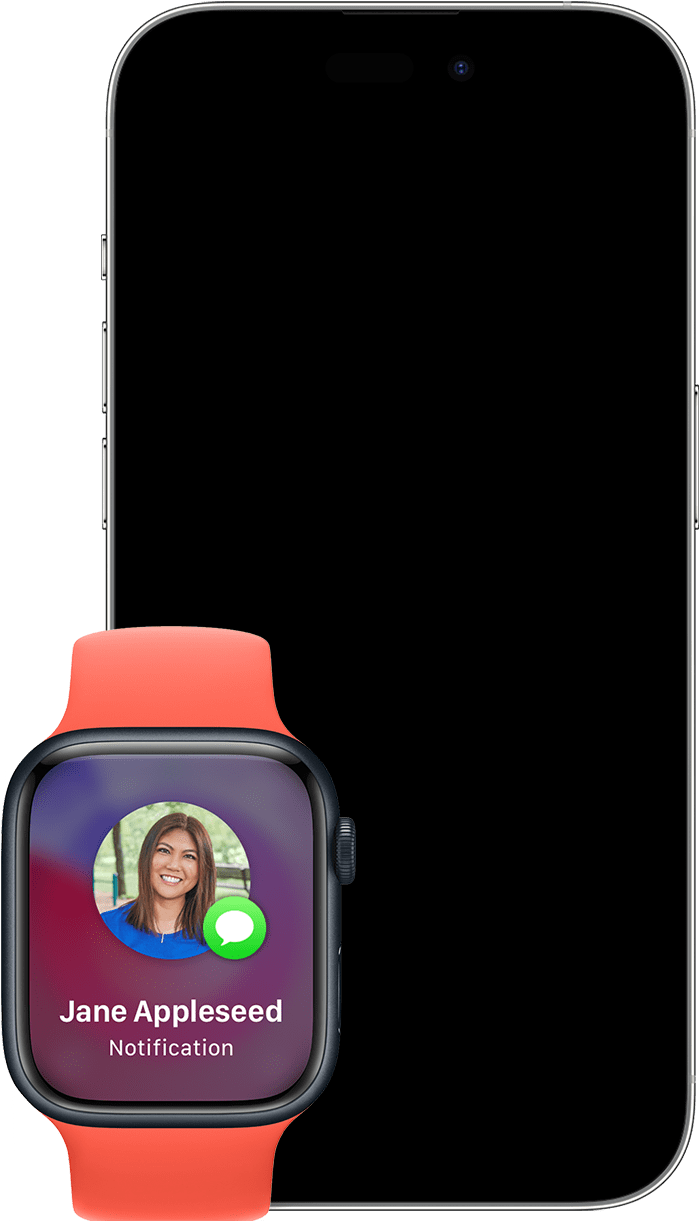
If your iPhone is locked or asleep, you get notifications on your Apple Watch, unless your Apple Watch is locked.

Some apps, such as the Noise app, are only on your Apple Watch. Notifications for these apps don’t appear on your iPhone. The red notification icon appears at the top of your watch face when you have unread notifications. If you want to hide the notification icon, open the Apple Watch app on your iPhone, tap Notifications, then turn off Notifications Indicator. When you read or dismiss notifications on your Apple Watch, they’re also dismissed from your iPhone.

View and interact with a notification
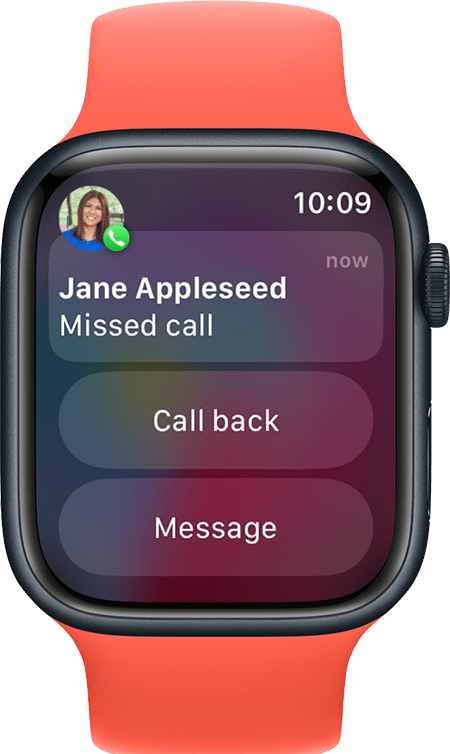
When a notification appears, you can tap it to see more options. Depending on the app that sent the notification, you can reply to a message, call someone back, archive an email, and more. If your Apple Watch is dim and not active, full-screen notifications appear. When you’re using your Apple Watch, notifications appear in a banner at the top of the display.
How to see all your unread Apple Watch notifications

- Touch and hold the top of the watch face to open Notification Center. You can do this from any screen.
- Wait for Notification Center to show, then swipe down.
- Turn the Digital Crown to scroll, or swipe up and down on the watch face.
- Tap the notification to read it. To read grouped notifications, tap a stack, then tap a notification.
- To delete a notification, swipe left, then tap the delete button .
How to clear all your unread Apple Watch notifications
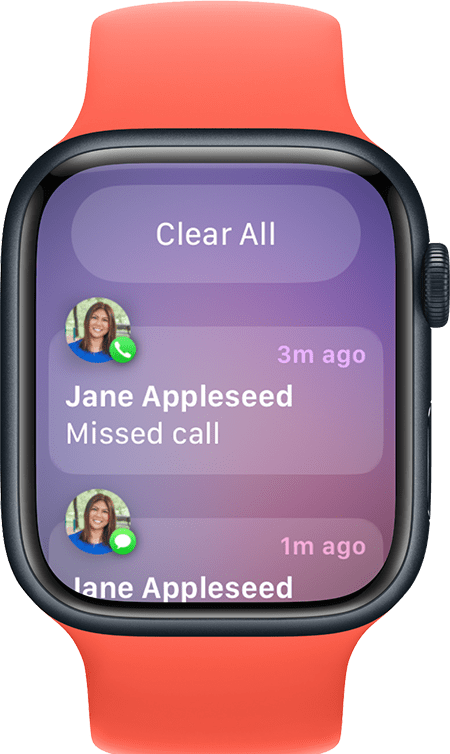
- Touch and hold the top of the watch face to open Notification Center.
- Turn the Digital Crown or swipe down on the watch face until you get to the top.
- Tap Clear All.
How to mute or turn off an app’s notifications on your Apple Watch
- Touch and hold the top of the watch face.
- Wait for Notification Center to show, then swipe down.
- Swipe left on the notification that you want to mute or turn off, then tap the More button
 .
. - Choose from the options that are available for that app. Depending on the app, you can mute notifications for the rest of the day, mute them for an hour, or turn them off completely.
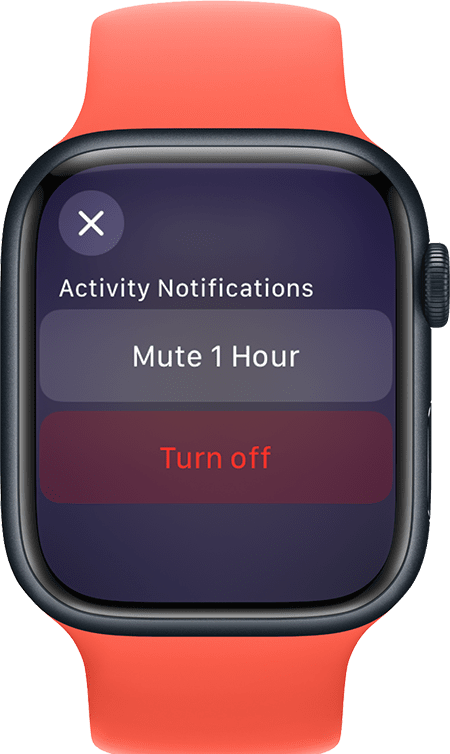
You can turn on an app’s notifications if you want to see them again:
- Open the Apple Watch app on your iPhone, then tap the My Watch tab.
- Tap Notifications.
- Scroll down to the list of installed apps, then turn on the app that you want to receive notifications from.
Customize your Apple Watch notification settings
- Open the Apple Watch app on your iPhone, then tap the My Watch tab.
- Tap Notifications.
- Tap an app to see its options. To use the same notification settings on apps that appear on both your Apple Watch and iPhone, tap Mirror my iPhone. Some apps allow you to customize your notifications. Tap Custom, then choose an option:
- Allow Notifications: Notifications appear in Notification Center and your Apple Watch alerts you.
- Send to Notification Center: Notifications are sent directly to Notification Center without your Apple Watch alerting you.
- Notifications Off: The app sends no notifications.
- If you customize an app’s notifications, you can also group notifications from that app. Tap Notification grouping, then choose an option: Off, Automatically, or By App.
Some apps offer further customization, while others only let you turn off Apple Watch notifications completely. Scroll down to the Mirror iPhone Alerts From section and turn off the setting next to the app.
Keep notifications private
When a notification appears, you see a quick summary, then full details a few seconds later. To stop the quick summary and full details from appearing in the notification:
- Open the Apple Watch app on your iPhone, then tap the My Watch tab.
- Tap Notifications, then turn on Tap to Show Full Notification.
- When you get a notification, tap it to see the full details.
Whether your Apple Watch is locked or unlocked, you see notification summaries, or short looks, by default. A short look is a single screen that shows the notifying app’s name and icon along with the notification title. You can choose to turn off short looks when Apple Watch is locked:
- Open the Apple Watch app on your iPhone, then tap the My Watch tab.
- Tap Notifications, then turn off Show Summary When Locked.
If you don’t see notifications on your Apple Watch
When your devices disconnect, your notifications go to your iPhone instead of your Apple Watch. To check your connection in Control Center, press the side button (for watchOS 9 or earlier, touch and hold the bottom of the screen, then swipe up). If your devices are disconnected, you might see the red iPhone icon  , the red X icon
  , or the Wi-Fi icon
  . Try to connect your iPhone and Apple Watch.
When your Apple Watch locks or you turn on Do Not Disturb, your notifications go to your iPhone:
- When your Apple Watch is locked, the lock icon
 appears on the watch face.
 - When Do Not Disturb is on, the Do Not Disturb icon
 appears on the watch face. To turn this feature off, swipe up on the watch face, then tap the Do Not Disturb button
  .
.
For third-party apps, notifications are delivered only if your paired iPhone is also connected to a network.
Как проверить Apple Watch перед покупкой: алгоритм действий
Знаменитые часы известного американского производителя покоряют потребителей дизайном и функциональностью, впечатляя надежностью и стильным, современным дизайном. Разумеется, лучшие в мире умные часы не могут дешево стоить, поэтому будет вдвойне обидно купить вместо оригинала подделку, или же получить не новое устройство, а потерянное или украденное у предыдущего владельца. Исключить подобные ситуации нетрудно, достаточно проверить Apple Watch на оригинальность перед покупкой. О том, как это сделать, расскажем подробнее.
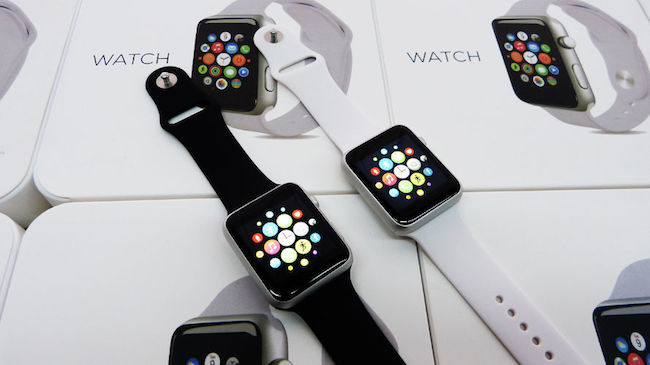
Цены и характеристики в зависимости от модели часов:
Внешний осмотр
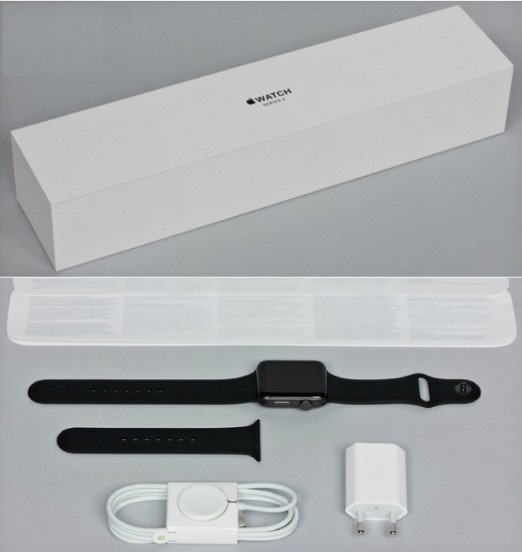
Итак, первое, что необходимо сделать перед тем, как купить часы Эпл, это осмотреть упаковку, комплектацию, и, наконец, само умное устройство. Производитель поставляет его в продолговатой белой коробке с надписью Watch на верхней поверхности. Информация с серийным и другими номерами находится сбоку.
Кроме самих часов в комплект поставки входит инструкция, кабель с сетевым адаптером, дополнительный ремешок меньшего размера и пенал. Последний дополнительно укладывают в мелованную бумагу. Имейте в виду, что производитель чрезвычайно бережно упаковывает свою продукцию. Причем это относится не только к аккуратности укладки, но и качеству самой коробки. Она изготавливается из плотного, глянцевого картона снежно белого цвета, с четкой, качественной полиграфией – никаких размытых шрифтов и ошибок.
Следующее, что надо сделать – это внимательно осмотреть сами часы. Имейте в виду, что гаджет изготавливается из алюминия, нержавеющей стали или керамики, а его экран покрывается защитным стеклом. В последнее время уровень подделок вырос настолько, что с первого взгляда определить подлинность Apple Watch достаточно трудно. И все же внимательно посмотрите, нет ли на корпусе часов слота под SIM или microSD, а также разъема 3.5 мм – подделки нередко грешат «апгрейдом» конструкции подлинника. Что касается корпуса из пластмассы с пластиковой верхней панелью, то здесь достаточно одного взгляда, чтобы покинуть данную торговую точку и никогда туда не возвращаться.
Проверка Apple Watch при включении
Если при внешнем осмотре Эпл Вотч вас ничего не насторожило, то пришло время включить часы и проверить их в работе. Главное, на что стоит обратить внимание – тип операционной системы. Установить подлинную Watch OS китайские умельцы не в состоянии, поскольку она работает лишь на платформе Apple. Именно поэтому «левые» часы получают Android, искусно замаскированный под операционную систему оригинала. На такую ОС невозможно установить приложения из Apple Store, что позволяет выявить фейк даже тем, кто совершенно не разбирается в прошивках гаджетов.
Проверяем IMEI или серийный номер Apple Watch
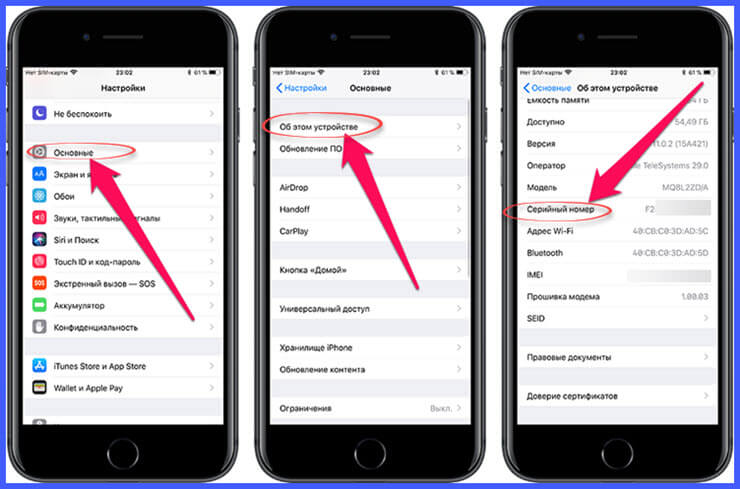
Истиной в последней инстанции можно назвать проверку серийного номера или IMEI Apple Watch на одном из специализированных ресурсов. Это не только даст уверенность в подлинности гаджета, но и позволит выявить состояние и время активации устройства. Найти серийный номер несложно – он выгравирован на задней крышке часов. Обязательно сверьте, совпадает ли серийник на корпусе с номером, указанным на коробке и в меню «Настройки» – «Основные» – «Об этом устройстве». То же самое относится к проверке Apple Watch по IMEI – комбинация цифр в меню и на упаковке должна быть одинаковой.
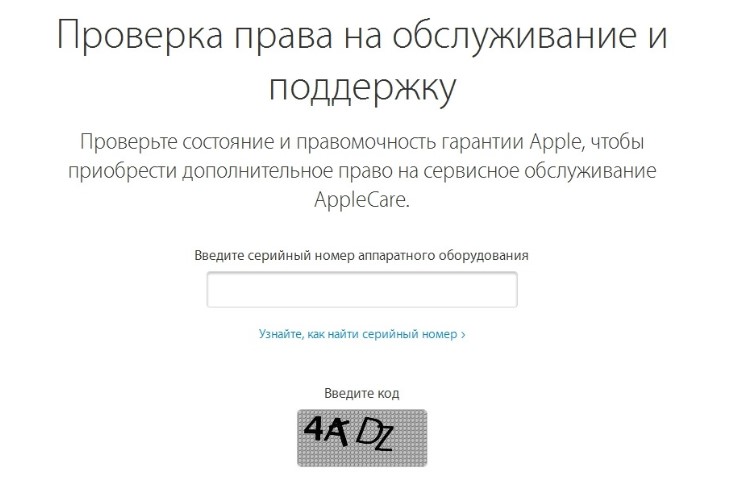
После этого необходимо скопировать серийный номер, перейти на страницу производителя по ссылке https://checkcoverage.apple.com/ru/ru/ и ввести его в специальное поле вместе с кодом проверки. Проверка Apple Watch на сайте покажет состояние активации, а также, не было ли устройство заблокировано предыдущим владельцем.
Блокировка Apple Watch
Даже приобретение фейка не является столь большой проблемой, как покупка часов Эппл в заблокированном состоянии. Блокировка активации Apple Watch включается владельцем в случае утери часов. При этом найденный или похищенный девайс запрашивает логин и Apple ID. Если их не ввести, то пользоваться гаджетом будет невозможно. Проверить статус блокировки активации Apple Watch можно на сайте – об этом мы говорили выше. К сожалению, в последнее время появилась информация о взломе этого ресурса хакерами, поэтому при покупке гаджета с рук специалисты рекомендуют заглянуть еще и в меню устройства. Для этого возьмите у продавца iPhone, который работал в паре с Apple Watch, и откройте на нем меню «Мои часы» — «Дополнительная информация». Надпись «Найти Apple Watch» в этом пункте меню говорит о том, что блокировка включена. Для ее отключения активируйте пункт «Разорвать пару с Эппл Вотч» и введите ID прежнего хозяина.
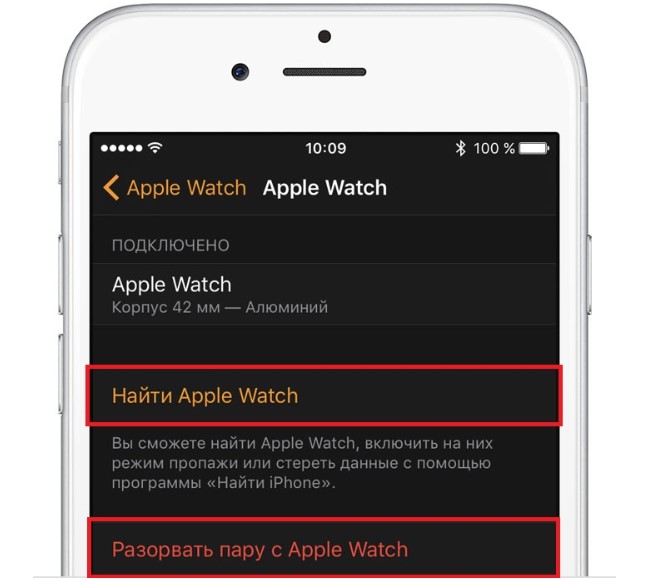
Избавить себя от необходимости подобных проверок можно, покупая часы Эппл в таком проверенном магазине, как Best-magazin.com. Мы занимаемся продажами продукции Apple более 15 лет и сотрудничаем только с официальными импортерами. Покупая Apple Watch в нашем интернет-магазине, вы можете быть уверены в их оригинальности – об этом свидетельствуют, в том числе, и многочисленные отзывы наших клиентов.
Viber на Apple Watch
Apple Watch – невероятное достижении техники, которое стало доступно всего несколько лет назад. Только представьте часы, которые могут выполнять такие же функции как телефон?
Теперь это возможно и компания Apple очень для этого постаралась. В России данный продукт популярен, но недостаточно для массового распространения. Основная проблема – завышенные расценки, а также большое количество китайских подделок.
Можно ли установить вайбер на эйпл вотч? Еще бы. Он создан практически для миллиона разнообразных действий. И теперь вы можете использовать любимую программу не только на смартфоне, компьютере, а также ноутбуке, но даже на своих часах. Представил бы кто-то такое всего десять лет назад? А сейчас это возможно, поэтому оставайтесь на связи за своими друзьями круглые сутки.
Вайбер на iWatch – возможности
Но все же не нужно думать, что программа на таком маленьком устройство будет полноценной. Она достаточно ограничена, ведь сами разработчики часов говорили о том, что они не хотят делать супер развитую технику. Часы должны остаться самими собой, им просто добавляют дополнительные функции, которые поддерживают смартфоны. Распространение АйВотч стало настолько масштабным, что Вайбер стал доступным на них буквально сразу.
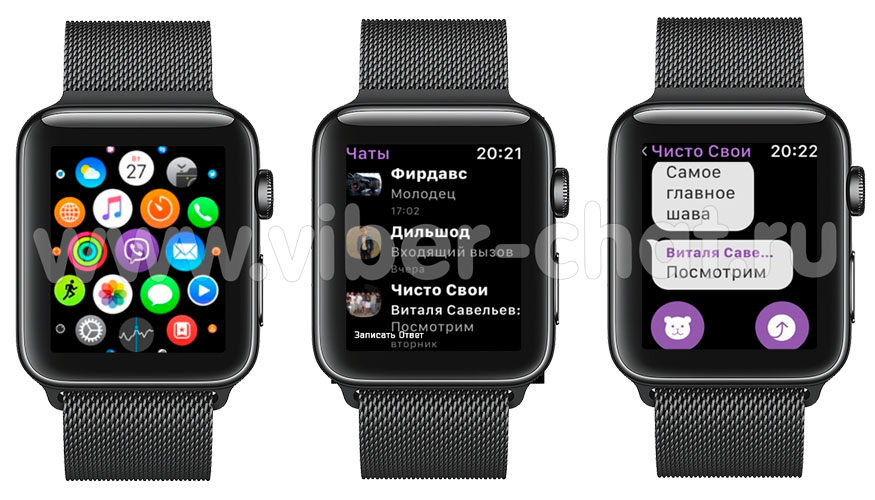
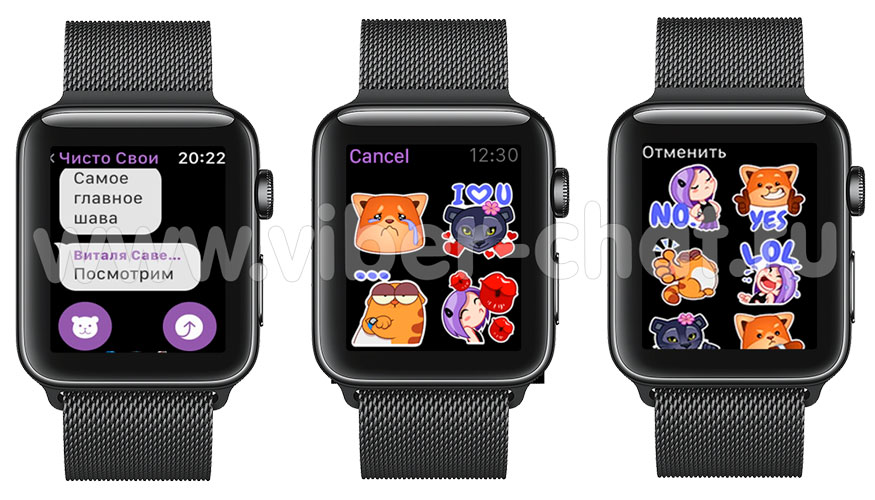
WatchOS – специальная ПО, на которой работает данная техника. Установка Вайбера будет осуществляться именно на нее, поэтому есть специальная мини-версия, она значительно сокращена. Это касается не только визуальных характеристик, но и в целом, возможностей. Минималистическая программа позволит вам отображать переписку до 20 сообщений, а также получать уведомления и перелистывать их.
Как установить Viber на iWatch?
Для начала нужно установить ваше приложение на Айфон, обязательно смотрите нужную версию во время этого. Далее входим в специальную программу связи между Айфоном и часами.
- Теперь нам нужен раздел «Мои часы», заходим.
- Перед нами список всех приложений, которые могут работать на часах.
- Находим Viber и напротив него нажимаем кнопку Установить.

- Ждем окончания установки и на рабочем столе часов появится иконка Вибер.
- Также не забудьте установить ползунок на положительное состояние в разделе уведомлений.

- Готово, теперь вы сможете общаться через Вайбер даже с помощью своих часов.
Важно! Умные часы должны находиться на запястье, иначе уведомления не будут приходить!

Первоначально вы должны зарегистрировать свой аккаунт на Айфоне, то есть основном смартфоне. Сделать это на часах просто невозможно, поэтому учитывайте это заранее, чтобы не пришлось осуществлять процесс заново.
Apple Watch . Telegram и what’s up !!
Господа , будьте так любезны , недавно приобрел себе отгрызанное яблоко на руку , и не могу понять . Есть ли возможность скачать telegram и what’s up клиентские менеджеры на часы , что напрямую через часы заходить в приложение , выбирать диалог и надиктовывать сообщения собеседнику ? Или это вверх возможностей для часов за 30 тыс ?
Кто в теме , подскажите пожалуйста .
Знаю что можно просто отвечать на уведомления , но меня интересуют именно приложения этих мессенджеров
Поделиться Поделиться в WhatsApp