
Загрузка и удаление выпусков в приложении Apple Podcasts на iPhone и iPad
Продолжайте слушать подкасты, на которые вы подписаны, даже если устройство не подключено к сети Wi-Fi или сотовой сети.
- Загрузка выпусков подкастов
- Отключение автоматической загрузки
- Удаление выпусков подкастов
Загрузка выпусков подкастов на iPhone или iPad
- Откройте приложение «Подкасты».
- Просмотрите или найдите шоу, затем коснитесь и удерживайте эпизод, который вы хотите загрузить.
- Нажмите «Загрузить выпуск».
Если вы подписаны на подкаст, на ваше устройство автоматически загружается самый новый выпуск этого подкаста.
Отключение автоматической загрузки
Если вы не хотите, чтобы новые выпуски подкаста автоматически загружались на устройство, можно отключить эту функцию.
Выключение автоматических загрузок для одного подкаста
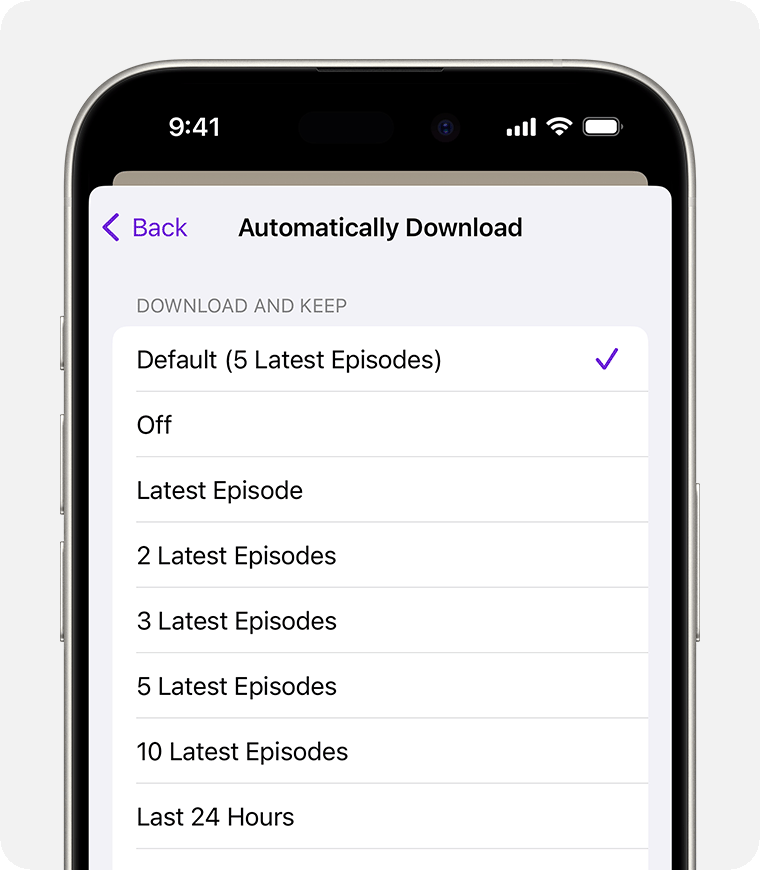
- Откройте приложение «Подкасты».
- Найдите нужный подкаст на вкладке «Обзор» или с помощью функции поиска либо выберите его в медиатеке.
- Нажмите кнопку «Еще» в верхней части экрана, затем нажмите «Настройки».
- В разделе «Загрузки» нажмите «Загружать автоматически» и выберите «Выкл.».
Кроме того, можно выбрать количество выпусков или временные рамки для выпусков, которые вы хотите автоматически загружать на свое устройство.
Отключение загрузки всех будущих эпизодов подкастов, на которые вы подписаны
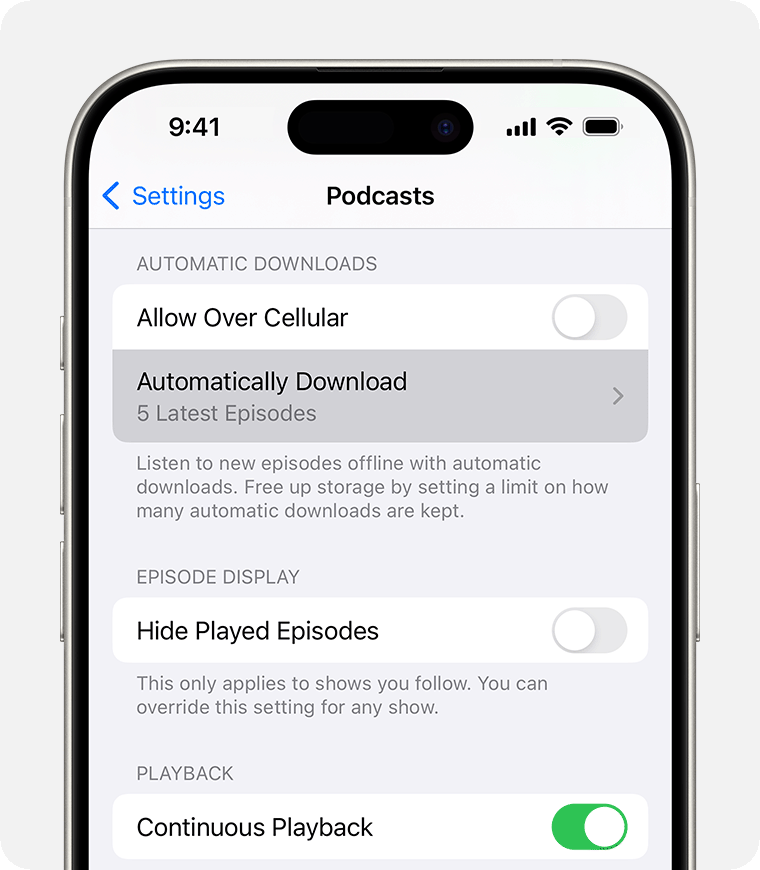
- Откройте приложение «Настройки».
- Нажмите «Подкасты».
- В разделе «Автоматические загрузки» нажмите «Загружать автоматически», а затем выберите «Выкл.».
Удаление выпусков подкастов на iPhone или iPad
Можно удалить один выпуск, все выпуски определенного подкаста или все загруженные выпуски.
Удаление одного выпуска
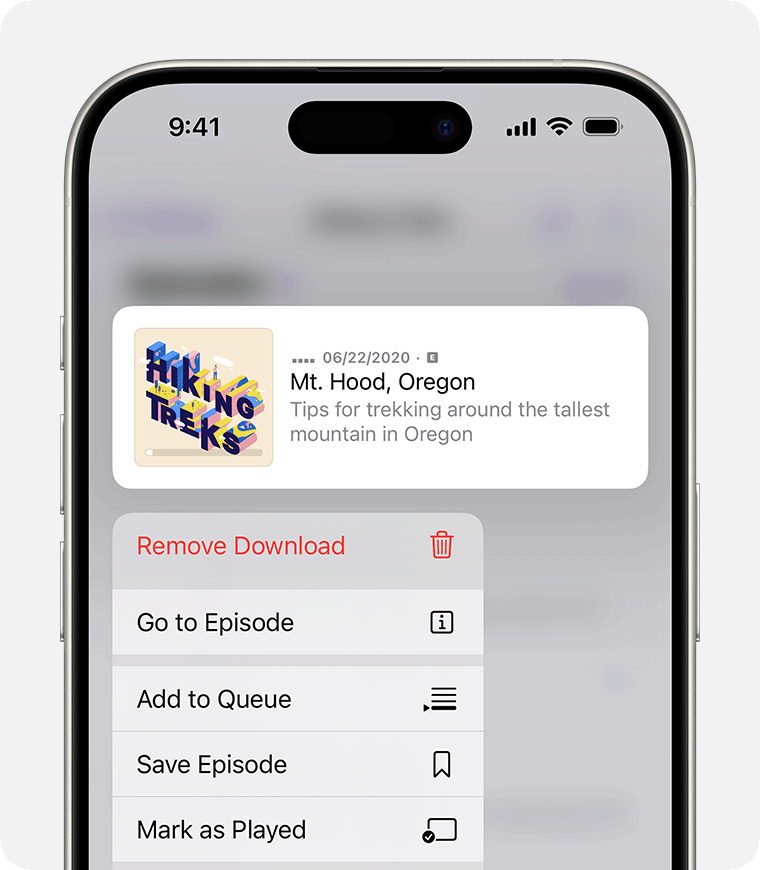
- Откройте приложение «Подкасты».
- На устройстве iPhone перейдите на вкладку «Медиатека», а затем нажмите «Подкасты». На устройстве iPad перейдите в раздел «Медиатека» бокового меню и нажмите «Подкасты».
- Нажмите подкасты, чтобы увидеть все его выпуски.
- Найдите нужный выпуск, затем нажмите и удерживайте его.
- Нажмите «Удалить загрузку».
Выпуски автоматически удаляются через 24 часа после воспроизведения. Если вы не хотите, чтобы выпуски автоматически удалялись, перейдите в меню «Настройки», прокрутите вниз до раздела «Подкасты» и выключите параметр «Удаление прослушанных загрузок».
Удаление всех выпусков одного подкаста
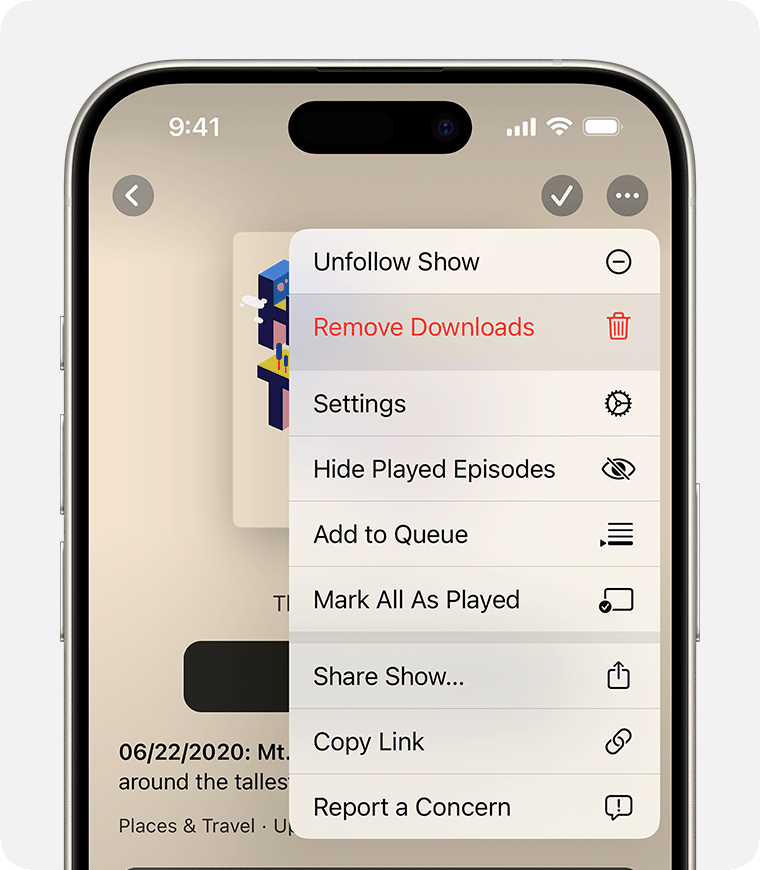
- Откройте приложение «Подкасты».
- На устройстве iPhone перейдите на вкладку «Медиатека», а затем нажмите «Подкасты». На устройстве iPad перейдите в раздел «Медиатека» на боковой панели и нажмите «Подкасты».
- Найдите нужный подкаст и нажмите его.
- Нажмите кнопку «Еще» .
- Нажмите «Удалить загрузки».
Удаление всех выпусков

- Откройте приложение Apple Podcasts.
- На устройстве iPhone перейдите на вкладку «Медиатека», а затем нажмите «Загруженные». На устройстве iPad перейдите в раздел «Медиатека» на боковой панели и нажмите «Загруженные».
- Нажмите кнопку «Еще» .
- Нажмите «Удалить все загрузки».
- Подтвердите, что вы хотите удалить все загрузки.
Руководство по удалению подкастов с iPhone 15/14/13/12/11/XS/XS Max/XR/X/8/8 Plus/7/6/6s/5/5s/5c/4
Приложение подкастов на iPhone — хорошее место для развлечений и знаний. После подписки на подкасты приложение автоматически загружает новые эпизоды, и вы можете слушать их в любое время и в любом месте. Это звучит удобно, правда? Через некоторое время ваш iPhone уведомляет о нехватке места.
А при управлении внутренним хранилищем вы можете обнаружить, что приложение Podcasts отображается в верхней части списка. В настоящее время вам нужно удалить подкасты с iPhone, чтобы освободить память и позволить вашему смартфону нормально работать. В этом руководстве вы узнаете, как правильно удалять подкасты с iPhone.
- Часть 1: лучший способ удалить подкасты с iPhone или iPod
- Часть 2: Как удалить подкасты с iPhone
- Часть 3. Часто задаваемые вопросы об удалении подкастов с iPhone
Часть 1: лучший способ удалить подкасты с iPhone или iPod
Ищете простой способ удаления подкастов с iPhone или iPod, AnyMP4 Передача iPhone мог бы удовлетворить ваши требования. Его основные функции включают в себя:
- 1. Категоризируйте все подкасты на вашем iPhone и отображайте их на компьютере.
- 2. Позволяет удалять подкасты с iPhone в один клик.
- 3. Выберите определенные подкасты и удалите их с вашего iPhone.
- 4. Резервное копирование подкастов на компьютер, прежде чем удалять их.
- 5. В дополнение к подкастам, также поддерживает более широкий спектр типов данных, таких как контакты, история звонков, SMS / MMS и многое другое.
- 6. Работает на iPhone 15/14/13/12/11/XS/XS Max/XR/X/8/7/6/6s/5/5s/5c/4, всех моделях iPad и iPod Touch.
Короче говоря, это лучший способ удалить подкасты с iPhone.
Бесплатная загрузка Для Windows
Бесплатная загрузка Для macOS
Как удалить подкасты с iPhone 6
Шаг 1: установите лучший менеджер подкастов на компьютер
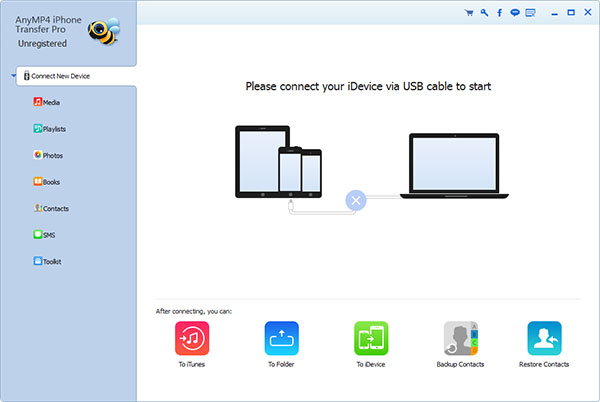
Загрузите и установите iPhone Transfer на свой компьютер. Не забудьте скачать версию, основанную на вашей операционной системе. Подключите ваш iPhone 6 к компьютеру с помощью шнура Lightning. Запустите менеджер подкастов, чтобы распознать ваше устройство.
Шаг 2: Предварительный просмотр подкастов перед удалением
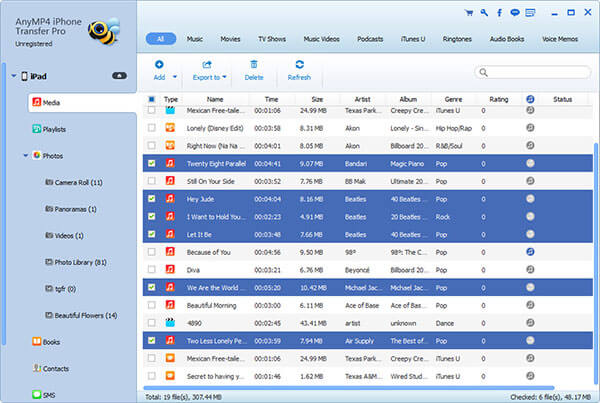
Нажмите на название вашего iPhone 6 в верхнем левом углу, выберите «Медиа» на левой боковой панели, а затем выберите «Подкасты» на верхней ленте. Затем вы можете просматривать все эпизоды подкастов на вашем iPhone 6.
Шаг 3: удаление подкастов с iPhone
Установите флажок перед каждым эпизодом, который вы хотите удалить, и нажмите «Удалить», чтобы удалить их из iPhone 6 навсегда. Чтобы избежать потери данных, вы можете экспортировать подкасты на компьютер перед удалением.
Часть 2: Как удалить подкасты с iPhone
В этой части вы можете узнать о нескольких способах удаления подкастов с iPhone без компьютера. На самом деле, есть несколько терминов, которые вы должны сначала прояснить: эпизоды, подкасты и приложение Podcast. Подкасты — это предустановленное приложение на iPhone. Это означает, что вы не можете удалить на iOS 9 или более ранней версии. В приложении Podcasts вы можете подписаться на несколько подкастов, например Discovery. Когда появится новый эпизод ваших подписанных подкастов, он будет загружен на ваш iPhone.
Путь 1: удаление эпизодов подкастов
Конечно, вы можете удалить эпизоды подкастов, которые вы прослушали или не заинтересованы в приложении Podcasts.
Шаг 1: Откройте приложение iPhone Podcasts на главном экране, перейдите в нижнюю область и перейдите на вкладку «My Podcasts». Здесь вы можете просмотреть все ваши подписанные подкасты.
Шаг 2: Выберите подкаст и перейдите на вкладку «Неиспользованные» или «Сохраненные», чтобы отобразить все загруженные эпизоды. Чтобы удалить один эпизод, выберите его, проведите пальцем влево и нажмите кнопку «Удалить». Чтобы стереть несколько эпизодов, коснитесь меню «Редактировать» на верхней ленте, выберите эпизоды, которые вы хотите удалить, и нажмите «Удалить» внизу.
Примечание: Вы не можете удалить эпизоды на вкладке «Лента», поскольку они не загружены на ваш iPhone.
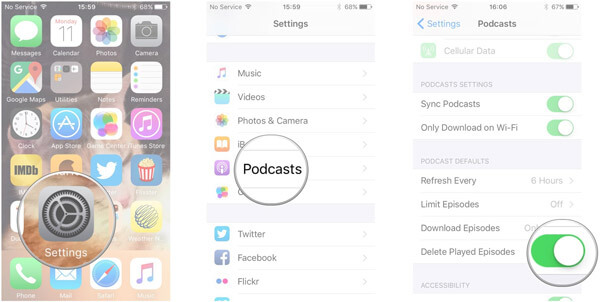
Шаг 3: Если вы хотите удалить подкасты с iPhone после воспроизведения, выйдите из приложения «Подкасты», перейдите в «Настройки»> [ваше имя]> «Подкасты» и установите переключатель «Удалить воспроизведенные эпизоды» в положение «ВКЛ». В следующий раз эпизоды будут автоматически удалены с вашего iPhone после прослушивания.
Путь 2: Удалить весь подкаст
Если вас не интересует подкаст, лучше удалите его со своего iPhone. В противном случае, он будет продолжать загружать новые эпизоды. Но способ удаления подкастов с iPhone несколько отличается от удаления эпизодов.
Шаг 1: Запустите приложение подкастов на главном экране, а также перейдите на вкладку «Мои подкасты» снизу.
Шаг 2: Коснитесь меню «Редактировать» на верхней ленте, коснитесь значка «Удалить» перед каждым подкастом, который вы хотите удалить со своего iPhone, а затем нажмите «Удалить», чтобы подтвердить его.
Еще один способ удалить подкасты с iPhone — приложение «Настройки».
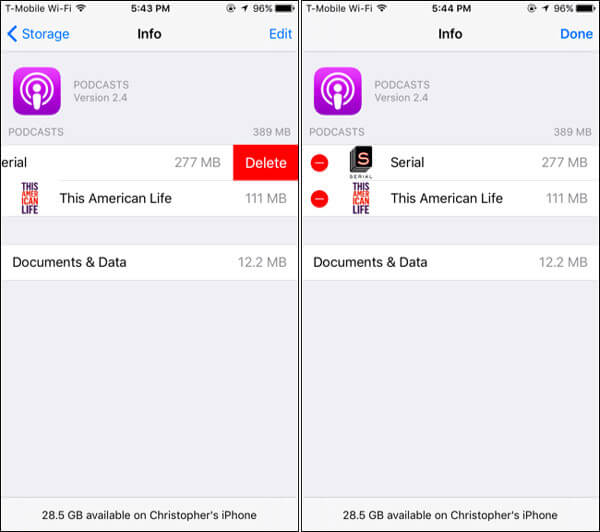
Шаг 1: Перейдите в «Настройки»> «Общие»> «Хранение и использование iCloud» и выберите «Управление хранилищем» в области «Хранилище».
Шаг 2: Выберите «Подкасты» в списке приложений, чтобы открыть экран «Информация». Затем выберите подкаст для удаления с iPhone, проведите по нему влево и нажмите «Удалить».
Примечание: Этот способ не только удаляет подкасты с iPhone, но и отписывается от них.
Способ 3: удалить приложение Podcast
Общеизвестно, что вы не можете удалить предустановленные приложения со смартфона. И многие пользователи iPhone жаловались, что на их iPhone есть много предустановленных приложений, бесполезных. Итак, Apple позволяет вам удалить приложение Podcast с iPhone начиная с iOS 10.
Шаг 1: Нажимайте любое приложение на главном экране, пока не переключитесь в режим редактирования.
Шаг 2: Нажмите значок «Удалить» на Podcastapp. Внимательно прочитайте предупреждающее сообщение и нажмите «Удалить», чтобы подтвердить его.
Шаг 3: Наконец, нажмите кнопку Домой, чтобы закончить. Таким образом можно полностью удалить подкасты с iPhone.
Примечание: Согласно Apple, вы можете удалить встроенные приложения с домашнего экрана на вашем iPhone, например, Podcast. Это может привести к удалению всего содержимого и данных в приложении с вашего устройства, но не самого приложения. Во встроенные приложения уже встроен системный код iOS. Поэтому, когда вы установите новую версию iOS, приложение Podcast вернется.
Часть 3. Часто задаваемые вопросы об удалении подкастов с iPhone
1. Подкаст на iPhone бесплатный?
Вы можете использовать Podcast для поиска своих любимых подкастов на iPhone совершенно бесплатно. Это простой способ открыть для себя интересные бесплатные аудио-истории.
2. Куда идут сохраненные подкасты на iPhone?
Перейдите на экран «Библиотека / шоу» в приложении «Подкасты» на вашем iPhone. Затем найдите нужное шоу и перейдите в раздел «Мой эпизод». Теперь вы увидите вкладку «Сохраненные серии». Но эта вкладка появляется, только если вы сохранили хотя бы одну серию.
3. Подкасты требуют много данных?
Обычно 1-минутный подкаст стоит около 1 МБ. Итак, если вы собираетесь слушать подкаст в течение 30 минут, вы будете использовать примерно 30 МБ данных.
Заключение
Сегодня мы живем в цифровом мире, и все кажется в порядке оцифровки. Приложение Podcast на iPhone превращает голос в цифровую форму и обеспечивает потрясающие развлечения. Тем не менее, загруженные подкасты занимают внутреннюю память на вашем iPhone. Таким образом, вы должны регулярно удалять подкасты с iPhone, чтобы освободить место. С помощью приведенных выше руководств вы можете легко удалять эпизоды, подкасты или приложение подкастов со своего устройства. И если вы ищете универсальное решение, мы рекомендуем AnyMP4 Phone Transfer. Вы будете удивлены, что это делает процесс таким простым.
Что вы думаете об этом посте.
Рейтинг: 4.8 / 5 (на основе рейтингов 362)
Обновлено Тед Кларсо в Советы iOS
Тренд подкастов: кому они нужны и куда с ними идти
Все чаще эксперты и бренды запускают подкасты. Давайте разберемся, что это, какое место они занимают в маркетинге и на каких площадках можно их выпускать.
Что такое подкасты и о чем в них говорят
Технически подкаст — аудиозапись, которую воспроизводят в формате потокового вещания. Простыми словами — это почти как голосовое сообщение. Подкасты можно слушать в социальных сетях, на хостингах и специальных платформах.
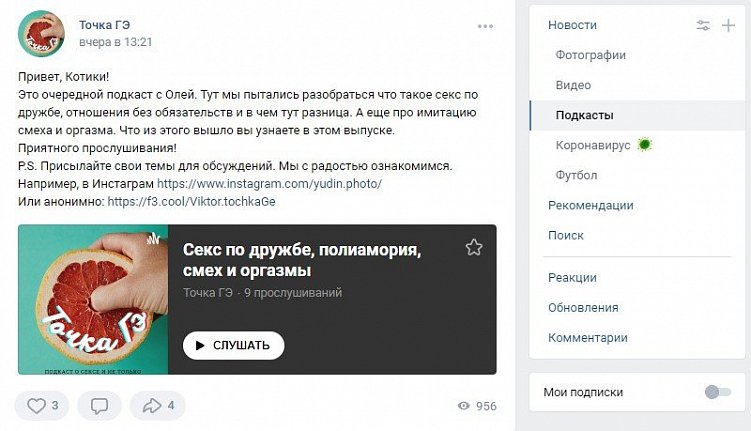
Подкастам выделена отдельная вкладка в новостях во «ВКонтакте»
Подкасты запускают блогеры, общественные деятели, компании. Обычно у каждого подкаста есть направление: например, в нем говорят о маркетинге. У каждого выпуска или эпизода — конкретная тема: в первом обсуждают изменения в работе с файлами cookies, во втором — автоворонку продаж, в третьем — индекс лояльности клиентов.

Так выглядят эпизоды одного подкаста
Форматов подкастов много. Подкаст может быть с конкретным числом эпизодов или бесконечным. Например, если его делает новостное издание, которое каждую неделю рассказывает о самых важных событиях. Подкаст может записывать один человек, но чаще есть ведущий и приглашенные гости, каждый из которых — эксперт в своей узкой нише.
Почему подкасты стали трендом и кому они интересны
Раньше подкасты были увлечением: их слушали мало, а выпусками в основном занимались энтузиасты. Теперь подкасты монетизируют, стриминговые сервисы адаптируют интерфейс под них, а еще появились подкаст-студии, готовые записывать выпуски под ключ.
Все дело в росте популярности формата. Статистика «Яндекса» подтверждает, что за последние пять лет интерес к подкастам в поиске вырос в четыре раза. Стало больше не только слушателей, но и авторов — только в каталоге «Яндекс.Музыки» опубликовано более 11 500 подкастов.
Причина растущего спроса на подкасты — в удобном формате потребления. Их можно запускать во время утренней пробежки, перед сном, за обедом. Чтобы потреблять контент, не нужно смотреть на экран и даже держать телефон. По данным BBC, 61% пользователей слушают подкасты, занимаясь домашней рутиной.
Чаще всего подкасты слушают представители молодого поколения. По данным Podcasts.ru и «Яндекс.Музыки», приведенным в материале на «РБК», самая активная аудитория — люди в возрасте от 24 до 34 лет. По разным оценкам, их доля в общем количестве слушателей составляет от 29 % до 42 %. Второе место делят две возрастные категории. На Podcasts.ru 18 % пользователей — люди возрастом от 35 до 44 лет, а на «Яндекс.Музыке» 17 % аудитории составляют слушатели в возрасте
Какое место подкасты занимают в маркетинге
Чаще всего подкасты используют для привлечения дополнительной аудитории и роста охватов. Это применимо и к компаниям, и к личным брендам.
Крупные компании инвестируют в подкасты как в отдельные имиджевые проекты. Например, «Альфа-Банк» делает подкаст «Деньги пришли». В нем Саша Поливанов и Илья Красильщик обсуждают, как правильно тратить деньги. «Эльдорадо» и «М.Видео» совместно с продюсерской студией «ТОЛК» сделали подкаст Meme Overflow про информационные технологии. В 2021 году он попадал в топ подкастов в «Яндекс.Музыке» и на Apple Podcast.
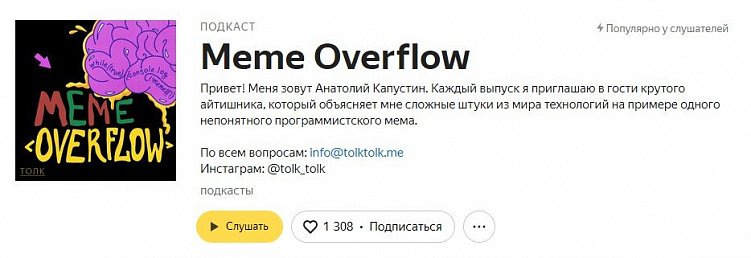
На «Яндекс.Музыке» подкаст получил метку популярности
Экспертам, которые занимаются личным брендом, подкасты помогают не только получить дополнительные охваты, но и привлечь лиды. С их помощью можно продавать товары и услуги. Это доказывает кейс: каждый четвертый слушатель подкаста «Шире чек» готов купить услуги у ведущей Иры Подрез.
Рейтинг площадок для публикации подкастов
Чтобы можно было выкладывать подкаст на разные площадки, сначала нужно опубликовать его на хостинге. Это своеобразное хранилище, откуда площадки будут «брать» записи и транслировать их у себя. Хостингов много — например, можно выбрать SoundCloud. Главное, чтобы в хранилище была RSS-лента: большинство площадок работают через нее.
Самих площадок тоже много. Мы коротко расскажем о самых популярных.
Apple Podcast
Это старейший каталог подкастов — он предустановлен у всех пользователей iPhone. Всего им пользуются более 800 000 аудиоблогеров. За все время они опубликовали более 20 миллионов выпусков подкастов.
Выпуски в Apple Podcast можно добавлять по RSS-ленте. На площадке есть модерация. Когда публикуете подкаст впервые, проверка занимает от двух дней и иногда может достигать трех месяцев. Модерация следующих выпусков обычно занимает несколько часов.
Площадка предлагает авторам шоу маркетинговые активности (например, продвижение подкаста через QR-коды) и возможность монетизации: слушатели могут оплатить само шоу, дополнительный контент или ранний доступ к выпускам. Также на Apple Podcast есть подробная аналитика аудитории.
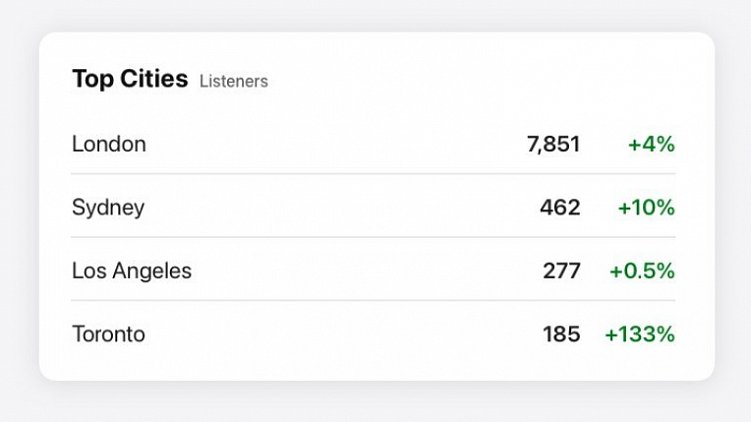
Например, можно узнать местоположение слушателей
Google Podcasts
Google Podcasts был запущен в 2018 году. Google продвигает подкасты не только в отдельном приложении — их показывают в поиске Google, приложении Google Search для Android, в Android Auto и на других платформах.
Добавить подкаст можно через RSS-ленту, а потом работать с ним через менеджер подкастов. Важно, чтобы ваш RSS-канал был открыт для индексации. Также желательно не использовать смешанные протоколы: Google предупреждает, что если использовать адреса с http и https, у слушателей могут быть проблемы с воспроизведением аудио в браузере Chrome.
Google Podcasts тоже представляет аналитику, но менее подробную по сравнению с предыдущей платформой. Можно посмотреть число воспроизведений эпизодов и удержание аудитории.
«Яндекс.Музыка»
Аналитики Counterpoint признали подкасты в «Яндексе» самым популярным российским аудиосервисом в 2020 году. Всего в «Яндекс.Музыке» опубликовано более 100 000 подкастов.
Добавить подкаст можно через RSS-ленту. Заполняете форму заявки, отправляете ее и ждете модерации. Обычно она занимает несколько рабочих дней, иногда срок может увеличиться.
В «Яндекс.Музыке» можно запрашивать промо — продвижение подкаста внутри сервиса. Для этого нужно подавать отдельную заявку: ее рассматривают до месяца. Подавать заявки можно не чаще, чем раз в месяц.
Также авторам шоу доступна статистика. Просматривать ее можно в сервисе Yandex DataLens. В статистике видны комплексный портрет аудитории, число прослушиваний и слушателей за любой период времени и показатели по каждому выпуску.
Так выглядят данные о слушателях подкастов в «Яндекс.Музыке»
Spotify
Это один из самых популярных сервисов для прослушивания музыки — у платформы более 299 миллионов слушателей по всему миру. Подкасты на Spotify стали доступны в 2018 году, а авторам из России — в 2020 году.
Чтобы добавить подкаст на площадку, нужно заполнить заявку и указать в ней ссылку на RSS-канал. Платформа предлагает собственные инструменты для создания и обработки подкаста — можно создавать шоу внутри единой экосистемы.
Авторам доступна статистика о подкастах: количестве прослушиваний, удержании. Дополнительно — расширенная информация об аудитории: не только ее местоположение, но и интересы. Можно посмотреть, какую музыку предпочитают ваши слушатели.
Также подкасты доступны на других платформах. Например, можно загружать их на PodFM, во «ВКонтакте» и на YouTube. Большинство площадок работает по схожему принципу: принимает контент через RSS и предоставляет аналитику по прослушиваниям и аудитории.
Если решились запустить свой подкаст, начните с идеи. Остальное помогут сделать специалисты — опубликуйте тендер на Workspace и найдите аудиомонтажеров и сценаристов, которые помогут записать первые выпуски подкаста, пройти все проверки и поставить создание контента на поток.
Workspace.LIVE — мы в Телеграме
Новости в мире диджитал, ответы экспертов на злободневные темы, опросы, статьи и многое другое. Подписывайтесь: https://t.me/workspace
Вакансии
- Оператор чата
ChatCrafters Удаленная работа 40 000 – 45 000 - SEO-оптимизатор
ALTWeb Group Удаленная работа По договоренности - HR Director
F`ART Удаленная работа 150 000 – 300 000 - Копирайтер/автор статей (тематика: блокчейн)
Webteam Удаленная работа По договоренности - Специалист по внедрению Битрикс24
Рикорда Иваново 40 000 – 80 000
Как очистить память телефона на iOS или Android: подробная инструкция
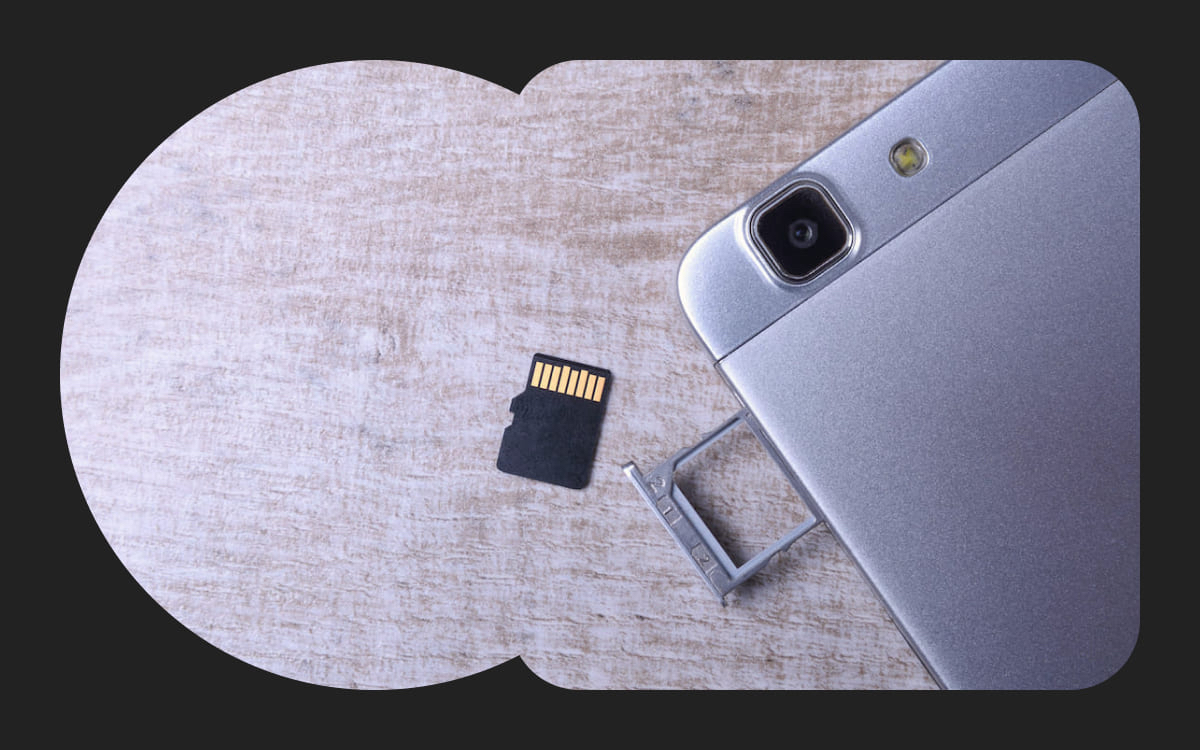
Оперативная память (RAM, Random Access Memory) — это сверхбыстрый тип памяти, в котором хранятся данные об открытых сейчас приложений. Чем больше у смартфона оперативной памяти, тем больше приложений он может одновременно держать открытыми. Это создает впечатление, что телефон работает быстрее. Переключение между приложениями и продолжение работы с того места, где вы остановились, часто называют «многозадачностью». Если о телефоне говорят, что он хорошо работает в многозадачном режиме, это значит, что у него много оперативной памяти или он хорошо ее использует. Если бы в телефоне не было RAM, приложения полностью закрывались бы при переключении с одного на другое.
Внутренняя память
Внутренняя память (Internal Storage) — это хранилище данных на смартфоне, где содержатся долгосрочные данные: операционная система (ОС), установленные приложения, фотографии, видео, документы и прочие файлы. Как правило, внутренняя память рассчитана на 32, 64, 128 Гб, однако на новых iPhone она доходит до 1 Тб. Так, например, 1 минута видео в формате 4К занимает 300 Мб памяти, а в формате Full HD — примерно 100 Мб. Среднее фото на современный смартфон занимает примерно 5 Мб памяти, то есть 1 Гб будет достаточно для хранений 200 фотографий. Приложения и игры могут занимать до 1 Гб и больше. [1] Если телефон ругается на нехватку памяти, скорее всего, проблема в заполненной внутренней памяти. Если приложения вылетают — не хватает оперативной. Кроме того, работа современных операционных систем зависит от облачных хранилищ — iCloud, Google Drive, Google Фото и прочих. В этом случае, при нехватке места в облачном хранилище, загрузка новых данных в него и, соответственно, функциональность телефона может быть ограничена. Тогда может потребоваться докупить место в облачном хранилище.
Как очистить оперативную память телефона на iOS
Для этого используйте клавишу «Домой». Если модель iPhone имеет эту клавишу, достаточно разблокировать устройство, зажать кнопку «Питание» на несколько секунд до появления слайдера «Выключить», и, не отпуская кнопки, зажать «Домой» на несколько секунд, а затем вернуться на главный экран. Эта процедура позволит освободить пространство, занятое работой программ в фоновом режиме. У моделей iPhone, выпущенных после 2018 года, начиная с iPhone X (за исключением моделей SE), клавиша «Домой» отсутствует, поэтому придется настроить виртуальную кнопку. Это делается так: Зайдите в «Настройки» → «Основные» → «Универсальный доступ» → «Касание». В этом меню включите AssistiveTouch — это позволит вывести виртуальную кнопку на экран.
Далее нажмите и удерживайте кнопку увеличения или уменьшения громкости и боковую кнопку «Питание», пока не появится ползунок «Выключите», либо вернитесь в «Настройки» → «Общие» и прокрутите в самый низ, до пункта «Выключить» Теперь нажмите на AssistiveTouch, где зажмите и удерживайте виртуальную кнопку «Домой». Через некоторое время система вернет вас к пункту «Настройки» или главному экрану — это значит, что очистка оперативной памяти завершена. [2]
Как очистить оперативную память телефона на Android
- Откройте экран переключения приложений с помощью специальной пиктограммы — в случае с Xiaomi это квадрат слева внизу экрана.
- Нажмите на «крестик» в открывшемся окне или закройте приложения вручную свайпом влево или вправо.
Работающие в данный момент приложения закроются, что позволит освободить оперативную память.
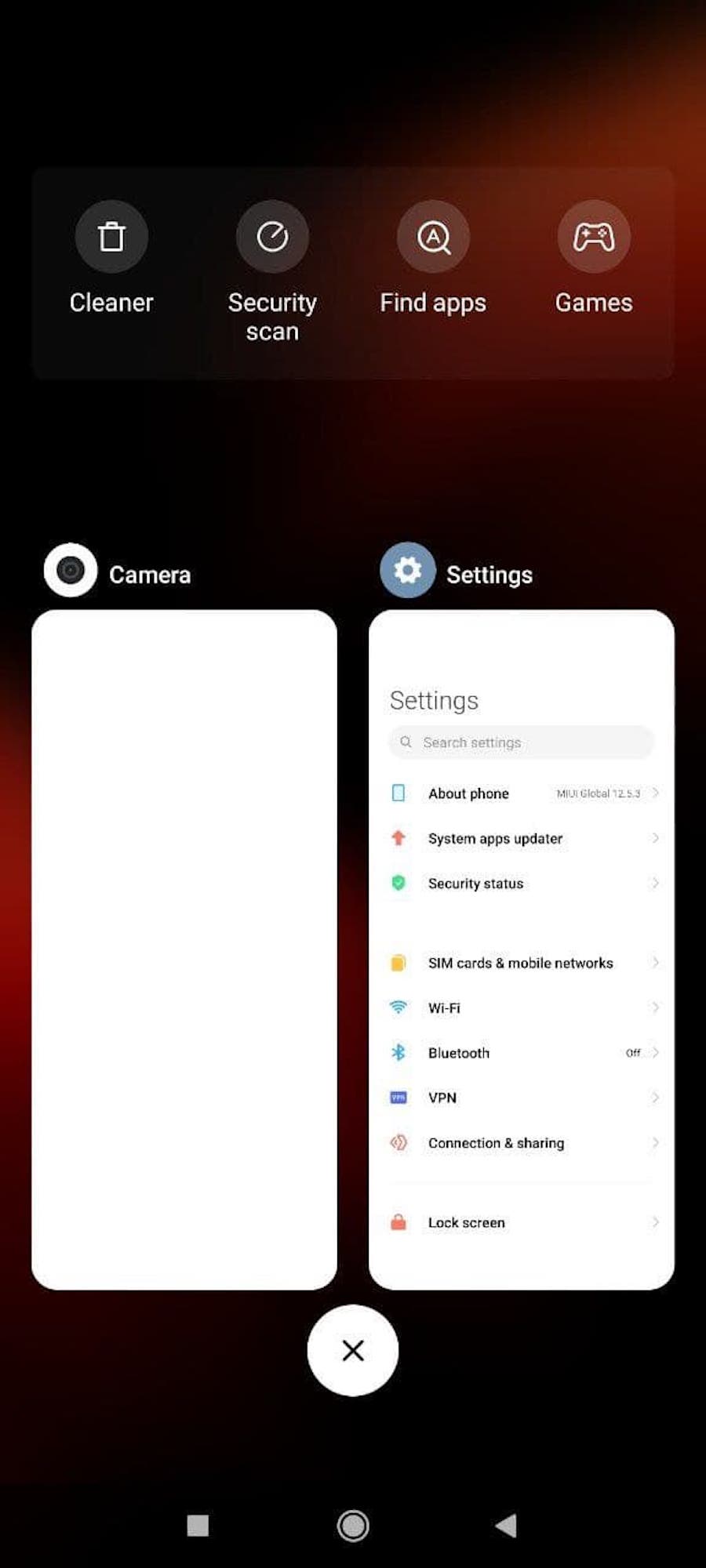
Как очистить оперативную память телефона на Android
Как очистить внутреннюю память телефона на iOS
Прежде чем решить, как именно освободить место в памяти телефона, нужно понять, какая категория данных занимает основное место. Это показано в разделе «Настройки» → «Основное» → «Хранилище iPhone». Там же можно воспользоваться рекомендациями самого устройства.
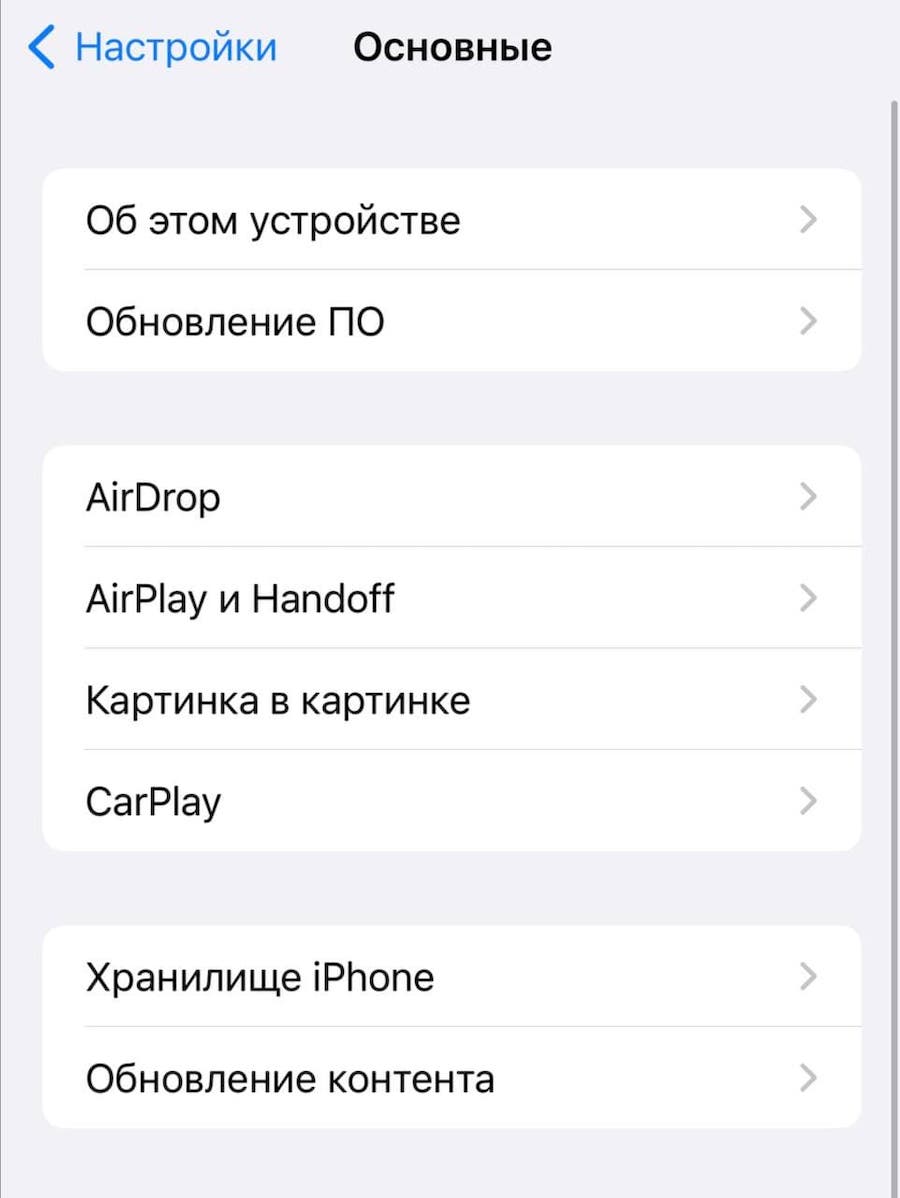
Как очистить внутреннюю память телефона на iOS
Сгрузите или удалите неиспользуемые приложения
В разделе «Хранилище iPhone» вы найдете список всех загруженных приложений, ранжированных по объему занимаемой памяти. Ненужные приложения можно либо удалить, либо сгрузить — в результате место, используемое приложением, будет освобождено, но сохранены его документы и данные. Иконка приложения при этом останется на рабочем столе. Если приложение понадобится, при повторной загрузке из AppStore данные вернутся.
Там же можно настроить автоматическую функцию «Сгружать неиспользуемое». В этом случае устройство будет самостоятельно распознавать редко используемые приложения и автоматически их сгружать.
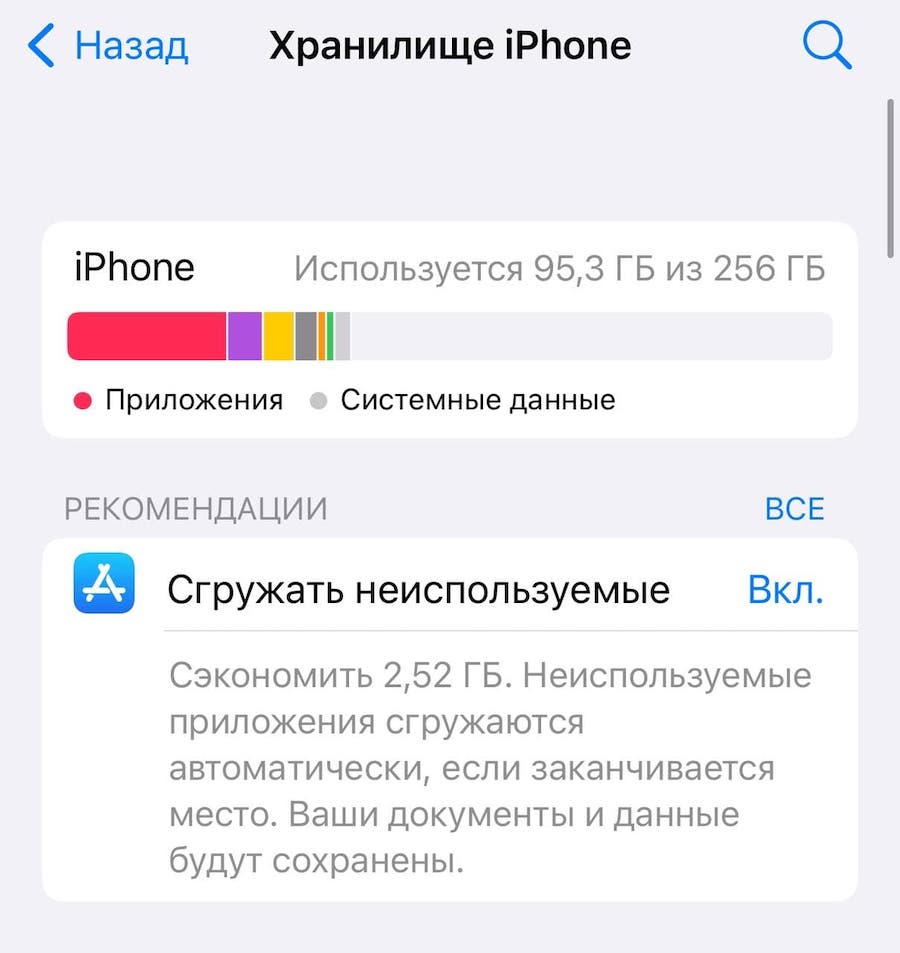
Сгрузите или удалите неиспользуемые приложения
Удалите загруженную музыку
Чтобы удалить загруженные песни, выберите в перечне приложений в «Хранилище iPhone» раздел «Музыка» и нажмите «Редактировать». Таким образом можно удалить как все песни, так и песни отдельных исполнителей, нажав на красный значок «минус» рядом именем нужного артиста.
Удалите загруженные подкасты
Загруженные выпуски подкастов можно удалить по аналогии с музыкой: в перечне приложений в «Хранилище iPhone» выбираете раздел «Подкасты» и нажимаете «Редактировать». При нажатии на красный значок «Минуc» рядом с названием подкаста удалены будут все выпуски данного подкаста.
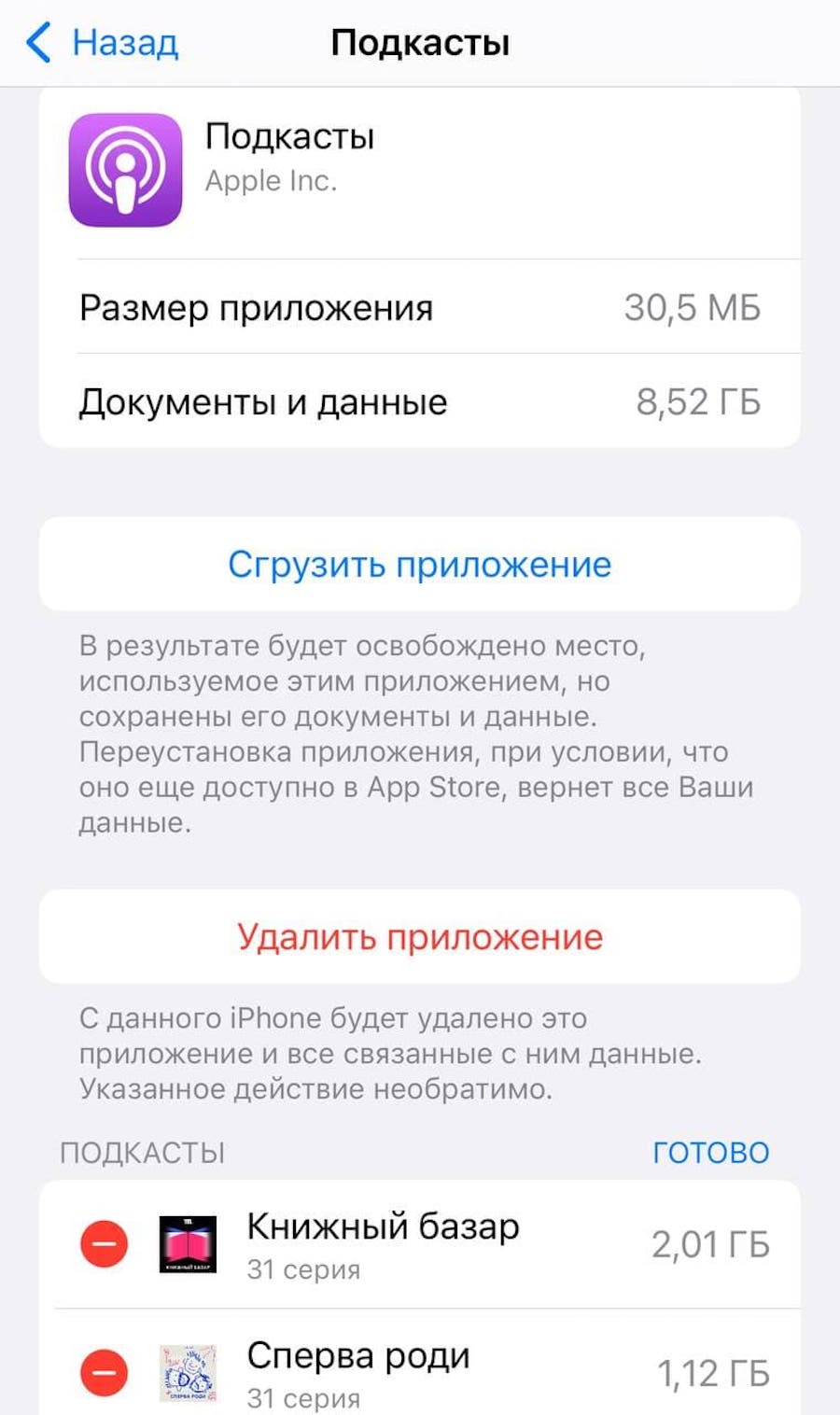
Как удалить загруженные подкасты
Удалите фотографии и видео
Перед тем как удалить фото и видео из внутренней памяти телефона, не забудьте сохранить их в другом месте, чтобы не потерять важные воспоминания. Это можно сделать несколькими способами:
- Сохраните фото и видео в облачном хранилище
Облачное хранилище, которое iPhone использует по умолчанию — iCloud. Чтобы сохранить изображения в iCloud, зайдите в «Настройки» → «Фото» → «Фото iCloud» и сдвиньте ползунок вправо. После того как функция будет активирована, ваши фотографии и видео автоматически выгрузятся и будут храниться в iCloud.
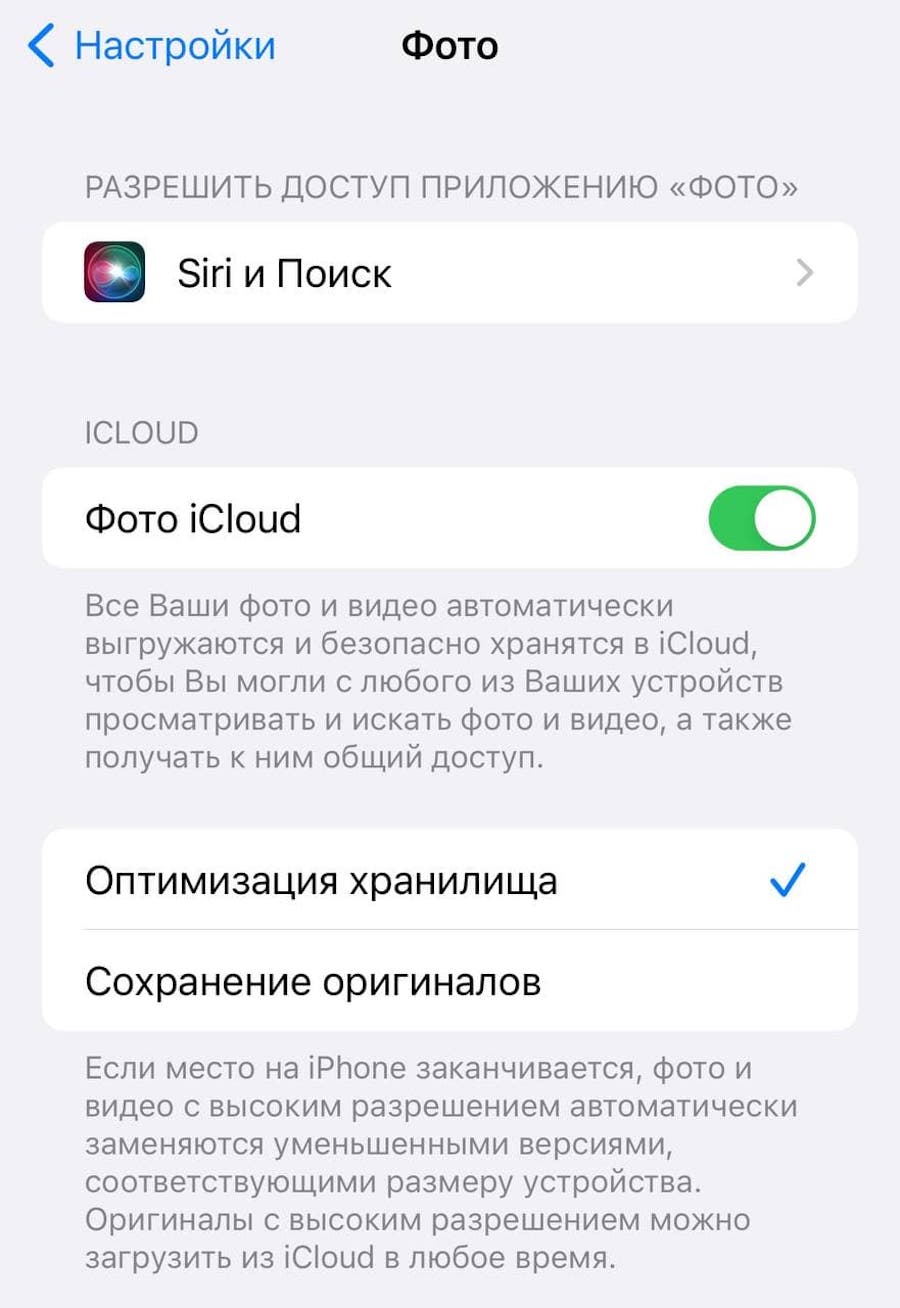
Как сохранить фото и видео в облачном хранилище
Файлы, загруженные на iCloud, перестанут занимать место на внутренней памяти телефона, при этом просматривать их можно будет с любого устройства, подключенного к интернету, и они по-прежнему будут отображаться в вашей Медиатеке.
Стоит помнить, что при регистрации в iCloud автоматически вы получаете только 5 Гб памяти. Если ваши фото занимают больше места, придется докупить тарифные планы iCloud+ или воспользоваться другими облачными сервисами.
Другие облачные хранилища, такие как Google Фото или Dropbox, тоже предоставляют возможности для автоматического сохранения фото и видео. У них есть свои недостатки: бесплатный объем хранилища Dropbox — всего 2 Гб, а Google Фото — 15 Гб. При этом последний позволяет сжимать фото, чтобы их поместилось больше.
- Сохраните фото и видео на компьютер
Фото и видео можно также загрузить на свой компьютер. Для импорта фото на компьютер Mac воспользуйтесь кабелем USB и приложением «Фото» [3].
Подключите iPhone к компьютеру с помощью кабеля, откройте приложение «Фото», затем выберите ваш iPhone из меню слева. При появлении соответствующего запроса разблокируйте устройство iOS с помощью код-пароля, а затем при появлении предупреждения щелкните «Доверять», чтобы продолжить. Далее выберите фотографии, которые вы хотите импортировать, либо нажмите на «Импортировать все новые объекты». В этом случае импортируются все файлы, которые еще не были загружены в приложение «Фото». Прежде чем отсоединить телефон от компьютера, обязательно дождитесь, пока все фотографии импортируются.
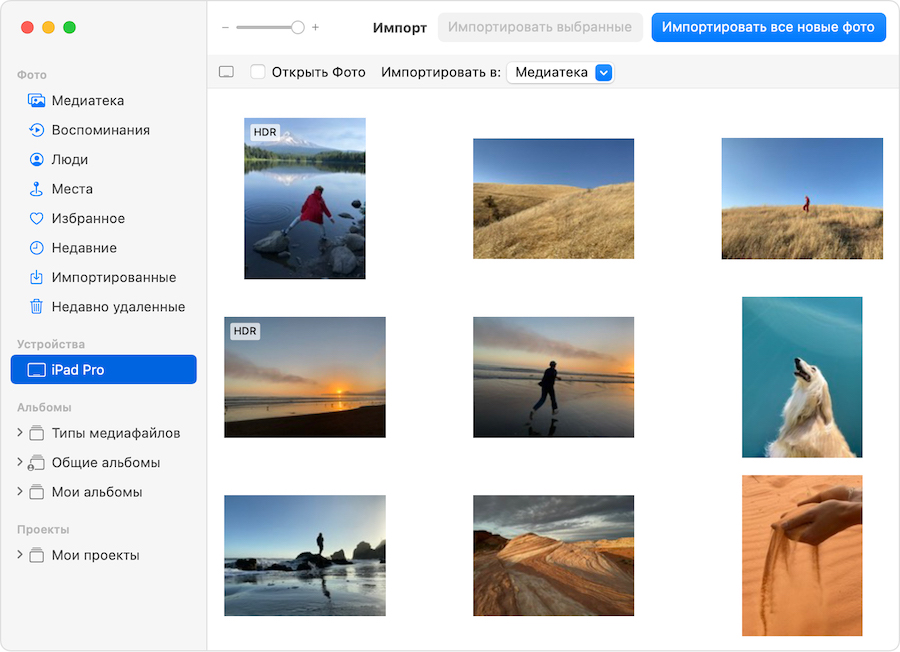
Перенос фото и видео на Mac
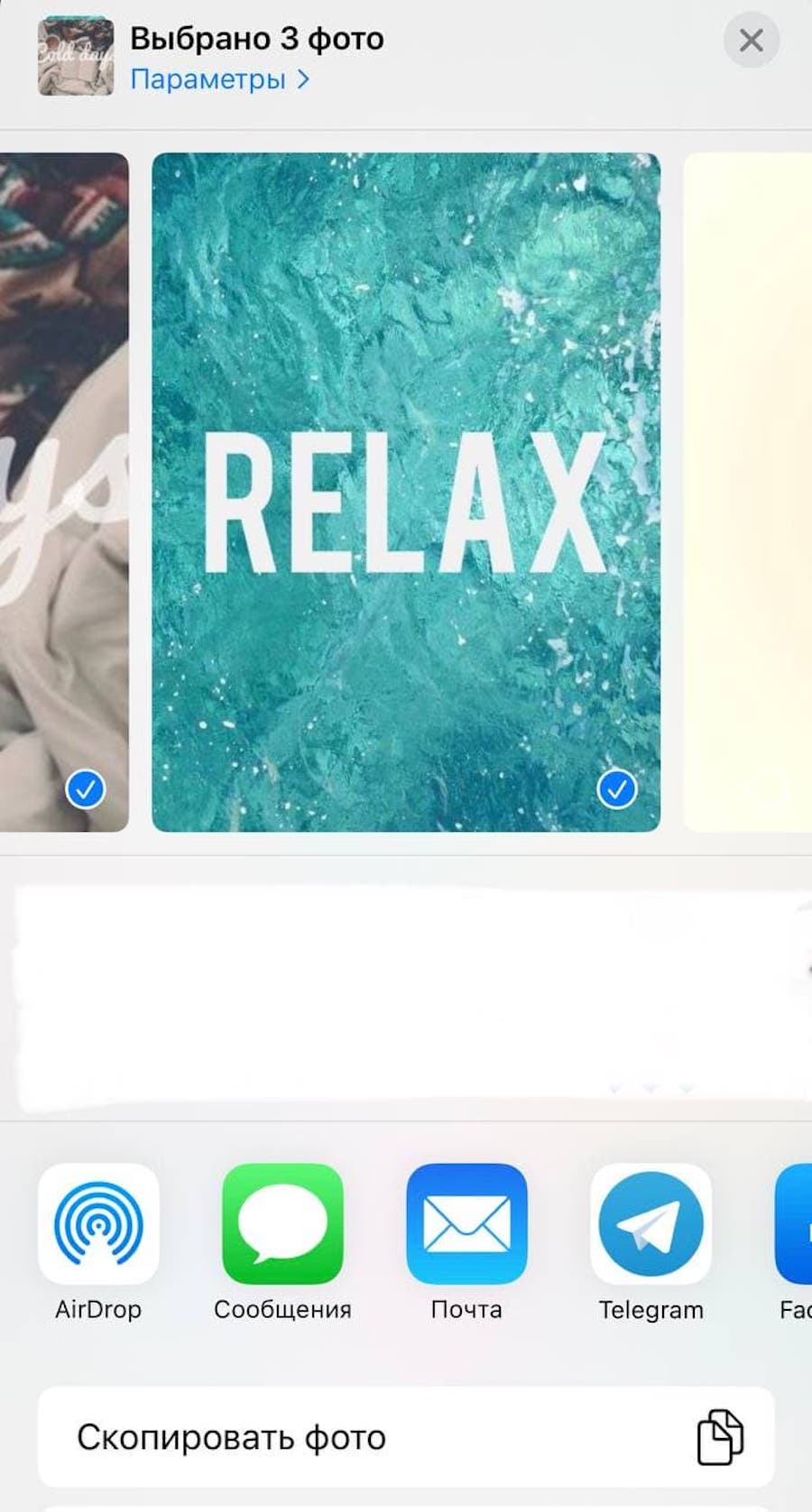
Перенос фото и видео на Mac
Если у вас Mac, для переноса фото и видео вы также можете воспользоваться AirDrop — функцией для беспроводной отправки файлов на устройства Apple, находящиеся поблизости. Для этого откройте приложение «Фото» на вашем телефоне, выделите фотографии, которые хотели бы перенести на компьютер, нажав на «Выбрать» в верхнем правом углу экрана (после этого, если нужно, вы можете нажать на «выбрать все» в верхнем левом углу), затем нажмите на пиктограмму «Поделиться». Там вы увидите значок AirDrop. Далее в списке обнаруженных устройств выберете своей компьютер Mас. Убедитесь, что вы включили Wi-Fi и Bluetooth на обоих устройствах, а также что они находятся не дальше, чем на расстоянии 9 метров друг от друга.
После того, как передача фото с телефона на компьютер завершится, вы сможете удалить фотографии с телефона.
Для импорта фото и видео на компьютер на ОС Windows вам также понадобится кабель USB и приложение «Фотографии Windows». Установите или обновите до последней версии приложение iTunes, затем подключите смартфон к компьютеру с помощью USB. Разблокируйте устройство с помощью код-пароля, а затем при появлении предупреждения «Доверять этому компьютеру?» щелкните «Доверять», чтобы продолжить. Далее зайдите в приложение «Фото» на компьютере, выберите «Импорт» → С устройства USB, а затем выберите, какие файлы вы хотите сохранить и куда.
Раздел «Другое»
Многие пользователи также замечают, что большую долю памяти телефона занимают не фото и видео или игры, а загадочный раздел «Другое». Эта категория в устройствах на iOS включает в себя данные на внутренней памяти, не соответствующие ни одной из восьми стандартных категорий файлов: «Приложения», «Музыка», «Фильмы», «Телешоу», «Подкасты», «Книги», «Фотографии» и «Информация». «Другое» включает в себя кэш (то есть файлы, которые хранятся в памяти устройства для ускорения обработки запросов) браузера Safari, кэш почты, письма и вложения, список для чтения в браузере, резервные копии в iTunes, данные из игр, сохраненные файлы, история звонков, заметки, голосовые сообщения.
Удалить «Другое» на iPhone одним движением не получится: придется либо воспользоваться сторонними приложениями, либо удалять данные вручную. Для этого сделайте следующее:
Во-первых, очистите кэш браузера Safari. Для этого зайдите в «Настройки» Safari → «Дополнения» → «Данные сайтов» → «Удалить все данные». Помните, что в этом случае все активные сессии закроются.
Аналогично можно очистить кэш в других приложениях.
Затем переустановите приложения или обновите их до новейших версий. Это поможет оптимизировать их вес.
Наконец, удалите прикрепленные файлы из Сообщений и писем в приложении Почта. Для этого зайдите в «Настройки» → «Основное» → «Хранилище iPhone» → «Сообщения». Там включите автоудаление старых разговоров и вручную очистите большие вложения в соответствующем меню. В приложении «Почта» письма придется удалить вручную. Для удобства сделайте ранжирование по размеру письма.
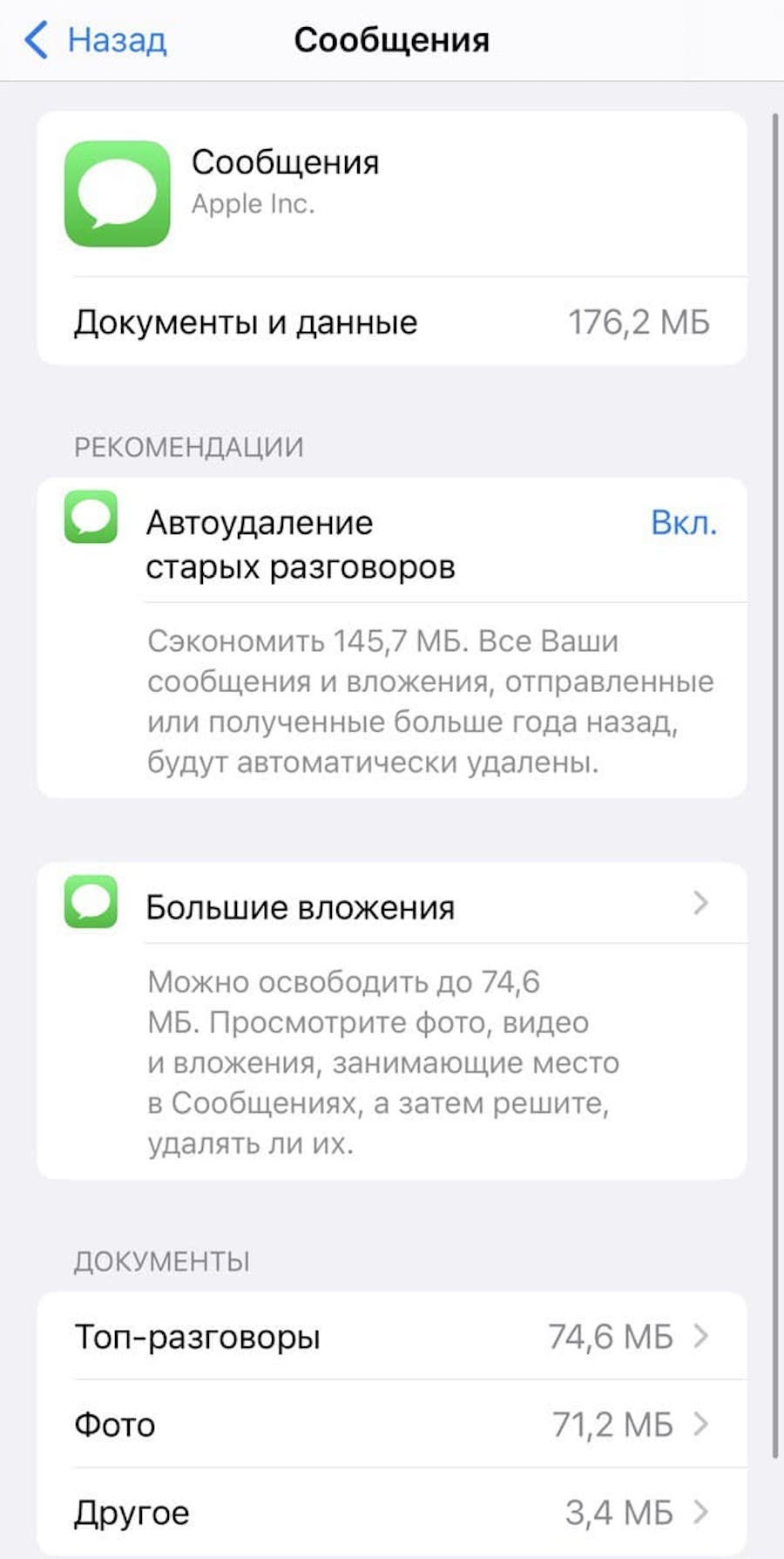
Как очистить память, которую занимают сообщения
Как очистить внутреннюю память телефона на Android
Смартфоны на базе Android дают пользователю гораздо больше гибкости для работы с хранящимися данными, чем смартфоны на iOS. Но это же несет в себе дополнительные риски: неосторожное обращение может привести к потере данных или нарушению работы системы. Ниже мы приводим безопасные способы очистки памяти на Android.
Определите, что занимает больше всего места
Прежде всего, для того, чтобы очистить внутреннюю память телефона на Android, зайдите в «Настройки» → «О телефоне» → «Хранилище». Там будут показаны категории данных, которые занимают место в памяти телефона. Как правило, сейчас у пользователей основной объем хранилища занимают фото и видео, приложения и игры.
Переместите фото и видео на облако
ОС Android позволяет автоматически сохранять в облаке фотографии и видео. Чтобы настроить это, зайдите в приложение «Фото», затем в ваш аккаунт в Google Фото, затем в раздел «Загрузка фотографий». Там в правом верхнем углу за тремя точками вы увидите «Настройки автозагрузки». Убедитесь, что ползунок «Автозагрузка и синхронизация» включен.
Качество загружаемых файлов можно выбрать в соответствующем меню в том же разделе: более высокое качество позволит сохранить медиафайлы в неизменном виде, что полезно, если вы планируете в будущем печать фото, в то время как сжатие позволит вместить большее число фото в облаке.
После синхронизации вы сможете использовать функцию «Освободить место», которая находится в настройках вашего аккаунта в приложении «Фото», чтобы удалить сохраненные в облаке фото и видео с внутренней памяти телефона. Найти медиафайлы вы всегда сможете в приложении Google Фото.
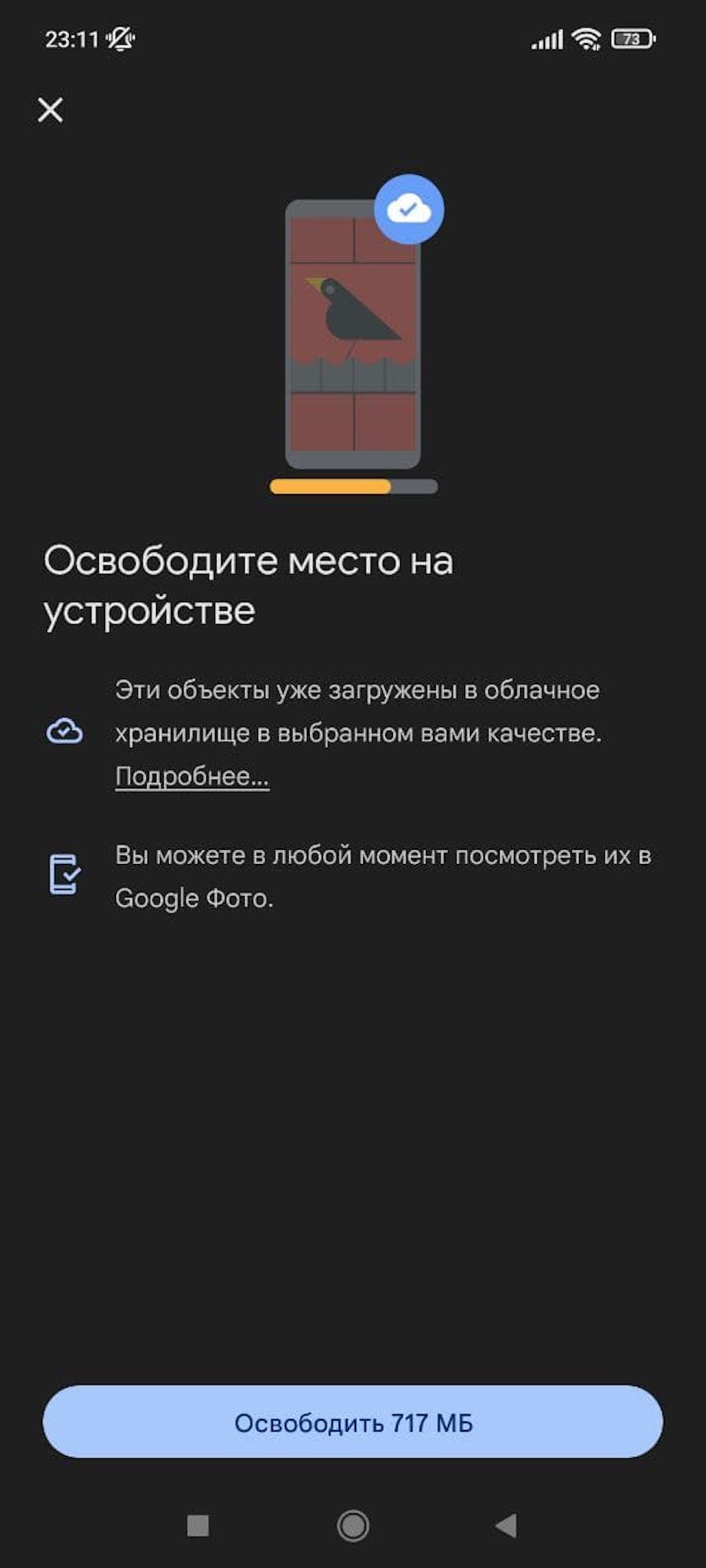
Освободить место на устройстве
Удалите неиспользуемые приложения и игры
В разделе «Хранилища» → «Приложения и данные» вы можете найти программы и игры, которые занимают больше всего места в памяти смартфона. Зайдя в конкретное приложение, можно очистить кэш (временные данные для ускорения работы) и остальные некритичные данные приложения или удалить его полностью.
Очистите кэш и данные приложений с помощью встроенных и скачиваемых приложений
На смартфонах на базе Android большую часть работы по очистке телефона от «мусора» за вас могут выполнить встроенные и скачиваемые приложения.
В настройках хранилища можно зайти во встроенное средство очистки памяти — для этого в «Хранилище» нажмите на кнопку «Очистить». Откроется приложение, которое позволит вам настроить параметры очистки. Когда вы будете готовы, нажмите кнопку «Очистить». Вы будете удивлены, как много на вашем устройстве скопилось «мусора». Эта же функция, кстати, заодно очистит и оперативную память смартфона.
Если места все равно не хватает, можно воспользоваться опцией «Глубокая очистка», которая находится на том же экране чуть ниже. С ее помощью можно удалить дубликаты фото из галереи, снимки экрана, ненужные и редко используемые приложения, файлы данных и другое. При этом важные для вас данные удастся сохранить, ничего не удаляя.
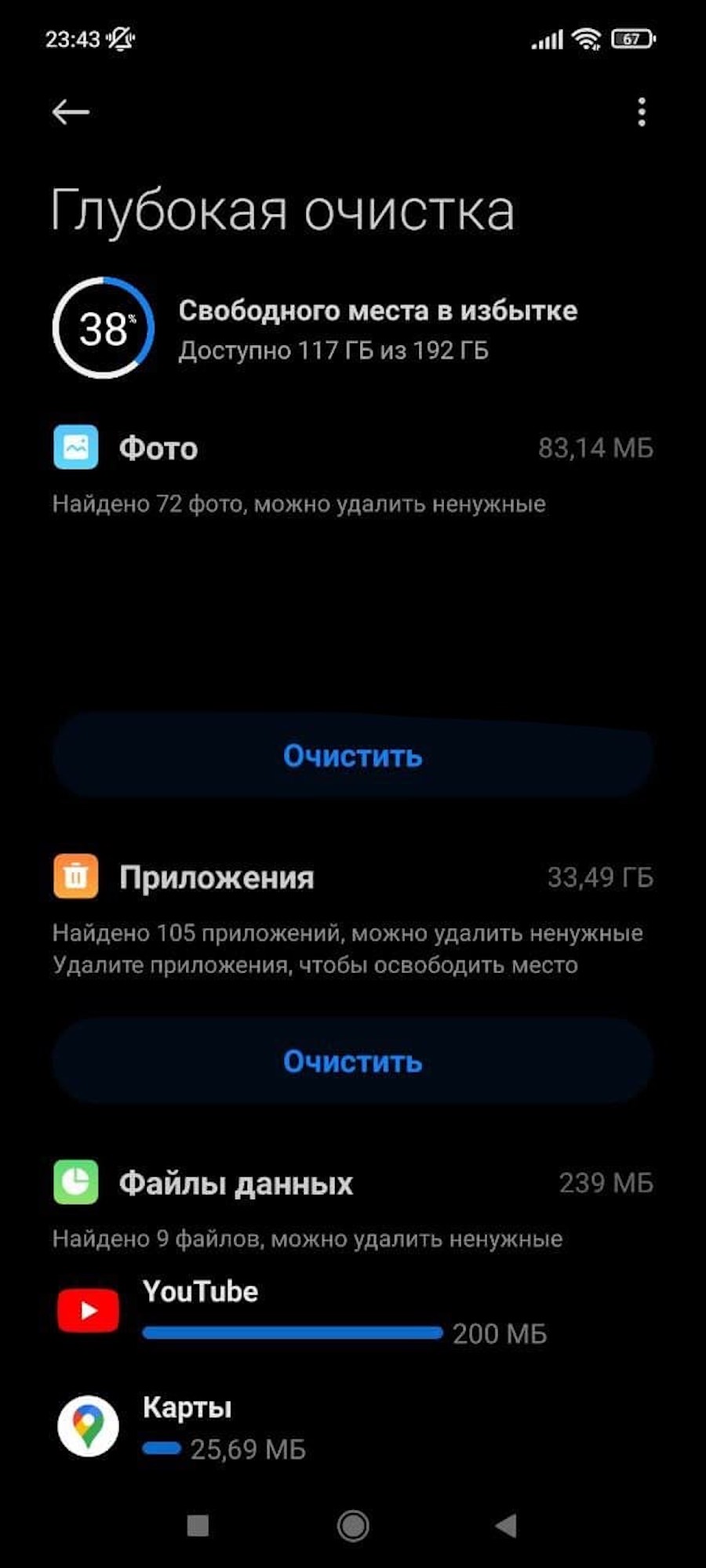
Глубокая очистка
Помимо встроенных средств очистки смартфона на Android, вы можете воспользоваться также внешними, скачав их из Google Play. Например, эти функции выполняют CCleaner и OneBooster — у каждого из них более 100 млн загрузок.
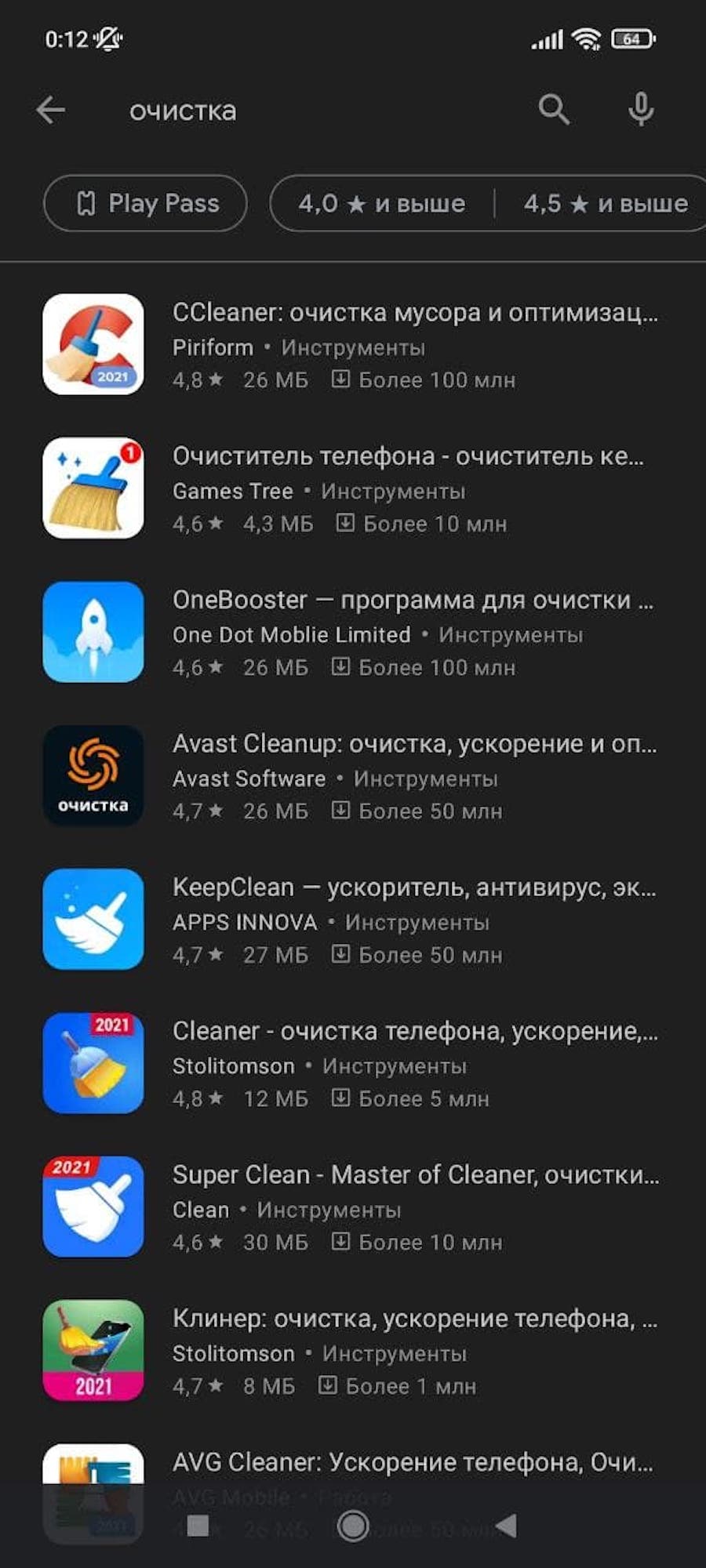
Программы для очистки телефона
Перенесите часть данных на внешнюю карту памяти
Также в смартфоны Android, в отличие от телефонов Apple, можно установить дополнительную карту памяти — SD-карту, расширив таким образом доступное место. Если вы установили SD-карту для расширения внутренней памяти, то в настройках «Хранилища» вы можете выбрать, какие категории данных будут автоматически сохраняться на карте памяти. Для этого зайдите в Настройки хранилища, выберите тип данных и установите Внешний накопитель — так вы сможете разгрузить внутреннюю память телефона.
Как очистить внутреннюю память телефона на Android через компьютер
Еще одна важная особенность смартфонов на Android — расширенные возможности управления памятью через компьютер.
При подключении к компьютеру вам будет предложено выбрать режим работы: через передачу файлов или передачу фото. Второй даст вам доступ к фотографиям на внутреннем накопителе, в то время как первый позволит получить полный доступ к файловой системе. Там вы сможете найти и скопировать на компьютер нужные вам категории данных по соответствующим папкам:
- Audiobooks — аудиокниги;
- Download — загрузки;
- DCIM и Pictures — фото и картинки;
- Music — музыка.
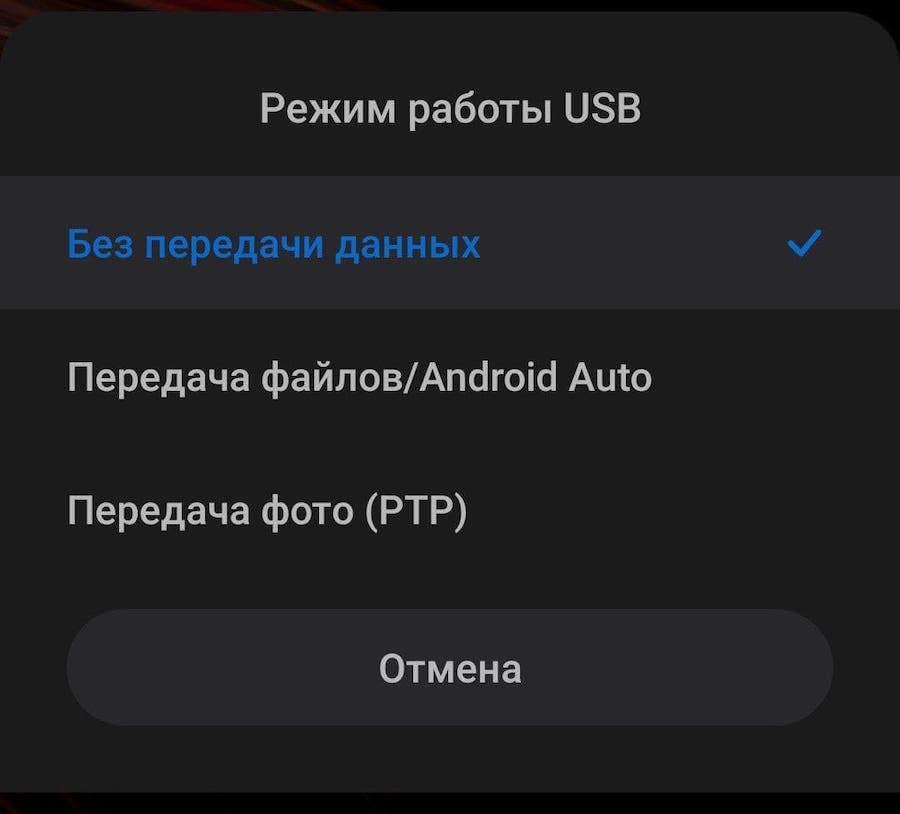
Окно выбора режима работы USB
«Другое» на Android
В раздел «Другое» смартфонов на Android попадают данные приложений, неудачные бэкапы (резервные копии данных для восстановления в случае утери оригинальных данных), временные файлы и кэш. Эти данные отлично чистятся с помощью внутреннего средства очистки. Удалять их вручную не стоит: есть риск помешать работе важных приложений.
Как использовать память телефона рационально?
- Слушайте музыку через стриминговые сервисы, не сохраняя треки в память телефона
Подписка на стриминговые сервисы типа Apple Music и «Яндекс.Музыки» позволит получить доступ к большому количеству треков, не скачивая и не сохраняя их в память телефона. Правда, для прослушивания понадобится доступ к Wi-Fi или мобильному Интернету.
- Настройте автоматическое сохранение фото и видео в облако и не храните копии фотографий
Заведите привычку регулярно чистить однотипные фотографии вручную или с помощью приложений для очистки и настройте автоматический импорт медиафайлов в облачное хранилище. Если у вас iPhone, то при съемке в HDR — режиме улучшенного качества изображения — он предложит вам сохранять также оригинал фото. Отключите эту функцию, если хотите сэкономить место.
- Удаляйте сохраненные карты после путешествий
Большинство картографических программ позволяют сохранять карты для последующего офлайнового доступа, что удобно в путешествиях, особенно заграничных. Однако такие карты занимают много места в памяти телефона, поэтому старайтесь не забывать удалять сохраненные карты после поездок.
- Отмените автоматическое сохранение фото и видео из мессенджеров
Мессенджеры типа WhatsApp и Viber по умолчанию сохраняют в галерею телефона фото и видео, которые вам присылают другие пользователи. Отключите эту функцию в настройках, чтобы сэкономить место на внутренней памяти смартфона.
Нужно ли нашим телефонам больше памяти
Несмотря на то, что сегодня можно купить телефон с объемом внутренней памяти вплоть до 1 Тб, подумайте, насколько вам это необходимо с учетом ваших потребностей. Хранить все данные исключительно в памяти телефона небезопасно: при поломке или утере устройства вы рискуете потерять все ваши файлы. Купить место на облаке надежнее, и, кроме того, это позволит получать доступ к вашим данным со всех устройств, подключенных к интернету. Кроме того, смартфон с большим объемом памяти обойдется вам дороже.
В среднем, по данным консалтинговой компании Counterpoint, смартфоны на Android имеют почти 100 Гб внутренней памяти, а смартфоны на iOS — 140 Гб. В России, по данным мобильного оператора МТС, на рынке лидируют устройства на 32 Гб — из-за своей дешевизны. А чем больше объем встроенной памяти, тем меньше спрос на устройства.
Но попытки сэкономить на памяти могут быть чреваты тем, что встроенные приложения и сама операционная система будут работать со сбоями. Поэтому подходите к выбору с умом и адекватно оценивайте ваши потребности.